


Configurer Telegram avec WordPress semble simple… jusqu’à ce que vous vous retrouviez face à des jetons de bot, des identifiants de chat et des plugins qui prétendent tous faire la même chose.
Il est facile de se sentir bloqué ou de craindre de casser quelque chose en appuyant sur le mauvais bouton.
La bonne nouvelle est que vous n’avez pas besoin d’être un expert en technologie pour que cela fonctionne. J’ai testé les méthodes les plus populaires et je les ai réduites à celles qui sont réellement adaptées aux débutants et fiables.
Dans ce guide, je vais vous montrer deux façons simples d’intégrer votre site WordPress à Telegram, même si vous n’avez jamais créé de bot auparavant. 🙌
Pourquoi intégrer votre site WordPress à Telegram ?
L'intégration de WordPress avec Telegram vous permet de partager automatiquement les nouveaux articles de blog avec votre audience Telegram et d'envoyer des notifications importantes du site Web directement à votre équipe, le tout via une application de messagerie sécurisée et populaire.
Telegram est une application de messagerie populaire basée sur le cloud, similaire à WhatsApp, mais avec des fonctionnalités de confidentialité plus robustes et des outils adaptés aux équipes qui ressemblent davantage à Slack. Parce qu'elle est rapide, sécurisée et largement utilisée, c'est un excellent endroit pour partager des mises à jour et gérer des conversations.
Avec le bon plugin WordPress, vous pouvez utiliser Telegram de différentes manières.
Par exemple, vous pouvez partager automatiquement les nouveaux articles de blog sur un canal Telegram, envoyer d'importantes notifications WordPress à votre équipe, ou même permettre aux visiteurs de vous envoyer un message directement depuis votre site Web.
Dans ce guide, je vais vous présenter 2 méthodes différentes pour intégrer WordPress à Telegram, selon ce que vous souhaitez accomplir :
- Utilisez la Méthode 1 (WP Telegram – Publication automatique et notifications) si vous souhaitez envoyer du contenu depuis WordPress vers Telegram, comme la publication automatique de nouveaux articles, le partage de notifications de site, ou l'utilisation de bots et de canaux.
- Utilisez la Méthode 2 (WPChat) si vous souhaitez permettre aux visiteurs de discuter avec vous sur Telegram directement depuis votre site web, sans avoir à gérer de bots ou de systèmes de publication automatisés.
Gardez cela à l'esprit, voici un aperçu rapide de tout ce que je vais couvrir dans cet article :
- Method 1: How to Integrate Your WordPress Site with Telegram
- Étape 1 : Configuration pour connecter WordPress et Telegram
- Étape 2 : Intégrer les articles WordPress dans Telegram
- Étape 3 : Créer un canal sur Telegram
- Étape 4 : Ajouter votre canal ou groupe Telegram à WordPress
- Conseils bonus : Configuration des paramètres pour l'envoi d'articles WordPress vers Telegram
- Comment envoyer des notifications WordPress vers Telegram
- Comment envoyer des notifications depuis WordPress à un individu sur Telegram
- Comment envoyer des notifications depuis WordPress à un groupe sur Telegram
- Method 2: Add Telegram Chat to WordPress with WPChat (No Bots Needed)
- Étape 1 : Installation et activation de WPChat
- Étape 2 : Création de votre assistant de chat Telegram
- Étape 3 : Personnalisation de l'apparence de votre chat Telegram
- Étape 4 : Configuration de la visibilité du bouton de chat Telegram
- Étape 5 : Connexion de votre compte Telegram
- Conseil bonus : Ajouter des FAQ à votre widget de chat
- Intégration de votre site WordPress avec Telegram - FAQ
- Prochaines étapes pour utiliser les chats, forums et réseaux sociaux dans WordPress
Prêt ? Allons-y !
Méthode 1 : Comment intégrer votre site WordPress avec Telegram
Pour cette méthode, j'utiliserai WP Telegram (Auto Post and Notifications).
Ce plugin est conçu pour les tâches de communication unidirectionnelle, comme l'envoi automatique de nouveaux articles sur Telegram, la notification push du site, et le travail avec des bots ou des canaux.
C'est idéal si vous souhaitez diffuser du contenu ou recevoir des alertes internes sur Telegram. Cependant, il n'est pas conçu pour créer une expérience de chat soignée sur le site où les visiteurs peuvent vous envoyer des messages directement depuis votre site web.
Si votre objectif est de converser en temps réel avec les visiteurs du site, vous aurez besoin d'une approche différente – que j'aborderai dans la méthode 2.
Étape 1 : Configuration pour connecter WordPress et Telegram
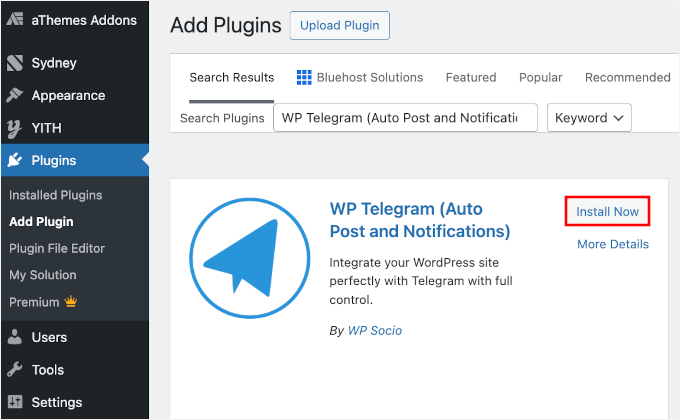
La première chose à faire est d'installer et d'activer le plugin WP Telegram (Auto Post and Notifications).
Pour ce faire, rendez-vous sur Plugins » Ajouter un nouveau plugin depuis votre tableau de bord WordPress.

Ensuite, vous pouvez utiliser la barre de recherche pour trouver rapidement le plugin.
Dans les résultats de recherche, cliquez sur « Installer maintenant », puis sur « Activer ». Pour plus de détails, vous pouvez consulter notre guide étape par étape sur comment installer un plugin WordPress.
Après l'activation, le plugin ajoutera un nouvel élément de menu intitulé « WP Telegram » à votre tableau de bord d'administration WordPress. Cliquons dessus pour accéder à la page des paramètres du plugin.
Dans l'onglet « Bases » de la page, vous trouverez un résumé simple sur la façon de configurer l'intégration de Telegram pour WordPress.
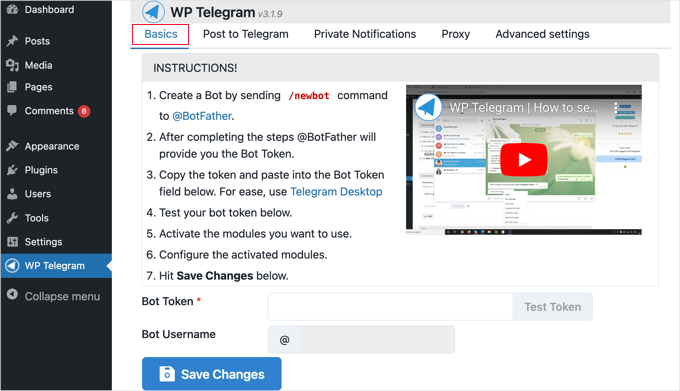
Si vous n'utilisez pas encore Telegram, votre première tâche consiste à l'installer sur votre appareil mobile, puis à créer un compte. Cela doit être fait sur mobile car chaque compte est lié à un numéro de téléphone.
Rendez-vous simplement sur la page des applications Telegram pour télécharger et installer l'application pour Android ou iOS.
Après votre inscription, vous pouvez également utiliser Telegram sur votre ordinateur. Des versions sont disponibles pour macOS, Windows, Linux et le web.
Vous connecterez WordPress et Telegram à l'aide d'un compte automatisé spécial appelé bot. Pensez à ce bot comme à un messager qui publiera les mises à jour de votre site Web sur votre chaîne Telegram en votre nom.
Pour créer un bot, recherchez simplement @BotFather sur Telegram, puis cliquez sur cet utilisateur pour démarrer une conversation.
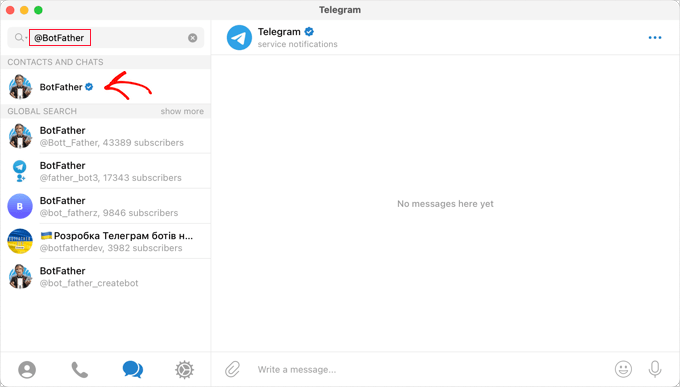
Vous verrez une liste de commandes Telegram que vous pouvez utiliser lorsque vous discutez avec ce bot.
Vous devez taper la commande /newbot dans le chat et l'envoyer.
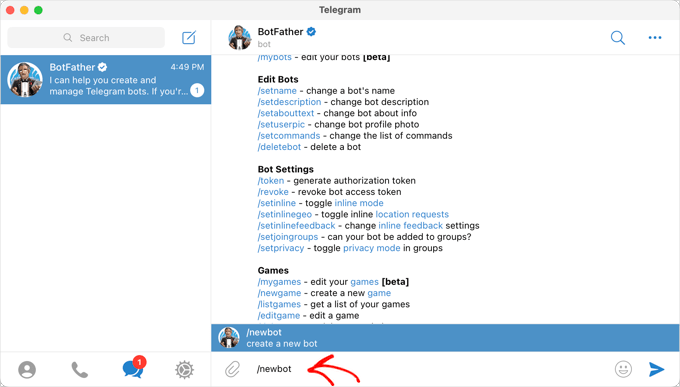
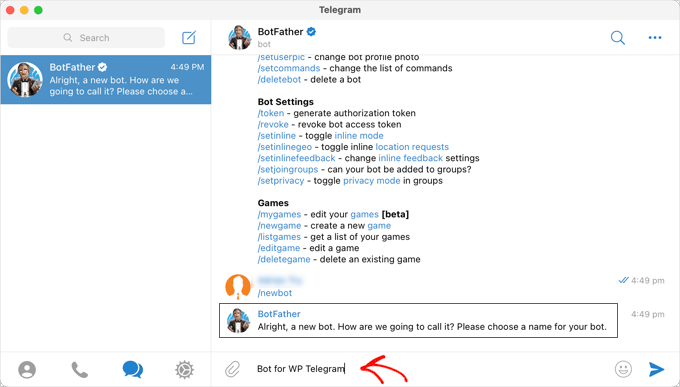
BotFather vous demandera ensuite de nommer votre nouveau bot.
Vous pouvez choisir n'importe quel nom, comme Bot pour WP Telegram.
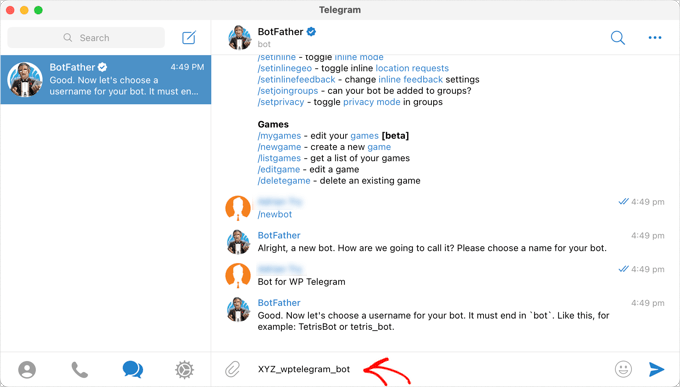
Ensuite, choisissez un nom d'utilisateur unique pour votre bot, et assurez-vous qu'il se termine par bot.
Par exemple, j'utiliserai XYZ_wptelegram_bot.
Vous avez maintenant créé avec succès un bot Telegram, et BotFather affichera le jeton API de votre bot dans la fenêtre de discussion.
Il est important de traiter ce jeton comme un mot de passe ou une clé de voiture. Quiconque le possède peut contrôler votre bot, alors gardez-le en sécurité et ne le partagez jamais publiquement.
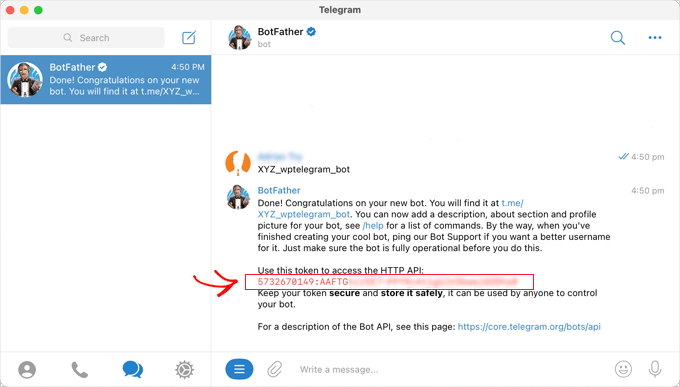
À partir de là, copions le jeton dans le presse-papiers.
Après cela, vous devriez retourner dans votre espace d'administration WordPress et ouvrir la page des paramètres « WP Telegram ». Collez votre jeton de bot dans le champ « Jeton du bot ».
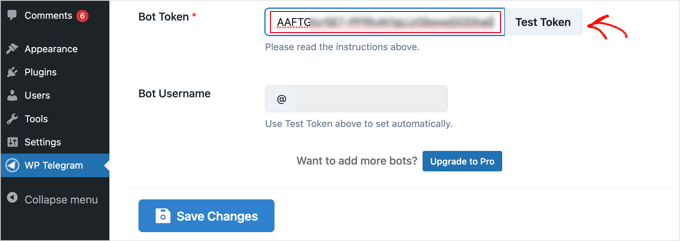
Une fois que vous avez fait cela, vous devriez cliquer sur le bouton « Tester le jeton ».
Le jeton est connecté à ce bot spécifique, le champ « Nom d'utilisateur du bot » se remplit donc automatiquement.
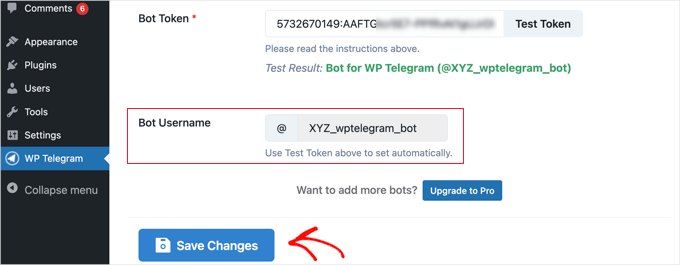
N'oubliez pas de cliquer sur le bouton « Enregistrer les modifications » pour sauvegarder vos réglages.
Félicitations, vous avez terminé la configuration initiale de Telegram et du plugin WP Telegram.
Ensuite, vous pouvez configurer le plugin pour envoyer des articles WordPress à Telegram ou pour vous envoyer des notifications WordPress.
Étape 2 : Intégrer les articles WordPress dans Telegram
Assurez-vous d'être sur l'onglet « Publier sur Telegram » dans le tableau de bord du plugin.
Cette page vous permettra de configurer le plugin pour envoyer automatiquement vos articles à Telegram lorsqu'ils sont publiés.
Tout d'abord, vous devez activer le commutateur « Actif » sur la position « On ».
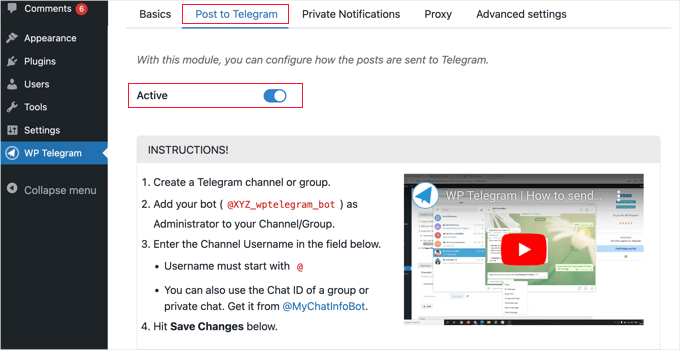
Vous verrez maintenant des instructions pour envoyer vos articles WordPress à Telegram.
Étape 3 : Créer un canal sur Telegram
Si vous n'avez pas encore de canal Telegram public, vous devrez en créer un.
Pour ce faire, vous devez revenir à l'application Telegram.
Ensuite, vous devriez cliquer sur l'icône « Nouveau » en haut de l'écran et sélectionner « Nouveau canal » dans le menu déroulant.
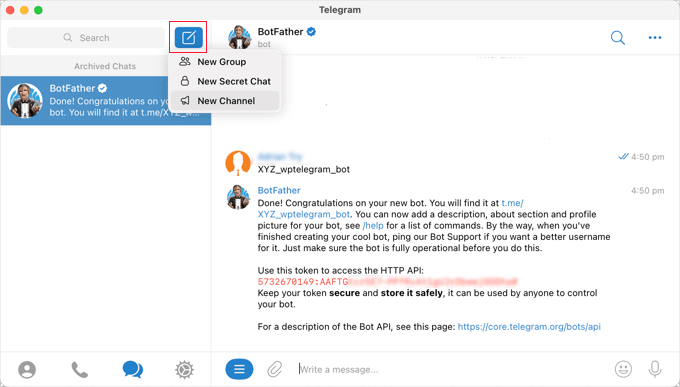
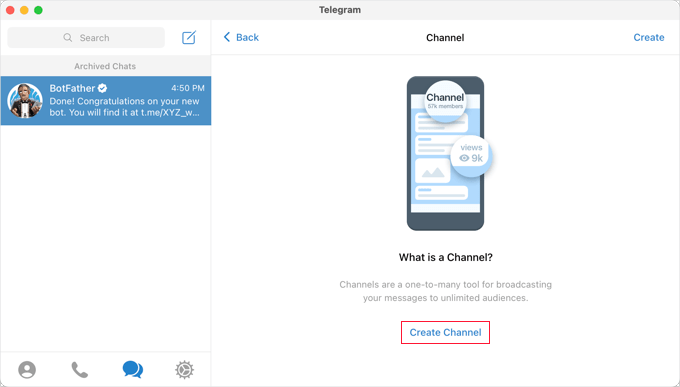
Sur l'écran suivant, vous verrez une description de ce qu'est un canal Telegram.
Vous devrez cliquer sur le lien « Créer un canal » en bas de la page.
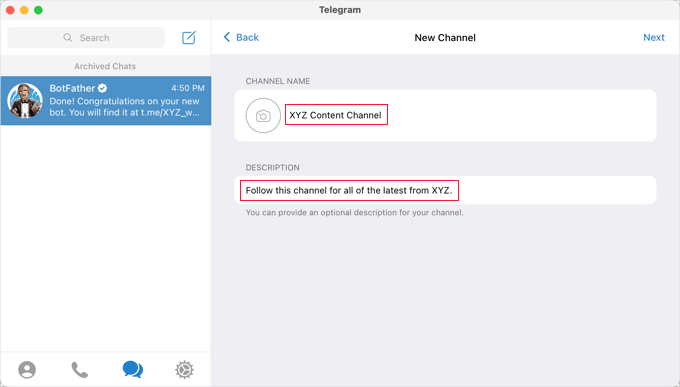
Maintenant, vous devez donner un nom et une description à votre canal.
N'oubliez pas qu'il s'agira d'un canal public, alors nommez-le de manière appropriée.
Après cela, vous devriez cliquer sur « Suivant » en haut à droite de la page.
Vous devriez également créer un lien public permanent. Cela permet aux gens de trouver et de rejoindre facilement votre chaîne. Ce lien ressemblera à quelque chose comme t.me/votrenomdechaîne.
🧑💻 Important : La partie dont vous aurez besoin pour le plugin WordPress est ce nom d'utilisateur précédé d'un @ (par exemple, @votrenomdechaîne). Nous l'utiliserons dans une étape ultérieure.
Vous voudrez peut-être noter ce nom d'utilisateur, car vous en aurez besoin plus tard lors de la configuration du plugin dans WordPress.
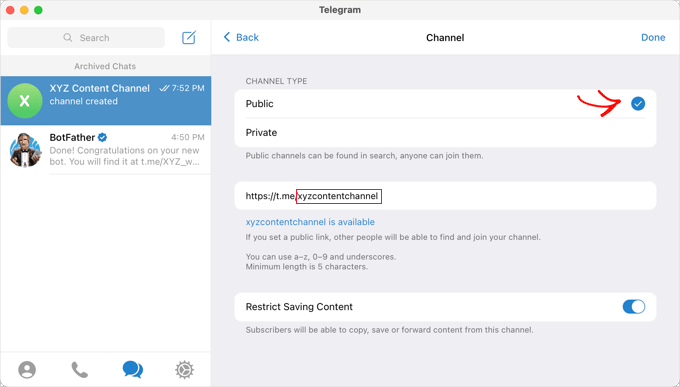
Lorsque vous cliquerez sur « Terminé », votre canal Telegram sera créé, et vous devrez maintenant ajouter votre bot en tant qu'administrateur.
Votre canal étant sélectionné dans Telegram, vous devez cliquer sur le menu « … » en haut à droite de l'écran et sélectionner « Infos » dans le menu déroulant.
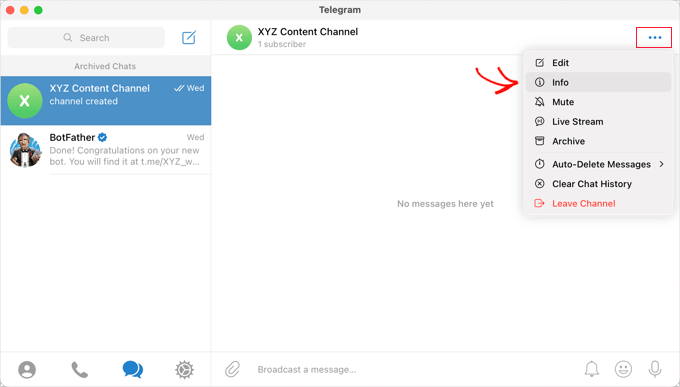
Cet écran affiche des informations sur votre chaîne et fournit des boutons et des menus pour la configurer.
Cliquez sur le menu « Administrateurs » pour le développer.
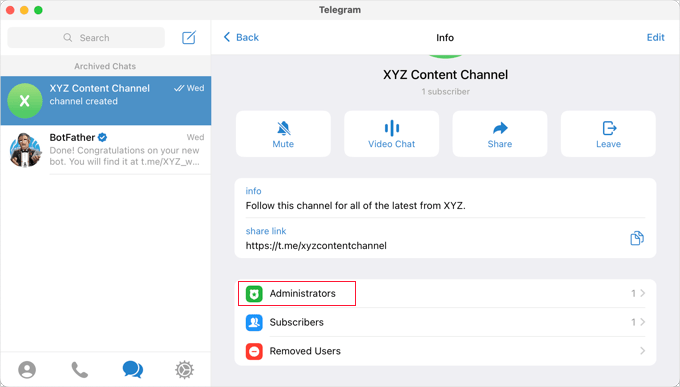
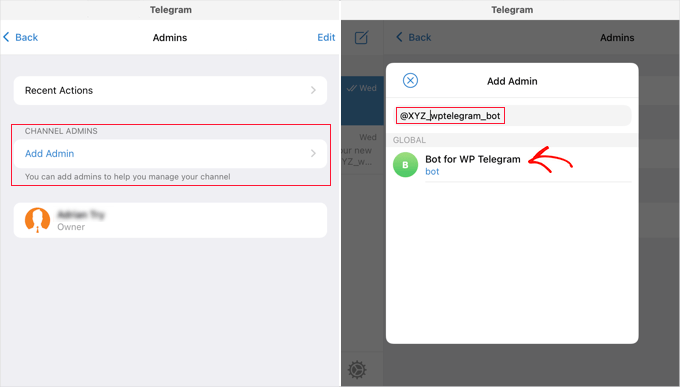
Ici, vous pouvez ajouter un nouvel administrateur en cliquant sur le lien « Ajouter un admin ».
Dans la fenêtre contextuelle, vous devrez entrer le nom d'utilisateur du bot que vous avez créé précédemment, puis cliquer sur le nom du bot dans la liste ci-dessous.
L'écran suivant affiche les autorisations du bot.
Vous pouvez les laisser telles quelles, mais assurez-vous que « Publier des messages » est activé.
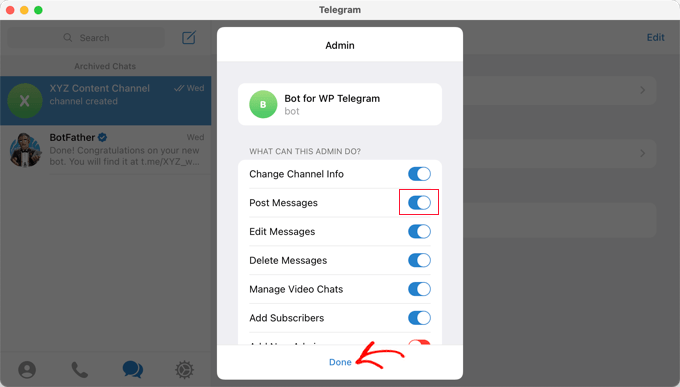
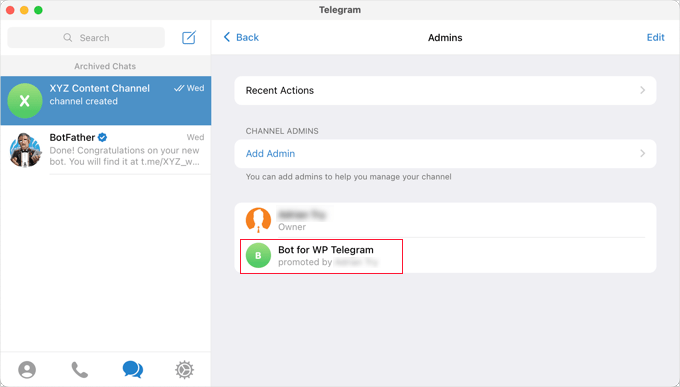
Lorsque vous cliquerez sur « Terminé » en bas de la fenêtre contextuelle, votre bot sera ajouté en tant qu'administrateur de votre chaîne.
Voici à quoi cela pourrait ressembler sur Telegram :
Étape 4 : Ajouter votre canal ou groupe Telegram à WordPress
Vous devrez maintenant retourner sur votre site Web WordPress pour terminer la configuration du plugin, et vous devriez toujours être dans l'onglet « Poster sur Telegram ».
Dans la section « Destination », vous devez cliquer sur le bouton « + Ajouter ».
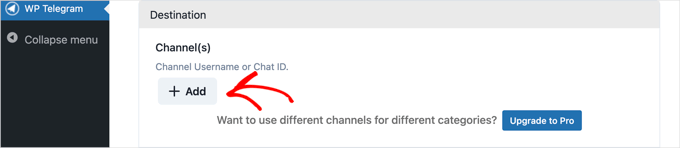
Vous pouvez maintenant entrer le nom d'utilisateur de votre chaîne. N'oubliez pas d'inclure le symbole @ au début (par exemple, @votrenomdechaîne).
Vous pouvez ensuite cliquer sur le bouton « Envoyer un test » pour envoyer un message de test à votre groupe ou à votre chaîne afin de vérifier la connexion.
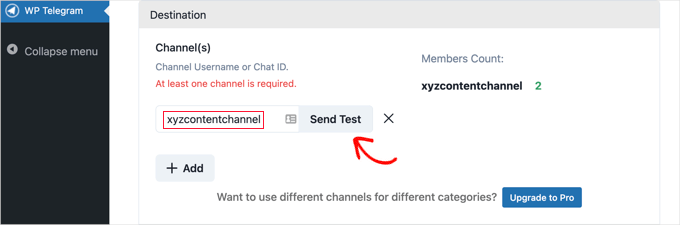
Vous verrez une fenêtre contextuelle avec le message par défaut : « Ceci est un message de test. »
Si vous le souhaitez, vous pouvez le personnaliser pour dire ce que vous voulez, puis cliquer sur le bouton « OK ».
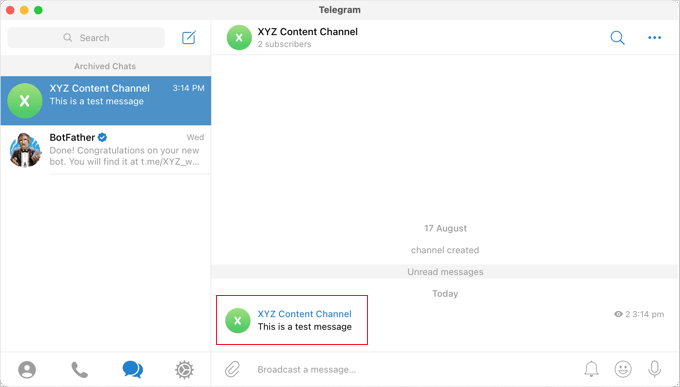
Si vous avez configuré le plugin avec succès, vous devriez voir le message de test dans votre canal ou groupe sur Telegram.
Conseils bonus : Configuration des paramètres pour l'envoi d'articles WordPress vers Telegram
Vous pouvez maintenant retourner sur votre site et terminer la configuration du plugin.
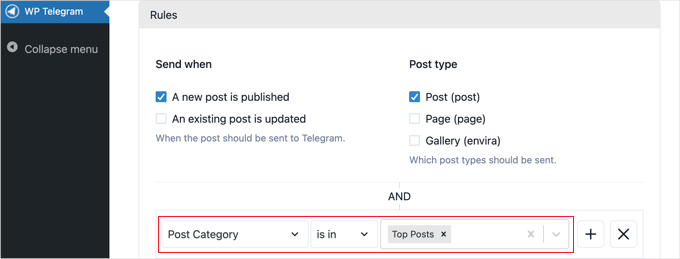
Dans la section « Règles », assurez-vous que la case est cochée pour envoyer les nouvelles publications lorsqu'elles sont publiées. Si vous le souhaitez, vous pouvez également cocher la deuxième case, qui publiera sur Telegram lorsque vous mettrez à jour une publication existante.
Après cela, cochez les cases pour les types de publications que vous souhaitez diffuser sur Telegram. La case « Publication » est cochée par défaut, et si vous le souhaitez, vous pouvez également cocher la case « Page ».
Si vous avez des types de publication personnalisés, vous pourriez avoir des cases à cocher supplémentaires. Par exemple, vous pourriez voir la page produit WooCommerce, les forums BuddyBoss, ou la galerie d'images et de vidéos d'Envira Gallery.
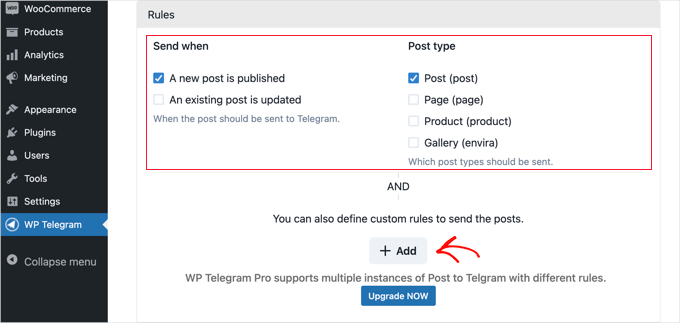
Vous pouvez ajouter des règles personnalisées pour affiner la sélection des publications envoyées à Telegram.
Par exemple, la capture d'écran ci-dessous montre une règle qui envoie des publications à Telegram uniquement si elles appartiennent à la catégorie « Top Posts ».
Le plugin WP Telegram offre de nombreuses options pour personnaliser l'envoi de vos publications. Vous pouvez les vérifier et les ajuster selon vos besoins. Cependant, les paramètres par défaut fonctionneront bien sur la plupart des sites Web.
Une fois que vous êtes satisfait des paramètres, vous pouvez faire défiler jusqu'en bas de la page et cliquer sur le bouton « Enregistrer les modifications » pour sauvegarder vos paramètres.
Lors de la création ou de la modification d'un article, vous verrez une nouvelle option « Envoyer à Telegram » dans l'éditeur WordPress. Celle-ci est activée par défaut pour les articles éligibles.
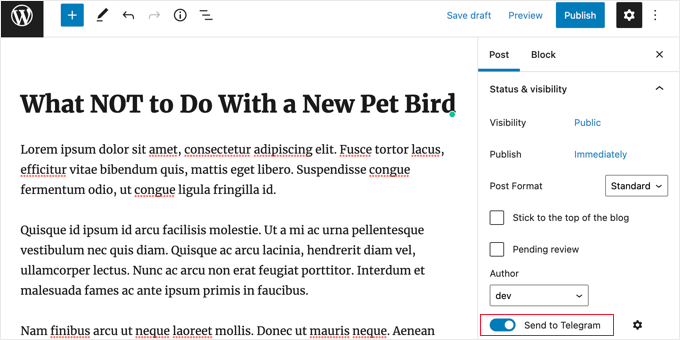
Ceci est activé par défaut. Il suffit de le désactiver si vous ne souhaitez pas envoyer la publication à Telegram.
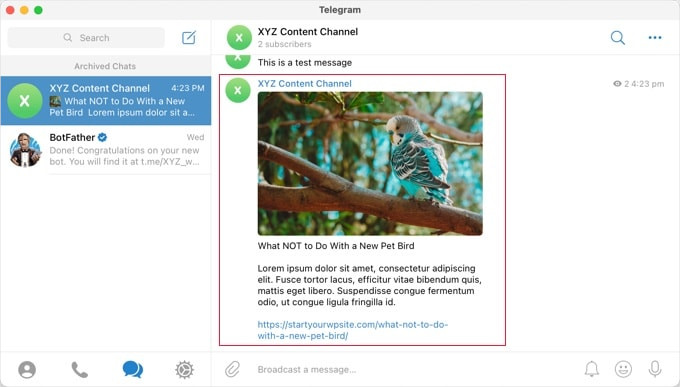
La prochaine fois que vous publierez un article qui correspond aux règles que vous avez définies, il sera automatiquement envoyé à votre chaîne ou groupe Telegram.
Comment envoyer des notifications WordPress vers Telegram
Assurez-vous d'être dans l'onglet « Notifications privées » de la page « WP Telegram ».
Cette page vous permettra de configurer le plugin pour envoyer automatiquement des notifications WordPress à un individu en privé ou à un groupe sur Telegram.
Tout d'abord, activez le commutateur « Actif » sur « On ».
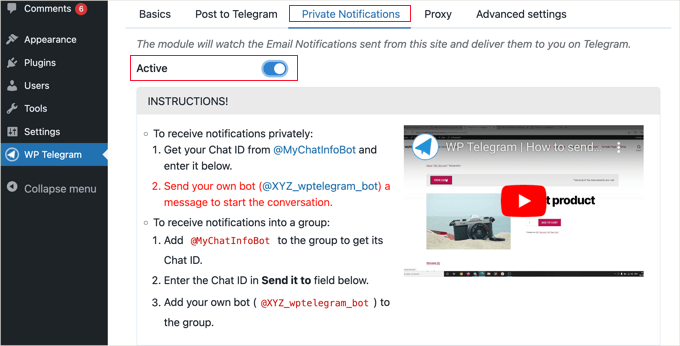
Vous verrez maintenant des instructions pour deux méthodes : comment envoyer vos notifications WordPress à un individu sur Telegram ou à un groupe Telegram.
Comment envoyer des notifications depuis WordPress à un individu sur Telegram
Cette méthode est préférable si vous souhaitez que WordPress envoie des notifications à une seule personne.
Vous devrez fournir au plugin WP Telegram votre « User Chat ID » sur Telegram.
Pour connaître votre ID, vous devez rechercher @MyChatInfoBot sur Telegram, puis cliquer sur le premier résultat de recherche sous « Contacts et discussions ».
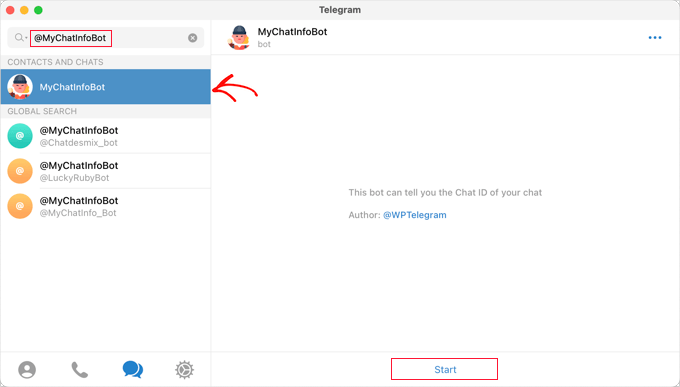
Après cela, cliquez simplement sur « Démarrer » en bas de l'écran pour commencer une conversation avec le bot.
Dans son premier message, le bot affichera votre « Chat ID » en rouge.
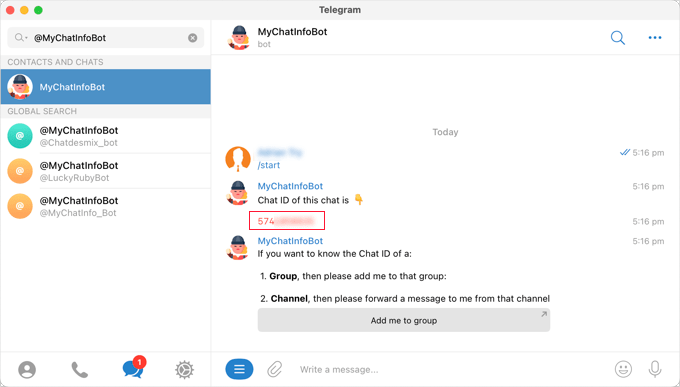
Copions simplement le Chat ID dans le presse-papiers, puis retournons sur votre site Web.
Dans la section « Paramètres de notification », comme illustré dans la capture d'écran ci-dessous, vous trouverez votre adresse e-mail d'administrateur. C'est là que les notifications d'administration WordPress sont envoyées par e-mail.
Chaque fois qu'une notification est envoyée à cette adresse, WordPress l'enverra également à l'utilisateur Telegram que vous saisirez dans les paramètres du plugin.
Si nécessaire, vous pouvez utiliser une adresse e-mail différente. Pour recevoir les notifications envoyées à toutes les adresses e-mail, tapez simplement « any » dans le champ « if email goes to ».
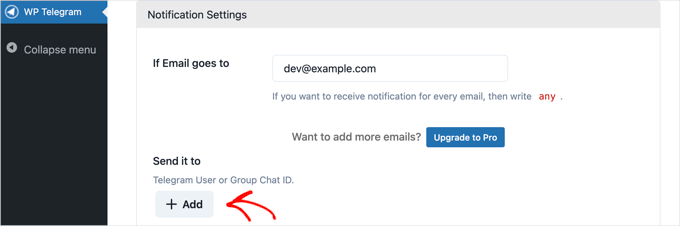
Ensuite, vous devrez entrer le « User Chat ID » que vous avez copié. Cliquez simplement sur le bouton « +Add ».
Cela affichera un nouveau champ sous « Send it to », et c'est là que vous devrez coller votre ID.
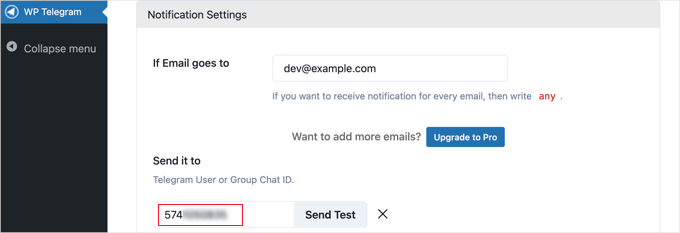
Ne cliquez pas encore sur le bouton « Send Test ».
Avant de tester la connexion, vous devez d'abord démarrer une conversation avec votre bot dans l'application Telegram.
Une fonctionnalité de sécurité de Telegram empêche les bots de démarrer des conversations avec les utilisateurs. En envoyant le premier message (comme en cliquant sur le bouton « Démarrer »), vous donnez au bot la permission de vous envoyer des messages en retour.
Vous devrez revenir à Telegram et rechercher le bot que vous avez créé lors de la configuration. Une fois que vous aurez cliqué sur le bot, vous pourrez démarrer une conversation en cliquant sur « Démarrer » en bas de l'écran.
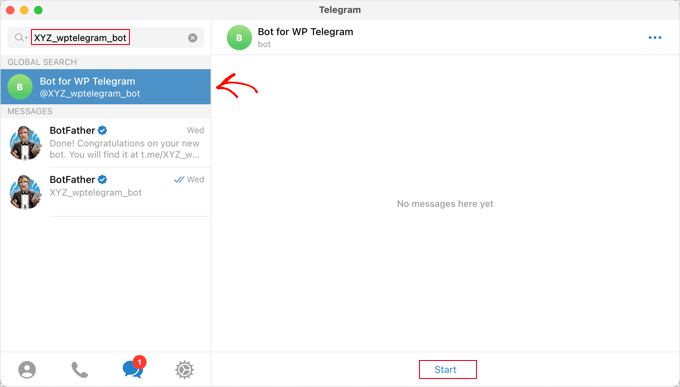
Vous pouvez maintenant revenir à WordPress et cliquer sur le bouton « Send Test ». Vous devriez ensuite cliquer sur « OK » dans le message contextuel qui apparaît.
Une confirmation s'affichera à côté du « User Chat ID » dans WordPress, vous indiquant si le message a été envoyé avec succès. Vous devriez également vérifier Telegram pour vous assurer que le message y est bien publié.
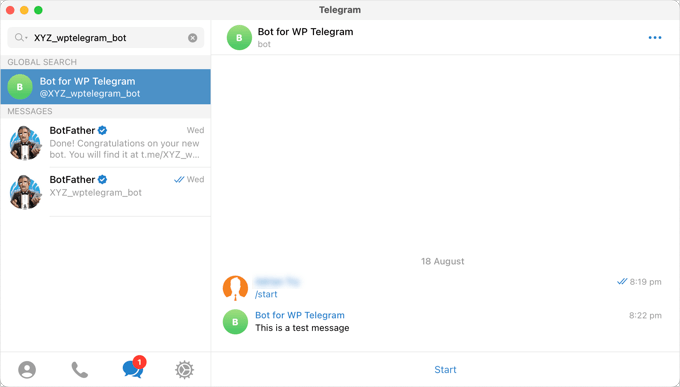
Maintenant, revenons à votre site WordPress, faites défiler jusqu'en bas de la page et cliquez sur le bouton « Save Changes » pour enregistrer vos paramètres.
Félicitations ! Vous recevrez désormais un message Telegram chaque fois qu'une notification d'administration sera envoyée à votre site.
Comment envoyer des notifications depuis WordPress à un groupe sur Telegram
Cette méthode est préférable si vous travaillez en équipe sur votre site Web WordPress et que vous souhaitez que certains ou tous les membres de votre équipe voient les notifications d'administration sur Telegram.
Les étapes de cette méthode sont similaires à celles décrites ci-dessus pour envoyer des notifications à un seul utilisateur sur Telegram. Cependant, au lieu de coller un « ID de discussion utilisateur » dans WordPress, vous devrez coller l'« ID de discussion de groupe ».
Si vous n'avez pas encore de groupe Telegram pour votre équipe, vous devez en créer un.
Alors qu'un canal Telegram sert simplement à publier des informations, les membres d'un groupe peuvent communiquer entre eux. Vous pouvez également contrôler qui appartient au groupe.
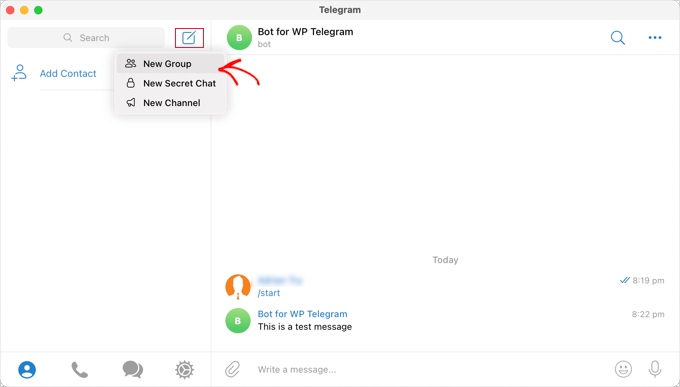
Vous devriez cliquer sur l'icône « Nouveau » en haut de l'écran Telegram et sélectionner « Nouveau groupe » dans le menu déroulant. Le groupe sera privé par défaut.
Après cela, vous devrez ajouter tous les autres membres que vous souhaitez faire partie du groupe.
Vous serez automatiquement ajouté au groupe, et vous devrez ajouter au moins un membre supplémentaire.
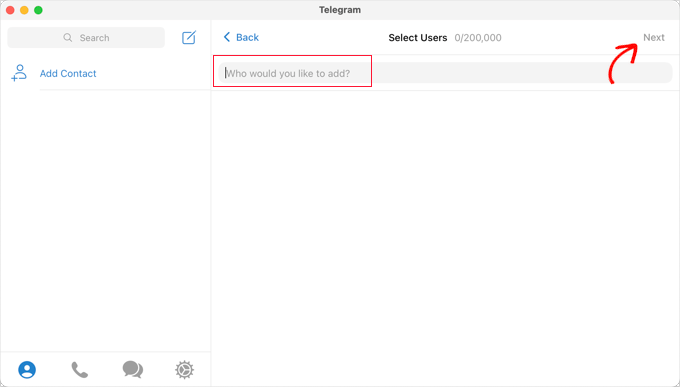
Après avoir ajouté les membres de votre équipe, vous devriez cliquer sur « Suivant » en haut de l'écran.
Enfin, cliquer sur « Créer » en haut de l'écran créera le groupe.
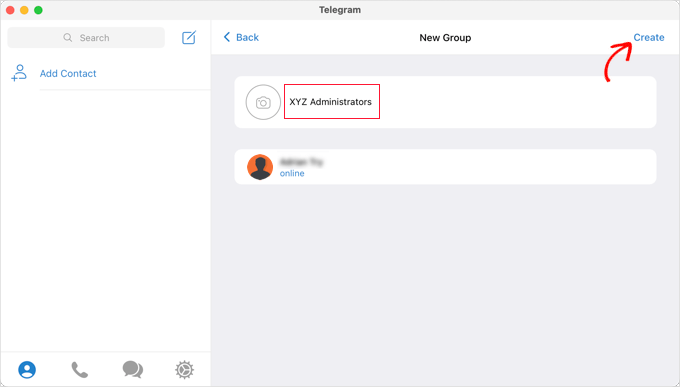
Maintenant que vous avez créé un groupe et ajouté les membres de votre équipe, vous devrez ajouter deux bots.
Tout d'abord, vous devriez ajouter @MyChatInfoBot afin de pouvoir trouver l'ID du groupe à coller dans les paramètres du plugin dans WordPress.
Deuxièmement, vous devez ajouter votre propre bot afin que le plugin puisse envoyer des notifications WordPress.
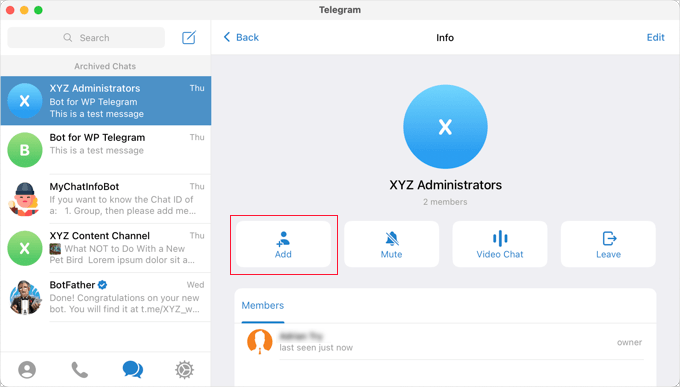
Vous pouvez ouvrir la page « Infos » du groupe en cliquant sur le nom du groupe en haut de l'écran. Une fois sur place, cliquez sur le bouton « Ajouter » pour ajouter de nouveaux membres.
Ensuite, vous devez taper @MyChatInfoBot dans le champ « Ajouter des membres » puis cliquer dessus dans les résultats de recherche.
Ensuite, vous ferez de même avec le bot que vous avez créé lors de la configuration initiale de Telegram.
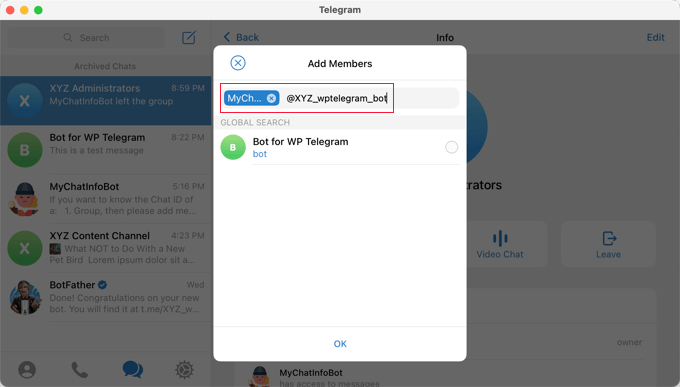
Assurons-nous que vous cliquez sur « OK » pour ajouter les deux bots au groupe.
Vous remarquerez alors que le bot @MyChatInfoBot a automatiquement ajouté votre ID de groupe au chat.
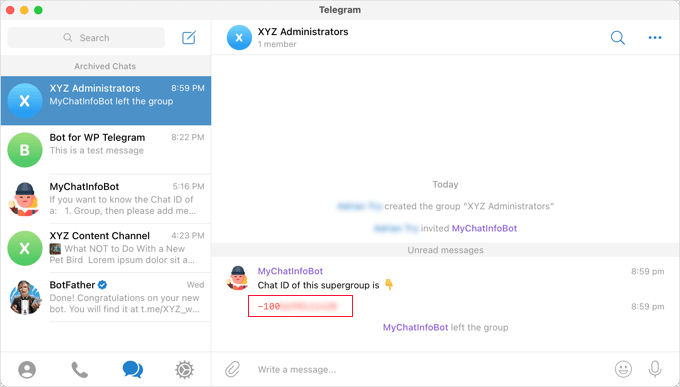
Ensuite, vous pouvez coller cet ID dans la section « Envoyer à » de votre site WordPress.
Vous pouvez maintenant cliquer sur le bouton « Envoyer un test » pour vous assurer que tout est correctement configuré.
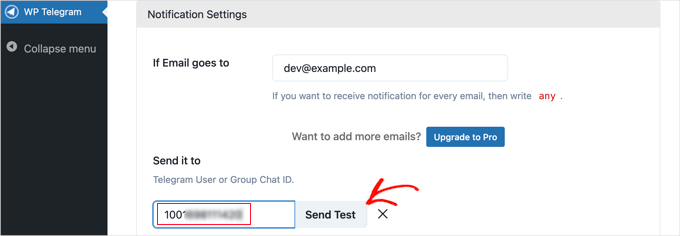
Le plugin affichera un message par défaut que vous pouvez modifier si vous le souhaitez. Ensuite, vous devriez cliquer sur le bouton « OK ».
Passez maintenant à l’application Telegram et assurez-vous que le message de test a bien été publié.
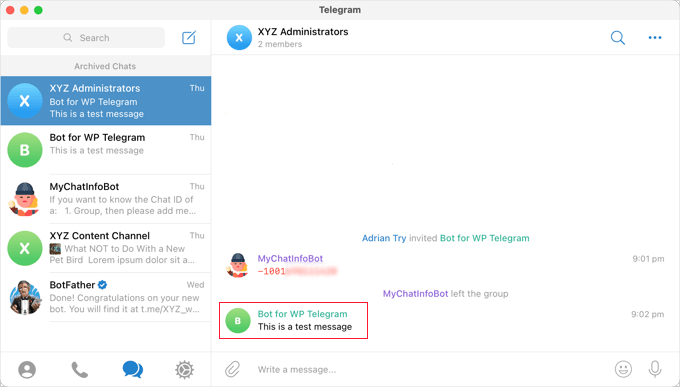
Félicitations ! Vos notifications WordPress seront désormais envoyées à votre groupe Telegram.
Méthode 2 : Ajouter un chat Telegram à WordPress avec WPChat (aucun bot requis)
Si vous n'avez pas besoin d'un bot Telegram ou d'un système de publication et de notification automatique, alors un plugin de chat dédié comme WPChat est un meilleur choix que WP Telegram (Auto Post and Notifications).
WPChat est conçu pour les conversations en direct et le support client, ce qui le rend idéal lorsque vous souhaitez permettre aux visiteurs de discuter directement avec vous sur Telegram.
Étape 1 : Installation et activation de WPChat
Tout d'abord, vous devrez installer et activer WPChat sur votre site.
Sur le site web de WPChat, cliquez sur le bouton ‘Obtenir WPChat maintenant’, choisissez un plan et suivez le processus de paiement.
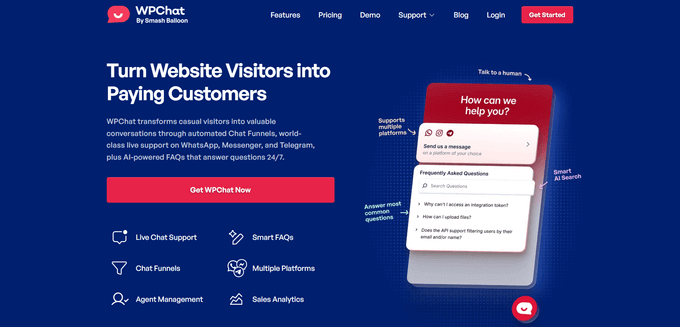
💡 Note : Pour ce guide, j’utilise WPChat Pro car il débloque les palettes de couleurs, les FAQ et le support multi-agents. Si vous débutez, la version gratuite de WPChat fonctionne aussi et est facile à installer.
À partir d'ici, vous pouvez télécharger le fichier zip du plugin depuis votre tableau de bord de compte WPChat. Vous devriez également copier votre clé de licence.
Ensuite, allons sur votre tableau de bord WordPress et accédez à Plugins » Ajouter.
Sur l'écran suivant, cliquez sur « Téléverser un plugin » pour ouvrir l'outil de téléchargement de fichiers.
Après cela, vous pouvez cliquer sur le bouton « Choisir un fichier » et télécharger votre fichier zip WPChat. Cliquez sur « Installer maintenant », puis activez-le.

Une fois cela fait, un nouveau menu WPChat apparaîtra dans la barre latérale d’administration de WordPress. Pour plus de détails, consultez notre guide sur comment installer un plugin WordPress.
Étape 2 : Création de votre assistant de chat Telegram
Ensuite, il est temps de créer votre assistant de chat Telegram.
Depuis votre tableau de bord WordPress, ouvrez WPChat et cliquez sur le bouton « Configurer ».

Sur le premier écran, vous verrez une option pour ajouter un numéro de téléphone WhatsApp.
C'est la méthode de contact par défaut, donc l'ajouter permet aux visiteurs de vous joindre immédiatement via WhatsApp. Vous pouvez ajouter un numéro Telegram plus tard.
Lorsque vous êtes prêt, cliquez sur « Suivant ».

Après cela, vous choisirez un thème de conception pour votre assistant de chat.
Il y a trois thèmes disponibles dans le menu déroulant. Ne vous stressez pas trop pour choisir celui qui est « parfait » car vous pourrez toujours le changer plus tard.
Cliquez à nouveau sur « Suivant » pour terminer cette partie de la configuration.

Ensuite, vous déciderez où le bouton de clic pour discuter s’affiche sur votre site web WordPress.
WPChat vous offre 2 options de placement simples :
- Afficher sur toutes les pages – Cela rend le bouton de clic pour discuter visible sur l’ensemble de votre site dès que la configuration est terminée.
- Masquer sur toutes les pages – Cela maintient l'assistant de chat caché pendant que vous terminez sa personnalisation.
Je recommande généralement d'afficher le bouton sur toutes les pages afin que les visiteurs puissent vous joindre facilement depuis n'importe où. Cela dit, si vous préférez affiner les choses d'abord, vous pouvez le garder caché et l'activer plus tard en un seul clic.
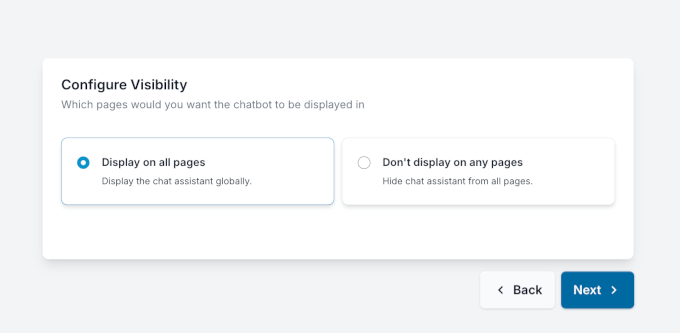
Après cela, vous arriverez sur un écran « Fonctionnalités supplémentaires ».
Vous pouvez ignorer cette étape en toute sécurité pour l'instant, car vous pourrez toujours passer à la version supérieure plus tard si vous décidez que vous avez besoin de ces fonctionnalités.
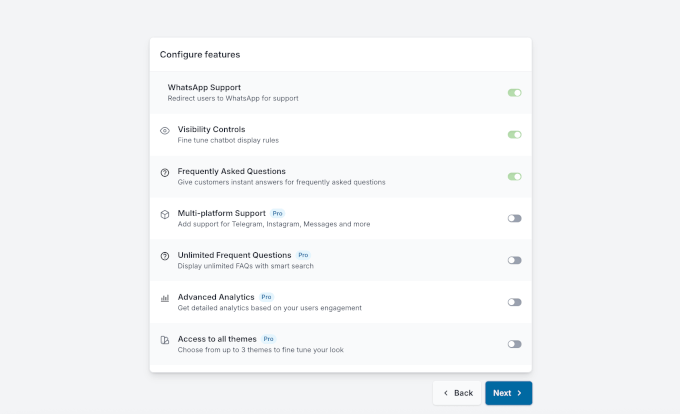
Ensuite, vous arriverez à l'écran de configuration final, où WPChat affiche un résumé de tout ce que vous avez configuré jusqu'à présent.
Si vous faites défiler vers le bas, vous verrez un champ où vous pouvez entrer et vérifier votre clé de licence. Allez-y et collez-la si vous utilisez WPChat Pro.

Une fois que vous avez terminé, cliquez sur « Terminer la configuration » pour enregistrer vos paramètres et finaliser la configuration de WPChat.
Étape 3 : Personnalisation de l'apparence de votre chat Telegram
Dans cette étape, nous allons personnaliser votre chat Telegram pour qu'il ressemble à ce que vous souhaitez.
Depuis la zone WPChat, cliquez sur « Personnaliser » pour ouvrir le personnaliseur en direct.

Sur la gauche, vous verrez tous les paramètres de personnalisation. Sur la droite, vous obtiendrez un aperçu en direct, vous pourrez ainsi voir vos modifications au fur et à mesure que vous les effectuez.
Voici à quoi ressemblent l'éditeur visuel et les options de personnalisation sur votre écran :
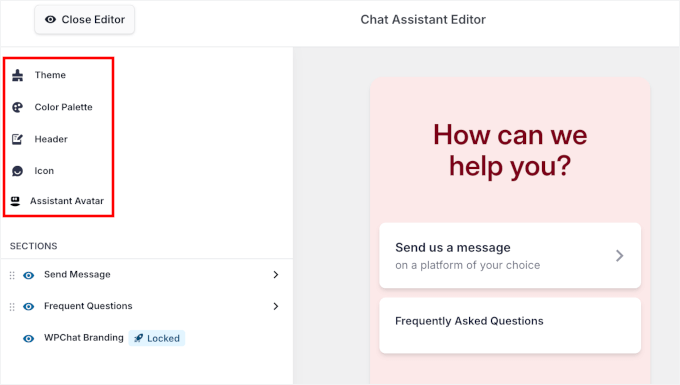
Ici, commençons par cliquer sur « Palette de couleurs » dans la barre latérale gauche.
Vous pouvez choisir parmi l’un des schémas de couleurs prédéfinis ou sélectionner ‘Personnalisé’ pour correspondre aux couleurs de votre marque à l’aide du sélecteur de couleurs.
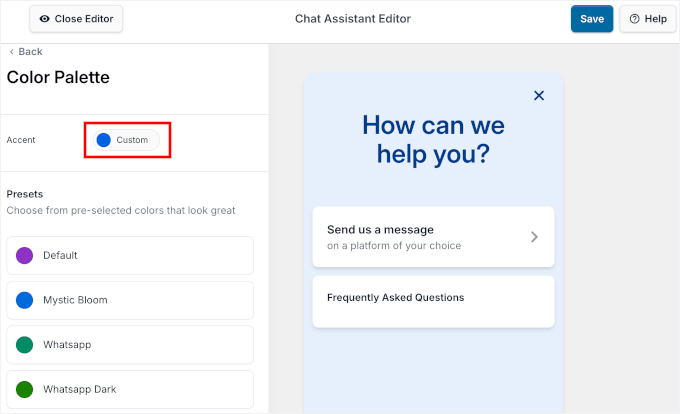
Lorsque vous êtes satisfait des couleurs, cliquez sur « Enregistrer » pour les appliquer.
Ensuite, vous pouvez cliquer sur « Retour » pour revenir aux options principales, puis sélectionner « En-tête ». C'est ici que vous pouvez définir le texte qui apparaît en haut de votre fenêtre de chat.
Par exemple :
- « Nous sommes là pour vous aider ! »
- « Comment pouvons-nous vous aider aujourd'hui ? »
Une fois que vous avez saisi votre texte, cliquez sur « Enregistrer » pour le confirmer.
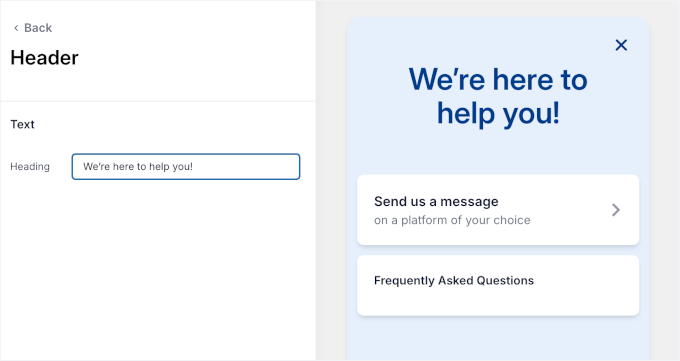
🧑💻 Astuce de pro : Un message d'en-tête fort peut faire une grande différence pour inciter les visiteurs à démarrer un chat. Gardez-le court, clair et axé sur l'action afin que les gens sachent ce qui se passera lorsqu'ils cliqueront.
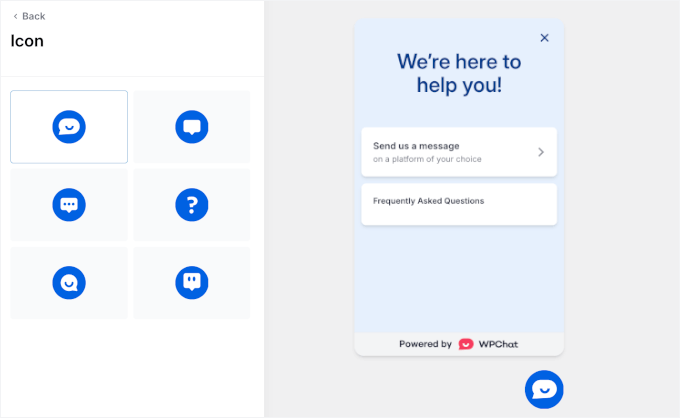
Ensuite, vous pouvez choisir une icône pour votre bouton de clic pour discuter.
Je recommande de choisir quelque chose qui correspond au style de votre site et qui semble cohérent avec votre image de marque.
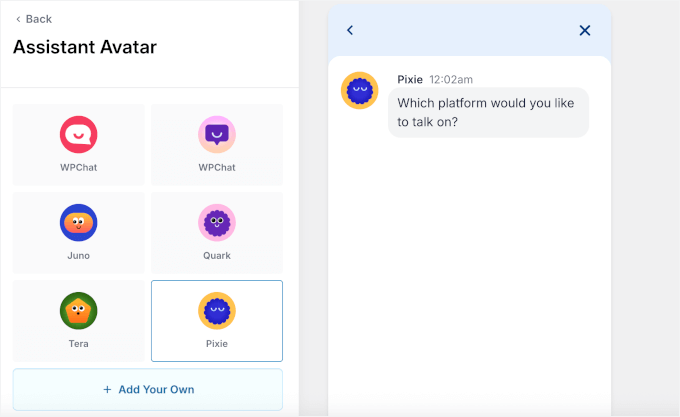
Vous pouvez également sélectionner un avatar d’assistant. WPChat inclut six options intégrées, ou vous pouvez télécharger votre propre image si vous souhaitez que le chat soit plus personnel.
Cliquez simplement sur « Ajouter le vôtre » pour ouvrir le téléchargeur de fichiers.
Une fois que tout semble correct, n'oubliez pas de cliquer sur Enregistrer pour appliquer vos modifications.
Étape 4 : Configuration de la visibilité du bouton de chat Telegram
Maintenant, vous déciderez où le chat Telegram doit apparaître sur votre site.
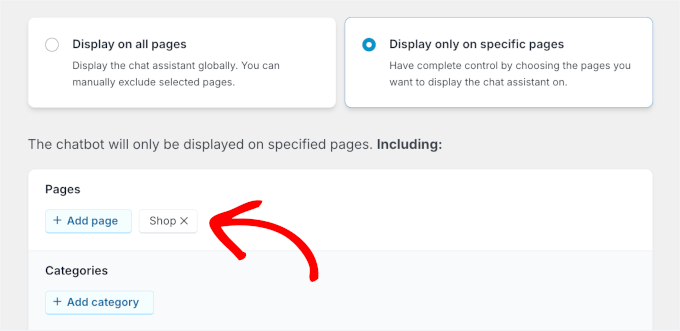
Dans l'onglet « Visibilité », vous pouvez choisir de l'afficher sur toutes les pages ou de le limiter à des pages spécifiques.
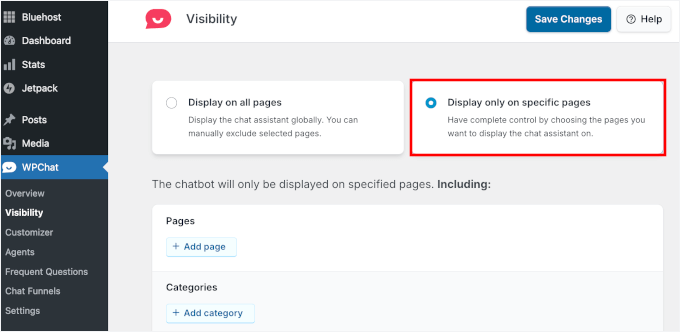
Vous pouvez ensuite faire défiler vers le bas pour voir les filtres intégrés. Ceux-ci vous permettent d’inclure ou d’exclure des pages individuelles, des catégories, des étiquettes, et même des types de publication personnalisés.
Par exemple, vous pourriez garder le bouton de chat caché sur les pages de destination ciblées, la page de politique de confidentialité, ou à l'intérieur des zones réservées aux membres, tout en l'affichant sur vos pages de boutique, de support, de contact ou de tarification.
Une fois que vous avez terminé, cliquez sur le bouton « Enregistrer les modifications » pour conserver votre configuration.
Étape 5 : Connexion de votre compte Telegram
Enfin, connectons l'assistant de chat à votre compte Telegram afin que les messages vous parviennent réellement.
Depuis votre zone d'administration WordPress, allez dans WPChat » Agents et trouvez l'agent par défaut que WPChat a créé. Cliquez sur « Modifier ».

Vous pouvez maintenant personnaliser un peu l'agent.
Vous voudrez peut-être commencer par cliquer sur ‘Télécharger’ pour ajouter une photo de profil – il peut s’agir de la photo d’une personne réelle ou de votre logo d’entreprise.
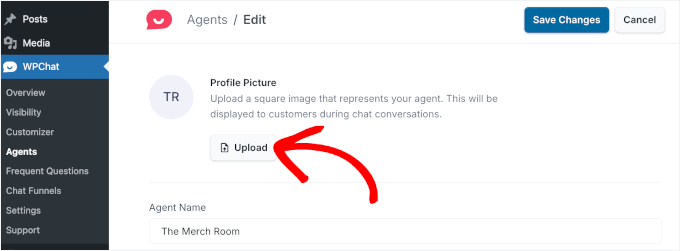
Ensuite, entrez un nom pour l'agent.
Vous pouvez utiliser le nom de votre entreprise, le nom d'un membre spécifique du personnel, ou même une combinaison des deux.

Ensuite, faites défiler vers le bas jusqu'au champ du numéro de téléphone Telegram.
Allez-y et entrez le numéro de téléphone lié à votre compte Telegram.

Une fois que vous avez terminé, cliquez sur « Enregistrer » pour sauvegarder vos paramètres.
Une fois cela configuré, votre compte Telegram sera officiellement connecté et prêt à recevoir des messages.
Au fur et à mesure que votre équipe s'agrandit, vous pouvez facilement ajouter d'autres agents à WPChat. Cliquez simplement sur le bouton « Nouvel agent » et entrez ses informations, en suivant les mêmes étapes que celles utilisées pour le premier agent.
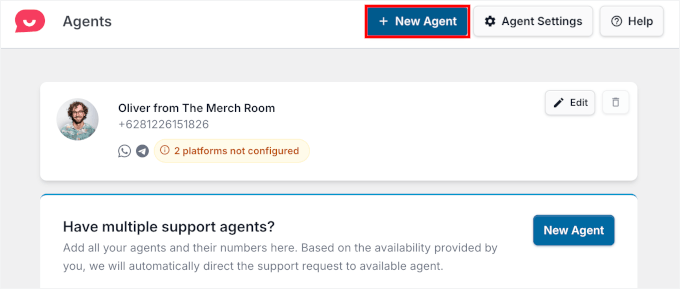
🧑💻 Astuce Pro : Si différents membres de l’équipe gèrent différents types de questions, vous pouvez attribuer à chaque agent son propre numéro Telegram. Ainsi, les demandes de vente peuvent aller directement à votre équipe de vente, tandis que les questions de support parviennent à votre personnel de service client.
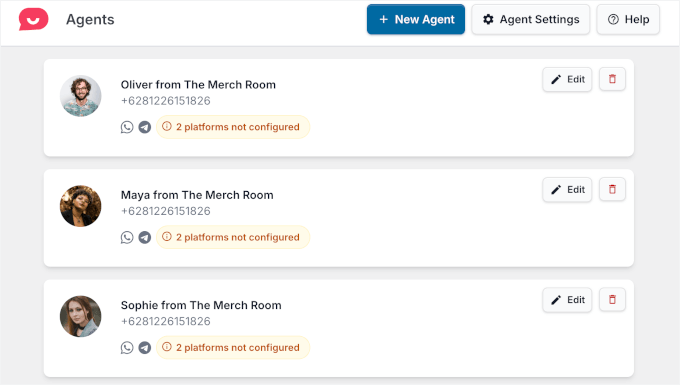
Si vous utilisez la version WPChat Pro, vous pouvez ajouter autant d'agents que nécessaire.
Et une fois que vous avez terminé, ils apparaîtront tous dans la liste « Agents ».
Après avoir configuré vos agents, vous pouvez également contrôler leurs disponibilités.
Pour ce faire, cliquez sur « Modifier » à côté du nom d'un agent et définissez ses jours et heures de travail.
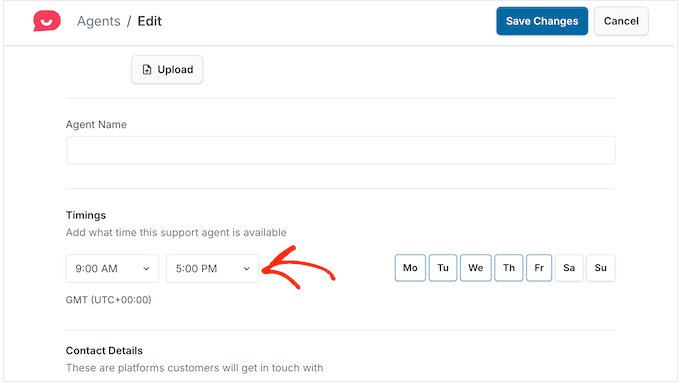
N'oubliez pas de cliquer sur le bouton « Enregistrer les modifications » lorsque vous avez terminé.
WPChat vous permet également de décider ce qui se passe lorsqu'un agent est hors ligne. Vous pouvez soit afficher vos heures d'ouverture habituelles, soit automatiquement rediriger les conversations vers un autre agent disponible afin que les visiteurs obtiennent toujours de l'aide.
Pour configurer cela, cliquez sur « Paramètres de l'agent » en haut de la page « Agents ».
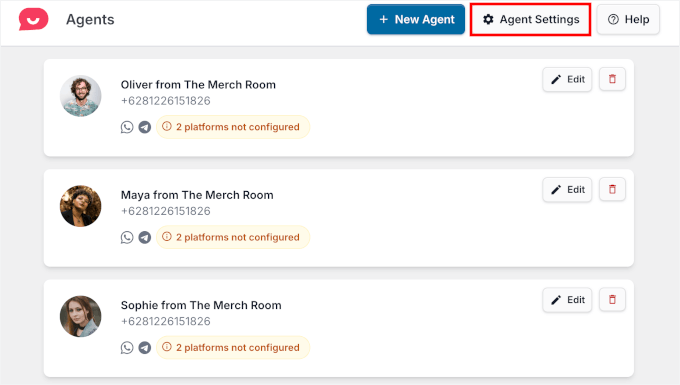
À partir de là, vous devrez d'abord activer « Horaires » puis choisir comment les conversations doivent être gérées en dehors des heures de travail.
Pour ce guide, vous pouvez sélectionner « Rediriger vers un agent hors heures » et utiliser le menu déroulant pour choisir qui doit recevoir ces messages.
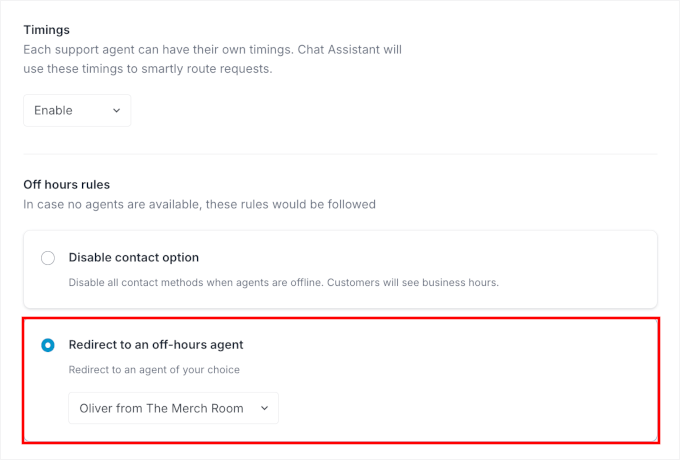
Une fois que tout est configuré, cliquez sur « Enregistrer les modifications » pour appliquer vos paramètres.
Une fois cela fait, les visiteurs verront un widget de chat professionnel sur les pages que vous avez sélectionnées. Et lorsqu'ils l'utiliseront, ils seront directement redirigés vers votre Telegram via le numéro que vous avez configuré – aucune configuration de bot ou de publication automatique n'est requise.
Conseil bonus : Ajouter des FAQ à votre widget de chat
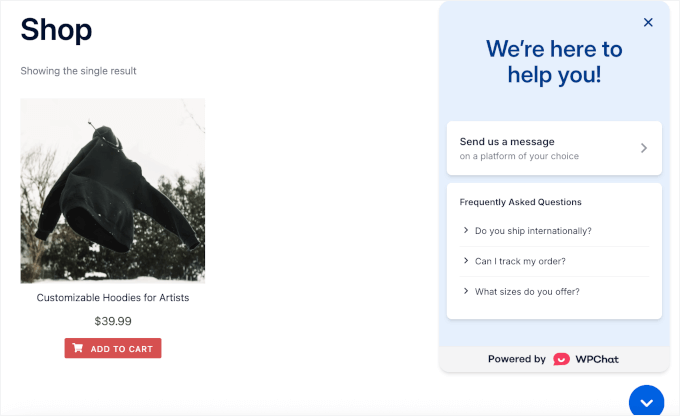
À ce stade, votre bouton Telegram de clic pour discuter est entièrement configuré. Si vous souhaitez aller plus loin, vous pouvez ajouter une section FAQ au widget de chat afin que les visiteurs puissent trouver des réponses rapides sans envoyer de message.
Par exemple, une boutique en ligne pourrait répondre aux questions courantes sur l’expédition ou les délais de livraison. Une entreprise de services, comme un salon de coiffure ou un service de réparation, pourrait partager les heures d’ouverture, les prix ou les délais de réponse typiques.
Cela permet de réduire les questions répétitives et de fournir aux visiteurs les informations dont ils ont besoin immédiatement.
Pour commencer, rendez-vous sur WPChat » Questions fréquentes dans votre tableau de bord WordPress et cliquez sur « + Ajouter une question ».
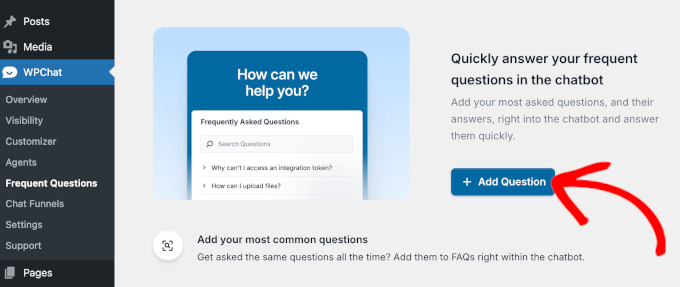
Sur l'écran suivant, vous verrez un éditeur visuel.
Entrez votre question dans le champ ‘Question’, puis ajoutez une réponse claire et utile dans le champ ‘Réponse’. Pendant que vous tapez, l'aperçu en direct à droite montre exactement comment la FAQ apparaîtra sur votre site.
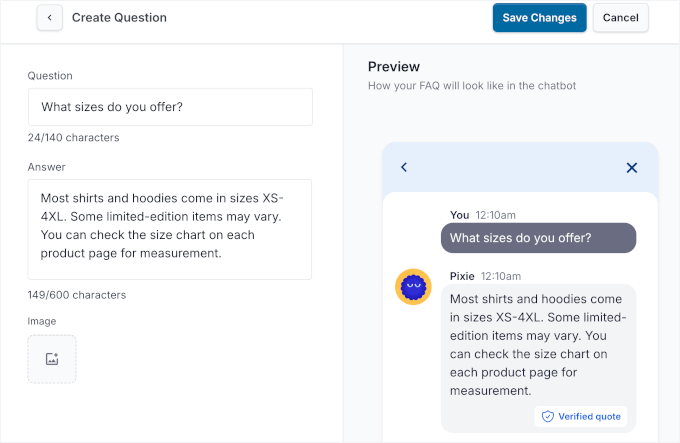
Si vous souhaitez rendre une réponse plus claire, vous pouvez également ajouter une image. Cliquez simplement sur l'icône « Image » pour télécharger une capture d'écran, une photo ou un diagramme.
Lorsque tout semble correct, cliquez sur ‘Enregistrer les modifications’ pour publier la FAQ.
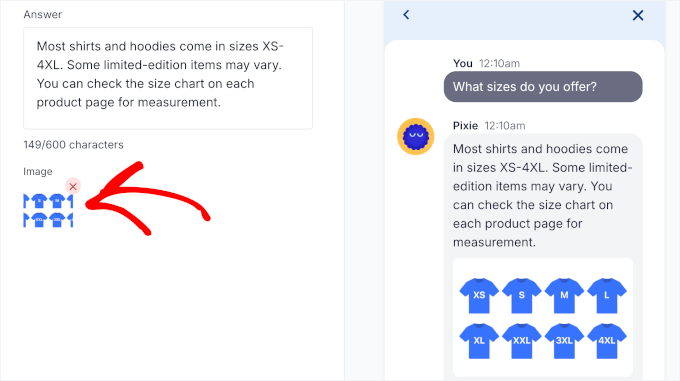
Ajouter d'autres questions est tout aussi facile. Cliquez simplement sur « Nouvelle question » sur la page principale des « Questions fréquentes » et répétez les mêmes étapes pour développer votre liste de FAQ.
Toutes vos FAQ apparaîtront alors dans un tableau :
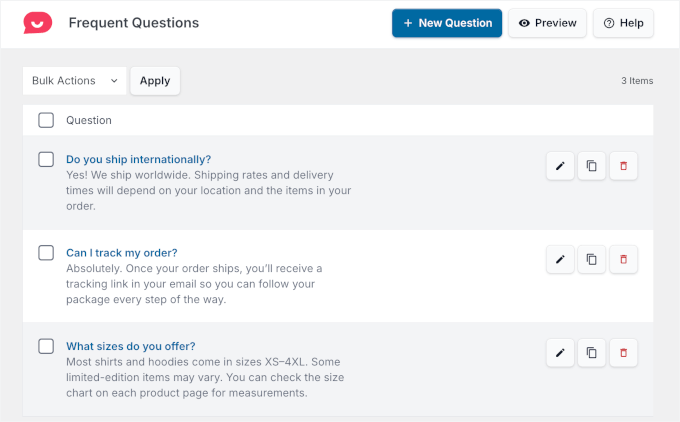
💡 Remarque : La fonctionnalité Questions fréquentes utilise la recherche intelligente par IA, qui aide les visiteurs à trouver des réponses même s'ils n'utilisent pas les mots-clés exacts. Gardez à l'esprit que cette fonctionnalité utilise des crédits d'IA. Une fois ceux-ci épuisés, la recherche revient à une correspondance de mots-clés de base.
À partir de la liste des FAQ, vous pouvez modifier des questions ou mettre à jour des images, cloner des FAQ existantes pour gagner du temps ou supprimer des questions dont vous n'avez plus besoin.
Une fois vos FAQ configurées, votre widget de chat peut répondre automatiquement aux questions courantes et réduire le nombre de messages entrants. Vous pouvez mettre à jour ou développer la liste à tout moment à mesure que votre entreprise se développe.
Intégration de votre site WordPress avec Telegram - FAQ
Dans cette section, nous répondrons à quelques questions courantes sur l’intégration de WordPress avec Telegram.
Comment ajouter un bouton Telegram à WordPress ?
Vous pouvez utiliser un plugin de médias sociaux qui prend en charge Telegram, comme WPChat, pour ajouter un bouton Telegram de type "cliquer pour discuter" à votre site WordPress.
Puis-je utiliser Telegram pour mon entreprise ?
Absolument ! Telegram est idéal pour les sites Web d’entreprise car il vous permet de communiquer directement et en toute sécurité avec vos clients. Vous pouvez envoyer des mises à jour, répondre à des questions et même créer des canaux pour les annonces, ce qui facilite l’engagement de votre public.
Quel est un bon constructeur de site web pour intégrer des chatbots ?
WordPress est une excellente option pour intégrer des chatbots, grâce à sa large gamme de plugins. Si vous souhaitez utiliser des chatbots pour le support client, vous pouvez utiliser WPChat ou Heroic KB. Pour répondre aux demandes de renseignements commerciaux, nous recommandons ChatBot.
Prochaines étapes pour utiliser les chats, forums et réseaux sociaux dans WordPress
J'espère que ce tutoriel vous a aidé à apprendre comment intégrer votre site WordPress avec Telegram.
Si vous avez trouvé cela utile, vous pourriez également vouloir apprendre :
- Comment afficher le nombre de vos abonnés sur les réseaux sociaux dans WordPress
- Comment ajouter une boîte de chat et des boutons de partage WhatsApp dans WordPress
- Comment créer un flux photo Instagram personnalisé dans WordPress
- La fiche de référence complète des réseaux sociaux pour WordPress
- Comment créer votre propre communauté privée avec WordPress
- Les meilleures plateformes communautaires en ligne (avantages et inconvénients)
Si vous avez aimé cet article, abonnez-vous à notre Chaîne YouTube pour des tutoriels vidéo WordPress. Vous pouvez également nous trouver sur Twitter et Facebook.




TheiotaGuy
notifcaster does not work anymore
Ce plugin semble avoir été abandonné. Aucune mise à jour depuis 3 ans (seule la balise stable a été mise à jour).
Please update your tutorial
Support WPBeginner
Selon le plugin, certains n'ont pas besoin de mettre à jour le code lui-même pour continuer à fonctionner, mais merci de nous avoir informés à propos de notifcaster
Admin
Pawlik
Notificaster isn’t working anymore :/ too bad
Amira
Bonjour. Pourrais-je envoyer une notification à Telegram quand quelqu'un remplit le formulaire sur mon site WordPress ?
Merci.
alin
comment puis-je envoyer de Telegram vers mon blog sur WordPress ?
alin
merci pour cette publication
j'ai besoin d'envoyer des notifications depuis Telegram vers WordPress
amin
salut
j'utilise zapier pour envoyer mes publications à telegram, je veux savoir si je peux utiliser un code à la fin de ma publication qui affiche des "boutons en ligne" ? ou existe-t-il un plugin pour afficher ces boutons ?
alin
Comment envoyer des messages de telegram à wordpress avec zapier ?
Farid
Excellent plugin, il est très utile
Merci pour votre tutoriel
et un grand merci à l'auteur de ce plugin, M. Amir
MIGUEL DE CABO
SALUT :
J'AI BESOIN DE VOTRE AIDE S'IL VOUS PLAÎT.
nous avons récemment formé une Association à but non lucratif en faveur des parents d'enfants autistes. Nous avons construit une page web en utilisant un thème Wordpress. Nous voulons avoir un forum de discussion au sein de notre page web en utilisant Telegram qui doit être synchronisé avec nos téléphones portables, iPads, etc., etc. pour le rendre plus convivial car nous avons plusieurs sous-groupes au sein de ce forum de discussion (afin que nous puissions télécharger des informations à tout moment, etc.). Nous ne voulons pas seulement des notifications, nous ne voulons pas d'un chat... Nous voulons reproduire sur notre page web ce que nous avons sur nos téléphones portables. En d'autres termes, j'aimerais synchroniser mon application Telegram Desktop avec celle de mon iPhone (qui fonctionne à merveille) mais maintenant sur notre site WP.
Merci beaucoup d'avance.
Cordialement
Miguel de Cabo
Jorge León
Je cherche des moyens d'intégrer un canal Telegram sur une page statique WordPress. Savez-vous si c'est possible ?
Ted
+1
vahid mohammadi
hi thanks for your helpfull article thanks
my question is can i use this Plugin or some thing else to notify users after their login
its for more security and i need to do it using SMS or telegram and i think telegram is better choice because its free
is there any ways……
amin
salut. oui.
il y a une façon, mais cela sera envoyé à tous vos utilisateurs.
par exemple, si Ahmad se connecte au site, alors votre page envoie une notification à Ahmad & Mohsen &... tous les utilisateurs listés
Kingsley
Sympa, quelqu'un a fait quelque chose de similaire avec whatsapp pour mon blog, peut-on envoyer automatiquement des articles sur telegram ?
Ted Wiberg
Bonjour !
Super tutoriel, implémenté.
Mais une question.
Les formulaires de sites, par exemple, seront-ils envoyés à mon Telegram maintenant ?
Support WPBeginner
Oui, cela enverrait également des e-mails de formulaire à Telegram. Pour des raisons de confidentialité, vous voudrez peut-être limiter ces notifications à un utilisateur individuel ou à un groupe privé.
Admin