


Connecter Slack à WordPress peut considérablement améliorer votre flux de travail de gestion de site Web. Cette intégration vous permet de recevoir des notifications en temps réel sur les événements importants de votre site directement dans vos canaux Slack.
Qu'il s'agisse d'une nouvelle vente sur votre boutique WooCommerce, d'une demande de support client ou d'un commentaire sur votre dernier article de blog, Slack peut vous tenir informé instantanément. Cela vous aide à rester au fait des activités de votre site WordPress et à répondre rapidement aux interactions des utilisateurs.
Dans cet article, nous vous montrerons comment intégrer facilement Slack avec WordPress et configurer des notifications automatisées pour votre site.

Pourquoi intégrer Slack avec WordPress ?
Si vous utilisez Slack comme plateforme de communication professionnelle, vous voudrez peut-être l'intégrer à WordPress pour recevoir des notifications automatisées sur votre site Web directement dans Slack.
Par exemple, vous pouvez configurer des flux de travail qui publient automatiquement dans Slack chaque fois que :
- Un client demande de l'aide par e-mail ou chat en direct
- Un prospect soumet un formulaire de demande de devis
- Un rédacteur met à jour un article sur votre blog
- Un client achète quelque chose dans votre boutique en ligne
- Un visiteur s'inscrit à votre webinaire en ligne
- Un étudiant s'inscrit à un nouveau cours sur votre site Web d'adhésion
Voici à quoi peut ressembler une notification WordPress automatisée dans Slack :
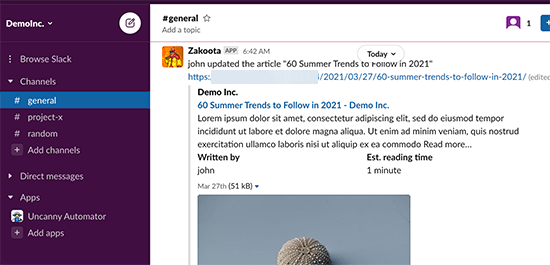
Chez WPBeginner, nous utilisons Slack pour toutes nos équipes, et nous avons de nombreuses notifications Slack qui nous permettent de répondre rapidement aux événements importants. Cela nous fait gagner du temps, des efforts et de l'argent, tout en améliorant l'expérience visiteur et en nous aidant à repérer toute menace de sécurité.
Dans cette optique, voyons comment vous pouvez facilement intégrer Slack à WordPress. Vous pouvez utiliser ces liens rapides pour naviguer dans les étapes :
Tutoriel vidéo
Si vous préférez des instructions écrites, continuez à lire.
Étape 1 : Installez Uncanny Automator et connectez-le à Slack
La façon la plus simple de connecter Slack à WordPress est d'utiliser Uncanny Automator. C'est le meilleur plugin d'automatisation WordPress qui vous aide à créer des tâches et des flux de travail automatisés sans écrire de code.
Uncanny Automator agit comme un pont pour que différents plugins WordPress puissent communiquer entre eux. Par exemple, chaque fois que quelqu'un remplit un formulaire, Uncanny Automator peut automatiquement l'ajouter à votre liste d'e-mails.
Il existe un plugin Uncanny Automator gratuit qui vous permet d'automatiser de nombreuses tâches courantes et de les connecter à Slack.
Cependant, si vous souhaitez utiliser Uncanny Automator pour les flux de travail WooCommerce, vous aurez besoin de la version Pro, que nous utiliserons pour ce guide.
La première chose à faire est d'installer et d'activer le plugin Uncanny Automator. Pour plus de détails, consultez notre guide étape par étape sur comment installer un plugin WordPress.
Après cela, vous devez vous rendre sur Automator » Paramètres et entrer votre clé de licence. Ensuite, cliquez sur « Activer la licence ».

Maintenant qu'Uncanny Automator est configuré, connectons-le à votre espace de travail Slack en cliquant sur l'onglet « Intégrations d'applications ».
Dans le menu de gauche, sélectionnez « Slack », puis cliquez sur « Connecter l'espace de travail Slack ».
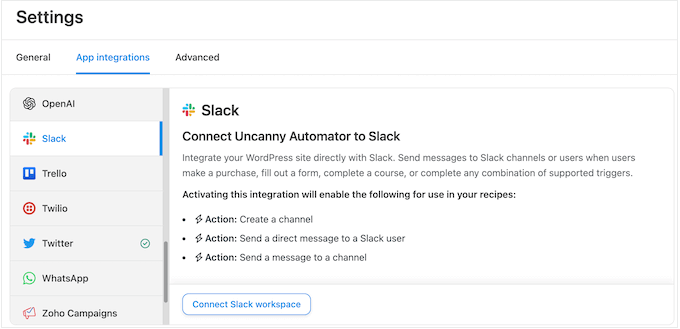
Cela ouvre un écran où vous pouvez vous connecter à votre espace de travail Slack.
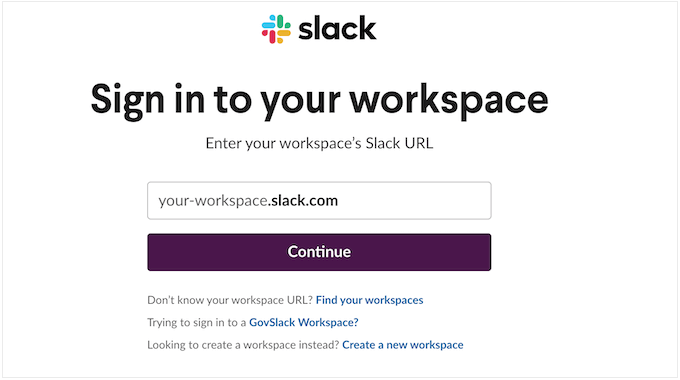
Tapez simplement l'espace de travail que vous souhaitez utiliser, puis cliquez sur « Continuer ».
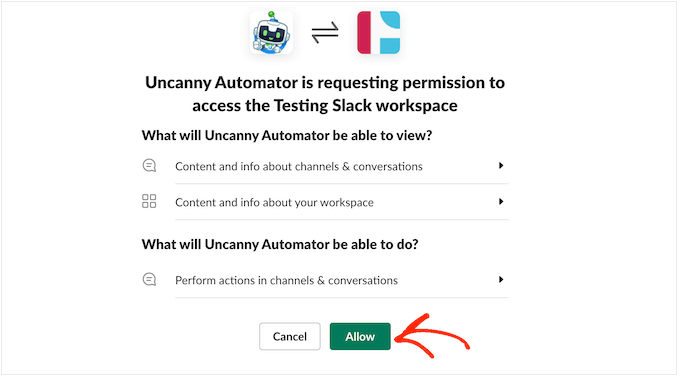
Après avoir choisi un espace de travail, Uncanny Automator affichera des informations sur les données auxquelles il aura accès et les actions qu'il pourra effectuer dans votre espace de travail Slack.
Si vous êtes d'accord, cliquez sur « Autoriser ».
Cela vous ramènera à la page des paramètres de Slack sur votre site Web WordPress avec un message confirmant qu'Uncanny Automator a maintenant accès à Slack.
Vous verrez également un aperçu de l'apparence des messages d'Uncanny Automator dans Slack.
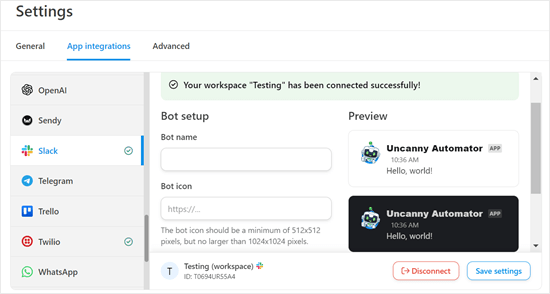
Si vous le souhaitez, vous pouvez modifier le nom et l'icône du bot en utilisant les paramètres sous « Configuration du bot ».
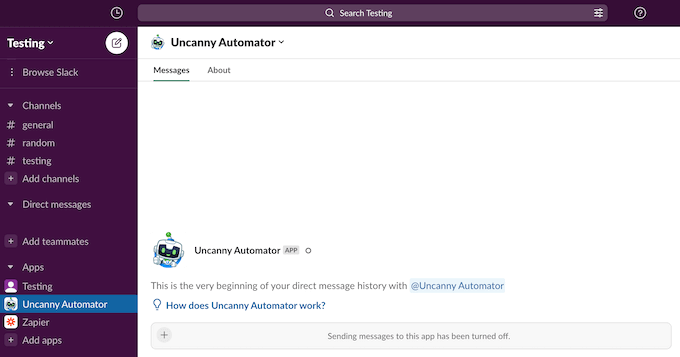
Vous avez maintenant connecté avec succès votre blog ou site web WordPress à Slack. Si vous visitez votre espace de travail Slack, vous verrez Uncanny Automator dans la barre latérale.
Étape 2 : Créez une recette d'automatisation WordPress ou WooCommerce pour Slack
Vous êtes maintenant prêt à créer un flux de travail automatisé dans WordPress. Dans cette section, nous vous montrerons comment configurer des recettes d'automatisation pour WordPress et WooCommerce.
Créer une recette d'automatisation WordPress pour Slack
Pour commencer, allez à Automator » Ajouter nouveau. On vous demandera si vous souhaitez créer une recette « Connecté » ou une recette « Tout le monde ».
Les recettes connectées ne peuvent être déclenchées que par des utilisateurs connectés, tels que les personnes ayant accès à votre administration WordPress. D'autre part, n'importe qui, comme les visiteurs de votre site Web, peut déclencher des recettes « Tout le monde ».
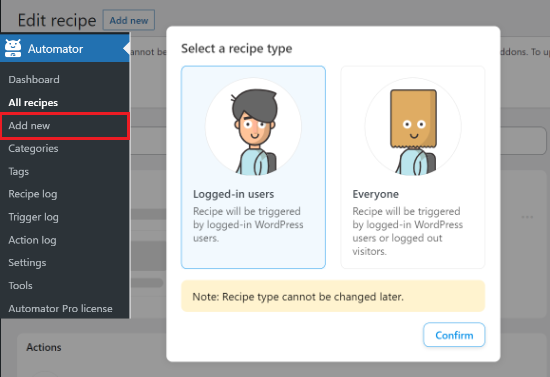
À titre d'exemple, nous allons créer une recette qui publie une notification Slack chaque fois que quelqu'un met à jour un article sur votre blog WordPress. Dans cet esprit, vous devez choisir « Utilisateurs connectés », puis sélectionner « Confirmer ».
Ensuite, tapez un titre pour la recette. Ce titre est juste pour votre information, vous pouvez donc utiliser ce que vous voulez.
Chaque recette Uncanny Automator a deux parties : les déclencheurs et les actions.
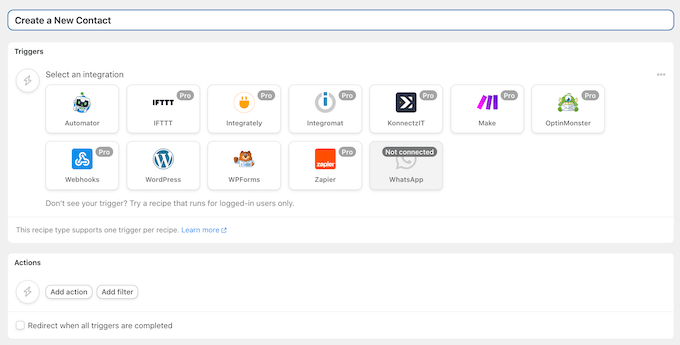
Un déclencheur est tout événement qui démarre le flux de travail automatisé, comme l'achat d'un produit par quelqu'un dans votre marché en ligne. Les actions sont les tâches que la recette effectuera, par exemple, la publication d'un nouveau message sur Slack.
Tout d'abord, vous devez définir la partie déclencheur de la recette en choisissant une intégration.
Uncanny Automator détectera automatiquement toutes les intégrations que vous avez déjà installées sur votre site Web. Comme vous pouvez le voir dans l'image ci-dessous, il a automatiquement détecté WordPress Core, OptinMonster, WooCommerce et WPForms.
Pour commencer, cliquez simplement sur l'intégration « WordPress ».
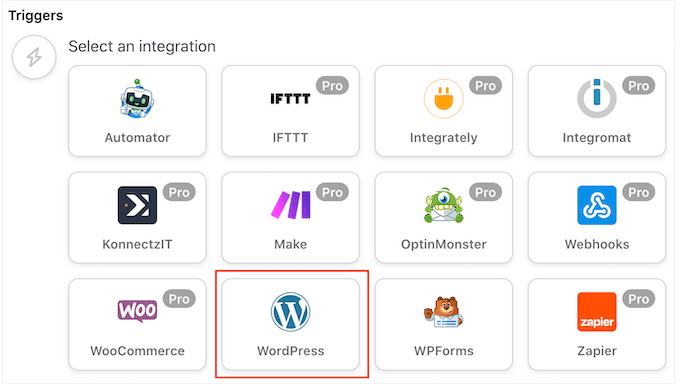
Ensuite, vous devez sélectionner l'événement qui déclenchera la recette.
Allez-y et choisissez « Un utilisateur met à jour un article » comme événement déclencheur.
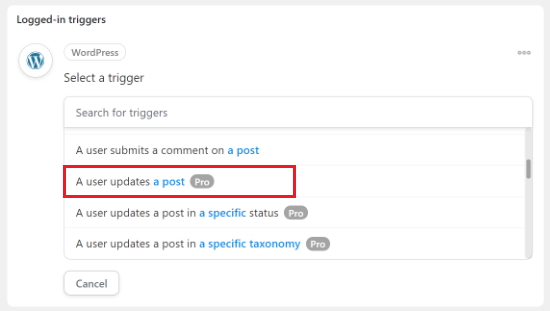
Ensuite, vous pouvez choisir les types de publication qui déclencheront la recette. Comme vous souhaitez uniquement notifier Slack lorsqu'un article de blog est mis à jour, ouvrez le menu déroulant « Type de publication » et sélectionnez « Article ».
Souhaitez-vous uniquement recevoir des notifications pour un article de blog spécifique ? Dans ce cas, ouvrez simplement le menu déroulant « Article » et choisissez dans la liste.
Si vous souhaitez être informé de tous les articles de blog, définissez « Article » sur « N'importe quel article ».
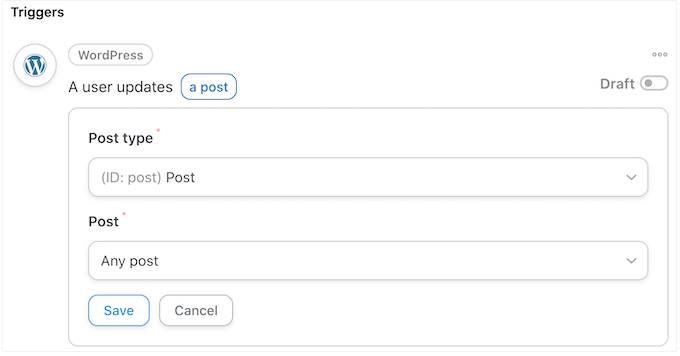
Après cela, cliquez sur le bouton « Enregistrer ».
Une fois que vous avez défini l'événement déclencheur, l'étape suivante consiste à configurer l'action. Cliquez simplement sur le bouton « Ajouter une action » pour continuer.
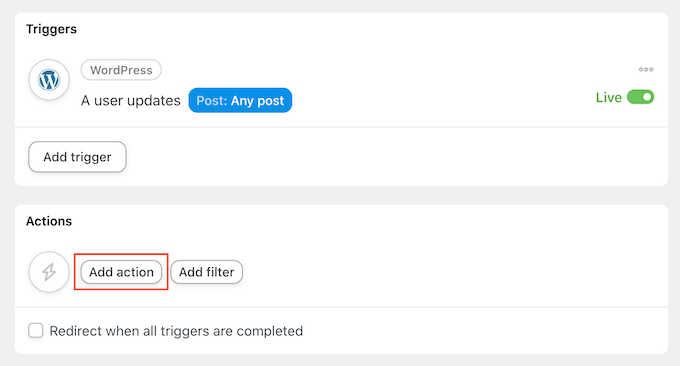
Vous pouvez maintenant choisir « Slack » comme intégration.
Une fois cela fait, vous devez choisir un événement d'action. Allez-y simplement et sélectionnez « Envoyer un message à un canal ».
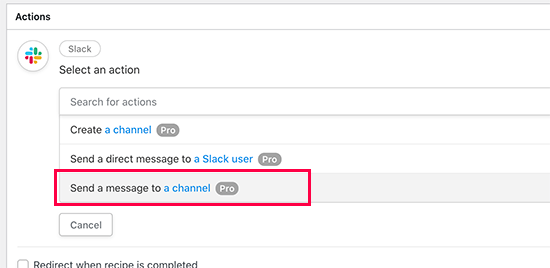
Vous pouvez maintenant ouvrir le menu déroulant « Canal Slack » et choisir où Uncanny Automator enverra le message.
Après cela, tapez le message dans la zone « Message ».
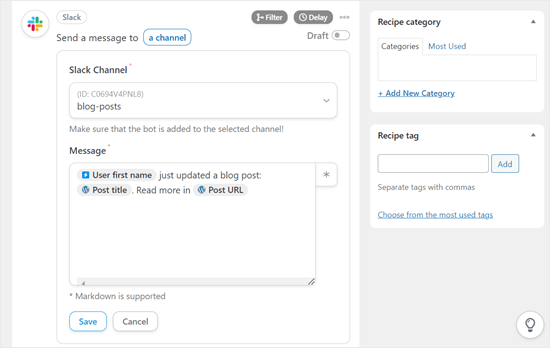
Vous pouvez utiliser du texte brut et des jetons, qu'Uncanny Automator remplacera par des valeurs réelles. Par exemple, vous voudrez généralement ajouter un lien vers le nouvel article afin que les utilisateurs de Slack puissent y accéder facilement.
Pour ajouter un jeton, cliquez simplement sur le symbole « * ». Ensuite, cliquez sur l'action du déclencheur, qui, dans ce cas, est « Un utilisateur met à jour un article ».
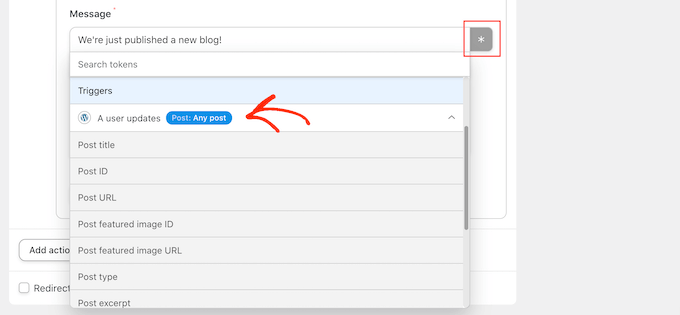
Vous pouvez maintenant cliquer pour ajouter un jeton au message.
Lorsque vous êtes satisfait du message, cliquez sur le bouton « Enregistrer » pour sauvegarder vos modifications.
Créer une recette d'automatisation WooCommerce pour Slack
Uncanny Automator fonctionne avec tous les plugins WordPress incontournables, y compris WooCommerce. Si vous gérez une boutique en ligne, vous voudrez être informé des nouvelles commandes afin de pouvoir commencer à les traiter immédiatement.
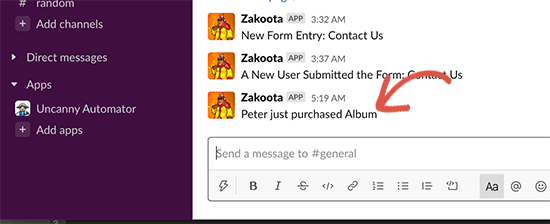
Créons une recette qui publie sur Slack chaque fois qu'un client achète un produit dans votre boutique WooCommerce.
Comme précédemment, sélectionnez un type de recette pour commencer. Ensuite, tapez un titre pour votre recette et choisissez WooCommerce comme déclencheur.
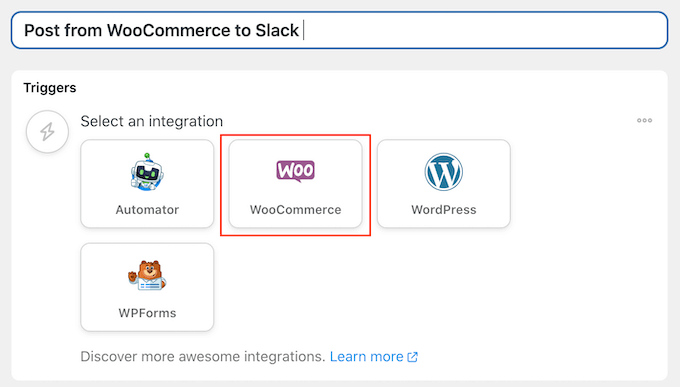
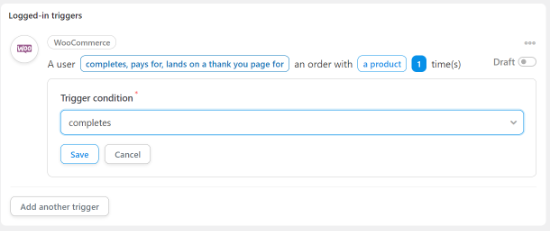
Dans le menu déroulant Déclencheur, choisissez : « Un utilisateur termine, paie, arrive sur une page de remerciement pour une commande avec un produit ».
Vous pouvez ensuite ouvrir le menu déroulant « Déclencheurs » et choisir « Termine ».
Ensuite, cliquez sur le bouton « Ajouter une action ».
Ensuite, choisissez simplement « Slack » comme intégration.
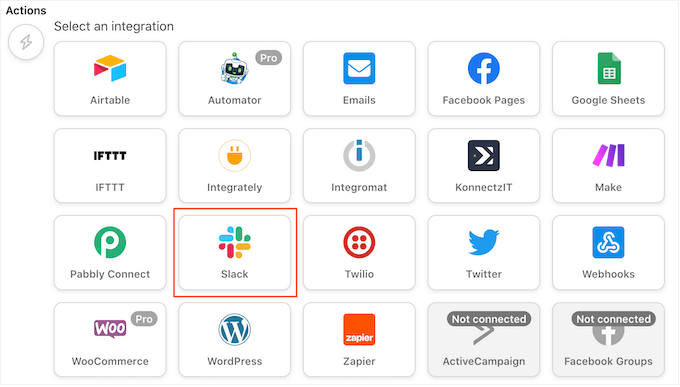
Comme précédemment, sélectionnez « Envoyer un message à un canal » comme action et choisissez le canal où vous souhaitez publier les notifications.
Par exemple, dans l'image suivante, nous publions dans un canal appelé « Général ».
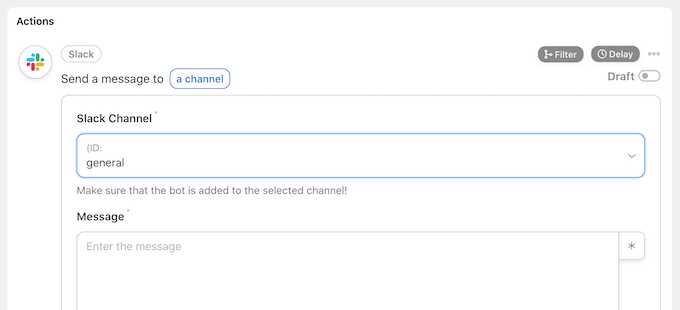
Ensuite, vous pouvez créer le message que vous souhaitez publier.
Vous pouvez taper du texte brut ou ajouter des jetons en cliquant sur le bouton « * ».
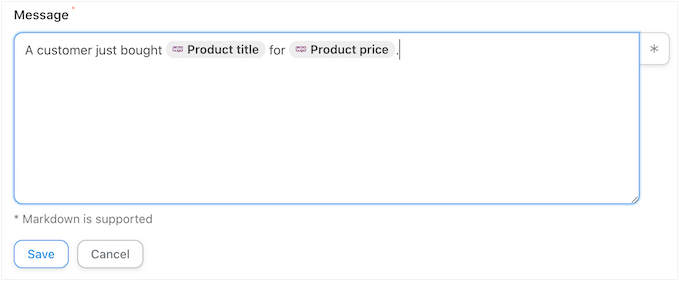
Lorsque vous êtes satisfait du message que vous avez créé, n'oubliez pas de cliquer sur le bouton « Enregistrer » pour sauvegarder vos modifications.
Étape 3 : Publiez votre flux de travail Slack dans WordPress
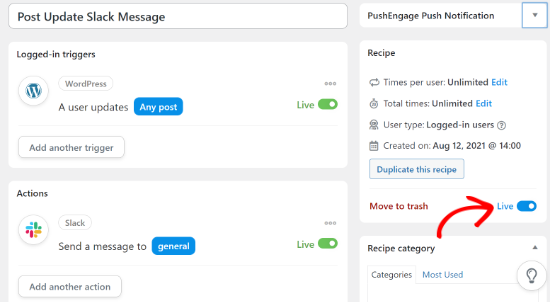
Il est temps de publier la recette. Dans la boîte « Recette », cliquez sur le commutateur « Brouillon » pour qu'il affiche « En direct » à la place.
Désormais, chaque fois que quelqu'un demande de l'aide via votre formulaire de ticket ou met à jour un article de blog sur votre site, la recette s'exécutera et publiera un message sur Slack.
Conseils bonus : Améliorer la communication d'équipe au-delà de Slack
Bien que l'intégration de Slack avec WordPress soit un excellent début, il existe de nombreux autres outils et plugins qui peuvent améliorer davantage la communication et la productivité de votre équipe.
Bien que Slack soit populaire, ce n'est pas le seul outil de communication d'équipe disponible. Selon les besoins de votre équipe, vous pourriez trouver d'autres plateformes plus adaptées.
Notre guide sur les meilleurs outils de communication d'équipe pour les petites entreprises couvre une gamme d'options pour vous aider à trouver la solution idéale pour votre équipe.
Si votre équipe a du mal à gérer la surcharge d'e-mails, envisagez d'utiliser un outil de boîte de réception partagée. Ces solutions peuvent vous aider à organiser, déléguer et répondre aux e-mails plus efficacement en équipe.
Si vous dirigez une entreprise, disposer d'un système de support client robuste est crucial. Les plugins de help desk peuvent transformer votre site WordPress en une plateforme de service client efficace.
Nous espérons que cet article vous a aidé à apprendre comment intégrer Slack avec WordPress. Vous voudrez peut-être également consulter notre guide sur comment ajouter un chatbot dans WordPress et notre sélection d'experts des meilleurs plugins de base de connaissances pour WordPress.
Si vous avez aimé cet article, abonnez-vous à notre Chaîne YouTube pour des tutoriels vidéo WordPress. Vous pouvez également nous trouver sur Twitter et Facebook.



Vous avez une question ou une suggestion ? Veuillez laisser un commentaire pour lancer la discussion.