


Les avis et les notes peuvent vous aider à gagner la confiance des clients potentiels et à les encourager à acheter sur votre site Web. Si vous avez une page Facebook, vous avez peut-être déjà de nombreux avis que vous pouvez facilement intégrer à votre site Web WordPress.
C'est un excellent moyen de renforcer la confiance et la crédibilité auprès de votre public. Les avis positifs peuvent améliorer la réputation de votre marque et augmenter l'engagement en fournissant une preuve sociale.
Les médias sociaux ont été un outil inestimable pour nous chez WPBeginner. Ils nous permettent de nous connecter avec notre public, de partager efficacement notre contenu et de stimuler l'engagement. C'est pourquoi nous recommandons vivement d'ajouter les médias sociaux à votre stratégie commerciale.
Dans cet article, nous vous montrerons comment afficher facilement les avis et les notes de votre page Facebook sur votre site Web WordPress.

Pourquoi afficher les avis de votre page Facebook dans WordPress ?
Les avis peuvent vous aider à créer une preuve sociale et à gagner la confiance des visiteurs de votre site Web, ce qui signifie plus de ventes pour votre entreprise.
Il existe de nombreuses façons de recueillir les commentaires des clients, notamment en utilisant les meilleurs plugins d'avis clients pour WordPress ou les meilleurs plugins de témoignages clients.
Cependant, Facebook dispose de son propre système d'avis intégré. Si vous avez déjà une page Facebook, vos abonnés peuvent laisser des avis sur vos produits et services sur cette plateforme.
Il est également judicieux d'afficher ces avis sur votre site Web WordPress. Ainsi, les gens pourront voir tous vos avis positifs, même s'ils ne visitent pas votre page Facebook.
Gardant cela à l'esprit, voyons comment afficher les avis de votre page Facebook dans WordPress.
Comment afficher les avis de votre page Facebook dans WordPress
La meilleure façon d'ajouter des avis Facebook à votre site Web WordPress est d'utiliser le plugin Reviews Feed Pro de Smash Balloon.
C'est le meilleur plugin d'avis clients pour WordPress et il vous permet d'afficher des avis de Facebook, Google, Yelp et TripAdvisor sans avoir à installer de plugin WordPress supplémentaire ni à avoir besoin d'une API.
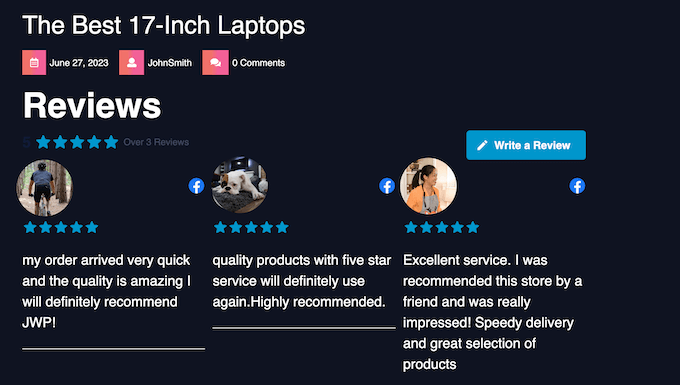
Mieux encore, le flux sera mis à jour automatiquement au fur et à mesure que les clients publieront de nouveaux avis sur votre page Facebook. Cela signifie que les clients potentiels verront toujours les derniers avis sans que vous ayez à les ajouter manuellement.
Reviews Feed Pro copie également le design de votre site et votre thème WordPress, de sorte que les avis Facebook ressemblent à une partie naturelle de votre site Web plutôt qu'à du contenu intégré à partir d'une plateforme de médias sociaux externe.
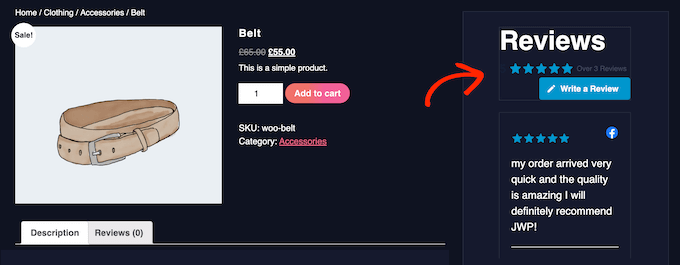
Il existe également une version gratuite de Reviews Feed qui vous permet d'afficher des avis de Google et Yelp. Cependant, vous devez passer à la version Pro pour accéder aux avis Facebook.
Configuration du plugin Reviews Feed Pro
Tout d'abord, vous devrez installer et activer le plugin Reviews Feed Pro. Si vous avez besoin d'aide, veuillez consulter notre guide étape par étape sur comment installer un plugin WordPress.
Une fois activé, cliquez sur Flux d'avis dans le menu de gauche. Vous pouvez maintenant ajouter la clé de licence du plugin et cliquer sur le bouton « Activer ».
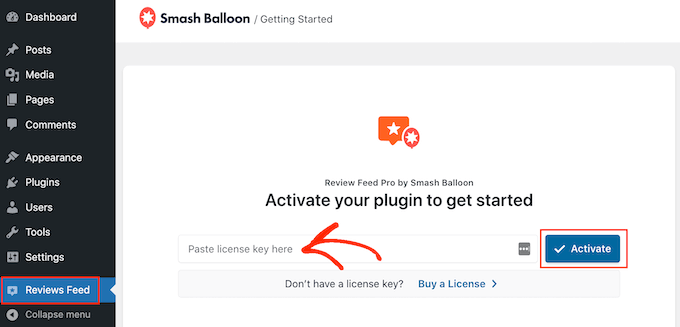
Vous trouverez la clé de licence dans votre compte sur le site Web de Smash Balloon.
Connectez Smash Balloon à votre page Facebook
Vous êtes maintenant prêt à connecter votre page Facebook à votre blog WordPress. Cela peut sembler compliqué, mais Reviews Feed Pro vous guidera tout au long du processus.
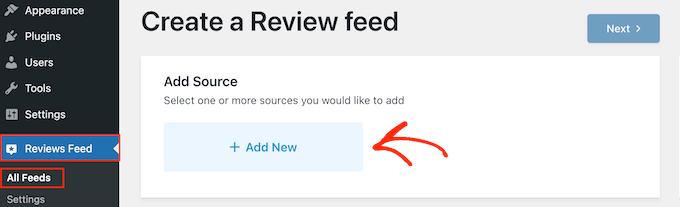
Pour commencer, visitez la page Flux d'avis » Tous les flux depuis le tableau de bord WordPress et cliquez sur « Ajouter nouveau ».
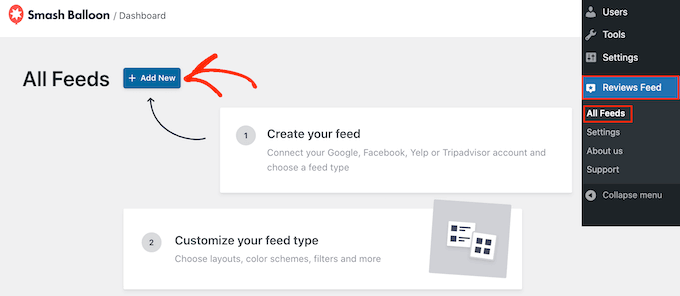
Reviews Feed Pro est un plugin avancé qui peut afficher facilement les avis Facebook, Yelp et Google.
Pour afficher les avis de votre page Facebook, cliquez sur « Facebook ». Sélectionnez ensuite « Se connecter avec Facebook ».
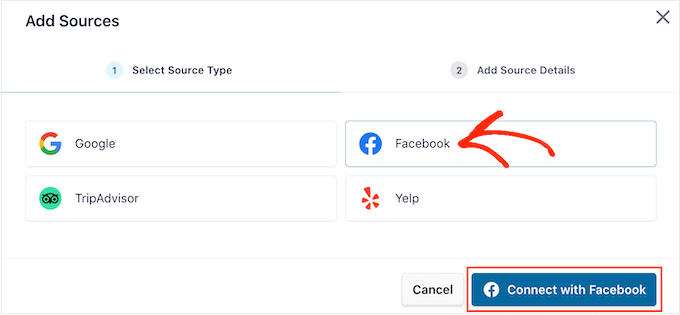
Une fois cela fait, sélectionnez le bouton radio à côté de « Page ».
Ensuite, cliquez simplement sur « Se connecter à Facebook ».
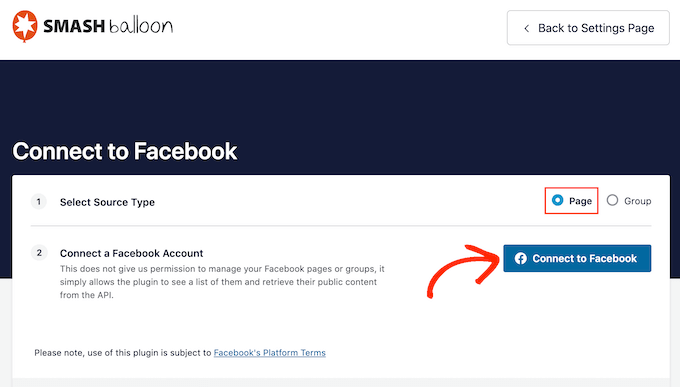
Cela ouvre une fenêtre contextuelle où vous pouvez vous connecter à votre compte Facebook et choisir une ou plusieurs pages à partir desquelles vous obtiendrez les avis.
Après cela, cliquez simplement sur « Suivant ».
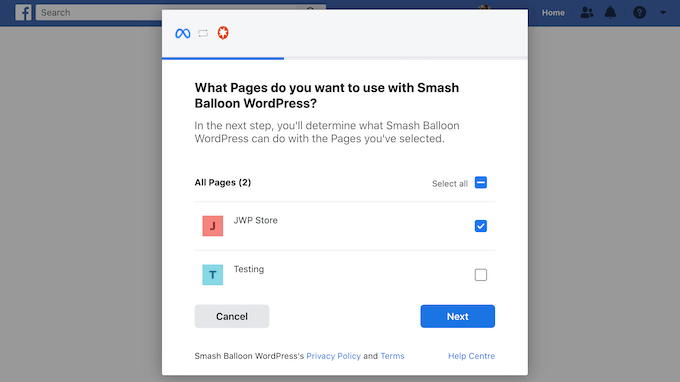
Facebook affichera maintenant toutes les informations auxquelles Smash Balloon aura accès et les actions qu'il pourra effectuer.
Pour restreindre l'accès de Smash Balloon à votre page Facebook, cliquez simplement sur n'importe quel interrupteur pour le faire passer de « Oui » à « Non ».
Sachez simplement que cela peut affecter les avis qui apparaissent sur votre site Web WordPress. Cela dit, il est conseillé de laisser tous les interrupteurs activés.
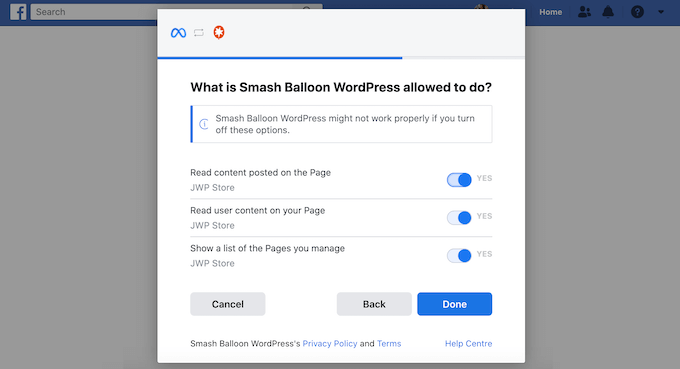
Lorsque vous êtes satisfait de la configuration des autorisations Facebook, sélectionnez « Terminé ».
Après quelques instants, vous verrez un message confirmant que vous avez connecté votre blog WordPress à votre page Facebook.
Une fois cela fait, cliquez simplement sur le bouton « OK ».
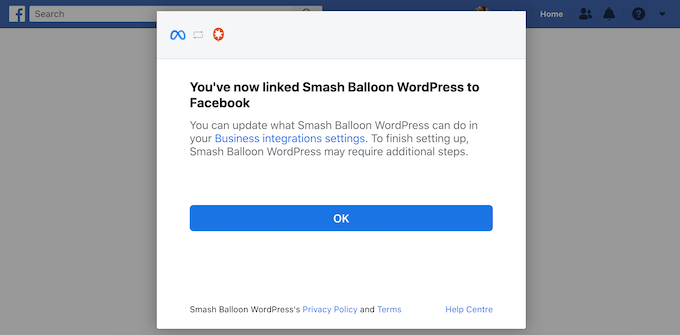
Reviews Feed Pro vous ramènera automatiquement au tableau de bord WordPress.
Créer un flux d'avis Facebook pour WordPress
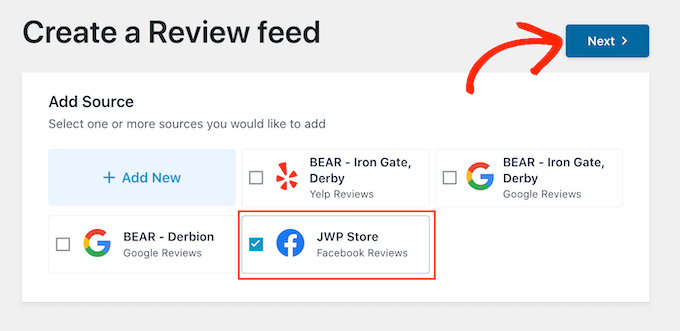
Vous êtes maintenant prêt à créer un flux affichant tous les avis de votre page Facebook.
Pour ce faire, cochez simplement la case à côté de votre page Facebook, puis cliquez sur « Suivant ».
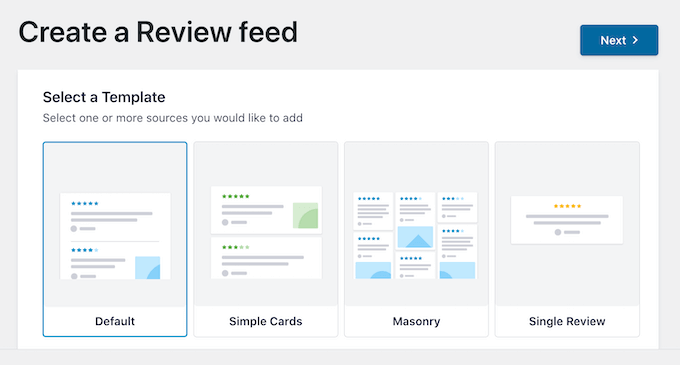
Vous pouvez maintenant choisir le modèle que vous souhaitez utiliser pour les avis de votre page. Par exemple, vous pourriez vouloir mettre en avant un avis unique ou afficher plusieurs avis dans une mise en page en mosaïque.
Après avoir pris une décision, cliquez sur « Suivant ».
Smash Balloon va maintenant créer le flux, puis l'ouvrir dans l'éditeur, prêt à être personnalisé.
Personnalisation de votre flux d'avis Facebook
Smash Balloon copie automatiquement le design de votre site, le flux devrait donc déjà s'intégrer parfaitement à votre thème WordPress. Cependant, vous pouvez affiner chaque partie du flux pour obtenir exactement le design que vous souhaitez.
L'éditeur affiche un aperçu en direct de votre flux de commentaires à droite. À gauche se trouve un menu qui présente les différents paramètres que vous pouvez utiliser pour modifier l'apparence des commentaires Facebook.
La plupart de ces paramètres s'expliquent d'eux-mêmes, mais nous allons rapidement examiner les principaux domaines. Pour commencer, cliquez sur « Mise en page » dans le menu de gauche.
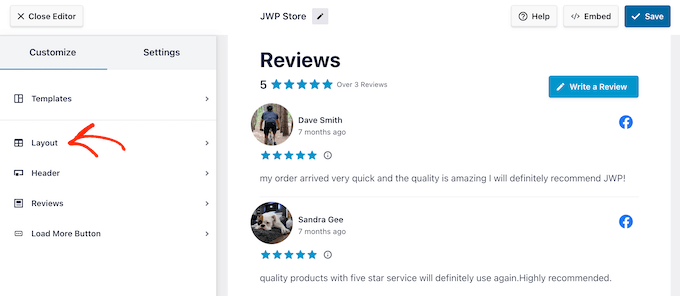
Ici, vous pouvez choisir entre une mise en page Grille, Masonry ou Carrousel.
Lorsque vous cliquez sur les différentes options, l'aperçu en direct se met à jour automatiquement pour afficher la nouvelle mise en page. Cela vous permet d'essayer différentes mises en page pour voir ce qui rend le mieux.
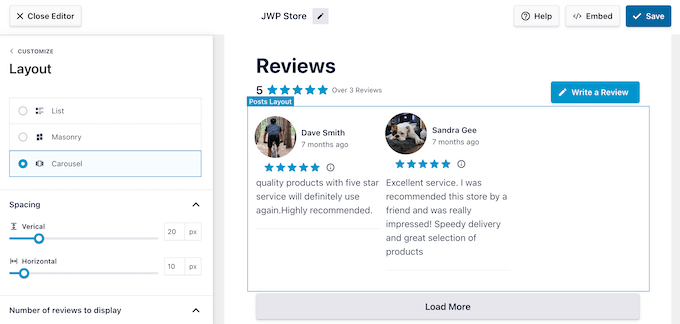
Vous pouvez également modifier l'espacement, le nombre de commentaires Facebook à afficher dans le flux et le nombre de caractères que WordPress affiche pour chaque commentaire.
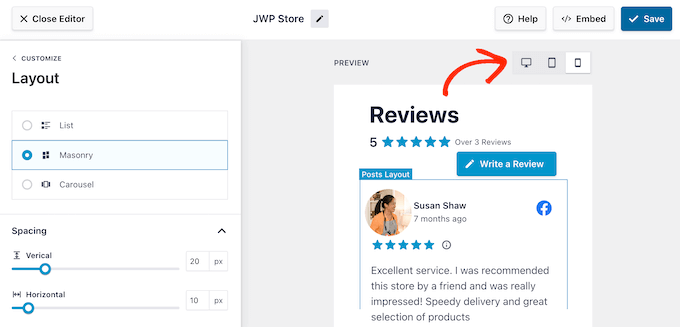
Lorsque vous apportez des modifications, n'oubliez pas que le flux peut avoir un aspect différent sur les smartphones et les tablettes par rapport aux ordinateurs de bureau.
Dans cet esprit, il est conseillé de tester la version mobile de votre flux de commentaires à l'aide de la rangée de boutons dans le coin supérieur droit. De cette façon, vous pouvez créer un flux de commentaires Facebook qui soit aussi beau sur les smartphones et les tablettes que sur les ordinateurs de bureau.
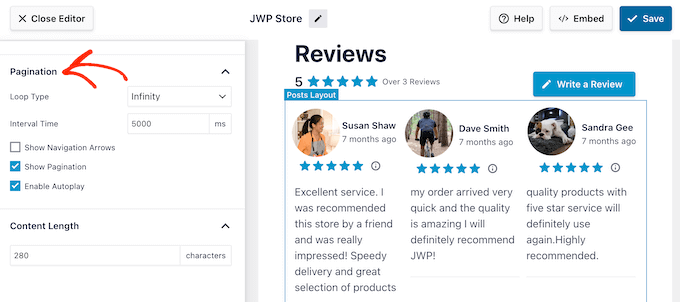
Si vous utilisez la mise en page Carrousel pour créer un curseur réactif, vous pouvez modifier la façon dont les commentaires défilent à l'aide des paramètres « Pagination ».
Par exemple, vous pouvez activer la lecture automatique afin que les commentaires défilent automatiquement ou augmenter l'intervalle afin que les clients aient plus de temps pour lire chaque commentaire Facebook.
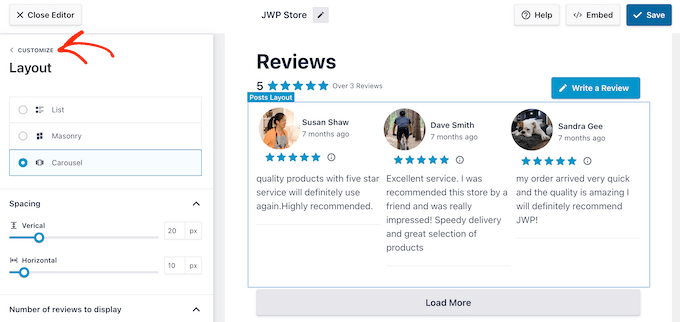
Lorsque vous êtes satisfait de ces modifications, cliquez simplement sur la petite flèche à côté de « Personnaliser ».
Cela vous ramène à l'écran des paramètres principaux.
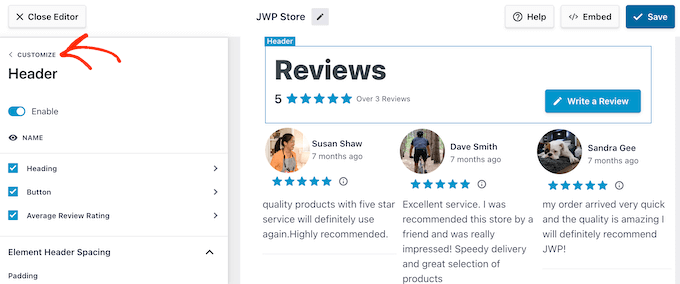
La prochaine option est « En-tête », qui contrôle le texte qui apparaît en haut de votre flux de commentaires Facebook.
Par défaut, Smash Balloon affiche un titre « Avis », votre notation moyenne par étoiles, le nombre total d'avis et un bouton « Écrire un avis ».
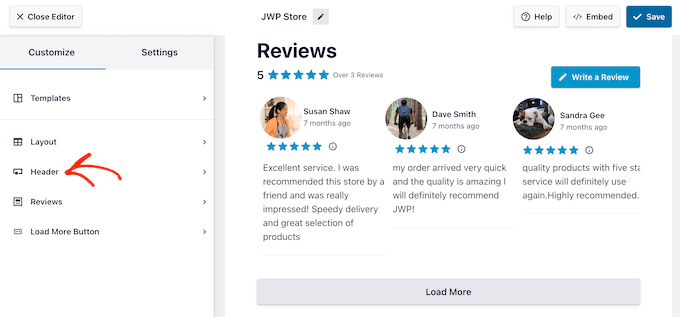
Pour supprimer un élément, décochez simplement les cases En-tête, Bouton ou Note moyenne des avis.
Une autre option consiste à modifier le remplissage et les marges à l'aide des paramètres sous « Espacement de l'en-tête de l'élément ».
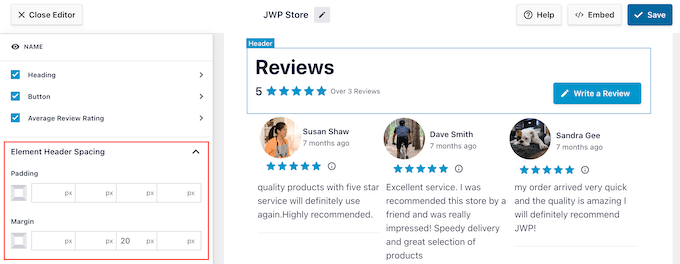
Vous souhaitez personnaliser le texte de l'en-tête ? Cliquez simplement sur En-tête, Bouton ou Note moyenne des avis, en fonction du contenu que vous souhaitez modifier.
Cela vous amène à un écran où vous pouvez modifier la couleur, la taille du texte, et plus encore.
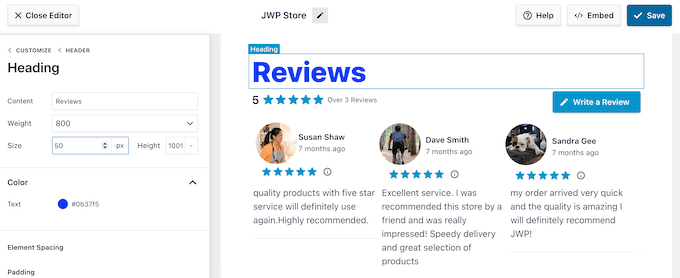
Vous pouvez également remplacer le texte par défaut par votre propre message en tapant dans le champ « Contenu ».
Après avoir effectué ces modifications, cliquez simplement sur le lien « En-tête » pour revenir à l'écran précédent.
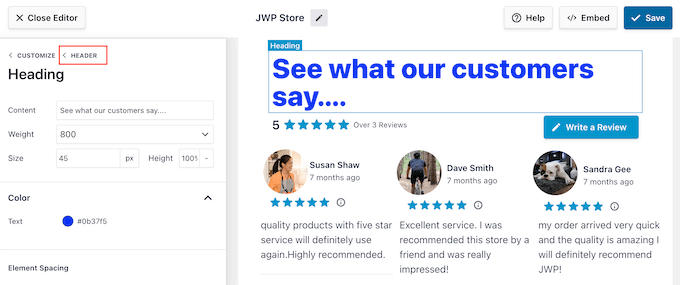
L'en-tête Facebook par défaut fournit un contexte utile tout en encourageant les visiteurs à écrire leurs propres avis.
Pour cette raison, nous recommandons de laisser l'en-tête activé. Cependant, si vous préférez, vous pouvez supprimer l'en-tête en cliquant sur le bouton « Activer ».
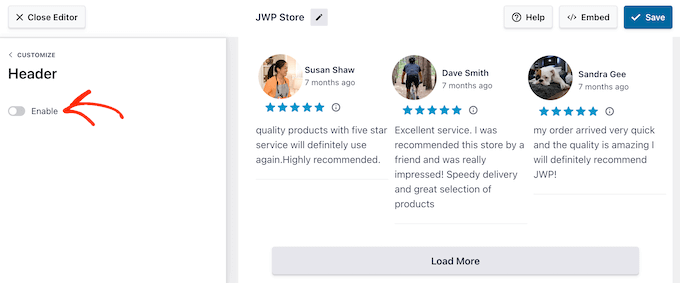
Prêt à revenir à l'écran d'édition principal ?
Ensuite, cliquez simplement sur le lien « Personnaliser ».
Le paramètre suivant est « Avis », alors cliquez sur cette option.
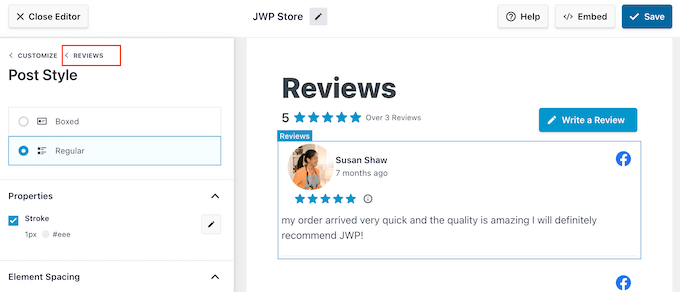
Ici, vous pouvez choisir entre « Style de publication » et « Modifier les éléments individuels ».
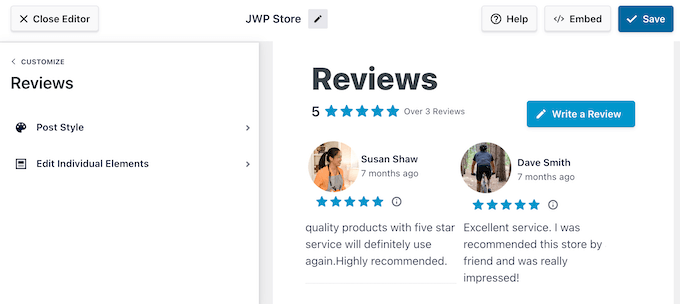
Si vous sélectionnez « Style de publication », vous pouvez modifier l'apparence des avis individuels dans le flux.
Par exemple, vous pouvez passer à une mise en page encadrée, ajouter une ombre portée, et modifier le rayon des coins pour créer des bords arrondis.
Comme toujours, l'aperçu se met à jour automatiquement, vous pouvez donc essayer différents paramètres pour voir ce qui rend le mieux.
Lorsque vous êtes satisfait de l'apparence du flux, cliquez simplement sur le lien « Avis » pour revenir à l'écran précédent.
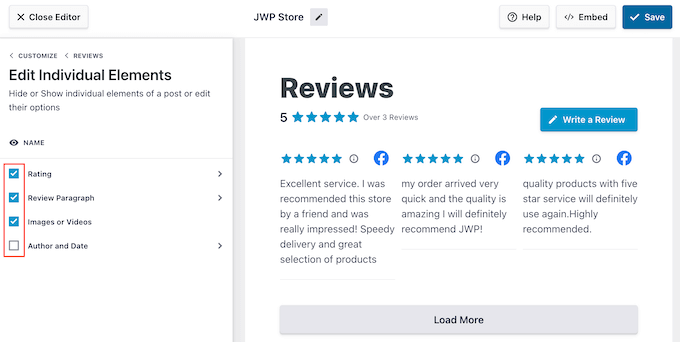
Cette fois, sélectionnez « Modifier les éléments individuels ». Vous verrez maintenant tout le contenu différent que Reviews Feed Pro inclut dans chaque avis, tel que la note, l'auteur et la date, les images et le texte de l'avis.
Vous pouvez ajouter et supprimer ce contenu pour afficher exactement les informations que les visiteurs doivent voir. Pour ce faire, cochez et décochez simplement les différentes cases.
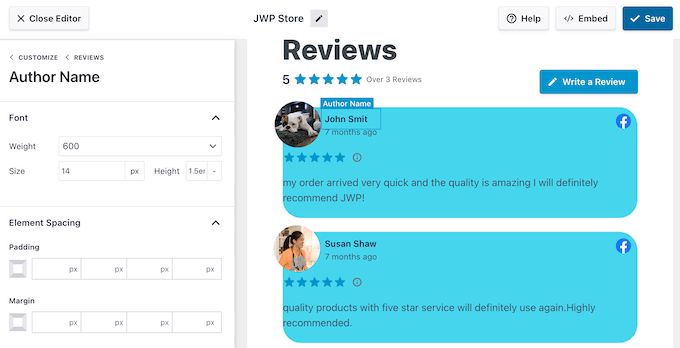
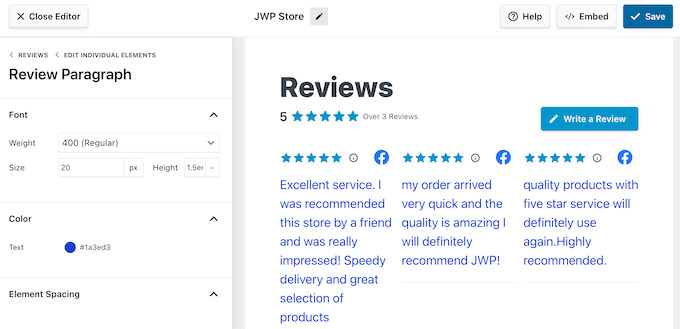
Vous pouvez également personnaliser le contenu en cliquant dessus.
Par exemple, dans l'image suivante, nous avons modifié la couleur et la taille du contenu de l'avis, connu sous le nom de « Paragraphe de l'avis ». De cette façon, vous pouvez attirer l'attention du visiteur sur les informations les plus importantes.
Lorsque vous êtes satisfait de l'apparence du flux, cliquez sur « Personnaliser » pour revenir à l'éditeur principal de Smash Balloon.
Vous pouvez maintenant sélectionner le « Bouton Charger plus ».
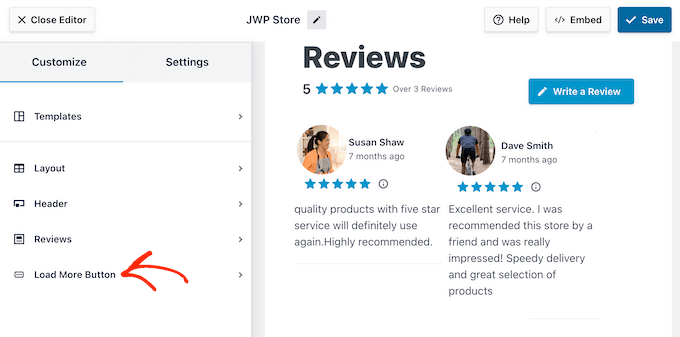
Ce bouton permet aux visiteurs de voir plus d'avis, et Smash Balloon l'ajoute à votre flux par défaut. Comme il s'agit d'un bouton important, vous voudrez peut-être le faire ressortir en modifiant la couleur d'arrière-plan, l'état au survol, le libellé, les marges, etc.
Vous pouvez également remplacer le texte par défaut « Charger plus » par votre propre message en tapant dans le champ « Texte ».
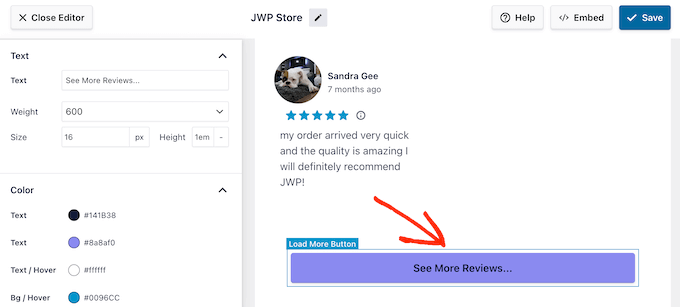
Si vous préférez, vous pouvez supprimer le bouton en cliquant sur le commutateur « Activer ». De cette façon, vous pouvez encourager les gens à visiter votre page Facebook pour lire plus d'avis.
Personnaliser les paramètres des avis de la page Facebook
Lorsque vous êtes satisfait de l'apparence du flux d'avis Facebook, vous voudrez peut-être modifier ses paramètres.
Ils vous permettent de réorganiser les avis qui apparaissent sur votre site et de modérer le contenu à l'aide de filtres. Vous pouvez même sélectionner des avis individuels à afficher dans le flux Facebook.
Pour voir les options disponibles, sélectionnez l'onglet « Paramètres ».
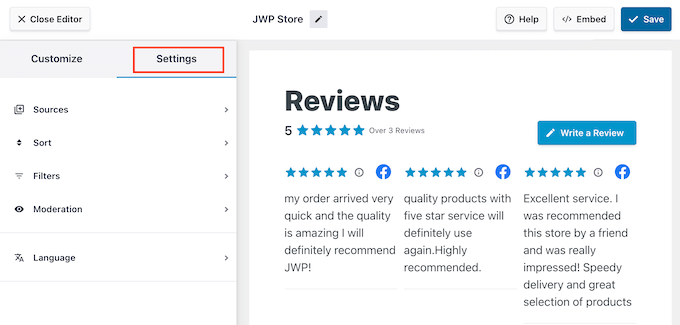
Tout d'abord, vous voudrez peut-être réorganiser les avis en sélectionnant « Trier ».
Ici, vous pouvez organiser les avis en fonction de la date ou de la note.
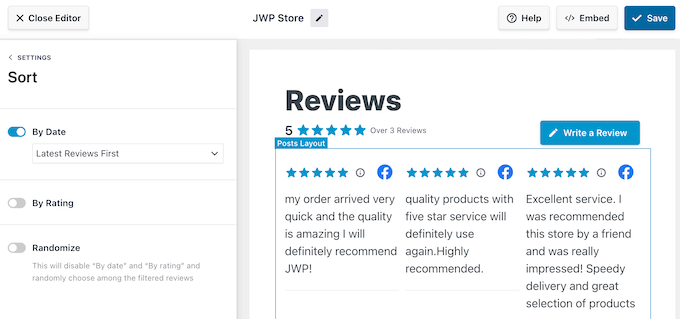
Après avoir choisi l'une de ces options, vous aurez accès à des paramètres supplémentaires.
Par exemple, si vous activez le curseur « Par note », vous pourrez choisir d'afficher d'abord les avis les mieux notés ou les moins bien notés.
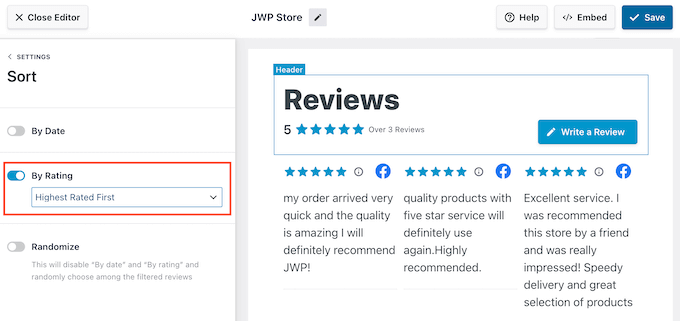
Une autre option consiste à afficher vos avis Facebook de manière aléatoire en cliquant sur le curseur « Aléatoire ».
Cela peut être un moyen de garder le flux intéressant, même pour les visiteurs réguliers.
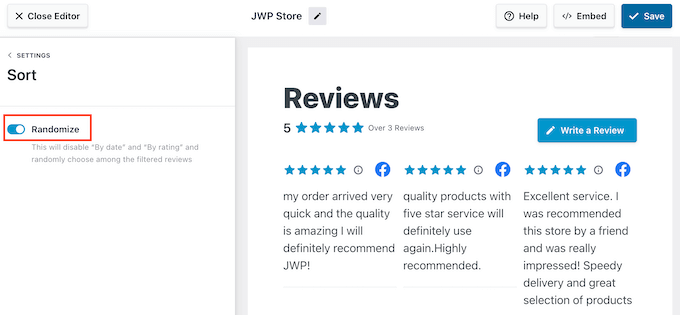
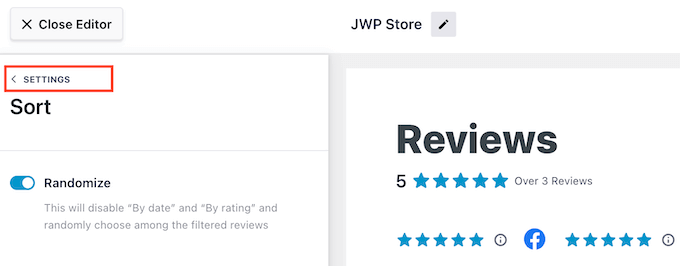
Lorsque vous êtes satisfait de l'ordre, cliquez sur le lien « Paramètres ».
Cela vous ramène à l'onglet principal « Paramètres ».
Ensuite, vous voudrez peut-être filtrer les avis qui apparaissent sur votre site WordPress en sélectionnant « Filtres ».
Pour commencer, vous pouvez choisir d'afficher les avis qui ont une certaine note par étoiles.
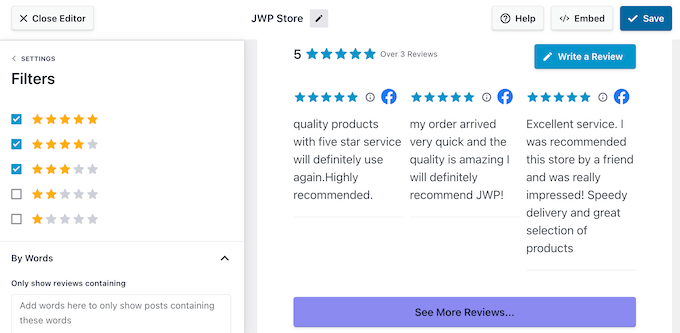
De cette façon, vous pouvez montrer les meilleurs avis à vos clients potentiels et obtenir plus de ventes. Cependant, si vous n'affichez que des avis positifs, certains visiteurs peuvent vous considérer comme moins digne de confiance, ce qui peut nuire à vos taux de conversion.
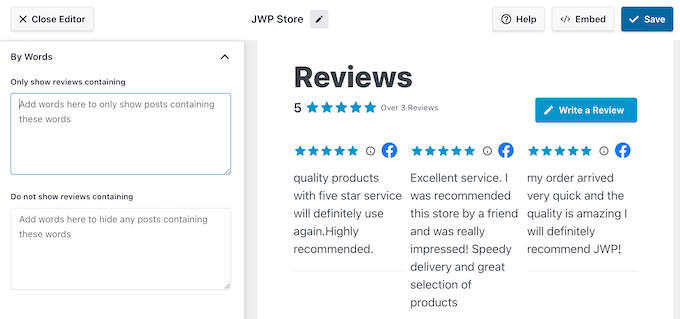
Vous pouvez également filtrer les avis en fonction de leur contenu. Par exemple, vous pourriez vouloir masquer tous les avis qui incluent le nom de votre plus grand concurrent ou un langage offensant.
Une autre option consiste à n'afficher que les avis qui contiennent un mot ou une phrase spécifique. Par exemple, si vous êtes en train de créer une page de destination pour un produit WooCommerce particulier, vous pourriez n'afficher que les avis qui mentionnent le produit.
Pour configurer l'un de ces filtres, tapez simplement les mots mis sur liste noire ou sur liste blanche dans la section « Par mots ».
Une fois cela fait, cliquez sur le lien « Paramètres ».
La dernière option est « Modération », qui vous permet de choisir les avis individuels que vous souhaitez afficher aux visiteurs. Cela vous donne un contrôle total sur le flux d'avis Facebook.
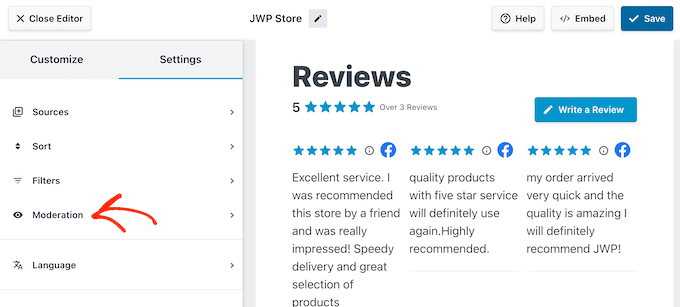
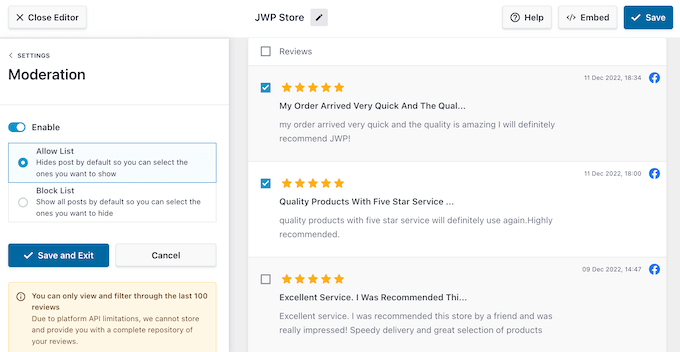
Après avoir sélectionné « Modération », vous pouvez choisir entre « Liste d'autorisation » ou « Liste de blocage ».
Si vous sélectionnez « Liste d'autorisation », vous pouvez cocher la case à côté de chaque avis que vous souhaitez afficher. Si vous choisissez « Liste de blocage » à la place, vous pouvez cocher la case pour chaque avis que vous souhaitez masquer.
Êtes-vous satisfait de la configuration du flux d'avis ?
Cliquez ensuite sur « Enregistrer » pour sauvegarder vos modifications.
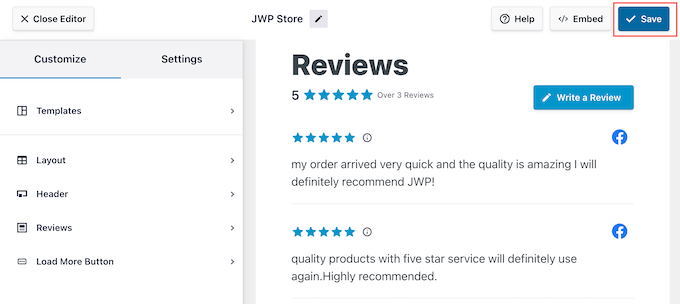
Une fois cela fait, vous êtes prêt à ajouter les avis à votre site web WordPress.
Comment ajouter des avis de page Facebook dans WordPress
Vous pouvez maintenant ajouter le flux d'avis à votre boutique en ligne, votre blog ou votre site web en utilisant un bloc, un widget ou un shortcode.
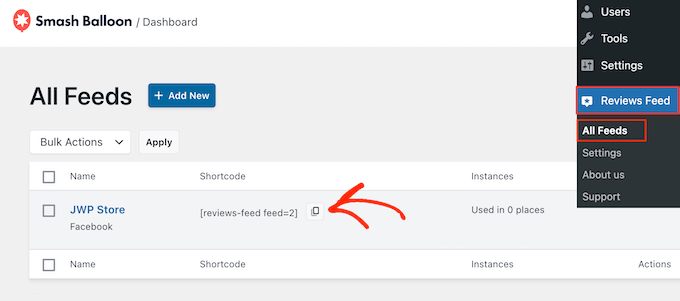
Si vous avez créé plus d'un flux à l'aide de Reviews Feed Pro, vous devrez connaître le shortcode du flux avant de pouvoir utiliser le widget ou le bloc.
Pour obtenir ces informations, rendez-vous sur Avis de flux » Tous les flux, puis regardez la valeur sous « Shortcode ». Vous devrez ajouter ce code au bloc ou au widget, alors notez-le.
Si vous souhaitez intégrer le flux dans un article ou une page, nous vous recommandons d'utiliser le bloc Smash Balloon Reviews Feed.
Ouvrez simplement la page ou l'article où vous souhaitez afficher les avis de votre page Facebook. Ensuite, cliquez sur l'icône « + » pour ajouter un nouveau bloc et commencez à taper « Reviews Feed ».
Lorsque le bon bloc apparaît, cliquez dessus pour l'ajouter à l'éditeur de blocs WordPress.
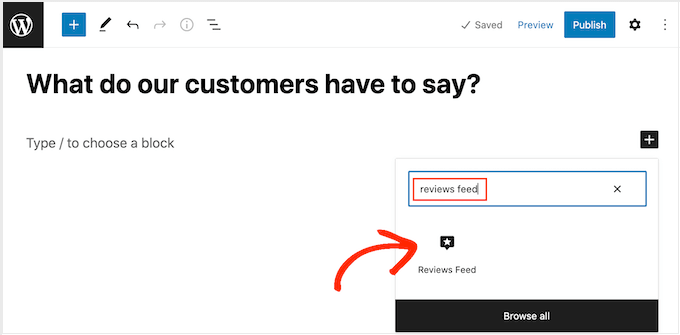
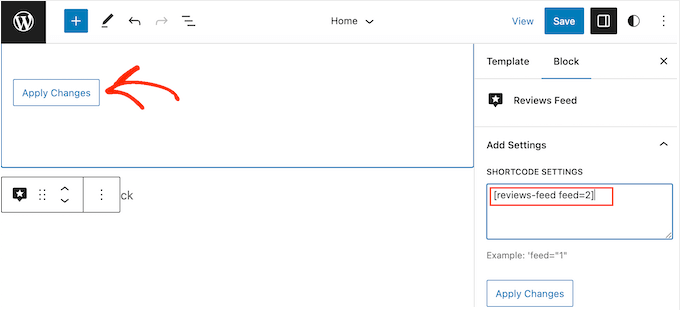
Le bloc affichera l'un de vos flux d'avis par défaut. Si vous souhaitez afficher un flux différent, recherchez les « Paramètres du shortcode » dans le menu de droite.
Ici, ajoutez simplement le shortcode que vous avez obtenu précédemment, puis cliquez sur « Appliquer les modifications ».
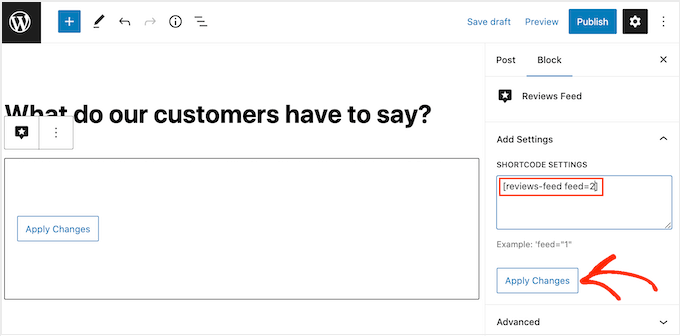
Si vous êtes satisfait de l'apparence du flux d'avis, vous pouvez alors publier ou mettre à jour la page.
Une autre option consiste à ajouter le widget Flux d'avis à votre site Web. C'est un excellent moyen d'afficher les avis positifs des clients sur chaque page et publication. Par exemple, vous pourriez ajouter le widget à la barre latérale ou au pied de page WordPress.
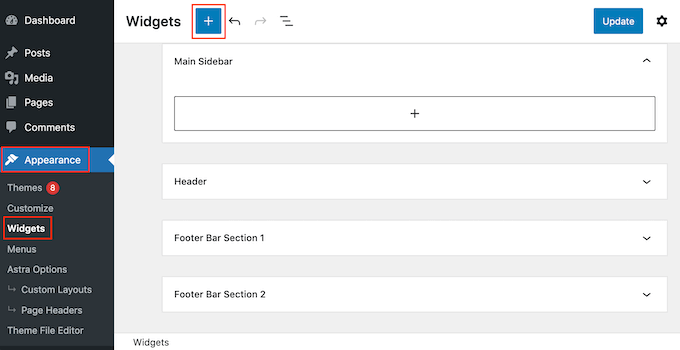
Pour afficher les avis sur votre site, rendez-vous dans Apparence » Widgets. Vous pouvez ensuite cliquer sur l'icône bleue « + » en haut de l'écran.
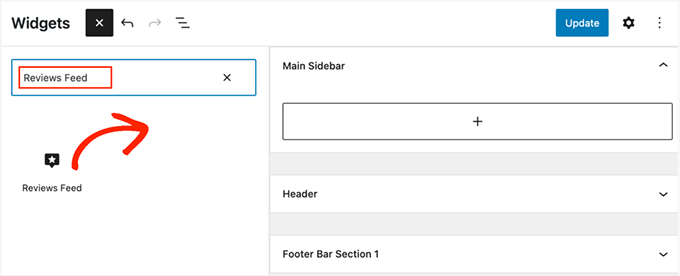
Dans le panneau qui apparaît, tapez « Flux d'avis » pour trouver le bon widget.
Ensuite, faites simplement glisser le widget dans la zone où vous souhaitez afficher les avis, comme la barre latérale ou une section similaire.
Le widget affichera automatiquement l'un des flux que vous avez créés à l'aide du plugin Flux d'avis. Si ce n'est pas le flux que vous souhaitez afficher, tapez le shortcode du flux dans la zone « Paramètres du shortcode ».
After that, click on ‘Apply Changes.’
Vous pouvez maintenant rendre le widget actif en cliquant sur le bouton « Mettre à jour ». Pour plus d'informations, veuillez consulter notre guide sur comment ajouter et utiliser des widgets dans WordPress.
Une autre option consiste à ajouter le flux d'avis Facebook à n'importe quelle page, publication ou zone prête pour les widgets à l'aide du shortcode.
Pour obtenir de l'aide sur la façon de placer le shortcode, veuillez consulter notre guide sur comment ajouter un shortcode.
Utilisez-vous un thème de blocs ? Vous pouvez alors utiliser l'éditeur complet du site pour ajouter le bloc Flux d'avis n'importe où sur votre site Web. Cela inclut les zones que vous ne pouvez pas modifier à l'aide de l'éditeur de contenu WordPress standard, telles que le modèle de page 404 de votre site.
Dans le tableau de bord WordPress, allez dans Apparence » Éditeur.
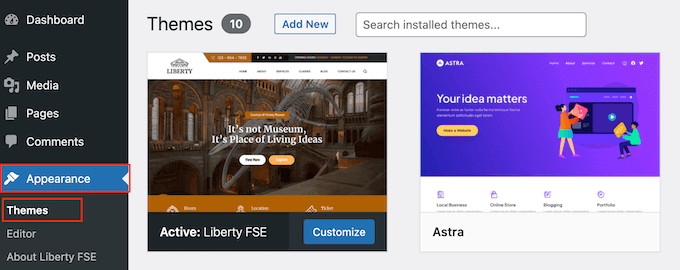
Par défaut, l'éditeur de site complet affiche le modèle d'accueil de votre thème, mais vous pouvez ajouter le flux d'avis à n'importe quel modèle ou partie de modèle, comme le pied de page.
Pour voir toutes les options disponibles, sélectionnez soit « Modèles » soit « Parties de modèles ».
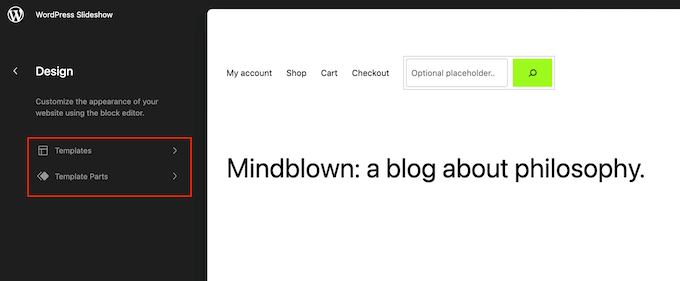
Vous pouvez maintenant cliquer sur le modèle ou la partie de modèle que vous souhaitez modifier.
À titre d'exemple, nous allons ajouter le flux d'avis à un modèle de page 404, mais les étapes seront les mêmes quel que soit le modèle que vous choisissez.
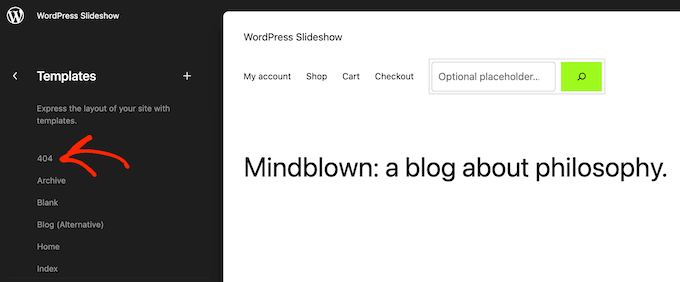
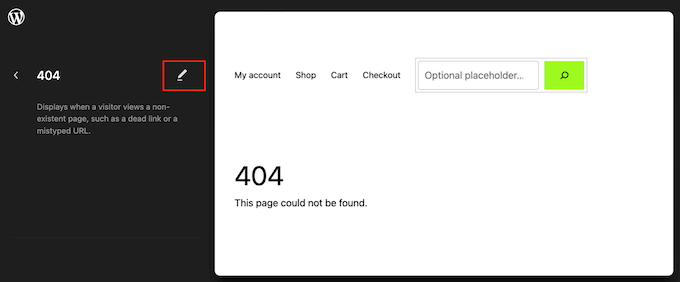
Après avoir sélectionné un modèle, WordPress affichera un aperçu du modèle ou de la partie de modèle.
Pour ajouter les avis de votre page Facebook à ce modèle, cliquez sur la petite icône en forme de crayon.
Une fois cela fait, cliquez sur l’icône bleue « + » dans le coin supérieur gauche.
Dans la barre de recherche, tapez « Flux d'avis ».
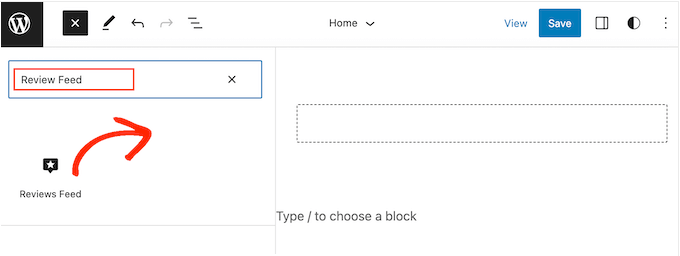
Lorsque le bon bloc apparaît, faites-le glisser et déposez-le sur le modèle de thème.
Comme toujours, Flux d'avis affichera un flux par défaut. Pour modifier ce flux, ajoutez simplement le shortcode en suivant le même processus décrit ci-dessus.
Bonus : Comment ajouter les avis Google, Yelp et TripAdvisor
Afficher les avis de votre page Facebook dans WordPress est un excellent début. Cependant, il existe de nombreux endroits où les clients peuvent laisser des avis sur votre entreprise en ligne.
Selon votre secteur d'activité, vous pourriez obtenir plus d'avis sur d'autres plateformes que Facebook. Par exemple, si vous avez un site Web de restaurant ou si vous gérez un chambre d'hôtes, il est souvent judicieux d'afficher les avis de TripAdvisor.
Avec Smash Balloon Reviews Feed Pro, vous pouvez afficher les avis de TripAdvisor, Google, et plus encore sans installer de plugins supplémentaires.
Créez simplement un nouveau flux en suivant le processus décrit ci-dessus. Lorsque vous arrivez à l'écran « Créer un flux d'avis », sélectionnez « Ajouter nouveau ».
Dans la fenêtre contextuelle qui apparaît, sélectionnez simplement la plateforme à partir de laquelle vous souhaitez récupérer les avis, comme Google ou TripAdvisor.
Ensuite, sélectionnez le bouton « Suivant ».
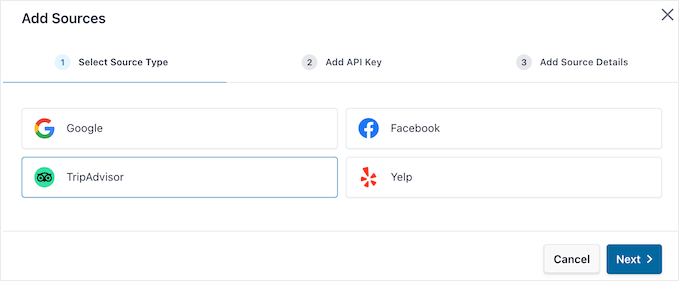
Ensuite, Smash Balloon Reviews Feed Pro vous guidera dans le processus de connexion de WordPress à la plateforme de votre choix. Pour plus de détails, consultez notre guide sur comment afficher les avis Google, Facebook et Yelp dans WordPress.
Nous espérons que cet article vous a aidé à apprendre comment afficher les avis de votre page Facebook dans WordPress. Vous voudrez peut-être aussi consulter notre guide pour débutants sur comment créer un flux de photos Instagram personnalisé ou nos meilleurs choix pour les meilleurs plugins Facebook pour votre blog.
Si cet article vous a plu, abonnez-vous à notre chaîne YouTube pour des tutoriels vidéo WordPress. Vous pouvez également nous retrouver sur Twitter et Facebook.



Olaf
Smash Balloon est un plugin absolument parfait, même dans sa version de base. Avoir des avis clients sur un site web est important, pas seulement ceux de Google. Beaucoup de gens laissent des avis sur les réseaux sociaux aussi, et chaque avis peut créer une réponse positive chez les autres envers les services proposés sur le site web ou l'entreprise elle-même. Et comme il n'est vraiment pas facile d'intégrer les avis Facebook sur un site web si l'on ne sait pas exactement comment faire, c'est formidable que vous puissiez facilement suivre ce tutoriel.
Jiří Vaněk
J'avais l'habitude de gérer ce genre de choses à l'ancienne. Je prenais généralement les avis de Facebook et je les réécrivais manuellement sur le site web. Cela impliquait de les copier, généralement de sauvegarder la photo de l'auteur, puis d'insérer manuellement tout dans le site web (généralement en utilisant un widget dans Elementor). Eh bien, c'était la meilleure méthode que je connaissais, et les résultats étaient toujours bons. Mais comme toujours, vous m'avez donné d'excellents conseils sur la façon de gagner du temps. Et le temps, c'est de l'argent de nos jours, alors merci encore de m'avoir montré comment faire une autre chose dans WordPress plus efficacement et plus rapidement.
Ralph
J'aimerais beaucoup faire ça, mais j'ai peur qu'ils disparaissent tous. J'ai entendu une rumeur (depuis des mois) selon laquelle Facebook allait supprimer tous les avis, donc cela serait inutile. Y a-t-il une confirmation à ce sujet ?
Support WPBeginner
Nous n'avons aucune confirmation pour le moment, Facebook serait les personnes à contacter pour tout projet en cours.
Admin
Kelly
J'ai installé et activé le plugin, je l'ai mis dans la barre latérale et je me suis connecté à FB (en choisissant ma page désignée), mais aucune des options d'avis et de curseur n'est apparue, seulement les détails Facebook, le titre, la pagination, les caractères avant le lien « lire la suite », la largeur du widget, etc.
Support WPBeginner
Vous devriez contacter le support du plugin et ils devraient être en mesure de vous aider à vérifier que la connexion a été correctement configurée.
Admin
ashika gowde
Aujourd'hui, j'ai appris une nouvelle technique sur ce blog.
Merci