


Des entrées de date incohérentes peuvent transformer un simple formulaire WordPress en un cauchemar frustrant. Slashes, tirets, noms de mois complets – lorsque les utilisateurs saisissent les dates comme ils le souhaitent, il est inévitable de se retrouver avec un désordre de données qui prend des heures à nettoyer.
C'est pourquoi l'ajout d'un sélecteur de date à vos formulaires est une excellente idée.
Au lieu de laisser la mise en forme à l'utilisateur, un sélecteur de date lui offre une interface de calendrier claire. Cela permet de maintenir l'uniformité de vos données et est beaucoup plus facile pour les utilisateurs mobiles à toucher que de taper manuellement une date.
Dans ce guide, nous allons partager la manière la plus simple de créer un formulaire WordPress avec un sélecteur de date. Que vous créiez des formulaires de réservation, des inscriptions à des événements ou des planificateurs de rendez-vous, cette petite amélioration peut vous aider, vous et les visiteurs de votre site. 🙌

Pourquoi créer un formulaire WordPress avec un sélecteur de date ?
En bref, un sélecteur de date facilite la saisie des dates pour les utilisateurs et la rend plus fiable pour vous.
Après avoir géré des milliers de formulaires en ligne sur WordPress, nous avons remarqué que les champs de formulaire liés aux dates sont souvent là où les choses tournent mal. En fait, les formats de date incorrects sont parmi les principales raisons pour lesquelles nous constatons que les soumissions de formulaires échouent ou créent de la confusion.
Un champ sélecteur de date résout ces frustrations courantes et améliore votre expérience utilisateur. Nous l'avons vu fonctionner efficacement pour :
| Cas d'utilisation | Exemple |
|---|---|
| Formulaires d'inscription | Laissez les utilisateurs sélectionner leur date de naissance au lieu de la taper. |
| Formulaires de commande | Choisissez une date de livraison (et une heure, si nécessaire). |
| Formulaires de location | Choisissez une date de prise en charge ou de retour pour un article de location. |
| Formulaires de demande de rappel | Laissez les utilisateurs choisir quand ils souhaitent être contactés. |
| Formulaires de demande de congé | Saisissez les dates de début et de fin pour les congés. |
| Formulaire de rendez-vous / réservation | Sélectionnez une date pour une réservation de service ou d'hébergement. |
Le meilleur avantage est qu'un sélecteur de date garantit la cohérence de toutes les soumissions. Fini de se demander si 03/04/2026 signifie le 4 mars ou le 3 avril, un casse-tête que nous avons rencontré beaucoup trop souvent avec la saisie manuelle des données.
Maintenant, nous allons vous montrer comment créer facilement un formulaire WordPress avec un sélecteur de date. Voici les étapes que nous allons couvrir, et vous pouvez utiliser les liens rapides ci-dessous pour naviguer entre elles :
- Étape 1 : Installer le plugin WPForms
- Étape 2 : Choisir un modèle de formulaire
- Étape 3 : Ajouter le champ Sélecteur de date à votre formulaire WordPress
- Étape 4 : Configurer les paramètres du sélecteur de date et d'heure
- Step 5: Embed the WordPress Form on Your Website
- 🎁 Étape bonus : Activer les rappels de rendez-vous
- FAQ : Comment créer un formulaire WordPress avec un sélecteur de date
- Conseils ultimes pour optimiser votre formulaire WordPress
Commençons.
Étape 1 : Installer le plugin WPForms
Nous avons testé des dizaines de plugins de formulaires et de sélecteurs de dates au fil des ans, y compris des options populaires comme Ninja Forms et Gravity Forms.
Mais pour ajouter des sélecteurs de dates, nous avons trouvé que WPForms est la solution la plus conviviale, en particulier pour les débutants qui souhaitent créer des formulaires d'aspect professionnel sans toucher à aucun code.
En plus d'un sélecteur de dates, WPForms est doté de fonctionnalités premium comme la logique conditionnelle pour afficher ou masquer des champs en fonction des sélections de l'utilisateur. Ou, vous pouvez utiliser des calculateurs intelligents pour gérer automatiquement les estimations de prix.
Chez WPBeginner, nous utilisons WPForms pour créer la plupart de nos formulaires, et nous ne pouvons que le recommander. Vous pouvez consulter notre avis complet sur WPForms pour plus de détails.
Commencez par visiter le site Web de WPForms et créez un compte. Cliquez simplement sur le bouton « Obtenir WPForms maintenant », choisissez le plan qui vous convient et terminez le processus d'inscription.

💡 Remarque : Pour ce guide, vous devez utiliser une version premium de WPForms, car c'est là que le champ sélecteur de dates est disponible. Cela dit, vous pouvez commencer avec la version gratuite de WPForms pour voir si elle répond à vos besoins.
Une fois que vous vous êtes inscrit, vous pouvez vous connecter au tableau de bord de votre compte WPForms. C'est là que vous trouverez le fichier zip de votre plugin et votre clé de licence. Vous pouvez laisser cette page ouverte pour l'instant ou enregistrer ces détails en lieu sûr, comme dans un gestionnaire de mots de passe.
Ensuite, rendez-vous sur votre tableau de bord WordPress et allez dans Extensions » Ajouter une nouvelle extension.

Utilisez la barre de recherche sur cette page pour rechercher rapidement WPForms.
Lorsque vous le voyez dans les résultats, cliquez sur « Installer maintenant », puis cliquez sur « Activer » une fois l’installation terminée.

Pour des instructions détaillées, vous voudrez peut-être consulter notre guide étape par étape sur comment installer un plugin WordPress.
Après avoir installé le plugin, vous devrez activer votre clé de licence.
Dans WPForms » Paramètres, vous pouvez coller votre clé de licence dans le champ correspondant. Ensuite, cliquez sur le bouton « Vérifier la clé ».

Étape 2 : Choisir un modèle de formulaire
Après l'activation, rendez-vous sur la page WPForms » Ajouter nouveau depuis votre tableau de bord WordPress.
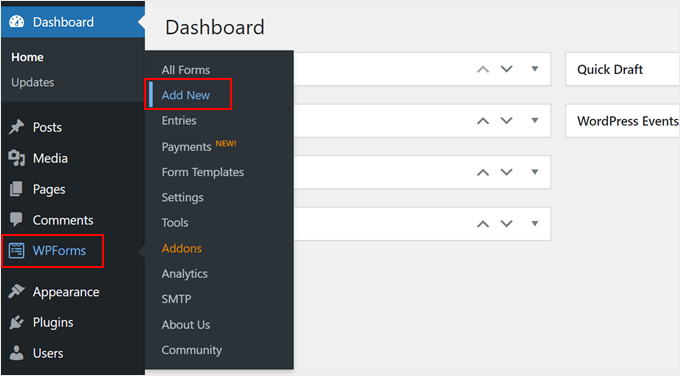
Cela vous dirigera vers la page « Sélectionner un modèle ».
Avant de choisir un modèle, il est conseillé de nommer votre formulaire WordPress afin de pouvoir l'identifier facilement plus tard.
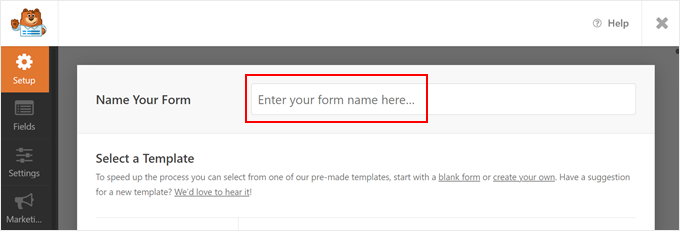
Ensuite, vous choisirez comment vous allez créer votre formulaire – en utilisant WPForms AI, un modèle prédéfini, ou à partir de zéro.
Si vous souhaitez utiliser le générateur de formulaires IA, il vous suffit d'écrire une simple invite. L'IA générera alors le formulaire pour vous en un instant.

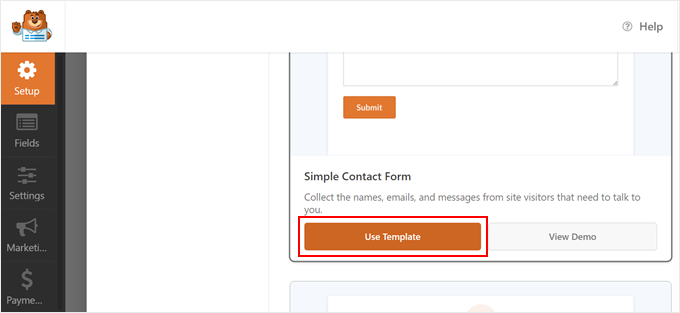
Pour cet exemple, nous utiliserons le modèle de formulaire de contact simple, puis nous y ajouterons le champ sélecteur de date. Mais n'hésitez pas à choisir un modèle qui vous convient le mieux.
En faisant défiler la page de configuration, vous verrez plus de 2 000 modèles de formulaires prédéfinis disponibles ici. Vous pouvez utiliser la barre de recherche pour affiner votre choix.
Une fois que vous avez fait votre choix, cliquez simplement sur le bouton « Utiliser le modèle ».
🧑💻 Astuce Pro : Si vous gérez un site d'hébergement et que vous souhaitez que les utilisateurs insèrent des dates spécifiques pour leur séjour, vous pouvez utiliser le modèle Formulaire de réservation d'hôtel. Il comprend deux champs de sélection de dates : un pour la date d'arrivée et l'autre pour la date de départ.
Étape 3 : Ajouter le champ Sélecteur de date à votre formulaire WordPress
Maintenant, vous arriverez dans le constructeur de formulaires WPForms. Vous remarquerez les options de champ dans la colonne de gauche et un aperçu du formulaire sur le côté droit de l'écran.
Par défaut, le modèle de formulaire de contact simple ne contient que les champs nom, adresse e-mail et commentaires ajoutés au formulaire.
À titre de démonstration, nous vous montrerons comment ajouter un champ de date à votre formulaire WordPress. Mais si votre modèle en a déjà un, vous pouvez passer à la partie modification de cette étape.
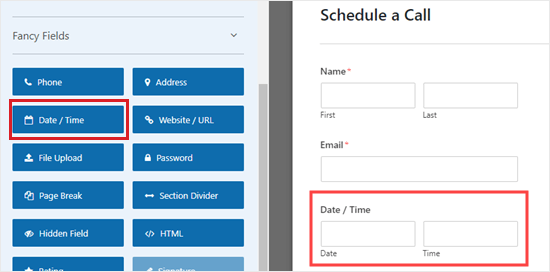
Faites défiler vers le bas jusqu’à la section Fancy Fields dans le panneau de gauche pour trouver le champ ‘Date / Heure’.
Faites simplement glisser et déposez ce champ à l'endroit où vous le souhaitez sur votre formulaire. Dans ce tutoriel, nous l'avons placé juste en dessous du champ Email.
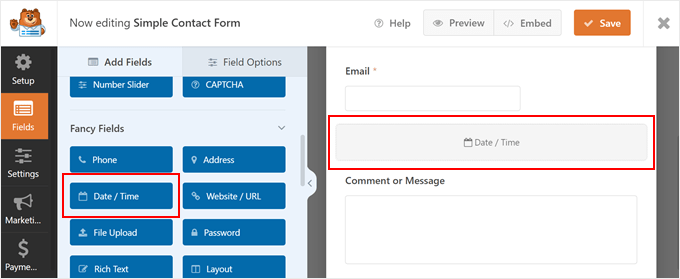
Une fois que vous avez fait cela, cliquez sur le champ 'Date/Heure' pour le modifier. Cela ouvrira l'onglet 'Options du champ' sur le côté gauche de votre écran.
À partir de là, vous pouvez modifier l'étiquette du champ, qui est par défaut 'Date / Heure'. Nous allons utiliser 'Heure préférée pour l'appel téléphonique' pour notre champ.
Vous pouvez également modifier le format de date du champ à l'aide du menu déroulant Format dropdown menu. Les options sont Date et Heure, Date, ou Heure uniquement. Cela peut être utile si vous souhaitez collecter les dates de naissance des utilisateurs sans champ d'heure.
En dehors de cela, vous pouvez remplir le texte de description pour donner plus de contexte sur ce que l'utilisateur doit saisir dans le champ.
Enfin, vous pouvez cocher la case « Requis » si vous souhaitez que ce champ soit obligatoire. Cela signifie que l'utilisateur devra sélectionner une date et une heure avant de pouvoir soumettre le formulaire.
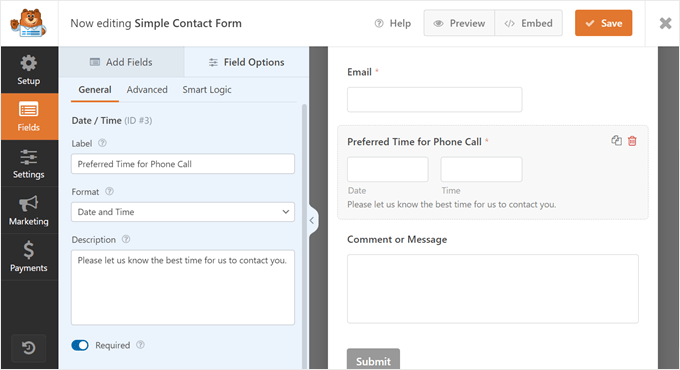
Une fois que vous avez fait cela, cliquez simplement sur le bouton « Enregistrer » en haut pour enregistrer les paramètres de votre formulaire.
Étape 4 : Configurer les paramètres du sélecteur de date et d'heure
Par défaut, le champ sélecteur de plage de dates sur votre formulaire WordPress sera un calendrier avec un menu déroulant d'heure à côté.
La date actuelle sera sélectionnée,
Lorsqu’un utilisateur clique sur le champ, un calendrier apparaît avec la date actuelle sélectionnée au format mois/jour/année. Il peut ensuite la modifier pour choisir une date différente.
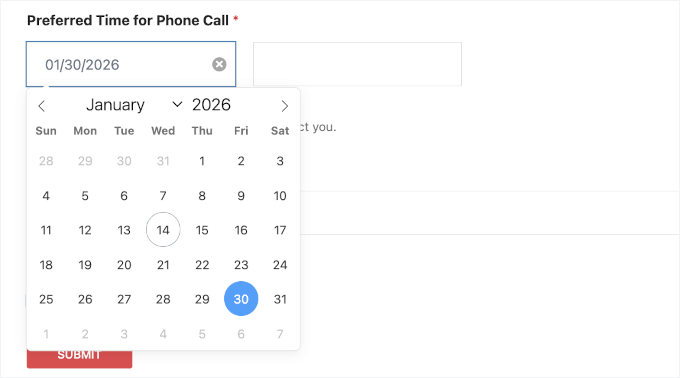
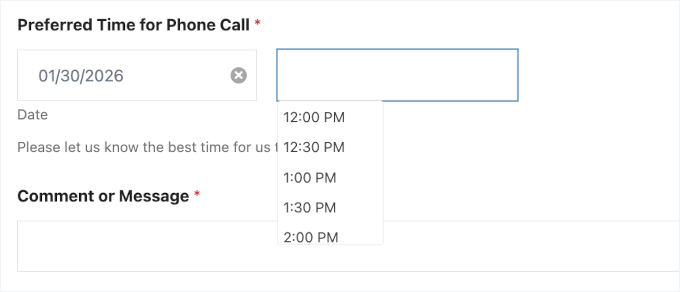
Pendant ce temps, le menu déroulant d'heure est par défaut sur une horloge de 12 heures avec des intervalles de 30 minutes.
Les utilisateurs peuvent ensuite choisir un créneau horaire qui leur convient le mieux.
Dans certains cas, vous voudrez peut-être modifier les paramètres du sélecteur de dates. Par exemple, peut-être que votre pays suit le format jour/mois/année ou les formats date et heure de 24 heures plutôt que les formats par défaut.
Pour ce faire, vous devrez passer à l'onglet « Avancé » en haut du panneau de gauche.
Ici, vous pouvez ajuster la taille du champ du sélecteur de date. Ensuite, dans la section Date, vous pouvez changer la plage de dates d'un calendrier à un menu déroulant de dates.
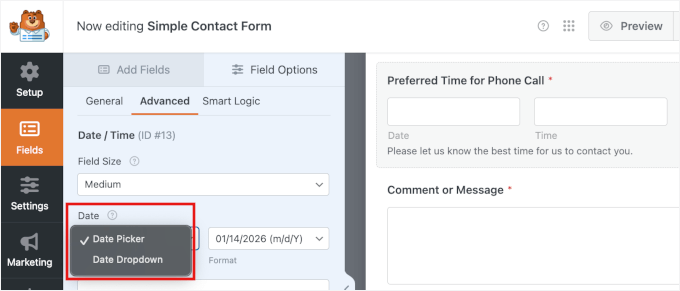
Passer du calendrier de sélection de dates à un menu déroulant de dates est une bonne idée si le formulaire a un espace limité et que le calendrier semble plutôt petit.
Voici à quoi ressemble le menu déroulant de date dropdown menu :
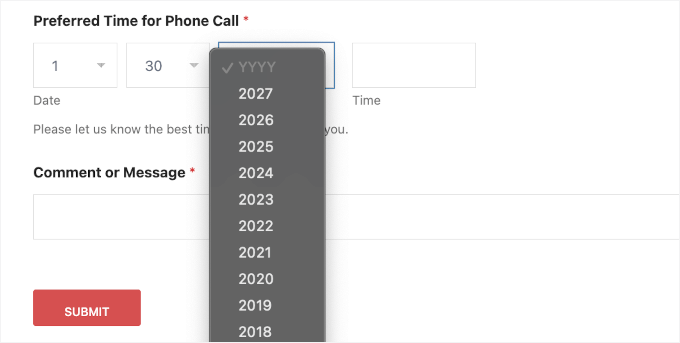
En dessous, vous pouvez modifier le format pour qu’il corresponde à votre région. Par exemple, vous pouvez passer du format US (mm/jj/aaaa) au format International (jj/mm/aaaa).
Si vous choisissez le sélecteur de date calendrier, vous pouvez également insérer du texte d'espace réservé dans le champ « Date ». Vous pouvez le remplir avec votre format de date pour faire savoir aux utilisateurs quel format vous utilisez, afin qu'ils ne soient pas confus.
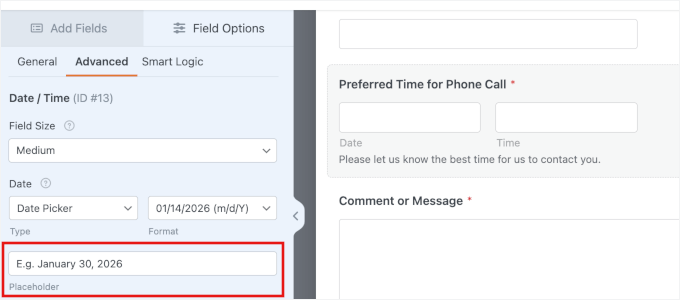
💡 Remarque : Ne vous inquiétez pas si vous ne voyez pas le placeholder dans le constructeur de formulaire — il apparaîtra sur le front-end.
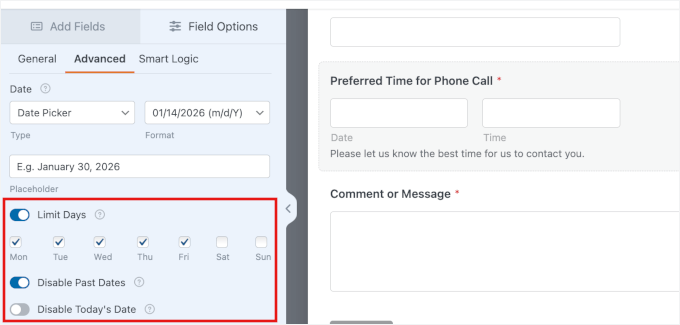
De plus, vous pouvez activer le commutateur ‘Limiter les jours’ pour restreindre les jours disponibles. C’est parfait si vous souhaitez empêcher les réservations les week-ends ou lors de jours fériés spécifiques.
Nous recommandons vivement de cocher la case « Désactiver les dates passées » pour les formulaires de rendez-vous. Cela empêche les utilisateurs de réserver accidentellement (ou intentionnellement) un créneau dans le passé, gardant ainsi votre calendrier sans erreurs.
De plus, vous pouvez désactiver la date du jour si vous n’autorisez pas les réservations le jour même.
Ensuite, descendons à la section « Heure » pour changer le sélecteur d'heure.
Ici, vous pouvez changer l'intervalle à 15 minutes ou 1 heure au lieu de 30 minutes. Il est également bon d'entrer du texte d'espace réservé ici pour montrer quel format d'heure vous utilisez.
Le sélecteur d'heure utilise par défaut une horloge de 12 heures, mais vous pouvez passer à une horloge de 24 heures si vous préférez.
De plus, n'hésitez pas à activer le paramètre « Limiter les heures » pour spécifier les heures de début et de fin de vos services. De cette façon, les utilisateurs ne pourront pas prendre rendez-vous en dehors de vos heures d'ouverture.
En dehors de cela, vous pouvez entrer un nom de classe CSS pour le champ de plage de dates. Il s'agit d'une fonctionnalité avancée et facultative, mais vous pouvez l'utiliser pour remplacer le style du formulaire à l'aide de code plus tard.
Enfin, vous pouvez masquer l'étiquette et/ou la sous-étiquette du champ de formulaire si nécessaire.
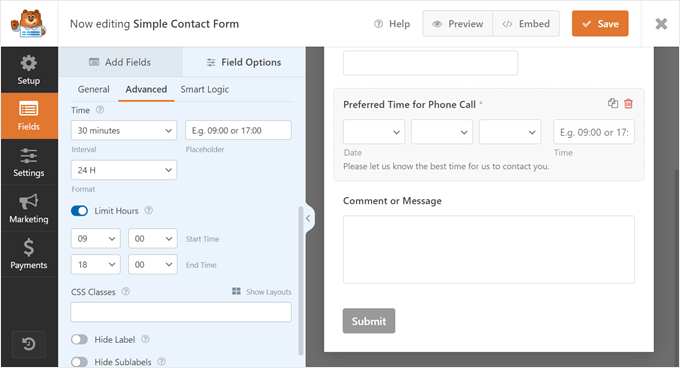
Une fois que vous êtes satisfait de votre nouveau formulaire, vous pouvez l'enregistrer en cliquant sur le bouton « Enregistrer » dans le coin supérieur droit de l'écran.
Étape 5 : Intégrer le formulaire WordPress sur votre site Web
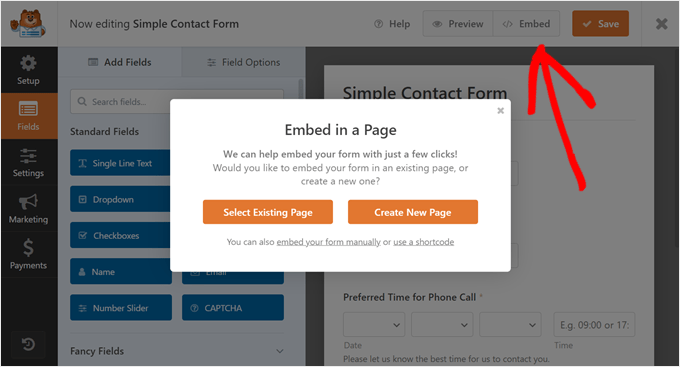
Vous êtes maintenant prêt à ajouter votre nouveau formulaire avec le sélecteur de date à votre site WordPress. Pour ce faire, cliquez simplement sur le bouton « Intégrer » en haut du constructeur de formulaires.
Une fenêtre contextuelle apparaîtra vous demandant de sélectionner une page existante pour ajouter le formulaire ou de créer une nouvelle page pour le formulaire à partir de zéro. Les deux options utilisent l'éditeur de blocs, les étapes sont donc assez similaires.
Ajouter le bloc WPForms à une page existante ou nouvelle
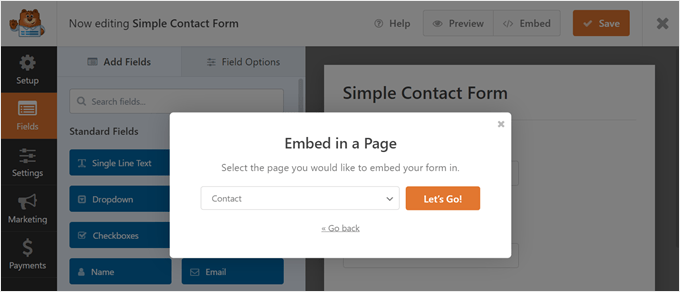
Pour insérer le formulaire dans une page existante, cliquez sur le bouton « Sélectionner une page existante ». Ensuite, sélectionnez l'une des pages que vous avez déjà sur votre blog WordPress ou votre site Web et cliquez sur « C'est parti ! ».
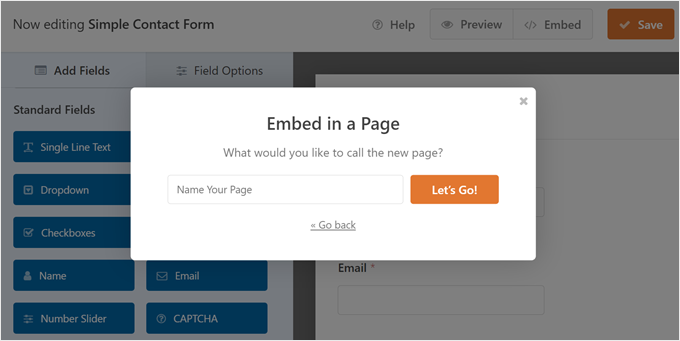
Si vous souhaitez ajouter le formulaire à une nouvelle page, cliquez simplement sur le bouton « Créer une nouvelle page ».
Ensuite, donnez un nom à votre nouvelle page et cliquez sur « C'est parti ! »
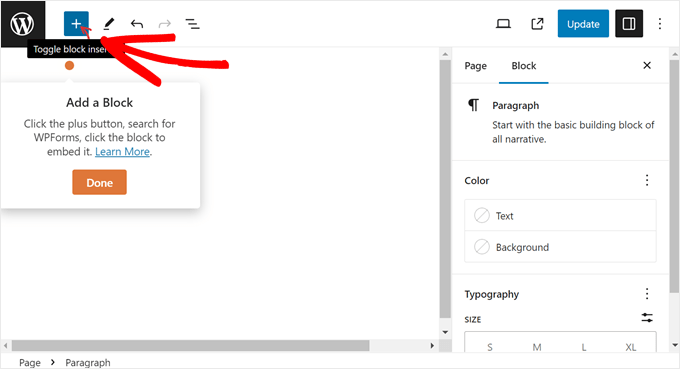
Ces deux méthodes vous mèneront à l'éditeur de blocs, où vous verrez des instructions sur la façon d'ajouter le bloc WPForms.
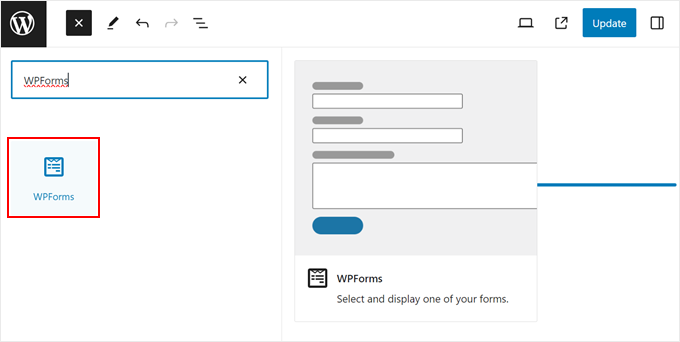
Tout d'abord, cliquez sur le bouton « + » pour ajouter un bloc.
Ensuite, tapez « WPForms » dans la barre de recherche de blocs.
Faites simplement glisser et déposez le bloc là où il semble le mieux sur la page.
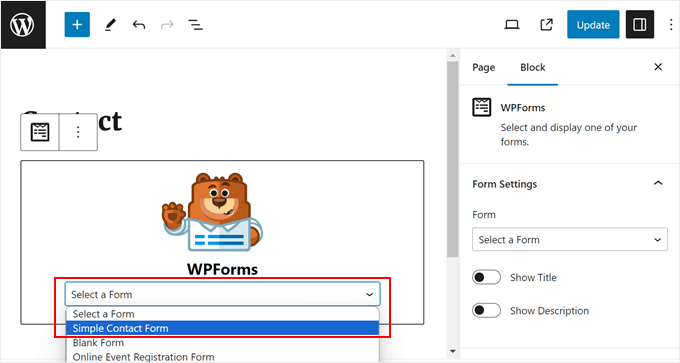
Tout ce que vous avez à faire maintenant est de cliquer sur le menu déroulant.
Ensuite, sélectionnez le formulaire que vous venez de créer.
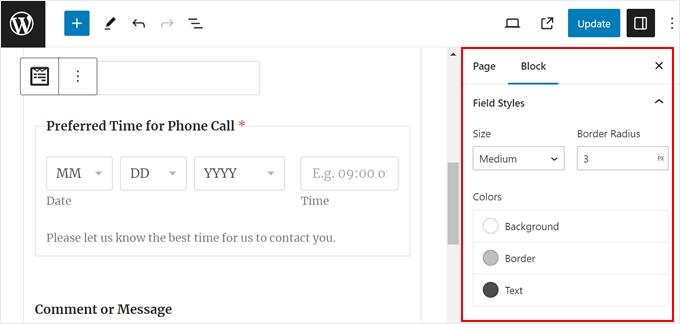
Dans la barre latérale des paramètres de bloc, vous pouvez personnaliser le champ, l'étiquette et les styles de bouton du formulaire pour qu'ils s'harmonisent mieux avec votre thème WordPress.
Vous pouvez modifier la taille, le rayon des bords et les couleurs de chaque élément.
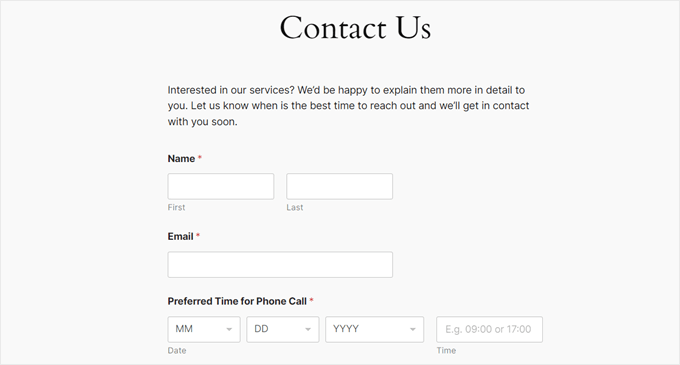
Vous pouvez maintenant cliquer sur le bouton « Mettre à jour » ou « Publier » pour rendre le formulaire actif sur votre site web.
Il devrait ressembler à ceci sur votre site WordPress :
Si vous souhaitez insérer le widget du formulaire dans un article plutôt que dans une page, vous pouvez créer un nouvel article ou en ouvrir un existant dans l'éditeur de blocs.
Après cela, suivez simplement les mêmes étapes pour ajouter le bloc WPForms à une page, comme dans cette méthode.
Ajouter le bloc WPForms à une zone prête pour les widgets
Si vous utilisez un thème WordPress classique, vous voudrez peut-être afficher votre formulaire dans une zone d'en-tête, de pied de page ou de barre latérale prête pour les widgets. Cela peut être une bonne idée si votre formulaire est assez court et ne prend pas trop de place.
🧑💻 Astuce Pro : Si vous utilisez un thème basé sur des blocs, cette méthode ne fonctionnera pas pour votre site Web.
Pour ce faire, allez simplement dans Apparence » Widgets depuis la zone d'administration de WordPress. Ensuite, accédez à la zone de widget souhaitée et cliquez sur le bouton blanc « + » pour ajouter un bloc à l'intérieur. Après cela, vous pouvez rechercher le bloc WPForms.
Si vous voyez deux options, vous pouvez choisir l'une ou l'autre car les deux font la même chose.
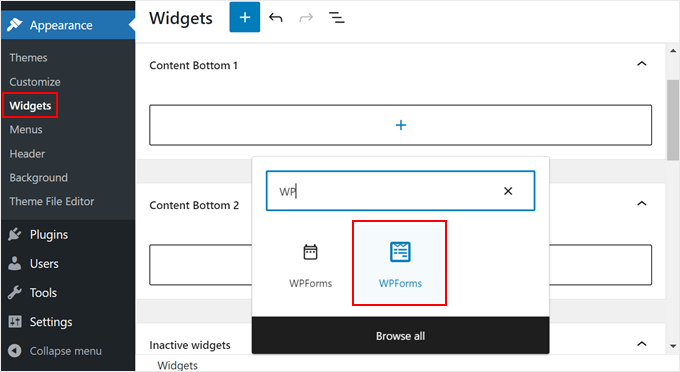
Comme dans la méthode précédente, sélectionnez simplement le formulaire que vous venez de créer. Dans la barre latérale des paramètres du bloc, vous pouvez configurer le design afin qu'il corresponde mieux à votre thème WordPress.
Une fois que vous êtes satisfait des modifications, cliquez simplement sur le bouton « Mettre à jour ».
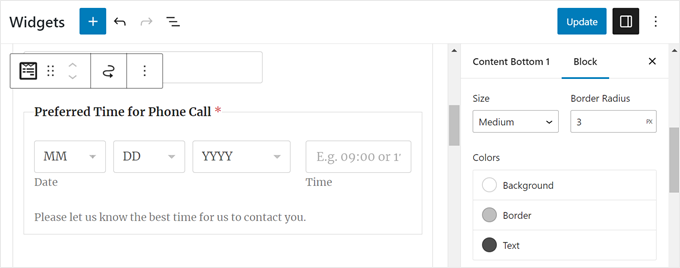
C’est tout !
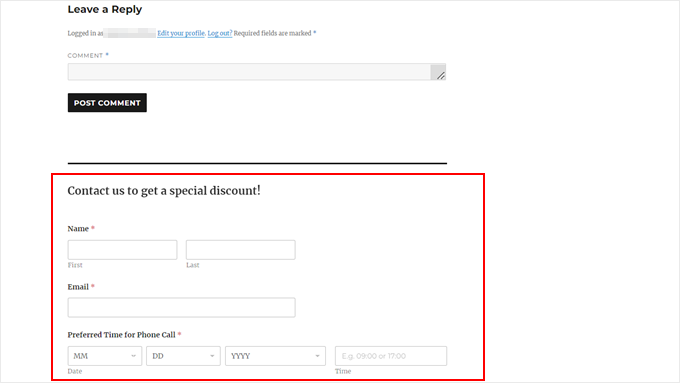
Voici à quoi ressemble notre formulaire en bas d'un article de blog WordPress :
Intégrer votre formulaire WordPress avec un shortcode
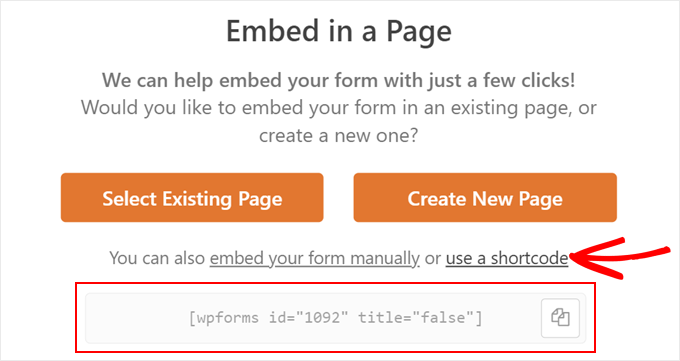
Si le bloc ou le widget WPForms ne fonctionne pas, vous pouvez également ajouter votre formulaire WordPress à l'aide d'un shortcode.
Dans la fenêtre contextuelle « Intégrer dans une page », cliquez simplement sur le lien « utiliser un shortcode ». Vous verrez alors un shortcode que vous pouvez copier et coller dans une page, un article ou une zone prête pour les widgets.
Pour plus d'informations sur l'utilisation des shortcodes, lisez notre article sur comment ajouter un shortcode dans WordPress.
🎁 Étape bonus : Activer les rappels de rendez-vous
Si vous utilisez votre formulaire pour planifier des rendez-vous ou des réservations, l'ajout de rappels automatisés peut faire une grande différence.
Connecter votre formulaire à votre service de marketing par e-mail vous permet d'envoyer des rappels de rendez-vous, aidant ainsi à réduire les absences et à garder les choses organisées.
Cela rassure également les utilisateurs sur le fait que leur soumission a été réussie et que leur place est confirmée.
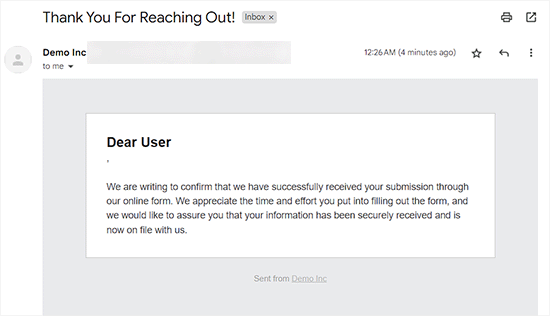
Pour configurer cela, vous pouvez suivre notre guide étape par étape sur comment envoyer des e-mails de confirmation aux soumissionnaires de votre formulaire. En quelques clics, vous pouvez vous assurer que les utilisateurs reçoivent un rappel rapide concernant leur date ou heure sélectionnée. ⏰
FAQ : Comment créer un formulaire WordPress avec un sélecteur de date
Vous envisagez d'ajouter un sélecteur de date à vos formulaires WordPress ? Voici quelques questions courantes pour vous aider à démarrer.
Qu'est-ce qu'un sélecteur de date dans les formulaires WordPress ?
Un sélecteur de date permet aux utilisateurs de choisir une date dans un calendrier. Il aide à garantir que les dates sont formatées de manière cohérente et réduit les erreurs de saisie.
Quelle est la différence entre un sélecteur de date et un sélecteur d'heure ?
Le sélecteur de date permet aux utilisateurs de choisir une date dans un calendrier (comme le 14 janvier 2026). Le sélecteur d'heure permet aux utilisateurs de choisir une heure (comme 15h30).
Comment ajouter un sélecteur d'heure dans WordPress ?
Si vous utilisez un constructeur de formulaires comme WPForms, faites simplement glisser le champ « Date / Heure » dans votre formulaire. Choisissez ensuite l'option « Heure » dans les paramètres.
Comment afficher la date sur mon site WordPress ?
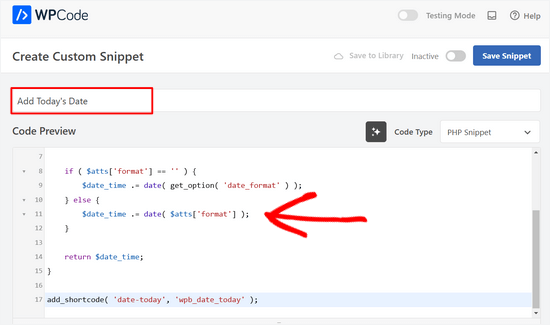
Vous pouvez afficher les dates à l'aide d'un widget, d'un shortcode ou d'un extrait de code PHP personnalisé.
WPCode est l'un des meilleurs plugins d'extraits de code pour WordPress. Il rend l'ajout de code personnalisé, y compris celui pour afficher la date du jour, à votre site Web très sûr et facile.
Comment insérer un sélecteur de date en utilisant HTML ?
En HTML simple, vous pouvez utiliser : <input type="date">. Mais dans WordPress, il est plus facile d'utiliser un plugin de formulaire pour une meilleure compatibilité et un meilleur contrôle.
Conseils ultimes pour optimiser votre formulaire WordPress
Nous espérons que cet article vous a aidé à apprendre à créer un formulaire WordPress avec un sélecteur de date.
Maintenant que vous savez comment ajouter un sélecteur de date dans les formulaires WordPress, abordons les meilleurs conseils pour faire passer vos formulaires au niveau supérieur :
- Acceptez les paiements en ligne dans vos formulaires – WPForms prend en charge les passerelles de paiement populaires comme Stripe, PayPal, Square et Authorize.net. Vous pouvez collecter des paiements uniques ou récurrents, et il n'y a pas de frais de transaction supplémentaires.
- Rendez vos formulaires plus longs et conversationnels – Si vous avez un formulaire d'inscription à un événement ou pour un utilisateur qui doit recueillir beaucoup d'informations, le rendre conversationnel peut augmenter le taux de complétion du formulaire.
- Empêchez le spam des formulaires de contact – Vous pouvez activer la protection anti-spam intégrée de WPForms et la case à cocher reCAPTCHA pour filtrer les soumissions de formulaires indésirables.
- Créez des formulaires multilingues – Touchez un public diversifié et améliorez l'accessibilité de votre site Web avec des formulaires affichés dans plusieurs langues.
- Meilleures pratiques pour la conception de pages de formulaires de contact – Ce guide vous accompagnera dans la conception du meilleur formulaire WordPress pour convertir les visiteurs réguliers en prospects ou en clients.
- Conseils pour créer des formulaires plus interactifs – Jared Atchison, co-fondateur de WPForms, vous donne des conseils pour rendre les formulaires plus attrayants, de l'utilisation de la logique conditionnelle à l'ajout de contenu multimédia.
Si vous avez aimé cet article, abonnez-vous à notre Chaîne YouTube pour des tutoriels vidéo WordPress. Vous pouvez également nous trouver sur Twitter et Facebook.




Dennis Muthomi
Bonjour, serait-il possible de désactiver des dates spécifiques, comme les jours fériés, dans le champ de sélection de date.
Ce serait très utile pour les entreprises qui n'opèrent pas certains jours.
MERCI
Support WPBeginner
Le support du plugin peut vous aider à configurer l'exclusion des jours fériés spécifiques que vous souhaitez inclure.
Admin
Alessandra Del Puglia
Salut, comment puis-je faire pour désactiver certains jours de la semaine ?
Merci
Support WPBeginner
Reach out to WPForms’ support for the current methods of limiting the days of the week
Admin