


Si vous avez déjà rencontré des limites de stockage WordPress, vous n'êtes pas seul.
À mesure que votre site grandit, le téléchargement de plus d'images, de vidéos ou de PDF peut commencer à consommer votre espace serveur. Cela peut augmenter vos coûts d'hébergement ou limiter ce que vous pouvez télécharger.
L'une des meilleures façons de résoudre ce problème est de connecter votre médiathèque WordPress à Google Drive. Cela vous donne un espace de stockage cloud supplémentaire et maintient votre plan d'hébergement léger.
Cela vous donne également la flexibilité de gérer vos médias depuis n'importe où en utilisant l'interface familière de Google. C'est idéal pour les équipes distantes qui ont besoin de collaborer sur des fichiers.
Après avoir testé plusieurs méthodes, nous avons trouvé un moyen simple et fiable de configurer cela. Aucune étape compliquée ou connaissance technique n'est requise.
Dans ce tutoriel, nous vous montrerons exactement comment connecter Google Drive à WordPress afin que vous puissiez rationaliser votre flux de travail multimédia.
💡 Réponse rapide : Comment connecter Google Drive à WordPress
Si vous souhaitez gagner du temps, voici les deux principales façons de connecter votre médiathèque au cloud :
- Méthode 1 : Utiliser un plugin (Recommandé). Le plugin WP Media Folder est la solution la plus simple. Il se connecte automatiquement à l'aide d'un simple module complémentaire.
- Méthode 2 : Connexion manuelle. Vous pouvez créer une application personnalisée dans la Google Cloud Console. C'est gratuit mais nécessite des étapes plus techniques pour générer des clés API.
Pourquoi connecter Google Drive à votre médiathèque WordPress ?
Google Drive est un outil de stockage cloud populaire. Le connecter à votre site WordPress offre plusieurs avantages par rapport à l'utilisation de la médiathèque par défaut :
- Économisez de l'espace serveur : La décharge d'images et de fichiers volumineux maintient votre plan d'hébergement léger et évite les limites de stockage.
- Améliorez votre flux de travail : Vous pouvez accéder à vos fichiers Google Drive directement depuis le tableau de bord WordPress sans changer d'onglet.
- Meilleure sécurité : Si vous avez des auteurs invités, ils peuvent télécharger des fichiers dans la médiathèque sans avoir besoin d'accéder à votre mot de passe principal du compte Google.
Cela dit, voyons comment connecter Google Drive à votre médiathèque WordPress. Nous allons aborder 2 méthodes différentes. N'hésitez pas à passer à votre option préférée ou à consulter nos ressources supplémentaires :
Méthode 1 : Comment connecter Google Drive à votre médiathèque WordPress
La manière la plus simple de connecter Google Drive à WordPress est d'utiliser le module complémentaire Cloud WP Media Folder de JoomUnited pour l'intégration Google Drive.
Ce plugin et cet addon vous permettent d'accéder aux fichiers Google Drive depuis la médiathèque WordPress. Vous pouvez également créer des dossiers et organiser les fichiers dans votre compte Google.
Vous pouvez consulter notre test de WP Media Folder détaillé pour en savoir plus.
Étape 1 : Configurer le plugin WP Media Folder
La première chose à faire est d'installer et d'activer le plugin WP Media Folder. Pour plus de détails, consultez notre guide étape par étape sur comment installer un plugin WordPress.
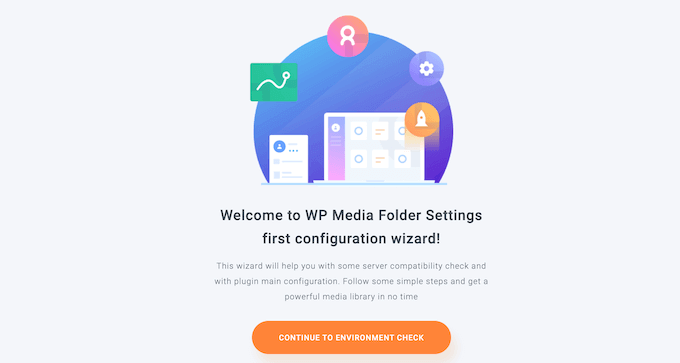
Après l'activation, vous verrez l'assistant de configuration. Pour commencer, cliquez sur le bouton « Continuer vers la vérification de l'environnement ».
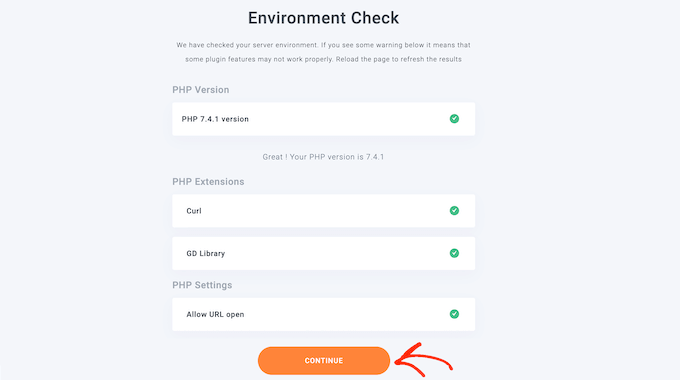
Après quelques instants, WP Media Folder affichera des informations sur votre environnement WordPress, telles que sa version PHP et ses extensions.
Pour continuer, cliquez sur le bouton « Continuer ».
Vous pouvez maintenant choisir de désactiver les fonctionnalités de galerie et de lightbox.
Ces fonctionnalités vous permettent de créer, modifier et supprimer des dossiers dans la bibliothèque de médias WordPress, nous vous recommandons donc de les laisser activées.
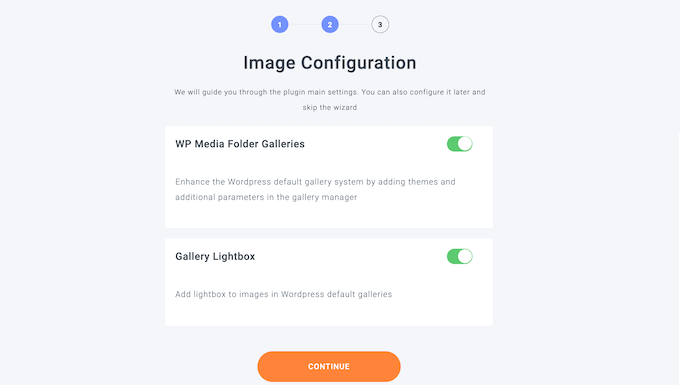
Une fois cela fait, cliquez sur le bouton « Continuer ».
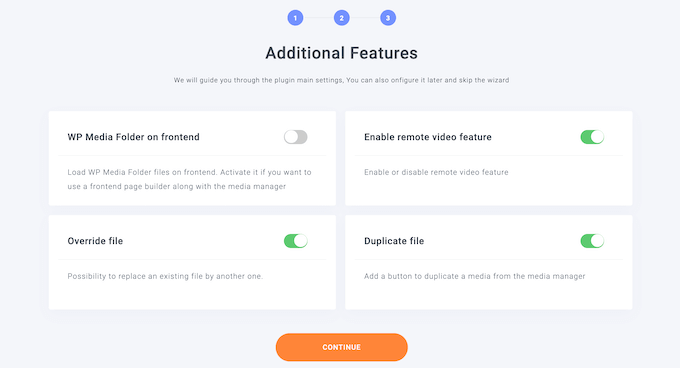
Vous verrez maintenant des fonctionnalités supplémentaires que vous pourriez vouloir utiliser. Les paramètres par défaut devraient bien fonctionner pour la plupart des sites WordPress, mais vous pouvez activer les fonctionnalités supplémentaires à l'aide de leurs commutateurs.
Par exemple, si vous utilisez un constructeur de pages WordPress, vous voudrez peut-être activer la fonctionnalité « WP Media Folder sur le frontend ».
Lorsque vous êtes satisfait des paramètres, cliquez sur « Continuer ».
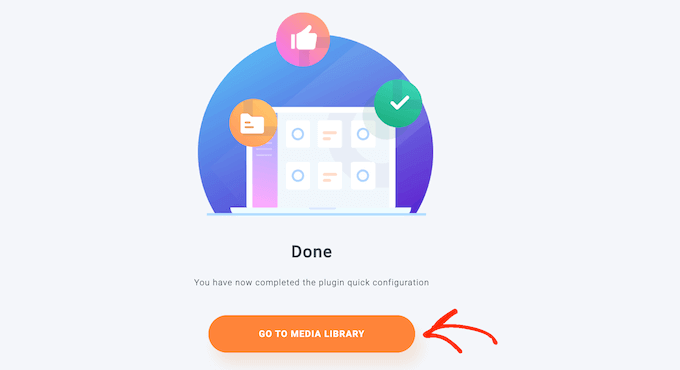
Après quelques instants, vous verrez le message suivant : « Vous avez terminé la configuration rapide du plugin. »
Lorsque vous êtes prêt, cliquez sur le bouton « Accéder à la médiathèque ».
Étape 2 : Installer le module complémentaire WP Media Folder Cloud
Ensuite, vous devrez installer et activer le module complémentaire Cloud WP Media Folder. Vous pouvez installer ce module complémentaire de la même manière que vous installez un plugin WordPress.
WP Media Folder dispose d'un connecteur automatique qui vous permet de lier WordPress à Google Drive sans créer de projet dans la Google Cloud Console. Pour cette raison, nous recommandons d'utiliser le connecteur automatique.
Cependant, si vous ne pouvez pas utiliser le connecteur, nous vous montrerons comment vous connecter à Google Drive manuellement à la fin de ce guide.
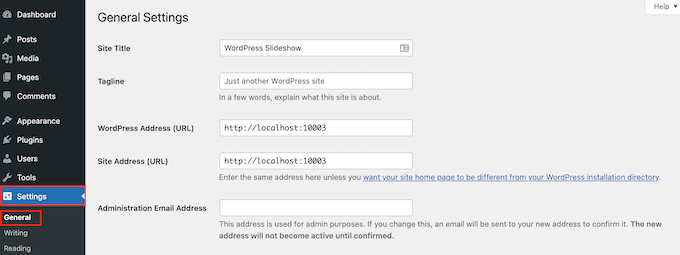
Pour connecter Google Drive à votre médiathèque WordPress, vous devez aller dans Paramètres » Général.
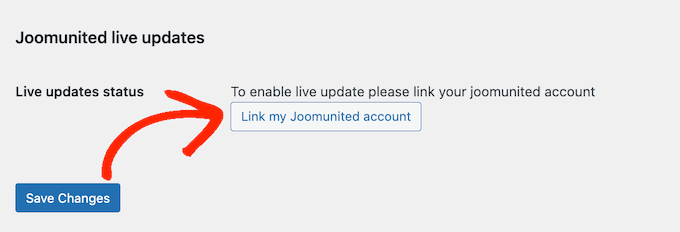
Ici, faites défiler jusqu'à la section « Mises à jour en direct Joomunited ».
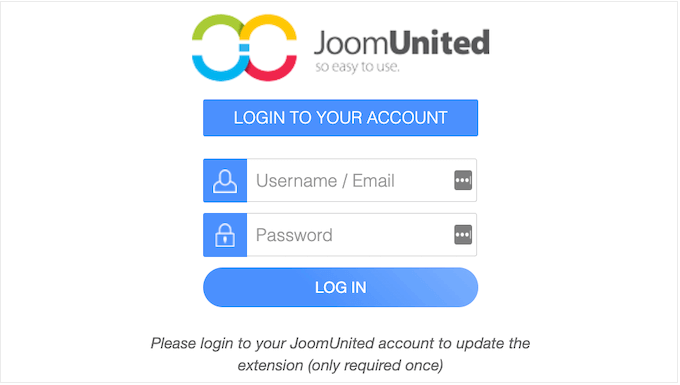
Ensuite, cliquez sur « Lier mon compte Joomunited ».
Dans la fenêtre contextuelle qui apparaît, saisissez l'adresse e-mail et le mot de passe de votre compte JoomUnited.
Après cela, cliquez simplement sur « Se connecter ».
Vous êtes maintenant prêt à connecter Google Drive à votre blog WordPress.
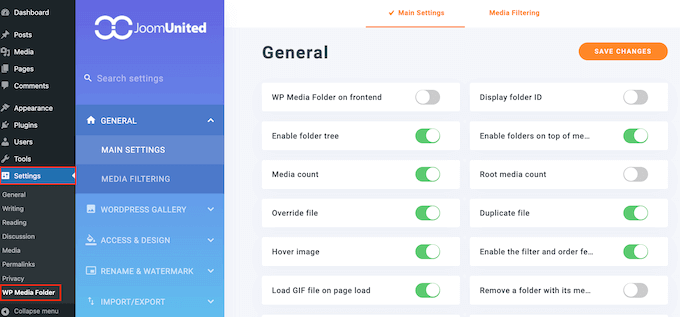
Allez simplement dans Paramètres » WP Media Folder pour commencer.
Dans le menu de gauche, sélectionnez « Cloud » puis « Google Drive ».
Ici, cliquez simplement sur « Automatique ».
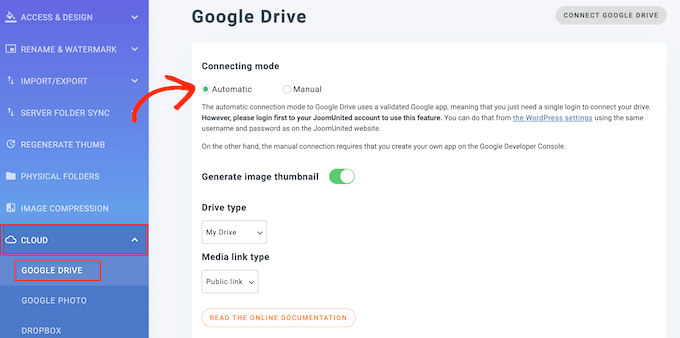
Vous pouvez maintenant cliquer sur le bouton « Connecter Google Drive ».
Étape 3 : Organiser vos images Google Drive
Une fois connecté à Google Drive, vous pouvez accéder à vos fichiers et les organiser directement dans le tableau de bord WordPress.
Allez simplement dans Média » Bibliothèque et sélectionnez la nouvelle option Google Drive dans le menu de gauche.
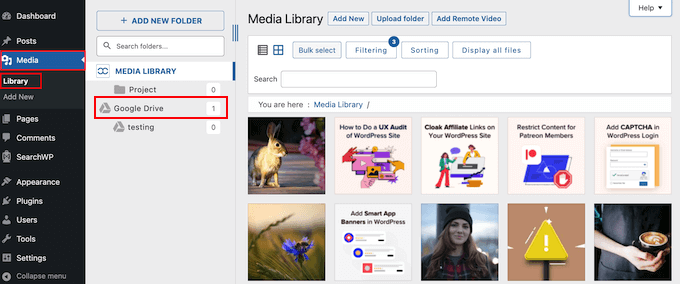
Vous pouvez maintenant parcourir toutes les images de votre Google Drive.
De plus, vous pouvez filtrer et trier ces images ou afficher plus de types de fichiers à l'aide de la rangée de boutons dans la barre d'outils.
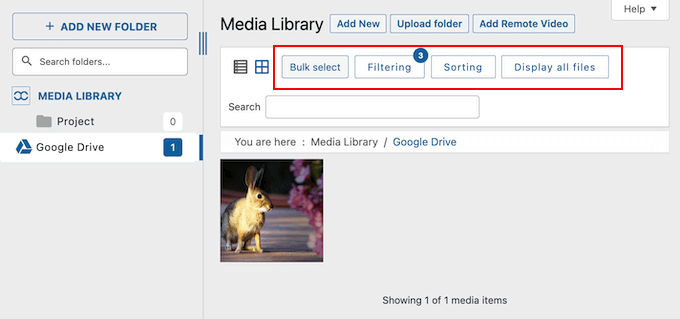
Vous pouvez également créer de nouveaux dossiers pour gérer vos images. Toutes les modifications que vous apportez dans le tableau de bord WordPress seront automatiquement synchronisées avec le compte Google Drive connecté.
De cette façon, les utilisateurs peuvent organiser et gérer les images même s'ils n'ont pas un accès direct au compte Google connecté.
Pour commencer, vous pouvez créer un nouveau dossier en cliquant sur le bouton « Ajouter un nouveau dossier ».
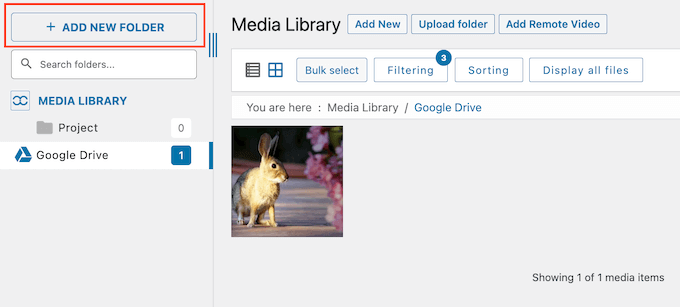
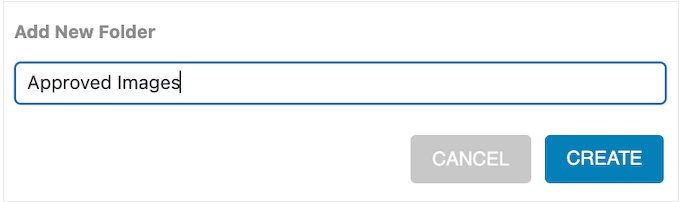
Dans la fenêtre contextuelle qui apparaît, saisissez un nom pour le dossier.
Ensuite, cliquez simplement sur « Créer ».
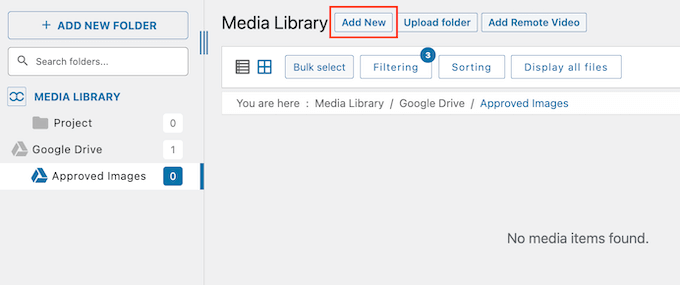
Ceci crée un nouveau dossier sous le dossier parent Google Drive.
Pour ajouter des images au dossier, cliquez sur le bouton « Ajouter nouveau », puis sélectionnez un fichier sur votre ordinateur local. Cette image sera ajoutée à la fois à la médiathèque WordPress et à votre compte Google Drive.
Si votre site WordPress existe depuis un certain temps, vous avez peut-être déjà beaucoup d'images dans la médiathèque. Dans ce cas, vous pouvez facilement sauvegarder votre contenu WordPress sur Google Drive en téléchargeant ces fichiers sur votre compte Google.
Pour ce faire, sélectionnez simplement « Médiathèque ».
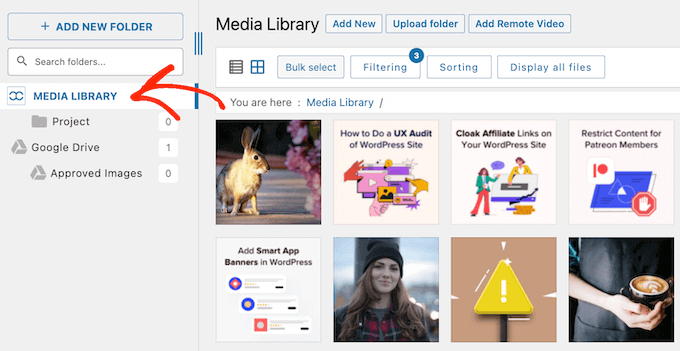
Ensuite, trouvez l'image que vous souhaitez télécharger sur Google Drive.
Vous pouvez soit faire glisser et déposer l'image dans le dossier parent Google Drive, soit dans un sous-dossier que vous avez créé.
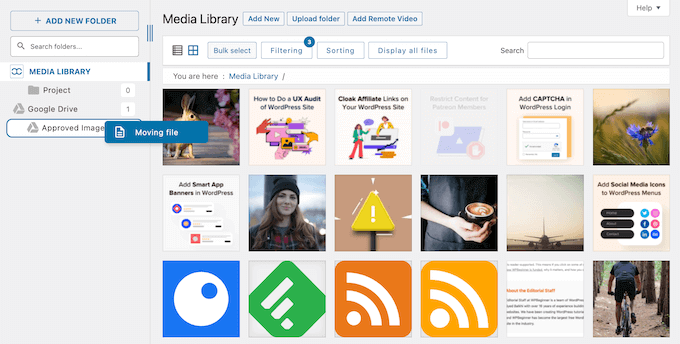
Répétez simplement ces étapes pour organiser les fichiers WordPress dans votre médiathèque.
Étape 4 : Ajouter des images Google Drive à votre site WordPress
Vous pouvez maintenant ajouter facilement n'importe quelle image de Google Drive à vos pages et articles WordPress. Pour ce faire, ajoutez simplement un bloc Image dans l'éditeur de contenu WordPress, puis cliquez sur le bouton « Médiathèque ».
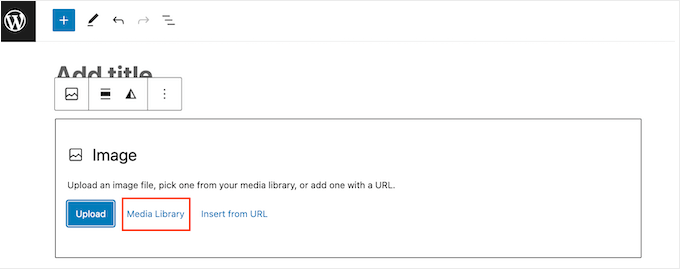
Dans la médiathèque WordPress, sélectionnez « Google Drive » ou choisissez un dossier Google Drive.
Vous verrez maintenant tous les fichiers multimédias que vous pouvez ajouter.
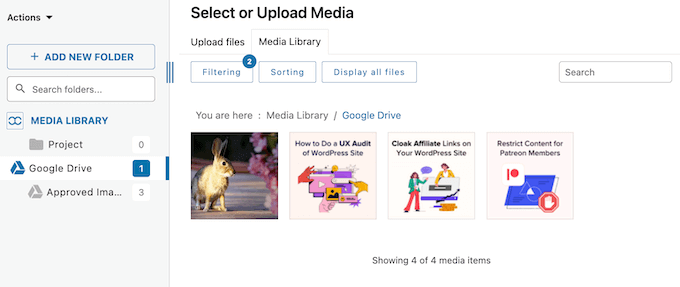
Cliquez simplement sur le fichier que vous souhaitez utiliser.
Une fois cela fait, vous pouvez saisir le texte alternatif de l'image, ajouter des légendes, et plus encore, exactement de la même manière que vous ajoutez n'importe quelle image dans WordPress.
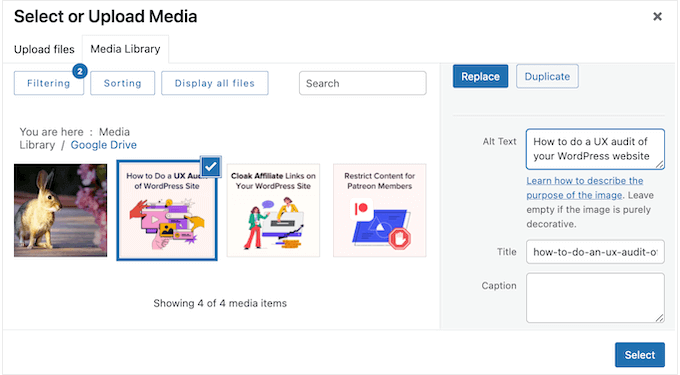
Lorsque vous êtes prêt, cliquez simplement sur le bouton « Sélectionner ». WP Media Folder ajoutera maintenant l'image à votre page ou article WordPress.
Méthode 2 : Connecter manuellement Google Drive à votre médiathèque WordPress
Si vous ne souhaitez pas utiliser le connecteur automatique de WP Media Folder, vous pouvez vous connecter à Google Drive manuellement dans la Google Cloud Console.
Étape 1 : Créer un projet Google Cloud
Pour commencer, rendez-vous sur la Google Cloud Console. Si c'est la première fois que vous visitez la console, vous devrez accepter les conditions d'utilisation et choisir si vous souhaitez recevoir des mises à jour par e-mail.
Une fois cela fait, cliquez sur « Accepter et continuer ».
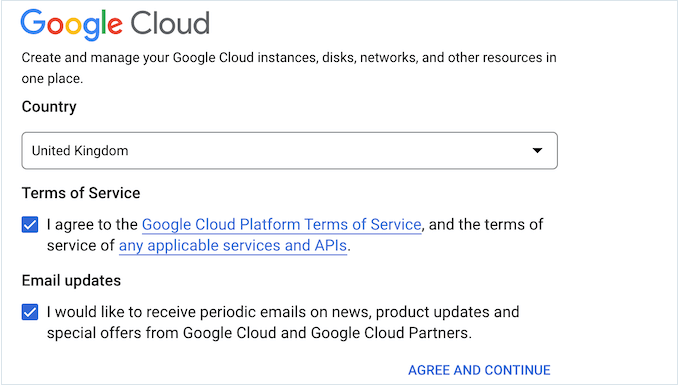
Cela vous amène à la Google Cloud Console.
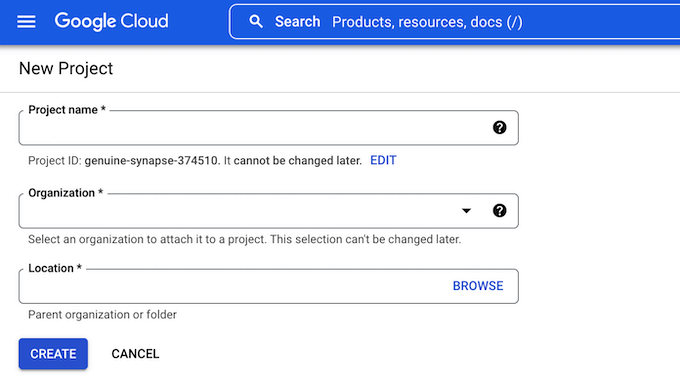
Vous devrez créer un nouveau projet, alors cliquez sur « Sélectionner un projet ».
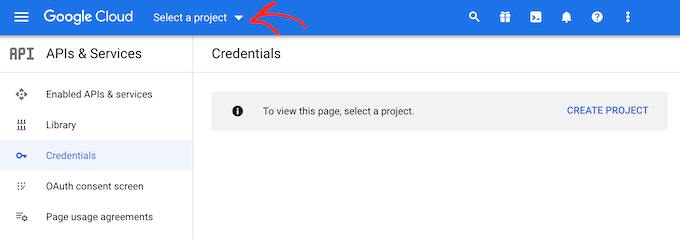
Dans la fenêtre contextuelle qui apparaît, sélectionnez « Nouveau projet ».
Vous pouvez maintenant saisir un nom pour le projet. Ceci est juste pour votre référence, vous pouvez donc utiliser ce que vous voulez.
Sur cet écran, vous pouvez également ajouter une organisation facultative et modifier l'emplacement où la Google Cloud Console créera votre projet.
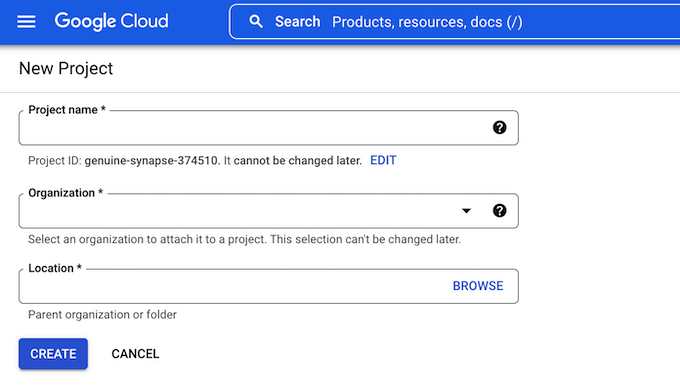
Lorsque vous êtes satisfait des informations que vous avez saisies, cliquez sur « Créer ».
Étape 2 : Activer l'API Google Drive
Après cela, sélectionnez « API et services activés » dans le menu de gauche, puis cliquez sur « Activer les API et les services ».
Cet écran affiche toutes les différentes API que vous pouvez activer. Par exemple, vous pouvez afficher les dernières vidéos de votre chaîne YouTube en activant l'API YouTube Data ou ajouter un calendrier Google dans WordPress en utilisant l'API Calendar.
Pour connecter Google Drive à WordPress, faites défiler jusqu'à la section « Google Workspace » et cliquez sur « Google Drive API ».
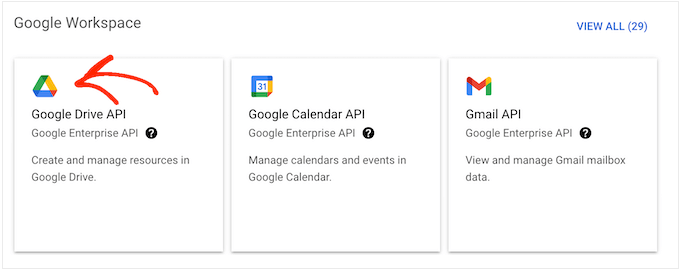
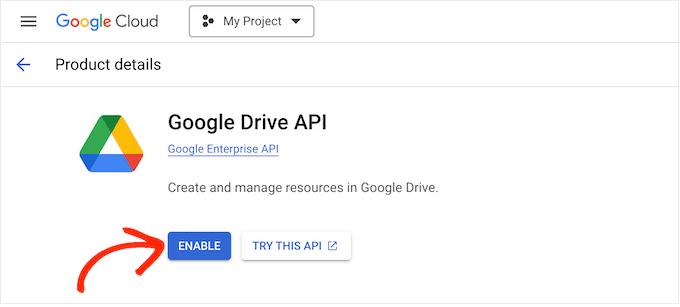
Cela vous amène à un écran où vous pouvez activer la clé que WordPress utilisera pour accéder à votre Google Drive.
Cliquez simplement sur le bouton « Activer ».
Étape 3 : Créer un ID client OAuth 2.0
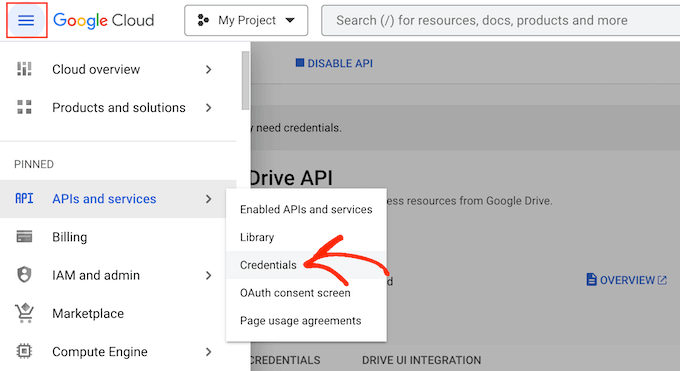
Une fois cela fait, ouvrez le menu en cliquant sur l'icône de ligne dans le coin supérieur gauche.
Ensuite, sélectionnez « APIs et services », puis « Identifiants ».
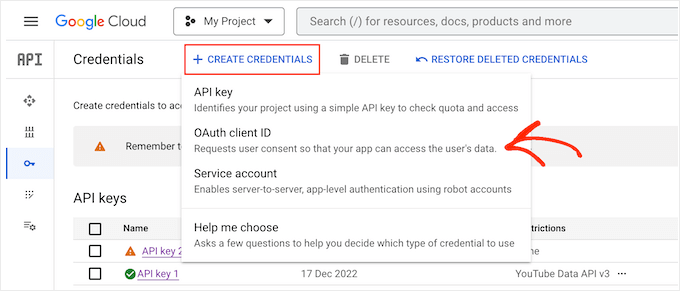
Ici, vous devez cliquer sur « Créer des identifiants ».
Dans le menu déroulant, vous devez sélectionner « ID client OAuth ».
Sur l'écran suivant, cliquez sur le bouton « Configurer l'écran de consentement ».
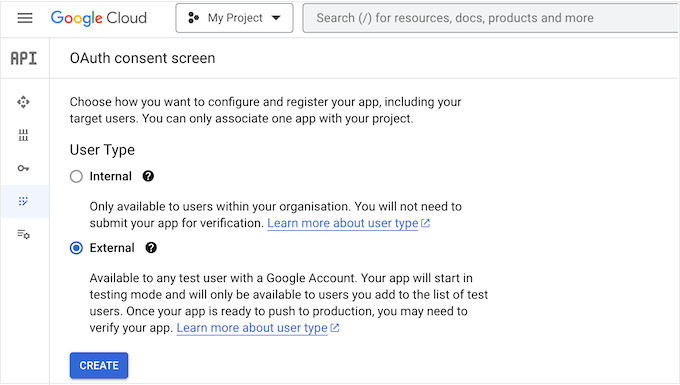
Vous pouvez maintenant choisir de créer une application interne ou externe. Si vous sélectionnez « Interne », seuls les utilisateurs G Suite de votre organisation pourront accéder à l'application. Si vous sélectionnez « Externe », votre application sera disponible pour toute personne possédant un compte Google.
Après avoir pris votre décision, vous pouvez cliquer sur « Créer ».
Maintenant, vous devrez saisir des informations sur l'application Google et ajouter votre adresse e-mail professionnelle.
Vous devrez également saisir le nom de domaine sur lequel vous prévoyez d'utiliser l'application.
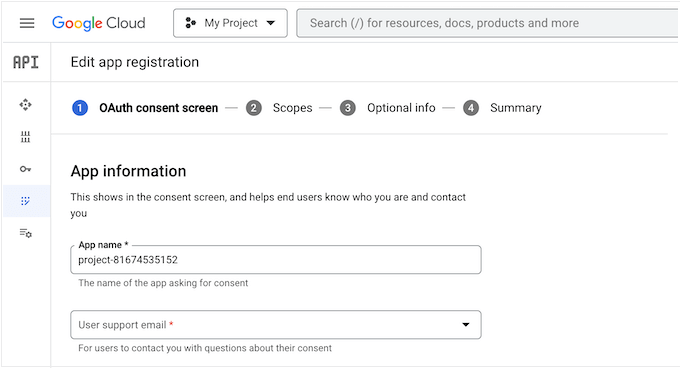
Après avoir rempli ce formulaire, cliquez sur le bouton « Enregistrer et continuer ».
En ajoutant des champs d'application, vous pouvez maintenant spécifier le contenu auquel l'application peut accéder et les actions qu'elle peut effectuer. Pour voir tous les différents champs d'application Google Drive, cliquez simplement sur le bouton « Ajouter ou supprimer des champs d'application ».
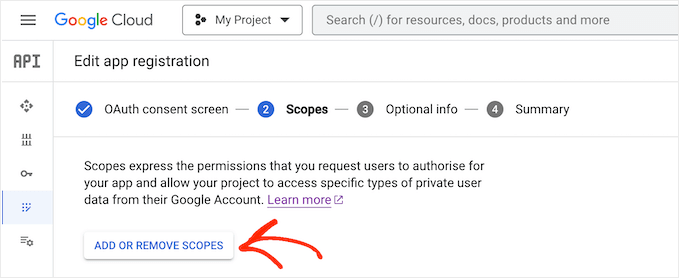
Pour ajouter un champ d'application à votre projet, cochez simplement sa case.
Sachez simplement que Google examinera tous les champs d'application marqués comme sensibles.
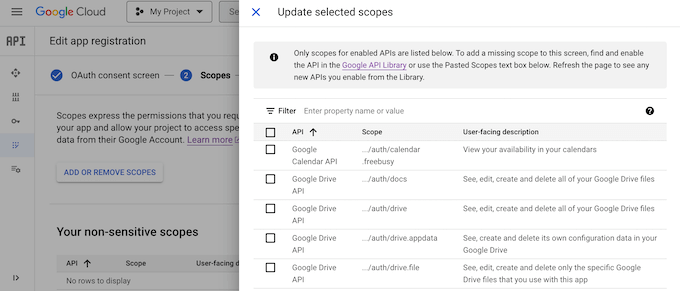
Après avoir ajouté tous les champs d'application que vous souhaitez utiliser, vous devez cliquer sur « Mettre à jour ».
Pour passer à l'écran suivant, cliquez sur « Enregistrer et continuer ».
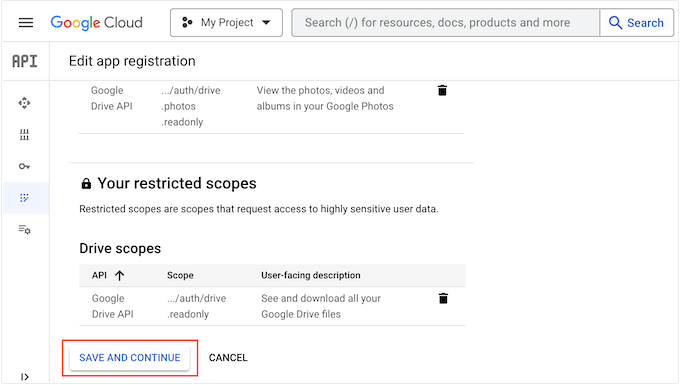
À ce stade, vous voudrez peut-être saisir plus d'informations sur votre application, y compris comment vous prévoyez d'utiliser l'application.
Cette étape est facultative, mais elle peut aider Google à vérifier et approuver votre projet plus rapidement.
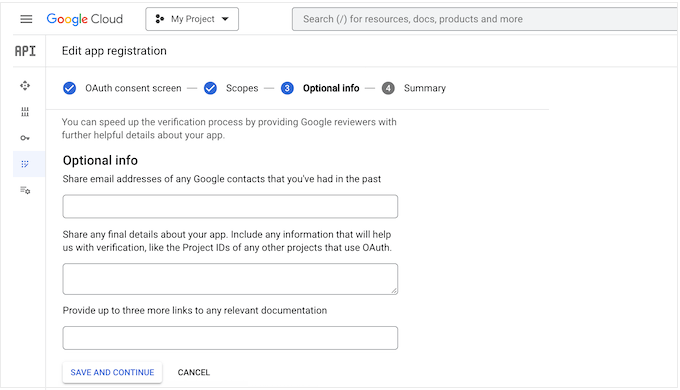
Lorsque vous êtes prêt à continuer, cliquez simplement sur le bouton « Enregistrer et continuer ». Google affichera maintenant un résumé de toutes les informations que vous avez saisies.
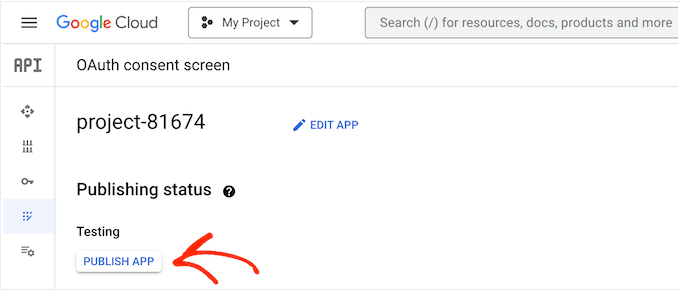
Ensuite, ouvrez le menu en cliquant sur l'icône de ligne, puis sélectionnez « Écran de consentement oAuth ».
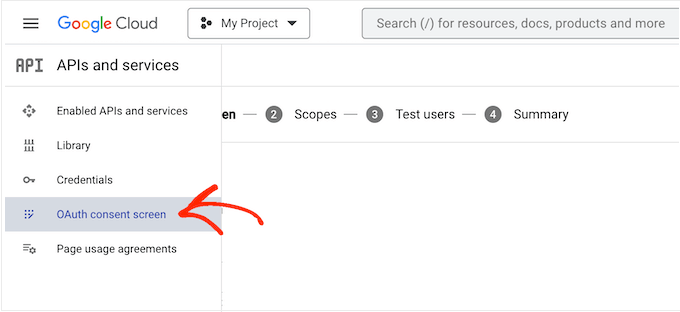
Vous verrez que votre application est actuellement en mode test.
Pour la rendre publique, cliquez sur « Publier l'application ».
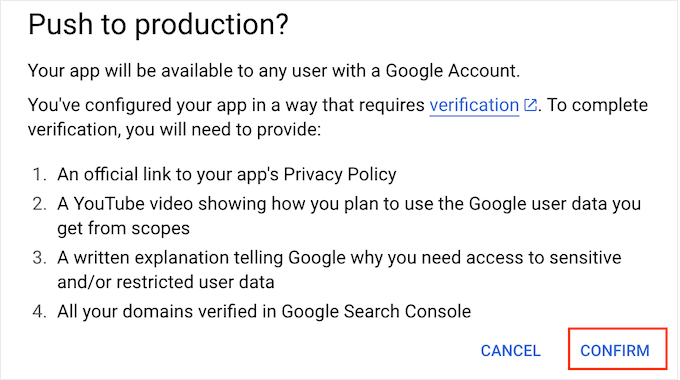
La console Google Cloud affichera maintenant des informations sur les étapes supplémentaires nécessaires pour passer le processus de vérification.
Comme vous créez une application privée pour votre propre site, vous n'avez pas besoin de faire vérifier l'application par Google. Vous pouvez ignorer la demande d'ajout d'un lien vers la politique de confidentialité.
Lorsque vous lisez les informations, cliquez simplement sur le bouton « Confirmer ».
Remarque : Parce que vous sautez la vérification, vous pourriez voir un écran d'avertissement plus tard indiquant « Google n'a pas vérifié cette application ». C'est normal, donc pas besoin de s'inquiéter.
Étape 4 : Ajouter l'ID client et le secret client à WordPress
Une fois cela fait, vous êtes prêt à créer l'ID client et la clé secrète.
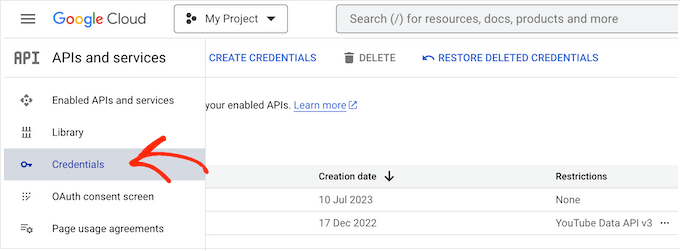
Dans le menu de gauche, sélectionnez « Identifiants ».
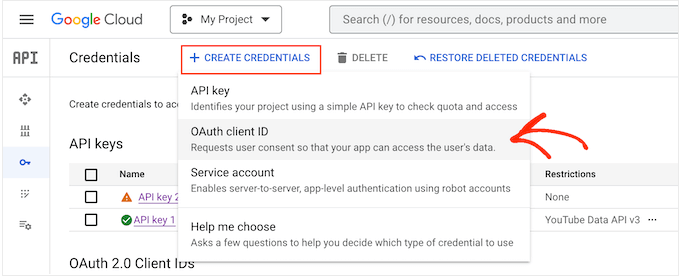
Ensuite, cliquez sur « Créer des identifiants ».
Dans le menu déroulant qui apparaît, vous devez sélectionner « ID client OAuth ».
Sur l'écran suivant, ouvrez le menu déroulant et sélectionnez « Application Web ».
Vous pouvez maintenant saisir un nom pour votre client OAuth 2.0. Ceci est juste pour votre référence, vous pouvez donc utiliser ce que vous voulez.
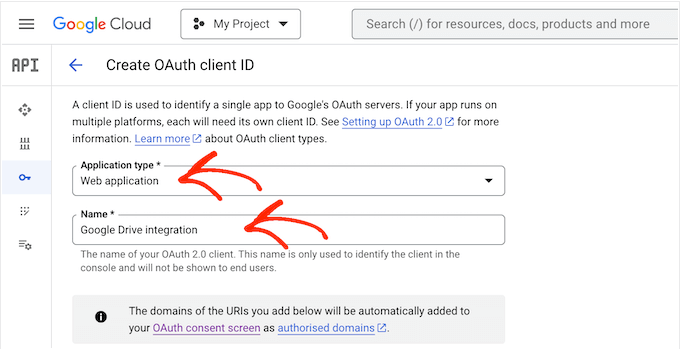
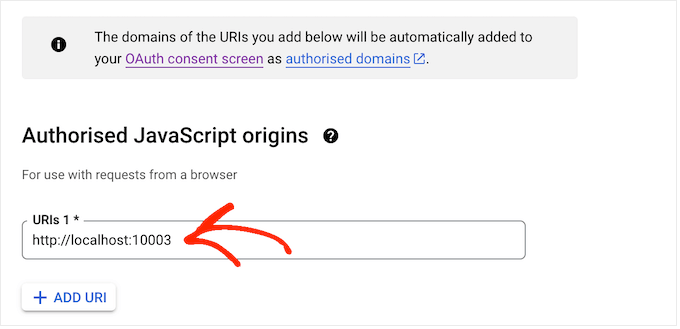
Ensuite, faites défiler jusqu'à la section « Origines JavaScript autorisées ».
Dans le champ, tapez le nom de domaine de votre site Web.
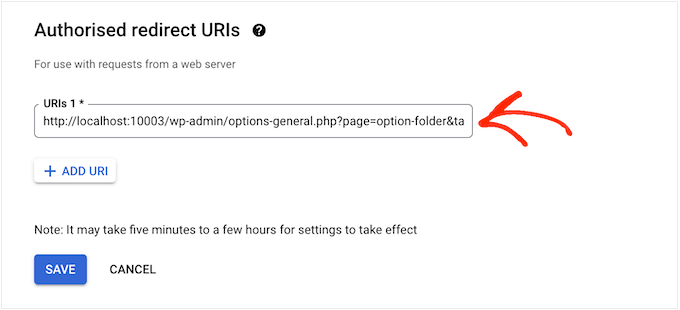
Sous « URIs de redirection autorisées », ajoutez l'URL suivante, en veillant à remplacer « https://your-domain.com » par votre propre nom de domaine :
https://your-domain.com/wp-admin/options-general.php?page=option-folder&task=wpmf&function=wpmf_authenticated
Une fois cela fait, faites défiler jusqu'en bas de l'écran et cliquez sur « Créer ».
Après quelques instants, Google affichera votre ID client et votre secret client dans une fenêtre contextuelle. Vous aurez besoin de ces informations, alors notez-les quelque part en lieu sûr.
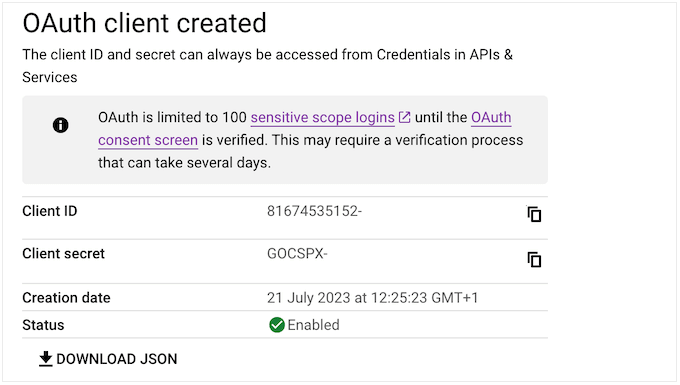
Vous pouvez également télécharger les informations sous forme de fichier JSON.
Pour ajouter l'ID client et le secret client à WordPress, allez dans Paramètres » WP Media Folder dans le tableau de bord WordPress.
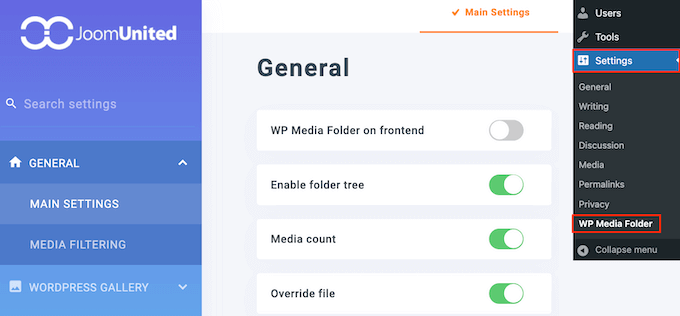
Dans le menu de gauche, sélectionnez « Cloud », puis « Google Drive ».
Ensuite, vous devez sélectionner « Manuel ».
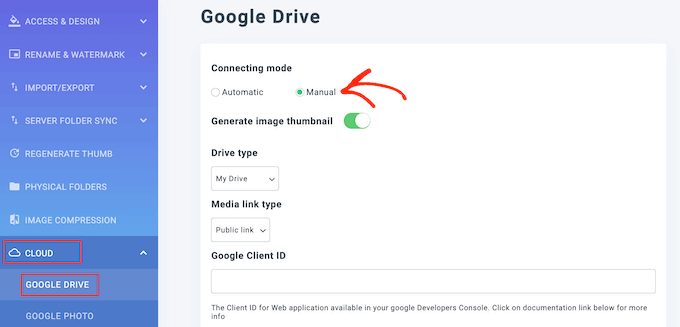
Une fois cela fait, collez simplement l'ID client et le secret client dans les champs « Google Client ID » et « Google Client Secret ».
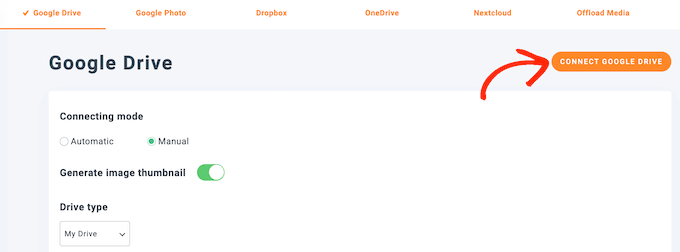
Maintenant, cliquez sur « Connecter à Google Drive ».
Dans la fenêtre contextuelle qui apparaît, sélectionnez le compte Google Drive que vous souhaitez utiliser.
Vous verrez maintenant des informations sur toutes les données auxquelles l'application pourra accéder et les tâches qu'elle pourra effectuer. Cochez simplement la case à côté de chaque autorisation demandée par l'application.
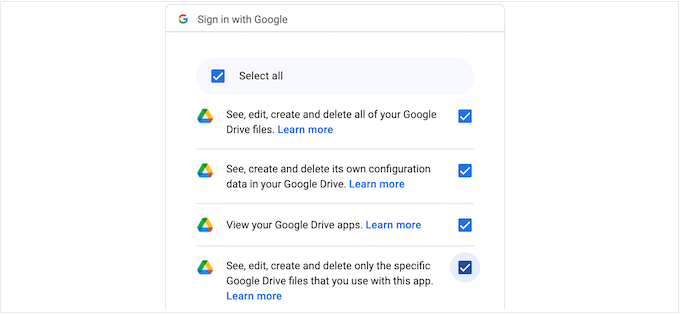
Ensuite, cliquez sur « Continuer ».
Enfin, cliquez sur le bouton « Enregistrer les modifications ».
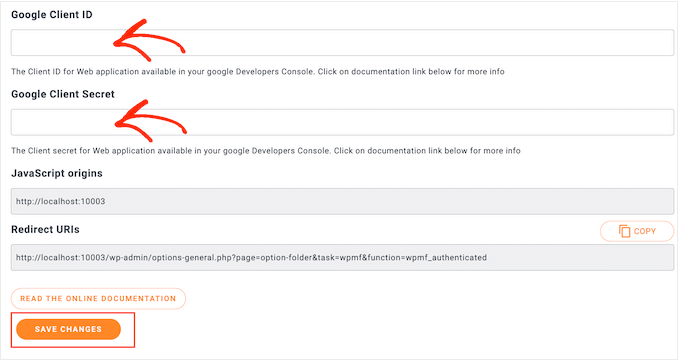
Vous avez maintenant connecté avec succès Google Drive à votre bibliothèque de médias WordPress.
Bonus : Importer des Google Docs dans WordPress
En plus de connecter Google Drive à votre site Web, vous pouvez également importer des Google Docs dans WordPress.
Par exemple, si vous <a id="x1">acceptez les articles invités</a> sur votre site Web et qu'un utilisateur soumet un article sur Google Docs, vous ne pouvez pas copier-coller directement le contenu dans l'éditeur de blocs.
Si vous faites cela, vous obtiendrez beaucoup de balises HTML indésirables, et parfois, vous pourriez même perdre toute la mise en forme d'origine.
Dans ce cas, il est beaucoup plus facile d'importer le fichier Google Docs que de copier-coller le contenu dans WordPress. Pour ce faire, vous pouvez utiliser <a id="x1">Grammarly</a>, qui est un <a id="x2">outil de grammaire</a> populaire.
Créez simplement un compte sur la plateforme, puis collez le contenu de Google Docs dans son éditeur.
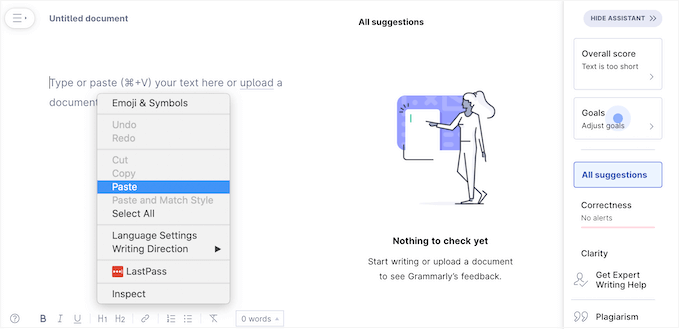
Une fois que vous avez fait cela, toutes les balises HTML seront automatiquement supprimées du contenu. Vous pouvez maintenant copier-coller l'article de blog dans l'<a id="x1">éditeur de blocs WordPress</a> où il s'affichera avec le bon formatage, sans balises HTML.
Pour des instructions détaillées, veuillez consulter notre tutoriel sur <a id="x1">comment importer facilement Google Docs vers WordPress</a>.
Foire aux questions : WordPress et Google Drive
Voici quelques questions fréquemment posées par nos lecteurs :
Puis-je utiliser Google Drive avec n'importe quel thème WordPress ?
Oui, vous pouvez utiliser Google Drive avec n'importe quel thème WordPress. L'intégration est gérée via un plugin, elle ne dépend donc pas de votre thème. Vérifiez toujours la compatibilité du plugin avec votre version de WordPress.
Est-il possible de restreindre l'accès aux fichiers Google Drive dans WordPress ?
Absolument ! De nombreux plugins vous permettent de définir des autorisations d'accès pour vos fichiers Google Drive. Vous pouvez contrôler qui peut afficher, modifier ou supprimer les fichiers depuis votre site WordPress.
La connexion de Google Drive à WordPress affecte-t-elle la vitesse de mon site web ?
Généralement, non. L'intégration de Google Drive ne devrait pas ralentir votre site Web si elle est correctement configurée.
Cependant, la récupération de fichiers volumineux via une API peut parfois être plus lente que l'hébergement local. Nous recommandons d'utiliser un plugin qui met en cache les images localement pour garantir les meilleures performances.
Nous espérons que cet article vous a aidé à apprendre comment connecter Google Drive à votre médiathèque WordPress. Vous voudrez peut-être aussi consulter notre guide sur <a id="x1">comment effectuer une sauvegarde manuelle de la base de données WordPress</a> ou consulter notre sélection d'experts des <a id="x2">meilleurs plugins Dropbox pour WordPress</a>.
Si vous avez aimé cet article, abonnez-vous à notre Chaîne YouTube pour des tutoriels vidéo WordPress. Vous pouvez également nous trouver sur Twitter et Facebook.


Jiří Vaněk
Est-il possible de connecter le plugin à un seul dossier spécifique sur Google Drive, ou voit-il tout le contenu ? Je veux savoir s'il est possible de créer un seul dossier sur Google Drive pour les fichiers multimédias du site web, mais en même temps, je ne veux pas que le plugin accède à d'autres dossiers sur Google Drive qui ne sont pas liés au site web. Est-il possible de le configurer pour qu'il n'accède qu'à un dossier spécifique, ou cette solution n'est-elle pas applicable ?
Support WPBeginner
Cela dépendra de la méthode que vous utilisez, mais le plugin a bien l'option d'avoir un dossier spécifique pour le contenu.
Admin
Jiří Vaněk
C'est une excellente nouvelle car je veux me connecter à Google Drive pour mes photos personnelles, mais en même temps, je ne veux pas que le plugin voie d'autres contenus. Vous m'avez rendu très heureux. Merci !
Mrteesurez
Bien joué, c'est une excellente idée et une bonne utilisation de Google Drive dans WordPress. Une fois que le plugin permettra de spécifier un dossier, il sera plus facile de catégoriser les fichiers et de servir différents formats multimédias de manière appropriée.
Mrteesurez
Whaooo, c'est fantastique.
WordPress est prometteur avec ce type d'intégration passionnante.
Si c'est le cas, cela signifie qu'il est possible que j'héberge des fichiers comme des ebooks et des audios sur Google Drive et que je les serve en téléchargement via WordPress ?
Support WPBeginner
Yes, you are able to do that
Admin
Mrteesurez
Merci pour votre réponse et votre soutien. J'aime servir des fichiers en téléchargement aux utilisateurs et cette intégration sera d'une grande aide. Cela me fera gagner de l'espace sur mon serveur et me permettra également de sauvegarder ces fichiers dans un emplacement distant comme celui de Google Drive.
Yinka
salut,
y a-t-il un moyen de lier des médias depuis le disque dur de l'ordinateur avec un site WP, au lieu de les télécharger dans la médiathèque… merci
Support WPBeginner
Nous n'avons pas de méthode recommandée pour cela pour le moment, car cela nécessiterait que votre ordinateur envoie les images à toute personne essayant de les voir sur votre site et si votre ordinateur est éteint, ils ne pourraient plus voir les images sur votre site tant qu'il n'est pas rallumé.
Admin
Mrteesurez
Mais est-ce même possible car l'ordinateur doit être connecté en ligne avec un serveur qui rendra les images et les servira aux visiteurs du site ?
Commentaires WPBeginner
C'est théoriquement possible, mais il y a trop d'inconvénients pour que nous le recommandions.
Mrteesurez
Wahoo ! Heureux d'apprendre que l'intégration est possible, merci pour votre réponse. C'est une autre connaissance pour moi car je ne pensais pas que ce serait possible.
Je respecte votre expérience sur les inconvénients qui y sont attachés, donc cela ne devrait pas être recommandé. Merci pour votre soutien.
sashi hari sulochan
j'utilise ce plugin pour intégrer des vidéos sur mon site WordPress, comment masquer l'option pop-up de Google Drive
Support WPBeginner
For customizing the plugin, you would want to reach out to the plugin’s support and they should be able to assist you
Admin
Ted Keith
J'arrive jusqu'au bout et j'ai le bouton d'importation depuis Google. Je clique sur le bouton et je me connecte avec Google. Rien ne se passe, ça revient juste à l'écran du bouton d'importation depuis Google. Soupir... J'aimerais que les choses fonctionnent parfois. C'est une heure de perdue.
Gabriel
Identique à ci-dessous. Je peux importer des photos depuis Google Drive mais elles ne se téléchargent pas correctement, elles affichent une boîte grise. Les images ne sont pas importées. Que dois-je changer ? Merci pour votre support
derred beh
après avoir suivi les étapes, je peux importer des photos depuis Google Drive,
mais la taille du fichier n'est que de 962 octets, et lorsque j'essaie de les visualiser, je ne vois qu'une page noire, avec le carré dedans.
Il semble que les images ne soient pas correctement importées ?
Comment résoudre ce problème ?
Giwa
le nouveau site e-commerce WordPress de mes clients et il vend des eBooks. peut-il utiliser Google Drive comme stockage où l'acheteur peut télécharger l'eBook après paiement ?
thisisyeeseul
Je l'utilise mais il utilise toujours le stockage WordPress.
Je me demande s'il est possible de l'utiliser sans stocker WordPress ?
plz faites-moi savoir ! merci !
Stephanie
J'ai juste essayé d'installer le plugin et il a fait planter tout mon site. Tout ce sur quoi je clique me donne cette erreur.
Parse error: syntax error, unexpected in /home/content/02/14034602/html/wp-content/plugins/external-media/plugins/Box.php on line 75
Cette erreur est la seule chose qui s'affiche actuellement sur mon site pour le public.
AIDEZ-MOI !
Support WPBeginner
Salut Stephanie,
Veuillez désinstaller le plugin. Voici comment <a id="x1">désactiver les plugins</a> lorsque vous ne pouvez pas accéder à la zone d'administration de WordPress.
Admin
Kerry
Salut TARIQ, Peux-tu m'aider ?
Sur l'écran de consentement AOath... il y a un endroit pour cliquer sur ton compte Gmail... celui de mon mari apparaît et il n'y a aucun moyen d'entrer mon adresse. Cela se produit juste avant « nom du produit montré aux utilisateurs ». Comment saura-t-il accéder à mon compte Gmail/mes photos ?
Courtney
Cela ne fonctionne pas. J'ai téléchargé le plugin et j'ai dû faire une configuration très compliquée pour développeurs sur Google et WordPress. Mais cela ne fait pas ce dont j'ai besoin. Je dois pouvoir télécharger les photos de mes Google Photos sur mon site WordPress.org, point final. Cela n'affiche pas toutes mes photos mises à jour et affiche à la place mes documents d'il y a des années. Les quelques photos qu'il affiche sont importées sous forme de code Google au lieu d'une image.
Veuillez développer un simple plugin d'upload Google Photos à la place.
Arsyila Maulidia
Oui, bonne information, je viens de l'appliquer sur mon site et j'ai réussi à me connecter à Google Drive.
Je suis arsyila
Super d'Indonésie
Succès pour wpbeginner
Tariq
Question,
Cette méthode sera-t-elle conforme aux exigences du référencement Google ? Je ne pense pas et cela réduira notre score. (Si cela fonctionne)
La bonne façon d'utiliser Google Drive avec N'IMPORTE QUEL site Web est d'avoir un compte G-Suit et de pointer un site Web Google (uniquement disponible dans G-Suite depuis le 31 août 2017) comme sous-domaine de votre site Web. De cette façon, vous augmenterez votre score en hébergeant du contenu statique sur un CDN.
Bonne chance.
J. Nijhuis
Ce n'est pas un CDN, c'est juste un module complémentaire pour parcourir directement les images de Google Drive depuis WP. Les fichiers sont importés dans votre médiathèque WP comme toute autre image que vous téléchargez.
Mayank
J'ai trouvé une erreur, impossible de travailler.
Uncaught TypeError: Cannot read property ‘add’ of undefined
at Object. (external-media-view.js:23)
Abdulaziz Alnasi
comme vous le savez, Google propose le service Google Photos gratuitement avec un stockage illimité, donc je pense à stocker mes images dans Google Photos au lieu de les avoir sur mon hébergement.
comme j'ai un hébergement mutualisé, cette méthode diminuera la charge sur mon serveur.
donc la question est : la méthode (Google Drive) me permettra-t-elle de stocker mes images dans Google Photos au lieu de Google Drive ?
sachin
Google ne donne pas la permission de télécharger des images depuis Drive
Tariq
Non, Google donne la permission d'héberger votre image et de l'appeler depuis un dossier Google Drive à l'intérieur de votre site Web, mais UNIQUEMENT si vous êtes membre G-Suit.
Virgo
Avec la version 1.10.14 du plugin, l'URL de rappel est changée de
example.com/index.php?external_media_plugin=GooglePickerAPI
à
example.com/index.php?external_media_plugin=GoogleDrive
Et dans la Google API Console, vous devez également activer l'API Google Drive !
Paresh Wadhwani
la limite de taille de fichier de 2 Mo s'applique-t-elle lors du transfert de fichiers depuis Google Drive... Veuillez répondre
galodu
Excellent plugin. Merci beaucoup pour les instructions détaillées. Tout est en place. Le seul problème que je rencontre est que les images ne sont pas correctement importées dans la médiathèque. Les images sont corrompues. Veuillez me faire savoir comment résoudre le problème.
Orestis Rovakis
C'est très informatif et je l'utiliserai bientôt. Mais ce qui m'a amené ici, c'est la recherche d'un moyen de transférer tous mes fichiers multimédias vers Google Drive afin de libérer de l'espace sur mon serveur. Quelqu'un connaît-il un moyen de le faire ?
Dinil Abeygunawardane
C'est génial, mais cela importe des fichiers sur WP !
Y a-t-il un moyen d'afficher des images sur WP sans les importer ?
Tony
Je suis tout à fait d'accord. C'est ce qui m'a amené ici aussi. Un moyen d'afficher des images à partir d'un service de stockage cloud comme Dropbox ou Google Drive sans les stocker dans la médiathèque WordPress !
Ce serait totalement utile. Qu'en est-il des CDN, font-ils cela ?
vikash
Salut Tony
Sais-tu comment c'est possible ? s'il te plaît dis-moi en détail j'ai vraiment besoin de ça pour mon site web. merci
Tariq
Google Drive propose déjà cela exactement comme vous le demandez, mais vous devez être membre de Google Suit pour 5 $/mois et ils vous offrent un très grand avantage pour cet argent, pas seulement G-Drive, mais beaucoup, beaucoup plus.