


L'ajout d'infobulles à vos articles et pages WordPress peut améliorer votre contenu.
Elles fournissent des informations supplémentaires lorsque votre souris survole des mots spécifiques, aidant à clarifier votre message et à rendre votre contenu plus convivial.
Les infobulles offrent un moyen efficace mais simple d'ajouter de la profondeur à vos articles sans surcharger le texte. En utilisant des infobulles, vous pouvez guider vos lecteurs et offrir plus de contexte si nécessaire.
Dans cet article, nous vous montrerons comment ajouter des infobulles à vos articles et pages WordPress.

Pourquoi afficher des infobulles dans vos articles et pages WordPress ?
Les infobulles affichent des informations utiles dans de petites boîtes qui apparaissent lorsque vous survolez une zone de votre site WordPress. C'est un excellent moyen d'apporter de la clarté à votre contenu.
Vous pouvez utiliser les infobulles pour ajouter des définitions de mots difficiles, mettre en évidence des faits importants et révéler les sources de vos informations. Comme les notes de bas de page, elles peuvent améliorer l'expérience utilisateur et aider à établir la confiance avec vos visiteurs.
Cependant, les infobulles ne doivent jamais être utilisées pour des informations essentielles. Votre article doit contenir tout ce dont vos lecteurs ont besoin, même s'ils ne lisent pas l'infobulle, au cas où ils ne la verraient pas.
Vous devez également veiller à ne pas abuser des infobulles, car elles peuvent devenir une distraction pour les visiteurs de votre site Web, ce qui peut gâcher l'expérience utilisateur.
Dans cette optique, examinons comment vous pouvez ajouter des infobulles à vos articles et pages WordPress.
Comment ajouter des infobulles à vos articles et pages WordPress
La première chose à faire est d'installer et d'activer le plugin WordPress Tooltips. Pour en savoir plus, consultez notre guide étape par étape sur comment installer un plugin WordPress.
Une fois le plugin activé, il existe plusieurs façons d'ajouter des infobulles à vos articles et pages. La première consiste à ajouter automatiquement des infobulles à certains mots-clés.
Ajout automatique d'infobulles aux mots-clés
Il vous suffit de naviguer vers Infobulles » Ajouter nouveau pour créer une nouvelle infobulle. Vous devez commencer par ajouter un titre.
Ce titre est un mot-clé, et l'infobulle s'affichera automatiquement partout où le mot-clé apparaît dans vos articles et pages. Cela peut vous faire gagner beaucoup de temps car vous n'avez pas besoin d'ajouter manuellement l'infobulle à plusieurs endroits sur votre site.
Si vous souhaitez que d'autres mots affichent également l'infobulle, vous pouvez les saisir dans la section synonymes, à droite de l'écran. Si vous saisissez plusieurs synonymes, ils doivent être séparés par le symbole pipe |.
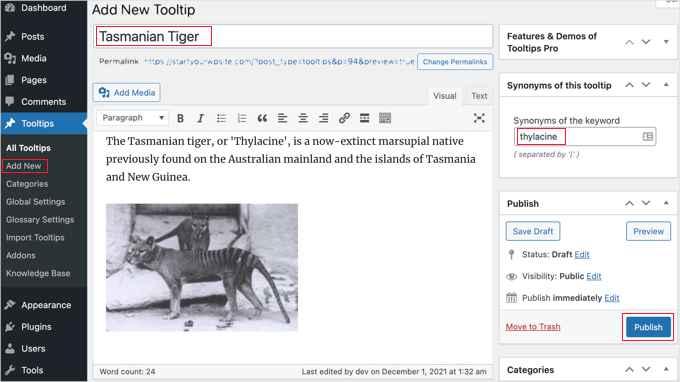
Maintenant, dans la section contenu, ajoutez votre infobulle. Une infobulle peut ne contenir que quelques mots, ou elle peut être composée de plusieurs paragraphes de contenu riche avec des images et d'autres médias. Cependant, gardez à l'esprit que vous écrivez du contenu pour une infobulle, pas pour un article complet, alors gardez-le aussi bref que possible afin qu'il soit facilement lisible sur n'importe quel écran.
Une fois que vous avez terminé, vous devriez cliquer sur le bouton « Publier » à droite de l'écran. Désormais, des info-bulles s'afficheront automatiquement sur vos publications et pages partout où le titre et les synonymes de l'info-bulle seront trouvés.

Ajout d'info-bulles à l'aide de shortcodes
Une autre façon d'ajouter des infobulles est d'ajouter un shortcode au contenu de vos articles et pages.
Cette méthode convient aux info-bulles plus courtes, ou lorsque vous souhaitez afficher l'info-bulle une seule fois au lieu de chaque mot-clé correspondant sur votre site web.
Si vous êtes novice en matière de shortcodes, vous pouvez en apprendre davantage dans notre guide pour débutants sur comment ajouter un shortcode dans WordPress.
Pour ajouter votre shortcode d'infobulle, vous devez d'abord ouvrir l'article ou la page où vous souhaitez ajouter l'infobulle dans l'éditeur de contenu. Ensuite, vous devez ajouter ce shortcode là où vous souhaitez que l'infobulle soit affichée :
[tooltips keyword="YOURKEYWORD" content="YOURTOOLTIPCONTENT"]
Remplacez simplement VOTREMOTCLÉ par le mot ou l'expression auquel vous souhaitez ajouter l'infobulle et remplacez VOTRECONTENUDINFOBULLE par le texte que vous souhaitez ajouter à l'infobulle. Assurez-vous de laisser les guillemets dans le shortcode pour qu'ils fonctionnent correctement.
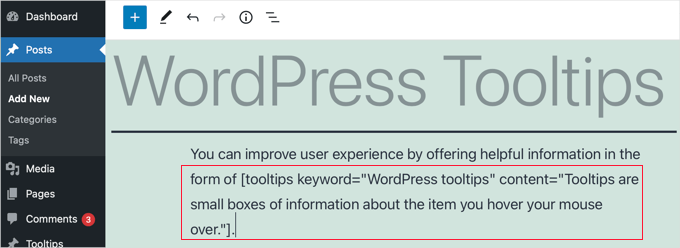
Vous pouvez prévisualiser la page pour voir l'infobulle en action.
Voici comment cela apparaît sur notre site de démonstration.

Créer un glossaire à partir de vos infobulles
Chaque infobulle est une description d'un mot-clé, similaire à ce que vous trouveriez dans un dictionnaire ou un glossaire. Au fur et à mesure que vous ajoutez des infobulles, c'est comme si vous construisiez un glossaire de base.
C'est pourquoi le plugin WordPress Tooltips vous permet d'afficher un glossaire d'infobulles sur votre site Web. Ajoutez simplement le shortcode [glossary] à l'article ou à la page où vous souhaitez qu'il apparaisse.
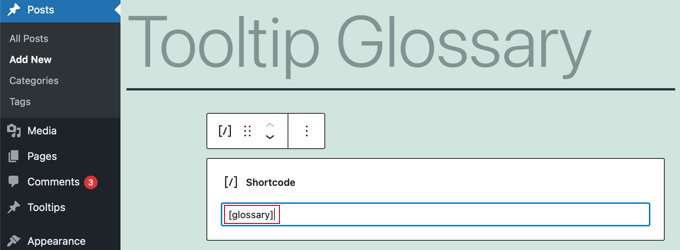
Après avoir publié l'article ou la page, vous pouvez visiter votre site Web pour voir le glossaire.
Voici comment cela apparaît sur notre site de démonstration. Il comprend les infobulles que nous avons ajoutées à la liste des infobulles du plugin, mais pas les infobulles que nous avons créées à l'aide du shortcode.
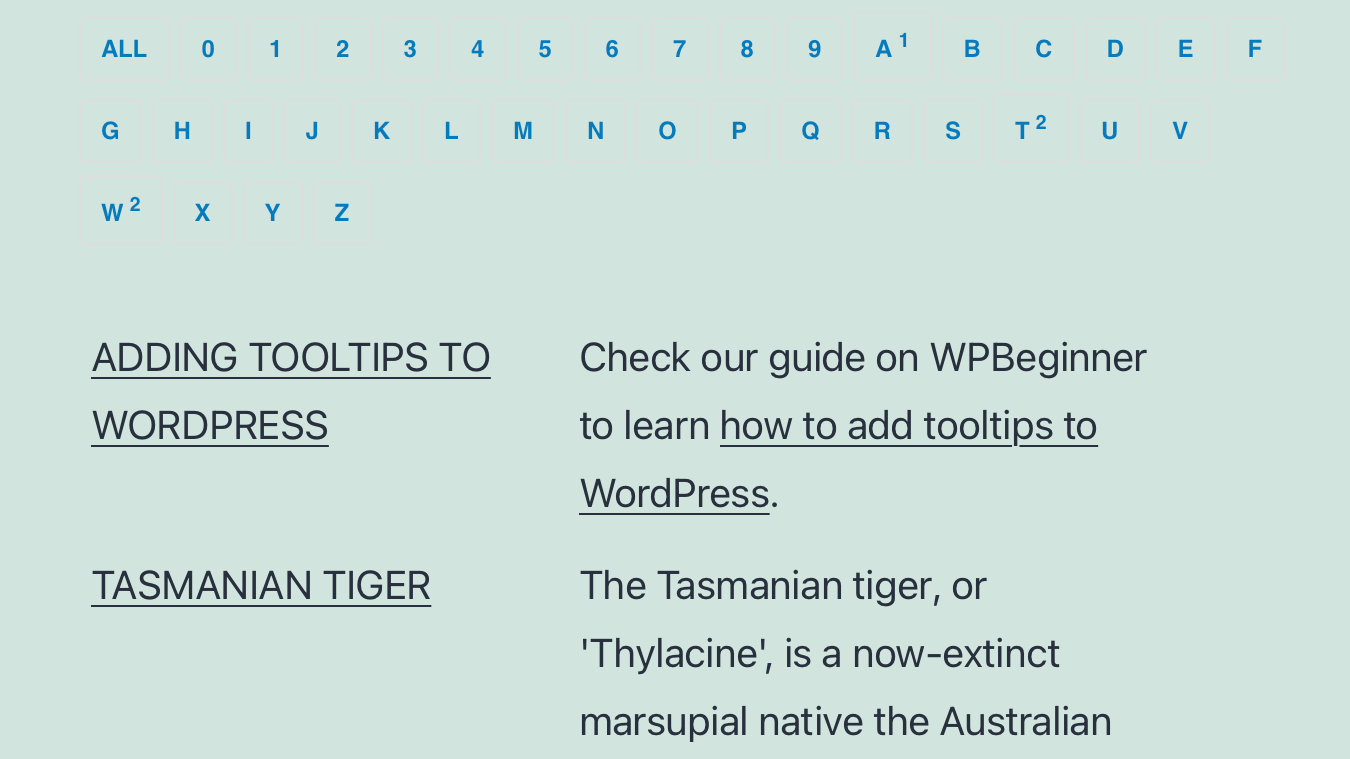
Si vous souhaitez personnaliser le glossaire, vous pouvez le faire depuis le menu Infobulles » Paramètres du glossaire dans votre tableau de bord WordPress.
Vous y trouverez un certain nombre d'options que vous pouvez ajuster sur la façon dont le glossaire sera affiché et ce qui sera inclus.
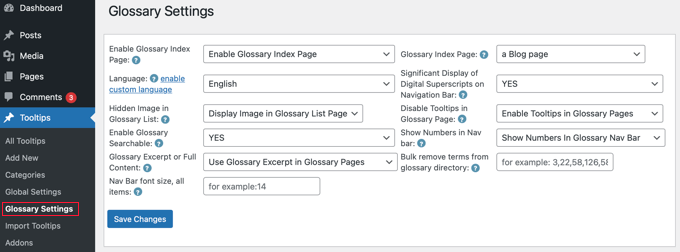
Par exemple, vous pouvez choisir d'afficher ou non des images dans le glossaire, et vous pouvez lister l'ID de toutes les infobulles que vous ne souhaitez pas inclure.
Astuce bonus : Sondez votre audience à propos de vos nouvelles infobulles
Créer un sondage dans WordPress est très utile pour obtenir des commentaires de vos visiteurs, ce qui peut vous aider à mieux comprendre leurs intérêts.
Si vous tenez une boutique en ligne, vous pouvez poser des questions pour savoir quelles fonctionnalités les gens souhaitent dans vos produits ou services.
Ou, si vous avez un blog WordPress, les sondages sont un excellent moyen de savoir si vos articles sont utiles et sur quels autres sujets votre public souhaite lire.
Les formulaires de sondage sont également un outil polyvalent pour recueillir des suggestions d'amélioration de l'expérience utilisateur.
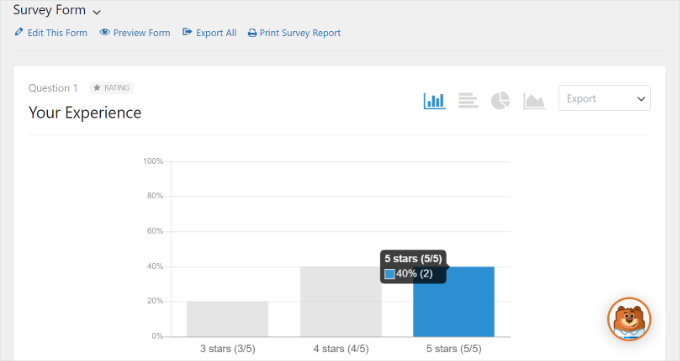
Avec la fonctionnalité d'infobulle, il peut falloir une seconde ou deux pour qu'elle apparaisse à l'écran, vous pourriez donc vouloir interroger les visiteurs de votre site pour voir s'ils les remarquent réellement. Vous pourriez également vouloir savoir si elles sont utiles ou distrayantes.
WPForms est le meilleur constructeur de formulaires pour créer des sondages WordPress. Vous pouvez utiliser des évaluations par étoiles, l'échelle de Likert ou un score net promoteur pour les différents types de réponses.
De plus, vous pouvez choisir parmi divers modèles de formulaires de sondage utilisateur pour trouver celui qui convient le mieux à vos besoins.
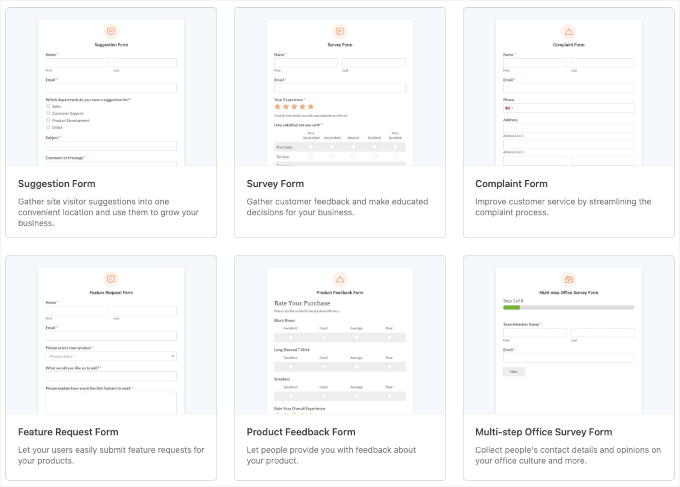
Si vous souhaitez en savoir plus sur la création de formulaires de sondage, vous pouvez vous référer à notre guide sur comment créer un sondage dans WordPress.
Nous espérons que ce tutoriel vous a aidé à apprendre comment ajouter des infobulles à vos articles et pages WordPress. Vous voudrez peut-être aussi consulter nos guides sur comment ajouter des icônes pour les types d'articles personnalisés et comment ajouter des sous-titres pour les articles et les pages dans WordPress.
Si vous avez aimé cet article, abonnez-vous à notre Chaîne YouTube pour des tutoriels vidéo WordPress. Vous pouvez également nous trouver sur Twitter et Facebook.


sasa
J'ai installé le plugin et ajouté une nouvelle infobulle, entré le contenu et maintenant je ne sais pas comment l'ajouter à un lien
jawadhyder15
Le plugin ne fonctionne pas pour moi,
Mais quand je fais ça manuellement, ça marche !
wpbeginner
@shovan Ça marche.
shovan
Je ne pense pas que le plugin fonctionne sur WP 3
netcaststudio
Après avoir installé le plugin, l'importation des commentaires ne s'est pas terminée après 6 heures de fonctionnement. Des idées ?
wpbeginner
Cette icône Twitter est un bouton de suivi Twitter PRO – http://wpbeg.in/jMT3IT
wpbeginner
@dbroadaway l'icône Twitter est un autre plugin. Floating bar est le plugin de partage intelligent.
dbroadaway
Merci pour l'article, mais j'ai deux questions sans rapport :
1 : Quelle est cette icône Twitter à côté de l'icône Tooltip ?
2 : J'adore vos partages sociaux flottants/statiques sur le côté gauche. Est-ce personnalisé ou un plugin/service ?
Merci.
wpbeginner
@Jaxov Un article est prévu pour cela.
Jaxov
@wpbeginner Offtopic: How happy are you with livefire comment system?
Comment se compare-t-il aux autres solutions ? Permet-il également les commentaires des invités sans inscription ?
wpbeginner
@mharis @Jaxov @Crysislevel Merci Haris pour avoir posté ceci.
mharis
@Jaxov @Crysislevel Voici la capture d'écran de la démo http://i.imgur.com/m7l10.png
Jaxov
@Crysislevel Je suis d'accord ! Merci pour ceci.
Au fait, vous devriez peut-être créer une page d'exemple ou un aperçu dans de tels articles afin que nous puissions voir à quoi cela ressemble réellement en direct.
Crysislevel
nice tutorial! thanx for this…i never knew how to do that!