


Les documents PDF sont souvent remplis d'informations précieuses. Mais sur de nombreux sites WordPress, ce contenu est complètement invisible dans les résultats de recherche.
En activant l'indexation des PDF dans la recherche WordPress, vous pouvez rendre toute votre bibliothèque de contenu découvrable. Les visiteurs sont plus susceptibles de trouver ce qu'ils cherchent, qu'il s'agisse d'un manuel produit, d'un eBook ou d'un document d'aide.
Heureusement, la mise en place est plus facile que vous ne le pensez !
Chez WPBeginner, nous avons aidé les propriétaires de sites à améliorer leur recherche sur site simplement en rendant leurs PDF consultables.
Dans ce guide étape par étape, nous vous montrerons exactement comment ajouter l'indexation et la recherche de PDF dans WordPress. Nous avons testé plusieurs méthodes et vous guiderons à travers la meilleure solution pour améliorer la fonctionnalité de recherche de votre site. 🔎
Pourquoi faire rechercher les fichiers PDF par WordPress ?
Permettre à WordPress de rechercher des fichiers PDF aide les visiteurs à trouver des informations stockées dans des documents téléversés tels que des manuels d'utilisation, des brochures, des ebooks et des guides d'aide.
WordPress vous permet de téléverser et d'afficher des PDF sur votre site, mais sa recherche intégrée ne prend en compte que le titre et la description du fichier. Elle ne lit pas le texte à l'intérieur du PDF lui-même.
Cela signifie que des informations utiles peuvent être manquées dans les résultats de recherche, même si elles sont déjà sur votre site. Les visiteurs peuvent finir par ouvrir plusieurs fichiers juste pour trouver une réponse.
En activant l'indexation des PDF, WordPress peut inclure le contenu des PDF dans les résultats de recherche, ce qui permet aux utilisateurs de trouver plus facilement ce dont ils ont besoin rapidement.
Cela étant dit, examinons comment ajouter l'indexation et la recherche de PDF dans WordPress. Voici tout ce que nous couvrirons dans ce guide :
- Étape 1 : Installer et configurer SearchWP
- Étape 2 : Personnalisez votre algorithme de recherche PDF WordPress
- Étape 3 : Créez et intégrez un formulaire de recherche personnalisé (facultatif)
- Astuce bonus : Tirez le meilleur parti de SearchWP et améliorez la recherche WordPress
- FAQ sur la recherche de PDF dans WordPress
- Prochaines étapes : Améliorer la recherche WordPress
Étape 1 : Installer et configurer SearchWP
La meilleure façon d'ajouter l'indexation et la recherche de PDF dans WordPress est d'utiliser SearchWP. C'est le meilleur plugin de recherche WordPress qui vous permet d'inclure toutes sortes de contenus dans vos résultats de recherche, y compris les types de publication personnalisés, les produits WooCommerce, les commentaires, les PDF, et plus encore.
Vous pouvez consulter notre test complet de SearchWP pour plus de détails.
Pour commencer, vous aurez besoin d'un compte SearchWP. Rendez-vous sur le site web de SearchWP, cliquez sur « Get SearchWP Now », choisissez un plan qui correspond à vos besoins et terminez le processus d'inscription.

💡 Note : Pour ce tutoriel, nous allons utiliser SearchWP Pro, car il offre un contrôle total sur ce qui est indexé, y compris les documents PDF. Il existe également une option gratuite appelée SearchWP Live Ajax Search pour améliorer la recherche de votre site avec des résultats en direct au fur et à mesure que les utilisateurs tapent.
Une fois votre compte configuré, vous aurez votre propre tableau de bord SearchWP. De là, téléchargez le fichier zip du plugin et copiez votre clé de licence – vous aurez besoin des deux dans les étapes suivantes.
Ensuite, installons et activons SearchWP sur votre site WordPress. Depuis votre tableau de bord d'administration, allez dans Extensions » Ajouter une nouvelle extension.

Sur l'écran suivant, cliquez sur le bouton « Téléverser une extension ».
Après cela, choisissez le fichier zip SearchWP que vous avez téléchargé, cliquez sur « Installer maintenant », et attendez que l'installation soit terminée. Une fois terminée, cliquez sur « Activer » pour activer le plugin.

Pour plus de détails, consultez notre guide étape par étape sur comment installer un plugin WordPress.
Après l'activation, allez dans SearchWP » Paramètres, puis cliquez sur l'onglet « Général ».

Ici, vous devez entrer votre licence dans la case « Clé de licence ». Vous pouvez trouver ces informations sous votre compte sur le site SearchWP.
Une fois que vous avez terminé, assurez-vous de cliquer sur le bouton « Vérifier la clé ».
Étape 2 : Personnalisez votre algorithme de recherche PDF WordPress
Une fois cela fait, vous êtes prêt à ajouter le contenu de vos documents PDF aux résultats de recherche de WordPress.
Pour commencer, vous pouvez aller dans SearchWP » Algorithme.

Cela vous amène à un écran où vous pouvez spécifier ce que SearchWP doit inclure dans ses résultats de recherche, tels que les pages et les articles.
Par défaut, SearchWP doit rechercher les fichiers multimédias de votre site. Cependant, si vous ne voyez pas de section « Médias », vous devrez l'ajouter en cliquant sur le bouton « Sources et paramètres ».
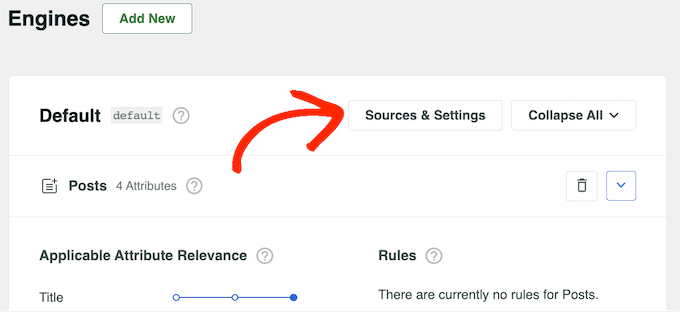
Ceci montre tout le contenu différent que vous pouvez inclure dans les résultats de recherche WordPress. Par exemple, vous pouvez rendre les commentaires de blog consultables dans WordPress.
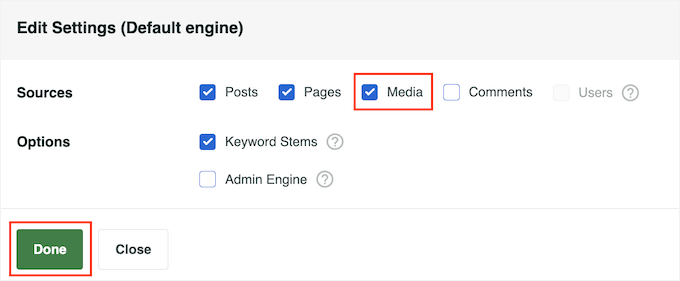
Dans la fenêtre contextuelle, sélectionnez « Média », puis cliquez sur « Terminé ».
Pour que le moteur de recherche indexe les fichiers PDF dans WordPress, faites défiler jusqu'à la section « Média ».
Ici, cliquez sur le bouton « Ajouter/Supprimer des attributs ».

Dans la fenêtre contextuelle qui apparaît, cochez la case « Contenu du document » si elle n'est pas déjà sélectionnée.
Ces paramètres indiquent à SeachWP d'indexer le contenu de vos PDF, fichiers Microsoft Office, fichiers texte et autres documents dans la bibliothèque de médias WordPress. Il inclura alors ce contenu dans tous les résultats de recherche pertinents.
Vous devriez également cocher la case « Métadonnées PDF ». SearchWP indexera alors les métadonnées PDF qui ne font pas partie du contenu du fichier. Celles-ci incluent son titre, son auteur, son sujet et ses mots-clés.

Selon le PDF, cela peut aider les visiteurs à trouver ce qu'ils recherchent.
Par exemple, si vous gérez une marketplace en ligne, les métadonnées peuvent aider les acheteurs à trouver le manuel d'utilisation PDF d'un produit WooCommerce spécifique. Dans cette optique, il est souvent judicieux d'inclure ces informations dans les résultats de recherche.
Lorsque vous êtes satisfait des modifications que vous avez apportées, cliquez sur le bouton « Terminé ».
Le « Contenu du document » et les « Métadonnées PDF » apparaîtront désormais dans la section « Médias », ainsi que tous les autres attributs que SearchWP recherche par défaut, tels que le titre et le slug.
Vous remarquerez que chaque élément possède une échelle de « Pertinence de l'attribut applicable ». C'est le poids que SearchWP accordera à chaque attribut.
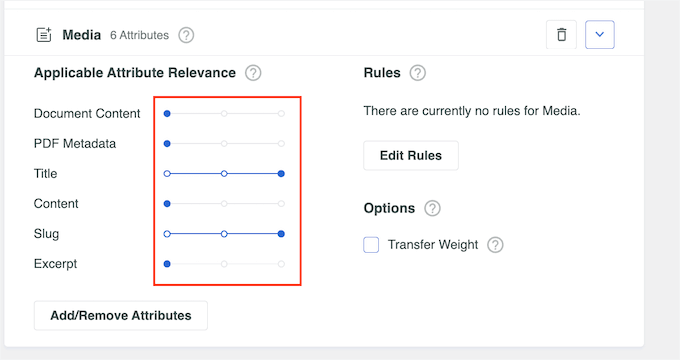
Le contenu qui correspond à un attribut de haute pertinence apparaîtra plus haut dans les résultats de recherche. En revanche, le contenu qui correspond à un attribut de moindre pertinence apparaîtra plus bas dans les résultats de recherche de l'utilisateur.
Par défaut, les curseurs « Contenu du document » et « Métadonnées PDF » sont réglés sur une valeur faible, ce qui signifie qu'ils n'ont pas beaucoup d'impact sur les résultats de recherche.
Puisque vous voulez que WordPress indexe et recherche les fichiers PDF, déplacez simplement ces curseurs pour augmenter leur importance. Cela indique à WordPress de donner plus de poids au contenu de vos fichiers PDF lors de l'affichage des résultats de recherche personnalisés.
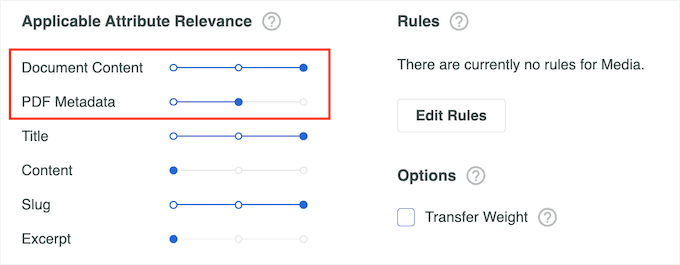
Chaque site WordPress est unique, vous pourriez donc vouloir essayer différents réglages de pertinence pour voir ce qui vous donne les résultats de recherche les plus précis et les plus utiles.
Par exemple, disons que vous avez téléchargé le menu sous forme de PDF sur le site Web de votre restaurant. C'est alors un contenu important, et vous voudrez généralement le montrer en haut des résultats de recherche.
Une fois que vous êtes satisfait de la configuration de la fonction de recherche, faites défiler vers le haut de l'écran et cliquez sur le bouton « Enregistrer ».

SearchWP va maintenant reconstruire l'index automatiquement.
Selon la vitesse de votre connexion Internet et de votre fournisseur d'hébergement WordPress, cela peut prendre quelques minutes.
Dès que vous verrez « Statut de l'index 100 % », vous saurez que SearchWP a ajouté tout le contenu et les métadonnées PDF à son index de recherche.

Félicitations !
Votre site WordPress ou boutique en ligne affichera désormais le contenu et les métadonnées des PDF dans ses résultats de recherche.
Étape 3 : Créez et intégrez un formulaire de recherche personnalisé (facultatif)
Techniquement, vous n'avez besoin d'accomplir que les étapes 1 et 2 pour rendre les fichiers PDF consultables dans WordPress. Mais si vous souhaitez améliorer encore davantage votre expérience de recherche WordPress, nous vous suggérons de créer également un formulaire de recherche personnalisé.
Cela vous permet de créer une barre de recherche mieux adaptée au comportement de recherche de vos utilisateurs. Peut-être avez-vous beaucoup de contenu sur votre site, et vos visiteurs préfèrent utiliser une barre de recherche avec des menus pour affiner leurs résultats.
Si vous souhaitez créer un formulaire de recherche personnalisé, vous pouvez lire notre guide sur comment créer un formulaire de recherche WordPress personnalisé.

Vous voudrez peut-être aussi consulter notre article sur comment créer un formulaire de recherche avancé pour les types de publication personnalisés si vous traitez beaucoup de contenu non-blog.
De plus, vous voudrez peut-être modifier votre page de résultats de recherche pour la rendre encore plus conviviale. Pour cela, vous pouvez lire notre guide sur comment personnaliser la page de résultats de recherche dans WordPress.
Astuce bonus : Tirez le meilleur parti de SearchWP et améliorez la recherche WordPress
Maintenant que vous avez ajouté l'indexation et la recherche de PDF dans WordPress, vous voudrez peut-être activer certaines des fonctionnalités plus avancées de SearchWP. Cela permettra aux visiteurs de trouver plus facilement ce qu'ils recherchent.
Pour ce faire, allez dans SearchWP » Paramètres et faites défiler jusqu'à la section « Paramètres généraux ».
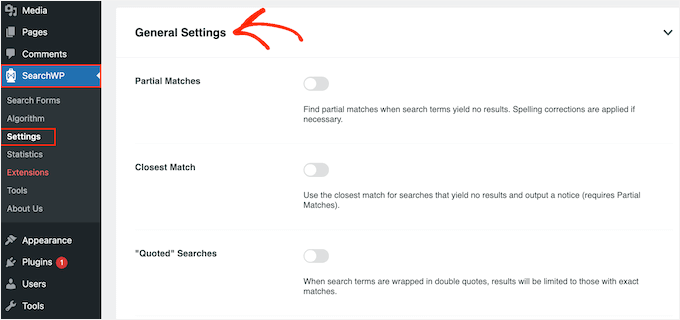
Ici, vous pouvez activer l'un des paramètres suivants :
- Correspondances partielles. Avec ce paramètre activé, SearchWP affichera des résultats qui ne correspondent pas exactement à la requête de recherche du visiteur. Vous pouvez en savoir plus à ce sujet dans notre article sur comment ajouter une recherche floue dans WordPress.
- Correspondance la plus proche. Après avoir activé les correspondances partielles, vous pouvez également afficher les correspondances les plus proches lorsqu'une recherche n'a pas de résultats.
- Recherches « entre guillemets ». Cela permet aux visiteurs de rechercher des phrases exactes en utilisant des guillemets.
- Mettre en surbrillance les termes. Met automatiquement en surbrillance les termes de recherche pour aider les visiteurs à trouver ce qu'ils recherchent.
Une autre chose que vous pouvez faire est d'activer la recherche AJAX en direct dans votre algorithme de recherche. Cela signifie que votre barre de recherche affichera les résultats pendant que le visiteur tape, ce qui lui permettra de trouver plus rapidement des réponses.
FAQ sur la recherche de PDF dans WordPress
Vous avez d'autres questions ? Voici quelques questions fréquemment posées sur la façon de rendre les PDF consultables dans WordPress.
Quels types de fichiers SearchWP peut-il indexer en plus des PDF ?
SearchWP peut indexer une variété de fichiers, y compris les documents Microsoft Office, les fichiers texte, les fichiers multimédias et les types de publication personnalisés. Cela en fait un outil polyvalent pour améliorer la fonctionnalité de recherche sur différents types de contenu de votre site.
SearchWP peut-il indexer des PDF protégés par mot de passe ?
Non, SearchWP ne peut pas indexer le contenu des PDF protégés par mot de passe. Il est conçu pour indexer uniquement le contenu accessible, alors assurez-vous que vos PDF ne sont pas protégés par mot de passe si vous souhaitez qu'ils soient inclus dans les résultats de recherche.
Comment l'indexation des PDF affecte-t-elle les performances du site ?
L'indexation des PDF peut légèrement augmenter l'utilisation des ressources, en particulier sur les sites WordPress comportant de nombreux documents volumineux.
Cependant, la plupart des utilisateurs signalent un impact minime, et l'expérience de recherche améliorée compense souvent les changements de performance. Pour de meilleurs résultats, assurez-vous que votre plan d'hébergement peut gérer la charge supplémentaire. Ou, consultez notre guide ultime sur l'amélioration de la vitesse et des performances de WordPress.
Prochaines étapes : Améliorer la recherche WordPress
Nous espérons que ce tutoriel vous a aidé à apprendre comment ajouter l'indexation et la recherche de PDF dans WordPress. Si vous trouvez cela utile, vous pourriez également vouloir apprendre :
- Comment fonctionne la recherche de mots dans WordPress + Conseils pour l'améliorer
- Comment rendre les champs personnalisés recherchables dans WordPress
- Optimisez votre blog WordPress pour la recherche vocale
- Comment consulter les analyses de recherche dans WordPress
- Comment corriger la recherche WordPress qui ne fonctionne pas
Si cet article vous a plu, abonnez-vous à notre chaîne YouTube pour des tutoriels vidéo WordPress. Vous pouvez également nous retrouver sur Twitter et Facebook.


Ian Tresman
searchWP suggère qu'il ne scanne que les titres et métadonnées des PDF, et pour faire plus, vous avez besoin de leur intégration Xpdf.
Support WPBeginner
Thank you for sharing this
Admin
Ed Tow
Article DYNAMITE ! Les raisons que vous donnez sont plusieurs choix judicieux parmi des dizaines littéralement. Pour de nombreux organismes à but non lucratif et autres, les « newsletters » ont été le cœur même de leur processus de communication. « Chercher un article sur X » est un proche parent de ce qui a fait de Google l'une des plus grandes entreprises sur terre. Mais les PDF – si courants – sont (comme vous le soulignez) quasiment une « langue étrangère » pour des raisons que je ne parviens pas vraiment à saisir. Google les indexe ostensiblement, mais il y a une certaine complexité (bien au-delà de « Ont-ils été numérisés ? ») qui rend les résultats aléatoires à cet égard.
J'espère vraiment que SearchWP a une sorte de fonction « essai », car si Google ne l'a pas réussi, je suis plus que sceptique que quelqu'un d'autre l'ait fait !
Support WPBeginner
Nous sommes heureux que vous ayez trouvé notre guide et nous espérons que SearchWP répondra à vos attentes !
Admin