


J'ai géré un site où mes articles en espagnol continuaient à se classer pour des termes de recherche en anglais. Cela a confusé nos visiteurs et a créé un énorme casse-tête pour nos efforts de référencement.
C'est à ce moment-là que j'ai découvert les balises hreflang, qui agissent comme un GPS pour les moteurs de recherche. Elles dirigent les utilisateurs vers la version linguistique exacte d'une page dont ils ont réellement besoin.
Les ajouter à votre site WordPress n'est pas aussi compliqué que cela en a l'air. Nous avons testé les méthodes les plus fiables sur nos propres projets pour trouver les configurations les plus simples.
Dans ce guide, je vais vous présenter quelques méthodes éprouvées pour ajouter des balises hreflang. Vous apprendrez exactement comment présenter votre contenu au bon public mondial.
Pourquoi utiliser des balises Hreflang dans WordPress ?
Alors, vous vous demandez peut-être : qu'est-ce qu'une balise hreflang, au juste ?
Considérez-la comme une petite note que vous donnez aux moteurs de recherche. Cette note leur dit : « Hé, cette page est pour les personnes qui parlent *cette* langue ou qui se trouvent dans *cette* région. »
En gros, une balise hreflang aide les moteurs de recherche comme Google à comprendre quelle version de votre page montrer aux différents utilisateurs du monde entier.
Vous pouvez l'utiliser pour dire : « Cette page est pour les anglophones des États-Unis », ou « Cette version est pour les francophones de France », et ainsi de suite. C'est comme donner un passeport multilingue à votre contenu !
Voici à quoi ressemble une balise hreflang en coulisses, dans le code de votre site web :
<link rel="alternate" href="https://example.com/" hreflang="en-us" />
<link rel="alternate" href="https://example.com/fr/" hreflang="fr-fr" />
<link rel="alternate" href="https://example.com/pt/" hreflang="pt-pt" />
<link rel="alternate" href="https://example.com/" hreflang="x-default" />
Voyez ces petits codes comme en-us, fr-fr et pt-pt ? Ce sont des combinaisons de codes de langue et de région. en-us est pour l'anglais aux États-Unis, fr-fr est le français en France, et pt-pt est le portugais au Portugal.
Vous remarquerez également la balise x-default. C'est simplement la page de secours que les moteurs de recherche affichent si la langue du visiteur ne correspond à aucune de vos versions traduites.
Maintenant, WordPress est entièrement traduit dans plus de 70 langues, vous pouvez donc utiliser WordPress dans votre propre langue.
Mais pourquoi les balises hreflang sont-elles si importantes ?
Beaucoup d'entre nous, utilisateurs de WordPress, s'adressent à des publics qui parlent différentes langues et vivent dans différents coins du monde – c'est pourquoi.
Peut-être que vous gérez un site multilingue, ou peut-être que vous avez juste quelques pages dans une autre langue. Dans tous les cas, vous pourriez cibler différentes régions et langues sans même vous en rendre compte.
Les moteurs de recherche sont intelligents. Ils peuvent généralement déterminer la langue de votre page.
Mais parfois, si vous avez du contenu similaire dans différentes langues, vos propres pages peuvent finir par se concurrencer dans les résultats de recherche. Ce n'est pas idéal pour votre SEO.
C'est là que les balises hreflang viennent à la rescousse ! Elles dissipent toute confusion pour les moteurs de recherche et garantissent que le bon contenu est montré aux bonnes personnes.
Cela dit, je vais vous montrer comment ajouter ces balises hreflang dans WordPress sans entrer dans du code compliqué. Je couvrirai deux méthodes différentes :
Méthode 1 : Ajout de balises Hreflang à l'aide d'un plugin multilingue
Alors, comment ajouter concrètement ces balises hreflang dans WordPress ? Eh bien, si vous utilisez un site WordPress multilingue, vous avez de la chance.
Franchement, la façon la plus simple de gérer les balises hreflang est d'utiliser un plugin multilingue. Ces plugins sont conçus pour faciliter la gestion de contenu dans différentes langues.
Voyez cela ainsi : un bon plugin multilingue s'occupe de tout l'aspect technique pour vous, y compris ces balises hreflang. Cela signifie que vous pouvez vous concentrer sur ce que vous faites le mieux : créer du contenu génial. Pas besoin de vous battre avec le codage manuel vous-même.
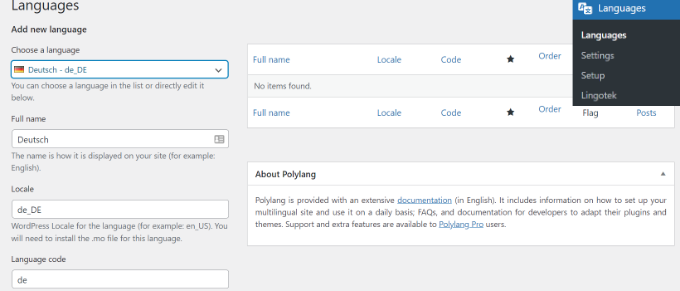
À mon avis, Polylang est une option fantastique en matière de plugins multilingues. J'aime qu'il soit gratuit et pourtant super puissant. Il dispose également d'une interface conviviale pour gérer votre contenu multilingue.
Et voici un point essentiel à savoir sur Polylang : une fois que vous avez configuré votre site multilingue avec lui, le plugin génère automatiquement les balises hreflang pour vous.
Vous n'avez pas besoin de les ajouter manuellement à chaque page. Cela fonctionne simplement en arrière-plan, garantissant que les moteurs de recherche comprennent la structure linguistique de votre site.
Si vous souhaitez un guide étape par étape sur la façon de commencer avec ce plugin, vous pouvez consulter le tutoriel de WPBeginner sur comment créer un site WordPress multilingue en utilisant Polylang.
Bien que ce guide ne mentionne pas spécifiquement les balises hreflang, soyez assuré que Polylang s'en occupe automatiquement une fois que vous suivez la configuration.
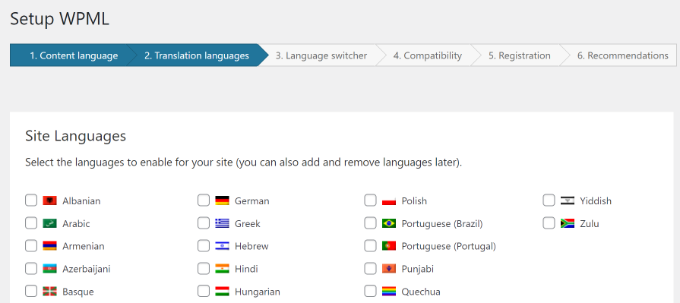
WPML (WordPress Multilingual Plugin) est un autre choix populaire. C'est un plugin premium, il coûte donc un peu cher, mais il est aussi incroyablement facile à utiliser. J'ai utilisé WPML sur plusieurs projets et j'apprécie ses fonctionnalités avancées.
Tout comme Polylang, WPML s'occupe également des balises hreflang automatiquement. Lorsque vous créez des traductions avec WPML, le plugin ajoute intelligemment les balises hreflang correctes pour connecter toutes les versions linguistiques de vos pages. Cette gestion automatique est un énorme gain de temps d'après mon expérience.
L'équipe de WPBeginner a également un guide sur comment créer un site WordPress multilingue avec WPML. Encore une fois, bien que le guide se concentre sur la configuration générale, sachez simplement que WPML travaille discrètement en arrière-plan pour implémenter les balises hreflang pour vous.
Une fois que vous avez configuré votre site multilingue et créé du contenu dans différentes langues à l'aide de l'un de ces plugins, vous vous demandez peut-être : comment vérifier si les balises hreflang sont bien présentes ?
Bonne question ! Il est toujours bon de vérifier.
C'est plus simple que vous ne le pensez. Ouvrez simplement l'une de vos pages multilingues dans une nouvelle fenêtre de navigateur. Ensuite, faites un clic droit n'importe où sur la page et sélectionnez « Afficher la source de la page » (ou quelque chose de similaire, selon votre navigateur). Cela vous montrera le code brut de la page.
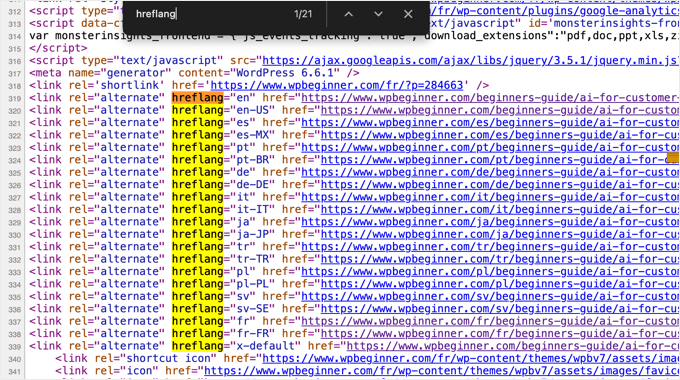
Ne paniquez pas en voyant tout ce code ! Appuyez simplement sur CTRL+F (ou Commande+F sur un Mac) pour ouvrir une boîte de recherche. Tapez « hreflang » et appuyez sur Entrée.
Votre navigateur mettra alors en surbrillance toutes les balises hreflang qu'il trouve dans le code. De cette façon, vous pouvez vérifier que votre plugin fait son travail et ajoute ces importantes balises hreflang à votre site.
Et avec Polylang ou WPML, vous pouvez être assez confiant qu'elles seront là, faisant leur magie SEO !
Méthode 2 : Ajouter des balises Hreflang sans utiliser de plugin multilingue
Alors, que faire si vous voulez ajouter des balises hreflang sans utiliser un plugin multilingue complet ?
C'est tout à fait réalisable ! Peut-être que vous débutez avec le contenu multilingue, ou que vous avez une manière spécifique de gérer les traductions. Aucun problème. Cette méthode est pour vous.
Tout d'abord, vous devrez avoir vos traductions prêtes. Avant même de penser aux balises hreflang, assurez-vous d'avoir effectivement créé les versions traduites de vos articles et pages.
Il est également conseillé de s'assurer que les URL de votre contenu traduit restent organisées. Par exemple, si votre page « À propos » originale est en anglais et que vous créez une version française, vos URL pourraient ressembler à ceci :
https://example.com/about(Anglais)https://example.com/about-french(Français)
Astuce : Bien que l'utilisation d'URL personnalisées comme /a-propos-fr fonctionne bien, d'autres méthodes populaires pour structurer des sites internationaux incluent l'utilisation de sous-répertoires (comme example.com/fr/a-propos/) ou de sous-domaines (comme fr.example.com).
Le plus important est de choisir une méthode et de s'y tenir sur l'ensemble de votre site. Mélanger des sous-répertoires et des URL personnalisées peut causer des problèmes majeurs de référencement.
À ce stade, vous devrez noter toutes les pages ou publications auxquelles vous souhaitez ajouter des balises hreflang. Ensuite, notez-les quelque part à portée de main – vous en aurez besoin dans une minute.
🚨 Note importante : Il est plus facile d'organiser ces URL avant de commencer à manipuler le plugin. Je vous recommande donc de le faire avant de continuer.
Ensuite, vous devez installer et activer le plugin Hreflang Manager. Si vous avez besoin d'aide, veuillez consulter le guide pour débutants de mon équipe sur comment installer un plugin WordPress.
Une fois le plugin activé, vous devrez vous rendre dans Hreflang » Options.
Par défaut, ce plugin ajoute uniquement des balises hreflang à la version de votre page dans la langue originale. Ce n'est pas idéal si vous souhaitez connecter toutes vos traductions.
Mais il existe une solution simple. Trouvez le paramètre « Pages alternatives automatiques » et activez-le.
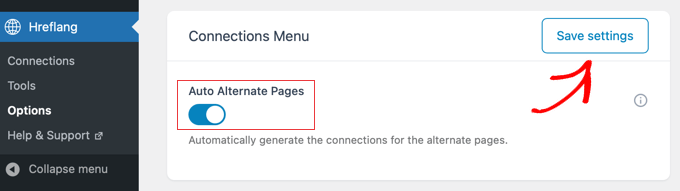
Ensuite, n'oubliez pas de cliquer sur « Enregistrer les paramètres ». Ce petit interrupteur garantit que le plugin recherche et connecte toutes vos pages traduites. Ce paramètre est crucial pour un fonctionnement correct.
Passons maintenant à la partie amusante : connecter vos traductions !
Allez dans Hreflang » Connexions. C'est ici que vous indiquez au plugin quelles pages sont des traductions les unes des autres. Cliquez sur le bouton « + Ajouter ».
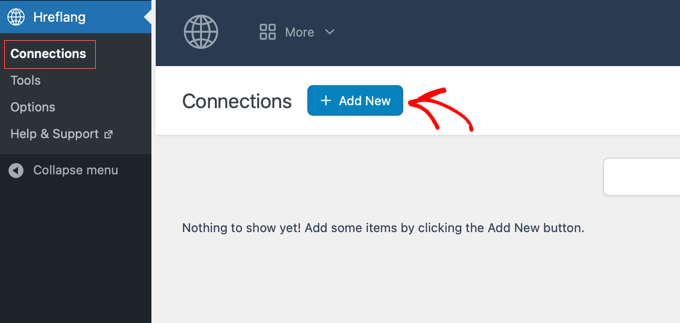
Cela vous mènera à la page « Ajouter une nouvelle connexion ». Vous remarquerez que ce plugin est assez flexible !
Il vous permet de connecter jusqu'à 10 traductions différentes à une seule page. Vous n'aurez probablement pas besoin d'autant de versions, mais il est bon de savoir que l'option existe.
Notez que vous devrez créer une nouvelle connexion pour chaque page qui a des traductions. Cela peut sembler un peu répétitif, mais c'est ainsi que le plugin maintient les choses organisées.
Tout en haut, vous verrez un champ pour « Entrer une URL à connecter ». C'est ici que vous mettez l'URL de votre page principale dans la langue d'origine. Pour notre exemple, ce serait https://example.com/about.
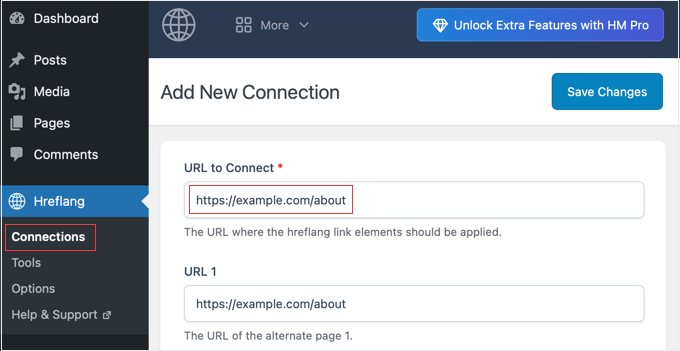
Maintenant, vous devrez fournir au plugin les informations dont il a besoin pour ajouter les balises hreflang.
Ensuite, trouvez le champ « URL 1 ». Ici, vous entrerez à nouveau l'URL de votre page principale (https://example.com/about). Cette étape ajoute officiellement la page anglaise d'origine comme première entrée de votre nouveau groupe de langues.
En dessous, dans le champ « Langue 1 », sélectionnez simplement « en – English » dans le menu déroulant. Vous n'aurez pas besoin de modifier d'autres paramètres pour cette première URL.
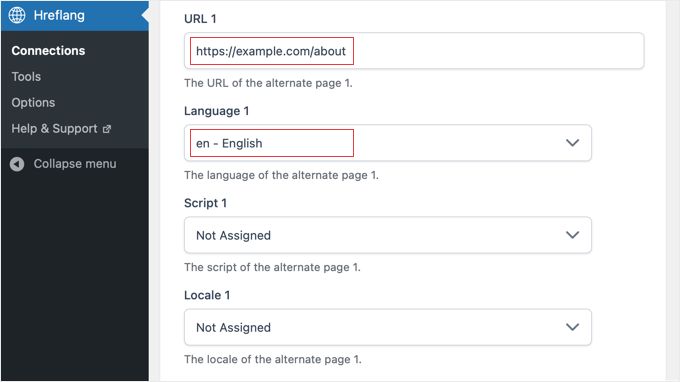
Il est maintenant temps d'ajouter les balises hreflang pour votre page traduite. Vous devez faire défiler vers le deuxième ensemble de paramètres.
Trouvez le champ ‘URL 2’ . C'est là que vous collez l'URL de votre page traduite. Dans mon exemple, c'est https://example.com/about-french.

Ensuite, utilisez le menu déroulant ‘Langue 2’ pour sélectionner la langue de cette page, dans mon cas, Français. Si la langue utilise un script différent (comme le cyrillique ou l'arabe), vous pouvez le choisir dans le menu ‘Script’ .
Et si vous souhaitez cibler un pays spécifique, vous pouvez définir la région à l'aide du menu « Localisation 2 ». Pour mon exemple, je choisirais « France ». Cela indique au plugin de créer un code hreflang spécifique à la région, comme fr-FR.
Ne vous inquiétez pas si vos outils SEO affichent des lettres majuscules alors que le code affiche des minuscules (comme fr-fr) – les balises hreflang ne sont pas sensibles à la casse.
Si vous avez d'autres traductions, vous pouvez les ajouter en utilisant les champs ‘URL 3’ et ‘URL 4’, et ainsi de suite.
Une fois que vous avez saisi toutes les versions linguistiques et leurs détails, faites défiler tout en haut de la page et cliquez sur ‘Enregistrer les modifications’. Ne manquez pas cette étape !
À ce stade, vous devriez voir un message de succès pour votre page principale et chaque page traduite. Bien joué, vous l'avez fait !
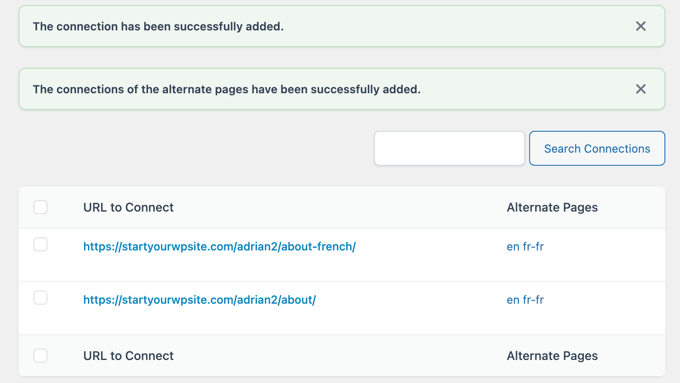
Et c'est tout ! Vous voulez vérifier ?
Affichez le code source de la page comme je l'ai fait à la fin de la méthode 1. Vous devriez voir ces balises hreflang dans le code, informant les moteurs de recherche de vos différentes versions linguistiques.
Foire aux questions sur les balises hreflang
Nous savons que le référencement multilingue peut soulever de nombreuses questions. Vous trouverez ci-dessous les réponses à certaines des questions les plus courantes que nous entendons concernant la mise en œuvre des balises hreflang dans WordPress.
1. Qu'est-ce qu'une balise hreflang ?
Une balise hreflang est un attribut HTML qui informe les moteurs de recherche comme Google sur les pages de votre site qui sont similaires en contenu mais ciblent différentes langues ou régions. Cela les aide à diffuser la bonne version d'une page aux bons utilisateurs.
2. Ai-je besoin de hreflang pour différents pays ayant la même langue ?
Oui, c'est fortement recommandé. Par exemple, vous pouvez avoir des pages pour les anglophones aux États-Unis (en-us) et au Royaume-Uni (en-gb). Les balises hreflang aident les moteurs de recherche à afficher la page correcte avec la bonne devise, orthographe et références culturelles.
3. Comment vérifier si mes balises hreflang fonctionnent correctement ?
La méthode la plus simple est de consulter le code source de votre page. Faites un clic droit sur votre page, choisissez « Afficher le code source de la page », puis recherchez « hreflang ». Vous pouvez également utiliser des outils en ligne gratuits comme le Hreflang Tags Testing Tool de Merkle pour vérifier les erreurs.
4. Des balises hreflang incorrectes peuvent-elles nuire à mon SEO ?
Oui, elles le peuvent. Si vos balises pointent vers des liens brisés ou utilisent de mauvais codes de langue, cela peut confondre les moteurs de recherche. Une autre erreur courante est l'absence de « balises de retour ». Les balises Hreflang doivent être une voie à double sens : si votre page anglaise pointe vers votre page française, votre page française *doit* avoir une balise pointant vers la page anglaise. Si elles ne se lient pas mutuellement, les moteurs de recherche ignoreront les balises.
5. Quelle est la différence entre les balises hreflang et canoniques ?
Les balises hreflang indiquent quelle page diffuser pour une langue ou une région spécifique. Les balises canoniques indiquent aux moteurs de recherche quelle version d'une page est la principale à indexer lorsque vous avez du contenu dupliqué. Elles résolvent différents problèmes de SEO mais peuvent être utilisées ensemble sur la même page.
Ressources supplémentaires pour les sites Web internationaux
Vous envisagez de vous développer à l'international avec votre site WordPress ? C'est génial ! Outre les balises hreflang, il y a quelques autres éléments à prendre en compte pour le SEO international et pour toucher un public mondial.
Voici quelques guides utiles pour vous donner une perspective plus large et plus de conseils pour créer des sites web internationaux performants :
- Comment obtenir plus de visiteurs internationaux (Conseils SEO WordPress pour l'international)
- Comment traduire automatiquement WordPress (méthodes faciles)
- Meilleurs plugins de traduction WordPress pour sites multilingues
- Comment ajouter une recherche multilingue dans WordPress
- Meilleurs plugins WordPress pour devises multiples (Gratuits + Payants)
Ces ressources devraient vous donner une base solide pour développer votre site WordPress afin de toucher un public mondial !
J'espère que cet article vous a aidé à apprendre comment ajouter facilement des balises hreflang à votre site WordPress. Vous pourriez également consulter le guide étape par étape de WPBeginner sur le référencement WordPress pour débutants ou notre sélection d'experts des meilleurs plugins de traduction WordPress pour les sites multilingues.
Si vous avez aimé cet article, abonnez-vous à notre Chaîne YouTube pour des tutoriels vidéo WordPress. Vous pouvez également nous trouver sur Twitter et Facebook.




Jiří Vaněk
J'utilise PolyLang et il semble maintenant que le plugin PolyLang lui-même l'ait résolu. Sans aucun autre plugin pour hreflang, j'ai les deux langues dans le code source, le tchèque et l'anglais.
Support WPBeginner
Glad to hear the plugin solved this for you
Admin
Daniele
Bonjour,
Mon site web principal est en anglais, mais je souhaite en créer une version italienne. J'ai simplement créé un sous-répertoire nommé example.com/it et y ai installé WordPress.
Dois-je installer le plugin décrit dans la deuxième méthode sur mon site web principal ou sur celui de l'Italie ?
merci
Support WPBeginner
Si vous avez fait cela, vous voudrez utiliser la deuxième méthode. Nous recommandons normalement d'utiliser la première méthode pour la plupart des utilisateurs afin qu'elle soit plus facile à maintenir.
Admin
Miguel
Dans mon cas spécifique, j'ai besoin d'implémenter "hreflang", ou ce n'est pas nécessaire puisque j'utilise des noms de domaine complètement différents ? ?
Support WPBeginner
Bien que cela puisse être utile dans certains cas, si vous utilisez des domaines complètement différents, il n'est pas nécessaire d'utiliser la balise hreflang.
Admin
Navneet Siddhartha
Merci beaucoup d'avoir écrit cet article. Cela m'a vraiment beaucoup aidé... Merci..
Support WPBeginner
You’re welcome
Admin
shan ullah
C'est une aide concrète, je vous remercie pour cette information, je vais certainement l'appliquer sur mon site web
Support WPBeginner
Glad you’ll use our content
Admin
Erez
vous pouvez configurer la langue sur la page des paramètres de WordPress.
Support WPBeginner
Correct, la balise hreflang est pour si vous utilisez plus d'une langue sur votre site.
Admin
Nasir
Pouvons-nous utiliser le code hreflang sur un grand site qui cible plus de 80 régions ? Cela n'augmente-t-il pas le temps de chargement du site web ?
Dani
J'ai déjà fait une demande de sitemap, mais j'ai suivi votre excellent tutoriel sur la balise herglang. Dites-moi maintenant, dois-je à nouveau passer par le sitemap ? Ou sera-t-il téléchargé automatiquement ?
Shyamu
J'ai essayé d'ajouter ces balises hreflang sur mon site. Mais après avoir ajouté les balises pour un pays cible particulier. Il affiche toujours l'erreur de retour "en-un". Comment résoudre cela dans Google Search Console ?
Bhavya
Bonjour,
Je travaille sur un site web multilingue. Combien de langues puis-je cibler à la fois ?
Mudassar
Bonjour, j'utilise l'anglais US dans mon Wordpress et mon contenu est également en anglais, mais même ainsi, Google Webmaster affiche ce message
« Votre site n'a pas de balises hreflang »
Mon domaine se termine par .pk.
Dois-je insérer ceci dans le header.php de mon thème ?
Sinon, que dois-je faire alors ?
Thomas Greenbank
Si vous n'écrivez que pour une seule langue ou région, vous pouvez ignorer le message « pas de balises hreflang ».
Ce message apparaîtra automatiquement, mais ignorez-le simplement.
didmin
J'ai une question
Je construis un site web pour l'Allemagne, après avoir ajouté mon site dans Google Search Console, il m'affiche une erreur « pas de hreftag »
Mon site cible uniquement les pays germanophones, et uniquement en langue allemande, alors que dois-je faire ?
S'il vous plaît, aidez-moi, c'est très urgent !
Sam Jaff
Oui, il affichera « Pas de hreflang » car vous utilisez une seule langue en ligne (allemand) sur votre site web. Si vous souhaitez cibler d'autres pays, vous devez effectuer les réglages mentionnés dans ce blog. Ainsi, il s'affichera dans d'autres langues pour cibler les habitants d'autres pays. Mais comme vous l'avez dit, vous voulez juste cibler les germanophones, alors ne tenez pas compte de hreflang et continuez.
Pitshou Beya
Si je dois utiliser des balises hreflang, dois-je traduire manuellement chaque article ? Ou simplement implémenter la balise sur l'article
Mitesh
La balise lang="en-us" par défaut a-t-elle un facteur SEO que Google prendra en compte pour l'afficher davantage aux visiteurs américains et moins aux autres pays ?
Changer pour lang="en" peut-il bénéficier au ciblage
Alice Miller
Bonjour,
Je n'utilise aucune balise de langue spécifique pour mon site web. Comme vous l'avez dit précédemment, WordPress ajoute html lang="en-US" par défaut. J'ai vérifié, elle est présente sur mon site. Mais chaque fois que j'utilise des outils, il indique qu'elle est manquante. Pouvez-vous me dire quelle pourrait être l'erreur ?
Olaniyi
Bonjour, je ne cible aucun pays en particulier, dois-je quand même implémenter le hreflang ?
Thomas Greenbank
Merci d'avoir posté ceci.
Si j'ai un article sur un site .com que je veux cibler pour un public en-au, dois-je avoir aussi une version en-us ? Ce que je veux dire, c'est, puis-je avoir certains articles sur mon site ciblant les visiteurs américains et d'autres ciblant les visiteurs australiens sans les dupliquer ?
Merci d'avance.
Thomas.
Khemraj
Bonjour,
Supposons que j'aie un domaine .com et que je veuille le cibler pour des pays comme les États-Unis, le Royaume-Uni, le Canada, l'Australie, etc. Si je crée des sous-répertoires comme example.com/us, example.com/in, etc. pour cibler des pays spécifiques, dois-je installer WordPress dans chaque sous-répertoire ? ? ?
Nick
Je voudrais savoir si mon site n'a qu'une seule langue, dois-je saisir ces balises Hreflang ?
Support WPBeginner
Salut Nick,
Non, vous n'avez pas besoin de balises hreflang. WordPress ajoute automatiquement la langue par défaut dans la balise html comme ceci :
<html lang="en-US">Admin
Mitch
Si vous ne ciblez qu'une seule langue, y a-t-il un avantage SEO à utiliser une balise Hreflang ou peut-elle simplement être laissée non définie ?
amihan
qu'en est-il des codes ?? les bonnes fonctions de WordPress ne suffisent pas ?
Rowels Brutte
Bonjour.
Un article informatif sur l'attribut hreflang.
J'essaie de l'implémenter depuis longtemps.
Mais par exemple, si je veux avoir 3 pages différentes pour la même langue mais pour des pays différents comme en-gb, en-us, en-au, comment dois-je procéder ?
Support WPBeginner
Comme décrit dans l'article, vous pouvez les sélectionner comme hreflang dans un plugin multilingue ou un plugin lite de balises hreflang.
Admin