


Une navigation claire est le fondement d'une excellente expérience utilisateur sur un site web. Lorsque les visiteurs comprennent facilement où chaque lien les mènera, ils se sentent plus en confiance pour explorer votre contenu.
Les icônes de lien externe rendent cela possible en fournissant un retour visuel instantané sur les liens sortants.
Ces minuscules indicateurs aident les visiteurs à prendre des décisions éclairées concernant leur parcours de navigation, créant une expérience plus fluide et plus professionnelle.
Après avoir observé d'innombrables propriétaires de sites WordPress ajouter cette fonctionnalité, nous avons constaté à quel point ces petits détails peuvent faire une grande différence dans la satisfaction des utilisateurs.
Prêt à améliorer la navigation de votre site ? Nous vous guiderons à travers notre méthode éprouvée pour ajouter des icônes de lien externe à votre site WordPress.
💡 Réponse rapide : Comment ajouter une icône de lien externe sur votre site
Le moyen le plus simple d'ajouter des icônes de liens externes est d'utiliser le plugin gratuit WP External Links.
Installez simplement le plugin, allez à la page des paramètres, choisissez votre style d'icône (Dashicon, Font Awesome ou Image), et cliquez sur « Enregistrer les modifications » pour appliquer automatiquement les icônes à tous les liens sortants.
Pourquoi ajouter des icônes de lien externe à WordPress ?
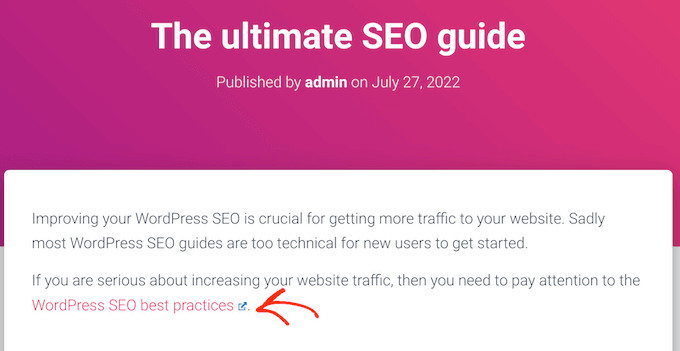
Une icône de lien externe est un petit symbole ou une image qui apparaît à côté d'un lien qui redirigera l'utilisateur vers un autre site web.
Par exemple, vous pouvez faire défiler jusqu'en bas de n'importe quel article Wikipédia et constater que la plupart des liens dans la section Références ont une icône de lien externe.

En ajoutant des liens avec des icônes à votre blog WordPress, vos visiteurs pourront facilement faire la différence entre les liens sortants et les liens internes. De nombreux sites utilisent également des icônes de liens externes pour indiquer clairement que le lien s'ouvrira dans une nouvelle fenêtre ou un nouvel onglet.
Ces icônes peuvent inciter les visiteurs à rester plus longtemps sur votre site et à augmenter vos pages vues, car il y a moins de risques qu'ils cliquent sur un lien externe et quittent votre site par accident.
Examinons comment personnaliser vos liens externes et ajouter des icônes dans WordPress.
Comment ajouter des icônes de liens externes dans WordPress
Le moyen le plus simple d'ajouter des icônes de liens sur votre site Web est d'utiliser WP External Links.
Vous pouvez utiliser ce plugin pour ajouter automatiquement différentes images, Dashicons et icônes Font Awesome à vos liens externes.
Tout d'abord, vous devrez installer et activer le plugin WP External Links. Si vous avez besoin d'aide, consultez notre guide sur comment installer un plugin WordPress.
Après cela, cliquez simplement sur l'élément de menu WP External Links dans la barre latérale gauche.
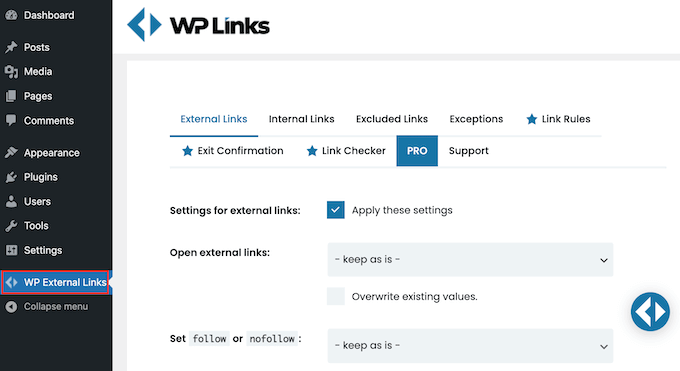
Si une fenêtre contextuelle vous demande de mettre à niveau, vous pouvez simplement cliquer n'importe où en dehors de la fenêtre contextuelle pour la fermer.
Comme vous pouvez le constater, le plugin peut faire bien plus que simplement ajouter une icône de lien externe à votre site. Par exemple, il peut automatiquement transformer tous vos liens externes en liens nofollow dans WordPress.
WP External Links peut également fidéliser les visiteurs en ouvrant tous les liens externes dans une nouvelle fenêtre ou un nouvel onglet.
Nous recommandons d'activer cette fonctionnalité car de nombreux utilisateurs s'attendent à ce que les liens externes s'ouvrent dans un nouvel onglet. Cependant, essayez de ne pas en abuser, car l'ouverture de trop d'onglets peut être difficile pour les utilisateurs mobiles.
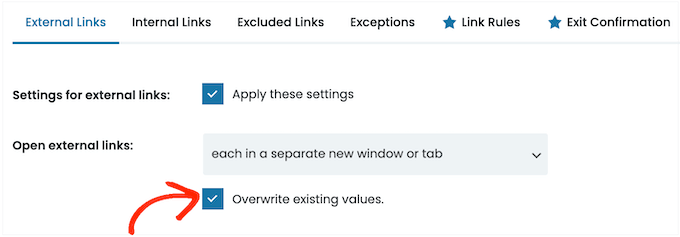
Pour ouvrir toutes les URL externes dans une nouvelle fenêtre ou un nouvel onglet, ouvrez le menu déroulant « Ouvrir les liens externes » et cliquez sur « chacun dans une fenêtre ou un onglet séparé ».
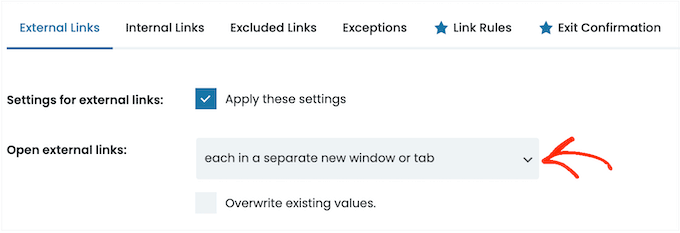
Par défaut, WP External Links appliquera cette règle à chaque nouveau lien externe que vous créez.
Cependant, il peut également appliquer ces paramètres aux URL externes que vous avez précédemment ajoutées à vos articles et pages.
Cela offrira une expérience plus cohérente à vos utilisateurs, il est donc judicieux de cliquer sur la case « Écraser les valeurs existantes ».
Une fois que vous avez fait cela, vous êtes prêt à créer une icône pour vos liens externes. Pour commencer, faites défiler jusqu'à la section « Choisir le type d'icône ».
Vous pouvez maintenant cliquer là où il est indiqué « aucune icône » pour ouvrir le menu déroulant.
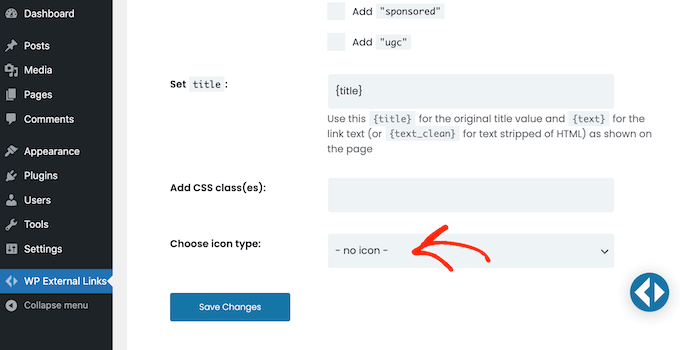
Vos options sont Image, Font Awesome ou Dashicon.
Font Awesome et Dashicon sont tous deux livrés avec une seule icône de boîte avec une flèche que vous pouvez utiliser comme icône de lien externe.
Cette icône correspondra généralement à la couleur de lien de votre thème, ou apparaîtra en bleu comme dans l'image suivante.
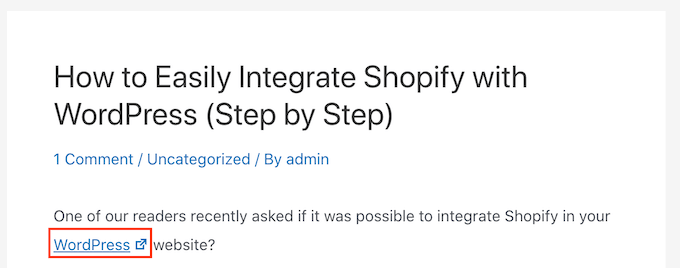
C'est l'icône exacte que de nombreux sites Web utilisent pour leurs liens externes, donc la plupart des visiteurs comprendront ce que signifie l'icône de boîte avec une flèche.
Cependant, l'option « Image » vous permet de choisir parmi une liste de petits fichiers image pré-faits avec différents styles et couleurs.
Dans l'image suivante, vous pouvez voir un exemple de la façon dont une icône de boîte avec une flèche colorée apparaîtra sur votre site WordPress.
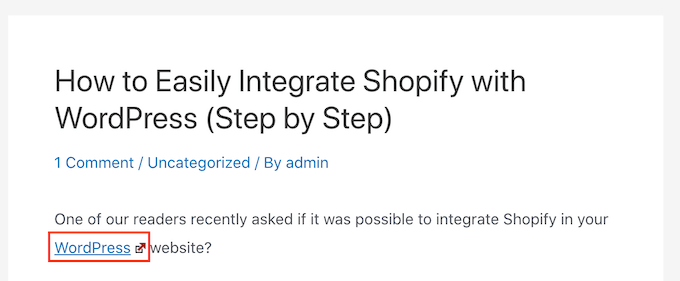
Si vous préférez un style d'icône de couleur spécifique, vous pouvez sélectionner « Image » dans le menu déroulant « Choisir le type d'icône ».
Vous pouvez ensuite cliquer sur celle que vous souhaitez utiliser pour vos liens externes. Assurez-vous que l'icône s'intègre bien à votre thème WordPress.
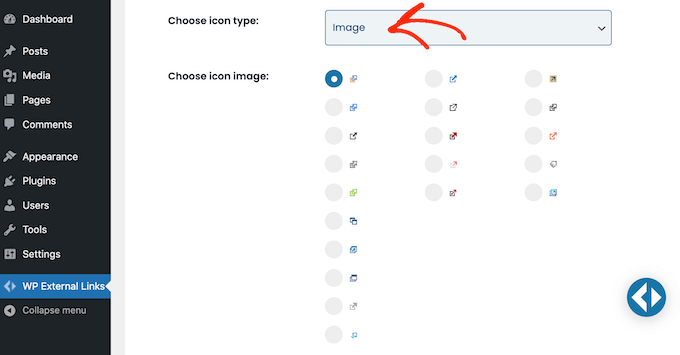
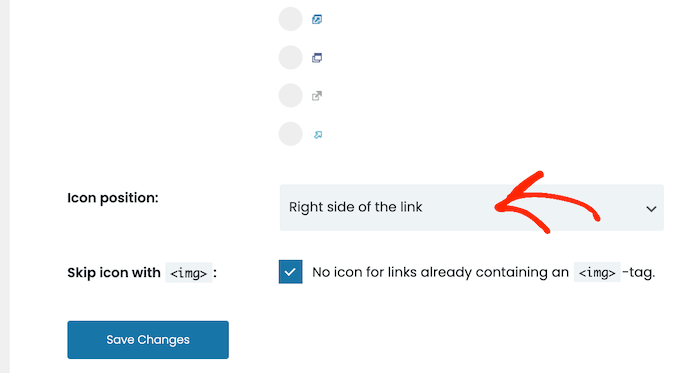
Une fois que vous avez fait cela, ouvrez le menu déroulant « Position de l'icône ».
Ici, choisissez si l'icône apparaîtra sur le « Côté droit du lien » ou le « Côté gauche du lien ». La plupart des sites Web affichent l'icône externe à droite du lien.
Voulez-vous utiliser l'icône standard de boîte avec une flèche à la place ?
Vous pouvez alors ouvrir le menu déroulant « Choisir le type d'icône » et cliquer sur « Font Awesome » ou « Dashicon » à la place.
Ensuite, ouvrez le menu déroulant à côté de « Choisir Dashicon » ou « Choisir FA », puis cliquez sur l'icône de la boîte avec une flèche.
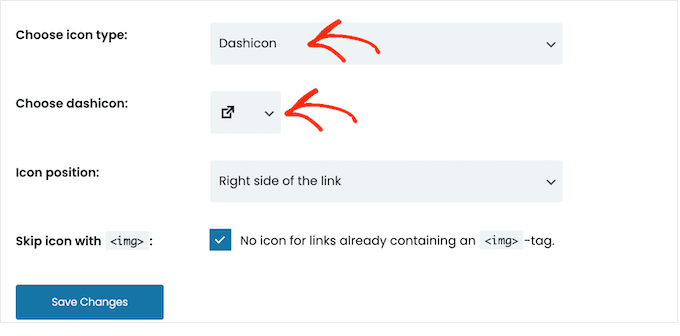
Remarque : Font Awesome et Dashicons vous donnent accès à des dizaines d'autres icônes. Cependant, nous vous recommandons d'utiliser l'icône de boîte avec une flèche, car davantage de personnes la reconnaîtront comme une icône de lien externe.
Après avoir cliqué sur l'icône Font Awesome ou Dashicon que vous souhaitez utiliser, vous pouvez spécifier si elle doit apparaître à droite ou à gauche du lien en suivant exactement le même processus décrit ci-dessus.
Lorsque vous êtes satisfait de l'icône de lien externe que vous avez choisie, cliquez simplement sur « Enregistrer les modifications ».
Le plugin ajoutera alors automatiquement les icônes de lien à toutes les URL externes de votre site.
Apprenez-en plus sur les astuces et conseils pour personnaliser votre site WordPress
Maintenant que vous avez amélioré vos liens externes, vous voudrez peut-être explorer d'autres façons d'améliorer le design et la navigation de votre site.
Par exemple, les notes de bas de page sont un excellent moyen de fournir des informations supplémentaires ou des citations sans perturber le flux de votre texte. Nous avons un guide utile sur comment ajouter des notes de bas de page simples et élégantes dans WordPress pour vous montrer comment.
Par ailleurs, avez-vous envisagé de personnaliser l'apparence de vos liens ? Changer la couleur de vos liens peut les aider à se démarquer du texte environnant et à les rendre plus attrayants visuellement.
De plus, la mise en surbrillance du texte est un excellent moyen d'attirer l'attention de vos lecteurs sur des informations importantes. Nous avons un guide utile sur comment mettre en surbrillance du texte dans WordPress pour vous montrer différentes méthodes que vous pouvez utiliser.
Vous cherchez à ajouter une touche d'élégance à vos articles de blog ? Les lettrines sont de grandes lettres décoratives utilisées au début d'un paragraphe. Elles peuvent ajouter un aspect unique et élégant à votre contenu.
Enfin, l'amélioration de la navigation de votre site Web peut considérablement améliorer l'expérience utilisateur. La navigation par fil d'Ariane affiche l'emplacement d'un utilisateur dans la hiérarchie de votre site Web, ce qui lui permet de s'y retrouver plus facilement.
FAQ : Ajouter des icônes de lien externe dans WordPress
Voici quelques questions fréquemment posées par nos lecteurs concernant l'ajout d'une icône de lien externe à votre site WordPress :
Les icônes de liens externes affectent-elles le SEO ?
Non, les icônes de liens externes elles-mêmes n'affectent pas directement votre SEO. Il s'agit simplement d'une amélioration visuelle qui améliore l'expérience utilisateur.
Cependant, la manière dont vous gérez les liens externes peut avoir un impact significatif sur le SEO. Par exemple :
- Ouvrir les liens dans un nouvel onglet (
target="_blank") empêche les utilisateurs de quitter votre site. - L'ajout des attributs
rel="nofollow"ourel="sponsored"peut aider à gérer l'équité des liens, en particulier pour les liens d'affiliation. - L'utilisation d'icônes permet aux utilisateurs d'identifier plus facilement les liens tiers, ce qui peut réduire les taux de rebond si votre site semble plus digne de confiance.
Ainsi, bien que les icônes ne soient pas un facteur de classement, le comportement des utilisateurs qu'elles soutiennent peut contribuer à un meilleur engagement.
L'ajout d'une icône aux liens externes ralentira-t-il mon site web ?
Pas nécessairement. Si vous utilisez un plugin léger comme WP External Links ou si vous ajoutez l'icône avec du CSS, l'impact sur les performances est minime. Soyez simplement attentif à quelques points :
- Évitez d'utiliser des icônes d'image volumineuses ou non optimisées. Utilisez plutôt des SVG ou des polices d'icônes comme Font Awesome.
- Ne chargez pas une bibliothèque d'icônes entière juste pour une seule icône de lien externe — c'est excessif.
- Les plugins avec plusieurs fonctionnalités (comme la surveillance des liens, la redirection, etc.) peuvent être plus lourds, alors choisissez-en un axé uniquement sur les icônes de liens si la vitesse est une préoccupation.
Tous ces conseils aideront à garantir que les icônes de liens externes n'affectent pas la vitesse de votre site.
Dois-je afficher des icônes de liens externes sur tous les liens externes ?
Pas toujours. Vous pourriez vouloir omettre l'icône dans certains cas, par exemple :
- Dans les menus ou les pieds de page, où l'espace est limité
- Sur les icônes des réseaux sociaux, où c'est déjà évident
- Si l'icône ne correspond pas au design de votre site
De nombreux plugins vous permettent d'exclure certains liens en utilisant des classes ou par nom de domaine. Par exemple, vous pouvez exclure les liens vers YouTube ou vos propres partenaires de marque tout en affichant des icônes pour le reste. Tout est une question de contexte : utilisez des icônes là où elles aident à clarifier l'expérience utilisateur.
Nous espérons que cet article vous a aidé à apprendre comment ajouter une icône de lien externe à votre site WordPress. Vous pouvez également consulter notre guide complet sur les éléments de conception WordPress les plus efficaces et nos sélections d'experts des meilleurs constructeurs de pages par glisser-déposer pour WordPress.
Si vous avez aimé cet article, abonnez-vous à notre Chaîne YouTube pour des tutoriels vidéo WordPress. Vous pouvez également nous trouver sur Twitter et Facebook.





Dennis Muthomi
As someone trying to build an online business, I’ve been following a blog that provide tips for solopreneurs.
And they use external link icons on their sites, which I really like the look of.
I was actually planning to hire a developer to add this feature to my own site, but thankfully I stumbled upon this excellent guide from WPBeginner first.
Being able to easily add external link icons myself with the WP External Links plugin is a gamechanger.
Thanks WPBeginner for another super helpful resource!
Support WPBeginner
De rien ! Heureux que notre recommandation vous ait été utile !
Admin
Ahmed Omar
Post intéressant, personnellement je fais plus confiance au site quand je vois l'icône de lien externe, car le site a de la transparence
Je vais l'ajouter à mon site aussi
Merci
Support WPBeginner
Thank you for sharing your opinion on the icon
Admin
Hemang Rindani
Bon article. Les utilisateurs restent sur le site si le contenu satisfait leurs attentes. Il est important d'utiliser un CMS qui aide à maintenir le site à jour. WordPress est un excellent CMS qui offre une interface simple pour gérer l'ensemble du site. Il fournit un répertoire de modules complémentaires qui aide à augmenter la fonctionnalité du site. Il est également facile de personnaliser les modules dans WordPress pour répondre à toutes les exigences complexes de l'entreprise.
shaurya
Excellent article, très utile.
Mark Klinefelter
J'ai essayé de charger le plugin mais il casse mes icônes sociales Mashable. Dommage, car le plugin semblait utile.
Laurent
Le mieux ne devrait-il pas être de fournir une icône de police au lieu d'un fichier .png comme icône externe ?