


La mise en place d'une vérification d'âge sur votre site WordPress est très importante si vous proposez du contenu ou des produits soumis à des restrictions d'âge. Cette fonctionnalité garantit la conformité aux exigences légales et offre un environnement de navigation sûr à vos visiteurs.
Heureusement, il est facile d'ajouter une vérification d'âge dans WordPress à l'aide d'un plugin gratuit. Et dans ce guide, nous vous montrerons comment le faire, étape par étape.
Pourquoi ajouter une vérification d'âge dans WordPress ?
Si votre site WordPress propose certains types de contenu ou de produits, vous devrez ajouter une vérification d'âge pour vous conformer à la loi.
Par exemple, si vous avez une boutique en ligne qui vend des boissons alcoolisées, l'ajout d'une vérification d'âge empêchera les mineurs d'acheter vos produits.
Cela peut protéger la réputation de votre marque en montrant que vous prenez des précautions supplémentaires pour vous assurer que votre contenu n'est consulté que par des utilisateurs ayant l'âge approprié.
Cela dit, examinons comment ajouter facilement une vérification dans WordPress, étape par étape.
Tutoriel vidéo
Si vous ne souhaitez pas regarder le tutoriel vidéo, continuez à lire les instructions ci-dessous.
Comment ajouter une vérification d'âge dans WordPress
Le moyen le plus simple d'ajouter une page de vérification d'âge à WordPress est d'utiliser le plugin Age Gate. Son utilisation peut restreindre votre contenu en fonction de l'âge sans empêcher les robots des moteurs de recherche de voir vos pages ou articles.
De cette façon, vous pouvez empêcher les mineurs d'accéder à du contenu pour adultes sans affecter négativement votre SEO WordPress.
Tout d'abord, vous devez installer et activer le plugin Age Gate. Pour plus de détails, consultez notre guide étape par étape sur comment installer un plugin WordPress.
Après activation, visitez la page Age Gate » Restrictions depuis le tableau de bord WordPress et saisissez l'âge requis pour que les visiteurs accèdent à votre contenu à côté de l'option « Limite d'âge ».
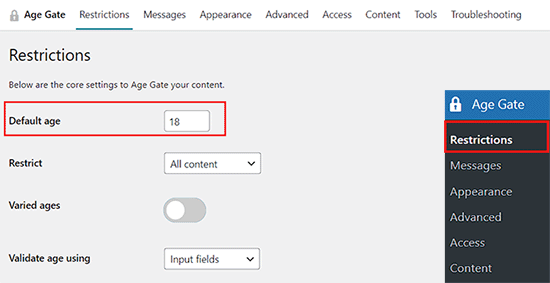
Par défaut, Age Gate restreint l'accès à tout votre contenu. Cependant, vous pourriez vouloir empêcher les mineurs de visiter uniquement des pages spécifiques.
Par exemple, si vous gérez une boutique en ligne à l'aide d'un plugin tel que WooCommerce, vous pourriez restreindre l'accès à des produits spécifiques sur votre site.
Pour ce faire, ouvrez simplement le menu déroulant « Restreindre » et choisissez « Contenu sélectionné ».
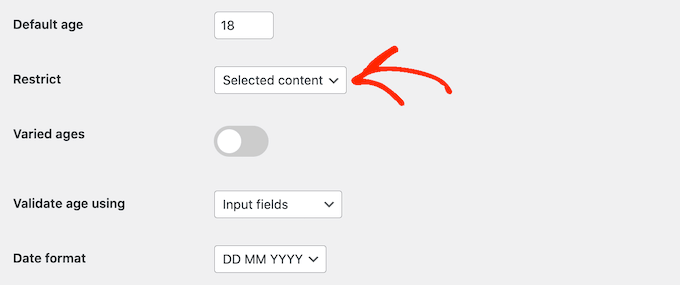
Si vous choisissez ce paramètre, tous vos articles et pages ne seront pas restreints par défaut.
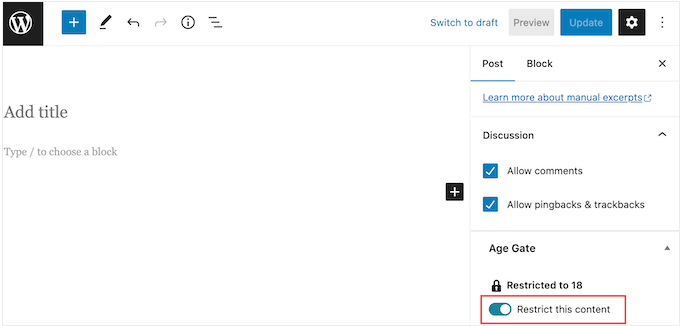
Pour ajouter une vérification d'âge à une page ou un article, vous devez l'ouvrir dans l'éditeur, puis activer le bouton « Restreindre ce contenu » dans le menu de droite.
En matière de vérification d'âge, vous avez trois options.
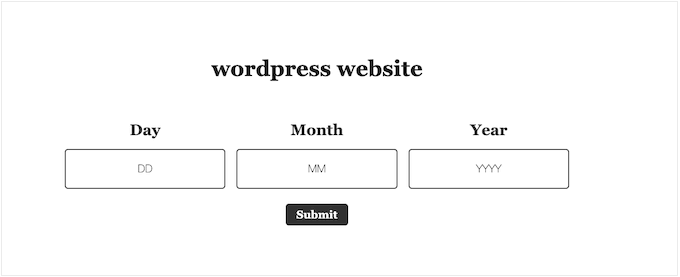
Une option consiste à demander aux visiteurs de saisir leur date de naissance dans un formulaire, comme vous pouvez le voir dans l'image suivante.
Les visiteurs peuvent également saisir leur date de naissance à l'aide d'un menu déroulant.
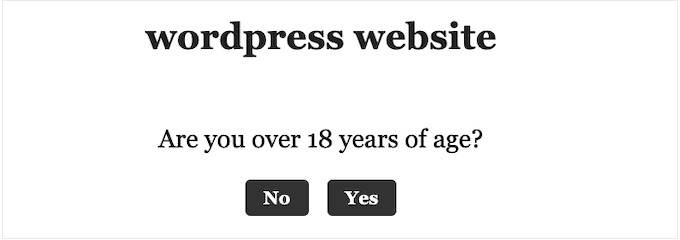
Enfin, vous pouvez simplement demander aux visiteurs s'ils ont l'âge requis pour accéder à votre contenu en affichant des boutons ‘Oui/Non’.
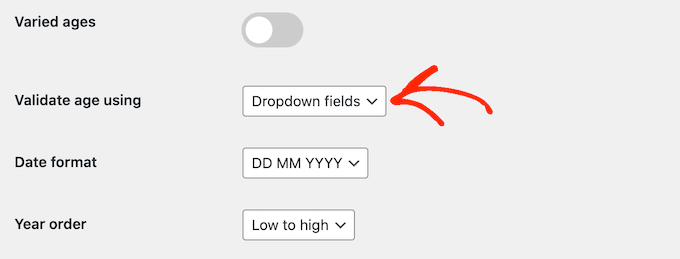
Pour choisir entre ces options, ouvrez simplement le menu déroulant ‘Valider l'âge en utilisant’.
Sélectionnez ensuite des champs de saisie, des champs déroulants ou des boutons Oui/Non.
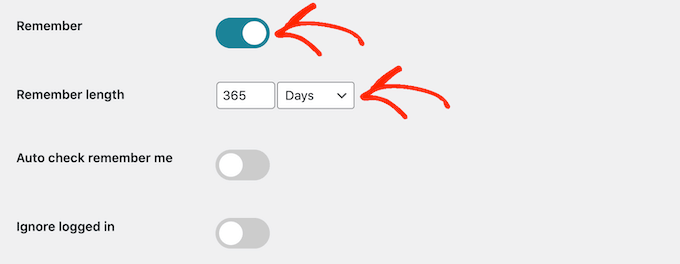
Par défaut, les personnes doivent vérifier leur âge à chaque visite sur votre site web.
Si vous préférez, vous pouvez activer ‘Se souvenir de moi’ afin que les visiteurs n'aient pas à passer la vérification à chaque fois. Ensuite, vous pouvez utiliser les paramètres ‘Durée de mémorisation’ pour modifier la durée pendant laquelle Age Gate se souviendra de l'âge du visiteur.
Cela peut faire gagner du temps aux utilisateurs, surtout s'ils visitent votre site web régulièrement.
Lorsque vous êtes satisfait de la configuration du plugin, cliquez sur le bouton « Enregistrer les paramètres ». Vous pouvez maintenant visiter votre blog WordPress pour voir l'écran de vérification d'âge en direct.
The default age verification screen is pretty basic, so let’s see how you can customize it to better suit your website.
Customizing Age Verification Screen and Message
To change how the age verification page looks, you need to click on the ‘Messages’ tab on the plugin’s settings page.
Here, you can add a headline and sub-headline, which will be displayed above the area where visitors verify their age.
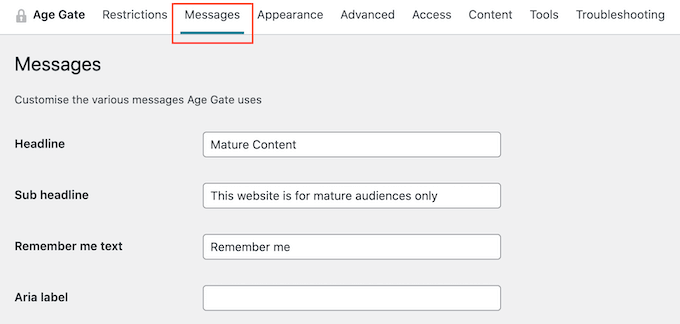
Sur cet écran, vous pouvez également modifier le texte « Se souvenir de moi », ajouter un lien vers votre politique de confidentialité, personnaliser les différents messages d'erreur, et plus encore. La plupart de ces paramètres sont explicites, vous pouvez donc parcourir les différentes options.
When you are happy with the messaging, just click on the ‘Save settings’ button.
Après cela, cliquez sur l'onglet « Apparence ». À partir de là, vous pouvez modifier la couleur d'arrière-plan, la couleur de premier plan, l'image d'arrière-plan, la couleur du texte, et plus encore.
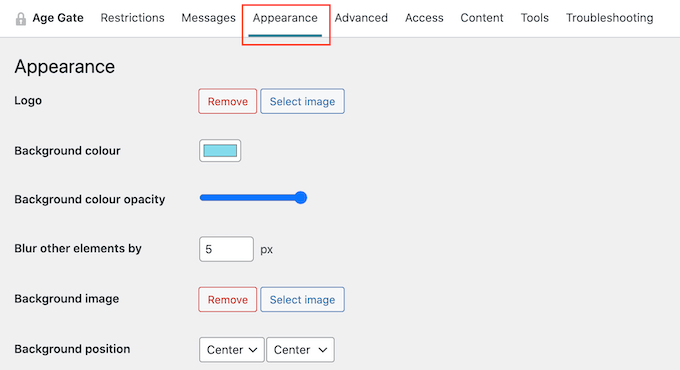
When you are happy with the changes you have made, don’t forget to scroll to the bottom of the screen and click on ‘Save settings’.
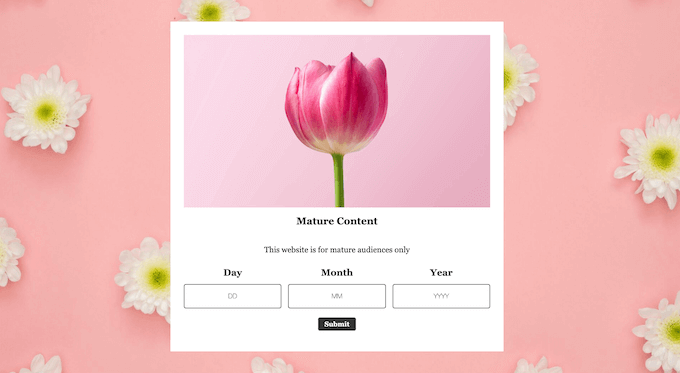
You can now visit your website using Incognito mode to see the custom age verification screen in action.
Allowing Access to Archives and 404 Pages
Parfois, vous voudrez peut-être autoriser les personnes à accéder à vos pages d'archives dans WordPress sans passer par la vérification d'âge. Vous pourriez également vouloir autoriser l'accès gratuit à votre page 404, surtout si vous avez créé un design personnalisé pour la page d'erreur 404.
La manière la plus simple de faire cela est de sélectionner l'onglet « Contenu ».
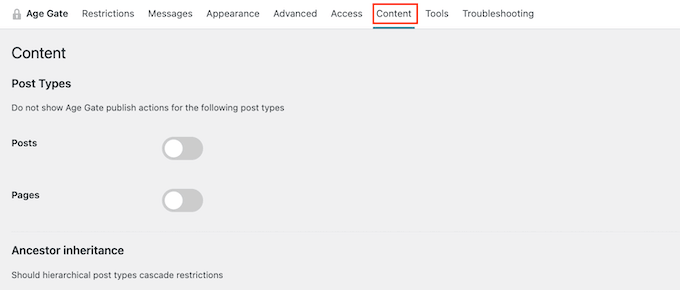
Vous pouvez maintenant restreindre et restreindre toutes les pages d'archives de votre site et la page d'erreur 404 en utilisant les différents interrupteurs.
Paramètres avancés de vérification d'âge
Parfois, un plugin de mise en cache WordPress ou la mise en cache activée par votre service d'hébergement WordPress peut provoquer des conflits de plugins.
Si vous rencontrez des problèmes avec la page de vérification d'âge, ouvrez simplement l'onglet « Avancé » dans les paramètres du plugin.
Ici, vous devez ouvrir le menu déroulant « Méthode » et choisir « Pas de mise en cache (JavaScript) ».
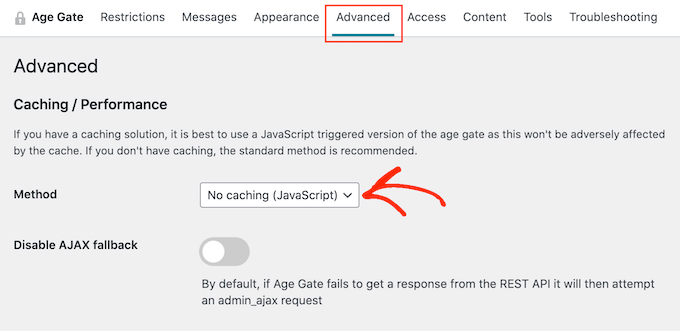
Vous pouvez également modifier d'autres paramètres avancés à partir de cette page, comme l'ajout de règles CSS personnalisées et l'activation de la vérification d'âge anonyme.
Si vous souhaitez voir plus d'options, vous pouvez également consulter notre sélection d'experts des meilleurs plugins de vérification d'âge pour WordPress.
Bonus : Limiter les entrées WordPress en fonction de l'âge
Si vous avez un formulaire WordPress sur votre site, vous pouvez également limiter les entrées du formulaire en fonction de l'âge. Par exemple, si vous avez un formulaire d'inscription et que vous ne souhaitez que les utilisateurs de plus de 21 ans le remplissent, vous pouvez limiter la soumission de votre formulaire en conséquence.
Pour ce faire, vous aurez besoin de WPForms, qui est le meilleur plugin de formulaire de contact sur le marché. Il est livré avec un constructeur par glisser-déposer, des modèles prédéfinis et une protection complète contre le spam.

Une fois le plugin activé, visitez simplement la page WPForms » Extensions depuis la barre latérale d'administration de WordPress, puis installez et activez l'extension « Form Locker Addon ».
Une fois que vous avez fait cela, créez un formulaire de contact simple dans le générateur WPForms. Pour plus de détails à ce sujet, vous pouvez consulter notre tutoriel sur comment créer un formulaire de contact dans WordPress.
Ensuite, accédez à l'écran Paramètres » Verrouillage de formulaire depuis la colonne de gauche et activez le commutateur « Vérification de formulaire ». Après cela, sélectionnez l'option « Âge » dans le menu déroulant.
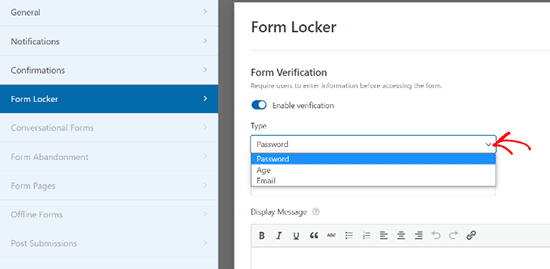
Vous pouvez ensuite définir une vérification d'âge minimale, maximale ou exacte pour les entrées de votre formulaire. Enfin, cliquez sur le bouton « Enregistrer » en haut pour sauvegarder vos paramètres.
Une fois cela fait, vous pouvez ouvrir une page et ajouter le bloc WPForms depuis la colonne des blocs pour intégrer le formulaire sur votre site web.
Pour des instructions détaillées, consultez notre tutoriel sur comment limiter le nombre d’entrées de formulaire WordPress.
Nous espérons que cet article vous a aidé à apprendre comment ajouter une vérification d’âge dans WordPress. Vous voudrez peut-être aussi consulter notre guide sur comment afficher l’adresse IP d’un utilisateur dans WordPress ou consulter notre sélection d’experts pour les meilleurs plugins de protection de contenu WordPress.
Si vous avez aimé cet article, abonnez-vous à notre Chaîne YouTube pour des tutoriels vidéo WordPress. Vous pouvez également nous trouver sur Twitter et Facebook.





Jiří Vaněk
Great and detailed information. I created a really small shop for a friend selling coffee. Since premium alcohol is also part of the sale in addition to coffee, we had to consider the age limit information for purchasing such products due to the laws in the Czech Republic. Thank you very much for the demonstration of how Age Gate works. It is perfectly sufficient for our needs.
Dennis Muthomi
I made an online store for a close friend & I know how critical it is to have proper age checks, especially when selling regulated products.
Thanks for covering important considerations like customizing the verification screen, and advanced settings.
Your bonus tip on limiting WPForms entries by age is invaluable as well.
Brendie
Can AgeGate be incorporated into the Register page?
My site doesn’t have mature adult topics, items, videos, etc. or anything else of that nature. I am currently setting it up but don’t want anyone under the age of 18 on there.
Support WPBeginner
You would want to reach out to the plugin’s support for if that is an option with what you are using for your registration page.
Admin
Brendie
No Add-on?
mikhil
how to add a code verification instead of age verification
Abhishek Bhardwaj
how i can customize it,
Pauline Cahill
I am running Windows Vista (I can’t afford anything newer!) and have installed it but have no ‘Activation page’ showing, nor an .exe file. Any idea where they might be. I have moved the folder from ‘verifications’ into my documents folder but that made no difference
Support WPBeginner
We think you are probably trying to do something else. This is a WordPress plugin it does not come as an exe file.
Admin
Joe
This plugin stopped working on Android.
Peter
Ce serait bien si ce n'était pas pour un site web français ! Pouvez-vous avoir une option pour que le texte puisse être modifié afin que je puisse l'écrire en français ?
kachan64
Ce serait bien, si c'était une option pour mettre ça en haut d'un article ou d'une vidéo.
Steve Gibson
Le plugin ne fonctionne pas bien sur iPhone. Il s'ouvre très petit, puis quand vous commencez à le remplir, il s'ouvre trop grand.
joe
y a-t-il un moyen de rediriger un utilisateur mineur vers Google ou un autre site ?
Liam
thanks for sharing!
very useful!
Joel Eade
Génial, c'est exactement ce dont j'ai besoin. J'avais une autre solution (dont le nom m'échappe) mais elle était buggée. Merci !