


Les analyses vous aident à découvrir comment les gens trouvent et utilisent votre site Web. De cette façon, vous pouvez les faire revenir. Lorsque vous ajoutez un tableau de bord de statistiques à votre zone d'administration WordPress, vous pouvez avoir une vision plus claire de qui utilise votre site sans avoir à charger quoi que ce soit dans des onglets ou des fenêtres supplémentaires.
Chez WBeginner, nous avons testé et utilisé de nombreux outils d'analyse pour afficher un tableau de bord de statistiques. D'après notre expérience, MonsterInsights est la meilleure solution. Il présente des rapports faciles à comprendre dans le panneau d'administration, ce qui nous aide à mieux comprendre le comportement des utilisateurs.
Dans cet article, nous allons vous montrer comment ajouter facilement un tableau de bord de statistiques sur votre site WordPress.
Pourquoi vous avez besoin d'un tableau de bord de statistiques dans WordPress
Généralement, vous pouvez installer Google Analytics et consulter vos rapports en vous connectant à votre compte Google. Cela semble idéal, mais beaucoup de gens oublient de consulter les statistiques de leur blog régulièrement.
Les deux plus grandes raisons à cela sont :
- Vous devez vous connecter à un site Web séparé comme Google Analytics pour vérifier les statistiques.
- Vous devez fouiller dans le tableau de bord de Google Analytics pour trouver ce que vous cherchez.
Bien que GA soit un outil puissant, il faut souvent beaucoup de temps et de clics pour accéder aux données que vous souhaitez consulter. La plupart des débutants n'y parviennent jamais.
L'ajout d'un tableau de bord des statistiques à votre site web WordPress résout ce problème. Vous pourrez consulter rapidement les statistiques importantes sans quitter votre espace d'administration WordPress.
Cela dit, examinons comment ajouter facilement un tableau de bord des statistiques sur votre site WordPress.
Ajouter un tableau de bord des statistiques dans WordPress
La meilleure façon d'ajouter un tableau de bord des statistiques dans WordPress est d'utiliser MonsterInsights. C'est la meilleure solution d'analyse pour WordPress, et elle vous aide à configurer Google Analytics dans WordPress sans modifier le code.
Chez WPBeginner, nous utilisons également le plugin pour configurer le suivi et voir comment les utilisateurs se comportent sur notre site web. Pour en savoir plus, consultez notre analyse approfondie de MonsterInsights.
Pour ce tutoriel, nous utiliserons la version Pro de MonsterInsights car elle inclut de puissants modules complémentaires et des fonctionnalités de suivi avancées telles que le suivi des liens d'affiliation, le suivi du commerce électronique et les rapports de tableau de bord.
Il existe également une version MonsterInsights Lite que vous pouvez utiliser gratuitement. Elle vous aide à configurer Google Analytics dans WordPress et affiche un rapport d'aperçu rapide dans le tableau de bord.
La première chose à faire est d'installer et d'activer le plugin MonsterInsights. Pour plus de détails, consultez notre guide étape par étape sur comment installer un plugin WordPress.
Après l'activation, vous serez dirigé vers l'écran de bienvenue de MonsterInsights. Cliquez simplement sur le bouton « Lancer l'assistant » et suivez les instructions à l'écran pour configurer Google Analytics.

Pour plus de détails, veuillez consulter notre guide sur comment installer Google Analytics dans WordPress.
Maintenant, examinons le tableau de bord des statistiques que MonsterInsights ajoute à votre site.
Comment ajouter des statistiques au tableau de bord WordPress
Sur votre tableau de bord WordPress principal, MonsterInsights ajoute un widget qui affiche les statistiques de performance de votre site. Vous pouvez rapidement consulter le trafic de votre site web et identifier les articles et pages les plus populaires.
Connectez-vous simplement à votre panneau d'administration WordPress. Sur l'écran d'accueil, vous verrez le widget de tableau de bord MonsterInsights.
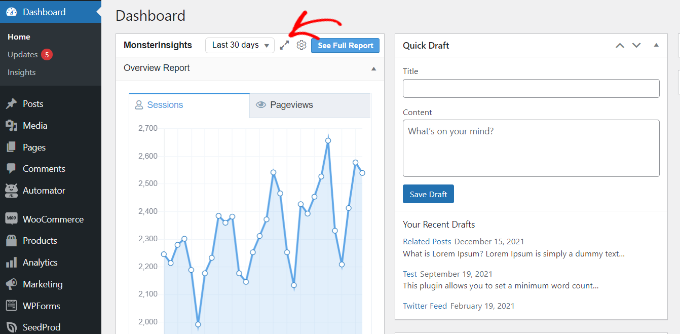
Vous pouvez également cliquer sur l'icône d'expansion en haut et afficher le rapport du widget de tableau de bord en mode pleine largeur pour obtenir plus de détails.
Le widget développé affiche le nombre de sessions, de pages vues, la durée moyenne des sessions et le taux de rebond au cours des 30 derniers jours.
De plus, il affiche également vos articles et pages les plus performants, les nouveaux visiteurs par rapport aux visiteurs récurrents, et une répartition par appareil.

Ensuite, voyons comment MonsterInsights vous aide à voir les statistiques pour chaque article de blog et page de destination dans le tableau de bord WordPress.
Voir les statistiques de pages et d'articles dans le tableau de bord WordPress
Pour voir les performances des articles et des pages individuels, vous pouvez utiliser le module complémentaire MonsterInsights Page Insights.
Tout d'abord, vous pouvez aller dans Insights » Addons depuis le panneau d'administration WordPress et naviguer jusqu'à la boîte « Page Insights ». Cliquez ensuite sur le bouton « Télécharger et activer ».
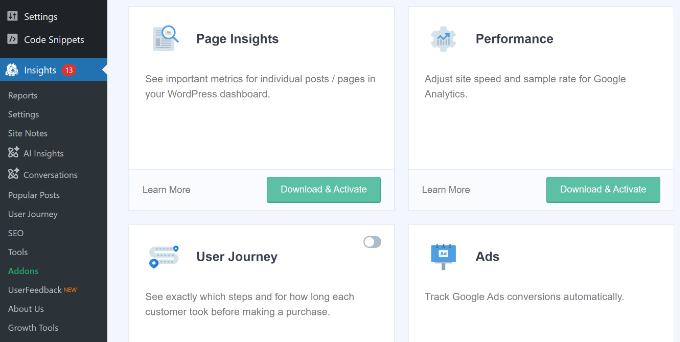
Le module complémentaire sera maintenant automatiquement installé et activé sur votre site.
Ensuite, vous pouvez aller dans Articles » Tous les articles depuis votre panneau d'administration pour voir les statistiques des articles individuels.
Vous verrez une colonne « Insights » ajoutée à votre écran d'articles et de pages WordPress.
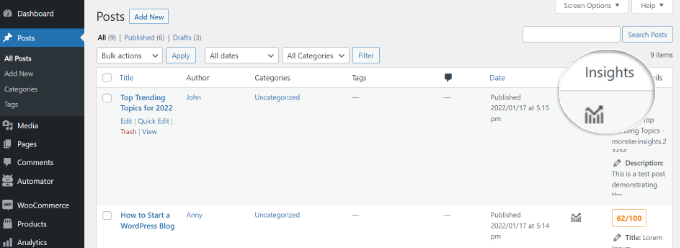
Une petite fenêtre s'ouvrira si vous cliquez sur l'icône « Insights » pour n'importe quel article de blog.
Vous pourrez alors consulter les statistiques d'un article ou d'une page spécifique. Par exemple, le plugin affiche les statistiques uniquement pour cet article, y compris le taux de rebond, les entrées, les vues de page, le temps passé sur la page, le temps de chargement de la page et les sorties.
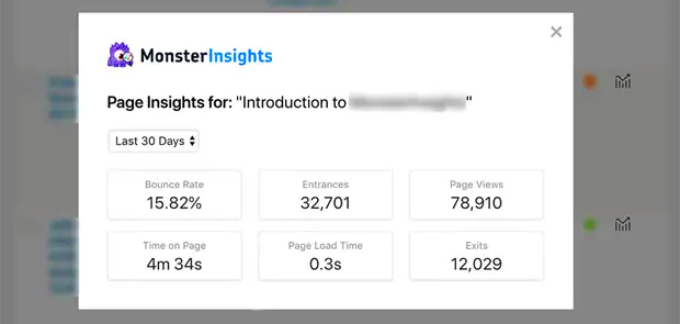
En utilisant ces statistiques, vous pouvez découvrir comment votre contenu se comporte sans avoir à quitter votre tableau de bord WordPress.
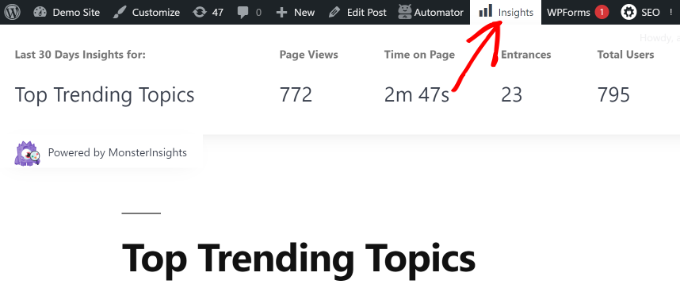
De plus, MonsterInsights vous permet également de voir les statistiques de n'importe quel article ou page depuis le front-end de votre site. Lorsque vous consultez un article ou une page, vous pouvez simplement cliquer sur le bouton « Insights » dans la barre d'administration pour voir 30 jours de statistiques de performance pour cet article.
Visualiser plus de statistiques WordPress avec MonsterInsights
Avec MonsterInsights, vous obtenez des rapports de tableau de bord faciles à comprendre. Il organise proprement les données de Google Analytics et vous aide à prendre des décisions basées sur les données.
Voici un bref aperçu des rapports que vous pouvez voir dans MonsterInsights et comment vous pouvez les utiliser.
Rapport d'aperçu
Pour afficher votre tableau de bord de statistiques WordPress, allez simplement à la page Insights » Rapports.
Tout d'abord, vous verrez le « Rapport d'aperçu ». En haut, vous verrez deux onglets, chacun vous donnant un graphique de vos sessions de visiteurs WordPress ou de vos pages vues. Cela vous donne un aperçu rapide du trafic entrant sur votre site web.
Vous pouvez ajouter des annotations et des notes directement à ce rapport pour enregistrer les changements clés que vous apportez à votre site web.
Par exemple, vous pouvez ajouter des notes de site lorsque vous publiez un nouvel article de blog, mettez à jour votre balise de titre méta, ajoutez une nouvelle page de destination, etc. Cela permet de suivre facilement les événements qui entraînent une augmentation du trafic.

Pour plus de détails, consultez ce guide sur la manière d'obtenir des annotations de site Google Analytics dans WordPress.
En dessous, vous verrez une comparaison de vos statistiques de site web par rapport aux 30 jours précédents. Ces boîtes afficheront le nombre de sessions, le compteur de pages vues, la durée de la session et le taux de rebond.
En dessous, vous verrez un graphique montrant les visiteurs nouveaux par rapport aux visiteurs de retour. Vous pouvez utiliser ces statistiques pour voir combien de personnes reviennent sur votre site. De même, il existe un graphique de répartition par appareil, qui vous aide à optimiser votre site pour différents appareils.

Vient ensuite une liste des principaux pays d'où proviennent les visiteurs de votre site web, ainsi que les principaux sites web qui vous envoient le plus de trafic. Vous pouvez utiliser le rapport des principaux pays pour configurer le ciblage géolocalisé, créer des messages personnalisés et augmenter les conversions.
MonsterInsights agit également comme un compteur de vues de pages et affiche vos articles et pages WordPress les plus populaires. Cela vous aide à trouver votre contenu le plus performant afin que vous puissiez planifier votre stratégie de contenu en conséquence.

Rapport de trafic
Si vous vous demandez quel canal génère le plus de trafic vers votre site, vous pouvez consulter les rapports de trafic dans MonsterInsights.
Il existe plusieurs sous-rapports dans le trafic.
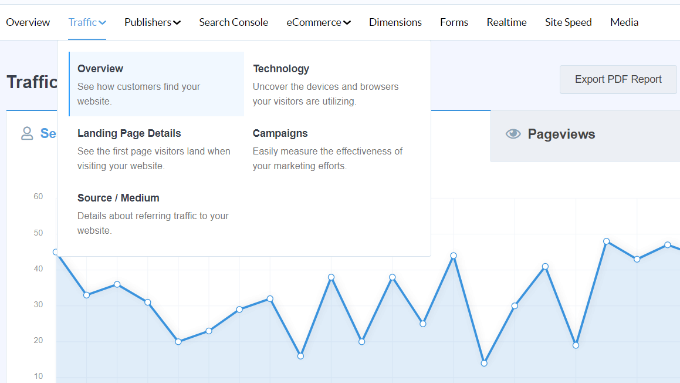
Par exemple, le rapport Vue d'ensemble sous Trafic montre les détails de la performance de chaque canal.
Vous pouvez également voir quel canal génère le plus d'achats et de conversions.

En outre, vous pouvez passer au rapport Source/Support sous Trafic.
Ce rapport détaille davantage d'où provient votre trafic.
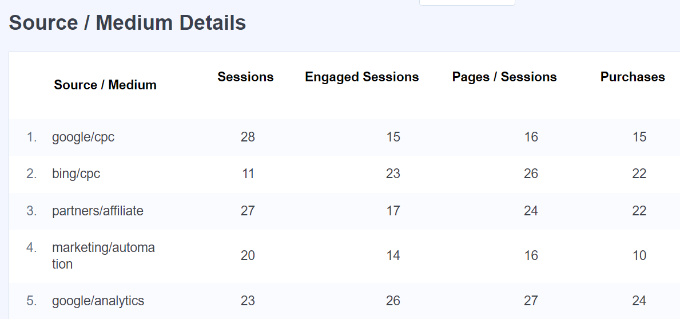
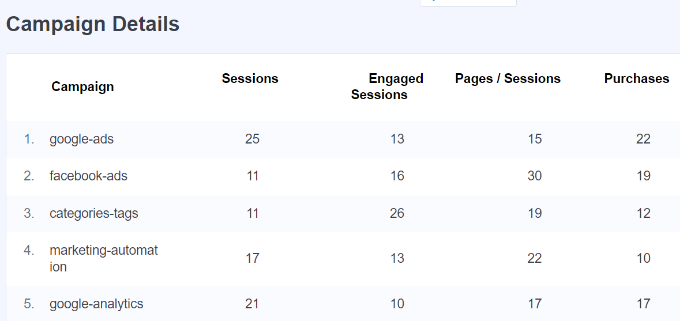
Si vous menez différentes campagnes marketing ou payantes sur votre site Web, MonsterInsights affiche également des détails sur leurs performances.
Rendez-vous simplement dans le rapport Campagnes sous Trafic et consultez les détails des performances de votre campagne.
Rapport des éditeurs
Dans le rapport Éditeurs, vous obtenez plus de détails sur la performance de votre contenu. C'est idéal pour les sites web riches en contenu comme les blogs, les actualités ou les sites de magazines.
Le rapport Vue d'ensemble sous Éditeurs affiche vos principales pages de destination ainsi que le nombre de visites, la durée moyenne et le taux de rebond qu'elles ont obtenus au cours des 30 derniers jours.
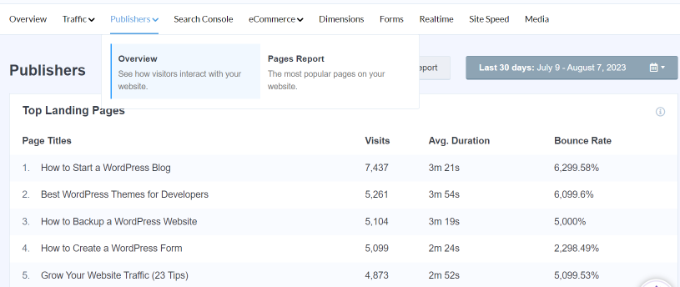
Vous pouvez également afficher les principales pages de sortie et voir d'où les gens quittent votre site Web. Cela permet d'optimiser tout blog WordPress avec un taux de sortie élevé. Par exemple, vous pouvez afficher une fenêtre contextuelle et offrir un ebook gratuit aux visiteurs qui quittent en échange de leurs adresses e-mail.
Si vous faites défiler vers le bas, vous verrez les rapports sur les liens sortants les plus populaires et les liens d'affiliation les plus populaires. Avec l'aide de ces 2 rapports, vous pouvez suivre les clics sur les liens de votre site.

Par exemple, vous pouvez voir quel programme d'affiliation fonctionne le mieux afin de le promouvoir davantage sur votre site. De même, le suivi des liens sortants aide à créer de nouvelles opportunités de partenariat où vous pouvez obtenir plus de backlinks, vous inscrire à un programme d'affiliation, et plus encore.
MonsterInsights vous aide également à suivre les téléchargements de fichiers sur votre site. Il indique quels liens de téléchargement reçoivent le plus de clics. De cette façon, vous pouvez découvrir le type de contenu téléchargeable que votre public préfère.
Enfin, vous pouvez consulter les données démographiques et les centres d'intérêt de vos visiteurs dans le rapport « Éditeurs ». MonsterInsights affichera l'âge, le sexe de votre audience ainsi que ses centres d'intérêt.

Le plugin permet également le suivi du défilement sur votre site. Il montre jusqu'où les gens font défiler votre contenu avant de quitter. Vous pouvez utiliser ces informations pour améliorer les conversions et le placement des boutons d'appel à l'action (CTA) et des publicités.
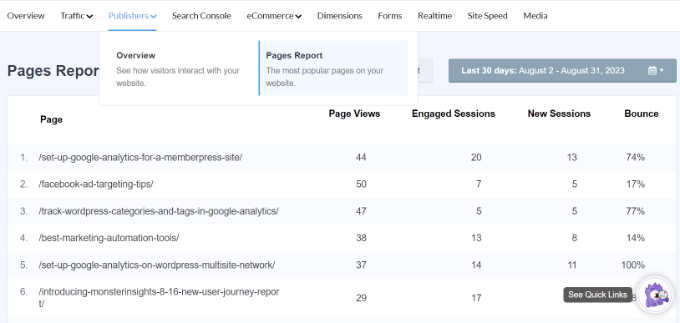
Si vous passez au « Rapport des pages » sous Éditeurs, vous obtiendrez plus de détails sur vos pages les plus performantes. Vous pourrez voir le nombre de vues de page, les sessions engagées, les nouvelles sessions et les taux de rebond pour chaque page.
Search Console
Si vous avez connecté la Google Search Console à Google Analytics, MonsterInsights affichera les 50 principaux termes de recherche dans votre tableau de bord WordPress.
Visitez simplement le rapport de la console de recherche et découvrez quels mots-clés les gens utilisent pour trouver votre site Web sur Internet. Vous verrez également le nombre de clics, d'impressions, de CTR et la position moyenne pour chaque terme de recherche.
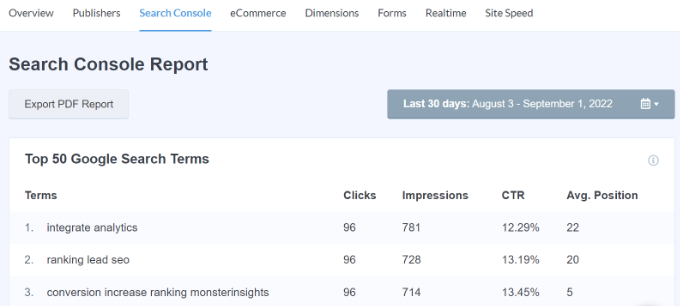
En utilisant le rapport, vous pouvez optimiser les mots-clés proches d'atteindre le top 10 des positions dans la recherche Google et augmenter votre trafic organique. De plus, le rapport aide à effectuer des recherches de mots-clés et à découvrir de nouvelles idées de termes de recherche pour votre site.
Rapport e-commerce
Si vous gérez une boutique en ligne ou un site Web d'adhésion, vous adorerez les fonctionnalités de suivi e-commerce de MonsterInsights.
MonsterInsights propose un module complémentaire e-commerce qui aide à suivre les performances de votre boutique en ligne dans Google Analytics. La meilleure partie est que MonsterInsights fonctionne avec des plugins e-commerce populaires comme WooCommerce, MemberPress, Easy Digital Downloads, GiveWP, et plus encore.
Pour plus de détails, veuillez consulter notre guide sur comment configurer le suivi e-commerce dans WordPress.
Pour afficher les statistiques WordPress concernant votre boutique en ligne, vous pouvez accéder à l'onglet E-commerce et cliquer sur le rapport Aperçu.

Dans les rapports, vous verrez une ventilation du taux de conversion, des transactions, des revenus et de la valeur moyenne des commandes. Cela vous donne un aperçu rapide des performances de votre boutique.
En outre, MonsterInsights affiche également les meilleurs produits sur votre site Web. Par exemple, si vous avez une boutique WooCommerce, vous pouvez voir quels produits vos clients aiment le plus acheter.

De cette façon, vous pourriez trouver des produits similaires ou regrouper différents articles pour augmenter les ventes.
MonsterInsights affiche également vos principales sources de conversion. Ce sont les sites qui envoient le plus de ventes à votre boutique. Vous pouvez vous associer à ces sources et offrir des réductions exclusives aux visiteurs de ces sites Web.

Si vous utilisez différents coupons sur votre boutique en ligne, MonsterInsights vous aidera également à suivre leurs performances.
Basculez simplement vers le rapport Coupons sous E-commerce et voyez quel coupon génère le plus de revenus dans votre boutique.

En outre, vous pouvez également consulter le rapport des entonnoirs pour voir comment votre trafic circule d'une page à l'autre. Il aide à découvrir comment les clients se déplacent et naviguent dans votre boutique en ligne.
Basculez simplement vers le rapport Entonnoirs dans E-commerce et voyez combien de personnes ont consulté un produit, l'ont ajouté au panier et ont effectué un achat.

Rapport sur les dimensions
Avec MonsterInsights, vous pouvez facilement suivre des informations supplémentaires dans Google Analytics qui ne sont pas possibles par défaut et les afficher dans le rapport des dimensions.
Par exemple, vous pouvez configurer le suivi des auteurs et voir quels articles d'écrivains attirent le plus de visiteurs. De même, vous pouvez également suivre les catégories et les balises à l'aide de dimensions personnalisées.
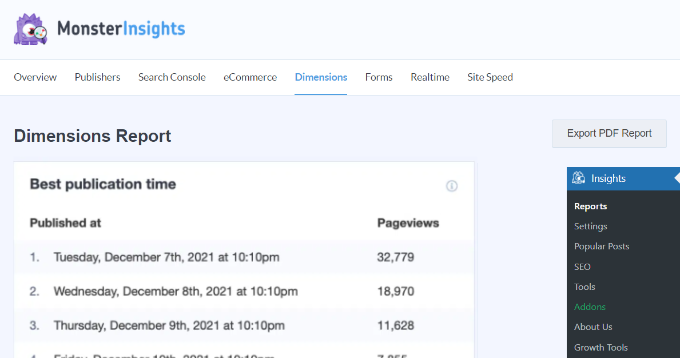
Il aide également à tester le meilleur moment de publication pour vos articles de blog. De cette façon, vous pouvez publier des articles pour obtenir plus d'engagement, de commentaires et de partages.
Rapport des formulaires
Souhaitez-vous voir les statistiques WordPress sur les performances de vos formulaires en ligne ?
MonsterInsights vous aide à suivre les conversions de formulaires dans Google Analytics et affiche un rapport dans votre tableau de bord WordPress.
Consultez simplement le rapport des formulaires et voyez quel formulaire obtient le plus d'impressions et de conversions. De cette façon, vous pouvez optimiser les formulaires peu performants et augmenter la visibilité des formulaires qui convertissent bien.

Rapport en temps réel
Un rapport en temps réel est idéal pour obtenir des statistiques à la minute sur votre site web.
Par exemple, un rapport en temps réel est utile si vous organisez une vente flash et que vous souhaitez connaître les performances de votre campagne. Vous pouvez surveiller les activités de votre site web au fur et à mesure qu'elles se produisent.
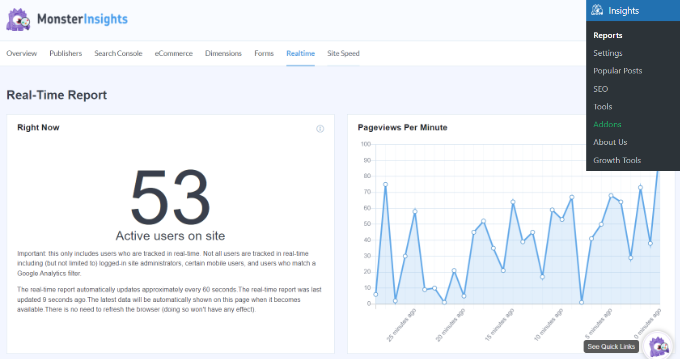
Pour plus de détails, veuillez consulter notre guide sur comment afficher les utilisateurs en ligne en temps réel dans WordPress.
Rapport de vitesse du site
Le prochain rapport que vous verrez dans MonsterInsights est le rapport Vitesse du site. Bien que le rapport ne soit pas lié au trafic du site Web, il est crucial pour votre SEO WordPress et votre expérience utilisateur.
En utilisant le rapport, vous pouvez voir un score global du temps de chargement de votre site sur mobile et sur ordinateur.
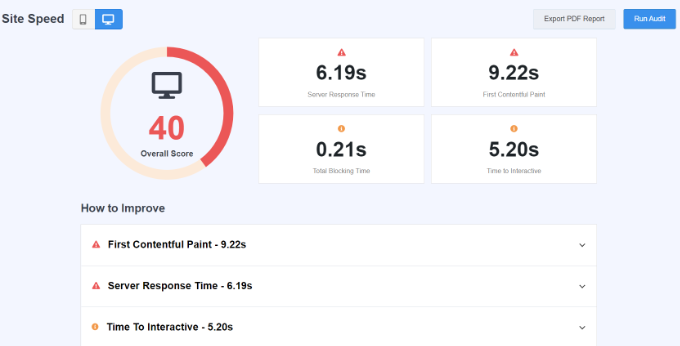
Il existe également d'autres métriques que vous pouvez utiliser pour améliorer l'expérience utilisateur de votre site. MonsterInsights fournit également des recommandations pour améliorer le score de ces métriques et réduire le temps de chargement des pages.
Vous pouvez consulter notre guide sur comment améliorer la vitesse et les performances de WordPress pour plus de conseils et d'astuces.
Rapport Média
Enfin, vous verrez le rapport Médias dans MonsterInsights. Si vous avez des vidéos YouTube, Vimeo et autres vidéos HTML5 intégrées sur votre site, le plugin suit automatiquement leurs performances dans Google Analytics.
Vous pouvez voir quelle vidéo est la plus performante, combien de personnes la regardent, quelle est la durée moyenne de visionnage et combien d'utilisateurs terminent la vidéo.

Pour plus de détails, veuillez consulter notre guide sur comment suivre les analyses vidéo dans WordPress.
Bonus : Insights IA
En plus des rapports réguliers, MonsterInsights dispose d'un nouvel outil appelé Insights IA qui vous informera automatiquement sur les statistiques les plus importantes de votre site Web.
Sans aucune invite, l'outil suivra les tendances et les changements dans le trafic de votre site Web afin que vous sachiez toujours ce qui se passe en un coup d'œil.
Rendez-vous simplement sur la page Insights » Insights IA et vous verrez 3 insights précieux sur vos données. Si vous souhaitez des observations supplémentaires, vous pouvez cliquer sur le bouton « Générer des insights » pour obtenir 3 insights supplémentaires.
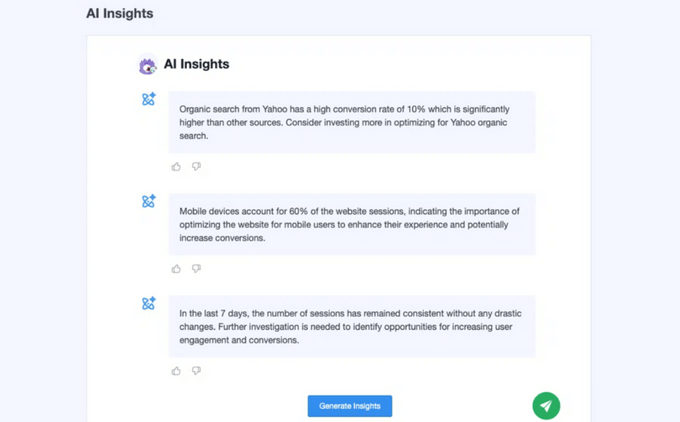
Il existe également une fonctionnalité IA de conversation que vous pouvez utiliser pour poser des questions spécifiques sur vos analyses. Par exemple, vous pouvez demander quelles sont les principales sources de trafic pour votre site Web et vous obtiendrez instantanément la réponse.
Au lieu de parcourir les rapports de votre tableau de bord de statistiques, ces outils d'IA vous aideront à découvrir rapidement les données dont vous avez besoin pour développer votre site Web.
Nous espérons que cet article vous a aidé à apprendre comment ajouter facilement un tableau de bord de statistiques dans WordPress. Vous voudrez peut-être aussi consulter notre guide sur la façon de suivre le parcours utilisateur sur les formulaires de prospects WordPress et les raisons pour lesquelles vos visiteurs ne se transforment pas en clients.
Si vous avez aimé cet article, abonnez-vous à notre Chaîne YouTube pour des tutoriels vidéo WordPress. Vous pouvez également nous trouver sur Twitter et Facebook.




Jiří Vaněk
Même si j'utilise un plugin différent, je suis d'accord pour dire que ces statistiques de tableau de bord sont absolument incroyables. Je vois également des statistiques complètes sur le site Web, du nombre de personnes, du temps passé sur le site, des utilisateurs en ligne, de la géolocalisation, et bien plus encore. Il intègre également un compteur de vues pour chaque article, me donnant un aperçu complet de toutes les activités et du contenu du site Web. Sur la base de ces données, prendre des décisions basées sur les données concernant le contenu du site Web devient très facile.
Hegedüs Erik
Salut !
J'ai téléchargé le plugin mais quand j'essaie de l'authentifier avec mon profil Google, il renvoie une erreur « Message d'erreur : L'utilisateur ne possède aucun compte Google Analytics. ».
Que puis-je faire ?
Sincèrement !
Support WPBeginner
Bonjour Hegedüs Erik,
Vous devrez d'abord vous inscrire à un compte Google Analytics.
Admin
Vincent
Excellent travail. WordPress a rendu le travail facile et vous le facilitez encore plus.