


Personne n'aime attendre qu'un site web lent se charge. Si vos pages mettent trop de temps à apparaître, les visiteurs cliqueront simplement sur le bouton retour et iront chez un concurrent.
Nous savons à quel point cela est frustrant, car nous avons passé plus d'une décennie à optimiser nos propres sites pour la vitesse. Pendant ce temps, nous avons testé presque tous les outils de mise en cache pour trouver le parfait équilibre entre performance et facilité d'utilisation.
Vous n'avez pas besoin d'être un sorcier technique pour résoudre ce problème. Le bon plugin s'occupe du travail le plus difficile pour vous, rendant votre site rapide en quelques clics.
Dans ce guide, nous partagerons les meilleurs plugins de mise en cache WordPress que nous avons personnellement testés et examinés.

Choix rapide – Les meilleurs plugins de mise en cache WordPress
Vous êtes pressé ? Pas de souci ! Jetez un coup d'œil à nos meilleurs choix afin de pouvoir choisir rapidement le bon plugin de cache WordPress pour votre site.
| Classement | Plugin | Idéal pour | Prix | |
|---|---|---|---|---|
| #1 | WP Rocket | Performance globale | 59 $/an | Lire la suite |
| #2 | WP Super Cache | Débutants | Gratuit | Lire la suite |
| #3 | W3 Total Cache | Options de mise en cache multiples | Gratuit + payant | Lire la suite |
| #4 | Sucuri | Pare-feu + mise en cache | 9,99 $/mois | Lire la suite |
| #5 | Cache Enabler | Mise en cache simple | Gratuit | Lire la suite |
Pourquoi utiliser un plugin de mise en cache WordPress ?
L'utilisation d'un plugin de mise en cache WordPress est l'un des moyens les plus simples d'améliorer la vitesse de votre site Web. Une fois installé, le plugin de mise en cache stockera des parties de votre site (comme des fichiers HTML statiques, des fichiers CSS, des fichiers JavaScript, etc.) sur votre serveur.
Chaque fois que quelqu'un visite votre site, la version mise en cache du site lui est servie au lieu d'avoir à attendre que votre serveur charge les pages Web depuis le début.
En stockant les pages mises en cache de votre site, un plugin de mise en cache réduit considérablement la quantité de traitement nécessaire pour servir ces pages. Certains mettent en cache le contenu au niveau du serveur, et d'autres exploitent la mise en cache du navigateur.
Cela conduit à :
- Un site Web plus rapide et un meilleur SEO WordPress. Les moteurs de recherche accordent un avantage SEO significatif aux pages Web rapides, ce qui vous aide à mieux vous classer dans les résultats de recherche.
- Plus de puissance pour gérer des volumes de trafic plus importants sans ralentir les performances de votre site ou affecter votre temps de disponibilité. Ceci est important si vous gérez un site Web de commerce électronique.
De plus, la mise en cache peut créer une meilleure expérience utilisateur. Les utilisateurs qui visitent votre site bénéficieront de temps de chargement de page plus rapides, ce qui rendra moins probable qu'ils quittent votre site.
La probabilité de rebond augmente de 32 % lorsque le temps de chargement de la page passe de 1 seconde à 3 secondes.
Think with Google
Comment nous avons testé et évalué les plugins de mise en cache WordPress
Avec autant de plugins de mise en cache WordPress disponibles, il peut être difficile de savoir lequel répondra vraiment à vos besoins. Nous avons donc retroussé nos manches et mis ces plugins à l'épreuve.
Notre objectif était de les évaluer de manière pratique et de les catégoriser pour répondre aux différents besoins des utilisateurs. Voici un aperçu plus détaillé de la façon dont nous avons testé et évalué ces plugins :
- Nous les avons utilisés sur nos sites Web : Au fil des ans, nous avons utilisé différents plugins de mise en cache WordPress, y compris WP Rocket, sur nos sites Web pour améliorer les performances de nos sites.
- Nous avons testé les plugins les plus populaires : Nous avons testé certains des plugins de mise en cache les plus populaires du marché pour voir s'ils valaient le battage médiatique. Nous avons analysé ces plugins en fonction des facteurs suivants : facilité d'utilisation, fonctionnalités, types de mise en cache et prix.
- Nous les avons catégorisés en fonction de vos besoins : Tous les sites Web ne bénéficieront pas du même plugin de mise en cache. C'est pourquoi nous avons analysé toutes les fonctionnalités pour vous aider à décider quel outil correspond à vos besoins.
Pourquoi faire confiance à WPBeginner ?
Chez WPBeginner, nous sommes une équipe dévouée de personnes ayant plus de 17 ans d'expérience dans WordPress, le SEO et la performance. Nous essayons constamment de nouvelles techniques pour accélérer nos sites Web et offrir une meilleure expérience utilisateur.
De plus, nos experts WordPress examinent en profondeur chaque plugin ou outil présenté ici et les testent minutieusement sur de vrais sites Web.
Pour en savoir plus, vous pouvez consulter notre processus éditorial complet.
1. WP Rocket

Nous considérons WP Rocket comme le meilleur plugin de performance et de mise en cache WordPress dans l'ensemble, et nous l'utilisions sur nos propres sites Web. C'est l'option la plus simple et la plus conviviale pour les débutants, ce qui est d'une grande aide si vous êtes nouveau dans ce domaine. Pour plus de détails sur notre expérience de test, consultez notre avis sur WP Rocket.
Avec WP Rocket, les utilisateurs de WordPress peuvent mettre en cache leur site web instantanément en un seul clic. Une fois le plugin activé, son robot exploreur récupère automatiquement les pages WordPress pour construire le cache.
Le plugin active ensuite automatiquement les paramètres recommandés tels que la mise en cache des pages, la mise en cache du navigateur et la compression Gzip. Il comprend également des fonctionnalités que vous pouvez facilement activer, telles que le chargement différé des images, l'optimisation CSS et JavaScript, et plus encore.
Nous apprécions que WP Rocket offre également des fonctionnalités optionnelles à configurer pour améliorer davantage les performances de votre site Web. Celles-ci comprennent le chargement différé des images, la prise en charge du CDN (réseau de diffusion de contenu), la minification, l'optimisation JavaScript, et plus encore.
Avantages de WP Rocket :
- Interface de plugin conviviale pour les débutants.
- Les fonctions de mise en cache essentielles sont disponibles dès le départ, de la mise en cache des pages et du navigateur à la mise en cache des appareils mobiles.
- Fonctionnalités d'optimisation supplémentaires pour accélérer le temps de chargement de votre site Web, telles que des options pour minifier les fichiers CSS et activer une intégration CDN.
- Fonctionnalités avancées telles que l'optimisation de la base de données, la prise en charge multisite et les exclusions de cache basées sur les URL ou les cookies.
- Il est entièrement compatible avec WooCommerce car il exclut automatiquement les pages sensibles comme « panier » et « paiement » du cache, ce qui garantit le bon fonctionnement de votre boutique.
Inconvénients de WP Rocket :
- Malheureusement, il n'y a pas de version gratuite, mais WP Rocket offre une garantie de remboursement de 14 jours.
Tarifs : À partir de 59 $ par an pour un site Web, les mises à jour de produits et le support.
Pourquoi nous recommandons WP Rocket : Nous avons utilisé WP Rocket sur plusieurs de nos propres sites web, et nous le recommandons vivement comme le meilleur plugin de performance WordPress sur le marché. Bien qu'il n'y ait pas de version gratuite, ses prix sont tout à fait abordables par rapport à d'autres options payantes.
Vous pouvez également consulter notre guide étape par étape sur comment installer et configurer WP Rocket dans WordPress.
2. WP Super Cache
WP Super Cache est un plugin de mise en cache populaire et gratuit créé par Automattic, la société qui gère WordPress.com. Nous l'avons testé de manière approfondie pour découvrir toutes ses fonctionnalités, et nous pensons que c'est une excellente option pour les blogs et les sites Web WordPress.
Ce plugin de mise en cache WordPress dispose de 2 réglages de mise en cache : Expert et Simple. Le premier est une option beaucoup plus rapide que l'autre car il n'exécute aucun script PHP.
Cela rend le site plus rapide car le plugin sert une « image statique » (un fichier HTML) de votre page aux visiteurs, plutôt que de faire construire la page à partir de zéro par le serveur à chaque fois.
Cela rend le site plus rapide car le plugin sert une « image statique » (un fichier HTML) de votre page aux visiteurs, plutôt que de faire construire la page à partir de zéro par le serveur à chaque fois. Cependant, cela peut nécessiter que vous modifiiez votre fichier .htaccess. Nous ne recommandons ce paramètre qu'aux utilisateurs avancés, car une erreur ici peut casser votre site.
Le second est un juste milieu entre une vitesse de chargement rapide du site et la facilité d'utilisation. Nous vous recommandons de choisir cette méthode à la place si vous n'êtes pas sûr de pouvoir modifier votre propre fichier .htaccess.
En dehors de cela, WP Super Cache inclut d'autres fonctionnalités d'optimisation de la vitesse comme le préchargement du cache. Ce réglage générera des fichiers mis en cache de vos pages, articles, catégories et étiquettes qui seront prêts à se charger dès que quelqu'un accède au contenu pour la première fois.
Avantages de WP Super Cache :
- Entièrement gratuit.
- Des réglages de mise en cache avancés sont disponibles, tels que la mise en cache experte qui peut gérer un trafic élevé et des options de mise en cache personnalisées pour contrôler le fonctionnement du plugin.
- Nettoyage automatique du cache (Garbage Collection) pour supprimer les anciennes pages mises en cache. D'après mon expérience, l'utilisation de cette fonctionnalité est le moyen le plus simple de garantir que vos visiteurs voient toujours votre contenu le plus récent sans que votre serveur ne soit encombré de fichiers obsolètes.
- Support CDN de base qui réécrira les URL de votre contenu Web afin qu'elles soient chargées avec le CDN.
Inconvénients de WP Super Cache :
- Bien que l'interface soit assez conviviale, elle utilise des termes techniques conçus pour les utilisateurs avancés qui peuvent confondre les débutants.
Tarifs : Plugin gratuit.
Pourquoi nous recommandons WP Super Cache : Si vous recherchez un plugin de mise en cache gratuit pour accélérer le temps de chargement de votre site web, alors WP Super Cache est un excellent choix.
Pour les débutants, nous recommandons de prendre le temps d'explorer le plugin et de comprendre certains des termes plus techniques afin d'en tirer le meilleur parti. Consultez notre article sur comment installer et configurer WP Super Cache pour des instructions détaillées.
3. W3 Total Cache
Si vous souhaitez utiliser un plugin de mise en cache WordPress avec des tonnes de fonctionnalités d'optimisation, alors découvrez W3 Total Cache. Nous l'avons testé en profondeur pour découvrir toutes ses fonctionnalités, que vous pouvez voir dans notre guide sur comment configurer W3 Total Cache.
Premièrement, W3 Total Cache offre différents types de mise en cache en plus de la mise en cache de page et de la mise en cache du navigateur. Il dispose également de la mise en cache d'objets et de la mise en cache de base de données, qui peuvent toutes deux accélérer l'exécution des parties dynamiques de votre site (celles qui changent fréquemment), pas seulement les parties statiques.
Deuxièmement, il dispose d'une intégration Google PageSpeed Insights. Lors de nos tests, nous avons apprécié que cette fonctionnalité vous permette de tester la vitesse de votre site Web sans quitter votre zone d'administration WordPress, elle est donc très conviviale.
Outre cela, vous pouvez trouver d'autres fonctionnalités d'amélioration de la vitesse comme la minification des fichiers CSS et JS, le chargement différé (lazy loading) et un convertisseur d'images d'autres formats vers WebP pour de meilleures performances.
Avantages de W3 Total Cache :
- Plusieurs options de mise en cache sont disponibles gratuitement : mise en cache de page, mise en cache de navigateur, mise en cache d'opcode (qui améliore le fonctionnement du code de votre site), mise en cache de requêtes de base de données et mise en cache d'objets.
- Intégration de Google PageSpeed Insights pour tester la vitesse du site web.
- Fonctionnalités d'optimisation d'images telles que le chargement différé et la conversion WebP.
- Fonctionnalités Pro dans la version premium, comme la prise en charge du CDN pour l'ensemble du site Web et des options de mise en cache avancées pour les développeurs afin d'accélérer les parties dynamiques des thèmes et des plugins.
Inconvénients de W3 Total Cache :
- L'ensemble des fonctionnalités est complet mais peut sembler intimidant pour les débutants.
- La fonctionnalité de préchargement du cache est incluse mais nécessite une configuration manuelle pour l'activer, contrairement à certains autres plugins qui l'activent automatiquement après l'installation.
Tarification : Plugin gratuit disponible. Les plans de la version premium commencent à 99 $ par an pour une licence de site Web.
Pourquoi nous recommandons W3 Total Cache : La version gratuite de W3 Total Cache offre de nombreuses options de mise en cache que vous ne trouverez peut-être pas dans d'autres plugins de la liste, surtout pas dans les versions gratuites.
Cela dit, la vaste gamme de fonctionnalités peut sembler écrasante pour les débutants. Pour des instructions de configuration détaillées, consultez notre article sur la façon d'installer et configurer le plugin W3 Total Cache.
4. Sucuri

Sucuri est surtout connu comme un pare-feu WordPress, mais il comprend un système de mise en cache puissant et intégré qui fonctionne différemment de la plupart des plugins.
Lorsque vous installez un plugin Sucuri pour connecter votre site, il est important de comprendre que Sucuri est un pare-feu au niveau DNS. Cela signifie que la mise en cache se produit sur leurs serveurs mondiaux, interceptant le trafic *avant* qu'il n'atteigne votre installation WordPress.
Cela signifie qu'il sert votre contenu à partir d'un réseau mondial de serveurs, ce qui améliore les performances et la sécurité avant même que le trafic n'atteigne votre hôte. Nous utilisions Sucuri sur WPBeginner, nous sommes donc très familiers avec cette approche.
Si vous gérez une boutique en ligne ou un site d'adhésion, Sucuri recommande d'utiliser la mise en cache du site, qui conservera votre cache jusqu'à 180 minutes. Pendant ce temps, les blogs ou les portails d'actualités peuvent utiliser la mise en cache minimale, qui ne mettra en cache vos pages que jusqu'à 8 minutes avant qu'elles ne soient actualisées.
Si vous apportez des modifications importantes à votre site, vous pouvez vider votre ancien cache en un seul clic. Sucuri vous permet également de vider le cache d'un fichier ou d'un dossier au lieu de l'ensemble du site. Cela vous permet d'optimiser des parties spécifiques de votre site sans affecter son intégralité.
De plus, Sucuri prend en charge Brotli, un algorithme de compression de données de Google plus rapide que la compression Gzip. Il est efficace pour compresser les gros fichiers et réduire l'utilisation de la bande passante. Cela signifie que les personnes ayant un internet lent peuvent visiter votre site Web plus rapidement.
Avantages de Sucuri :
- Fonctionnalités de mise en cache faciles à utiliser qui peuvent être activées en quelques clics.
- Fonctions conviviales de vidage du cache pour l'ensemble du site Web et pour des fichiers ou dossiers spécifiques.
- Prise en charge des algorithmes de compression, comme le plus populaire Gzip, et une option plus récente comme Brotli.
- Service CDN fiable avec une couverture réseau mondiale, une excellente fonctionnalité pour les sites Web ayant une audience mondiale.
- Fonctionnalités de sécurité de premier ordre telles qu'un pare-feu d'applications Web, la suppression de logiciels malveillants et la protection DDoS.
Inconvénients de Sucuri :
- Si vous recherchez simplement un plugin avec une fonctionnalité de mise en cache, alors Sucuri peut sembler excessif.
Tarification : Disponible en deux types de plans d'abonnement : Plateforme de sécurité de site Web et Pare-feu avec CDN. Le premier commence à 199,99 $ par an et comprend le kit de sécurité complet de Sucuri. Le second commence à 9,99 $ par mois et comprend uniquement un pare-feu et un CDN.
Pourquoi nous recommandons Sucuri : Si vous recherchez un plugin de sécurité qui sert également de plugin d'optimisation, alors Sucuri est la solution parfaite. En plus d'offrir des fonctionnalités de mise en cache conviviales, vous pouvez obtenir une excellente protection sans installer d'autres plugins.
5. Cache Enabler par KeyCDN
Cache Enabler est un plugin de mise en cache WordPress gratuit de KeyCDN, l'un des services CDN WordPress les plus populaires.
Lorsque nous avons activé le plugin pour la première fois, la page du plugin semblait assez simple. En réalité, il est assez puissant en soi. Vous pouvez personnaliser la durée de vie des fichiers mis en cache pour répondre aux besoins de votre site Web au lieu de choisir une période prédéfinie.
Il existe également de nombreux paramètres de nettoyage de cache que vous pouvez activer. Par exemple, vous pouvez vider automatiquement le cache lorsqu'un type de publication a été publié, mis à jour ou mis à la corbeille afin que le contenu de votre blog reste à jour.
Avantages de Cache Enabler :
- Interface de plugin simple à utiliser et facile à comprendre pour les débutants.
- Prend en charge la diffusion de fichiers Gzip et Brotli pré-compressés. (Remarque : votre serveur Web doit d'abord être configuré pour créer ces fichiers compressés, ce qui peut nécessiter l'aide de votre fournisseur d'hébergement.)
- Prend en charge la diffusion de fichiers Gzip et Brotli pré-compressés, mais votre serveur Web doit d'abord être configuré pour créer ces fichiers compressés.
- Prise en charge des types de publication personnalisés, ce qui est idéal pour les portfolios, les boutiques en ligne, les sites d'adhésion, etc.
- Un affichage en temps réel de la taille du cache de votre site web dans le tableau de bord WordPress vous aide à suivre l'espace occupé par votre cache sur votre serveur.
Inconvénients de Cache Enabler :
- Comparé à d'autres plugins de mise en cache de la liste, les fonctionnalités de Cache Enabler peuvent sembler assez limitées.
Tarification : Plugin gratuit. Cependant, si vous choisissez également KeyCDN, les prix commencent à 0,04 $ par Go par mois pour les 10 premiers To (pour la région Amérique du Nord/Europe). Le coût varie selon la région, mais vous pouvez utiliser son calculateur de prix pour obtenir des estimations.
Pourquoi nous recommandons Cache Enabler : En tant que plugin de mise en cache gratuit, Cache Enabler est excellent pour sa facilité d'utilisation tout en étant doté des fonctionnalités de mise en cache les plus essentielles. Il peut être une bonne option si vous avez juste besoin d'une solution de mise en cache simple.
Astuce bonus : Utilisez les fonctionnalités de mise en cache intégrées des fournisseurs d'hébergement
De nos jours, de nombreuses sociétés d'hébergement WordPress proposent leurs propres solutions de mise en cache intégrées.
L'avantage d'utiliser ces paramètres de mise en cache intégrés est que vous n'aurez pas à trouver ou à installer de plugin vous-même. De plus, la fonctionnalité de mise en cache est déjà optimisée pour votre hébergement, vous pourriez donc rencontrer moins d'erreurs.
D'après mon expérience, la plus grosse erreur que vous puissiez commettre est d'utiliser un plugin de mise en cache comme WP Rocket en même temps que l'outil intégré de votre hébergeur, comme l'optimiseur de vitesse de SiteGround. Sauf s'ils sont spécifiquement conçus pour fonctionner ensemble, ils entreront en conflit, ce qui peut casser la mise en page de votre site ou causer des erreurs étranges. Choisissez toujours l'un ou l'autre.
Le revers de la médaille est que l'ensemble des fonctionnalités varie considérablement. Certains peuvent inclure uniquement la mise en cache de base des pages, tandis que d'autres peuvent avoir des options plus avancées. Selon votre site Web, vous ne pourrez peut-être pas vous fier uniquement à ces options intégrées.
Cela dit, nous pensons toujours que ces paramètres de mise en cache d'hébergement valent la peine d'être mentionnés car ils sont très faciles à activer. Examinons les fonctionnalités de mise en cache offertes par certains des fournisseurs d'hébergement Web les plus populaires sur le marché.
Bluehost est l'une des plus grandes sociétés d'hébergement au monde et un fournisseur d'hébergement WordPress officiellement recommandé. Nous les recommandons toujours à nos lecteurs, et vous pouvez en savoir plus dans notre avis sur Bluehost.
Leurs plans d'hébergement incluent une mise en cache intégrée que vous pouvez activer depuis votre tableau de bord d'hébergement.
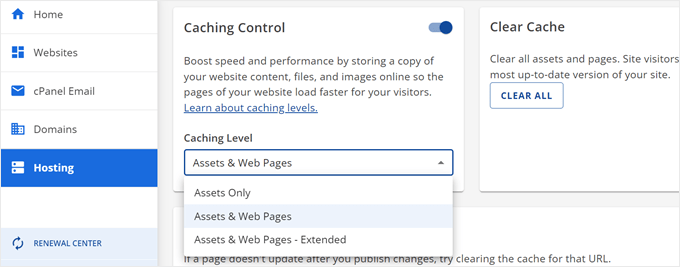
Vous pouvez sélectionner l'un de ces niveaux de mise en cache :
- Actifs uniquement – Pour les sites e-commerce et les sites qui se mettent à jour fréquemment ou affichent des informations en temps réel, vous pouvez utiliser ce niveau pour mettre en cache les actifs statiques de votre site pendant 5 minutes.
- Ressources et pages Web – Si vous avez un blog WordPress, un site éducatif ou un site Web qui se met à jour au moins une fois par semaine, envisagez d'utiliser ce niveau pour mettre en cache les ressources statiques pendant 6 heures et les autres pages Web pendant 5 minutes.
- Actifs et pages Web – Étendu – Pour les portfolios ou les sites Web qui sont mis à jour chaque mois ou moins fréquemment, vous pouvez choisir cette option pour mettre en cache les actifs statiques pendant 1 semaine et les pages Web pendant 5 minutes.
Si vous comparez les options de mise en cache de Bluehost aux autres plugins de la liste, elles peuvent sembler basiques. Mais ils offrent également une intégration Cloudflare CDN pour améliorer davantage les performances de votre site Web.
Nous utilisons SiteGround pour alimenter WPBeginner et avons constaté de nombreuses améliorations de performances depuis notre changement. Si vous êtes curieux, vous pouvez consulter notre article sur pourquoi nous sommes passés à SiteGround pour plus d'informations.
Par défaut, SiteGround propose 3 solutions de mise en cache : Nginx Direct Delivery pour le contenu statique, Dynamic Cache et Memcached (facultatif).
Les deux derniers sont des modules de mise en cache que peu d'hébergeurs WordPress proposent par défaut, ce qui rend SiteGround si performant. En fait, ils peuvent améliorer la vitesse de votre site web de 50 % à 500 %.
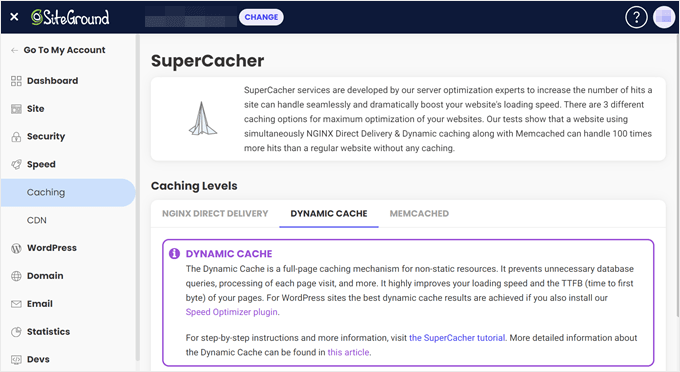
Pour les sites WordPress, SiteGround recommande d'installer son plugin Speed Optimizer pour accélérer votre site web de 20 %. Le plugin peut également compresser la taille des images jusqu'à 85 % sans perte de qualité.
Dans l'ensemble, si vous utilisez SiteGround, leur mise en cache intégrée est suffisamment puissante pour que vous n'ayez probablement pas besoin d'un plugin de mise en cache séparé comme WP Rocket, ce qui vous permet d'économiser de l'argent.
Hostinger est devenu l'un des fournisseurs d'hébergement WordPress les plus populaires. Ils sont alimentés par le LiteSpeed Web Server, donc leurs paramètres de mise en cache proviennent également de LiteSpeed.
Dès le départ, Hostinger propose deux types de modules de mise en cache : le plugin LiteSpeed Cache et l'Object Cache.
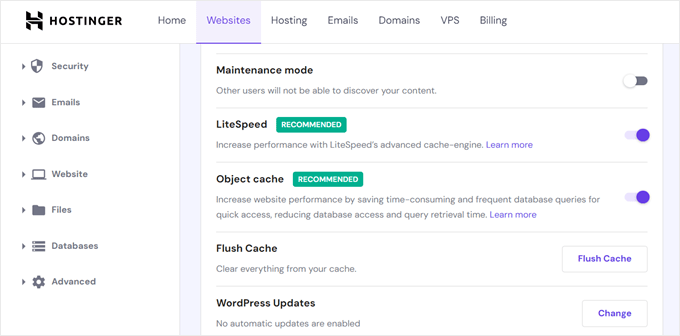
Le plugin LiteSpeed Cache est inclus dans tous les plans et offre la mise en cache des pages, le préchargement du cache et la compression des images pour votre site web. Par défaut, Hostinger mettra à jour votre cache toutes les 30 minutes.
Pendant ce temps, l'Object Cache mettra en cache vos requêtes de base de données et n'est disponible que pour les utilisateurs du plan Business ou supérieur. Il est dit qu'il améliore la vitesse du site web jusqu'à 3 fois.
Quel est le meilleur plugin de mise en cache pour WordPress ?
Après avoir comparé les différentes options de la liste, nous avons constaté que le meilleur plugin de mise en cache WordPress est sans aucun doute WP Rocket. Il offre un excellent équilibre entre la facilité d'utilisation pour les débutants et la puissance pour améliorer les performances de votre site Web.
Si vous recherchez un plugin de mise en cache gratuit, nous vous recommandons W3 Total Cache. Il dispose de nombreuses fonctionnalités de mise en cache intégrées, des plus basiques aux plus avancées.
Enfin, n'oubliez pas de vérifier les modules de mise en cache proposés par votre fournisseur d'hébergement (comme Bluehost ou SiteGround). La mise en cache au niveau du serveur est souvent plus rapide que les plugins et est déjà personnalisée pour s'adapter à votre environnement d'hébergement.
Meilleurs plugins de mise en cache WordPress : FAQ
Maintenant que nous avons passé en revue la liste des meilleurs plugins de mise en cache WordPress, répondons à quelques questions fréquemment posées.
Ai-je besoin d'un plugin de mise en cache ?
Oui, nous recommandons vivement l'installation d'un plugin de mise en cache WordPress, car il peut améliorer considérablement la vitesse de votre site WordPress.
La mise en cache peut réduire la charge du serveur, améliorer l'expérience utilisateur en réduisant les temps de chargement et potentiellement augmenter le classement SEO de votre site grâce à une meilleure vitesse.
Cependant, si votre fournisseur d'hébergement propose des solutions de mise en cache intégrées comme SiteGround, vous n'aurez peut-être pas besoin d'installer un plugin de mise en cache séparé.
Dois-je utiliser plusieurs plugins de cache dans WordPress ?
L'utilisation simultanée de plusieurs plugins de mise en cache peut entraîner des conflits et des problèmes potentiels avec votre site. Nous recommandons généralement de n'utiliser qu'un seul plugin de mise en cache pour éviter ces problèmes.
Cependant, si vous avez besoin d'utiliser plusieurs outils de mise en cache à des fins spécifiques, assurez-vous qu'ils peuvent se compléter et qu'ils n'entraînent pas la duplication d'une même action.
Lequel est le meilleur : WP Super Cache ou W3 Total Cache ?
Les deux WP Super Cache et W3 Total Cache sont des plugins de mise en cache WordPress très bien notés. Cependant, le choix entre les deux dépend de vos besoins et préférences spécifiques.
WP Super Cache est un plugin gratuit avec des fonctionnalités de mise en cache de base et avancées. Mais certains réglages nécessitent des connaissances techniques, nous ne le recommandons donc pas si vous êtes un débutant complet.
W3 Total Cache est un plugin freemium connu pour son ensemble de fonctionnalités complètes et potentiellement écrasantes. Il offre aux utilisateurs avancés un contrôle très détaillé sur la mise en cache de leur site.
Explorez plus de guides pour accélérer WordPress
Maintenant que vous avez vu nos recommandations pour les meilleurs plugins de mise en cache WordPress, vous voudrez peut-être consulter d'autres articles qui peuvent vous aider à accélérer votre site Web WordPress :
- Hébergement WordPress le plus rapide (avec tests de performance)
- Apache vs Nginx vs LiteSpeed (Comparaison des logiciels de serveur Web)
- Comment accélérer votre site web eCommerce
- Comment accélérer les performances de WooCommerce
- Comment précharger les liens dans WordPress pour une vitesse de chargement plus rapide
- Comment corriger une taille DOM excessive dans WordPress
- Comment décharger les médias WordPress pour améliorer la vitesse du site web
Nous espérons que cet article vous a aidé à trouver le plugin de mise en cache WordPress pour accélérer votre site Web. Vous voudrez peut-être aussi consulter notre guide ultime pour améliorer la vitesse et les performances de WordPress ou notre comparaison d'experts de LiteSpeed Cache vs. WP Rocket.
Si vous avez aimé cet article, abonnez-vous à notre Chaîne YouTube pour des tutoriels vidéo WordPress. Vous pouvez également nous trouver sur Twitter et Facebook.
Avis de non-responsabilité : Nous avons également examiné d'autres plugins et solutions de cache WordPress pour cet article, notamment WP Fastest Cache, Hummingbird et WP-Optimize. Cependant, nous avons sélectionné uniquement les meilleurs plugins de mise en cache WordPress pour vous aider à éviter la paralysie du choix.


Tom
J'ai utilisé WP Rocket sur un site avec Woocommerce et cela n'a pas rendu le site plus rapide. Récemment, je l'ai remplacé par WP Optimize et le site est devenu très rapide. Donc, pour moi, il est étrange que WP Optimize ne figure pas dans la liste des meilleurs plugins de cache. C'est peut-être parce qu'il a commencé comme un optimiseur de base de données, mais qu'il est maintenant devenu un plugin de cache complet. Et l'optimisation de la base de données est très importante pour WP, surtout pour les boutiques en ligne.
J'ai également essayé d'autres plugins de cache par le passé, mais Optimize est le premier qui rend vraiment le site beaucoup plus rapide.
Support WPBeginner
La raison la plus probable pour laquelle votre site ne vous a pas semblé plus rapide est que la plupart des plugins de mise en cache essaient de ne pas mettre en cache la vue pour un administrateur afin que l'administrateur puisse voir avec certitude la version la plus à jour d'une page sur le site. Pour optimiser un site en général, nous avons notre guide ci-dessous : https://www.wpbeginner.com/wordpress-performance-speed/
Admin
Tom
Le site était lent pour les autres aussi, nous l'avons testé sur différents ordinateurs et avons reçu des plaintes de clients. Nous sommes satisfaits de la vitesse maintenant.
Moinuddin Waheed
une chose à considérer lors de l'utilisation d'un plugin de mise en cache est de définir l'intervalle de temps pour vider le cache afin de pouvoir afficher les nouveaux articles et pages sur le site web.
J'ai vu beaucoup de personnes utiliser un plugin de mise en cache et se plaindre que leurs nouveaux articles n'apparaissent pas, cela est dû à l'intervalle de temps de mise en cache.
cela variera d'un blog à l'autre en fonction du temps de mise à jour et de la taille du blog.
Dayo Olobayo
Cet article est un peu écrasant car il y a tellement de plugins de mise en cache différents parmi lesquels choisir. Je vais m'en tenir à l'option de mise en cache intégrée de ma société d'hébergement (Hostinger) pour l'instant, mais je garderai certainement cet article dans mes favoris au cas où j'aurais besoin de résoudre des problèmes de vitesse à l'avenir.
Support WPBeginner
There’s nothing wrong with sticking with what your hosting already has as long as you have not had any trouble with it
Admin
Dennis Muthomi
eh bien, je pense qu'il est important de noter que le choix du bon plugin de mise en cache dépend également de l'environnement d'hébergement de votre site web.
Avant de décider d'un plugin de mise en cache, je pense vraiment qu'il est bon de contacter le support de votre hébergeur web et de leur demander quel serveur web votre site utilise. Ces informations vous aideront à réduire les options et à tirer le meilleur parti de votre plugin de mise en cache, et à améliorer les performances de vitesse.
Jiří Vaněk
Le seul plugin qui vaut la peine d'être étudié en profondeur, à mon avis, est le plugin LiteSpeed Cache, car il nécessite un serveur LiteSpeed. Les autres plugins de cache fonctionnent sur le même principe de sauvegarde des pages sous leur forme HTML finale. En fin de compte, ils ne diffèrent que par des fonctionnalités supplémentaires comme la minification, le préchargement ou l'intégration CDN. Cependant, ce que je recommanderais personnellement, c'est d'utiliser un plugin de cache en parallèle avec un cache d'objets avec Redis ou MemCached. Cela aide considérablement la vitesse du backend (d'après ma propre expérience).
Hajjalah
Très bon article en effet. Mais maintenant, je me demande si je peux utiliser les plugins WP Rocket ou WP Super Cache sur mon site web qui fonctionne sur des serveurs web litespeed. Parce que je vois que ces plugins ont les meilleures fonctionnalités de mise en cache, mais la plupart des articles en ligne dictent que les sites web avec de tels serveurs web doivent utiliser le plugin de mise en cache correspondant. Est-ce vrai ?
Support WPBeginner
Vous devriez vérifier auprès du support de votre hébergement, ils pourront vous aider avec les limitations actuelles.
Admin
Amit upadhyay
Cependant, j'étais déjà au courant de quelques plugins de mise en cache, mais je ne connaissais pas les fournisseurs d'hébergement qui offrent également la possibilité de mettre en cache des plugins ou des outils pour les sites WordPress. Dans cet article de blog, j'ai découvert des fournisseurs d'hébergement qui sont très performants dans l'ensemble. Cet article de blog est excellent et rempli d'informations précieuses, comme les autres articles de blog de WPBeginner. Alors, merci beaucoup d'avoir écrit ce contenu de blog.
Support WPBeginner
De rien, heureux que vous ayez trouvé notre contenu utile !
Admin
Jiří Vaněk
J'ai essayé presque tous les plugins de cache, donc je peux vraiment comparer lequel m'a le plus aidé et lequel est le meilleur. C'est WP Rocket. Oui, c'est un plugin payant, mais WP Rocket est tout simplement le meilleur. Je l'ai connecté à CDN CloudFlare en même temps et c'est une solution inégalée. Si vous voulez vraiment de la performance et de la vitesse, alors utilisez Wp Rocket.
Mrteesurez
Eh bien, je n'ai pas expérimenté Wp rocket mais j'utilise wp super cache et cela fonctionne bien.
J'essaierai WP rocket pour confirmer votre affirmation. Merci.
Jiří Vaněk
Essayez-le absolument. À mon avis, WP Rocket a l'un des meilleurs réglages de préchargement. En fonction de votre configuration, il parcourt automatiquement l'ensemble du site Web à un certain intervalle de temps et crée le cache en utilisant le préchargement. C'est absolument génial, surtout pour les sites Web qui n'ont pas un trafic énorme ou qui ont beaucoup d'articles. Pour moi, c'est le meilleur plugin à cet égard.
Mrteesurez
Depuis le début de mon parcours de blogueur, j'ai eu du mal à identifier WP Super Cache de WP Total Cache. J'en choisissais un au hasard, mais avec cet article, je peux maintenant les différencier pleinement et choisir judicieusement.
Merci pour cet article.
Support WPBeginner
You’re welcome
Admin
Jiří Vaněk
Je recommande d'essayer WP Rocket. Vous verrez une différence vraiment significative. J'ai utilisé des plugins similaires à ceux que vous avez mentionnés, mais je n'ai jamais eu de tels résultats avec eux. Avec WP Rocket, j'ai réussi à obtenir facilement des chiffres verts dans Google Search Console.
Ayanda Temitayo
Wp Rocket est sans doute l'un des meilleurs plugins de mise en cache. J'utilise aussi WpTotal cache. La mise en cache est l'un des meilleurs moyens d'améliorer la vitesse d'un site web. La mise en cache est fortement recommandée pour les sites web.
Article très utile.
Support WPBeginner
Glad our article was helpful and thank you for sharing what you use
Admin
Craig Thill
Donc, vous dites que si j'utilise WP Engine, je n'ai pas besoin d'un plugin de cache ?
Mamdouh
Bonjour Craig
Bonne année ! J'espère que tout va bien pour vous. Selon M. Balkhi, WP Engine dispose d'une mise en cache intégrée et d'une optimisation des performances. un peu comme je le fais avec ma société d'hébergement web, Hostinger. Depuis mon tableau de bord Hostinger, j'ai activé la mise en cache LiteSpeed intégrée au lieu d'ajouter le plugin depuis ma zone d'administration WordPress.
Shamir
Ces plugins aident-ils également à optimiser la vitesse de chargement du site web ?
Support WPBeginner
Les plugins aident effectivement à la vitesse de chargement de votre site.
Admin
Sero
Il semble que WP Rocket ne soit plus un plugin gratuit. Il n'est plus répertorié dans la bibliothèque de plugins. Ou alors je ne le trouve tout simplement pas.
Support WPBeginner
WP Rocket est un plugin payant qui ne se trouve pas actuellement dans le répertoire WordPress.org.
Admin
Mike
Merci pour cette publication. Elle aidera beaucoup notre site actuel.
Support WPBeginner
Glad our guide could be helpful
Admin
Robert
Si j'utilise Blue Host et leur option de mise en cache, est-ce que cela vaut la peine d'ajouter WP-Rocket ou Hummingbird ?
Support WPBeginner
Nous ne recommandons d'utiliser qu'un seul plugin de mise en cache à la fois, mais s'il provient de votre hébergeur et non d'un plugin, vous pourriez essayer d'ajouter un plugin de mise en cache.
Admin
mike adkins
Bonjour – Merci pour ces informations.
J'ai lu quelque part que certains plugins de cache ne fonctionnent pas avec certains thèmes, y a-t-il un moyen de vérifier si WP Rocket sera compatible avec mon thème ou est-ce que je m'inquiète pour rien ?
Mike
Support WPBeginner
Normalement, cela ne devrait pas poser de problème, mais si vous contactez le support de votre thème, ils devraient pouvoir vous informer d'éventuels conflits.
Admin
Pushpendra Jaat
J'utiliserai le plugin w3 total cache sur mon site web, merci pour la bonne critique.
Support WPBeginner
Glad you found our recommendation helpful
Admin
Noah
Les plugins de cache sont-ils différents des plugins d'optimisation de code et d'images ?
Support WPBeginner
Oui, ils sont différents, selon les plugins que vous utilisez, ils peuvent également fonctionner ensemble.
Admin
Nancy
The BlueHost Portal is different now. I selected Asset & Web Pages option, as that was what was recommended. It gives me the option at the bottom to clear my cache (everything or just specific URLs). Should I do this? Little worried, since it can’t be undone! I use SMUSH plugin to compress my photos. My site seems to load quickly. What are links I can test the speed or is that on my dashboard? Newbie learning new things every day.
Support WPBeginner
Merci de nous avoir informés de la mise à jour. Vous devriez vider votre cache si votre site a des difficultés à afficher du contenu, mais cela ne devrait rien casser, même si vous videz le cache. Pour en savoir plus sur la vitesse de votre site, consultez notre article ici : https://www.wpbeginner.com/wordpress-performance-speed/
Admin
Heidi
Je suis chez Bluehost, donc je suppose que je pourrais utiliser leur mise en cache, mais il existe un autre plugin qui semble intéressant appelé WP Optimize, qui est censé être excellent pour la mise en cache, mais compresse également les images et optimise votre base de données. Mais je me demande si cela (ou tout autre plugin de cache) entrerait en conflit avec la fonctionnalité de mise en cache de Bluehost ? (Bien qu'il y ait un article sur le site Web de Bluehost qui recommande l'utilisation de WP Super Cache, ce qui suggère que cela n'entrerait pas en conflit, mais cela me fait aussi me demander s'ils ne pensent pas que leur propre mise en cache est suffisante ?)
Support WPBeginner
Vous devriez vérifier auprès de BlueHost pour les spécificités au cas où il s'agirait d'un vieil article, mais normalement vous ne devriez avoir qu'un seul plugin de mise en cache actif à la fois
Admin
Heidi
Merci, oui je me souviens avoir lu ça quelque part. Donc, la capacité de mise en cache de Bluehost compte-t-elle comme un plugin ? c'est-à-dire si j'active la mise en cache dans Bluehost, cela signifie-t-il que je ne devrais pas installer de plugin de mise en cache séparé ?
Support WPBeginner
Si vous trouvez un plugin de BlueHost sur votre site, alors c'est un plugin WordPress, sinon, ce serait un second niveau de cache
Ayush Singh
Y a-t-il un problème si j'utilise tout cela. Dois-je tout utiliser ou seulement un ?
Support WPBeginner
Vous ne devriez utiliser qu'un seul plugin de cache pour éviter les conflits
Admin
Ajay
Continuez votre excellent travail ! J'utilise wp rocket sur mon site et cela m'aide beaucoup. Merci pour les efforts que vous avez déployés dans cet article.
Support WPBeginner
You’re welcome, glad our articles are helpful
Admin
Ali
où est WP Fastest Cache ?!
Alex Morabin
J'utilise wp super cache et cela semble être un plugin merveilleux pour moi pour accélérer mon site.
Sorin
Utilisateur de WP Rocket depuis quelques années maintenant et ça marche toujours aussi bien. Qu'il s'agisse d'un site Wordpress + WooCommerce ou juste d'un site Wordpress, ça fonctionne très bien et ça tient bon.
En plus, ils le mettent à jour souvent, et corrigent certains problèmes parfois avant même que je ne les rencontre :-))
On a side note, WP Engine cache is pretty neat too
Ray
Si vous utilisez un hébergement géré comme WP Engine, n'installez pas de plugins de cache, cela entrera en conflit. N'utilisez pas comme Super Cache ou WP Rocket.
Vous pouvez désactiver certains éléments inutiles en utilisant le plugin Speed Demon et utiliser uniquement le cache de leurs serveurs d'hébergement (Nginx FastCGI)
parveen chetiwal
merci beaucoup pour l'article, vous nous inspirez vraiment