


Vous avez déjà publié un nouvel article de blog, pour constater qu'il n'apparaît nulle part sur Google des jours plus tard ? Cela se produit généralement parce que les moteurs de recherche n'ont pas encore découvert votre contenu. Un sitemap résout exactement ce problème.
La bonne nouvelle est que la création d'un sitemap WordPress est facile. Vous pouvez utiliser le sitemap intégré que WordPress génère automatiquement, ou obtenir une version plus puissante à partir d'un plugin SEO.
Dans ce guide, nous vous présenterons les deux options et vous montrerons comment soumettre votre sitemap aux moteurs de recherche sans toucher à aucun code.
Qu'est-ce qu'un Sitemap WordPress ?
Un sitemap WordPress est un fichier qui répertorie toutes les pages, articles et autres contenus de votre site, afin que les moteurs de recherche puissent découvrir et indexer tout plus efficacement.
Il existe plusieurs types de sitemaps dans WordPress :
- Sitemap XML : Le type le plus courant, conçu pour les moteurs de recherche comme Google et Bing plutôt que pour les visiteurs humains. WordPress l'a intégré.
- Sitemap HTML : Une page cliquable qui aide les visiteurs (et les moteurs de recherche) à naviguer dans votre contenu.
- Sitemap RSS/Atom : Un flux qui met en évidence vos articles les plus récemment publiés ou mis à jour.
- Sitemap d'images : Aide les moteurs de recherche à trouver et à indexer les images de votre site.
- Sitemap vidéo : Aide votre contenu vidéo à apparaître dans les résultats de recherche vidéo.
- Sitemap d'actualités : Pour les éditeurs d'actualités qui souhaitent que leurs articles soient indexés rapidement dans Google Actualités.
- Sitemap multilingue : Indique aux moteurs de recherche la bonne version linguistique d'une page pour chaque région.
La plupart des débutants n'ont besoin que d'un sitemap XML pour commencer. Les autres types deviennent plus utiles à mesure que votre site se développe ou si vous publiez du contenu spécifique comme des vidéos ou des articles d'actualité.
Comment créer un sitemap dans WordPress
WordPress est livré avec un sitemap de base intégré, vous n'avez donc pas besoin d'un plugin pour commencer. Il a été ajouté dans WordPress 5.5 et fonctionne automatiquement sans aucune configuration de votre part.
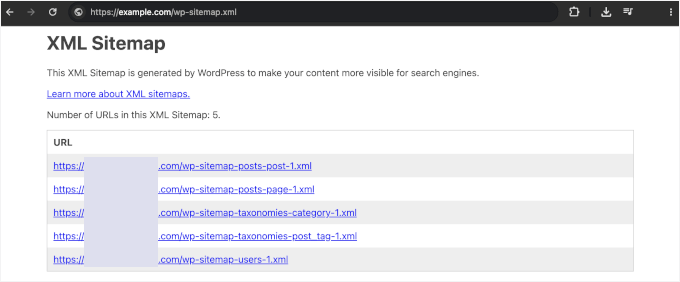
Pour trouver votre sitemap WordPress par défaut, ajoutez simplement /wp-sitemap.xml à la fin de l'URL de votre site Web.
Par exemple, si votre site est https://www.example.com, votre sitemap sera à l'adresse https://www.example.com/wp-sitemap.xml.
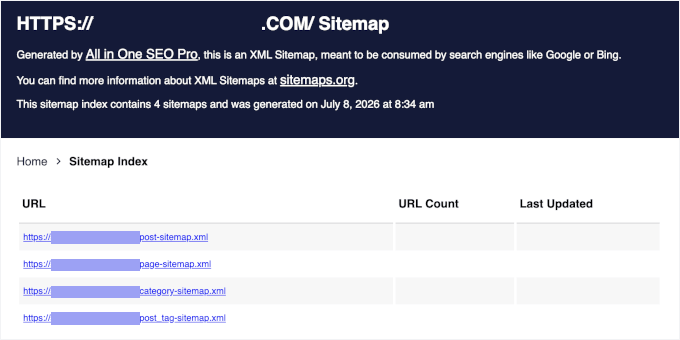
Lorsque vous visitez cette URL, vous verrez un fichier d'index de sitemap qui renvoie vers des sitemaps distincts pour vos articles, pages, catégories, balises et autres types de contenu.
Le sitemap intégré couvre les bases. Cependant, à mesure que votre site se développe, vous pourriez rencontrer quelques limites :
- Pas de prise en charge des sitemaps d'images ou vidéo. Le contenu multimédia ne sera pas inclus, ce qui signifie que les moteurs de recherche pourraient le manquer.
- Pas de sitemap d'actualités. Si vous gérez un site d'actualités, le sitemap par défaut ne répondra pas aux exigences de Google Actualités.
- Pas de sitemap HTML. Il n'y a pas de version conviviale pour les visiteurs de votre sitemap intégrée.
- Contrôle limité sur ce qui est inclus. Vous ne pouvez pas facilement exclure des pages, des articles ou des types de contenu spécifiques sans écrire de code personnalisé.
- Aucune intégration avec Google Search Console. Vous devrez soumettre manuellement l'URL du sitemap vous-même, sans aucune aide depuis WordPress.
C'est pourquoi nous recommandons à la plupart des propriétaires de sites web d'utiliser un plugin SEO et de générer un sitemap plus avancé. Voici comment en configurer un :
- Comment configurer un sitemap WordPress avancé
- Configurer un sitemap vidéo dans WordPress
- Configurer un sitemap d'actualités dans WordPress
- Configurer un sitemap RSS dans WordPress
- Configurer un sitemap HTML dans WordPress
- Configurer un sitemap multilingue dans WordPress
- Soumettre votre sitemap XML aux moteurs de recherche
- Questions fréquemment posées sur les sitemaps WordPress
Comment configurer un sitemap WordPress avancé
Un plugin SEO vous donne un sitemap XML plus avancé que le sitemap par défaut de WordPress. Vous contrôlez exactement ce qui est inclus, comme les types d'articles et le nombre de liens inclus.
Vous n'avez pas besoin d'un plugin payant pour commencer. Presque tous les plugins SEO WordPress populaires génèrent un sitemap XML dans leur version gratuite. Nous allons vous montrer comment utiliser All in One SEO (AIOSEO) car c'est ce que nous utilisons chez WPBeginner.
Installez et activez le plugin gratuit AIOSEO.
Alternativement, vous pouvez installer le plugin gratuit Yoast ou Rank Math. Si vous avez besoin d'aide, consultez notre guide étape par étape sur comment installer un plugin WordPress. Il exécute un assistant de configuration rapide la première fois, et les paramètres par défaut sont suffisants pour commencer.
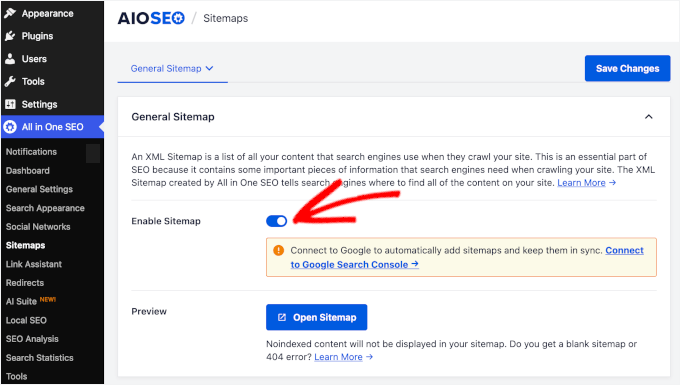
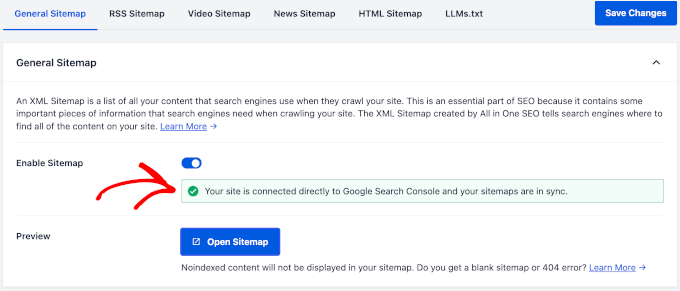
Allez dans All in One SEO » Sitemaps et assurez-vous d'être dans l'onglet « Sitemap Général ». Vous devriez voir le bouton « Activer le Sitemap » activé. Sinon, activez-le maintenant.
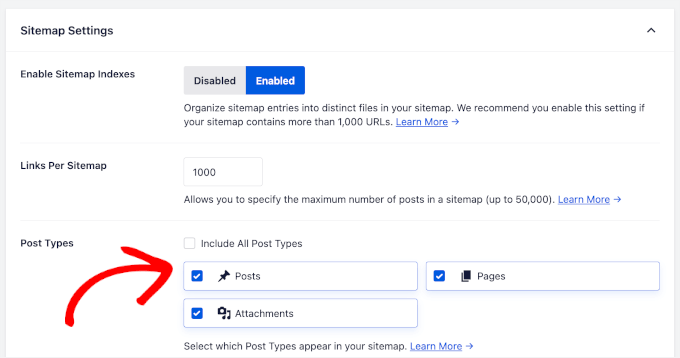
Faites défiler jusqu'à la section « Paramètres du Sitemap ». Sous « Types d'articles », activez les types de contenu que vous souhaitez indexer, tels que les articles, les pages et tout type d'article personnalisé.
Laissez désactivé tout ce qui n'est pas utile pour la recherche, comme les pages privées ou utilitaires.
Dans la section « Taxonomies » ci-dessous, il est logique d'inclure vos catégories, tandis que les étiquettes sont facultatives. Nous vous recommandons également de laisser les archives basées sur la date et les pages d'auteur désactivées, car elles ont tendance à être du contenu mince qui peut diluer votre sitemap aux yeux de Google.
AIOSEO ajoute également automatiquement vos images à ce sitemap XML, vous n'avez donc pas besoin d'un sitemap d'images séparé. Si vous préférez exclure les images, vous pouvez le désactiver dans les Paramètres avancés du sitemap.
Lorsque vous avez terminé, cliquez sur « Enregistrer les modifications ». Votre sitemap XML est maintenant en ligne, et vous pouvez le consulter à tout moment avec le lien « Ouvrir le Sitemap » en haut de la page.
Configurer un sitemap vidéo dans WordPress
Un sitemap vidéo aide les moteurs de recherche à trouver et à comprendre le contenu vidéo de votre site. Sans lui, vos vidéos pourraient ne pas apparaître dans les résultats de recherche vidéo ou dans le carrousel vidéo de Google.
Important : Le sitemap vidéo est disponible sur le plan Pro d'AIOSEO et supérieur. Si vous êtes sur le plan gratuit ou Basic, vous pouvez ignorer cette étape ou passer à Pro si vous avez besoin d'une assistance pour l'indexation vidéo.
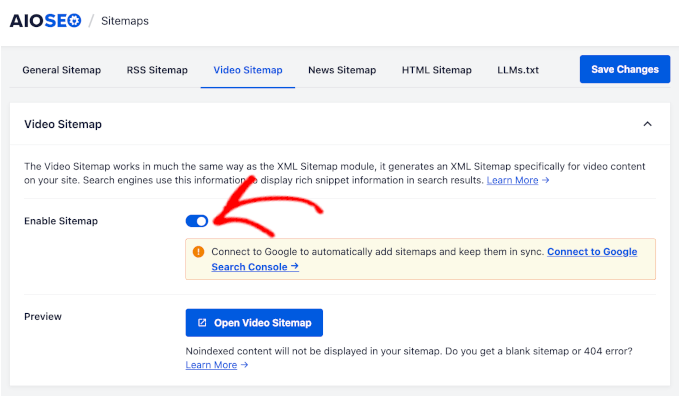
Pour l'activer, basculez vers l'onglet « Sitemap Vidéo » en haut de la page et activez « Activer le Sitemap ».
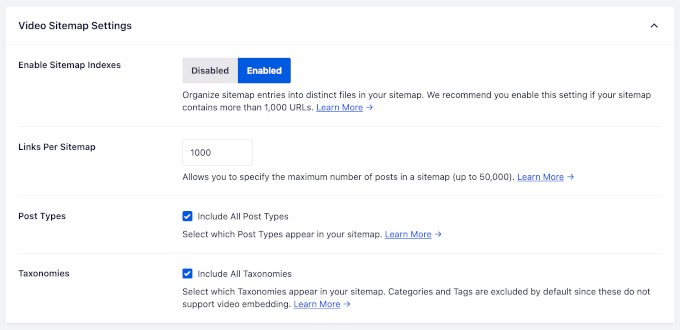
Vous verrez maintenant des options pour contrôler le contenu inclus :
- Types d'articles. Sélectionnez les types d'articles qui contiennent du contenu vidéo sur votre site. Pour la plupart des sites, il s'agira des articles et des pages, mais vous pouvez également inclure des types d'articles personnalisés si vous hébergez des vidéos dans une section spécifique de votre site.
- Taxonomies. Vous pouvez choisir d'inclure ou non les pages de taxonomie qui présentent également du contenu vidéo.
Le sitemap vidéo d'AIOSEO fonctionne mieux avec les vidéos intégrées à partir d'un hébergeur pris en charge comme YouTube ou Vimeo. Si les vôtres sont hébergées ailleurs ou difficiles à détecter par les moteurs de recherche, vous devrez peut-être ajouter un balisage de schéma pour aider Google à les comprendre.
Configurer un sitemap d'actualités dans WordPress
Un sitemap d'actualités est conçu spécifiquement pour les sites Web qui publient des articles d'actualité. Il informe Google Actualités de votre contenu le plus récent afin qu'il puisse être pris en compte pour inclusion dans les résultats de recherche d'actualités de Google et la section Top Stories.
Un sitemap d'actualités n'inclut que les articles publiés au cours des dernières 48 heures. Google Actualités se concentre sur le contenu frais et pertinent, donc les articles plus anciens n'apparaîtront pas dans ce sitemap. Votre sitemap XML régulier gère l'indexation de votre contenu plus ancien.
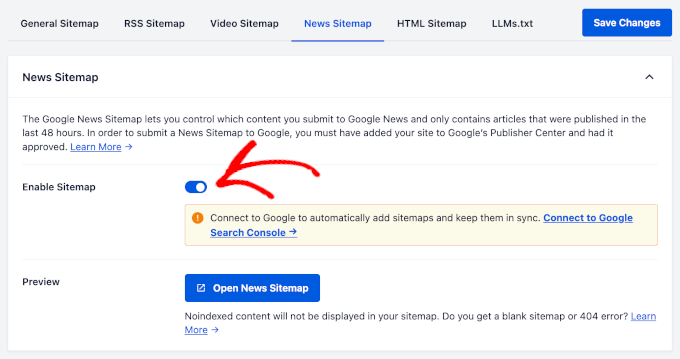
Pour configurer le sitemap d'actualités dans AIOSEO, accédez à l'onglet « Sitemap d'actualités » en haut de la page et activez le bouton « Activer le Sitemap ».
Vous pouvez ensuite configurer ces paramètres :
- Nom de la publication. Entrez le nom de votre publication d'actualités exactement comme vous souhaitez qu'il apparaisse dans Google Actualités. Il doit correspondre au nom que vous avez utilisé lors de l'enregistrement de votre site auprès de Google Actualités.
- Types d'articles. Sélectionnez les types d'articles qui contiennent vos articles d'actualités. La plupart des sites d'actualités choisiront « Articles », mais si vous utilisez un type d'article personnalisé pour le contenu d'actualités, vous pouvez le sélectionner ici à la place.
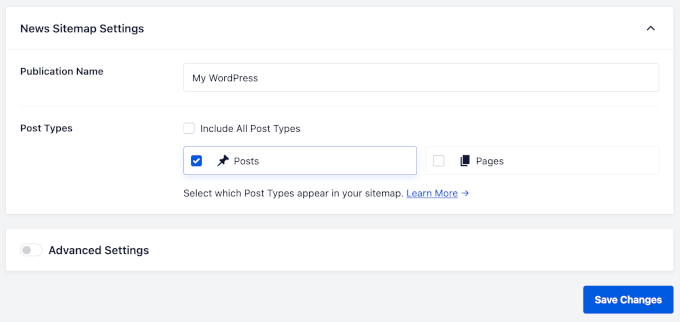
Remarque : Si vous gérez un site d'actualités, assurez-vous qu'il respecte les politiques de contenu de Google Actualités avant de soumettre un sitemap d'actualités. Google a des directives spécifiques concernant le reportage original, la paternité et la fréquence de publication que votre site devra suivre pour être pris en compte pour l'inclusion dans Google Actualités.
Configurer un sitemap RSS dans WordPress
Un sitemap RSS fonctionne différemment d'un sitemap XML. Au lieu de lister tout votre contenu en une seule fois, il se concentre sur vos articles les plus récemment publiés ou mis à jour à partir de votre flux RSS. Cela donne aux moteurs de recherche un moyen léger de repérer votre contenu le plus récent, bien que cela ne garantisse pas une indexation plus rapide.
Pour le configurer, basculez vers l'onglet « Sitemap RSS » en haut de la page dans vos paramètres AIOSEO. Cliquez sur le bouton « Activer le Sitemap » pour activer le sitemap RSS s'il n'est pas déjà actif.
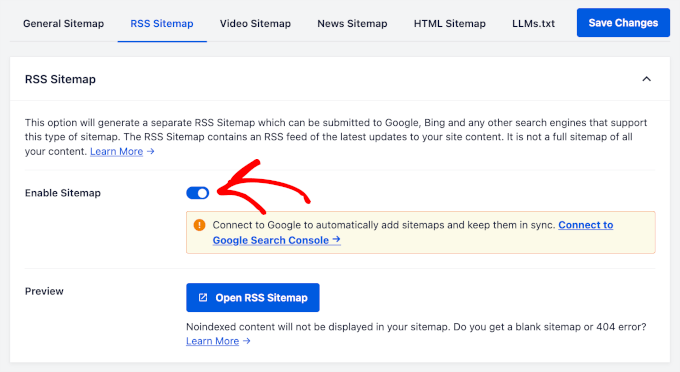
Ici, il y a quelques options simples à configurer :
- Nombre d'articles. Ce paramètre contrôle le nombre de vos articles les plus récents répertoriés dans le sitemap RSS. AIOSEO définit un nombre par défaut, mais vous pouvez l'ajuster en fonction de la fréquence à laquelle vous publiez du nouveau contenu.
- Types de publication. Choisissez les types de contenu qui sont inclus dans votre sitemap RSS. Pour la plupart des sites, vous voudrez inclure les articles, mais vous pouvez également ajouter des pages ou des types de publication personnalisés.
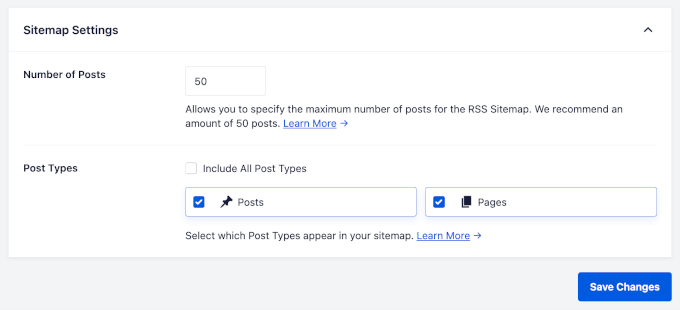
Configurer un sitemap HTML dans WordPress
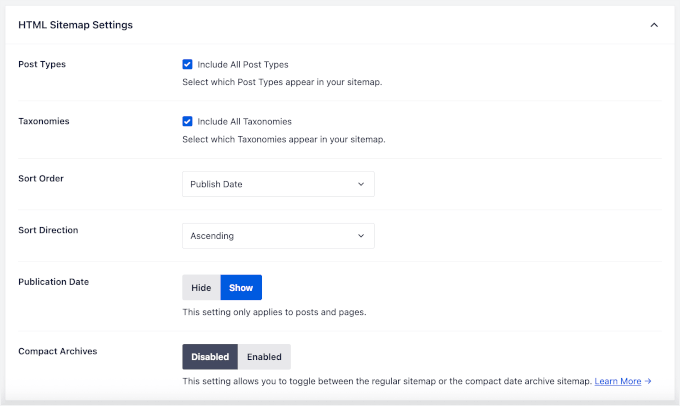
Un sitemap HTML (parfois appelé sitemap visuel) est une page cliquable conçue pour vos visiteurs, pas seulement pour les moteurs de recherche. Il est utile sur les sites plus grands où le contenu est difficile à trouver via le menu.
Pour activer la fonctionnalité de sitemap HTML, accédez à l'onglet « Sitemap HTML » en haut de la page et activez le bouton « Activer le Sitemap ».
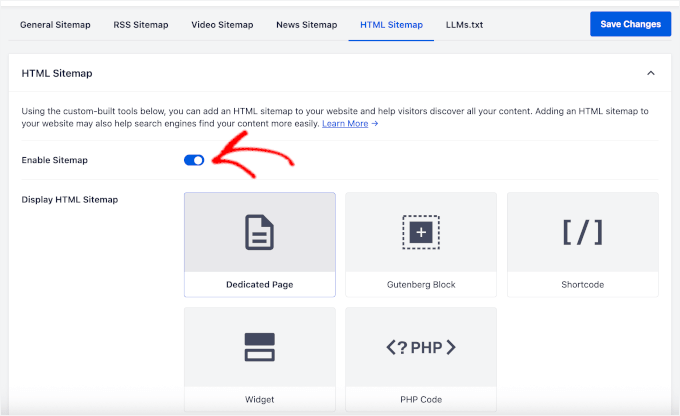
Une fois activées, vous verrez plusieurs options pour personnaliser l'apparence et le fonctionnement de votre sitemap HTML :
- Page du sitemap. AIOSEO peut créer automatiquement une page dédiée pour votre sitemap HTML, ou vous pouvez choisir une page existante sur votre site pour l'afficher.
- Types de publication. Sélectionnez les types de contenu que vous souhaitez voir apparaître dans le sitemap, tels que les articles et les pages.
- Taxonomies. Choisissez d'inclure ou non les archives de catégories, d'étiquettes ou d'autres taxonomies dans le sitemap.
- Ordre de tri. Contrôlez la façon dont votre contenu est organisé dans le sitemap, par exemple par date de publication, titre ou date de dernière modification.
- Archives compactes. Cette option regroupe le contenu plus ancien par mois ou par an, ce qui évite que la page du sitemap ne devienne trop longue sur les sites avec une grande archive.
Configurer un sitemap multilingue dans WordPress
Si votre site WordPress publie dans plus d'une langue, un sitemap multilingue aide les moteurs de recherche à proposer la bonne version à l'audience de chaque région.
La plupart de cela est géré par votre plugin de traduction, pas par votre plugin SEO. Les plugins de traduction comme Universally, WPML et Polylang, ajoutent les balises hreflang et organisent vos versions linguistiques.
AIOSEO, Yoast SEO et Rank Math les récupèrent automatiquement, de sorte que vos pages traduites apparaissent dans votre sitemap sans aucune configuration supplémentaire.
Soumettre votre sitemap XML aux moteurs de recherche
Les moteurs de recherche sont très doués pour trouver un sitemap par eux-mêmes, surtout une fois que votre plugin SEO l'ajoute au fichier robots.txt de votre site. Cependant, nous vous recommandons de soumettre le sitemap manuellement pour vous assurer que les moteurs de recherche peuvent le trouver.
Tout d'abord, trouvons l'URL de votre sitemap afin que vous puissiez la soumettre à Google ou Bing. Accédez à All in One SEO » Sitemaps et cliquez sur « Ouvrir le Sitemap » pour l'afficher.
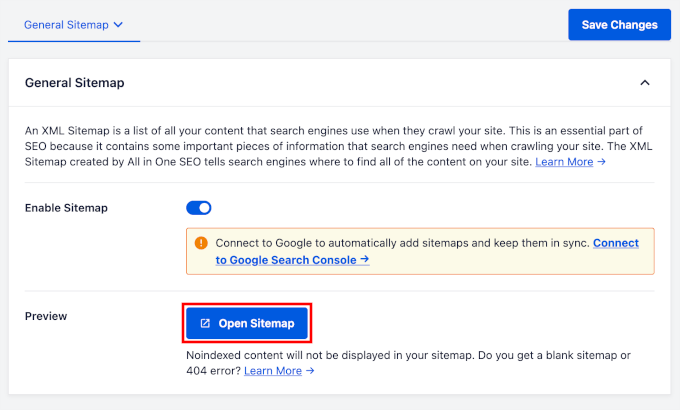
Gardez cet onglet ouvert afin de pouvoir copier l'URL dans les étapes suivantes.
Ou, vous pouvez y accéder directement en tapant l'adresse de votre site Web suivie de /sitemap.xml. Par exemple : https://www.example.com/sitemap.xml.
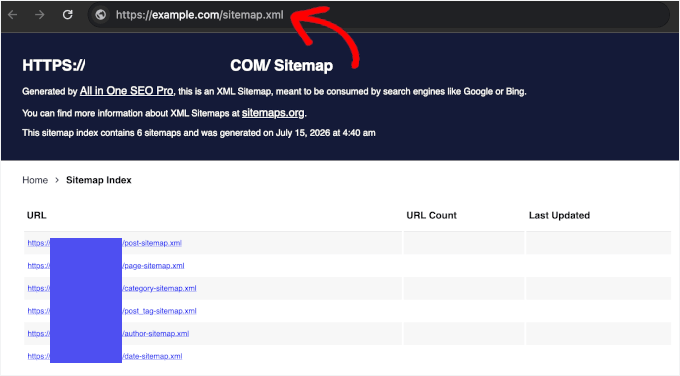
Pour Yoast SEO et Rank Math, c'est généralement votresite.com/sitemap_index.xml. Vous pouvez confirmer l'URL exacte de votre sitemap en visitant la page des paramètres du sitemap dans le plugin que vous utilisez.
Soumettez votre sitemap à Google
Pour Google, vous soumettrez votre sitemap depuis votre compte Google Search Console.
Si vous n'avez pas encore configuré Google Search Console, suivez notre guide sur comment ajouter votre site WordPress à Google Search Console pour créer votre compte, vérifier la propriété et le connecter à WordPress.
Un détail à régler lors de la configuration : Google traite les sites HTTP et HTTPS différemment, et https://www.example.com est différent de https://example.com. Utilisez l'URL exacte de votre page Paramètres » Général dans WordPress pour le champ ‘Adresse du site’.
Une fois la Search Console connectée, retournez à votre tableau de bord Google Search Console et cliquez sur ‘Sitemaps’ dans le menu de gauche.
Ensuite, collez l'URL de votre sitemap dans la section ‘Ajouter un nouveau sitemap’ et cliquez sur ‘Soumettre’.
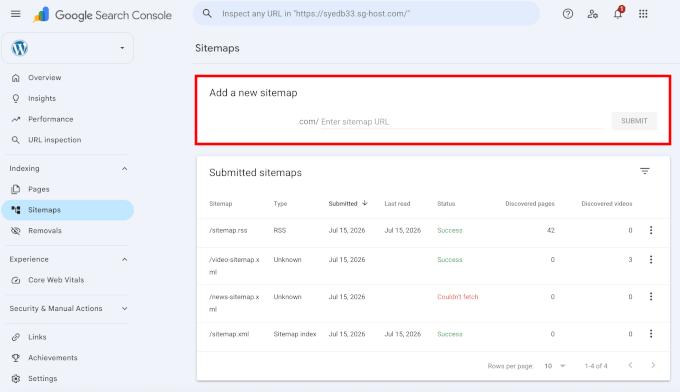
Google vérifiera désormais régulièrement votre sitemap pour découvrir le contenu nouveau et mis à jour sur votre site. Nous vous recommandons de revenir sur cette page après un jour ou deux pour vous assurer que Google a bien traité votre sitemap.
Vous devriez voir votre sitemap listé avec un statut confirmant que Google l'a traité. S'il signale des erreurs, cliquez dessus pour obtenir des détails (souvent juste un problème de formatage que Google résout de lui-même).
De retour dans les paramètres des Sitemaps d'AIOSEO, vous verrez également une notification indiquant : « Votre site est connecté directement à Google Search Console et vos sitemaps sont synchronisés. »
Soumettez votre sitemap à Bing
Tout comme Google, Bing a son propre outil pour webmasters pour soumettre votre sitemap. Cela vaut la peine de le faire aussi, car Bing alimente également d'autres plateformes de recherche comme DuckDuckGo.
Tout d'abord, rendez-vous sur Bing Webmaster Tools et connectez-vous avec un compte Microsoft gratuit. Ajoutez ensuite votre site et vérifiez que vous en êtes le propriétaire. Pour un guide complet, consultez notre article sur comment ajouter votre site web à Bing Webmaster Tools.
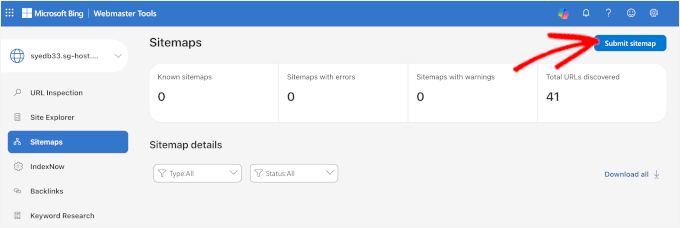
Une fois votre site vérifié, ouvrez votre propriété de site web et cliquez sur ‘Sitemaps’ dans le menu de gauche.
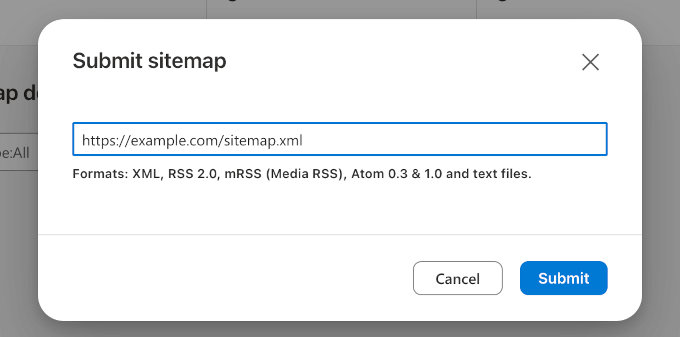
Ensuite, cliquez sur le bouton ‘Soumettre le sitemap’. Cela ouvre une fenêtre pop-up où vous pouvez entrer l'URL complète de votre sitemap.
Collez l'URL complète de votre sitemap, par exemple https://www.votresite.com/sitemap.xml
Ensuite, cliquez sur ‘Soumettre’ pour l'envoyer à Bing.
Bing traitera votre sitemap et affichera les résultats dans la section ‘Sitemaps’, y compris le nombre d'URL découvertes et s'il y a eu des problèmes.
Questions fréquemment posées sur les sitemaps WordPress
Ai-je besoin d'un sitemap si mon site WordPress est petit ?
Oui, même les petits sites WordPress bénéficient d'un sitemap. Bien que les moteurs de recherche puissent souvent trouver et explorer les petits sites par le biais de liens seuls, un sitemap garantit que chaque page est découverte, y compris le contenu plus récent qui n'a pas encore eu le temps de créer des liens internes.
À quelle fréquence mon sitemap est-il mis à jour ?
Votre sitemap est mis à jour automatiquement chaque fois que vous publiez, mettez à jour ou supprimez du contenu sur votre site. Si vous utilisez un plugin SEO comme AIOSEO, Yoast SEO ou Rank Math, cela se produit en arrière-plan sans que vous ayez à faire quoi que ce soit. Votre sitemap reflétera toujours l'état actuel de votre site tant que votre plugin est actif et correctement configuré.
Puis-je avoir plus d'un sitemap ?
Oui, vous pouvez avoir plusieurs sitemaps sur votre site WordPress, et dans la plupart des cas, vous en aurez. Un fichier d'index de sitemap agit comme une liste maîtresse qui pointe vers des sitemaps distincts pour différents types de contenu, par exemple, un sitemap pour les articles, un pour les pages et un pour les vidéos.
Un plan de site garantit-il que mon contenu sera classé dans Google ?
Non, avoir un plan de site ne garantit pas que votre contenu sera classé dans Google. Un plan de site aide les moteurs de recherche à découvrir et à indexer votre contenu, mais le classement dépend de nombreux autres facteurs tels que la qualité du contenu, les backlinks et l'autorité globale du site.
Que dois-je faire si Google affiche des erreurs dans mon plan de site ?
Si Google Search Console affiche des erreurs dans votre plan de site, commencez par cliquer sur l'erreur pour obtenir plus de détails sur ce qui la cause. Les corrections courantes incluent :
- Supprimer les pages noindex de votre plan de site
- Mettre à jour ou rediriger les URL brisées qui renvoient des erreurs 404
- S'assurer que votre fichier robots.txt ne bloque pas les pages listées dans votre plan de site
Une fois que vous avez effectué vos corrections, vous pouvez demander à Google de retraiter votre plan de site directement depuis la page Plans de site dans Search Console.
Dois-je soumettre à nouveau mon plan de site chaque fois que je publie du nouveau contenu ?
Non, vous n'avez pas besoin de soumettre à nouveau votre plan de site chaque fois que vous publiez du nouveau contenu. Une fois que vous avez soumis votre plan de site à Google Search Console et à Bing Webmaster Tools, les deux moteurs de recherche le revisiteront régulièrement par eux-mêmes.
Comment désactiver le plan de site par défaut de WordPress ?
Lorsque des plugins populaires comme AIOSEO, Yoast ou RankMath sont actifs, ils désactivent automatiquement le plan de site par défaut de WordPress à l'adresse /wp-sitemap.xml et génèrent leur propre plan de site avancé à la place. Vous ne vous retrouverez donc pas avec deux plans de site concurrents.
Nous espérons que cet article vous a aidé à en apprendre davantage sur les plans de site XML et comment créer un plan de site XML pour votre site WordPress. Ensuite, vous voudrez peut-être aussi lire notre guide ultime du SEO WordPress ou apprendre comment demander à Google de réindexer les URL de votre site WordPress.
Si vous avez aimé cet article, abonnez-vous à notre Chaîne YouTube pour des tutoriels vidéo WordPress. Vous pouvez également nous trouver sur Twitter et Facebook.


Olaf
Je me souviens des jours où nous créions des sitemaps manuellement à l'aide d'outils en ligne ou même à la main sur nos ordinateurs. Puis est arrivé le révolutionnaire Yoast SEO, qui l'a fait pour nous, et nous étions ravis. Les plugins SEO sont vraiment ingénieux dans la façon dont ils aident à cela. Maintenant, j'utilise AIO SEO. C'est formidable que les développeurs aient inclus cette fonctionnalité dans la version gratuite car cela me fait gagner du temps et je n'ai pas à utiliser un autre plugin pour cela. La combinaison de Google Console et d'un sitemap peut avoir un impact significatif sur les résultats. C'est un excellent moyen de se faire remarquer, d'autant plus que vous n'avez pas besoin de connaître la programmation XML.
Jiří Vaněk
Une chose reste floue pour moi. AIO SEO génère la page /sitemap.xml, et ici il y a des sous-pages individuelles comme le sitemap pour les articles, les pages, les tags, etc. Est-il suffisant d'ajouter le sitemap principal à Google Search Console, et Google parcourra tout par lui-même, ou est-il préférable d'ajouter chaque sous-page individuelle, c'est-à-dire chaque sitemap individuel, à la console ?
Support WPBeginner
Vous ne voudriez ajouter votre sitemap principal qu'aux moteurs de recherche, car cela permettra normalement aux moteurs de recherche de connaître les autres sitemaps.
Admin
Jiří Vaněk
Merci pour la réponse, j'ai enfin de la clarté. Je ne voulais rien négliger, alors j'ajoutais toujours tous les sitemaps, ce qui était manifestement inutile. Les moteurs de recherche peuvent s'en charger eux-mêmes. Au moins, je m'en souviendrai pour la prochaine fois.
Mrteesurez
Cet article m'est utile.
Mais je ne crée pas normalement un plan de site manuellement, j'ai entendu dire que les moteurs de recherche explorent les sites WordPress automatiquement sans avoir besoin de soumettre manuellement votre plan de site.
Ai-je raison ou tort ??
Support WPBeginner
Les moteurs de recherche peuvent explorer votre site sans plan de site, mais nous recommandons d'en ajouter un car il aide à indiquer aux moteurs de recherche le contenu disponible à explorer sur votre site au lieu d'attendre que les moteurs de recherche trouvent le contenu.
Admin
Jiří Vaněk
Oui, le moteur de recherche explore votre site automatiquement, mais d'après mon expérience, il le fait plus rapidement avec un sitemap. Laissez-moi vous expliquer pourquoi. Lorsque je crée un article, AIO SEO met automatiquement à jour mon sitemap.xml, que j'ai également ajouté à Google Search Console. Grâce à la mise à jour du sitemap sur le site Web et immédiatement après dans Google Search Console, Google reçoit rapidement l'information qu'il y a quelque chose de nouveau sur le site. Il l'examinera et l'indexera beaucoup plus rapidement. Il en va de même pour la modification d'un article. La mise à jour se reflète également dans le sitemap, et Google aura tendance à examiner le contenu modifié plus rapidement et à indexer éventuellement les informations importantes ou les mises à jour de l'article. À mon avis, avoir un sitemap.xml sur votre site et dans Google Search Console est sans aucun doute une nécessité.
Ahmed Omar
merci pour la publication utile et précieuse
J'ai aimé la vidéo car elle la rendait plus facile et étape par étape, en fait, quand je trouve une vidéo dans la publication, je me sens à l'aise que je résoudrai le problème
J'utilise Yoast pour la cartographie du site et cela fonctionne bien avec moi
Merci
Support WPBeginner
De rien, content que vous ayez trouvé notre article utile
Admin
szymon majewski
Bonjour. J'ai un problème avec mon sitemap. J'essaie d'ajouter mon sitemap à Google Search Console et malheureusement, j'obtiens l'erreur "le site ne peut pas être ajouté". Après avoir vérifié l'URL de la carte, Search Console me dit l'erreur : L'indexation est-elle autorisée
erreur
Non : La balise "noindex" a été détectée dans l'en-tête http "X-Robots-Tag".
J'ai essayé de trouver cette balise de plusieurs façons mais je ne la vois nulle part.
S'il vous plaît, aidez-moi, meilleures salutations.
Support WPBeginner
L'erreur semble être que votre robots.txt bloque Google, vous devrez vérifier votre fichier robots.txt. Notre guide ci-dessous devrait vous aider à trouver et à modifier votre fichier robots.txt.
https://www.wpbeginner.com/wp-tutorials/how-to-optimize-your-wordpress-robots-txt-for-seo/
Admin
Donny
Merci pour cet article, il a été très utile
Support WPBeginner
Nous sommes heureux d'apprendre que notre guide vous a été utile !
Admin
Viany Sole Cruz
Merci. C'était très utile !
Support WPBeginner
Nous sommes heureux que notre article vous ait été utile
Admin
Wajid Khan
Je suis débutant, j'ai un nouveau sitemap et je veux mettre à jour le nouveau sitemap dans le plugin AIOSEO Lite, mais je n'ai pas trouvé l'option pour mettre à jour ou ajouter un nouveau sitemap ou supprimer un sitemap dans le plugin, s'il vous plaît, guidez-moi sur la façon de mettre à jour le sitemap dans le plugin AIOSEO Lite.
Support WPBeginner
Le sitemap devrait se mettre à jour automatiquement avec le temps pour le moment
Admin
Shyam
Puis-je soumettre plus d'un sitemap ? J'ai soumis un sitemap créé par yoast seo et celui créé par jetpack. Est-ce que cela affecte quelque chose ?
Support WPBeginner
Nous vous recommandons de ne soumettre qu'un seul sitemap et de ne pas utiliser plusieurs plugins pour créer des sitemaps, car cela peut causer des problèmes.
Admin
Felicity
Merci, c'était vraiment concis et utile
Support WPBeginner
Nous sommes heureux que notre article vous ait été utile
Admin
Govind
C'était tout ce dont j'avais besoin, merci
Support WPBeginner
Nous sommes heureux que notre guide vous ait été utile
Admin
Joanne Tjahyana
Lorsque je l'ai soumis à Google Search Console, il est indiqué « impossible de récupérer ».
Alors, que dois-je faire maintenant ?
Support WPBeginner
La solution la plus courante consiste à vider votre cache et à enregistrer à nouveau vos permaliens.
Admin
Anil
J'ai déplacé mon site Web de blogger.com vers WordPress. Dois-je soumettre à nouveau le sitemap XML dans Google Search Console ?
Support WPBeginner
Pour être sûr, vous voudrez bien soumettre à nouveau le sitemap
Admin
Zohaib
Très instructif. Merci !
Support WPBeginner
De rien
Admin
Aditaya
pouvons-nous supprimer le plugin après utilisation ou est-il important pour cela.
Support WPBeginner
Le plugin génère votre sitemap, vous voudrez donc garder le plugin actif sur votre site.
Admin
Ari
Bonjour, merci beaucoup pour ces excellentes informations, votre site web est très utile ! J'ai une question concernant le sitemap, j'ai suivi toutes les étapes mais à la fin, lorsque j'ajoute la dernière partie de l'URL de votre sitemap dans la section « Ajouter un nouveau sitemap » et que je clique sur Soumettre, il ne m'affiche pas un nombre de liens, il indique que j'ai 0 lien. Quel pourrait être le problème ?
Merci d'avance)
Support WPBeginner
Vous voudrez visiter l'adresse sur votre site pour vérifier s'il y a des erreurs. Vous voudrez peut-être également enregistrer à nouveau vos permaliens pour une solution courante.
Admin
onyenucheya Chinecherem
Bonjour admin, merci pour cet article, mais je suis un peu confus et voici ma question ; y a-t-il un effet négatif à soumettre à la fois le sitemap www et non www aux webmasters ?
Support WPBeginner
Cela pourrait causer des problèmes de reporting, il est normalement préférable de soumettre le sitemap avec l'URL que vous souhaitez voir apparaître sur la recherche Google
Admin
Anisha Shrestha
J'avais du mal à vérifier mon sitemap dans Google avant. Maintenant, je l'ai ajouté. Article très utile. Merci de partager.
Support WPBeginner
Heureux que vous ayez trouvé notre article utile
Admin
sibasis
Très instructif car j'avais du mal à vérifier mon site avec Google et Bing.
MERCI
Support WPBeginner
Nous sommes heureux que notre guide vous ait été utile
Admin
Rituparna
Post très très utile. J'avais des difficultés avec le sitemap et sa soumission à la console de recherche Google. Maintenant, c'est résolu. Merci.
Support WPBeginner
Nous sommes heureux que notre guide vous ait été utile
Admin
saba
Guide très utile. Merci de partager
Support WPBeginner
De rien
Admin
Metodi
Je trouve cet article très utile, mais j'ai une question. J'utilise Yoast SEO, mais j'ai maintenant besoin de générer un sitemap XML séparé pour les images. Pourriez-vous me recommander un plugin pour cela. Merci
Support WPBeginner
Yoast a actuellement la possibilité d'inclure des images dans le sitemap, vous n'aurez donc pas besoin d'un plugin supplémentaire
Admin