


Vous souhaitez migrer votre site WordPress mais vous n'êtes pas sûr que tout soit prêt ?
La migration d'un site web peut être compliquée car il y a beaucoup de choses à surveiller. Avoir une liste de contrôle peut vous aider à vous assurer que vous avez suivi toutes les étapes. Cela permet également d'éviter de nombreuses erreurs.
Dans cet article, nous allons partager la liste de contrôle ultime pour la migration de site web et vous montrer les étapes à suivre.
💡Réponse rapide : 5 étapes essentielles de la liste de contrôle de migration de site web
Pressé ? Voici les 5 étapes clés pour migrer facilement votre site :
- Planifier et préparer – Décidez pourquoi vous migrez, établissez un calendrier et informez vos utilisateurs pour minimiser les perturbations.
- Sauvegardez votre site – Créez toujours une sauvegarde complète de vos fichiers et de votre base de données WordPress avant d'apporter des modifications.
- Mettre à jour l'hébergement ou la plateforme – Déplacez votre site vers le nouvel hôte ou la nouvelle plateforme, en vous assurant que WordPress est installé et configuré correctement.
- Configurer les redirections et les paramètres SEO – Maintenez votre classement de recherche en configurant des redirections appropriées et en vous assurant que votre nouveau site est indexable.
- Tester la fonctionnalité et les performances – Vérifiez les liens, les formulaires et les pages, effectuez des tests de vitesse et confirmez que tout fonctionne comme prévu.
Voici un aperçu rapide de ce que nous allons couvrir dans ce guide. Vous pouvez cliquer sur les liens ci-dessous pour accéder à n'importe quelle section :
- Qu'est-ce que la migration de site web ?
- Meilleures options d'hébergement de site web avant la migration
- Comment la migration impacte-t-elle le SEO de WordPress ?
- Planifiez votre migration et informez vos utilisateurs
- Mettez votre site WordPress en mode maintenance
- Créez une sauvegarde de votre site web WordPress
- Effectuez un audit SEO de votre site web
- Désactivez les plugins de mise en cache, de pare-feu et de redirection
- Empêcher les moteurs de recherche d'indexer votre nouveau site
- Assurez-vous que votre domaine pointe vers le nouveau serveur
- Assurez-vous que WordPress est installé sur votre site
- Configurez et testez les redirections
- Assurez-vous que le nouveau site est indexable et explorable
- Testez la fonctionnalité globale de votre site
- Vérifiez les erreurs 404
- Effectuez un test de vitesse pour voir les performances
- Exécutez à nouveau un audit SEO pour vérifier les erreurs
- Suivez les positions des mots-clés, le trafic et les conversions
- Assurez-vous que votre ancien hébergement est fermé
Qu'est-ce que la migration de site web ?
La migration de site web est le processus de déplacement de votre site WordPress — y compris tout le contenu, le design et la fonctionnalité — d'un emplacement à un autre.
Une migration réussie garantit que votre site reste sécurisé, performant et offre une expérience transparente à vos visiteurs. De nombreux propriétaires de sites web migrent pour plusieurs raisons courantes :
- Passer à un fournisseur d'hébergement plus rapide ou plus fiable
- Refonte de votre site pour une meilleure expérience utilisateur
- Changer de plateforme, par exemple de Blogger, Gumroad ou Squarespace à WordPress
- Changer le nom de votre domaine ou migrer de HTTP vers HTTPS
Consultez notre guide ultime de migration WordPress pour en savoir plus sur le déplacement de votre site depuis différentes plateformes de blogging.
Avec ces objectifs en tête, la prochaine étape consiste à choisir une solution d'hébergement capable de répondre aux besoins de votre site et de faciliter le processus de migration.
Meilleures options d'hébergement de site web avant la migration
Si vous êtes prêt à migrer votre site WordPress mais que vous ne savez pas où l'héberger ensuite, choisir le bon fournisseur d'hébergement est une première étape cruciale.
Le bon hôte garantit des temps de chargement plus rapides, une meilleure sécurité et un processus de migration plus fluide. Voici un guide rapide de quelques options principales et quand les utiliser :
| Hébergement | Quand l'utiliser |
|---|---|
| Bluehost | Meilleur choix général pour les débutants et les sites de petites entreprises. Offre une configuration conviviale, un domaine gratuit et des performances fiables. |
| SiteGround | Idéal pour les boutiques en ligne ou les sites à fort trafic. Hébergement haute performance avec une excellente vitesse et des fonctionnalités de sécurité. Nous l'utilisons également chez WPBeginner. |
| Hostinger | Excellent pour les petites entreprises, les blogs et les projets personnels. Abordable avec des serveurs LiteSpeed rapides et un tableau de bord facile à utiliser. |
| Rapyd.cloud | Parfait pour les sites d'adhésion, les communautés en ligne ou tout site nécessitant des performances en temps réel sous forte charge. |
Pour une analyse plus approfondie sur la façon de choisir le meilleur hébergement WordPress pour vos besoins spécifiques — y compris les performances, les prix et les fonctionnalités uniques — consultez notre guide complet sur l'hébergement WordPress.
Comment la migration impacte-t-elle le SEO de WordPress ?
Choisir le bon fournisseur d'hébergement n'est que la première étape — le déplacement de votre site web lui-même peut également avoir un impact majeur sur le SEO.
La migration de WordPress est un changement majeur, et si elle est effectuée avec soin, elle peut en fait améliorer les performances de votre site et votre classement.
Par exemple, migrer vers un hébergeur plus rapide comme SiteGround pour une boutique en ligne peut améliorer la vitesse de chargement des pages, réduire les temps d'arrêt et améliorer l'expérience utilisateur globale, tout cela influençant positivement le SEO.
D'un autre côté, même de petites erreurs lors de la migration — comme des liens brisés, du contenu manquant ou des redirections incorrectes — peuvent entraîner une baisse des classements de recherche et une perte de trafic.
C'est pourquoi une liste de contrôle détaillée pour la migration de site Web est essentielle. La suivre étape par étape garantit que votre site reste sécurisé, fonctionnel et optimisé pour les moteurs de recherche tout au long du transfert.
Ensuite, parcourons la liste de contrôle complète pour la migration de site Web, afin que vous puissiez migrer en toute confiance et éviter les pièges courants.
Astuce : La migration de site Web comporte de nombreuses étapes et peut être délicate pour les débutants. Si vous ne voulez pas vous soucier de migrer un site Web vous-même, vous pouvez engager des services professionnels de migration de site Web.
Liste de contrôle de migration de site Web : Préparation de votre site pour la migration
Avant de pouvoir commencer la migration de votre site Web, plusieurs facteurs doivent être pris en compte.
Voici quelques éléments de la liste de contrôle que vous devriez examiner avant de déplacer votre site WordPress.
1. Planifiez votre migration et informez vos utilisateurs
Lorsque vous décidez de migrer votre site Web WordPress, il est important de planifier les choses à l'avance et de décider du moment opportun pour déplacer votre site.
Pour commencer, vous pouvez définir des objectifs. Par exemple, demandez simplement pourquoi vous déplacez votre site Web et si tout est prêt.
Ensuite, vous devrez choisir un moment précis pour déplacer les ressources du site Web. Idéalement, cela devrait être fait lorsque le trafic est faible. Il y aura une courte interruption lorsque vous migrez le site, il y aura donc forcément une baisse du trafic.
C'est pourquoi il est préférable d'éviter la migration de site Web pendant les heures de pointe de trafic. Vous pouvez utiliser un plugin comme MonsterInsights pour surveiller le trafic du site Web afin de trouver le meilleur moment pour effectuer la migration.
Une fois que vous avez décidé du moment de la migration, il est également préférable d'en informer vos utilisateurs. De cette façon, votre public saura à l'avance que votre site sera indisponible. Cela contribuera à renforcer la confiance et la crédibilité.
Pour informer les utilisateurs de la migration, vous pouvez envoyer un e-mail, afficher une notification contextuelle sur le site Web, ou envoyer des notifications push.
2. Mettez votre site WordPress en mode maintenance
Avant de commencer la migration, il est important de mettre le site Web en mode maintenance. Cela informera les visiteurs que votre site est temporairement hors service et qu'il sera bientôt restauré.
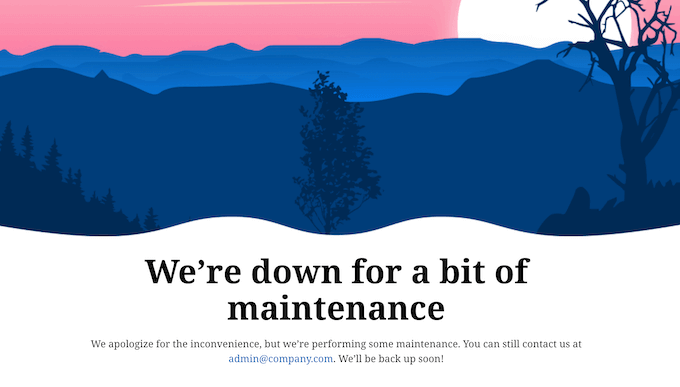
Il existe plusieurs façons de mettre votre site en mode maintenance.
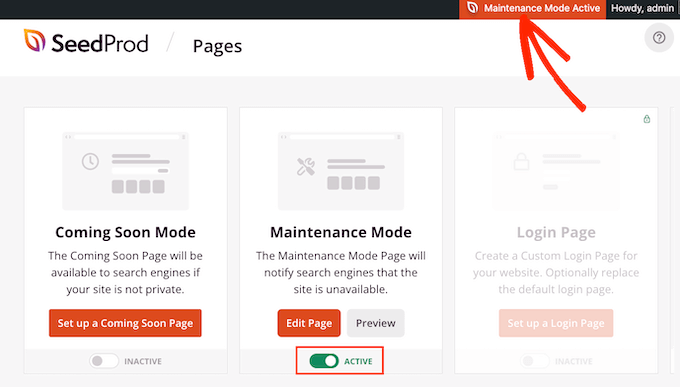
Vous pouvez utiliser SeedProd pour créer une page de mode maintenance personnalisée et l'activer sur votre site lorsque vous êtes prêt pour la migration.
SeedProd est le meilleur constructeur de thèmes et de pages d'atterrissage WordPress. Il offre des modèles prédéfinis et est livré avec un constructeur par glisser-déposer. De plus, il existe plusieurs options de personnalisation pour modifier le mode maintenance.
Pour en savoir plus, consultez notre guide sur comment mettre votre site WordPress en mode maintenance.
3. Créez une sauvegarde de votre site WordPress
Un autre élément important de la liste de contrôle de migration de site Web consiste à effectuer une nouvelle sauvegarde de votre site. De cette façon, si quelque chose se passe mal pendant le processus de migration, vous aurez une copie à jour de votre site Web.
Les sauvegardes WordPress protégeront vos données critiques et aideront à restaurer le site en cas de défaillance pendant la migration.
Il existe plusieurs façons de créer une sauvegarde de votre site. La méthode la plus simple consiste à utiliser un plugin comme Duplicator. C'est le meilleur plugin de sauvegarde WordPress et il est très facile à utiliser. Créez simplement un nouveau package, sélectionnez l'emplacement de stockage et choisissez les fichiers à sauvegarder.
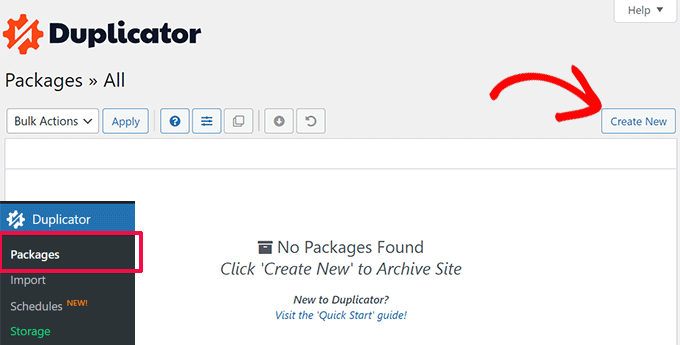
Vous pouvez également créer des sauvegardes manuellement en utilisant le cPanel de votre hébergement WordPress, en sauvegardant les bases de données ou en utilisant un client FTP pour accéder aux fichiers du site.
Veuillez suivre notre guide sur comment sauvegarder votre site WordPress pour découvrir toutes les méthodes.
4. Effectuer un audit SEO du site Web
Ensuite, vous devriez vérifier la santé SEO du site Web avant la migration. Cela aidera à révéler tout problème qui pourrait survenir pendant le processus de migration.
Par exemple, un audit peut révéler des problèmes tels que l'absence de titres SEO sur vos pages ou la présence d'images sans attributs alt. Ces erreurs peuvent nuire à votre SEO lors de la migration du site Web.
Vous pouvez effectuer un audit SEO dans votre tableau de bord WordPress en utilisant le plugin All in One SEO (AIOSEO). C'est le meilleur plugin SEO WordPress qui aide à réaliser un audit SEO complet et affiche les problèmes critiques à résoudre.
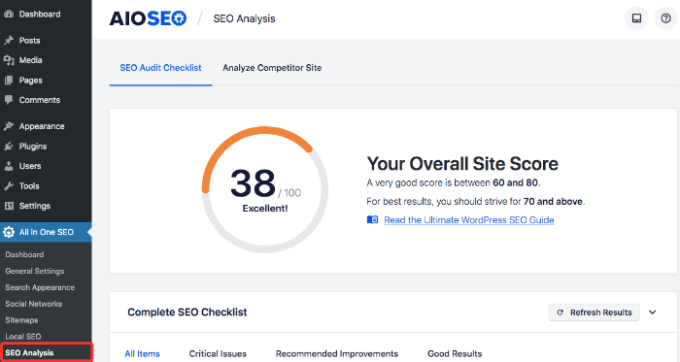
En alternative, vous pouvez également utiliser l'outil d'analyse SEO WPBeginner. Il est 100% gratuit et aide à trouver les erreurs critiques sur votre site.
Vous voudrez peut-être aussi consulter notre guide sur la liste de contrôle d'audit SEO WordPress pour améliorer les classements.
5. Désactiver les plugins de mise en cache, de pare-feu et de redirection
Une autre étape importante de la liste de contrôle de migration consiste à désactiver tout plugin de mise en cache, pare-feu et de redirection. Ces plugins et outils peuvent causer des problèmes pendant le processus de migration.
Par exemple, vous pourriez rencontrer des erreurs 403 Forbidden ou des erreurs 500 Internal Server si ces outils ne sont pas désactivés. De même, un plugin de pare-feu peut causer des erreurs en bloquant les requêtes effectuées pendant le processus de migration pour les fichiers du site.
Dans WordPress, vous pouvez aller dans Plugins » Plugins installés, puis cliquer simplement sur l'option « Désactiver » sous ces plugins.
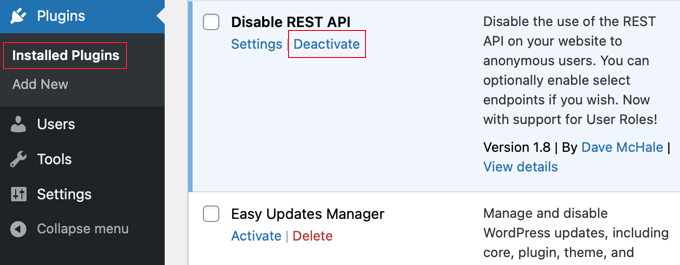
Pour en savoir plus, veuillez consulter notre guide sur comment désactiver facilement les plugins WordPress.
6. Empêcher les moteurs de recherche d'indexer votre nouveau site
Si vous déplacez votre site vers un nouveau domaine ou un nouveau système de gestion de contenu (comme WordPress), vous devez vous assurer que les moteurs de recherche n'indexent pas le nouveau site avant la migration.
De cette façon, Google et les autres moteurs de recherche n'afficheront pas les deux versions dans les résultats de recherche.
Dans WordPress, vous pouvez aller dans Paramètres » Lecture puis décocher la case « Visibilité pour les moteurs de recherche ».

En outre, vous pouvez également empêcher les moteurs de recherche d'indexer des pages et des articles spécifiques en utilisant un plugin SEO comme AIOSEO.
Il offre des paramètres Robots.txt pour chaque contenu, où vous pouvez activer l'option « No Index ».
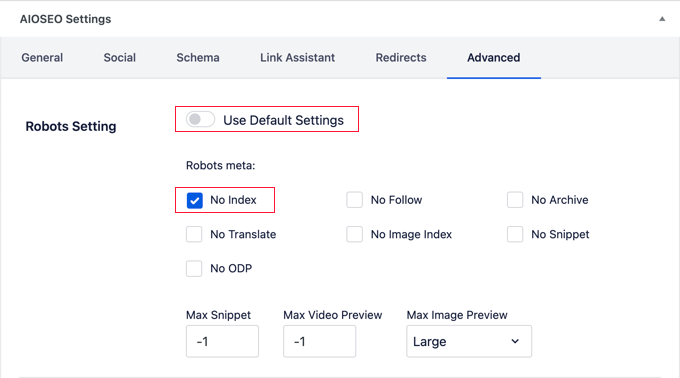
Vous trouverez tous les détails dans notre guide sur comment empêcher les moteurs de recherche d'explorer un site WordPress.
Liste de contrôle de migration de site web : Démarrer le processus de migration
Maintenant que vous avez préparé votre site web pour la migration, la prochaine étape consiste à démarrer le processus de migration.
Voici les étapes de la liste de contrôle à suivre pendant la phase de migration.
7. Assurez-vous que votre domaine pointe vers le nouveau fournisseur d'hébergement web
Si vous déplacez votre site web vers un nouveau service d'hébergement web, vous devrez faire pointer le domaine vers le nouveau fournisseur.
Pour ce faire, vous devrez modifier les enregistrements DNS ou Domain Name System. Ces enregistrements aident à connecter votre nom de domaine aux nouveaux serveurs qui hébergeront votre site.
Les étapes de mise à jour des paramètres DNS dépendront du fournisseur d'hébergement ou de l'enregistreur de domaine que vous utilisez.
Pour plus de détails, veuillez consulter notre guide sur comment changer facilement les nameservers de domaine.
8. Assurez-vous que WordPress est installé sur votre site
De nombreux services d'hébergement WordPress auront WordPress pré-installé lorsque vous migrez un site web.
Cependant, si votre plan d'hébergement n'inclut pas WordPress, vous pouvez facilement l'ajouter.
Notez que les étapes d'installation de WordPress dépendront des services d'hébergement que vous utilisez. Vous pouvez également utiliser des installateurs automatiques ou l'installer manuellement via cPanel ou un client FTP.
Veuillez consulter notre guide sur comment installer WordPress correctement pour plus de détails.
9. Configurez et testez les redirections lors de la migration vers un nouveau domaine
Ensuite, vous devrez configurer la redirection si vous êtes passé à un nouveau domaine.
De cette façon, lorsqu'un utilisateur saisit l'ancienne URL du site Web, il sera automatiquement redirigé vers la nouvelle.
Une façon simple de configurer des redirections 301 dans WordPress est d'utiliser All in One SEO (AIOSEO). Il offre un puissant gestionnaire de redirections que vous pouvez utiliser pour configurer des redirections et également effectuer des redirections de site complètes.

Vous voudrez peut-être aussi consulter notre guide sur la création de redirections 301 dans WordPress.
10. Assurez-vous que le nouveau site est indexable et explorable
À l'approche de la fin du processus de migration, vous devriez supprimer tous les obstacles qui pourraient empêcher les utilisateurs et les robots d'exploration des moteurs de recherche d'accéder à votre nouveau site Web.
Par exemple, si vous avez activé noindex ou toute autre option pour empêcher les moteurs de recherche de trouver votre nouveau domaine, vous devriez la supprimer. De cette façon, les moteurs de recherche pourront explorer et indexer votre site dans les résultats de recherche.
Une façon de vérifier si votre site est exploré est d'utiliser Google Search Console.
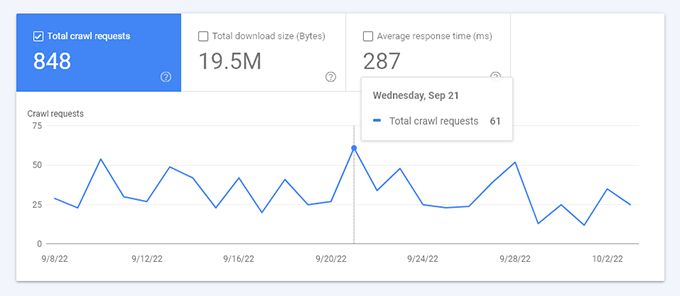
Il offre un rapport sur les statistiques d'exploration qui montre les requêtes d'exploration de votre site. Si vous constatez une baisse, vérifiez les paramètres de votre site qui pourraient empêcher vos pages d'être explorées.
Liste de contrôle de migration de site Web : Surveiller et tester la migration
Une fois le processus de migration du site Web terminé, vous devrez surveiller les changements et observer leur impact.
Voici quelques éléments de la liste de contrôle de migration de site Web à surveiller après avoir déplacé votre site Web.
11. Testez la fonctionnalité globale de votre site
Une fois le processus de migration terminé, vous devez vous assurer que tout fonctionne correctement sur votre site.
Par exemple, si vous avez refait la conception de votre site, vous devriez vérifier si tous les boutons, liens, menus de navigation et autres éléments fonctionnent correctement.
En outre, vous pouvez également remplir différents formulaires WordPress pour voir si tous les champs fonctionnent. De même, essayez de laisser un commentaire sous les articles de blog pour vérifier sa fonctionnalité.
Si vous avez une boutique en ligne, essayez d'ajouter des produits à votre panier, passez par le processus de paiement, consultez chaque page produit et cliquez sur les liens pour tout vérifier.
12. Vérifiez les erreurs 404
L'une des erreurs les plus courantes que vous remarquerez est l'erreur 404 après la migration d'un site Web.
Une erreur 404 se produit lorsqu'un utilisateur ne peut pas accéder à une page web car elle n'existe pas. Cela se produit lorsque vous migrez un site vers un nouveau CMS ou un nouveau service d'hébergement, et que l'ancien domaine ne fonctionne plus.
Un moyen simple de suivre les erreurs 404 est d'utiliser le plugin AIOSEO. Son gestionnaire de redirection vous permet de suivre les erreurs 404 et de les corriger rapidement en configurant une redirection.

Pour en savoir plus, veuillez suivre notre guide sur comment suivre les pages 404 et les rediriger dans WordPress.
13. Effectuez un test de vitesse pour voir les performances
Le prochain élément de la liste de contrôle de migration de site web pour voir les performances de votre site WordPress. Ceci est particulièrement utile si vous avez déménagé vers un nouveau service d'hébergement pour des sites à chargement plus rapide.
Par exemple, vous devriez constater une amélioration de la vitesse si vous avez mis à niveau vers le fournisseur d'hébergement le plus rapide.
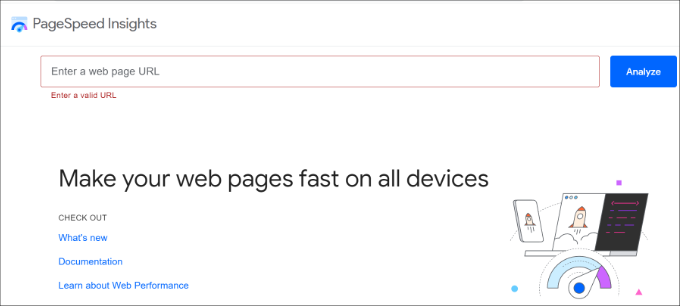
Il existe différents outils de test de vitesse de site Web que vous pouvez utiliser pour commencer. Par exemple, Google propose un outil gratuit PageSpeed Insights pour tester la vitesse de votre site.
Vous voudrez peut-être également consulter notre guide ultime des performances WordPress pour en savoir plus sur les astuces pour accélérer votre site.
14. Effectuez à nouveau un audit SEO pour vérifier les erreurs
Une fois que vous avez terminé le processus de migration, il est préférable d'exécuter à nouveau un audit SEO de votre site Web.
De cette façon, vous détecterez tous les problèmes qui auraient pu survenir pendant la migration.
Par exemple, s'il y a des liens brisés à corriger, si votre contenu manque de titres SEO, ou s'il y a d'autres problèmes techniques à examiner.
15. Suivez les positions des mots-clés, le trafic et les conversions
Après avoir déplacé un site vers un nouveau CMS ou une nouvelle plateforme d'hébergement web, vous devriez vérifier le classement des mots-clés, le trafic et les conversions du nouveau site.
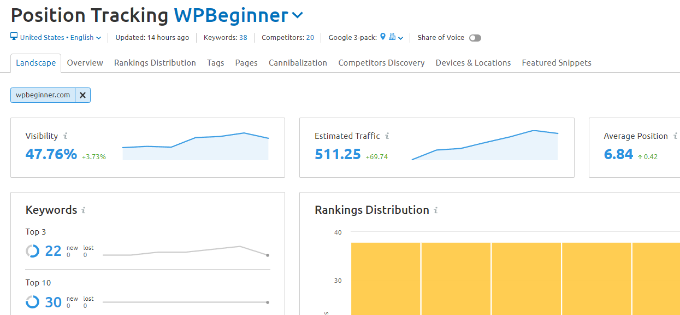
Le suivi des positions des mots-clés vous aidera à voir s'il y a une augmentation ou une baisse des classements.
Il existe de nombreux outils de suivi de classement SEO sur le marché. Par exemple, vous pouvez utiliser Semrush pour surveiller les classements des mots clés. L'outil SEO montre les changements de position ainsi que d'autres métriques importantes.
16. Assurez-vous que votre ancien hébergement est fermé
Maintenant que la migration est terminée, un dernier élément de la checklist à cocher est de fermer l'ancien compte d'hébergement de domaine. De cette façon, Google et les autres moteurs de recherche sauront qu'il s'agit du nouveau site à indexer.
Cependant, assurez-vous de configurer des redirections 301 et de vérifier qu'elles fonctionnent avant de fermer l'ancien compte d'hébergement. Si une redirection ne fonctionne pas correctement, vous pourrez la corriger rapidement.
Une fois que tout vous convient, vous pouvez procéder à la fermeture de l'ancien compte d'hébergement.
Votre site sera maintenant migré, et tout le contenu sera visible et disponible pour les utilisateurs.
Nous espérons que cet article vous a aidé à en apprendre davantage sur la liste de contrôle de migration de site Web et les étapes à suivre. Vous voudrez peut-être également consulter notre liste de services de migration de site Web et quand avez-vous vraiment besoin d'un hébergement WordPress géré.
Si vous avez aimé cet article, abonnez-vous à notre Chaîne YouTube pour des tutoriels vidéo WordPress. Vous pouvez également nous trouver sur Twitter et Facebook.





Oyatogun Oluwaseun Samuel
Une très bonne liste de points de migration. Comme vous l'avez justement souligné, il est important de lister toutes les étapes et de les examiner avant de commencer la migration. Cela vous permettra d'avoir une vue d'ensemble des actions à entreprendre dans le processus. Cependant, je voudrais demander s'il existe un guide détaillé sur la façon de migrer un site Joomla vers WordPress ?
Support WPBeginner
Vous trouverez notre guide à ce sujet ci-dessous !
https://www.wpbeginner.com/wp-tutorials/how-to-move-your-site-from-joomla-to-wordpress/
Admin
Oyatogun Oluwaseun Samuel
Merci beaucoup pour cette réponse, je vais y jeter un œil. J'étais fan du CMS Joomla et j'ai développé pas mal de sites que je veux convaincre mes clients de migrer vers WordPress car je pense que WordPress est plus convivial et plus adapté au SEO, avec un support utilisateur en termes de documentation et bien sûr votre site est d'une aide cruciale. Je vais lire cet article tout de suite. Je le mets en favori.
Jiří Vaněk
Une liste de points très bien faite pour les débutants. Personnellement, j'ai aussi pris l'habitude d'utiliser beaucoup le fichier HOSTS, dont vous ne parlez pas. Donc, migrer le site, configurer le domaine cible sur le serveur en utilisant le fichier HOSTS, déboguer tout ce qui est nécessaire là-bas, et seulement ensuite diriger le domaine migré vers le serveur cible en utilisant le DNS. Cependant, même dans cette variante de migration, de nombreuses suggestions de cet article sont utiles.