


Avez-vous déjà passé un après-midi à réorganiser une étagère de livres désordonnée ? Après un peu d'effort, tout est soigneusement groupé, et vous pouvez instantanément trouver le livre exact que vous recherchez.
Organiser votre site WordPress avec des catégories fonctionne de la même manière. Une structure intelligente guide les visiteurs directement vers le contenu dont ils ont besoin, améliorant ainsi leur expérience.
Mais changer vos catégories après la mise en ligne de votre site peut sembler un peu effrayant. Vous pourriez craindre de casser des liens ou de nuire au référencement de votre site. Chez WPBeginner, nous avons réorganisé notre propre bibliothèque de contenu à de nombreuses reprises, nous savons donc comment le faire en toute sécurité.
Dans ce guide, nous vous montrerons exactement comment modifier, déplacer et supprimer des catégories WordPress de la bonne manière, en protégeant à la fois l'expérience de vos utilisateurs et vos classements de recherche.
Pourquoi modifier, déplacer ou supprimer des catégories WordPress ?
Les catégories aident à trier vos articles de blog et permettent aux utilisateurs de trouver plus facilement ce qu'ils recherchent. Cela les maintiendra plus longtemps sur votre site Web et les encouragera à convertir.
Cependant, il peut être difficile de planifier toutes vos catégories à l'avance. C'est particulièrement vrai si vous débutez avec WordPress ou si vous n'êtes pas sûr de la direction à donner à votre nouveau blog, boutique en ligne, ou site web de petite entreprise.
Vous voudrez peut-être aussi essayer différentes catégories et contenus, puis analyser ce qui fonctionne le mieux en installant Google Analytics dans WordPress. Vous pourrez ensuite utiliser ces informations pour affiner vos catégories.
Cela dit, à un moment donné, vous pourriez avoir besoin de modifier vos catégories WordPress. Cela pourrait impliquer de renommer une catégorie pour inclure les mots-clés qui ont généré le plus de clics lors des tests A/B ou de corriger une faute d'orthographe.
Vous pourriez même organiser vos catégories et sous-catégories en de nouvelles relations parent-enfant pour aider les visiteurs à découvrir de nouveaux contenus.
Si vous ne faites pas ces changements avec soin, ils pourraient nuire à l'expérience visiteur, endommager votre SEO et rendre la navigation sur votre site plus difficile pour les visiteurs.
Cela dit, voyons comment vous pouvez correctement modifier, déplacer et supprimer des catégories WordPress. Utilisez simplement les liens rapides ci-dessous pour accéder directement à la modification que vous souhaitez apporter :
- Comment renommer ou modifier une catégorie WordPress
- Comment déplacer correctement une catégorie WordPress (sans créer de liens brisés)
- Comment supprimer correctement une catégorie WordPress
- Comment changer la catégorie par défaut « Non classé »
- Comment ajouter une sous-catégorie dans WordPress
- Comment convertir facilement des catégories en étiquettes
- Questions fréquemment posées sur les catégories WordPress
- Guides d'experts sur les catégories WordPress
1. Comment renommer ou modifier une catégorie WordPress
Pour commencer, vous pouvez changer le nom d'une catégorie, lui assigner une catégorie parente différente, ou afficher une description de catégorie pour aider les autres auteurs à comprendre comment utiliser cette catégorie.
Pour apporter l'une de ces modifications, rendez-vous dans Articles » Catégories.
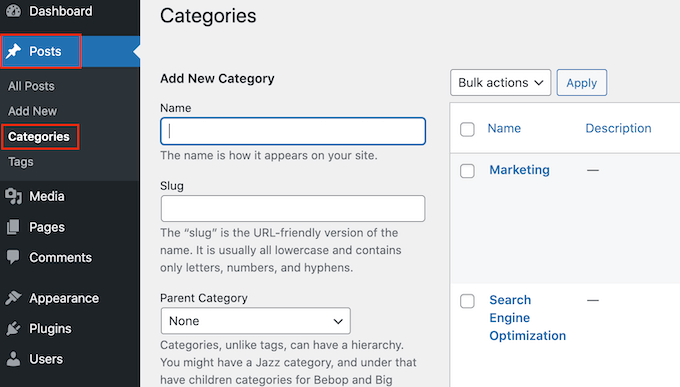
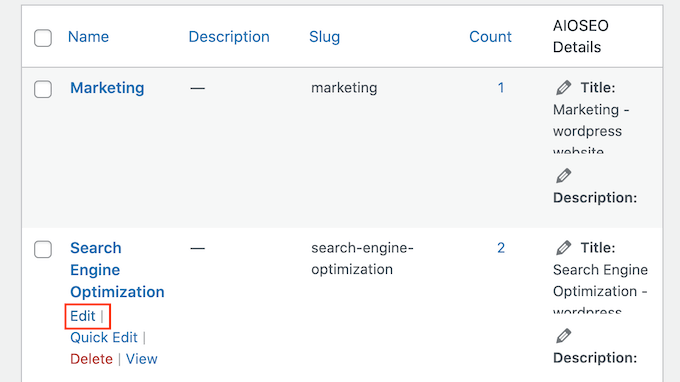
Ici, trouvez la catégorie que vous souhaitez modifier et survolez-la avec la souris.
Lorsque le lien « Modifier » apparaît, cliquez dessus.
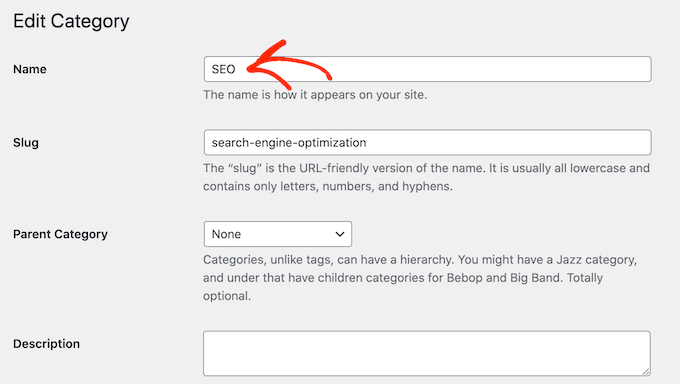
Cela vous mènera à un écran où vous pourrez renommer la catégorie, ajouter un parent ou une sous-catégorie, ou écrire une description de catégorie.
Par exemple, si vous avez utilisé un outil de recherche de mots-clés pour trouver de nouveaux mots-clés ou expressions, vous voudrez peut-être changer le nom de la catégorie pour inclure ces mots.
Pour renommer une catégorie, tapez simplement le nouveau titre dans le champ « Nom ».
Lorsque vous êtes satisfait des modifications apportées, n'oubliez pas de cliquer sur « Mettre à jour » pour enregistrer vos paramètres.
Après cela, WordPress mettra automatiquement à jour tous les articles de cette catégorie.
Important : Changer le nom d'une catégorie ne change pas automatiquement son URL (également appelée « slug »). Si votre objectif est de changer l'URL, nous vous expliquerons comment le faire en toute sécurité à l'étape suivante.
2. Comment déplacer correctement une catégorie WordPress (sans créer de liens brisés)
Chaque catégorie a une page d'archive dans WordPress, comme vous pouvez le voir dans l'image suivante. Ces pages aident les visiteurs à trouver du contenu connexe, ce qui peut augmenter vos pages vues et réduire le taux de rebond dans WordPress.
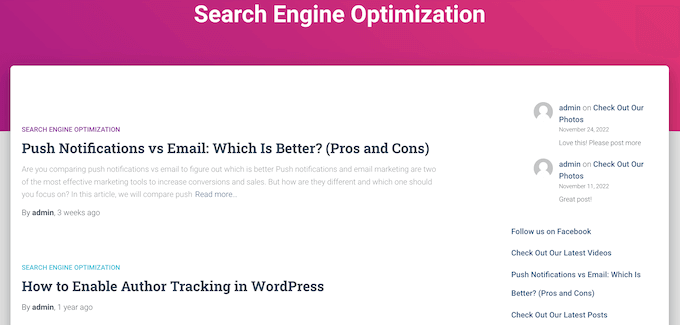
Parfois, vous voudrez peut-être changer l'emplacement de cette page d'archives. Par exemple, si vous avez renommé une catégorie, vous pourriez également changer son URL d'archive pour éviter de confondre les visiteurs.
Cependant, changer le slug signifie que toute personne qui essaie de visiter l'URL d'origine obtiendra une erreur 404.
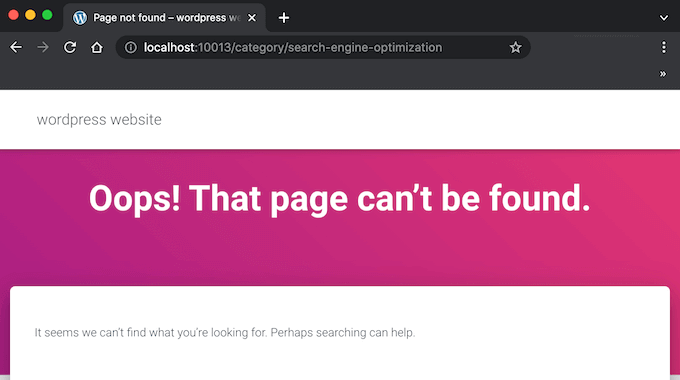
C'est une mauvaise expérience utilisateur et cela peut impacter votre SEO WordPress. Heureusement, vous pouvez facilement résoudre ce problème en créant une redirection.
Dans cet esprit, allez-y et changez le slug en allant dans Articles » Catégories. Ensuite, trouvez la catégorie que vous souhaitez modifier et survolez-la avec la souris.
Lorsque le bouton « Modifier » apparaît, cliquez dessus.
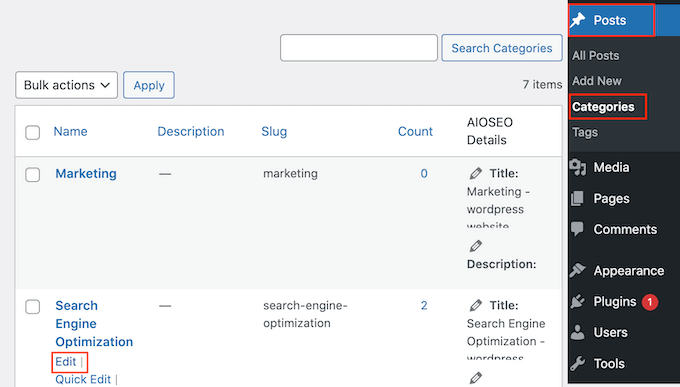
Dans le champ « Slug », vous verrez le slug actuel de la page d'archives de cette catégorie.
Tapez simplement la nouvelle URL que vous souhaitez utiliser. Sachez simplement que vous ne pouvez utiliser que des lettres minuscules, des chiffres et des tirets dans l'URL.
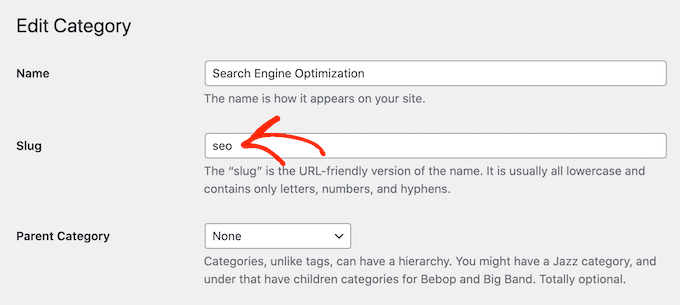
Lorsque vous êtes satisfait de l'apparence du slug, faites défiler vers le bas de l'écran et cliquez sur « Mettre à jour » pour enregistrer vos modifications.
Vous verrez maintenant la page d'archive si vous visitez la nouvelle URL, mais vous obtiendrez une erreur si vous tapez le lien d'origine.
La façon la plus simple de rediriger de l'ancienne URL vers le nouveau lien est d'utiliser AIOSEO.
AIOSEO est le meilleur plugin SEO pour WordPress et peut vous aider à obtenir plus de visiteurs à partir de moteurs de recherche comme Google. Il dispose même d'un assistant de configuration qui vous aidera à choisir les meilleurs paramètres SEO pour votre site web et à améliorer vos classements, même si vous êtes complètement novice en optimisation pour les moteurs de recherche.
Notre expérience : Nous utilisons All in One SEO (AIOSEO) ici même sur le site WPBeginner. Après être passés de Yoast, nous nous appuyons maintenant sur lui pour tous nos paramètres SEO, y compris le puissant gestionnaire de redirection que vous utiliserez dans ce guide. Il rend la gestion des changements d'URL sûre et simple.
Pour ce guide, nous utiliserons la version AIOSEO Pro car elle dispose du gestionnaire de redirection dont vous aurez besoin pour configurer une redirection. Cependant, il existe également une version gratuite d'AIOSEO que vous pouvez utiliser pour optimiser votre site Web, quel que soit votre budget.
Tout d'abord, vous devrez installer et activer le plugin. Si vous avez besoin d'aide, veuillez consulter notre guide sur comment installer un plugin WordPress.
Après l'activation, AIOSEO lancera automatiquement l'assistant de configuration. Vous pouvez simplement cliquer sur « Commencer » puis suivre les instructions à l'écran pour améliorer le classement de votre site dans les moteurs de recherche.

Pour en savoir plus, veuillez consulter notre guide étape par étape sur comment configurer correctement All in One SEO pour WordPress.
Comme nous voulons utiliser les fonctionnalités premium du plugin, vous devrez entrer une clé de licence lorsqu'on vous le demandera. Vous trouverez ces informations dans votre compte sur le site web AIOSEO.

Après avoir saisi la clé de licence, cliquez sur le bouton « Terminer la configuration » pour enregistrer vos paramètres et fermer l'assistant de configuration.
Une fois cela fait, rendez-vous sur Tout en un SEO » Redirections dans le tableau de bord WordPress. Vous pouvez ensuite cliquer sur « Activer les redirections ».
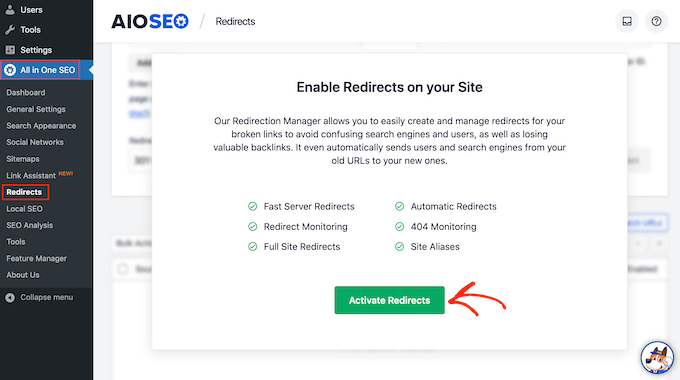
Maintenant que vous avez activé le Gestionnaire de redirections, vous pouvez commencer par saisir l'URL source. Il s'agit de l'adresse web d'origine de l'archive de catégorie et elle commencera généralement par /category/ suivi du nom de la catégorie d'origine.
Ici, nous redirigeons toute personne qui essaie de visiter /category/search-engine-optimization.
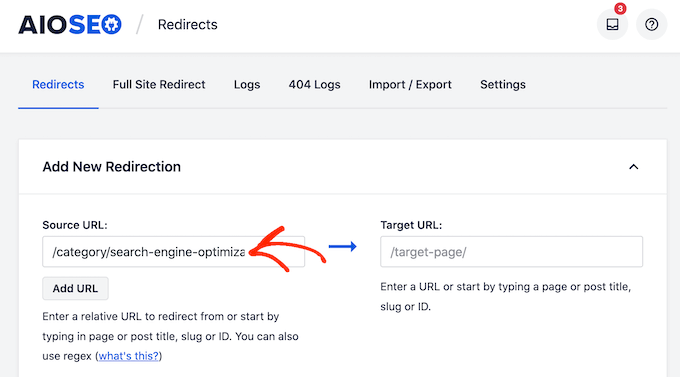
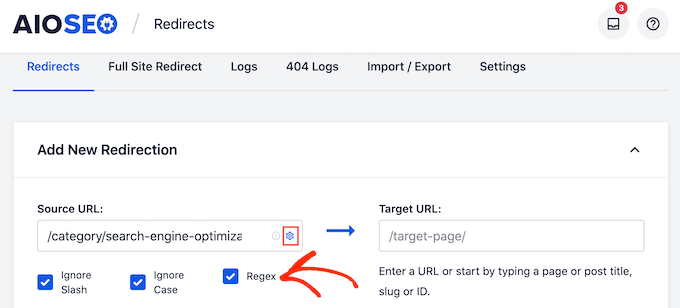
Après avoir saisi l'URL source, cliquez sur la petite icône d'engrenage pour voir des paramètres supplémentaires.
Ici, vous voudrez cocher la case à côté de « Regex ». Ne vous inquiétez pas, vous n'avez pas besoin de connaître les détails techniques. En termes simples, ce paramètre rend votre redirection plus puissante, garantissant qu'elle capture toutes les variations de l'ancienne URL et fonctionne correctement pour tous les visiteurs.
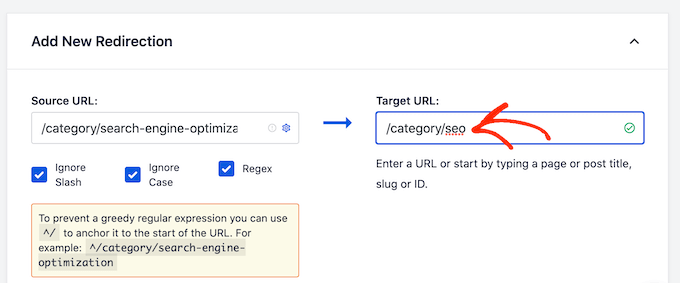
Il est maintenant temps de passer à l'URL cible, qui est notre nouvelle page d'archive de catégorie.
Dans l'image suivante, les visiteurs seront redirigés vers /category/seo.
Votre prochaine tâche consiste à choisir le type de redirection qu'AIOSEO doit utiliser. Il existe différents types de redirections identifiés par des numéros tels que 301, 302 et 307.
Si vous déplacez définitivement l'archive vers un nouvel emplacement, vous voudrez utiliser une redirection 301, car cela indique aux moteurs de recherche que la page sera toujours à ce nouvel emplacement. De cette façon, tout le trafic et les backlinks de l'ancienne archive sont transférés vers la nouvelle page.
Ouvrez simplement le menu déroulant « Type de redirection » et choisissez « 301 Déplacé de façon permanente ».
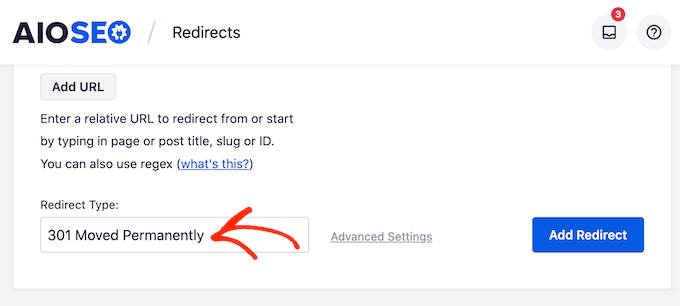
Si vous déplacez temporairement la page d'archive de catégorie vers une nouvelle URL, vous devriez choisir « 307 Redirection temporaire » à la place.
Une fois que vous avez fait cela, cliquez sur le bouton « Ajouter une redirection ».
Désormais, si vous essayez de visiter la page d'archive de la catégorie d'origine, AIOSEO vous redirigera automatiquement vers la nouvelle URL cible.
3. Comment supprimer correctement une catégorie WordPress
Parfois, vous n'avez plus besoin d'une catégorie particulière. Par exemple, vous avez peut-être accidentellement créé deux catégories très similaires ou changé la direction de votre blog WordPress de sorte que vous ne couvrez plus le même contenu.
Avant de supprimer une catégorie, il est important de réfléchir à l'impact que cela aura sur votre site WordPress. Premièrement, WordPress supprimera la catégorie supprimée de tous vos articles. Tous les articles qui n'auront plus de catégorie seront marqués comme « Non classé ».
Beaucoup de contenu non catégorisé rendra plus difficile pour les visiteurs d'explorer votre site web. Cela dit, vous voudrez peut-être examiner tous les articles de la catégorie que vous prévoyez de supprimer pour vous assurer qu'ils ont au moins une catégorie alternative.
Vous pouvez également configurer une redirection pour la page d'archive de cette catégorie en suivant le même processus décrit ci-dessus. Cela peut vous aider à corriger les liens brisés avant qu'ils n'affectent votre classement dans les moteurs de recherche ou l'expérience visiteur.
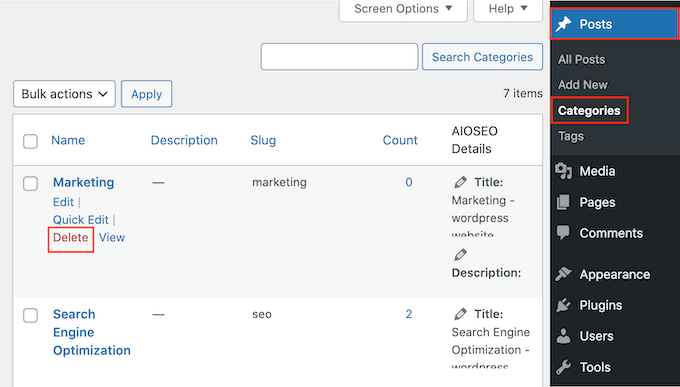
Lorsque vous êtes prêt à supprimer la catégorie, allez simplement dans Articles » Catégories. Vous pouvez ensuite passer la souris sur la catégorie et cliquer sur le lien « Supprimer » lorsqu'il apparaît.
4. Comment changer la catégorie par défaut « Non classé »
Si vous n'assignez pas de catégorie à un article, WordPress en assignera une automatiquement. Par défaut, il s'agit de « Non classé », mais vous voudrez peut-être la changer pour une catégorie alternative.
Une autre option est de continuer à utiliser la catégorie « Non classé » mais de lui donner un nom plus descriptif et utile.
Ce changement est particulièrement important si vous gérez un blog WordPress multi-auteurs ou si vous acceptez des contributions d'invités, car ces personnes pourraient oublier d'ajouter une catégorie à leurs articles.
Changer la catégorie par défaut peut également améliorer votre SEO WordPress en vous assurant que chaque article a une catégorie descriptive.
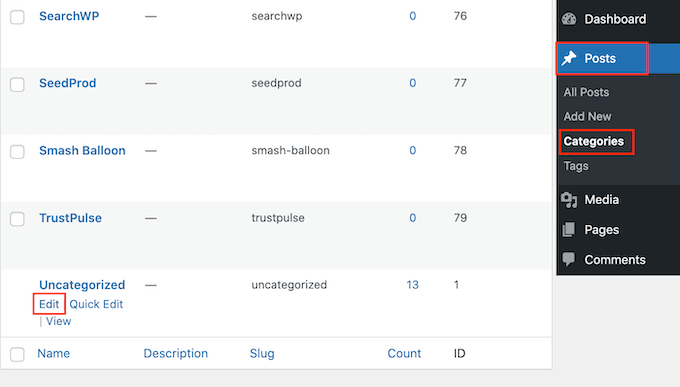
Commençons par renommer la catégorie non catégorisée en allant dans Articles » Catégories.
Ici, trouvez « Non catégorisé » et passez votre souris dessus. Lorsque le lien « Modifier » apparaît, cliquez dessus.
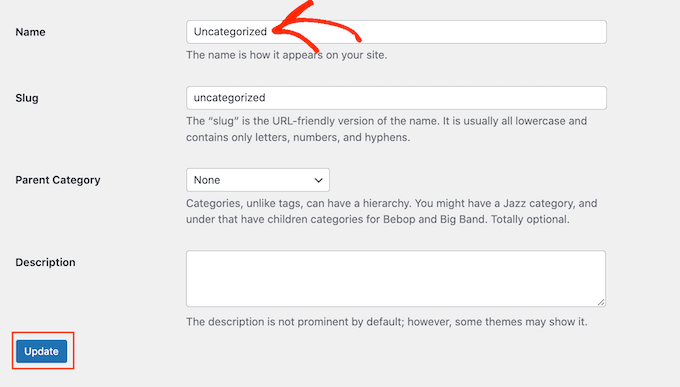
Vous pouvez maintenant taper un nouveau titre dans le champ « Nom ».
Après cela, faites défiler jusqu'en bas de l'écran et cliquez sur « Enregistrer ».
Une autre option est de changer la catégorie par défaut. Cela peut être utile si vous avez déjà créé une catégorie générale et que vous souhaitez maintenant l'utiliser comme catégorie par défaut.
Pour effectuer ce changement, allez dans Réglages » Écriture dans le tableau de bord WordPress. Vous pouvez ensuite ouvrir le menu déroulant « Catégorie par défaut des articles » et choisir n'importe quelle catégorie dans la liste.
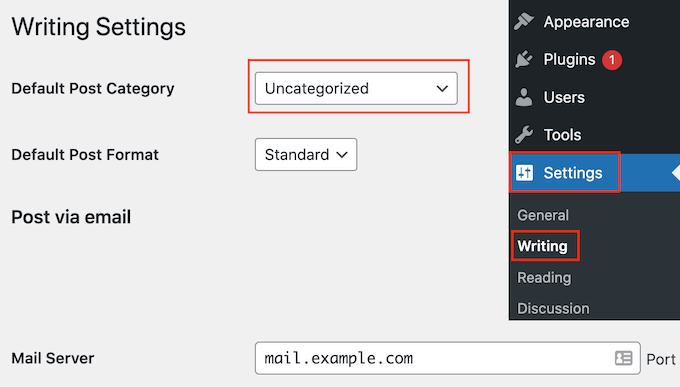
Après cela, n'oubliez pas de cliquer sur « Enregistrer les modifications » pour sauvegarder vos réglages.
5. Comment ajouter une sous-catégorie dans WordPress
WordPress vous permet d'ajouter une hiérarchie de catégories, vous pouvez donc ajouter des sous-catégories selon vos besoins.
Vous pouvez le faire facilement en utilisant le menu déroulant « Catégorie parente » sur l'écran Ajouter une nouvelle catégorie.
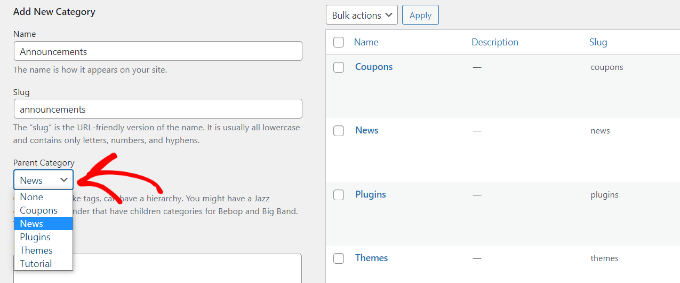
Pour plus de détails, consultez notre guide étape par étape sur comment ajouter des sous-catégories dans WordPress.
6. Comment convertir facilement des catégories en étiquettes
Les catégories et les étiquettes sont deux façons d'organiser votre contenu. Les catégories sont destinées à des regroupements généraux de vos articles, tandis que les étiquettes décrivent des détails spécifiques au sein d'un article.
Parfois, vous pouvez créer une catégorie qui, avec le temps, vous semble trop spécifique et fonctionnerait mieux comme une étiquette. Heureusement, WordPress dispose d'un outil intégré qui vous permet de convertir des catégories en étiquettes sans avoir besoin de chercher un plugin.
Pour l'utiliser, allez dans Outils » Importer depuis la barre latérale d'administration de votre WordPress.
Sur cet écran, vous verrez une liste de différents outils d'importation. Trouvez « Convertisseur de catégories et d'étiquettes » en bas de la liste et cliquez sur le lien « Exécuter l'importateur ». (Si vous ne l'avez jamais utilisé, WordPress peut vous demander de l'installer d'abord, ce qui ne prend qu'un clic.)

Cela vous mènera à la page du convertisseur. Cochez simplement la case à côté de chaque catégorie que vous souhaitez convertir en étiquette.
Une fois que vous les avez sélectionnées, cliquez sur le bouton « Convertir les catégories en étiquettes ».

WordPress convertira maintenant les catégories sélectionnées en étiquettes et attribuera automatiquement les nouvelles étiquettes aux articles. Vous pouvez également utiliser ce même outil pour convertir des étiquettes en catégories en cliquant sur l'onglet « Étiquettes vers catégories ».
Questions fréquemment posées sur les catégories WordPress
Voici les réponses à certaines des questions les plus fréquentes que nous recevons concernant la gestion des catégories dans WordPress.
1. Que se passe-t-il pour mes articles si je supprime une catégorie ?
Lorsque vous supprimez une catégorie, WordPress déplace automatiquement tous les articles qui lui sont assignés vers votre catégorie par défaut, qui est généralement « Non classé ». Il est conseillé de réassigner les articles à une nouvelle catégorie avant de supprimer l'ancienne pour maintenir l'organisation de votre site.
2. Modifier l'URL d'une catégorie affecte-t-il le SEO ?
Oui, changer l'URL ou le slug d'une catégorie peut créer des liens brisés, ce qui nuit à votre SEO et à l'expérience utilisateur. Pour éviter cela, vous devez toujours configurer une redirection 301 de l'ancienne URL vers la nouvelle. Cela indique aux moteurs de recherche que la page a été déplacée de façon permanente et transfère la valeur SEO.
3. Combien de catégories WordPress dois-je avoir ?
Il n'y a pas de nombre parfait de catégories. Un bon point de départ est d'avoir entre 5 et 10 catégories générales qui couvrent les principaux sujets de votre site web. Vous pouvez toujours en ajouter ou créer des sous-catégories à mesure que votre bibliothèque de contenu s'agrandit.
4. Puis-je assigner un seul article à plus d'une catégorie ?
Oui, vous pouvez assigner un article à plusieurs catégories. Cependant, pour une meilleure expérience utilisateur, nous recommandons d'assigner un article à une ou deux des catégories les plus pertinentes. Pour décrire des détails plus spécifiques dans un article, il est préférable d'utiliser des étiquettes (tags).
Guides d'experts sur les catégories WordPress
Nous espérons que cet article vous a aidé à apprendre comment modifier, déplacer et supprimer correctement les catégories WordPress. Vous pourriez également vouloir consulter d'autres articles liés aux catégories WordPress :
- Comment ajouter des catégories et des sous-catégories dans WordPress
- Comment fusionner et modifier en masse les catégories et les étiquettes dans WordPress
- Comment renommer correctement les catégories dans WordPress (Guide pour débutants)
- Comment renommer la catégorie Non catégorisé dans WordPress
- Catégories vs Étiquettes – Bonnes pratiques SEO pour le tri de votre contenu
- Comment rechercher par catégorie dans WordPress (Meilleure méthode)
- Comment afficher / masquer les catégories dans WordPress (Guide ultime)
- Comment afficher les sous-catégories sur les pages de catégorie dans WordPress
- Comment styliser différemment les catégories individuelles dans WordPress
- Les hacks et plugins les plus recherchés pour la catégorie WordPress
Si vous avez aimé cet article, abonnez-vous à notre Chaîne YouTube pour des tutoriels vidéo WordPress. Vous pouvez également nous trouver sur Twitter et Facebook.





Oyatogun Oluwaseun Samuel
J'ai toujours eu peur de toucher aux catégories par crainte de liens brisés et de perte de SEO. La lecture de cet article me donne un certain niveau de confiance pour accomplir ces tâches maintenant. Merci pour votre perspicacité à ce sujet !
Jiří Vaněk
J'avais besoin de renommer deux anciennes catégories sur mon blog qui avaient légèrement perdu de leur pertinence mais étaient bien indexées. Je craignais que cela ne pose un problème majeur de référencement et que je ne fasse plus de mal que de bien. J'avais donc évité de faire le changement. Cet article a clarifié le processus pour moi, et la seule chose que je dois maintenant faire, que je ne comprenais pas entièrement auparavant, est d'utiliser AIO SEO pour rediriger correctement les anciens liens vers les nouveaux. J'espère que tout se passera bien et sans problème. D'après le guide, cela semble assez simple.
Support WPBeginner
It should go smoothly and we hope it works well for you when you do rename the categories
Admin
Jiří Vaněk
J'ai suivi votre guide et jusqu'à présent, tout semble s'être bien passé. J'ai l'impression que si je l'avais fait sans votre aide, j'aurais probablement tout gâché. De cette façon, je suis convaincu que grâce à vous, j'ai fait de mon mieux. Merci encore !
Mrteesurez
Quel article perspicace ! C'est exactement ce que je veux, déplacer ou supprimer correctement une catégorie WordPress sans créer de liens brisés. J'avais oublié que je pouvais utiliser une redirection pour rediriger l'ancienne URL d'archive vers les nouvelles, et comme j'ai le plugin AIOSEO installé, ce sera plus facile. Merci pour ces éclaircissements.
Dennis Muthomi
Excellent guide ! Gérer correctement les catégories est tellement important pour une bonne expérience utilisateur et pour le référencement.
Une question cependant : y a-t-il un moyen de supprimer la partie « category » des slugs d'URL des catégories ?
having just the category name in the URL would look cleaner, e.g. example.com/beginners-guide instead of example.com/category/beginners-guide.
any tips on achieving this without breaking links would be super helpful.
Thanks
Commentaires WPBeginner
Bien que vous puissiez modifier le préfixe de base pour les catégories, nous vous déconseillons de le supprimer entièrement, car les moteurs de recherche doivent pouvoir identifier les catégories par rapport aux articles et aux pages.
Pour changer le préfixe de base des catégories, consultez :
https://www.wpbeginner.com/wp-tutorials/how-to-change-the-category-base-prefix-in-wordpress/
Dennis Muthomi
merci beaucoup pour votre réponse utile !
Il est tout à fait logique de conserver le préfixe "category" pour des raisons de référencement. Je vais suivre votre recommandation…
merci d'avoir pris le temps de clarifier et de m'orienter dans la bonne direction !
Molly Martin
Bonjour,
Merci pour cet article utile !
Si nous utilisons le plugin Categories to Tags, cela créera-t-il un tas d'erreurs 404 pour les catégories qui n'existent plus ?
Molly
Support WPBeginner
Si vous n'aviez rien dans les catégories, vous n'auriez pas à vous soucier des 404, mais si vous aviez des articles ou d'autres contenus dans les catégories, vous voudriez créer des redirections pour éviter ces 404.
Admin
Molly Martin
Salut, merci pour la réponse rapide ! Vous êtes géniaux. Je vais lire ce blog plus souvent. Très utile.
Moinuddin Waheed
Je gérais un site d'actualités pour l'un de mes clients et j'avais créé plusieurs catégories pour les articles d'actualité qui devaient être alignées avec les articles de catégorie. Ce tutoriel est particulièrement utile pour créer des sous-catégories d'articles d'actualité qui peuvent être alignées avec les articles de catégorie plus généraux.
De plus, nous pouvons maintenant déplacer un article de catégorie vers d'autres sans rien perdre.
Support WPBeginner
Happy to hear our article was helpful
Admin