


Quand il s'agit de gérer des thèmes, WordPress est super convivial. Cependant, changer de thème n'est pas toujours simple. Une simple erreur pourrait entraîner une perte de contenu, des erreurs de site ou des problèmes de performance.
Que vous actualisiez le design de votre site, amélioriez ses fonctionnalités ou l'aligniez sur la croissance de votre marque, changer de thème WordPress nécessite une planification et une exécution minutieuses.
Réalisé correctement, un changement de thème peut améliorer considérablement l'apparence de votre site Web, mais se précipiter dans le processus peut entraîner des problèmes tels que des liens brisés, des widgets manquants ou une mauvaise expérience utilisateur.
Notre équipe a construit des centaines de sites au fil des ans, et nous en avons changé encore plus. Nous comprenons donc les défis liés à la mise à jour ou au changement de thèmes.
Cet article explorera le processus de changement sécurisé d'un thème WordPress. Nous discuterons des préoccupations courantes des lecteurs concernant le maintien de la fonctionnalité et du trafic du site Web et fournirons une liste de contrôle étape par étape pour vous guider dans une transition en douceur.
Pourquoi changer de thème WordPress ?
Vous pourriez vouloir changer le thème de votre site WordPress pour qu'il corresponde mieux à votre niche.
Par exemple, si vous tenez un blog de mode, vous pourriez vouloir passer à un thème avec le style d'un site Web de mode professionnel.
Passer à un thème différent peut également donner un nouveau look à votre site Web, améliorer l'expérience utilisateur et même améliorer le référencement de votre site en facilitant l'exploration et l'indexation de votre contenu par les moteurs de recherche.
De plus, certains thèmes WordPress intègrent des fonctionnalités dont vous pourriez avoir besoin sur votre site. Par exemple, certains thèmes incluent des fonctionnalités pour le commerce électronique, les sites d'adhésion et les portfolios.
Cela dit, voyons comment changer correctement un thème WordPress sur votre site web. Voici un aperçu rapide de ce que vous apprendrez dans cet article :
- Choses à faire avant de changer de thème WordPress
- How to Install a WordPress Theme
- How to Change WordPress Theme Without Going Live
- Changer de thème WordPress sur un site en ligne
- Changer de thème WordPress manuellement
- Choses à faire après avoir changé de thème
- Bonus : Mettre à jour un thème WordPress sans perdre les personnalisations
Choses à faire avant de changer de thème WordPress
Bien que vous puissiez facilement changer de thème en quelques clics, vous devez prendre certaines mesures de précaution avant de commencer ce processus.
Nous vous recommandons de suivre la liste de contrôle suivante pour vous assurer que le processus de changement de votre thème WordPress se déroule sans problème et que vous ne perdez pas de données importantes.
1. Copier les extraits de votre thème actuel
Certains utilisateurs WordPress intermédiaires aiment personnaliser leur site web en ajoutant des extraits de code directement dans le fichier functions.php du thème.
Comme ces modifications ont été effectuées une fois, les gens les oublient généralement.
Si vous ou votre développeur web avez effectué ces modifications, assurez-vous de parcourir les fichiers de votre thème actuel et de noter tout code supplémentaire que vous avez ajouté précédemment. Cela vous permettra d'ajouter ces extraits plus tard dans le fichier functions.php de votre nouveau thème ou dans un plugin WordPress spécifique au site.
Astuce d'expert : Nous recommandons d'ajouter toujours du code à votre site web en utilisant WPCode, qui est le meilleur plugin d'extraits de code WordPress du marché. De cette façon, lorsque vous passerez à un autre thème, vous n'aurez pas à vous soucier de copier et d'ajouter des extraits de code.
Pour plus de détails, consultez notre guide sur comment ajouter correctement du code personnalisé dans WordPress.
2. Tester le temps de chargement
Avant de changer de thème, vous devriez vérifier le temps de chargement de votre site web. Cela peut vous aider à comparer facilement les différences de temps de chargement des pages après avoir apporté des modifications à votre site web.
N'oubliez pas que la vitesse de WordPress est un facteur important pour l'expérience utilisateur et le SEO, vous devez donc vous assurer que le nouveau thème est plus rapide que le précédent.
Vous pouvez vérifier la vitesse de votre site web en utilisant un outil de test de vitesse WordPress. Pour plus d'instructions, consultez notre guide sur comment exécuter un test de vitesse de site.
Assurez-vous de tester le temps de chargement de la page d'accueil ainsi que de certaines de vos pages internes.
3. Ne perdez aucun code de suivi
Certains utilisateurs ajoutent leur code de suivi analytique directement dans les fichiers de leur thème. De plus, certains thèmes WordPress vous permettent d'ajouter du code AdSense ou Analytics dans leurs panneaux de configuration.
L'une des erreurs les plus courantes commises par les débutants est d'ignorer ces extraits de code.
Vous devez vous assurer de copier tous les extraits de code de suivi afin de pouvoir les ajouter à votre nouveau site après avoir changé de thème.
Pour pérenniser cela, nous recommandons toujours aux utilisateurs d'installer Google Analytics à l'aide d'un plugin comme MonsterInsights. Ce plugin vous permet de visualiser les analyses et les rapports directement depuis votre tableau de bord WordPress sans ajouter de code de suivi aux fichiers du thème.
Chez WPBeginner, nous l'utilisons pour suivre les conversions, les références et les performances de nos articles. Il nous a fourni des informations précieuses sur les points forts de notre site et les domaines à améliorer. Pour en savoir plus, consultez notre avis sur MonsterInsights.

D'autre part, pour d'autres codes de suivi comme les publicités, nous vous recommandons d'utiliser WPCode. Pour des instructions détaillées, consultez notre tutoriel sur comment ajouter correctement Google AdSense à WordPress.
4. Effectuez une sauvegarde complète
Il est toujours recommandé de sauvegarder vos articles, images, plugins et votre base de données avant de changer de thème.
Vous pouvez utiliser un plugin de sauvegarde WordPress comme Duplicator pour créer une sauvegarde de votre site entier. Assurez-vous de télécharger cette sauvegarde sur votre ordinateur avant de continuer.
Plusieurs de nos marques partenaires l'ont utilisé pour créer leurs sauvegardes de site et ont rapporté d'excellents résultats. Pour en savoir plus, consultez notre avis sur Duplicator.

Cette étape vous permettra de récupérer facilement votre site web en cas de problème.
Pour plus d'informations, vous pouvez consulter notre guide pour débutants sur comment sauvegarder votre site WordPress.
5. Contenu de la barre latérale
Les barres latérales sont utilisées pour ajouter différents widgets, y compris des liens sociaux, des publicités, des formulaires d'abonnement ou des formulaires de contact.
Prenez note de ces changements. S'il y a du code personnalisé ajouté à un widget, assurez-vous de copier-coller ce code sur votre ordinateur afin de pouvoir le réutiliser dans votre nouveau thème.
6. Maintenez votre site en mode maintenance
Il est conseillé de mettre votre site web en mode maintenance lorsque vous y apportez des modifications. Cela peut empêcher les utilisateurs de voir un site web incomplet et assurer une transition en douceur vers un thème différent.
Nous recommandons d'utiliser SeedProd à cette fin.
C'est le meilleur constructeur de pages WordPress du marché qui vous permet de créer facilement des pages « Bientôt disponible » et de mode maintenance pour votre site.
Tout d'abord, vous devez installer et activer le plugin SeedProd. Si vous avez besoin d'aide, suivez notre guide étape par étape sur comment installer un plugin WordPress.
Remarque : Vous pouvez utiliser le plan gratuit de SeedProd pour activer le mode maintenance. Cependant, la mise à niveau vers la version premium débloquera plus de fonctionnalités telles que des modèles prédéfinis, des fonctionnalités de personnalisation avancées et des intégrations d'outils de marketing par e-mail.
Ensuite, rendez-vous sur l'écran SeedProd » Pages de destination depuis votre tableau de bord WordPress et cliquez sur le bouton « Configurer une page de mode maintenance ».

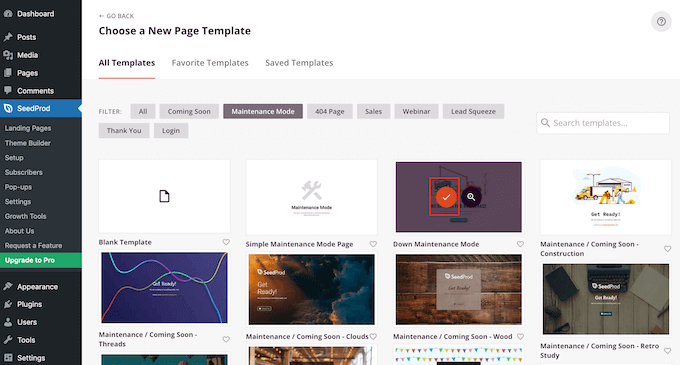
Après cela, vous devez sélectionner un modèle pour votre page de mode maintenance. Vous pouvez également utiliser un modèle vierge et créer une page à partir de zéro.
Pour choisir un modèle, survolez simplement votre souris sur une miniature, puis cliquez sur l'icône de coche.
Vous pouvez maintenant utiliser le constructeur de pages par glisser-déposer de SeedProd pour personnaliser votre page. Ajoutez simplement de nouveaux blocs en les faisant glisser depuis le menu de votre gauche.
SeedProd vous permet d'ajouter des blocs standard pour le texte, les images, les boutons et les titres. Il propose également des blocs avancés, notamment des formulaires de contact, des cadeaux, des options de partage sur les réseaux sociaux, et bien plus encore.
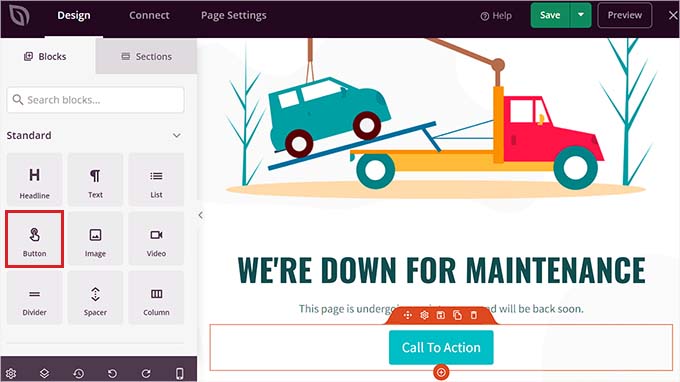
N'oubliez pas de sauvegarder vos modifications en cliquant sur le bouton « Enregistrer » dans le coin supérieur droit.
Après cela, rendez-vous dans l'onglet « Paramètres de la page » et modifiez le statut de la page en le basculant sur « Publier ».
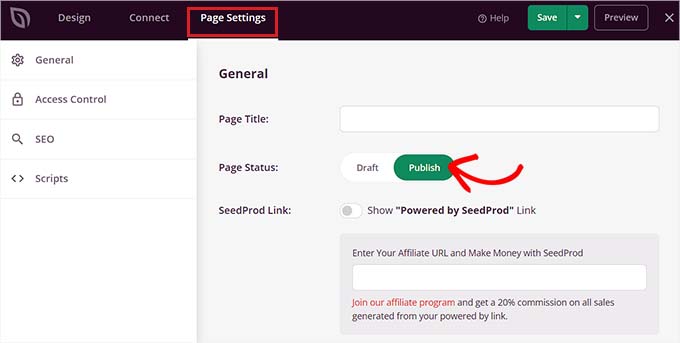
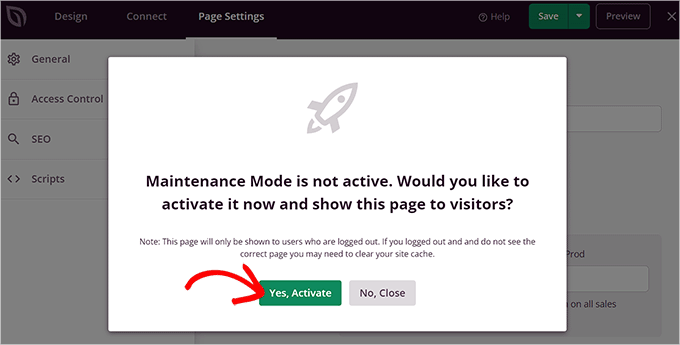
Une fois que vous avez fait cela, cliquez sur l'icône « X » dans le coin supérieur gauche de l'écran pour quitter le constructeur par glisser-déposer. Cela ouvrira une invite à l'écran vous demandant d'activer le mode maintenance.
À partir d'ici, cliquez simplement sur le bouton « Oui, activer » pour afficher le mode maintenance aux utilisateurs qui visitent votre site web.
Si vous avez besoin de plus d'inspiration pour créer une page de mode maintenance, vous pouvez consulter notre liste d'idées de pages de maintenance que vous pouvez utiliser sur votre site WordPress.
Comment installer un thème WordPress
Après avoir pris les précautions ci-dessus, la prochaine étape consiste à installer le thème que vous souhaitez utiliser sur votre site.
Une fois que vous avez sélectionné un thème, vous devez l'installer sur votre site WordPress. Vous pouvez utiliser l'une des 3 méthodes suivantes pour installer un thème WordPress :
- Utiliser l'option de recherche de thèmes WordPress
- Télécharger un thème depuis votre tableau de bord WordPress
- Installer un thème via FTP
Pour plus d'informations, vous pouvez consulter notre guide pour débutants sur l'installation d'un thème WordPress.
Il existe des milliers de thèmes WordPress gratuits et payants disponibles. Le fait que vous lisiez cet article signifie que vous avez probablement trouvé un bon thème pour vos besoins.
Cependant, si vous n'avez pas encore sélectionné de thème, nous pouvons vivement vous recommander les thèmes WordPress suivants :
1. Sydney

Sydney est un thème polyvalent, flexible et puissant pour WordPress. Il vous aide à créer rapidement un site web d'aspect professionnel car vous n'avez pas à partir de zéro.
Il est livré avec une bibliothèque de plus de 28 magnifiques sites de démarrage que vous pouvez importer en un seul clic.
Le thème offre également de nombreuses options de personnalisation. Vous pouvez facilement apporter des ajustements avec le personnalisateur WordPress, en voyant vos modifications en temps réel.
Sydney propose de nombreuses sections de site web pré-construites, comme plusieurs mises en page d'en-tête et de pied de page, ainsi que différents styles de pages de blog. Il fonctionne également bien avec des constructeurs de pages comme Elementor si vous souhaitez apporter plus de modifications.
De plus, Sydney est conçu pour la vitesse, ce qui est excellent pour les performances de votre site web.
2. Divi

Divi est l'un des thèmes WordPress les plus populaires sur le marché. Il est alimenté par le constructeur Divi par glisser-déposer, qui vous permet de créer facilement tout type de site web.
Il est livré avec plus de 2000 mises en page pré-construites et 200 éléments de contenu différents. Vous pouvez facilement personnaliser chaque élément de votre site et voir les changements en temps réel.
De plus, Divi est également super optimisé pour le SEO et peut aider votre site à mieux se classer sur Google et d'autres moteurs de recherche.
3. SeedProd
SeedProd est le meilleur constructeur de thèmes WordPress du marché, avec plus d'un million d'utilisateurs actifs.
Nous avons déjà mentionné que vous pouvez l'utiliser pour créer une page en mode maintenance. Mais vous pouvez également l'utiliser pour créer un thème WordPress personnalisé sans écrire une seule ligne de code.
Nous l'avons testé en temps réel et l'avons trouvé très convivial pour les débutants. En fait, plusieurs de nos entreprises partenaires l'ont utilisé pour créer leurs thèmes de site Web, ce qui a abouti à des conceptions visuellement attrayantes que leurs utilisateurs adorent. Pour en savoir plus, consultez notre avis sur SeedProd.
Le plugin est livré avec un constructeur par glisser-déposer et plus de 300 modèles conçus par des professionnels pour vous aider à démarrer. Vous pouvez facilement personnaliser votre thème avec des blocs prêts à l'emploi, des sections intelligentes et des balises de modèle WordPress.
Il affiche également un aperçu en temps réel de toutes les modifications sur le côté droit de l'écran, afin que vous puissiez voir à quoi ressemblera votre site Web pour les utilisateurs avant même sa publication.
4. Astra

Astra est un thème WordPress léger et optimisé pour la vitesse, compatible avec les plugins de constructeur de pages populaires tels que SeedProd, Beaver Builder, Divi et Visual Composer.
C'est un thème prêt pour la traduction et le RTL. Il vous permet de lancer votre site web dans n'importe quelle langue et même de créer un site web multilingue.
Astra peut également être intégré au plugin WooCommerce, vous permettant ainsi de créer une boutique en ligne facilement et sans tracas. Vous pouvez même personnaliser l'en-tête, le pied de page, la mise en page, et plus encore en utilisant le personnalisateur de thème WordPress.
Ce que nous préférons chez Astra, ce sont tous les modèles de sites web de démarrage qu'il propose. Il offre plus de 250 options pour toutes sortes de niches, y compris les sites web d'entreprises, les boutiques en ligne et les blogs personnels.
5. OceanWP
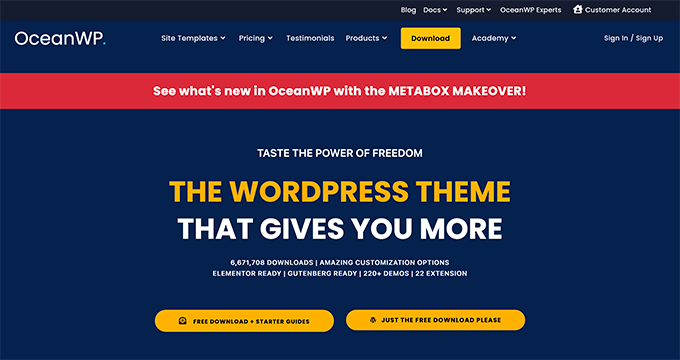
OceanWP est un thème WordPress réactif et polyvalent. Il propose plusieurs modèles de démonstration conçus pour différentes professions et entreprises.
Il est compatible avec les principaux plugins de constructeur de pages. Vous pouvez également utiliser différentes extensions pour faire passer votre site au niveau supérieur.
Comment changer de thème WordPress sans passer en ligne
Une fois votre nouveau thème installé, vous êtes prêt à changer de thème.
Cependant, il est toujours recommandé de tester un thème avant de le basculer sur votre site web en direct.
De cette façon, vous pourrez vérifier la compatibilité du nouveau thème avec vos plugins existants et vous assurer que tout fonctionne correctement.
Il existe trois façons de changer votre thème WordPress sans le mettre en ligne.
1. Option d'aperçu en direct
Par défaut, WordPress vous permet de prévisualiser un thème sur votre site web sans le modifier.
Pour ce faire, rendez-vous sur la page Apparence » Thèmes depuis la barre latérale d'administration de WordPress.
Sur cette page, vous verrez tous les thèmes installés sur votre site. Passez votre souris sur le thème que vous souhaitez prévisualiser et cliquez sur le bouton « Aperçu en direct ».
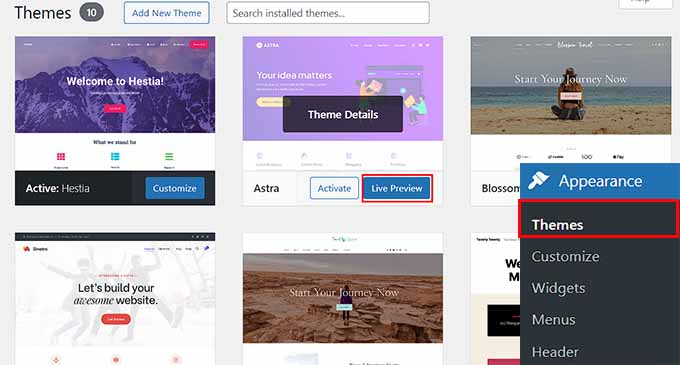
Cela ouvrira votre nouveau thème dans le personnalisateur de thème WordPress.
Vous pouvez maintenant tester votre nouveau thème et vous assurer que tout fonctionne correctement.
2. Plugin Theme Switcha
Une autre option consiste à utiliser le plugin Theme Switcha. Il vous permet de prévisualiser votre nouveau thème sans l'activer.
Tout d'abord, vous devez installer et activer ce plugin gratuit. Pour des instructions détaillées, consultez notre guide étape par étape sur comment installer un plugin WordPress.
Lors de l'activation, visitez la page Paramètres » Changeur de thème depuis le tableau de bord WordPress et cochez la case à côté de l'option « Activer le changement de thème ».
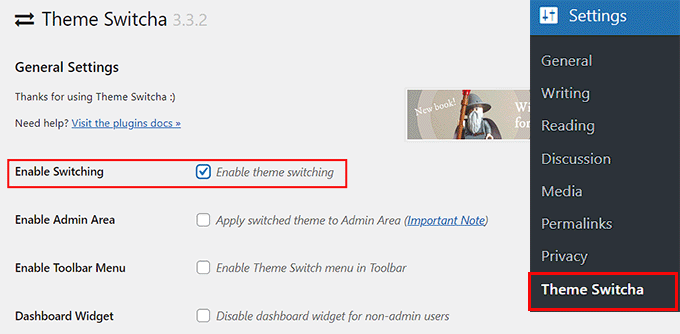
Une fois que vous avez fait cela, faites défiler jusqu'en bas de la page pour cliquer sur le bouton « Enregistrer les modifications ».
Ce plugin affichera désormais tous vos thèmes installés en bas de cette page.
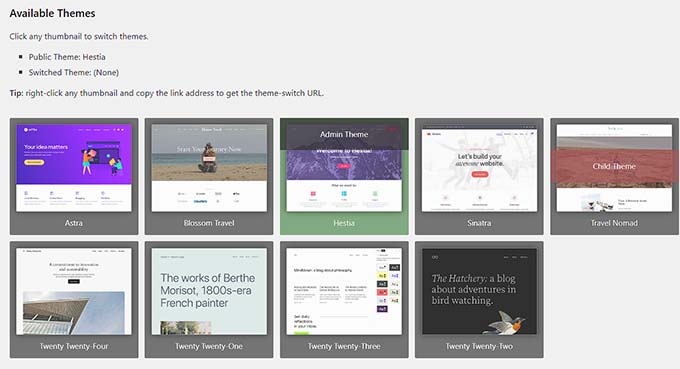
À partir de là, cliquez simplement sur votre nouveau thème pour le prévisualiser dans un nouvel onglet de navigateur web.
3. Testez votre thème sur un site de staging
Vous pouvez également tester votre thème WordPress sans le mettre en ligne en créant un site de staging. Ce site web est un clone de votre site web en direct et est utilisé pour tester les modifications.
Vous pouvez facilement le faire en utilisant la fonctionnalité de site de staging intégrée à votre hébergeur. Pour ce tutoriel, nous utiliserons Bluehost.
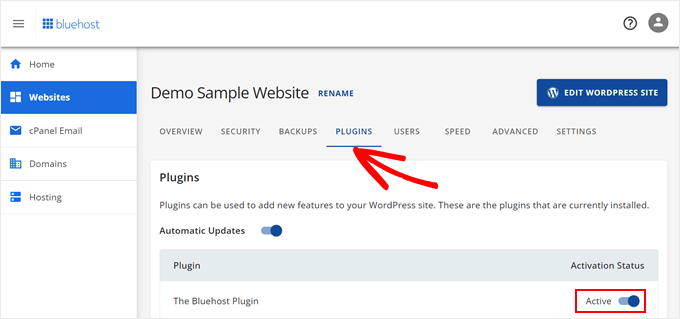
Tout d'abord, vous devez visiter votre cPanel Bluehost et cliquer sur le bouton « Mes sites ». Une fois que vous avez fait cela, passez à l'onglet « Plugins » et activez le plugin Bluehost.
Ensuite, visitez votre tableau de bord WordPress et accédez à la page Bluehost » Staging.
À partir de là, cliquez sur le bouton « Créer un site de staging » pour continuer.
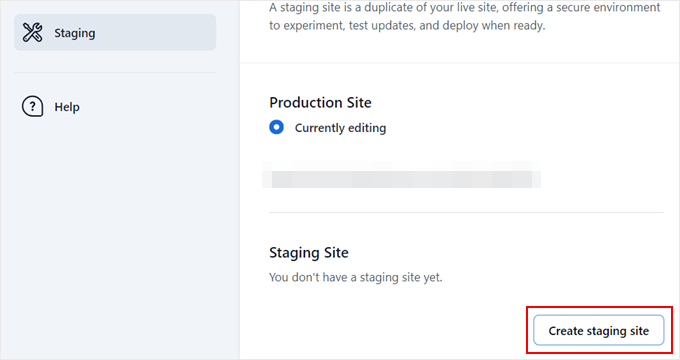
Bluehost préparera maintenant l'environnement de staging pour vous.
Après cela, il affichera la section « Site de staging » où vous devez cocher la case « Pas en cours d'édition ».

Cela ouvrira une invite à l'écran vous demandant de passer à votre site de staging.
À partir de là, cliquez sur le bouton « Switch ».

Une fois que vous avez fait cela, vous pouvez accéder à la page Apparence » Thèmes depuis le tableau de bord et activer n'importe quel thème que vous souhaitez tester sans vous soucier qu'il affecte votre site en direct.
Ensuite, une fois que vous êtes satisfait du thème, vous pouvez simplement pousser les modifications en direct.
Pour plus de détails, consultez notre guide pour débutants sur comment créer facilement un environnement de staging pour un site WordPress.

Changer de thème WordPress sur un site en ligne
Une fois que vous avez testé votre nouveau thème, il est temps de commencer le processus de changement de thème sur votre site WordPress.
Pour ce faire, visitez la page Apparence » Thèmes depuis la barre latérale d'administration de WordPress.
Une fois sur place, survolez simplement le curseur de la souris sur le thème que vous souhaitez utiliser, puis cliquez sur le bouton « Activer » pour changer le thème WordPress.
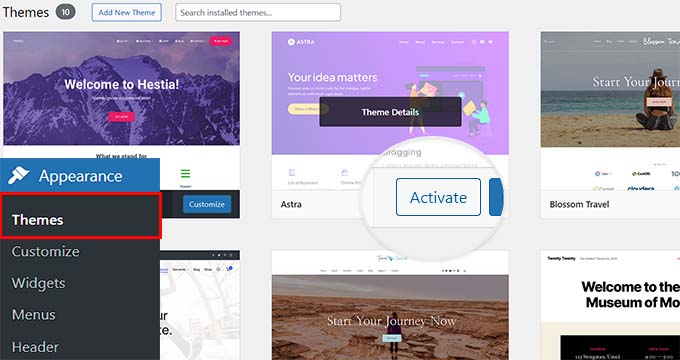
Maintenant, vous pouvez visiter la page d'accueil de votre site Web pour voir le nouveau thème en action.
Changer de thème WordPress manuellement
Parfois, une erreur peut rendre votre zone d'administration WordPress inaccessible. Dans ce cas, vous ne pourrez pas changer de thème en utilisant la méthode ci-dessus.
Pour récupérer votre site Web, vous devez le restaurer à partir d'une sauvegarde ou dépanner l'erreur WordPress qui cause le problème.
Cependant, si vous n'avez pas de sauvegarde, vous pouvez changer le thème manuellement à l'aide de phpMyAdmin.
Cette méthode vous permet d'indiquer à WordPress quel thème utiliser en modifiant les informations dans la base de données.
Tout d'abord, vous devez vous connecter à votre site web en utilisant un client FTP et accéder au dossier /wp-content/themes/.
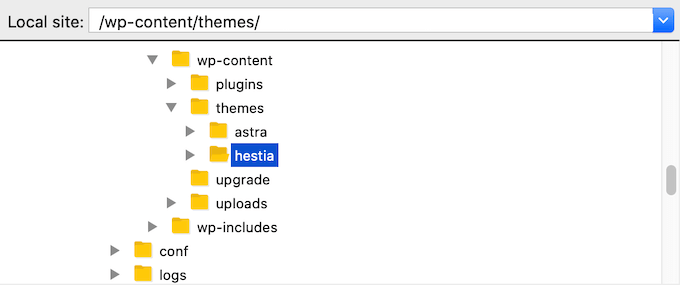
Ici, vous pourrez voir tous les thèmes actuellement installés sur votre site web. Vous pouvez également installer un thème WordPress via FTP si vous ne le voyez pas.
Ensuite, vous devez noter le nom du dossier du thème que vous souhaitez utiliser, car vous en aurez besoin plus tard.
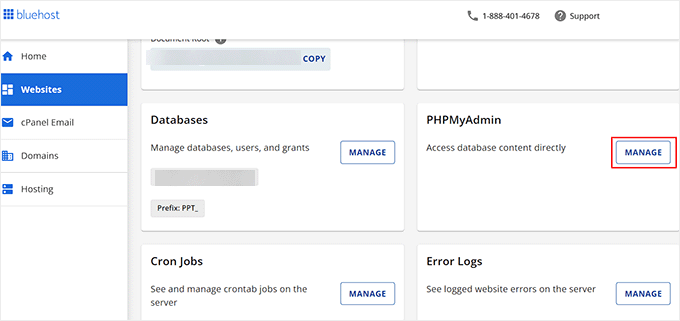
Après cela, rendez-vous sur le cPanel de votre compte d'hébergement WordPress. Pour ce tutoriel, nous utiliserons Bluehost. Cependant, votre cPanel peut être différent selon le service d'hébergement que vous utilisez.
Sur cette page, faites défiler jusqu'à la section phpMyAdmin et cliquez sur le bouton « Gérer » à côté.
Une fois dans phpMyAdmin, vous verrez une liste de bases de données sur le côté gauche de l'écran. À partir de là, cliquez sur la base de données que vous utilisez pour votre site WordPress.
Cela ouvrira toutes les tables de la base de données dans la colonne de droite de l'écran. Maintenant, cliquez sur la table wp_options pour l'ouvrir.
Note : Par défaut, WordPress utilise wp_ comme préfixe pour les noms de table. Cependant, il est possible d'avoir un préfixe de base de données différent, comme montré dans l'image.
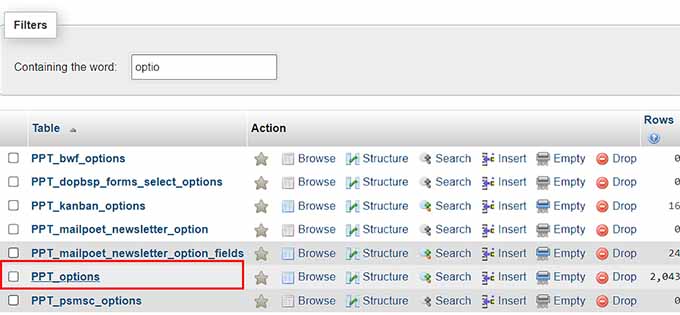
Cela ouvrira une liste d'autres fichiers qui étaient stockés dans la table wp_options.
À partir de là, vous devez localiser les lignes template et stylesheet dans le panneau de droite.
Une fois que vous avez fait cela, cliquez sur le lien « Modifier » dans la ligne template pour ouvrir l'éditeur.
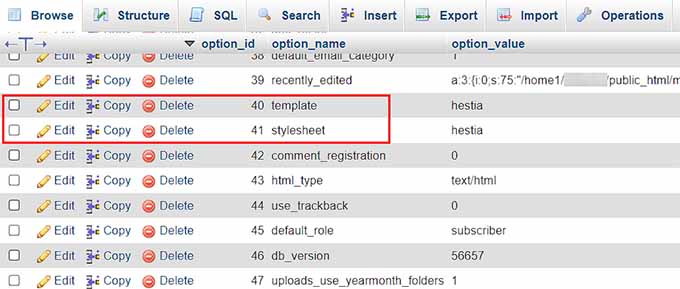
Ici, vous devez changer la valeur dans le champ option_value par le nom du thème que vous souhaitez utiliser.
C'est généralement le même que le nom du dossier dans le dossier /wp-content/themes/ que vous avez copié précédemment.
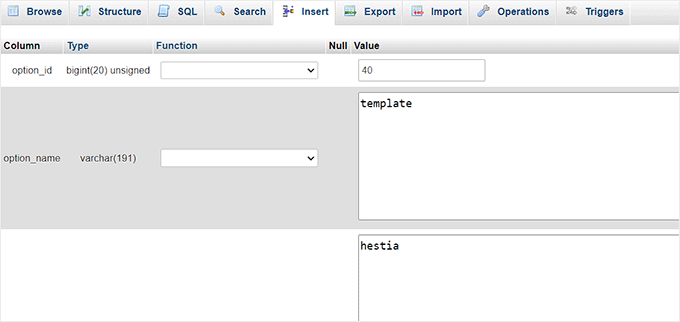
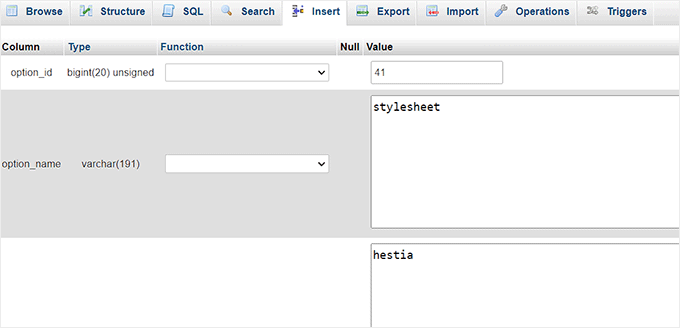
Une fois que vous avez terminé, cliquez sur le bouton « Go » pour enregistrer les modifications. Ensuite, répétez le même processus pour la ligne stylesheet.
Après avoir apporté des modifications aux deux lignes, vous pouvez aller sur votre site Web pour voir le nouveau thème en action.
Choses à faire après avoir changé de thème
Une fois que vous avez changé le thème de votre site Web, vous devez prendre soin de certaines choses avant de désactiver le mode maintenance.
Vous pouvez consulter la liste de contrôle suivante des choses à faire après avoir changé votre thème WordPress.
1. Testez votre site Web
Tout d'abord, vous devez vous assurer que toutes les fonctionnalités, plugins et widgets fonctionnent correctement sur votre site.
Vous devriez investir du temps pour tester votre site Web et vérifier différentes choses, y compris les articles, la section des commentaires, les images et le formulaire de contact.
Une fois que vous êtes satisfait de l'apparence et du fonctionnement de votre site web, vous pouvez passer à l'étape suivante.
2. Compatibilité inter-navigateurs
Les navigateurs ont tendance à afficher certaines choses différemment.
Pour vous assurer que votre site web s'affiche correctement dans tous les principaux navigateurs, vous devriez tester votre site dans différents navigateurs web, y compris Google Chrome, Firefox, Safari et Internet Explorer.
3. Ajouter le code de suivi
Après avoir testé les fonctionnalités et la compatibilité inter-navigateurs, vous devriez ajouter votre code de suivi d'analyse et AdSense à votre site.
Vous pouvez utiliser le plugin MonsterInsights pour ajouter le code de suivi Google Analytics. Cela vous permettra de configurer correctement les analyses et de consulter des statistiques détaillées de votre site web directement dans votre tableau de bord WordPress.
Pour plus de détails, consultez notre guide sur comment installer Google Analytics dans WordPress.
Pour ajouter le code de suivi Google AdSense, vous pouvez lire notre guide sur comment ajouter correctement Google AdSense à votre site WordPress.
4. Désactiver le mode maintenance
Vous pouvez maintenant désactiver le mode maintenance sur votre site pour le mettre en ligne.
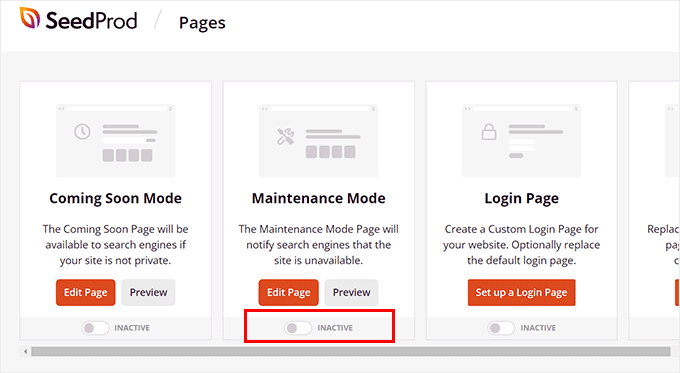
Si vous utilisez le plugin SeedProd, visitez simplement l'écran SeedProd » Pages de destination depuis votre tableau de bord WordPress et cliquez sur le bouton pour passer à 'Inactif' afin de désactiver le mode maintenance.
5. Tester le temps de chargement
Lors du changement de votre thème, nous vous recommandons d'utiliser à nouveau l'outil IsItWP Website SpeedTest Tool pour tester le temps de chargement de votre page d'accueil.
Ensuite, comparez-le au temps de chargement lorsque votre ancien thème était installé. Si vous constatez des différences majeures, vous pouvez suivre notre guide pour améliorer la vitesse de WordPress.
6. Surveiller le taux de rebond
Après avoir changé de thème, vous devriez surveiller le taux de rebond de votre site.
Si votre nouveau thème n'est pas convivial et difficile à naviguer, il peut augmenter le taux de rebond et éloigner les visiteurs de votre site web.
Vous pouvez ajouter des articles similaires, des widgets d'articles populaires et des fil d'Ariane pour réduire le taux de rebond et augmenter les vues de page.
7. Demander des retours
Vous pouvez également demander à vos utilisateurs leurs commentaires et suggestions sur la manière d'améliorer la conception de votre site. Vous pouvez utiliser des formulaires de sondage ou des sondages en ligne pour recueillir les contributions des utilisateurs.
Par exemple, vous pourriez utiliser les retours des utilisateurs pour ajouter une invite de sondage à deux questions sur votre site web. Pour des instructions détaillées, consultez notre tutoriel sur la création d'un sondage dans WordPress.
Vous pouvez partager le nouveau design avec vos abonnés en utilisant un service de marketing par e-mail et leur demander leurs suggestions. Cela vous aidera à obtenir des idées sur ce qu'ils aimeraient voir amélioré.
Bonus : Mettre à jour un thème WordPress sans perdre les personnalisations
Une fois que vous avez basculé vers un thème différent et que vous l'avez personnalisé selon vos goûts, vous voudrez maintenir ce thème régulièrement mis à jour vers les nouvelles versions.
Cependant, lorsque vous mettez à jour un thème, vous pouvez perdre certains des paramètres de personnalisation. Par exemple, vous perdrez tout le code que vous avez ajouté au fichier functions.php du thème, à la feuille de style ou aux modèles.
Cependant, vous pouvez facilement mettre à jour un thème WordPress sans perdre toutes vos personnalisations en créant un thème enfant.
Ce thème héritera des fonctionnalités, des caractéristiques et du style du thème parent. Vous pouvez ensuite personnaliser le thème enfant sans apporter de modifications à l'original.
Ensuite, vous devez identifier toutes les modifications que vous avez apportées à votre thème et les copier dans le thème enfant. La façon la plus simple de le faire est de comparer vos anciens et nouveaux fichiers de thème à l'aide d'un logiciel comme WinMerge ou Kaleidoscope.
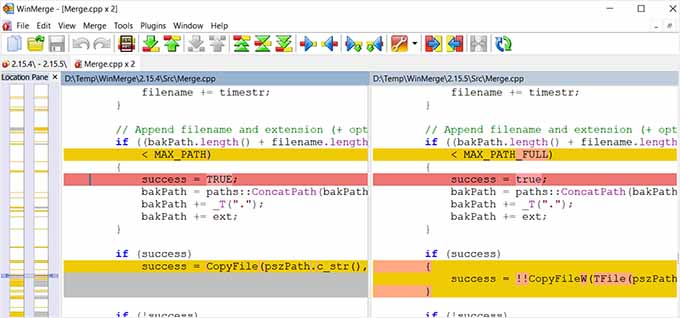
Une fois que vous avez effectué les modifications, exportez simplement les paramètres du personnaliseur du thème parent et importez-les dans le thème enfant.
Après cela, vous pouvez prévisualiser vos modifications dans le personnaliseur et cliquer sur le bouton « Enregistrer et publier » pour rendre ces modifications publiques.
Pour des instructions plus détaillées, consultez notre tutoriel sur comment mettre à jour un thème WordPress sans perdre de personnalisation.
Une autre façon de mettre à jour votre thème sans perdre de personnalisation est d'ajouter toujours votre code personnalisé avec WPCode. C'est le meilleur plugin d'extraits de code WordPress du marché qui rend l'ajout de code personnalisé à votre site Web très facile et sûr.

Lorsque vous utilisez ce plugin, vous n'aurez pas à vous soucier de perdre le code personnalisé dans votre fichier functions.php, vos feuilles de style ou vos modèles lors de la mise à jour de votre thème.
C'est parce que le code sera enregistré dans WPCode et sera automatiquement exécuté sur votre site. Pour plus de détails, consultez notre avis complet sur WPCode.
Nous espérons que ce guide étape par étape vous a aidé à changer correctement votre thème WordPress. Vous voudrez peut-être aussi consulter notre guide pour débutants sur comment utiliser le personnalisateur de thème WordPress et nos meilleurs choix pour les éléments de conception clés pour un site Web WordPress efficace.
Si cet article vous a plu, abonnez-vous à notre chaîne YouTube pour des tutoriels vidéo WordPress. Vous pouvez également nous retrouver sur Twitter et Facebook.



Norma Berrios
Je veux engager quelqu'un pour faire ça pour mon site web. Est-ce que vous faites ça ou pouvez-vous recommander quelqu'un ?
Support WPBeginner
Salut Norma, cela dépendrait de ce que vous souhaitez configurer avec le nouveau thème et si vous aviez des exigences de conception spécifiques. Nous vous recommandons de consulter notre page Services Pro qui couvre ce que nous proposons !
https://www.wpbeginner.com/services/
Admin
Hajjalah
Excellent article. Avec l'aide de ce guide, j'ai pu changer en toute sécurité mon thème de blog d'OceanWP à Astra en toute simplicité. Je n'ai perdu aucune personnalisation de mon site web. Seul le widget de pied de page s'est retrouvé dans les widgets inactifs, je l'ai donc simplement copié et sauvegardé. Merci pour ce guide utile.
Mrteesurez
Au début, je changeais de thème comme je voulais et quand je voulais, même si je savais que les personnalisations initiales seraient supprimées, mais je m'en fichais car j'en avais besoin.
Trouver ce post donne des moyens sûrs de changer de thème sans perdre de personnalisation.
Merci pour ce post. Il est détaillé.
Support WPBeginner
Glad you found the post helpful
Admin
Jiří Vaněk
Si j'ai quelques extraits dans WPCode, et que je change de thème pour un nouveau, est-ce que ces extraits sont insérés dans le nouveau thème, ou WPCode le fait à ma place ? C'est donc automatique ou pas ?
Support WPBeginner
WPCode devrait insérer le code dans le nouveau thème, vous voudrez vous assurer que la position est toujours correcte dans votre nouveau thème.
Admin
Jiří Vaněk
Je comprends, donc dans ce contexte, il est beaucoup plus utile d'utiliser WP Code qu'un thème enfant, car avec l'aide du plugin, les extraits sont portables même en changeant de modèle. Cool.
Moinuddin Waheed
Un autre excellent tutoriel pour changer efficacement n'importe quel thème pour n'importe quel autre thème.
J'ai été dans un dilemme en passant d'un thème WordPress à un autre par le passé et je n'étais pas au courant de toutes ces étapes faciles à suivre.
Maintenant, je peux passer en douceur d'un thème à un autre si nécessaire.
Support WPBeginner
Glad our guide is helpful
Admin
Ahmed Omar
J'utilise le même thème depuis plus de 5 ans, et je cherchais un nouveau thème.
La publication est très utile et détaillée. Surtout cette partie « Comment changer de thème WordPress sans être en ligne » que je cherchais.
Support WPBeginner
Glad to hear the guide was helpful
Admin
THANKGOD JONATHAN
Merci pour cette excellente publication.
S'il vous plaît, comment puis-je changer mon thème WordPress sans que tous mes paramètres de site ne changent ? Paramètres comme le pied de page, l'en-tête et la barre latérale.
Support WPBeginner
Cela dépendrait fortement du thème que vous utilisez et du thème vers lequel vous changez pour savoir ce qui pourrait éventuellement changer. La meilleure recommandation que nous aurions serait de noter tout ce qui se trouve dans votre en-tête et votre barre latérale pour vous assurer de pouvoir le rajouter de la manière que votre nouveau thème préférera.
Admin
THANKGOD JONATHAN
Merci d'avoir répondu à ma question. Je vous en remercie beaucoup. Je prendrai note de cela chaque fois que je changerai de thème à l'avenir.
Detra
Bonjour, concernant le point 3. Ne perdez aucun code de suivi. Si j'ai ajouté du code avec le plugin « extraits de code », sera-t-il automatiquement transféré au nouveau thème ?
Support WPBeginner
Vous devriez vérifier auprès du support du plugin, mais normalement le code ajouté avec les plugins restera après le changement de thème
Admin
Max
Bonjour !
Les mêmes instructions seraient-elles suivies si je passais au même thème exact ? J'ai un thème, mais il était sous licence au nom du designer, bien qu'il fasse partie de mon achat. Je souhaite en acheter un autre pour qu'il soit sous licence à mon nom et à mon adresse e-mail. Y a-t-il un moyen de simplement changer les informations de licence ou devrais-je suivre les instructions données ?
Support WPBeginner
Dans ce cas, vous devriez vérifier auprès du support du thème spécifique et ils vous indiqueront si des changements affecteraient votre site ou les mesures à prendre.
Admin
Daki
Mon site web a été réalisé par une agence de développement web. Le thème qu'ils ont créé n'a pas de fonctions de mise à jour. Est-ce normal ? Il est juste écrit l'auteur (qui sont les développeurs) mais aucun lien cliquable pour m'emmener quelque part.
Support WPBeginner
S'ils ont créé un thème personnalisé et n'ont pas utilisé un autre thème comme thème parent, ce serait normal.
Admin
TAMMY
Je suis nouveau sur WordPress et j'ai acheté un thème, mais son titre apparaît sur ma page au lieu de MON titre pour ma page. Comment puis-je corriger cela ?
Support WPBeginner
Cela dépendrait de votre thème spécifique. Si vous contactez le support de votre thème spécifique, ils devraient pouvoir vous indiquer où se trouve le réglage dans leur thème.
Admin
Andy
Bonjour,
J'ai trouvé cela vraiment utile et j'aimerais essayer de changer mon thème pour Astra. Mais (et je suis un débutant complet au cas où vous ne l'auriez pas deviné) je ne sais pas comment faire. Je vois une option pour télécharger le thème, mais comme j'utilise l'hébergement WordPress gratuit, je ne sais pas comment l'installer – ou peut-être que ce n'est pas une option pour l'hébergement gratuit. Toute aide serait très appréciée.
Merci
Support WPBeginner
This tutorial is for WordPress.org sites, for WordPress.com sites, they are limited to the themes allowed by WordPress.com for the free plan. You may want to take a look at our article here:
https://www.wpbeginner.com/beginners-guide/self-hosted-wordpress-org-vs-free-wordpress-com-infograph/
Admin
Toula Anem
Is there any way to switch themes without losing customisation? I want to try a new theme not just preview it, but if I decide to finally use the first one, will it keep my customisation when I activated again?
Support WPBeginner
For what you’re wanting to do, you would want to create a staging site or similar for that type of test, we have a guide on how to do that here: https://www.wpbeginner.com/wp-tutorials/how-to-create-staging-environment-for-a-wordpress-site/
Admin
Ibrahim Garba
Thank you wpbeginner. You guys r the best when it comes to wp guides.
Support WPBeginner
You’re welcome, glad you found our guide helpful
Admin
Clark
I’m surprised you didn’t at least mention doing this using a staging or development site. Surely that’s the ‘proper’ way to do anything like this?
Support WPBeginner
Lorsque c'est disponible, un environnement de staging serait idéal pour cela, mais tous les hébergeurs n'ont pas accès à cela pour tous les utilisateurs.
Admin
Nick Spaulding
C'est un excellent article. Et je recommande d'opter pour DIVI car je l'utilise personnellement et DIVI convient à tous les types de sites web.
Support WPBeginner
Thanks for sharing your recommendation
Admin
Bhola Estate
Ce guide m'a beaucoup aidé.
Support WPBeginner
Glad our guide was helpful
Admin
nirbo
Informations instructives. merci
Support WPBeginner
You’re welcome, glad you like our tutorial
Admin