


Parfois, vous devez partager une page WordPress sans la rendre publique. Peut-être travaillez-vous sur un brouillon qui n'est pas encore prêt, ou souhaitez-vous donner un accès exclusif à un client ou à un abonné.
Le défi est de trouver un moyen de garder ce contenu privé tout en permettant aux bonnes personnes de le consulter facilement.
C'est là qu'intervient la protection par mot de passe de WordPress.
C'est une fonctionnalité intégrée qui restreint l'accès à votre contenu sans nécessiter un site d'adhésion complet ou une configuration compliquée.
Dans ce tutoriel, je vais vous montrer deux méthodes faciles pour protéger votre contenu par mot de passe dans WordPress. À la fin, vous saurez comment garder vos pages privées tout en contrôlant qui peut les voir.
Conseil d'expert : Si vous cherchez des moyens de protéger de nombreux articles et pages sur votre site Web, consultez notre guide sur comment créer un site d'adhésion dans WordPress.
Pourquoi avez-vous besoin d'une protection par mot de passe pour le contenu WordPress ?
La protection par mot de passe dans WordPress vous permet de garder certains contenus privés tout en les partageant avec des personnes spécifiques. C'est utile lorsque vous souhaitez contrôler qui peut consulter une page ou un article sans configurer un site d'adhésion complet.
Il existe de nombreuses situations où cela s'avère utile. Peut-être attendez-vous l'approbation finale, recueillez des commentaires, ou n'êtes-vous tout simplement pas prêt à publier. Au lieu de laisser le contenu en mode brouillon ou d'échanger des pièces jointes par e-mail, vous pouvez partager un lien en direct protégé par un mot de passe.
Voici quelques cas d'utilisation courants de la protection par mot de passe dans WordPress :
- Contenu exclusif : Les blogueurs et les créateurs utilisent la protection par mot de passe pour partager un accès anticipé, des tutoriels bonus ou des articles réservés aux abonnés sans avoir à mettre en place un système complet d'adhésion.
- Aperçus clients : Les designers, développeurs et rédacteurs de contenu créent souvent des pages protégées par mot de passe afin que les clients puissent examiner le contenu.
- Communication interne : Les propriétaires d'entreprises peuvent protéger du contenu sensible comme des rapports financiers ou des plans stratégiques, en le gardant privé tout en le rendant accessible aux bonnes personnes.
- Tests et commentaires : Avant de lancer une nouvelle page de service ou un nouveau produit, la protection par mot de passe permet de recueillir facilement les commentaires d'un groupe sélectionné d'utilisateurs bêta, sans l'exposer à l'ensemble de votre public.
- Contenu personnel : Les blogueurs familiaux apprécient cette fonctionnalité pour partager des photos et des histoires avec leurs proches tout en tenant les étrangers à l'écart.
En bref, la protection par mot de passe vous offre flexibilité, confidentialité et contrôle.
Dans cet article, je vais vous montrer comment protéger votre page ou votre article avec un mot de passe.
Et voici tout ce que je vais couvrir dans ce guide :
- Method 1: Password-Protect a WordPress Page or Post (No Plugin)
- Method 2: Create a Custom Password-Protected WordPress Page (More Flexibility)
- Bonus : Masquer les articles protégés par mot de passe de la boucle WordPress
- FAQ : Protéger par mot de passe les pages et les articles dans WordPress
- Ressources supplémentaires : Gestion des pages et des articles WordPress
Méthode 1 : Protéger par mot de passe une page ou un article WordPress
Si vous n'avez besoin de protéger qu'une seule page ou un seul article, WordPress dispose d'une fonctionnalité intégrée simple qui peut vous aider. L'ensemble du processus prend moins de deux minutes, et vous n'avez pas à vous soucier d'installer ou de configurer des logiciels supplémentaires.
Étape 1 : Ouvrir l'éditeur de page ou d'article
Depuis votre zone d'administration WordPress, vous pouvez aller dans Pages ou Articles, et cliquer sur 'Modifier' sous celui que vous souhaitez verrouiller.
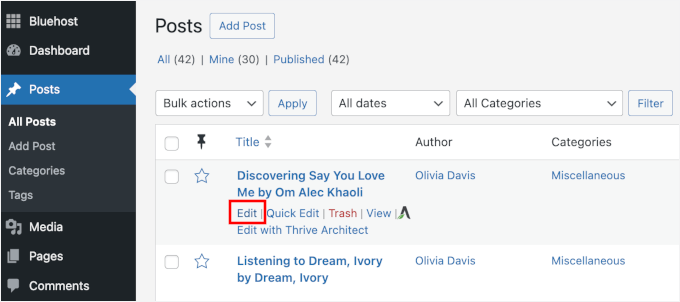
Cela ouvrira l'éditeur de contenu où vous écrivez et formatez normalement votre contenu.
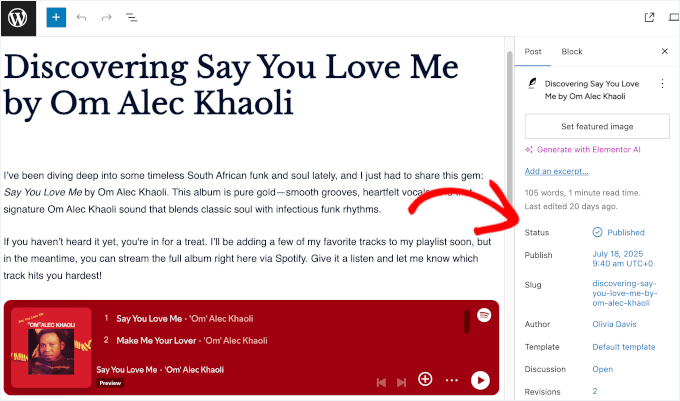
Vous verrez tous vos outils d'édition familiers, mais nous allons nous concentrer sur les options de publication dans la barre latérale.
Étape 2 : Activer la protection par mot de passe
Dans la barre latérale droite, vous voudrez chercher le réglage « Statut ».
Par défaut, WordPress définit tous vos articles ou pages comme publics, ce qui signifie que n'importe qui peut trouver et lire votre contenu.
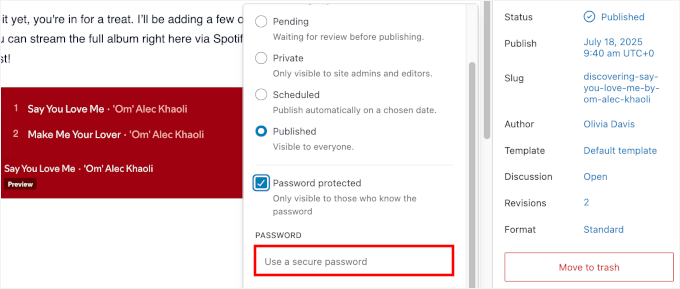
À partir d'ici, cliquons sur le lien « Publié », puis dans le menu déroulant, sélectionnons « Protégé par mot de passe ».
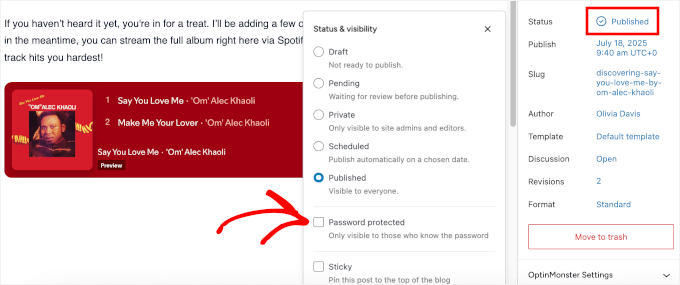
Cela ouvrira un nouveau champ où vous pourrez entrer votre mot de passe.
Voici une astuce simple : utilisez un mot de passe facile à retenir pour vos visiteurs ciblés, mais difficile à deviner pour les autres. Vous n'avez pas besoin de quelque chose de sophistiqué, évitez simplement les choix évidents comme « 1234 » ou « password ».
Personnellement, j'aime créer des mots de passe qui ont du sens pour les personnes avec qui je les partage, mais qui n'ont aucun sens pour les autres.
Pour les projets clients, quelque chose comme « NomClient2025 » ou un mélange du nom de leur entreprise et du mois en cours fonctionne bien.
Étape 4 : Enregistrer ou Mettre à jour votre page
Lorsque tout semble correct, cliquez sur « Publier » (ou « Mettre à jour », si elle est déjà en ligne). WordPress enregistrera automatiquement vos paramètres de mot de passe et appliquera la protection de contenu immédiatement.
Vous pouvez ensuite ouvrir la page dans une fenêtre privée ou incognito pour vous assurer que l'invite de mot de passe s'affiche comme prévu. Vous devriez voir un simple formulaire demandant le mot de passe avant de révéler votre contenu :

Et voilà ! Cette méthode fonctionne tout aussi bien pour protéger un article ou une page WordPress, ce qui la rend parfaite pour les brouillons, le travail client ou le contenu que vous n'êtes pas tout à fait prêt à rendre public.
Méthode 2 : Créer une page WordPress personnalisée protégée par mot de passe
L'invite de mot de passe par défaut de WordPress fait le travail, mais elle est assez basique. Si vous souhaitez un contrôle total de la conception pour créer une expérience de marque pour vos visiteurs, vous aurez besoin d'un outil plus puissant.
C'est le travail parfait pour SeedProd, le meilleur constructeur de pages WordPress par glisser-déposer. Il vous permet de créer de belles pages personnalisées sans avoir à toucher à aucun code.
💡 Important : Avant de commencer, parlons du fonctionnement de la protection de contenu de SeedProd. Au lieu d'ajouter un champ de mot de passe à votre contenu, cette méthode le « protège » derrière une page de destination personnalisée.
Vous pouvez ensuite accorder l'accès à des utilisateurs spécifiques, leur permettant de contourner la protection et de voir le contenu privé.
Certaines de nos marques partenaires utilisent même SeedProd pour créer des sections entières de leurs sites Web. Pour en savoir plus sur les fonctionnalités du plugin, consultez notre avis complet sur SeedProd.
Étape 1 : Installer et activer SeedProd
Pour commencer, créons un compte SeedProd. Vous pouvez vous rendre sur le site Web de SeedProd et cliquer sur le bouton « Obtenir SeedProd maintenant ».
Il vous sera ensuite demandé de choisir un plan et de finaliser le processus de paiement.

Lors de l'inscription, connectez-vous à votre compte SeedProd et téléchargez le fichier .zip du plugin depuis leur site Web. Une fois que vous avez enregistré le fichier sur votre ordinateur, vous pouvez retourner à votre tableau de bord WordPress.
À partir d'ici, vous pouvez naviguer vers Plugins » Ajouter un nouveau et cliquer sur « Télécharger un plugin ».
Ensuite, cliquez sur « Choisir un fichier » pour téléverser votre fichier zip SeedProd.

Ensuite, cliquez simplement sur « Installer maintenant », puis sur « Activer » pour rendre le plugin actif sur votre site. Si vous avez besoin d'aide, veuillez consulter notre guide sur comment installer un plugin WordPress.
📝 Remarque : Il existe également une version gratuite de SeedProd disponible dans le répertoire des plugins WordPress si vous souhaitez l'essayer d'abord.
Après l'activation, vous verrez l'élément de menu SeedProd dans la barre latérale de votre WordPress.
Cliquez dessus, et vous serez invité à activer votre clé de licence.

Vous pouvez obtenir votre clé de licence dans votre tableau de bord de votre compte SeedProd. Copiez, collez et cliquez simplement sur le bouton « Vérifier la clé » pour terminer la configuration.
Étape 2 : Créez une page « Bientôt disponible » ou « Mode maintenance »
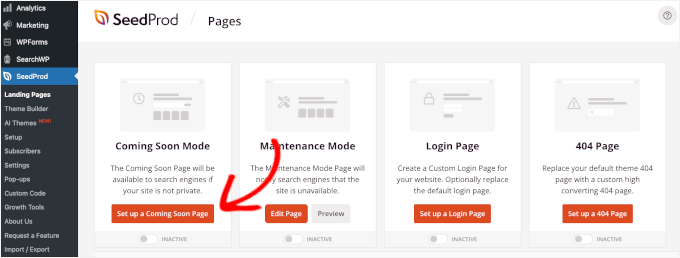
Depuis votre tableau de bord, allez dans SeedProd » Pages de destination et vous verrez des modèles pour le Mode Bientôt disponible et le Mode maintenance. Les deux fonctionnent bien pour la protection par mot de passe.
À partir d'ici, cliquons sur « Configurer une page Bientôt disponible ».
Sur l'écran suivant, vous verrez une bibliothèque de modèles conçus par des professionnels.
Vous pouvez en choisir un qui correspond à votre marque ou à l'ambiance que vous souhaitez créer pour votre contenu protégé.
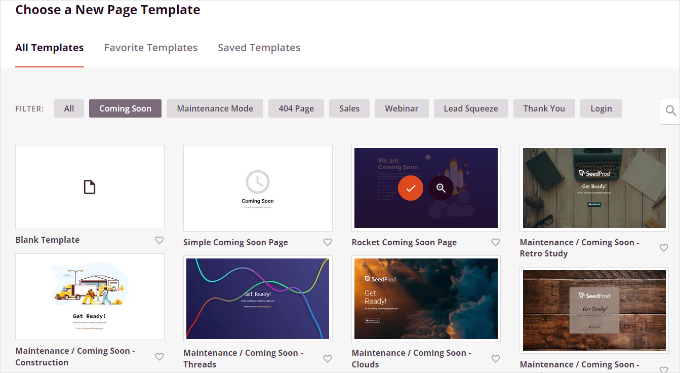
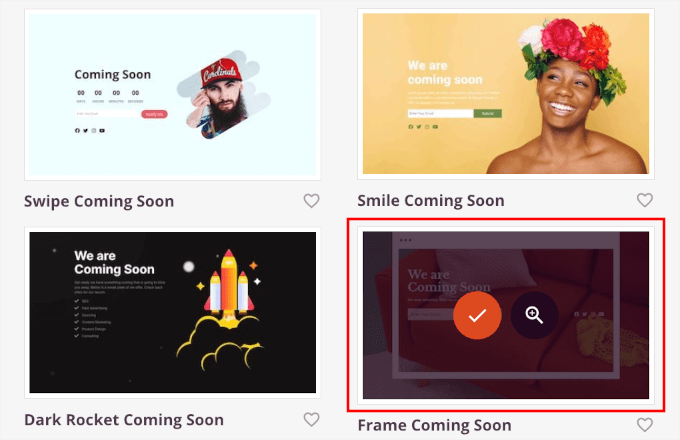
Pour sélectionner un modèle, vous pouvez survoler la boîte et cliquer sur le bouton de coche.
Si vous souhaitez le prévisualiser d'abord, cliquez simplement sur le bouton de la loupe à la place.
Une fois que vous avez choisi un modèle, vous serez dirigé vers l'éditeur glisser-déposer de SeedProd où vous pourrez tout personnaliser.
À partir d'ici, vous pouvez simplement cliquer sur n'importe quel élément pour le modifier, ou faire glisser de nouveaux blocs du panneau de gauche sur votre page. Vous pouvez également supprimer le contenu pré-fait et le remplacer par le vôtre.
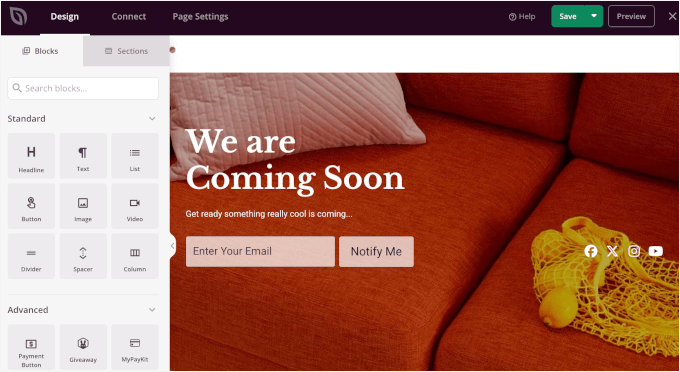
Puisque nous créons une page protégée par mot de passe, ajustons le contenu pour guider les visiteurs et expliquer ce dont ils ont besoin pour accéder au contenu.
Cliquez sur un ou plusieurs blocs de texte sur votre page pour modifier le contenu. Cela ouvrira les paramètres du bloc dans le panneau de gauche.
J'ajoute généralement une brève explication et des informations de contact afin que les gens sachent comment obtenir le mot de passe s'ils en ont besoin.
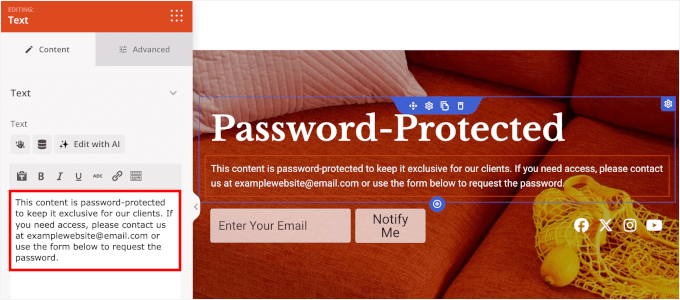
Vous pouvez continuer à personnaliser pour obtenir le look que vous souhaitez. Par exemple, vous pouvez ajouter un compte à rebours jusqu'à votre date de lancement, mettre en avant des promotions spéciales ou créer un sentiment d'urgence pour les événements à venir.
Consultez notre guide sur comment créer une page 'Bientôt disponible' dans WordPress pour des instructions étape par étape.
Étape 3 : Activer les fonctionnalités de protection de SeedProd
La protection de SeedProd fonctionne en plaçant votre contenu derrière une page de destination personnalisée plutôt qu'en ajoutant un champ de mot de passe. Vous pouvez ensuite autoriser des utilisateurs spécifiques à contourner la restriction et à afficher le contenu privé.
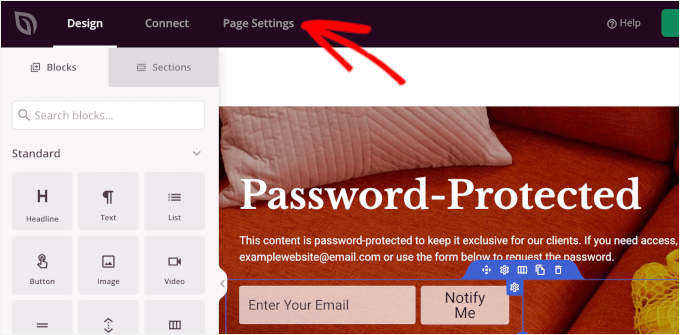
Maintenant que votre design est prêt, cliquez sur l'onglet 'Paramètres de la page' en haut du constructeur. De là, vous pouvez configurer vos contrôles d'accès.
Sur l'écran suivant, vous voudrez passer à la section 'Contrôle d'accès', et vous verrez plusieurs options pour contrôler qui peut voir votre contenu.
Tout d'abord, nous allons permettre aux visiteurs prévus d'accéder à votre page protégée pendant que la page 'Bientôt disponible' est active.
Voici quelques façons de procéder :
- Lien de contournement – Générez un lien unique qui permet aux personnes de sauter la page 'Bientôt disponible' et de voir votre contenu protégé directement.
- Accès par IP – Ajoutez des adresses IP spécifiques afin que toute personne visitant depuis cette adresse puisse voir la page sans mot de passe ni lien.
- Accès par rôle – Définissez un rôle WordPress spécifique, qu'il s'agisse d'un Éditeur ou d'un Collaborateur, afin que toute personne ayant ce rôle d'utilisateur puisse accéder à la page.
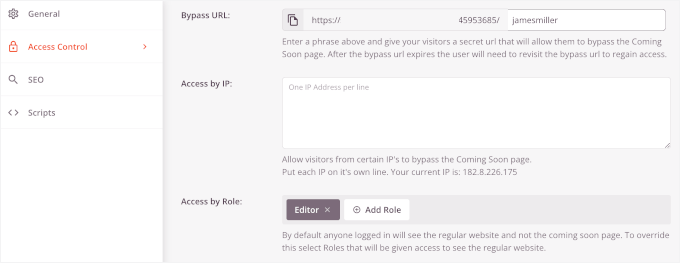
Ces paramètres sont parfaits pour donner accès à des clients, des membres du personnel ou des testeurs sans rendre la page publique.
Après cela, cliquons sur le bouton radio « Inclure les URL » pour spécifier exactement quels articles ou pages vous souhaitez protéger à l'aide de cette page « Bientôt disponible ».
Ensuite, vous pouvez entrer les URL des pages, articles ou catégories spécifiques que vous souhaitez protéger, avec une URL par ligne.
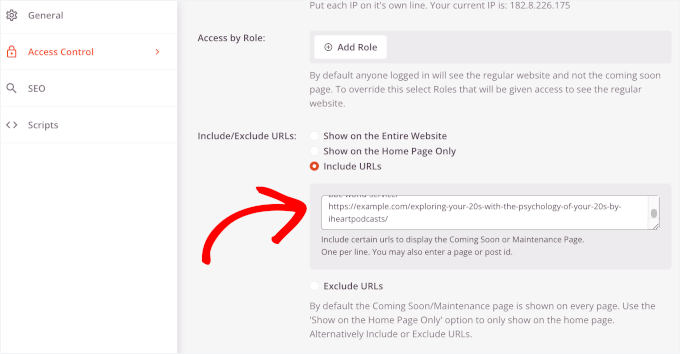
Cela vous offre beaucoup plus de flexibilité que la méthode intégrée de WordPress, qui ne fonctionne que sur des éléments de contenu individuels.
Étape 4 : Testez et publiez votre page protégée
Avant de lancer la page, vous voudrez peut-être vérifier vos paramètres pour vous assurer que vous avez inclus toutes les URL que vous souhaitez protéger.
Une fois que tout est configuré comme vous le souhaitez, cliquez sur « Enregistrer » pour sauvegarder vos modifications.
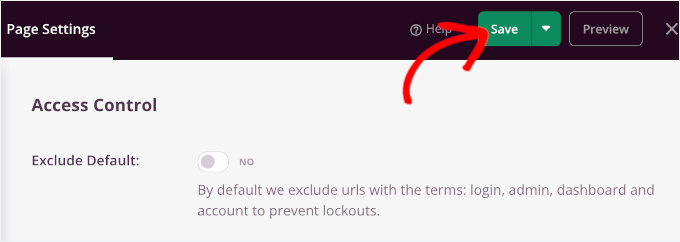
Ensuite, vous pouvez vous rendre sur SeedProd » Pages de destination depuis votre zone d'administration WordPress.
Sous le mode « Bientôt disponible », vous verrez un interrupteur. Cliquez dessus pour passer de « Inactif » à « Actif », et votre page personnalisée protégée par mot de passe sera immédiatement mise en ligne.
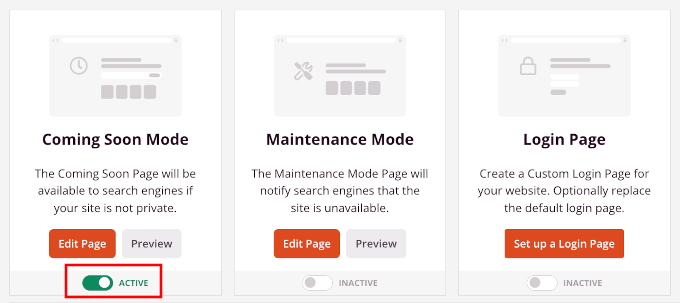
C'est tout ! Votre page protégée par mot de passe est maintenant active et fonctionne.
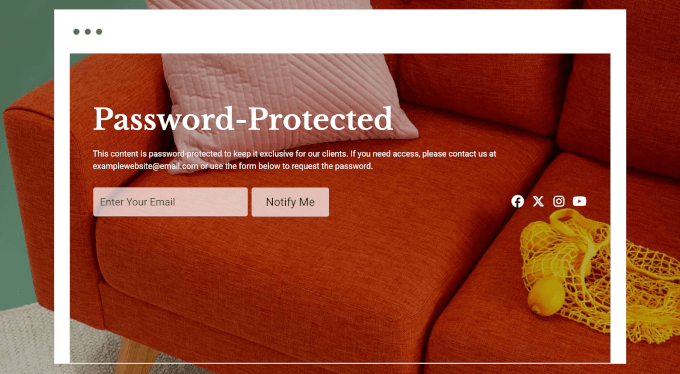
Toute personne qui essaiera de visiter les URL que vous avez spécifiées verra votre page personnalisée au lieu du contenu réel.
Voici à quoi cela ressemble sur mon site de démonstration :
Bonus : Masquer les articles protégés par mot de passe de la boucle WordPress
Par défaut, la protection par mot de passe d'un article ne sécurise que le contenu lui-même. Le titre de l'article peut toujours apparaître sur votre page d'accueil ou dans les listes d'archives, ce qui n'est pas idéal si vous souhaitez que l'article soit complètement privé.
Heureusement, vous pouvez masquer ces articles entièrement. Généralement, beaucoup de gens diront que vous devrez modifier le fichier functions.php de votre thème ou utiliser un plugin spécifique au site.
Cela dit, cette méthode n'est pas très conviviale pour les débutants, car une petite faute de frappe peut vous empêcher d'accéder à votre site WordPress. C'est pourquoi je recommande toujours d'utiliser WPCode, le meilleur plugin d'extraits de code pour WordPress.
WPCode facilite l'ajout d'extraits de code personnalisés sans modifier directement les fichiers de votre thème. C'est beaucoup plus sûr, et votre code ne disparaîtra pas lorsque vous mettrez à jour ou changerez de thème.
Beaucoup de nos marques partenaires utilisent WPCode pour gérer facilement des extraits de code personnalisés sur leurs sites WordPress. Pour plus de détails sur le plugin, consultez notre critique complète de WPCode.

Tout d'abord, vous devez installer et activer le plugin WPCode. Pour des instructions étape par étape, suivez notre guide sur comment installer un plugin WordPress.
📝 Remarque : Vous pouvez utiliser le plugin gratuit WPCode pour ce tutoriel. Mais si vous avez besoin de plus de fonctionnalités comme la planification de code et l'accès à l'historique complet des révisions, alors vous voudrez passer à WPCode Pro.
Une fois WPCode activé, allez dans Snippets de code » Ajouter un snippet depuis votre tableau de bord WordPress.
Après cela, vous pouvez survoler la boîte « Ajouter votre code personnalisé (Nouveau snippet) » et cliquer sur « + Ajouter un snippet personnalisé » lorsqu'il apparaît.

Sur l'écran suivant, il vous sera demandé de choisir le type de code pour votre snippet personnalisé.
Pour ce tutoriel, vous sélectionnerez l'option « Snippet PHP ».

Cela vous mènera à l'éditeur WPCode.
À partir de là, vous pouvez donner à votre snippet un titre descriptif comme « Masquer les articles protégés par mot de passe » afin de pouvoir le retrouver facilement plus tard.
Ensuite, collez ce code dans la boîte d'aperçu du code :
function wpb_password_post_filter( $where = '' ) {
    if (!is_single() && !is_admin()) {
        $where .= " AND post_password = ''";
    }
    return $where;
}
add_filter( 'posts_where', 'wpb_password_post_filter' );
Voici à quoi cela ressemble dans l'éditeur :
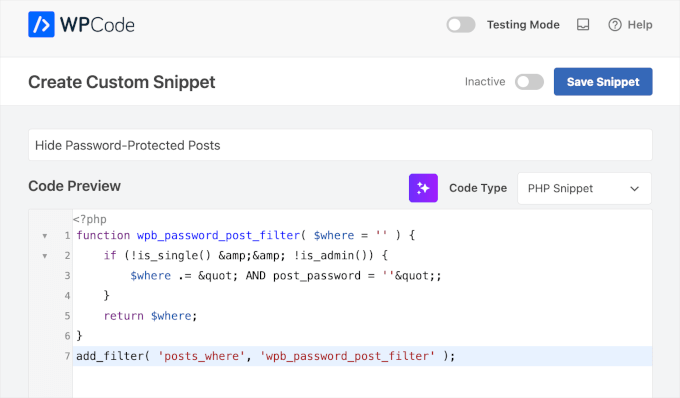
Enfin, vous pouvez faire basculer le commutateur de Inactif à Actif, et cliquer sur « Enregistrer ».
C'est tout. Vos articles protégés n'apparaîtront pas sur la page d'accueil ou les archives du site. Vous pouvez envoyer l'URL de l'article aux utilisateurs avec le mot de passe.
Pour plus de détails, vous pouvez consulter notre guide sur comment masquer les articles protégés par mot de passe de la boucle WordPress.
FAQ : Protéger par mot de passe les pages et les articles dans WordPress
Vous avez encore des questions sur le fonctionnement de la protection par mot de passe de WordPress ? Voici quelques questions fréquentes que nous recevons.
Les visiteurs peuvent-ils voir le contenu protégé par mot de passe dans les résultats de recherche ?
WordPress gère cela bien par défaut. Bien que les moteurs de recherche comme Google puissent indexer le titre et l'URL d'une page protégée par mot de passe, ils n'indexeront ni n'afficheront le contenu réel derrière le mot de passe.
Si vous souhaitez masquer complètement ces pages, vous pouvez utiliser la méthode Inclure/Exclure les URL dans SeedProd. Une autre option consiste à définir la page sur « noindex » à l'aide d'un plugin SEO.
Nous utilisons All in One SEO (AIOSEO) sur le site WPBeginner car il offre des contrôles simples et puissants pour des tâches comme celle-ci. Vous pouvez facilement exclure une page spécifique des moteurs de recherche directement depuis l'éditeur, en vous assurant qu'elle reste cachée. Consultez notre analyse détaillée d'AIOSEO pour plus d'informations.
Que se passe-t-il lorsque quelqu'un saisit le mauvais mot de passe ?
Si un visiteur tape le mauvais mot de passe, WordPress actualise la page et affiche un petit message d'erreur. Il n'y a aucune limite au nombre de tentatives possibles, et aucun système de blocage avec l'outil intégré.
Cela le rend pratique pour le contenu à faible risque. Mais pour les données sensibles, vous pourriez vouloir une protection plus avancée (comme un accès basé sur l'utilisateur ou des exigences de connexion).
Combien de temps les mots de passe restent-ils actifs ?
Lorsqu'un visiteur saisit le bon mot de passe, WordPress utilise un cookie de navigateur pour se souvenir de son accès pendant 10 jours. C'est comme une clé temporaire qui lui évite de retaper le mot de passe à chaque visite.
Puis-je utiliser le même mot de passe pour plusieurs pages ?
Oui ! Vous pouvez absolument réutiliser le même mot de passe sur plusieurs pages ou articles. C'est utile lorsque vous partagez une collection de brouillons ou de pages réservées aux clients sous un seul code d'accès.
Gardez simplement à l'esprit que toute personne possédant le mot de passe pourra voir toutes les pages utilisant ce mot de passe, il est donc préférable de l'utiliser pour des cas d'utilisation à faible sécurité.
La protection par mot de passe fonctionnera-t-elle avec mon thème ?
Dans la plupart des cas, oui. La protection par mot de passe par défaut de WordPress fonctionnera avec n'importe quel thème bien codé et héritera de son style. Cela dit, le formulaire par défaut est assez basique.
Si vous souhaitez un contrôle total sur l'apparence, comme l'ajout de branding, d'images ou de formulaires stylisés, un plugin comme SeedProd est une bien meilleure option.
Ressources supplémentaires : Gestion des pages et des articles WordPress
Nous espérons que cet article vous a aidé à protéger par mot de passe des pages ou des articles dans WordPress. Ensuite, vous voudrez peut-être consulter nos guides utiles sur :
- Comment afficher l'extrait d'un article protégé par mot de passe dans WordPress
- Comment écrire un excellent article de blog (structure + exemples)
- Façons de protéger le contenu dans WordPress
- Comment créer un paywall dans WordPress (avec option d'aperçu)
- Conseils avancés pour les pages de destination afin de faire décoller les conversions WordPress
- Guide pour débutants sur les rôles et permissions d'utilisateur WordPress
Si cet article vous a plu, abonnez-vous à notre chaîne YouTube pour des tutoriels vidéo WordPress. Vous pouvez également nous retrouver sur Twitter et Facebook.




MJ
Une fois que j'ai entré le mot de passe sur la page protégée par mot de passe et que les informations protégées s'affichent, comment puis-je me déconnecter à nouveau pour voir à quoi ressemble la page pour les visiteurs non connectés ?
Merci
Support WPBeginner
The simplest method would be to use an incognito/private browser window
Admin
Noreen
J'ai protégé la page Blog par mot de passe. Le site est juliananoreen.com.
Enregistré.
Elle est toujours visible ! Un ami a testé depuis un téléphone portable. Visible là aussi.
Y a-t-il un réglage supplémentaire que j'ai manqué ?
Je m'attendais à voir un message et une section pour le mot de passe, mais les articles de test sont complètement visibles.
Merci pour vos éclaircissements !
N
Support WPBeginner
Bonjour Noreen,
La page du blog est un espace réservé pour afficher vos articles de blog WordPress. Contrairement aux pages WordPress normales qui affichent le contenu de la page, cette page affiche la liste de vos articles de blog. Normalement, la fonctionnalité de protection par mot de passe de WordPress fonctionne sur le contenu d'un article ou d'une page. Cependant, une page de blog n'a pas de contenu propre. C'est pourquoi, avant que la protection par mot de passe ne puisse s'activer, les articles de blog sont affichés.
Admin
Noreen
Oh, zut !
Avez-vous des idées pour le verrouiller complètement afin que je puisse ajouter du contenu et que tous les éléments soient masqués ? J'avais initialement essayé de protéger les articles par mot de passe – ce n'est pas une option car le titre et les images mises en avant sont toujours visibles. Hmmmmm….?
Merci !
Support WPBeginner
Pour ce que vous semblez vouloir, vous devriez configurer un plugin d'adhésion pour protéger votre contenu par mot de passe : https://www.wpbeginner.com/plugins/5-best-wordpress-membership-plugins-compared/
Mary Ann
J'ai protégé par mot de passe des pages (et des sous-pages… pas des articles). Je veux qu'il demande à l'utilisateur de réinsérer le mot de passe lorsqu'il quitte la page…
J'ai vu que l'on peut définir post_password_expires à 0 mais où le ferais-je pour une page ?
Ben
Ma protection par mot de passe ne fonctionne pas. Elle renvoie sans cesse à l'invite de mot de passe. Oui, j'ai le bon mot de passe. Des idées ?
ellen
J'ai créé il y a quelque temps un article protégé par mot de passe, mais je ne me souviens plus du mot de passe.
Pouvez-vous m'aider avec ça ?
merci d'avance
ellen
Je l'ai trouvé… !!!
Diao
Si je ne connais pas le mot de passe, comment lire un article protégé ?
Justin
Y a-t-il un moyen de changer le texte par défaut de ces pages protégées par mot de passe ? J'aimerais y laisser un lien si c'est possible ?
Merci,
J
Stephanie
Bonjour, j'utilise la protection par mot de passe pour une page spécifique. Cependant, chaque fois que j'utilise le mot de passe pour accéder à la page, une fenêtre pop-up apparaît et demande mes identifiants d'administrateur. Comment puis-je faire disparaître ce problème. Cela ne devrait pas arriver. J'ai déjà utilisé la protection par mot de passe et cela fonctionnait bien, mais maintenant ce n'est plus le cas.
Mark
J'ai des pages et non des articles qui sont protégés par mot de passe. Étant des pages, je n'ai aucun problème à ce qu'elles apparaissent dans les archives, etc. Je les ai dans mon menu. Je veux que seule la page principale, et non ses enfants, apparaisse dans mon menu personnalisé jusqu'à ce que l'utilisateur se connecte. Est-ce possible ?
Support WPBeginner
Consultez notre guide sur comment afficher différents menus aux utilisateurs connectés dans WordPress
Admin
Mark
Ce code fonctionne-t-il là où il ne s'agit pas techniquement d'un « utilisateur » qui saisit le mot de passe d'une page protégée ? N'importe qui peut le faire, il n'a pas besoin d'être enregistré en tant qu'utilisateur.
Mark Gason
L'expiration par défaut de la connexion WP est de 10 jours !! Ce n'est pas très utile sur un ordinateur personnel. J'ai trouvé que si j'utilisais ce plugin 'Protected Posts Logout Button' et que j'ajoutais le bouton de déconnexion à chaque page avec le mot de passe, cela me déconnectait de toutes ces pages lorsque je cliquais sur l'une d'elles. Il permet également de définir le temps de déconnexion automatique / l'expiration du cookie. J'ai donc réglé 30 minutes au cas où un utilisateur ne se déconnecterait pas.
Ian
Page statique – J'ai réglé la visibilité sur « mot de passe » et défini un mot de passe. Cela a très bien fonctionné pendant quelques semaines. Ces derniers jours, lorsque j'entre le mot de passe, la page affiche « Interdit ». Le mot de passe est correct. J'ai désactivé les plugins, activé les thèmes par défaut et le résultat est toujours le même – impossible d'accéder au contenu protégé par mot de passe.
Des idées…
Est-ce un problème d'hébergeur ou un problème WP ?
Amanda
J'ai le même problème.
Naomi
J'ai essayé ceci et je rencontre l'erreur suivante : quand quelqu'un veut l'utiliser, il remplit le mot de passe (sur une page) et il est redirigé vers le captcha et dirigé vers ma connexion WordPress. Cela ne devrait pas arriver ? Je ne comprends pas.
tom
Cela fonctionnait très bien jusqu'à une mise à jour récente, maintenant j'obtiens juste une page 404..
Support WPBeginner
Essayez de mettre à jour vos permaliens. Allez simplement dans Réglages > Permaliens et cliquez sur le bouton Enregistrer les modifications.
Admin
Tom
Oui, c'est la première chose que j'ai faite, j'ai été surpris que cela ne résolve pas le problème.
Support WPBeginner
Nous avons testé le code à nouveau avec la dernière version. Cela a bien fonctionné de notre côté. Avez-vous essayé des étapes de dépannage comme désactiver tous les plugins, passer au thème par défaut, supprimer et régénérer le fichier .htaccess ?
Sean Vandenberg
Bonjour, intéressant – je n'ai jamais vu ça auparavant (je crois !). …Est-ce que ce sera mauvais pour le référencement ? Les moteurs de recherche peuvent-ils toujours analyser le contenu ?
Maryam
C'était donc assez cool – ça protège la page. J'entre le bon mot de passe, et la page s'affiche correctement. Maintenant, quand je rafraîchis la page, elle s'affiche toujours. Quand l'invite de mot de passe réapparaît-elle ?
Justin
Je ne peux pas accéder au blog privé depuis mon iPhone car il ne me permet de saisir le mot de passe qu'en majuscules, alors que mon mot de passe est entièrement en minuscules.
De plus, toute saisie de texte, comme la boîte d'abonnement, est également en majuscules.
Comment puis-je résoudre cela à part changer le mot de passe en majuscules.
Merci
Justin
Thomas Stahl
Je pense que c'est une excellente fonctionnalité. Comment puis-je ouvrir la page protégée par mot de passe avec une chaîne de requête ? Ainsi, je peux envoyer un lien à mes amis. Merci pour toute idée.
Thomas
Zeeshan
Bonjour monsieur,
j'ai ajouté un lien sur mon site et je souhaite que chaque fois que quelqu'un clique dessus, cela fasse apparaître une invite de mot de passe. Si l'utilisateur saisit correctement le mot de passe, il sera autorisé à accéder à une page protégée par mot de passe.
Merci d'avance
Ryan
Cela fonctionne très bien SAUF que la publication apparaît toujours dans le widget « Dernières publications ». Un changement de code pour corriger cela ?
mdfaizan
y a-t-il un moyen de le rendre disponible aux utilisateurs connectés. Par défaut, même un administrateur connecté ne peut pas voir cette publication protégée par mot de passe.
Y a-t-il un moyen de le rendre disponible à tous les utilisateurs connectés ?