


Déplacer votre site WordPress peut être difficile, surtout pour les débutants. Que vous passiez à un nouvel hébergeur, que vous créiez un site de staging pour le développement, ou que vous souhaitiez simplement une sauvegarde, l'exportation de votre site est la première étape cruciale.
Cependant, exporter votre site WordPress est plus facile que vous ne le pensez. Il existe de nombreux outils que vous pouvez utiliser pour exporter en toute sécurité un site Web WordPress.
Au fil des ans, nous avons aidé des milliers d'utilisateurs à migrer et à exporter leurs sites. Aujourd'hui, nous allons vous guider à travers le processus d'exportation de votre site WordPress de manière claire et concise, en veillant à ce que vous ayez tout ce dont vous avez besoin pour reconstruire votre présence en ligne.
Dans ce guide étape par étape, nous partagerons tout ce que vous devez savoir sur la façon d'exporter facilement un site WordPress.
Pourquoi exporter votre site WordPress ?
Il existe un certain nombre de raisons d'exporter un site WordPress. Par exemple, vous pourriez déplacer votre site vers un nouveau domaine ou hébergeur, ou vous pourriez simplement vouloir enregistrer vos articles de blog sur votre ordinateur.
Vous pourriez également passer de WordPress.com à WordPress.org. Si vous n'êtes pas sûr de la différence entre les deux, consultez notre guide sur WordPress.com vs WordPress.org.
Il existe de nombreux outils d'exportation WordPress qui vous permettent d'exporter complètement les fichiers de votre site Web, la base de données WordPress, les thèmes, les plugins et les médias.
Comme il s'agit d'un cas d'utilisation très courant, de nombreuses sociétés d'hébergement WordPress de premier plan ont également développé leurs propres outils d'exportation WordPress.
Que vous souhaitiez exporter une boutique WooCommerce, un site d'adhésion WordPress ou un simple blog WordPress, voici les meilleures méthodes. Cliquez simplement sur les liens rapides pour accéder directement à une méthode spécifique.
- Comment exporter un site WordPress à l'aide de l'outil d'exportation intégré
- Comment exporter un site WordPress à l'aide de Bluehost Site Migrator
- Comment exporter un site WordPress à l'aide de SiteGround Migrator
- Comment exporter un site WordPress à l'aide de Duplicator
- Comment exporter un site WordPress depuis WordPress.com
- Comment exporter un site WordPress manuellement à l'aide de SFTP + phpMyAdmin
- Options pour exporter un site non-WordPress
Comment exporter un site WordPress à l'aide de l'outil d'exportation intégré
WordPress dispose d'un outil d'exportation intégré qui vous permet d'exporter votre site web. Pour l'utiliser, allez simplement dans Outils » Exporter dans votre administration WordPress.
Ensuite, vous devez sélectionner l'option « Tout le contenu ». Cela exportera tous vos articles, pages, commentaires, champs personnalisés, catégories, tags, menus de navigation et articles personnalisés.
Remarque : Cette méthode n'exporte que les options de la base de données WordPress pour vous. Elle n'inclura pas vos plugins ni les fichiers de thème.
Cliquez sur l'option « Télécharger le fichier d'exportation ». Cela n'affectera pas votre site web. Il crée simplement une copie de votre site.
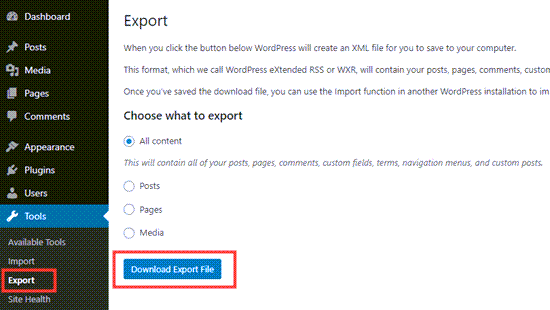
Vous devrez télécharger le fichier .xml sur votre ordinateur.
Si vous souhaitez importer cet export sur un nouveau site, connectez-vous à l'administration WordPress de votre nouveau site Web.
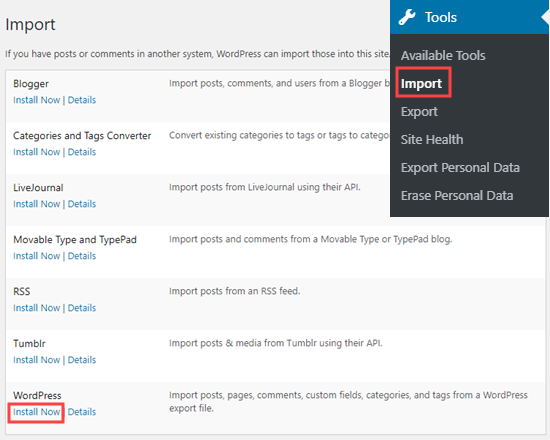
Ensuite, vous pouvez aller dans Outils » Importer et installer l'importateur WordPress.
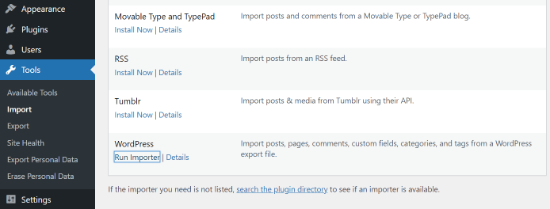
Une fois installé, vous verrez une nouvelle option sous WordPress appelée Exécuter l'importateur.
Cliquez simplement sur le lien « Exécuter l'importateur ».
Cela vous mènera à une page où vous devrez sélectionner votre fichier exporté.
Cliquez sur « Télécharger le fichier et importer ».
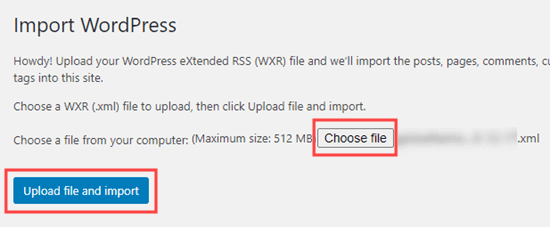
Tant que le site web d'origine reste en ligne, WordPress pourra importer vos fichiers multimédias tels que les images de vos articles de blog.
Astuce : Nous avons également des guides sur la façon d'exporter les menus de navigation dans WordPress et sur la façon d'exporter les utilisateurs dans WordPress.
L'inconvénient de l'outil d'exportation par défaut est qu'il oblige les utilisateurs à passer par de nombreuses étapes.
Par exemple, vous devez sauvegarder manuellement les fichiers de vos plugins, les fichiers de votre thème et, dans certains cas, les fichiers multimédias également.
C'est pourquoi toutes les meilleures sociétés d'hébergement WordPress ont commencé à développer des outils complets de migration de sites WordPress. Il existe également des plugins de sauvegarde WordPress qui ont des fonctionnalités intégrées d'exportation et d'importation de sites.
Examinons-les ensuite.
Comment exporter un site WordPress à l'aide de Bluehost Site Migrator
Cette méthode ne fonctionne que si vous utilisez Bluehost pour l'hébergement de votre site Web.
Le moyen le plus simple de déplacer votre site WordPress de votre société d'hébergement Web actuelle vers Bluehost est d'utiliser le plugin Bluehost Site Migrator.
Avant de commencer, vous devrez vous inscrire à l'hébergement Web de Bluehost. Ils offrent aux lecteurs de WPBeginner une excellente offre avec 70 % de réduction sur l'hébergement, plus un nom de domaine et un certificat SSL gratuits.

Pour obtenir de l'aide lors de la création de votre compte Bluehost, consultez nos instructions étape par étape sur notre page de coupon Bluehost.
Après vous être inscrit à l'hébergement, Bluehost installera automatiquement WordPress pour vous. Vous pouvez vous connecter au nouveau site depuis votre tableau de bord d'hébergement.
Ensuite, vous devez installer et activer le plugin Bluehost Site Migrator. Pour plus de détails, consultez notre guide étape par étape sur comment installer un plugin WordPress.
Après l'activation, cliquez sur le lien Site Migrator dans votre administration WordPress. Ensuite, cliquez sur le bouton « Vérifier la compatibilité ».
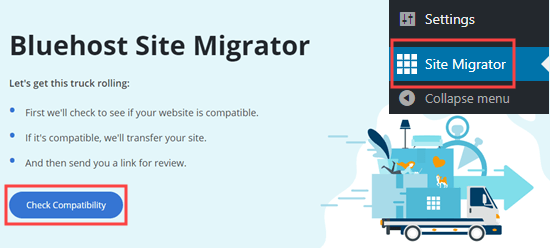
Bluehost mettra quelques instants pour vérifier si votre site est compatible.
Si c'est le cas, vous verrez le message « Il semble que nous soyons compatibles ! ». Cliquez simplement sur le bouton « Démarrer le transfert » sur cet écran.
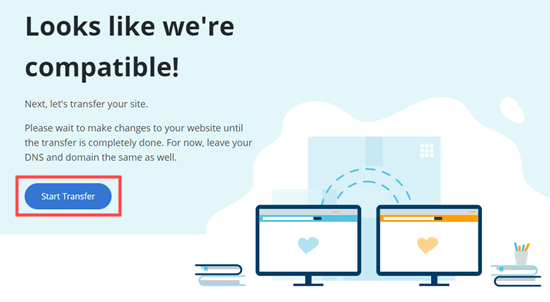
Votre site web sera maintenant empaqueté pour la migration.
Ne vous inquiétez pas, rien ne changera encore sur votre site lui-même. Tout votre contenu sera toujours là.
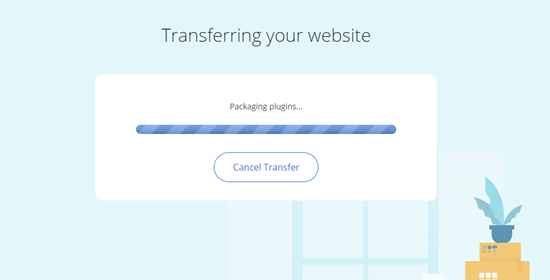
L'exportation de votre site peut prendre quelques minutes.
Après cela, vous verrez un écran « Bienvenue dans la famille Bluehost ».
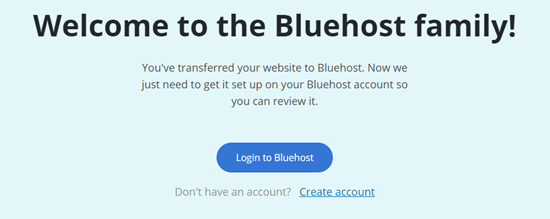
Maintenant, cliquez sur le bouton « Se connecter à Bluehost » pour accéder à votre compte Bluehost.
Vous verrez une note indiquant que la migration est en cours.
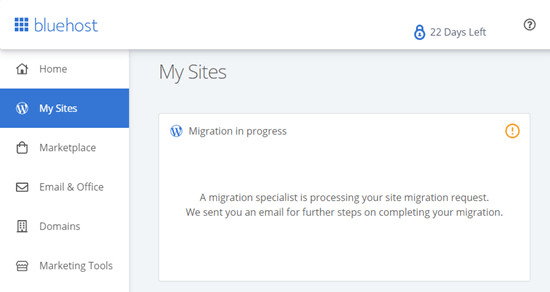
Se connecter à votre compte Bluehost liera votre site Web à celui-ci.
Vous recevrez un e-mail de Bluehost pour vous informer qu'ils ont commencé votre transfert.
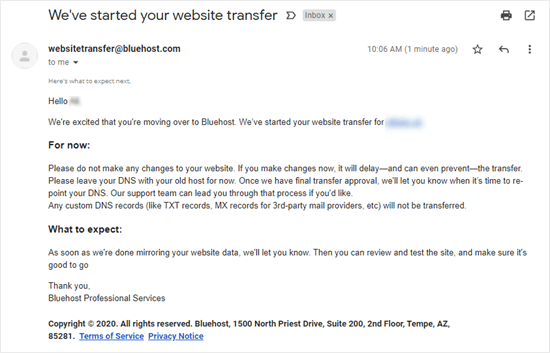
Attendez simplement d'avoir de leurs nouvelles de Bluehost. Ensuite, vous pourrez suivre leurs instructions pour terminer la configuration de votre site.
Astuce : Selon la taille de votre site web, la migration peut prendre plusieurs heures. Vous devriez éviter d'apporter des modifications à votre site jusqu'à ce que vous receviez une notification de leur part, car cela pourrait retarder le processus d'exportation.
Si vous souhaitez déplacer votre site en urgence, nous vous recommandons d'utiliser l'une des autres méthodes comme Updraft et le processus FTP manuel ci-dessous.
Comment exporter un site WordPress à l'aide de SiteGround Migrator
Le meilleur moyen de déplacer votre site WordPress d'un autre hébergeur vers SiteGround est d'utiliser le plugin SiteGround Migrator.
Tout d'abord, vous devez vous inscrire à un compte d'hébergement SiteGround. Pour obtenir de l'aide lors de la création de votre compte, consultez les instructions étape par étape sur notre page de coupon SiteGround.
Dans votre tableau de bord SiteGround, vous devez accéder à la page WordPress » Migrator.
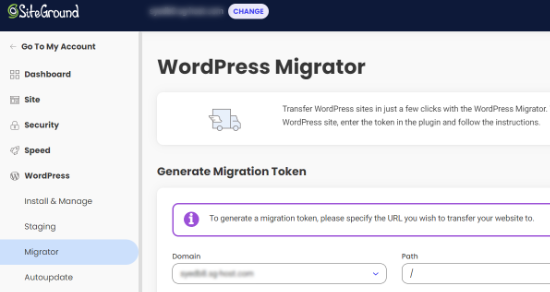
Ensuite, sélectionnez votre domaine dans la liste déroulante. Si vous souhaitez créer votre site WordPress dans un sous-dossier de votre domaine, vous pouvez l'ajouter comme chemin d'accès.
Une fois votre domaine sélectionné, cliquez sur le bouton Générer.
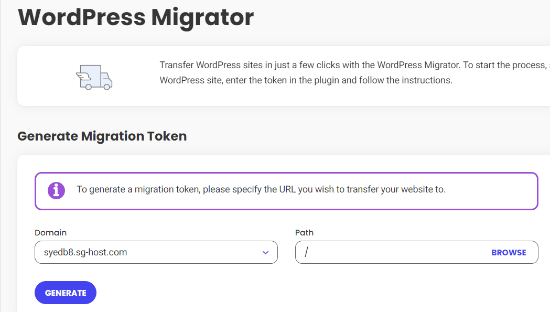
Votre jeton s'affichera alors à l'écran.
Laissez simplement cet onglet ouvert ou copiez-le dans un endroit sûr, car vous en aurez besoin à l'étape suivante.
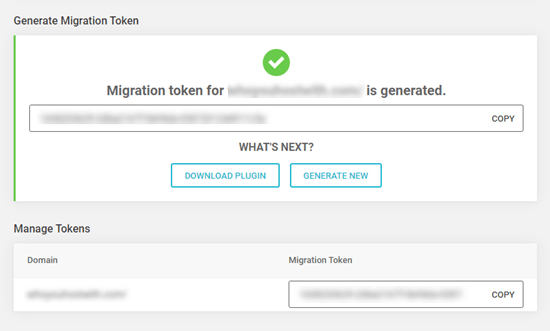
Ensuite, installez et activez le plugin SiteGround Migrator sur votre site Web. Pour plus de détails, consultez notre guide étape par étape sur comment installer un plugin WordPress.
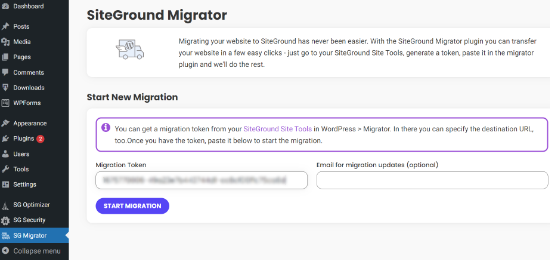
Après l'activation, cliquez sur le lien SG Migrator dans votre administration WordPress. Sur cette page, entrez votre jeton de migration et cliquez sur le bouton Lancer le transfert.
Vous pouvez également entrer votre adresse e-mail si vous souhaitez recevoir un e-mail une fois le transfert terminé.
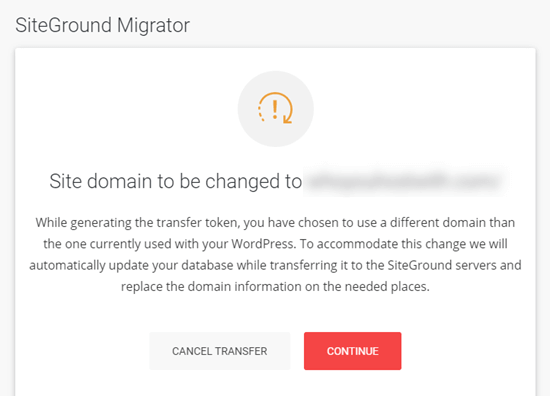
Si vous déplacez votre site vers un nouveau domaine, SiteGround affichera un message d'avertissement.
Vous devez cliquer sur continuer pour que le processus de transfert puisse se poursuivre.
Vous verrez également la progression à l'écran.
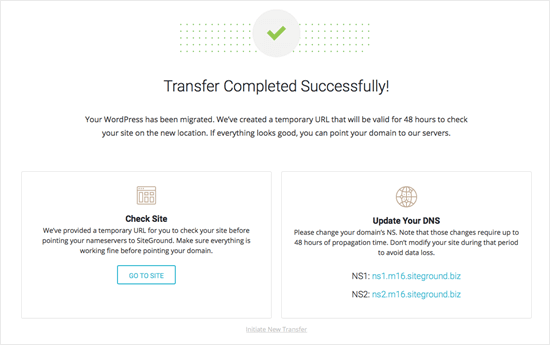
Une fois que c'est fait, vous devriez voir un message vous informant que le transfert a été effectué avec succès. Ensuite, vous pourrez continuer et vérifier votre site avant de modifier les serveurs de noms de votre domaine pour SiteGround.
Comment exporter un site WordPress à l'aide de Duplicator
Duplicator est l'un des meilleurs plugins de sauvegarde WordPress du marché. Il permet d'exporter et d'importer facilement vos sites WordPress.
D'abord, vous devez installer et activer le plugin Duplicator. Pour plus de détails, consultez notre guide étape par étape sur comment installer un plugin WordPress.
Note : Il existe une version gratuite de Duplicator que vous pouvez utiliser pour commencer. Cependant, Duplicator Pro offre des sauvegardes illimitées, des sauvegardes planifiées, des intégrations de stockage cloud, et plus encore.
Après l'activation, vous pouvez accéder à Duplicator » Sauvegardes depuis le tableau de bord WordPress. De là, cliquez sur le bouton « Ajouter nouveau » dans le coin supérieur.

Ensuite, vous devrez entrer un nom pour votre package. Vous pouvez également utiliser les balises dynamiques pour créer automatiquement un format de nom, comme la date et le nom de votre site Web, afin de le rendre plus facile à reconnaître.

Ensuite, développez la section « Stockage » et choisissez un emplacement de stockage.
Pour ce tutoriel, nous utiliserons l'emplacement par défaut. Vous pouvez cliquer sur le lien « Ajouter un stockage » pour ajouter un nouvel emplacement si vous le souhaitez.
Lorsque vous avez terminé, cliquez sur le bouton « Suivant ».

Le plugin va maintenant scanner votre site Web.
Une fois le scan terminé, faites simplement défiler vers le bas et cliquez sur le bouton « Créer une sauvegarde ».

Le plugin Duplicator va maintenant créer un package de sauvegarde de votre site web, ce qui peut prendre quelques instants.
Une fois terminé, cliquez sur le bouton « Télécharger » pour voir les options de téléchargement des fichiers du package. Cliquez sur le bouton « Les deux fichiers ».

Vous pouvez maintenant enregistrer le fichier du package sur votre ordinateur.
Après cela, vous pouvez facilement restaurer cette sauvegarde sur votre nouveau site WordPress en suivant notre guide détaillé sur comment déplacer WordPress vers un nouveau domaine.
Comment exporter un site WordPress depuis WordPress.com
Beaucoup de nos lecteurs cherchent souvent à passer de WordPress.com à WordPress.org pour débloquer plus de fonctionnalités et avoir un contrôle total sur leur site.
Si vous utilisez WordPress.com, il est assez facile d'exporter votre site.
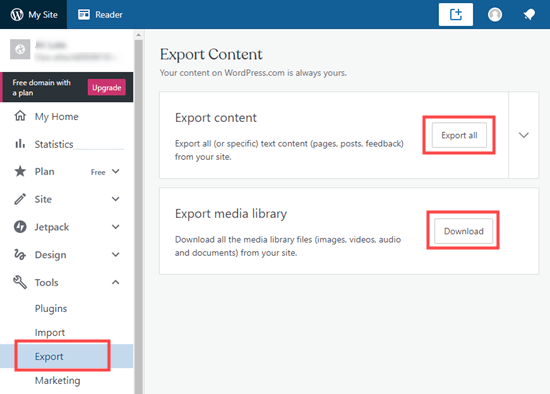
D'abord, vous devez vous connecter à votre compte WordPress.com et aller à la page Outils » Exporter dans votre zone d'administration.
Ici, vous devez cliquer sur le bouton « Exporter tout » pour exporter votre contenu textuel. Cela inclut les pages, les articles et les commentaires (tels que les résultats d'enquêtes).
Vous pouvez également télécharger tous vos fichiers multimédias, tels que les images que vous avez incluses dans vos articles.
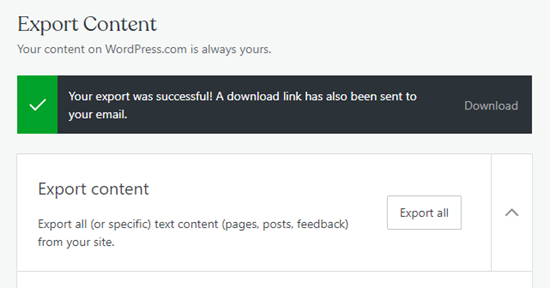
WordPress affichera un lien de téléchargement pour votre exportation.
Cliquez simplement dessus pour télécharger les fichiers exportés sur votre ordinateur.
Vous pouvez ensuite importer ce fichier sur un autre site WordPress.com que vous possédez, en utilisant la fonctionnalité Outils » Importation de ce site.
Astuce : Si vous déplacez votre site vers WordPress.org, vous devrez créer un site web et installer le logiciel WordPress.org.
Nous pouvons également vous aider à déplacer votre site de WordPress.com vers WordPress.org avec notre service gratuit de configuration de blog. Suivez les instructions sur cette page, et notre équipe sympathique s'occupera de tout pour vous.
Comment exporter un site WordPress manuellement à l'aide de SFTP + phpMyAdmin
La dernière option pour exporter votre site WordPress est de le faire manuellement. Nous recommandons cela uniquement aux utilisateurs avertis en technologie. Si vous êtes débutant, vous devriez essayer l'une des méthodes ci-dessus à la place.
D'abord, vous devez vous connecter à votre compte d'hébergement de site web existant en utilisant SFTP (FTP sécurisé). Pour obtenir de l'aide à ce sujet, consultez notre guide sur l'utilisation de FTP pour téléverser des fichiers vers WordPress.
Ensuite, localisez le dossier racine de votre site Web et téléchargez-le sur votre ordinateur. Cela peut prendre beaucoup de temps si vous avez un grand site Web WordPress.
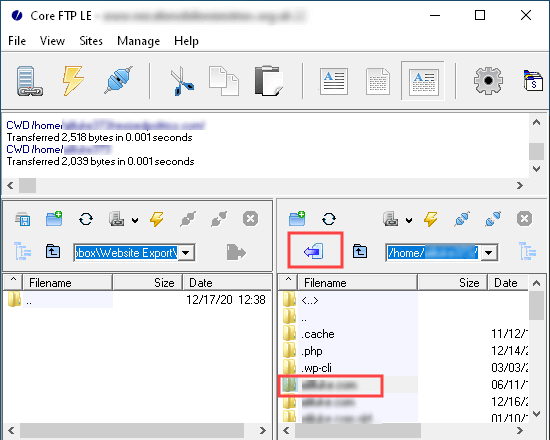
Cela exporte tous vos fichiers de site web, tels que les téléversements de médias, les plugins et les thèmes. Cependant, cela n'exporte pas le contenu stocké dans votre base de données WordPress, tel que les articles et pages, les commentaires, et les entrées de formulaire de contact.
Pour exporter votre base de données WordPress, vous devez vous connecter au panneau de contrôle de votre hébergement web et rechercher phpMyAdmin. Dans Bluehost, vous pouvez le trouver en accédant au cPanel et en faisant défiler jusqu’à la section Base de données.

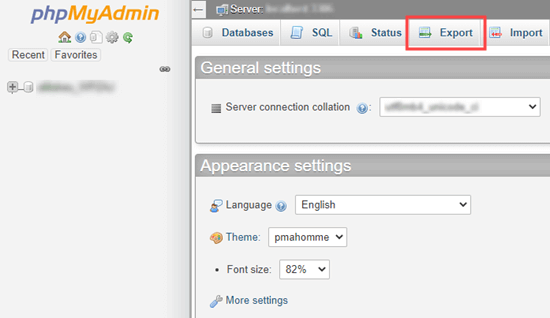
Une fois dans phpMyAdmin, vous devez cliquer sur le bouton Exporter en haut de votre écran.
Cela affichera différentes méthodes et formats d'exportation.
Si vous souhaitez simplement exporter toutes vos tables de base de données, cliquez simplement sur le bouton Go sur l'écran suivant.
Cela téléchargera un fichier .sql sur votre ordinateur.
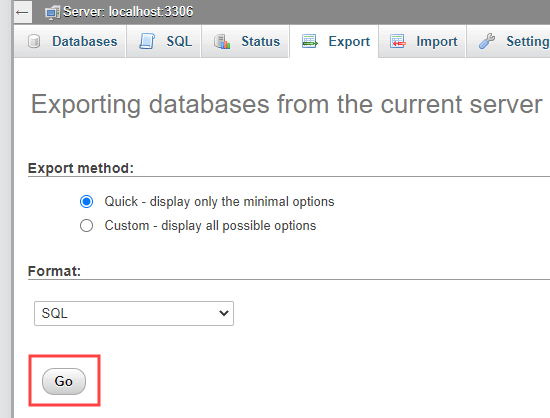
Vous pouvez télécharger ce fichier sur une nouvelle installation de WordPress.
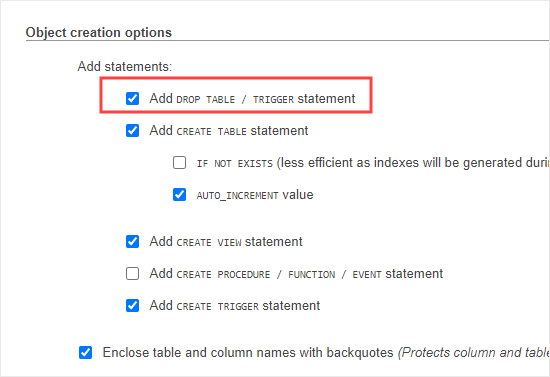
Si vous essayez d'exporter votre base de données vers un site WordPress préexistant, vous devez sélectionner l'option Personnalisé, puis faire défiler vers le bas pour cocher la case « Ajouter une instruction DROP TABLE / TRIGGER ».
Lorsque le fichier de base de données sera importé, les bases de données préexistantes du même nom seront supprimées et écrasées par les nouvelles données. Vous pouvez laisser tous les autres paramètres par défaut, puis cliquer sur le bouton Go.
Options pour exporter un site non-WordPress
Si vous déplacez votre site d'une autre plateforme de création de sites web vers WordPress, vous ne pouvez pas l'exporter en utilisant les méthodes ci-dessus.
Les options que nous avons partagées ci-dessus concernent uniquement la migration de WordPress vers WordPress.
Cependant, nous avons également un guide étape par étape pour d'autres plateformes :
- Comment passer de Weebly à WordPress
- Comment passer de Wix à WordPress
- Comment passer de Joomla à WordPress
- Comment passer de Medium à WordPress
- Comment passer de Tumblr à WordPress
- Comment passer de HubSpot à WordPress
- Comment migrer depuis GoDaddy Website Builder vers WordPress
- Comment migrer depuis Drupal vers WordPress
Nous espérons que cet article vous a aidé à apprendre comment exporter un site WordPress. Vous voudrez peut-être aussi consulter notre liste des meilleurs plugins WordPress pour tous les sites web et notre comparaison des meilleurs services de marketing par e-mail pour développer votre trafic.
Si vous avez aimé cet article, abonnez-vous à notre Chaîne YouTube pour des tutoriels vidéo WordPress. Vous pouvez également nous trouver sur Twitter et Facebook.


Jiří Vaněk
Merci pour ce super tutoriel, surtout la partie sur la façon de tout faire manuellement. C'est très utile de savoir et de pouvoir le faire. J'utilise actuellement la version payante de Duplicator, mais sur certains sites web avec un petit budget, la situation ne le permet pas. C'est pourquoi il est formidable de savoir comment exporter un site web en utilisant FTP et phpMyAdmin. Je pense que c'est essentiel pour créer une sauvegarde locale et une compétence indispensable.
Kingsley Mark Akpan
Bonjour. J'ai lu quelque part que l'exportation XML n'inclut pas les images ou d'autres fichiers. Y a-t-il un moyen d'exporter uniquement les articles de blog et les fichiers sans exporter tout le site web ?
Support WPBeginner
Le fichier xml pointerait vers l'emplacement des images et si vous l'importez sur un site WordPress, il téléchargera les fichiers depuis l'emplacement source. Sous Outils>Exporter, vous aurez la possibilité de sélectionner les types de contenu à ajouter à votre fichier d'exportation.
Admin