


Il peut être frustrant de consacrer des heures à la création de contenu de qualité, pour qu'il n'apparaisse pas dans les résultats de recherche. Nous connaissons ce sentiment de découragement lorsque vos articles ne se classent pas comme ils le devraient.
Après avoir développé plusieurs sites WordPress pour atteindre des millions de visiteurs par mois, nous avons appris que la base d'un bon SEO repose souvent sur la bonne utilisation de vos mots-clés et de vos méta-descriptions.
Ces deux éléments aident à indiquer aux moteurs de recherche de quoi parle votre contenu.
Une bonne méta-description agit comme une 'publicité' pour votre article dans les résultats de recherche, tandis que le rôle des méta-mots-clés a évolué au fil des ans. Vous n'avez pas besoin d'être un expert technique pour maîtriser cela, et nous vous montrerons sur quoi vous concentrer.
Dans ce guide, nous vous présenterons les étapes exactes et simples à suivre que nous utilisons sur tous nos sites pour optimiser notre contenu pour la recherche. Donnons à votre contenu la visibilité qu'il mérite.

Pourquoi ajouter des mots-clés et des méta-descriptions dans WordPress ?
Chez WPBeginner, nous avons constaté que l'un des aspects les plus importants du SEO est d'aider les moteurs de recherche à comprendre votre contenu. Les mots-clés et les méta-descriptions sont des outils essentiels qui indiquent aux moteurs de recherche exactement de quoi traitent vos articles et pages WordPress.
Les mots-clés sont les termes et expressions spécifiques que votre public cible utilise lorsqu'il recherche du contenu comme le vôtre. Vous pouvez les considérer comme le langage que parlent vos visiteurs potentiels lorsqu'ils recherchent des informations.
Les méta-descriptions, quant à elles, sont le « pitch d'ascenseur » de votre contenu, un résumé bref et convaincant qui apparaît dans les résultats de recherche.
Voici comment ces éléments apparaissent dans les résultats de recherche Google :
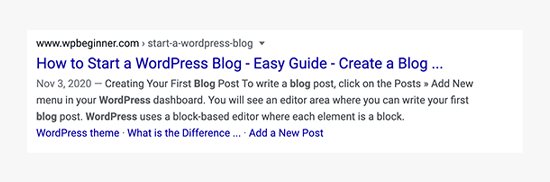
Bien que les mots-clés et les méta-descriptions puissent sembler techniques, ils sont en réalité assez simples. Ce sont des balises méta HTML qui se trouvent dans le code d'en-tête de votre site web. Elles sont invisibles pour les visiteurs mais cruciales pour les moteurs de recherche et les navigateurs.
La bonne nouvelle est que vous n'avez pas besoin de toucher au code. Les outils et plugins SEO WordPress modernes facilitent l'ajout et l'optimisation de ces éléments directement depuis votre tableau de bord.
Quelle est l'importance des méta-mots-clés et des méta-descriptions pour le SEO ?
Sur la base de notre expérience de plus d'une décennie et de tests approfondis sur des milliers de sites WordPress, nous avons acquis des perspectives claires sur ce qui fonctionne. Les méta-descriptions continuent de jouer un rôle essentiel dans les résultats de recherche, bien que Google n'utilise pas toujours celles que nous écrivons.
Lorsque nos méta-descriptions apparaissent et sont rédigées efficacement, elles contribuent à améliorer les taux de clics et peuvent avoir un impact indirect sur le classement grâce à un meilleur engagement. Les termes de recherche apparaissent même en gras lorsqu'ils correspondent aux requêtes des utilisateurs.
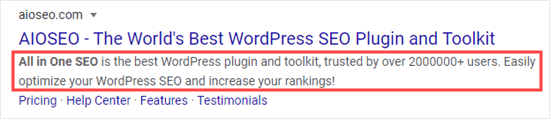
Le paysage des mots-clés a considérablement évolué. Les méta-mots-clés traditionnels ont désormais un impact limité sur la plupart des moteurs de recherche. Yandex (le moteur de recherche russe) est la principale exception.
Le SEO moderne se concentre plutôt sur le placement naturel des mots-clés dans les titres de vos pages, les en-têtes de contenu, le corps du texte et les méta-descriptions.
Nos recommandations pour les méta-mots-clés et les méta-descriptions
Après avoir aidé des millions d'utilisateurs WordPress à améliorer leur SEO, nos recommandations sont claires et directes. Pour les méta-descriptions, nous recommandons vivement de créer des descriptions uniques et attrayantes pour chaque article de blog, page importante, page d'accueil et page de catégorie.
Cet effort supplémentaire est payant en termes de meilleure visibilité et de taux de clics.
En ce qui concerne les mots-clés, concentrez-vous sur un placement naturel dans votre contenu. Des outils comme le score TruSEO de AIOSEO peuvent vous guider dans l'optimisation efficace de votre contenu sans tomber dans le piège du bourrage de mots-clés.
Astuce de pro : Bien que Google puisse parfois générer sa propre description, une méta-description bien rédigée peut améliorer considérablement vos taux de clics lorsqu'elle apparaît.
Cela étant dit, examinons comment ajouter des mots-clés et des méta-descriptions dans WordPress. Utilisez les liens ci-dessous pour accéder à la section qui vous intéresse :
- Installation et activation de All in One SEO pour WordPress
- Activation du support des méta-mots-clés dans All in One SEO
- Ajout de mots-clés et de méta-descriptions à vos articles et pages WordPress
- Ajout de mots-clés et d'une méta-description pour votre page d'accueil
- Ajout de mots-clés et de méta-descriptions aux archives de catégories et d'étiquettes WordPress
- Bonus : Suivez les performances de vos mots-clés avec All in One SEO
- Comment ajouter des mots-clés et des méta-descriptions dans WordPress (Tutoriel vidéo)
- Foire Aux Questions sur les Mots-clés et les Méta-descriptions
- Ressources supplémentaires sur les métadonnées WordPress
Installation et activation de All in One SEO pour WordPress
Pour ce tutoriel, nous utiliserons All in One SEO (AIOSEO), qui est le meilleur plugin SEO WordPress du marché. Il vous permet d'optimiser facilement l'ensemble de votre site WordPress pour un meilleur référencement et est livré avec un ensemble complet d'outils pour développer votre entreprise.
Tout d'abord, vous devrez installer et activer le plugin All in One SEO. Pour plus de détails, consultez notre guide sur comment installer un plugin WordPress.
Après l'activation, All in One SEO vous guidera à travers un assistant de configuration simple. Suivez simplement les instructions étape par étape pour tout configurer pour votre site. Alternativement, vous pouvez suivre notre guide sur comment configurer correctement All in One SEO pour WordPress.
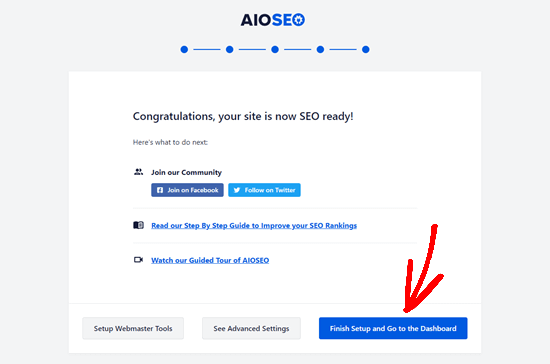
Après avoir terminé la configuration, cliquez simplement sur le bouton « Terminer la configuration et aller au tableau de bord ».
Activation du support des méta-mots-clés dans All in One SEO
All in One SEO est livré avec un support intégré pour les méta-descriptions et les mots-clés. Cependant, la fonctionnalité de méta-mots-clés est désactivée par défaut. C'est parce que de nombreux moteurs de recherche accordent peu ou pas d'importance aux mots-clés dans leurs classements.
Note : La balise méta-mots-clés est ignorée par les principaux moteurs de recherche comme Google et Bing. Nous vous recommandons de concentrer votre énergie sur la rédaction d'une excellente méta-description et sur l'insertion naturelle de mots-clés dans votre contenu. Cette fonctionnalité est désactivée par défaut pour cette raison.
Pour l'activer, allez dans All in One SEO » Apparence de la recherche » Avancé dans votre tableau de bord WordPress. Ensuite, basculez le curseur des méta-mots-clés de Non à Oui.
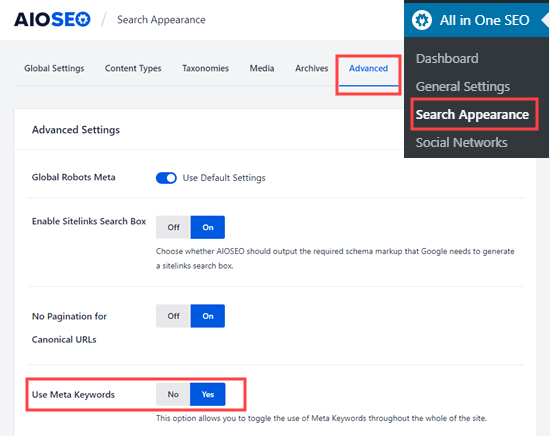
Après avoir activé les méta-mots-clés dans WordPress, vous verrez des options supplémentaires.
Vous pouvez également configurer le plugin pour générer automatiquement des méta-mots-clés pour vos articles et pages d'archives en fonction de leurs catégories et/ou tags existants.
C'est à vous de décider si vous souhaitez utiliser ces options automatisées ou non. Quoi qu'il en soit, vous pourrez toujours définir manuellement des mots-clés pour chaque article et page.
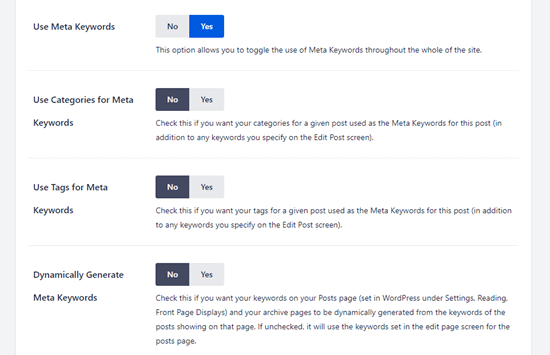
N'oubliez pas de cliquer sur le bouton « Enregistrer les modifications » en bas de la page pour sauvegarder les paramètres modifiés.
Ajout de mots-clés et de méta-descriptions à vos articles et pages WordPress
Tout d'abord, vous devez modifier un article ou une page où vous souhaitez ajouter vos méta-mots-clés et votre méta-description. AIOSEO fonctionne aussi bien dans l'éditeur de blocs WordPress que dans l'éditeur classique.
Une fois que vous êtes sur l'écran de l'éditeur de contenu, faites défiler vers le bas jusqu'à la boîte « Paramètres AIOSEO » sous la zone de contenu.
Ajout d'une méta-description à votre article ou page à l'aide d'AIOSEO
Vous verrez le titre SEO de votre site et une description générée automatiquement comme extrait. En dessous, vous verrez le champ « Meta Description ».
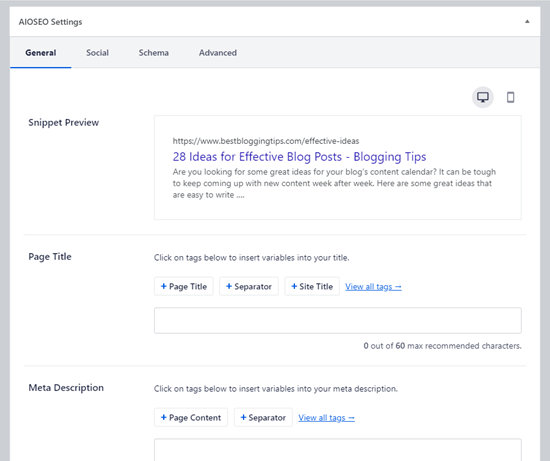
Allez-y et entrez une description dans le champ « Meta Description ». All in One SEO vous indiquera le nombre de caractères que vous avez utilisés. Essayez de rester dans la limite de 160 caractères. C'est la longueur recommandée pour éviter que votre description ne soit coupée dans les résultats de recherche.
Vous verrez que l'aperçu de votre extrait se met à jour automatiquement lorsque vous tapez votre méta-description.
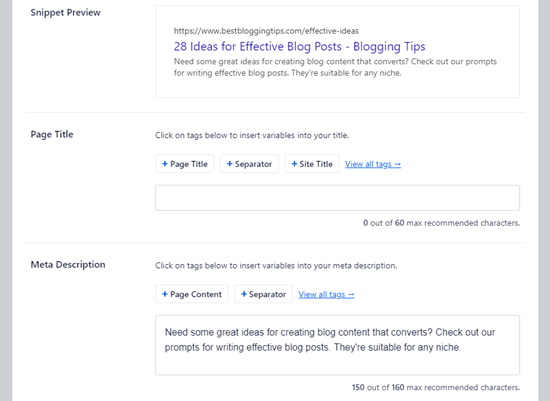
Une fois que vous avez terminé, enregistrez simplement votre article ou publiez-le pour enregistrer les modifications apportées à votre méta-description.
Astuce de pro : Une excellente méta-description est comme une mini-publicité pour votre article ! Elle doit être active, attrayante et inclure votre phrase clé principale. Essayez de terminer par un appel à l'action, comme « Apprenez comment... » ou « Découvrez le meilleur... » pour encourager les clics.
Utiliser les balises dynamiques d'All in One SEO dans vos méta-descriptions
Facultativement, vous pouvez ajouter des balises à votre méta-description. Celles qu'All in One SEO propose par défaut sont « Contenu de la page » et « Séparateur », mais vous pouvez également ajouter d'autres balises dynamiques.
Par exemple, nous avons ajouté le nom de l'auteur à notre méta-description ici.
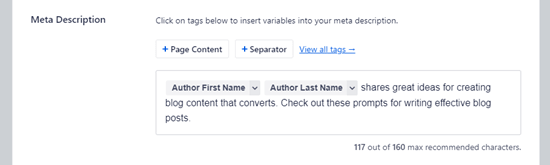
Pour ajouter une balise, tapez simplement le caractère « # » dans la boîte de méta-description.
Vous verrez alors un menu déroulant des balises disponibles.
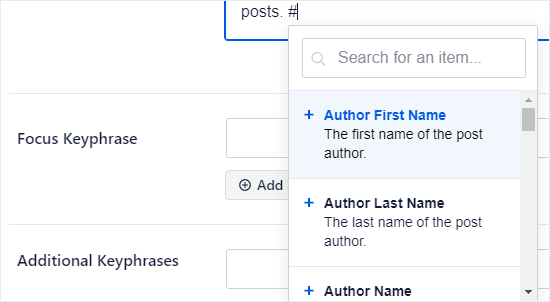
Vous pouvez choisir parmi des balises telles que Titre de la catégorie, Année en cours, Date de publication, Titre de l'article, Titre du site, Extrait de l'article, et plus encore.
Utilisation de l'intégration ChatGPT d'All in One SEO pour générer automatiquement des méta-descriptions
Si vous souhaitez gagner du temps, vous pouvez également utiliser le générateur de titres/descriptions alimenté par l'IA d'All in One SEO. Il utilise ChatGPT pour créer automatiquement des méta-descriptions de haute qualité basées sur le thème principal de votre contenu.
Pour commencer, cliquez simplement sur l'icône du robot dans le champ « Méta-description ».
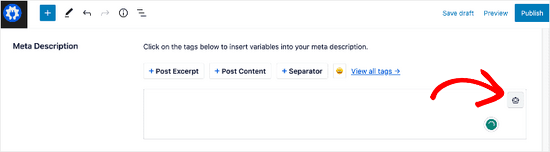
Si vous n'avez jamais utilisé cette fonctionnalité auparavant, vous serez invité à connecter votre compte OpenAI.
Attention : Cette fonctionnalité utilise l'API OpenAI, qui est un service payant à l'usage. Bien que très abordable pour générer des descriptions, elle n'est pas gratuite. Vous devrez ajouter un moyen de paiement à votre compte OpenAI pour l'utiliser.
Entrez votre adresse e-mail et suivez les étapes simples de l'assistant de configuration pour créer votre compte et le connecter à All in One SEO.

Une fois cela fait, vous pouvez cliquer à nouveau sur l'icône du robot.
Cela générera 5 suggestions de méta-descriptions.
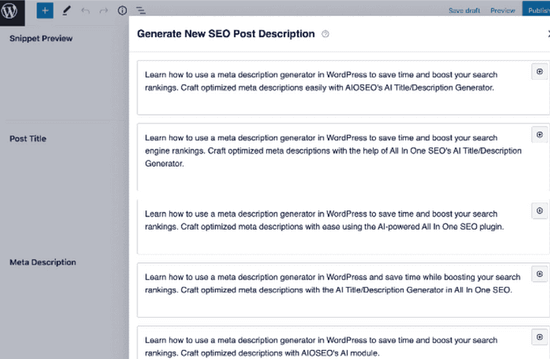
Vous pouvez sélectionner la méta-description que vous souhaitez en cliquant sur le bouton « + ». Ensuite, elle sera automatiquement ajoutée au champ de méta-description, où vous pourrez l'ajuster selon vos besoins.
Ajout de mots-clés méta à votre article ou page à l'aide d'AIOSEO
Pour ajouter vos mots-clés méta, vous devez cliquer sur l'onglet « Avancé » pour vos paramètres AIOSEO.
Tapez simplement vos mots-clés et appuyez sur « Entrée » après chacun d'eux. Il est important de n'utiliser que des mots-clés pertinents pour votre contenu. L'ajout de mots-clés non pertinents ne vous apportera aucun avantage SEO.
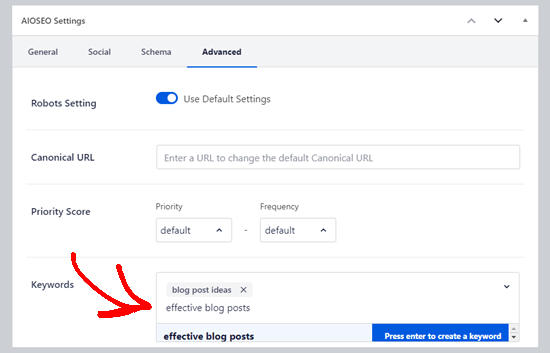
Astuce : Les méta-mots-clés sont complètement distincts de votre phrase clé principale. La phrase clé principale est le terme principal pour lequel vous souhaitez que votre article soit classé. Vous la définissez dans l'onglet « Général » pour obtenir des commentaires personnalisés sur la façon d'améliorer votre contenu. Elle ne devient pas automatiquement un méta-mot-clé.
Ajout de mots-clés et d'une méta-description pour votre page d'accueil
Vous pouvez également ajouter des meta mots-clés et une meta description pour la page d'accueil de votre site Web dans WordPress. Voici comment procéder avec All in One SEO.
Tout d'abord, allez dans Apparence des moteurs de recherche » Paramètres globaux dans votre administration WordPress. Ensuite, faites défiler jusqu'à la section Page d'accueil.
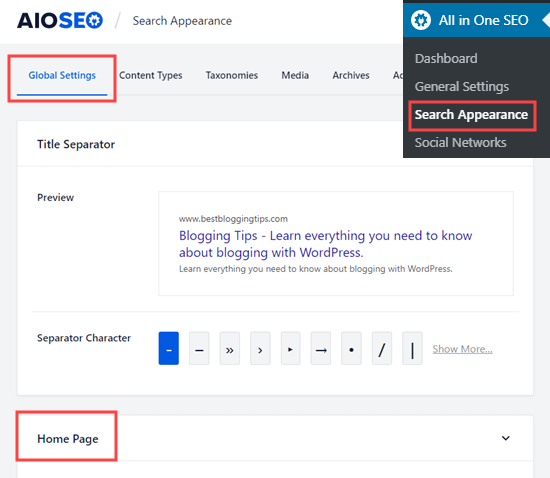
Sur cet écran, vous pouvez facilement saisir une meta description et des mots-clés, tout comme vous le feriez pour un article ou une page.
All in One SEO utilisera votre slogan comme meta description par défaut. Vous pouvez le laisser tel quel, ou vous pouvez le personnaliser.
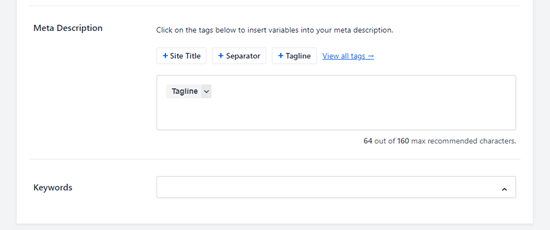
Vous pouvez également cliquer sur les autres options pour ajouter ces balises à votre meta description. Alternativement, vous pouvez ajouter différentes balises en tapant le caractère '#' dans votre meta description, comme décrit ci-dessus.
Astuce : Il est préférable d'utiliser ces balises plutôt que de taper manuellement le titre de votre site, le slogan ou le caractère séparateur. En effet, votre meta description sera automatiquement mise à jour si vous modifiez ultérieurement l'un de ces éléments.
Assurez-vous de cliquer sur le bouton 'Enregistrer les modifications' en bas de la page après avoir ajouté votre meta description et vos mots-clés.
Ajout de mots-clés et de méta-descriptions aux archives de catégories et d'étiquettes WordPress
Vous pouvez également ajouter des mots-clés et des descriptions aux pages d'archive de vos catégories et étiquettes.
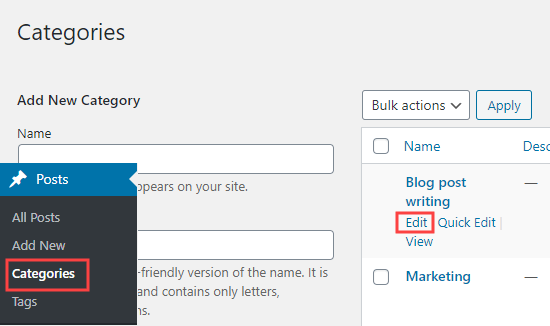
Tout d'abord, vous devez visiter la page Articles » Catégories. Passez votre souris sur la catégorie que vous souhaitez modifier, puis cliquez sur le lien 'Modifier'.
Ensuite, vous devez faire défiler la page de la catégorie jusqu'à la boîte des paramètres AIOSEO.
Ici, vous devez simplement entrer une méta-description pour votre catégorie. Encore une fois, vous pouvez utiliser les balises d'All in One SEO si vous le souhaitez.
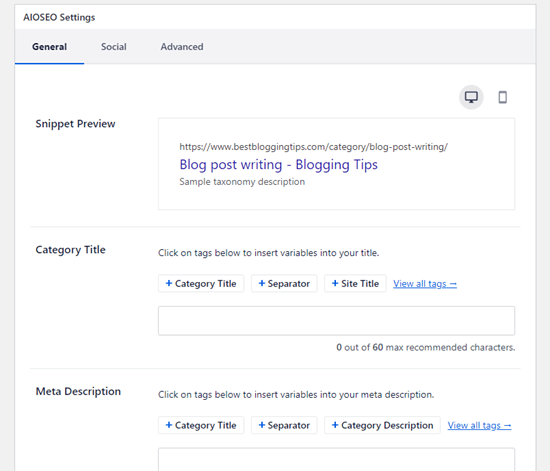
Pour ajouter des mots-clés, cliquez simplement sur l'onglet « Avancé » comme vous le feriez pour n'importe quel article ou page.
Assurez-vous d'enregistrer les modifications apportées à votre catégorie avant de continuer.
Votre méta-description et vos mots-clés seront désormais utilisés pour la page de catégorie, qui est l'archive des articles de cette catégorie.
Vous pouvez répéter le processus pour ajouter des méta-mots-clés et des méta-descriptions aux balises de votre blog et à d'autres pages d'archives de taxonomie personnalisée.
All in One SEO s'intègre parfaitement à d'autres plugins WordPress populaires. Cela vous permet d'ajouter des mots-clés et des méta-descriptions pour vos pages de produits WooCommerce, vos pages de destination SeedProd, vos pages de cours MemberPress, et plus encore.
Bonus : Suivez les performances de vos mots-clés avec All in One SEO
Après avoir optimisé vos méta-descriptions et placé des mots-clés dans votre contenu, comment savoir si cela fonctionne ? Au lieu de deviner, vous pouvez suivre les performances de vos mots-clés directement dans votre tableau de bord WordPress. Cela vous aide à voir quelles pages sont classées et lesquelles nécessitent plus de travail.
Avec les statistiques de recherche d'All in One SEO et la fonctionnalité Keyword Rank Tracker, vous pouvez facilement voir le classement de vos mots-clés choisis dans les résultats de recherche, directement depuis le tableau de bord WordPress.
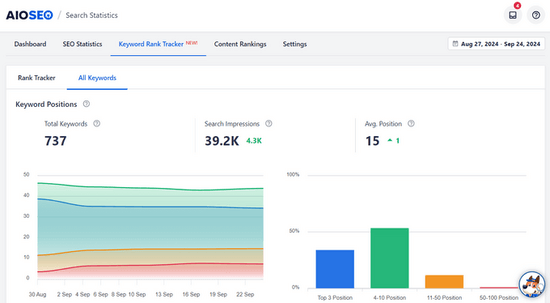
Cela inclut des informations précieuses telles que la position du mot-clé, les clics, le taux de clics moyen, les impressions, l'historique de position, et bien plus encore.
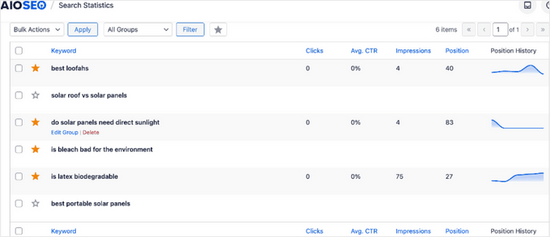
En suivant ces métriques, vous pouvez voir ce qui fonctionne et ce qui ne fonctionne pas. Cela vous aidera à ajuster votre stratégie de mots-clés afin d'améliorer vos classements et de générer plus de trafic vers votre site.
Pour plus de détails, consultez notre guide sur comment vérifier si vos articles de blog WordPress sont classés pour les bons mots-clés.
Comment ajouter des mots-clés et des méta-descriptions dans WordPress (Tutoriel vidéo)
Foire Aux Questions sur les Mots-clés et les Méta-descriptions
Voici les réponses à certaines des questions les plus courantes que nous recevons concernant l'ajout de mots-clés et de méta-descriptions dans WordPress.
1. Quelle est la meilleure longueur pour une méta-description ?
La longueur idéale pour une méta-description est d'environ 155 à 160 caractères. Cela garantit que le résumé complet apparaît dans les résultats de recherche sans être coupé. Des outils comme All in One SEO fournissent un compteur de caractères utile pour vous aider à rester sur la bonne voie.
2. Google utilise-t-il toujours ma méta-description ?
Non, Google n'utilise pas toujours la méta-description que vous fournissez. L'objectif de Google est de fournir la réponse la plus pertinente à une recherche. Si une phrase spécifique de votre article correspond mieux à la requête de recherche d'une personne, Google peut afficher cet extrait à la place.
C'est pourquoi rédiger une excellente méta-description reste une bonne pratique ! C'est votre meilleure chance de contrôler le message et d'encourager les clics lorsque Google l'utilise.
3. Les méta-mots-clés sont-ils toujours importants pour le SEO ?
Pour la plupart des moteurs de recherche, y compris Google, la balise traditionnelle de méta-mots-clés a peu ou pas d'impact sur le classement. Le SEO moderne se concentre sur l'inclusion naturelle de vos mots-clés et expressions principaux dans le titre de la page, le contenu, les titres et la méta-description elle-même.
4. Quelle est la différence entre un mot-clé principal et un méta-mot-clé dans AIOSEO ?
Un mot-clé principal est une fonctionnalité du plugin All in One SEO qui sert de guide interne. Vous le définissez pour obtenir un score de performance et des suggestions sur la manière d'optimiser votre contenu pour ce terme spécifique. C'est un outil pour vous, l'écrivain. Un méta-mot-clé, en revanche, est ajouté au code de votre site pour les moteurs de recherche, bien qu'il soit maintenant largement ignoré.
Ressources supplémentaires sur les métadonnées WordPress
Nous espérons que cet article vous a aidé à apprendre comment ajouter facilement des mots-clés et des méta-descriptions à vos articles et pages WordPress. Vous voudrez peut-être aussi consulter d'autres guides liés à l'ajout de métadonnées dans WordPress :
- Comment afficher les métadonnées des articles de blog dans vos thèmes WordPress
- Comment personnaliser les extraits WordPress (sans code)
- Comment ajouter des boîtes de métadonnées personnalisées dans les articles et types d'articles WordPress
- Comment ajouter des champs méta personnalisés aux taxonomies personnalisées dans WordPress
- Comment ajouter des métadonnées Open Graph de Facebook dans les thèmes WordPress
- Qu'est-ce que rel=”noopener” dans WordPress ? (Expliqué)
- Comment masquer une page WordPress de Google
Si cet article vous a plu, abonnez-vous à notre chaîne YouTube pour des tutoriels vidéo WordPress. Vous pouvez également nous retrouver sur Twitter et Facebook.





Ashok Punetha
Titres & Metas non affichés sous le SEO
Support WPBeginner
Avec les récentes mises à jour de Yoast, vous voudrez cliquer sur l'aperçu de l'extrait dans votre éditeur d'article pour faire apparaître les options d'édition.
Admin
Kaushik Bhatnagar
Sie,
C'est un très bon article instructif. Je cherchais en fait « Ajouter des mots-clés et une méta-description pour la page d'accueil »
Il existe une infinité d'articles mais ils n'ont pas réussi à les présenter sous forme d'images. Ici, cela m'a permis de comprendre très facilement.
Un million de mercis à vous.
Mike Davis
Cela ne fonctionne plus. Les très malins de Yoast ont désactivé la fonctionnalité de mots-clés à partir de la version 7.2
Personnellement, je pense que c'est une fonction qui a de la valeur. Même si les moteurs de recherche ne l'utilisent pas, quelques programmes de suivi de classement que j'utilise le font, mais peu importe.
J'ai rétabli la version précédente.
Je n'achèterai plus jamais Yoast SEO Premium. Trop de mises à jour, et les mises à jour récentes demandent trop de surveillance.
James Emmanuel
Vous avez tout à fait raison. Pouvez-vous s'il vous plaît partager comment revenir à la version précédente ? J'aimerais faire de même sur notre site web.
Chris
Pouvez-vous utiliser les champs personnalisés de Wordpress et en faire des conteneurs SEO ? Les descriptions sur les pages et les mots-clés associés sont importants pour Google car Google crée des scores sur vos publicités en fonction de la correspondance entre les mots-clés de vos publicités et les mots-clés de la page de destination. Je pensais qu'au lieu d'utiliser un plugin SEO, nous pourrions simplement créer facilement des champs personnalisés et produire la même chose page par page et site par site, y compris les catégories et les tags – non ?
Powell Nwoke
Mon extrait n'affiche pas le contenu de mon article comme d'habitude, il affiche plutôt : « Veuillez fournir une méta-description en modifiant l'extrait ci-dessous. » Comment puis-je rectifier cela ? Merci
Paul Gleave
La fonctionnalité des mots-clés meta a été supprimée de Yoast (en avril 2018), pour ceux qui la recherchent maintenant. Ceci est dû au fait que la balise de mots-clés meta n'est plus utilisée par les moteurs de recherche.
Luke Harper
Merci ! Qu'est-ce qui est important pour le SEO maintenant alors ?
Lisa Michels
J'essaie vraiment de suivre les instructions, mais la version de Yoast SEO que j'ai téléchargée ne comporte que trois onglets. Tableau de bord/Fonctionnalités/Webmaster
J'ai regardé la vidéo et lu les instructions plusieurs fois. S'il vous plaît, aidez-moi !
Raj
Pouvez-vous voir le lien « Apparence de la recherche » sous SEO et cela mènera à certains des onglets mentionnés dans l'article. Il semble que l'article soit un peu ancien, mais nous pouvons rechercher des onglets/liens similaires dans la section SEO de l'espace WP.
Dheeraj
Excellent article !
Veuillez également publier des articles liés aux sites d'actualités.
Comme Comment créer un site d'actualités en hindi ? & Comment faire le référencement de n'importe quel site d'actualités ?
Merci
Abhishek Verma
Bonjour WPBeginner,
Il n'y a pas d'option disponible pour le Titre & Meta de la page d'accueil dans la dernière mise à jour du plugin Yoast.
S'il vous plaît, guidez-moi.
Merci.
Aman
Bonjour,
Le plugin Yoast n'affiche pas le modèle de mots-clés Meta dans Titres & Meta -> Page d'accueil.
Maintenant, comment puis-je ajouter des mots-clés Meta sur mon site web ?
Rohan singh
Bonjour,
Le plugin Yoast n'affiche pas le modèle de mots-clés Meta dans Titres & Meta -> Page d'accueil.
Maintenant, comment puis-je ajouter des mots-clés Meta sur mon site web ?
Maikaal Hydr
Simplement exceptionnel... Je cherchais un tel tutoriel depuis longtemps, enfin je l'ai trouvé chez VOUS ./.... Merci l'ami
Dolan Yok
Pouvez-vous me donner une réponse, comment éviter au mieux le contenu dupliqué, à partir des images, des tags, et des pages de bureau page 2 et ainsi de suite
Deepak Yadav
Merci d'avoir écrit ces articles utiles, cela m'aide beaucoup.
Riyaz
Qu'est-ce qui est mieux ? Utiliser des balises Meta, ou utiliser le plugin Yoast. Aussi, puis-je savoir si Wordpress est HTML, HTML5 ou XHTML..
Toute aide est grandement appréciée.
Bradley B
Parfait ! Merci.
Iqbal Hussain
Comment ajouter
en utilisant le plugin Yoast SEO. J'ai installé le plugin Yoast SEO sur mon blog mais il n'a pas cette fonctionnalité.
Iqbal Hussain
Nom méta révisé
Kerry
Je suis curieux de savoir pourquoi vous recommandez d'utiliser les mots-clés Meta ? Même Yoast – comme utilisé dans votre exemple, dit que les mots-clés sont morts. (C'est pourquoi ils vous conseillent de ne pas vous en soucier, juste sur la page où vous les activez ?
Support WPBeginner
Salut Kerry,
De nombreux experts SEO pensent que les mots-clés méta ne sont plus utiles. Nous ne sommes pas d'accord avec cela. Nous pensons qu'ils peuvent toujours être utiles et sont parfaitement inoffensifs s'ils sont utilisés avec modération (c'est-à-dire éviter le bourrage de mots-clés ou l'utilisation de trop de mots-clés méta dans chaque article).
Admin
amolkarde
en SEO, un seul mot-clé principal est utilisé et dans la version premium, combien de mots-clés sont utilisés... Merci pour les informations sur les mots-clés méta.
Ayo
Merci pour la publication. J'ai essayé de configurer la description de ma page d'accueil sur Yoast. Les onglets ne sont pas cliquables. J'ai essayé de cliquer dessus plusieurs fois mais ce n'est pas cliquable.
Mark Abahi
Merci beaucoup, j'adore.
febrifahmi
Bonjour Monsieur ! Merci pour l'explication brève et facile à suivre, étape par étape, sur l'ajout de mots-clés à WordPress. C'est vraiment utile pour moi en tant que débutant. Au fait, j'utilise déjà le plugin Yoast SEO pour mon site. Mais j'ai toujours une question sur la façon de savoir ce qui fonctionne et ce qui ne fonctionne pas dans nos paramètres SEO, ou comment mesurer la performance de nos paramètres SEO de l'extérieur ? Merci !
Support WPBeginner
Salut febrifahmi,
Le moyen le plus simple de mesurer le succès de votre score SEO est de voir si votre site a commencé à se classer pour les mots-clés que vous ciblez. Si ces mots-clés ont plus de concurrence, alors initialement vous n'apparaîtrez peut-être pas sur la première ou même la deuxième page des résultats de recherche. Cependant, avec le temps, votre classement s'améliorera si vous continuez à suivre votre plan SEO.
Admin
Mozammel
comment puis-je ajouter le mot-clé de ma recherche sur mon site web ??
Digember
Vous pouvez également utiliser Google Keyword Planner pour la recherche de mots-clés.
Mike Hamme
J'ai trouvé exactement ce que je cherchais en lisant ce post, et vous l'avez rendu extrêmement simple à suivre... merci !
ashima
l'option meta keyword ne s'affiche pas
s.k.mukherjee
Puis-je utiliser plus d'un mot-clé sur mon blog WordPress dans les plugins Yoast sans version premium ?
ghalia
salut
J'ai un problème, la méta-description ajoutée ne s'affiche pas dans le code source de la page ni sur les moteurs de recherche.
Quelqu'un peut-il m'aider ?
Adi
Meta keywords non affichés... Quelqu'un ?
ranjith
Dans la page des paramètres avancés du snippet Yoast SEO. le meta keyword ne s'affiche pas..
[Après cela, vous devez cliquer sur le bouton 'Paramètres' pour entrer les méta-mots-clés à utiliser pour les pages d'archives de cette catégorie particulière.]
Dana
savez-vous combien de temps il faut à Google pour mettre à jour son extrait de méta-description après que vous l'ayez mis à jour dans WordPress ?
Nisa
Existe-t-il une fonction pour forcer l'indexation sur la page de recherche ?
Kristi M Ambrose
Je continue d'avoir le même problème qui m'arrive et qui continue de m'arriver. J'ai contacté Yoast et ils se soucient moins de mon problème en tant que membre gratuit. Si le plugin ne fonctionnait pas, d'accord, je pourrais comprendre qu'ils ne m'aident pas. Mais le fait que ce soit mon problème et qu'ils ne m'aident pas est absolument agaçant :
J'ai Yoast sur deux sites différents.
Sur le site n°1, je vois une interface
Sur le site n°2, je vois une interface complètement différente.
Sur le site 1, je vois ce que vous voyez ci-dessus avec une foule d'autres options.
Sur le site 2, je vois une vue très limitée en termes d'interface et d'options.
Support WPBeginner
Salut Kristi,
Par défaut, lorsque vous installez le plugin Yoast SEO, il masque les pages de paramètres avancés. Vous devez visiter SEO > Tableau de bord, puis cliquer sur l'onglet Fonctionnalités. Faites défiler jusqu'à l'option « Pages de paramètres avancés » et cliquez sur Activé. N'oubliez pas de cliquer sur le bouton Enregistrer les modifications.
Admin
Katie
En tant que nouveau blogueur, laissez-moi vous dire à quel point il a été difficile d'ajouter des métadonnées à mon blog – tout cela au nom des épingles riches ! C'était légitimement le meilleur guide étape par étape que j'ai trouvé (après DES HEURES de recherche). Merci pour ce super article !
sudhakar
nouveau sur wordpress je connais les bases de wordpress comment utiliser les thèmes et les plugins et mon doute est quoi apprendre ensuite soit les boucles et les hooks et les fonctions soit le php en profondeur car je ne sais pas comment modifier le modèle dans l'éditeur de thème quoi faire s'il vous plaît aidez-moi
Rupam Chakma Babu
Bonnes informations, très faciles à comprendre sur les méta-informations.
Merci beaucoup.
Paul Davis
Bien. C'était facile à suivre, maintenant je vais voir si les métadonnées aident vraiment les moteurs de recherche.
Asumpta
C'était super utile pour moi.
Deepak Patel
Détaillé et informatif, vous m'avez sauvé la vie. J'étais désespéré de savoir où insérer la méta-description et les mots-clés pour ma page d'accueil.
Merci
Aiswarya
Merci beaucoup monsieur, cet article est très utile pour les débutants comme moi.
nikhil
tout fonctionne à merveille, j'ai juste un problème, c'est que je veux mettre une méta-description pour la page d'accueil et je l'ai mise dans la section de la page d'accueil, mais aucun méta-tag ne s'affiche dans le vérificateur de méta des publications Facebook, alors que les méta des autres pages s'affichent comme souhaité.
S'il vous plaît, aidez-moi avec les méta de la page d'index.
nikhil
Merci admin. C'est très utile pour moi, cela prend juste quelques secondes pour ajouter des balises meta et des mots-clés en utilisant ces exemples de démo et c'est assez facile, donc il n'est pas nécessaire d'être un expert SEO pour le faire.
Rahul
merci admin. c'est vraiment utile pour moi.
Bill Marshall
C'est de la foutaise ! Aucun expert SEO ne pense que les meta-keywords sont utiles – seulement les gens qui ont lu d'autres articles inexacts et obsolètes comme celui-ci. Google a arrêté de les utiliser il y a environ 15 ans, Bing ne les utilise que pour identifier les spammeurs.
Ja Ochui
Si vous aviez réellement lu l'article, vous réaliserez que l'auteur a écrit exactement cela : « Même Google dit qu'il n'accorde pas d'importance aux meta-keywords. »
Manjunath
Bonjour, merci de m'avoir informé sur les meta-keywords et j'ai trouvé cet article très utile. Je n'ai jamais utilisé de meta-keywords mais après avoir lu cet article et compris l'importance des meta-keywords, j'ai l'impression que je devrais utiliser ces mots-clés sur mon blog.
Kufre Akpan
Cet article est vraiment bon. Il me rend prêt au combat contre mes concurrents. Merci admin !
Attila
Bonjour,
Comment devons-nous procéder avec les méta-descriptions personnalisées pour les catégories (taxonomie personnalisée) avec plusieurs sous-pages (par exemple : catégorie : apple tv 4. page 1, page 2, page 3) car Google les considère comme des méta-descriptions dupliquées pour chaque sous-page.
Votre description « Meta Keywords and Description for Category Archives » est correcte si j'ai une seule page dans cette catégorie particulière. Mais qu'en est-il si j'en ai plus d'une ?
Yoast a une excellente solution pour les titres dans ce cas (par exemple : Titre : Apple TV 4 – nom du site – page 2 sur 3) mais pas pour les méta-descriptions « PERSONNALISÉES » pour les catégories avec des sous-pages.
Notre cas par ex. :
Page d'articles – avec 4 catégories
Cat 1. Apple tv 1 résultat : 6 sous-pages
(pour les titres nous utilisons Yoast/Titles/Taxonomy
Titre : %%term_title%% %%sitename%% %%page%%
= Apple tv 1 – nom du site – page 1 sur 6) Le résultat est OK !
(pour la description méta personnalisée, nous utilisons : Catégories/Modifier)
et la description méta est la même sur chaque page!!) C'est le problème :) Comment pouvons-nous résoudre cela ?
Des idées s'il vous plaît :)
Merci
Gerardo Morillo
Salut,
Merci d'avoir créé ce post, je l'ai trouvé très utile. Je n'avais aucune idée que Yoast désactivait cela par défaut. Je pensais que c'était sans importance. Je vais tester maintenant pour voir si cela m'aide à augmenter mon trafic.
Merci,
Gerardo
Eka
J'ai déjà utilisé Yoast auparavant, mais cela n'a apporté aucun changement à mon extrait, puis j'ai ajouté manuellement ma balise méta dans l'en-tête de chaque article et cela a fonctionné, mais un autre problème est que mon article crée une distance entre le contenu, c'est-à-dire le paragraphe et le titre de l'article, eh bien, je ne sais pas pourquoi car je n'utilise pas le mode visuel pour éditer mon article... des conseils peut-être ? besoin d'un guide s'il vous plaît... et désolé pour mon anglais... merci
Steve Williams
Merci pour les informations sur les méta-mots-clés. Cela ne devrait pas nuire si je les implémente.
Au fait, comment avez-vous implémenté votre widget de barre latérale « J'ai besoin d'aide avec... » ? Est-ce fait via un plugin spécial ?
Je vais partager votre publication.
-steve
Support WPBeginner
Salut Steve,
Oui, il a du CSS personnalisé et du code personnalisé derrière.
Admin
Joanne Taylor
Sincèrement, merci ! Cet article était très instructif pour un vrai débutant comme moi. Avez-vous une vidéo YouTube en direct sur le blogging étape par étape pour les débutants ?
Support WPBeginner
Salut Joanne,
Consultez notre chaîne YouTube. Elle contient des tonnes de tutoriels vidéo couvrant de nombreux sujets différents sur l'utilisation de WordPress.
Admin
Priyanshu Raj
Les méta-mots-clés sont-ils bons pour le SEO ?
Et qu'est-ce que c'est ?
Si vous tapez quelque chose ci-dessus, cela remplacera votre modèle de méta-mots-clés.
Support WPBeginner
Salut Priyanshu,
Certains experts pensent qu'ils sont redondants maintenant, mais de nombreux autres experts SEO ne sont pas d'accord. Nous pensons qu'ils sont toujours utiles.
Si vous activez les méta-mots-clés, alors Yoast SEO essaiera d'obtenir vos mots-clés à partir des tags de votre article. Cependant, si vous les saisissez manuellement, il n'utilisera pas les tags comme mots-clés.
Admin