


Afficher des articles mis en avant dans la barre latérale de votre site WordPress est un excellent moyen de mettre en valeur un contenu important, d'engager les visiteurs et d'augmenter le nombre de pages vues.
Par exemple, sur WPBeginner, nous affichons nos derniers articles, nos guides utiles et nos pages de coupons dans notre barre latérale.
Cela motive les utilisateurs à explorer davantage notre contenu et contribue à améliorer notre trafic.
Dans cet article, nous allons vous montrer comment afficher facilement des articles mis en avant dans la barre latérale de WordPress, étape par étape.
Astuce d'expert : Si vous utilisez un thème basé sur des blocs, vous devrez d'abord créer une barre latérale sur votre site web à l'aide de l'éditeur de site complet pour pouvoir suivre ce tutoriel. Pour des instructions étape par étape, consultez notre guide sur les astuces de barre latérale WordPress pour obtenir des résultats maximums.
Pourquoi ajouter des articles mis en avant dans la barre latérale de WordPress ?
Les barres latérales sont des colonnes placées à gauche ou à droite de la zone de contenu sur votre site web WordPress. La plupart des propriétaires de sites utilisent cet espace en ajoutant un formulaire d'inscription à une newsletter par e-mail, des boutons de réseaux sociaux, des bannières publicitaires ou d'autres types de contenu.
Une autre façon d'utiliser la barre latérale est d'afficher vos meilleurs articles comme articles mis en avant. Cela vous aide à obtenir plus de trafic vers ces articles et aide vos utilisateurs à découvrir votre meilleur contenu sans avoir à le chercher.
Et si vous monétisez votre site Web par le biais du marketing d'affiliation ou de contenu sponsorisé, la mise en avant de certains articles peut générer plus de vues de pages vers ces pages génératrices de revenus.
Il est préférable de mettre en avant les articles à forte conversion dans la barre latérale, ce qui permettrait d'augmenter les inscriptions à la newsletter ou les conversions de ventes.
Voici comment nous mettons en avant nos meilleurs articles sur WPBeginner. Ce widget de barre latérale apparaît sur tous les articles de notre site Web.
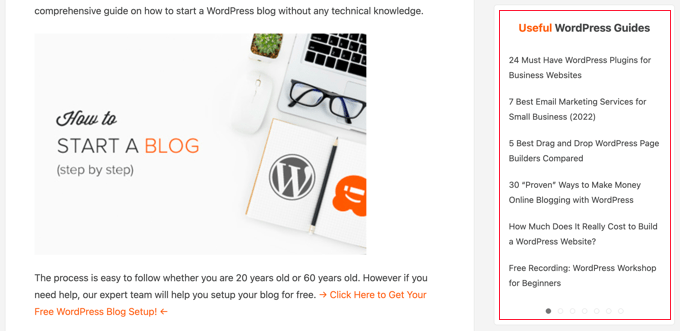
Cela étant dit, examinons comment ajouter des articles mis en avant dans la barre latérale de WordPress pour augmenter vos vues de pages et l'engagement des utilisateurs. Nous couvrirons quatre méthodes, et vous pouvez utiliser la liste ci-dessous pour naviguer rapidement dans l'article.
- Méthode 1. Mise en avant d'articles dans la barre latérale de WordPress sans plugin
- Méthode 2. Mise en avant d'articles dans la barre latérale de WordPress à l'aide des menus
- Méthode 3. Ajout d'articles mis en avant dans WordPress à l'aide de blocs
- Méthode 4. Affichage d'articles mis en avant dans WordPress avec des miniatures
Méthode 1. Mise en avant d'articles dans la barre latérale de WordPress sans plugin
Cette méthode est simple et ne nécessite pas l'installation de plugins sur votre site Web.
Allez simplement sur la page Apparence » Widgets et ajoutez un widget Liste à votre barre latérale WordPress en glisser-déposer.
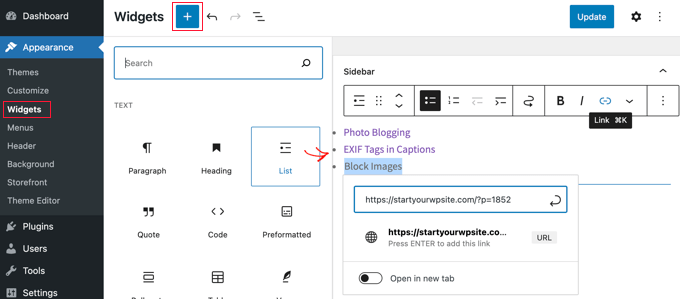
Ce widget dispose d'un éditeur visuel en haut, équipé de quelques boutons de mise en forme. Vous pouvez simplement ajouter les titres des articles que vous souhaitez mettre en avant sous forme de liste à puces.
Pour ajouter vos articles mis en avant en tant qu'éléments de liste, sélectionnez le titre de l'article, puis cliquez sur le bouton de lien pour ajouter un lien vers l'article de blog.
Vous pouvez ajouter un titre à la liste mise en avant en ajoutant un widget Titre juste au-dessus de la liste.
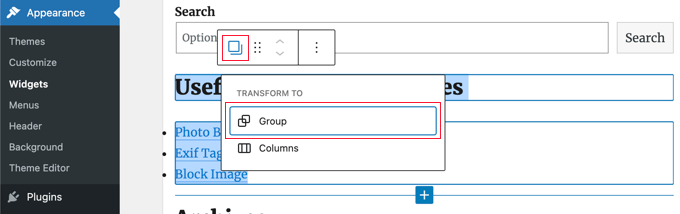
Vous pouvez faire en sorte que les widgets Titre et Liste agissent comme un seul bloc en créant un groupe. Sélectionnez simplement les deux widgets, puis cliquez sur l'icône Grouper. Après cela, vous devriez sélectionner « Groupe » dans le menu déroulant.
N'oubliez pas de cliquer sur le bouton « Mettre à jour » pour enregistrer vos modifications.
Vous pouvez maintenant visiter votre site Web pour voir vos articles en vedette en action. Voici à quoi cela ressemblait sur notre site de démonstration.
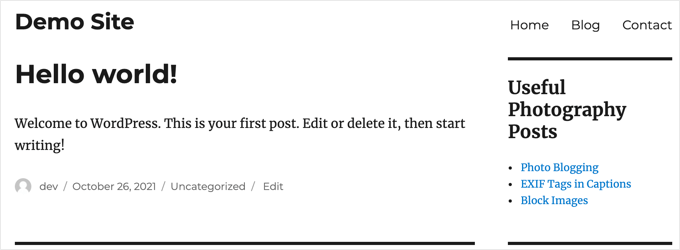
Cependant, si vous utilisez un thème de bloc, la méthode ci-dessus ne fonctionnera pas pour vous.
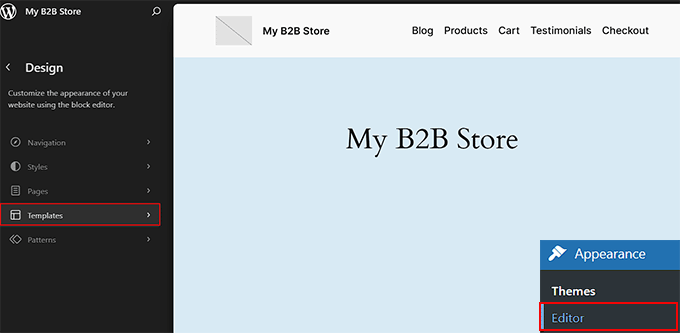
Dans ce cas, visitez la page Apparence » Éditeur depuis le tableau de bord WordPress. Une fois l'éditeur de site complet ouvert, choisissez l'option « Modèles » dans la colonne de gauche.
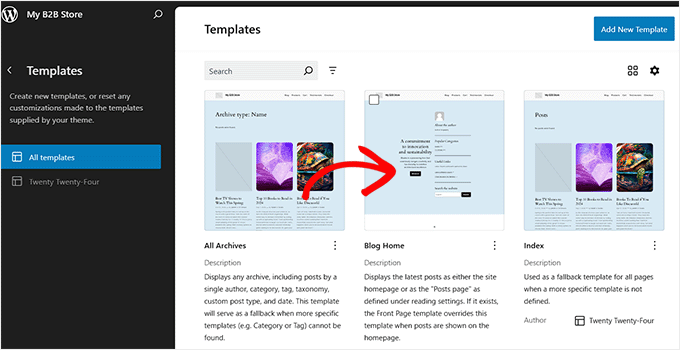
Cela ouvrira une nouvelle page. Ici, choisissez la partie du modèle où vous avez créé et ajouté votre barre latérale.
Si vous n’en avez pas encore créé dans le thème de blocs, consultez notre tutoriel sur les astuces de barres latérales WordPress pour maximiser les résultats.
Par exemple, nous avons ajouté la barre latérale à la page « Blog » et choisirons cette option.
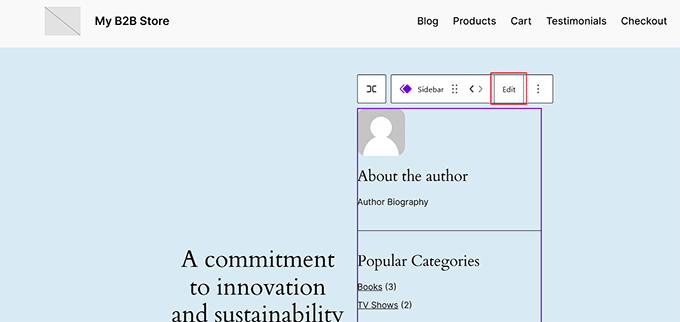
Le modèle s’ouvrira maintenant dans l’éditeur de site complet.
Cliquez sur le lien « Modifier » dans la barre d’outils de votre barre latérale en haut.
Vous pouvez maintenant ajouter et personnaliser des blocs à partir du menu de blocs dans la colonne de gauche. À partir d’ici, ajoutez le bloc « Liste » à la barre latérale.
Ensuite, ajoutez les titres des articles pour vos articles mis en avant. Vous pouvez également ajouter un lien vers ces articles en sélectionnant le texte et en cliquant sur le bouton « Ajouter un lien » dans la barre d’outils du bloc.
De plus, vous pouvez ajouter un titre pour vos articles mis en avant à l’aide du menu de blocs.
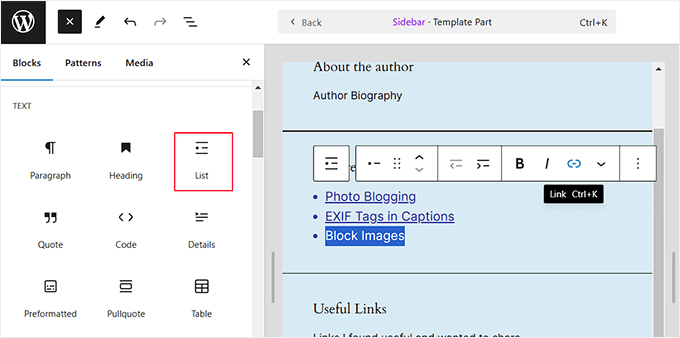
Une fois que vous avez terminé, cliquez simplement sur le bouton « Enregistrer » pour sauvegarder vos paramètres. Pour des instructions plus détaillées, consultez notre guide complet sur l’édition de site complète.
Visitez maintenant votre site WordPress pour voir la liste des articles mis en avant dans la barre latérale.
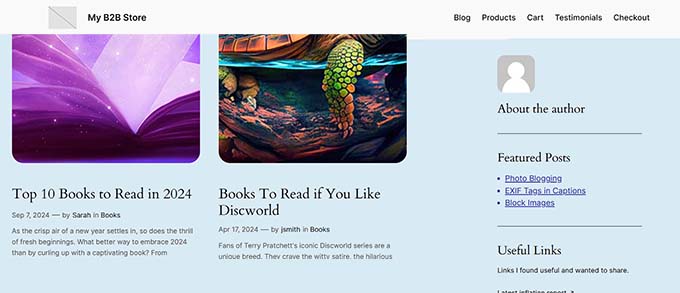
Méthode 2. Mise en avant d'articles dans la barre latérale de WordPress à l'aide des menus
Cette méthode est moins directe mais vous permet de gérer vos articles mis en avant plus efficacement.
Au lieu d’ajouter la liste des articles mis en avant dans un widget de liste, nous allons créer un menu de navigation, puis l’afficher dans la barre latérale.
Cette méthode présente l’avantage de pouvoir facilement ajouter de nouveaux articles sans modifier le widget et de réorganiser la liste avec une interface glisser-déposer. Vous pourrez également utiliser le menu à plusieurs endroits de votre site sans avoir à créer une nouvelle liste à chaque fois.
Créer un menu d’articles mis en avant
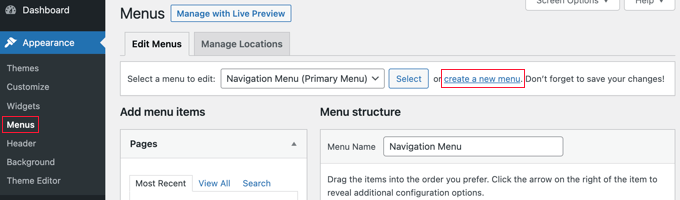
Tout d'abord, vous devez visiter la page Apparence » Menus et cliquer sur le lien « créer un nouveau menu ».
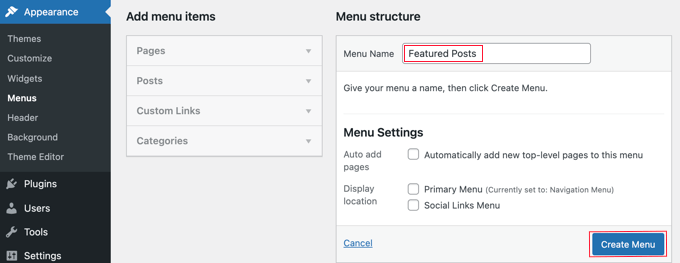
Ensuite, vous devez entrer un nom pour votre menu qui vous aide à l'identifier facilement chaque fois que vous devez l'ajouter quelque part.
Une fois que vous avez ajouté un nom, cliquez sur le bouton « Créer un menu » pour continuer.
WordPress va maintenant créer un nouveau menu vierge pour vous.
Maintenant, vous devez cliquer sur l'onglet « Articles » dans la colonne de gauche pour l'étendre. À partir de là, vous devez sélectionner les articles que vous souhaitez mettre en avant. Vous pouvez les trouver sous Récent, Tous, ou utiliser l'option de recherche pour les localiser et les sélectionner.
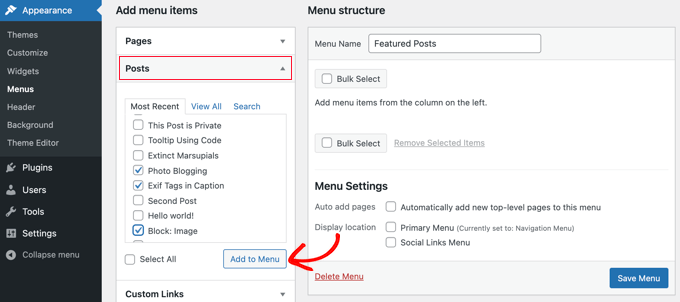
Après avoir choisi les articles que vous souhaitez ajouter, cliquez sur le bouton « Ajouter au menu ».
Vos articles apparaîtront maintenant dans la colonne de droite, et vous pouvez modifier chacun de leurs titres en cliquant dessus. Vous pouvez également les réorganiser en les faisant simplement glisser vers le haut ou vers le bas.
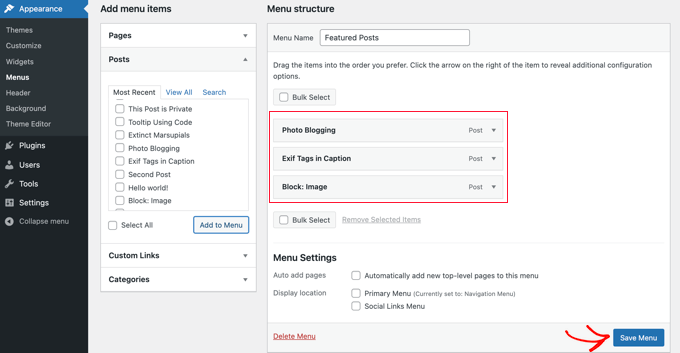
Une fois que vous êtes satisfait, cliquez sur le bouton « Enregistrer le menu » pour stocker vos modifications.
Votre menu est maintenant prêt à être utilisé.
Astuce : Si vous utilisez un thème basé sur des blocs, rendez-vous sur la page Apparence » Éditeur depuis le tableau de bord WordPress et développez l'onglet « Navigation » pour créer un menu. Pour plus de détails, consultez notre tutoriel sur comment ajouter un menu de navigation dans WordPress.
Ajout du menu des articles mis en avant à la barre latérale
Allez simplement sur la page Apparence » Widgets et ajoutez le widget « Menu de navigation » à votre barre latérale en utilisant le glisser-déposer.
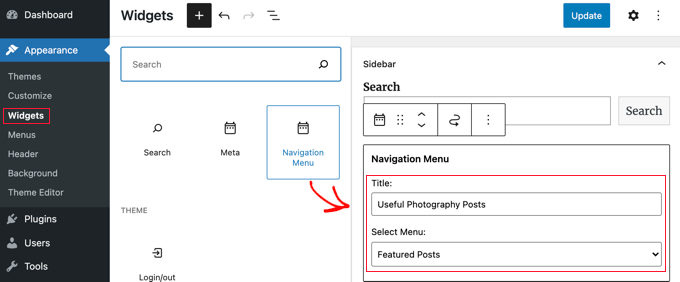
Ensuite, vous devez fournir un titre pour votre widget de menu de barre latérale, puis sélectionner le menu des articles mis en avant que vous avez créé précédemment dans le menu déroulant.
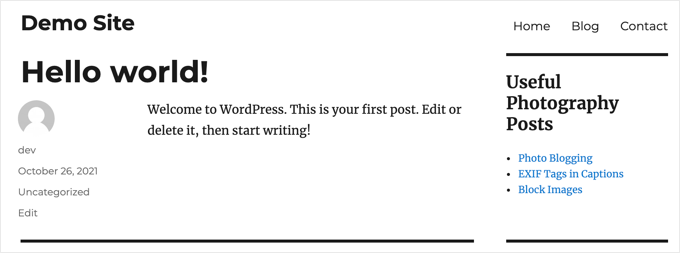
N’oubliez pas de cliquer sur le bouton « Mettre à jour » pour enregistrer les paramètres de votre widget. Vous pouvez maintenant visiter votre site Web pour voir votre liste d’articles mis en avant en action.
Méthode 3. Ajout d'articles mis en avant dans WordPress à l'aide de blocs
Alternativement, vous pouvez souhaiter afficher vos articles mis en avant dans un article ou une page WordPress. C’est une bonne option si vous utilisez l’éditeur de page pour créer une disposition de page d’accueil personnalisée, ou si votre thème n’a pas de barre latérale.
Cette méthode est similaire à la méthode 1 mais vous permet de mettre en avant des articles dans vos articles et pages WordPress plutôt que dans la barre latérale.
Modifiez simplement un article ou une page WordPress où vous souhaitez présenter vos articles mis en avant. Sur l’écran de modification de l’article, vous devez cliquer sur le bouton Ajouter un nouveau bloc (+) en haut, puis ajouter le bloc Liste à votre zone de contenu.
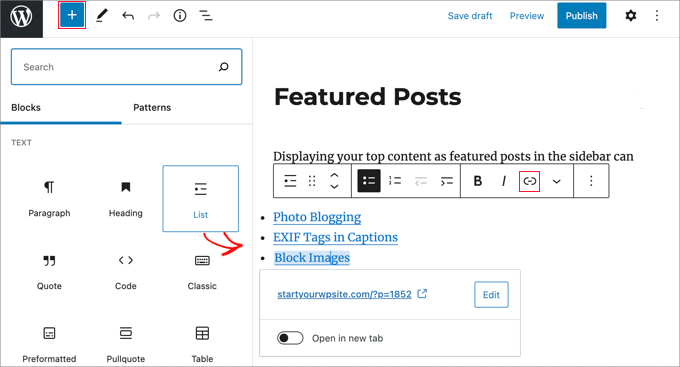
Maintenant, vous devez ajouter le titre de chaque article de blog que vous souhaitez mettre en avant comme élément de la liste. Ensuite, sélectionnez le texte et cliquez sur le bouton de lien dans la barre d'outils pour créer un lien vers l'article.
Une fois que vous avez terminé, vous pouvez enregistrer vos modifications et mettre à jour ou publier l'article.
Comment faire du bloc d'articles mis en avant un modèle
Une excellente fonctionnalité de l'éditeur de blocs est que vous pouvez enregistrer un bloc comme « Modèle » et ensuite ajouter le même bloc à tous les articles ou pages que vous souhaitez.
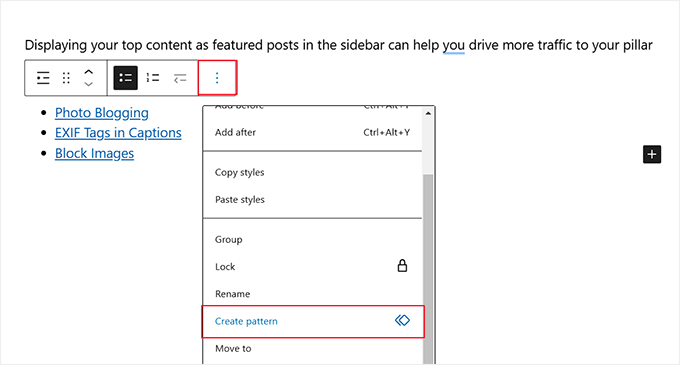
Pour créer un modèle pour votre bloc d'articles mis en avant, cliquez sur l'icône du menu à trois points dans la barre d'outils et sélectionnez « Créer un modèle ».
Ensuite, il vous sera demandé de fournir un nom pour votre modèle. Donnez-lui un nom qui vous aide à l'identifier facilement plus tard.
Vous pouvez également choisir une catégorie si vous le souhaitez.
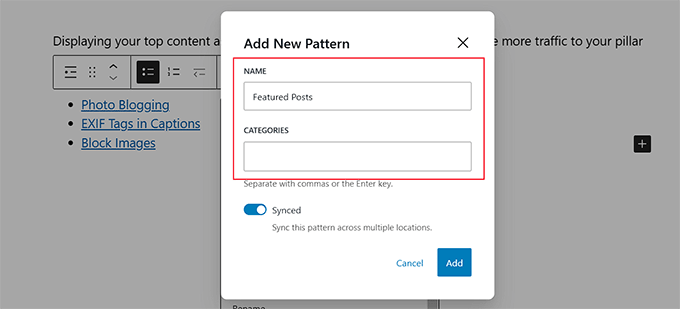
Une fois que vous avez terminé, cliquez sur le bouton « Ajouter ».
Maintenant, vous pouvez facilement ajouter le bloc d'articles mis en avant chaque fois que vous modifiez un article ou une page. Cliquez simplement sur le bouton « Ajouter un nouveau bloc » (+) et passez à l'onglet « Modèles ». Ensuite, tapez le nom de votre modèle pour le trouver.
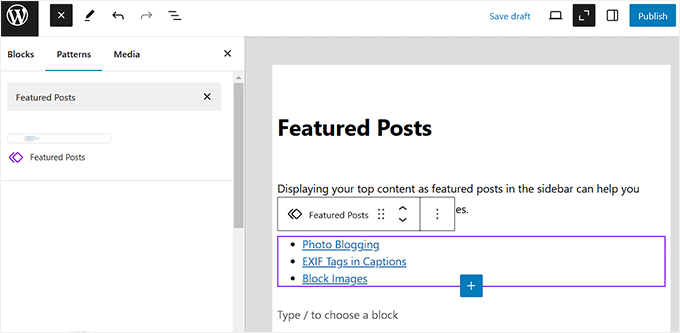
Vous pouvez également modifier ces modèles, et ils seront automatiquement mis à jour partout. Pour plus de détails, consultez notre article sur comment ajouter des blocs réutilisables dans WordPress.
Méthode 4. Affichage d'articles mis en avant dans WordPress avec des miniatures
Une simple liste de liens peut souvent passer inaperçue par vos utilisateurs. L'utilisation d'un plugin pour afficher des miniatures avec vos articles mis en avant aidera les utilisateurs à les remarquer plus facilement.
Tout d'abord, vous devez installer et activer le plugin MonsterInsights. Pour plus de détails, consultez notre guide étape par étape sur comment installer un plugin WordPress.
Astuce d'expert : Chez WPBeginner, nous utilisons le plugin MonsterInsights pour surveiller le trafic de notre site, et il nous a été d'une aide précieuse pour développer des stratégies de contenu qui génèrent des conversions. Pour plus de détails, consultez notre avis sur MonsterInsights.
Vous aurez besoin d'un compte MonsterInsights Plus ou supérieur pour afficher les articles mis en avant et accéder aux fonctionnalités de suivi avancées. Il existe également une version MonsterInsights Lite qui vous permet de commencer avec l'analyse de votre site.
Après l'activation, vous serez dirigé vers l'écran de bienvenue de MonsterInsights dans votre tableau de bord WordPress. Cliquez sur le bouton « Lancer l'assistant » pour configurer le plugin et connecter Google Analytics à WordPress.

Vous pouvez suivre notre guide étape par étape sur comment ajouter Google Analytics à WordPress.
Une fois le plugin configuré, vous devrez vous rendre dans Insights » Articles populaires dans votre zone d'administration WordPress. Ici, vous pouvez sélectionner un thème pour votre widget d'articles populaires.
Vous devriez commencer par cliquer sur l'onglet « Widget des articles populaires » en haut de la page. Cependant, si vous souhaitez afficher la liste des articles mis en avant dans un article ou une page, vous devriez choisir l'onglet « Articles populaires en ligne » à la place.
Ensuite, vous devriez sélectionner un thème en cliquant dessus.
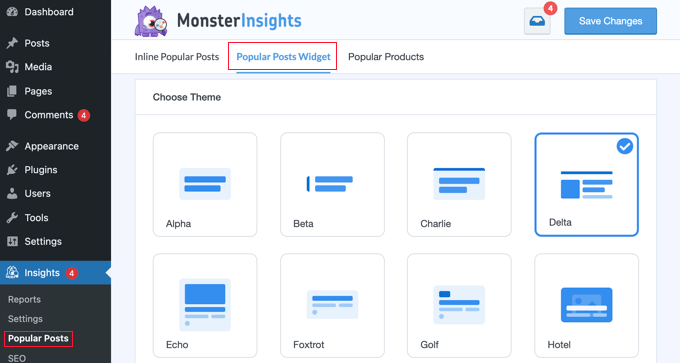
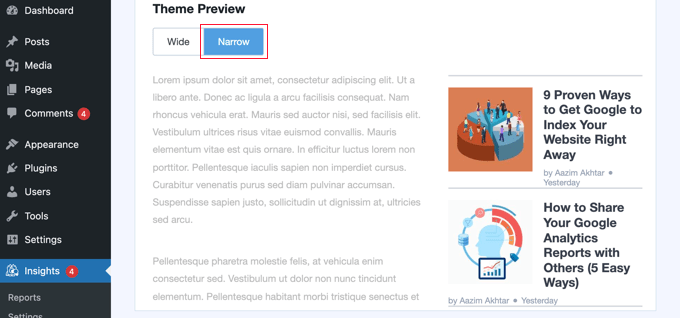
Vous verrez immédiatement un aperçu de ce thème dans la zone d'aperçu du thème ci-dessous. Vous devrez cliquer sur l'option Affiner pour afficher la liste sous forme de widget.
Tous les thèmes n'affichent pas de miniatures avec le titre de l'article, alors assurez-vous d'en choisir un qui le fait. Vous devrez sélectionner à nouveau le thème lors de l'ajout du widget à la barre latérale de votre WordPress, alors prenez-en note.
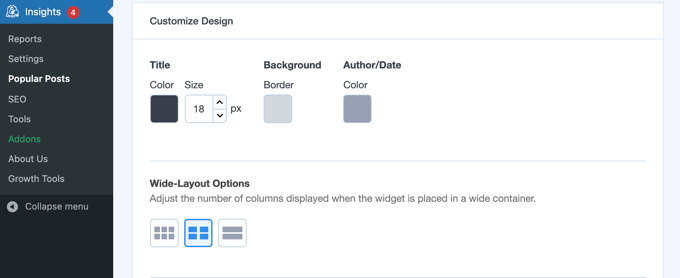
Vous pouvez maintenant faire défiler vers le bas jusqu'à la section « Personnaliser le design ».
Ici, vous pouvez ajuster la couleur, la taille et l'arrière-plan du titre, de l'auteur et de la date. Si vous placez la liste dans un article ou une page, vous pouvez également choisir le nombre de colonnes qui seront utilisées.
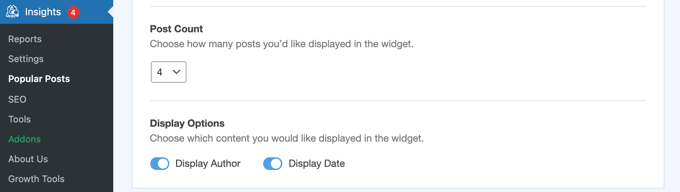
Le réglage Nombre d'articles vous permet de choisir combien d'articles afficher dans le widget. Le moins d'articles que vous pouvez afficher est 2, et le plus est 10.
Vous pouvez également choisir les informations qui seront affichées avec le titre et la miniature de l'article. Par défaut, l'auteur et la date de l'article seront également affichés, mais vous pouvez désactiver ces paramètres à l'aide des boutons à bascule.
Ensuite, vous devrez faire défiler vers le bas jusqu'à la section Comportement des paramètres.
L'option Style du widget permet aux utilisateurs avancés de styliser la liste des articles mis en avant à l'aide de code CSS personnalisé. Pour ce tutoriel, nous resterons avec les styles par défaut.
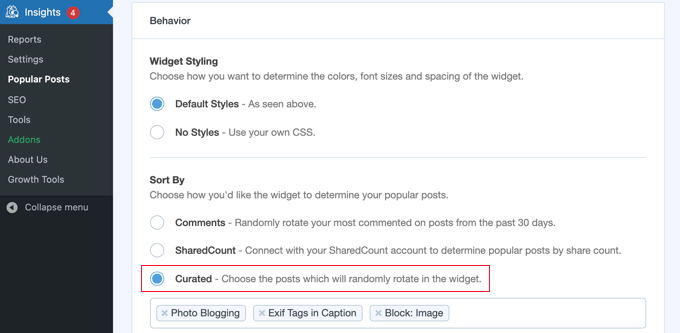
Vous devriez trier la liste en utilisant l'option Curaté. Cela vous permet de sélectionner les articles qui seront mis en avant. Alternativement, vous pouvez faire choisir automatiquement les articles populaires en cliquant sur les options Commentaires ou Partages à la place.
Pour ajouter un article à la liste, commencez simplement à taper son titre. Une liste d'articles correspondants s'affichera, et vous pourrez cliquer sur celui qui convient.
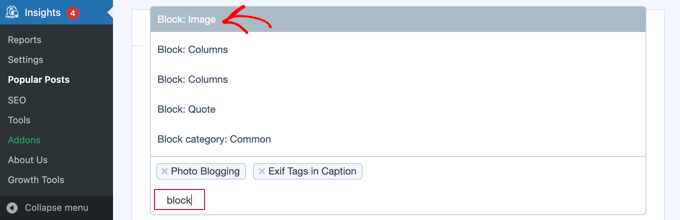
Assurez-vous d'inclure au moins le même nombre d'articles que le paramètre Nombre d'articles ci-dessus. Si vous incluez plus d'articles, le widget alternera aléatoirement entre eux.
Le paramètre Automatique + Curaté inclut automatiquement vos cinq articles les plus populaires dans la rotation. Pour l'activer, il suffit de basculer les paramètres.
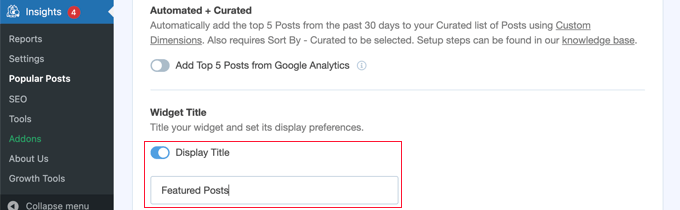
Le Titre du widget vous permet d'afficher un titre en haut du widget. N'hésitez pas à ajouter un titre ici, mais vous devrez le retaper lorsque vous ajouterez le widget à votre barre latérale.
Il existe de nombreux autres paramètres pour le widget Articles populaires de MonsterInsights. Pour ce tutoriel, nous utiliserons les paramètres par défaut pour les options restantes.
Une fois que vous avez terminé, faites défiler vers le haut de la page et cliquez sur le bouton 'Enregistrer les modifications' pour rendre le nouveau widget disponible sur votre site Web.

Maintenant, vous devez naviguer vers Apparence » Widgets.
Ici, ajoutez le widget 'Articles populaires – MonsterInsights' à votre barre latérale en utilisant le glisser-déposer.
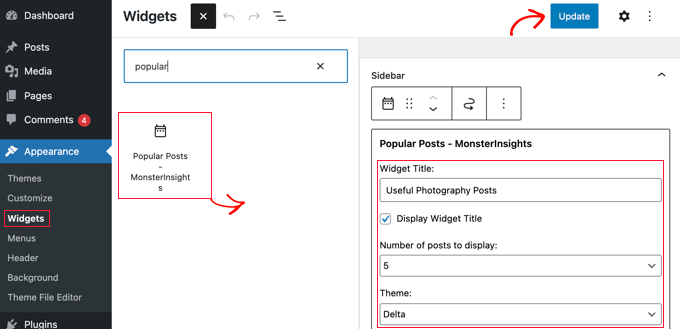
Vous devrez entrer un titre pour le widget, sélectionner le nombre d'articles à afficher et choisir le même thème que précédemment dans le tutoriel. Une fois terminé, n'oubliez pas de cliquer sur le bouton « Mettre à jour » pour enregistrer les paramètres de votre widget.
Bonus : Le bloc « MonsterInsights des articles populaires » sera également disponible dans l'éditeur de site complet si vous utilisez un thème de blocs.
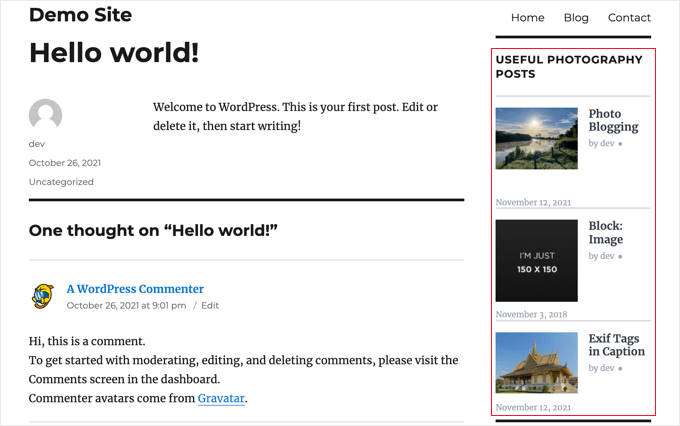
N'hésitez pas à visiter votre site Web pour voir vos articles en vedette avec des miniatures. Voici à quoi cela ressemblait sur notre site Web de démonstration.
Nous espérons que cet article vous a aidé à apprendre comment mettre facilement en avant des articles dans la barre latérale de WordPress. Vous voudrez peut-être aussi consulter notre guide sur les données marketing de site Web que vous devez suivre et nos choix d'experts pour les meilleurs plugins d'articles similaires pour WordPress.
Si cet article vous a plu, abonnez-vous à notre chaîne YouTube pour des tutoriels vidéo WordPress. Vous pouvez également nous retrouver sur Twitter et Facebook.



Shubham Davey
Comment avez-vous une pagination de menu en pointillés dans la boîte des articles en vedette ?
Support WPBeginner
Si vous parlez de notre widget d'guides utiles, vous voudrez consulter notre article ci-dessous :
https://www.wpbeginner.com/wp-tutorials/how-to-add-jquery-tabber-widget-in-wordpress/
Admin