


Si vous avez déjà passé du temps à renvoyer des reçus de dons, à mettre à jour les informations des donateurs ou à résoudre des problèmes avec des dons récurrents, vous savez à quelle vitesse ces tâches peuvent s'accumuler pour une organisation à but non lucratif. De plus, cela peut être frustrant pour vos sympathisants qui doivent attendre des mises à jour ou des documents.
Un portail donateur peut changer tout cela.
En quelques clics, les donateurs peuvent se connecter pour consulter leur historique de dons, télécharger des reçus ou mettre à jour leurs informations personnelles. Cela rend leur expérience plus fluide et vous donne plus de temps pour vous concentrer sur votre mission.
Le meilleur dans tout ça ? Si votre site fonctionne sous WordPress, la mise en place d'un portail donateur est simple. Avec un plugin comme Charitable, vous pouvez ajouter un tableau de bord sécurisé pour les donateurs en quelques minutes, sans aucun codage.
Dans ce guide, je vais vous montrer comment créer un portail donateur pour le site web de votre organisation à but non lucratif afin que vous puissiez gagner du temps, renforcer la confiance et offrir à vos sympathisants les outils d'auto-assistance simples qu'ils attendent.
Pourquoi créer un portail donateur dans WordPress ?
Un portail donateur offre à vos sympathisants un espace sécurisé et pratique sur le site web de votre organisation à but non lucratif pour gérer leurs propres dons – à tout moment.
Au lieu de demander des mises à jour ou des documents, les donateurs peuvent simplement se connecter pour :
- Consulter leur historique de dons et voir l'impact qu'ils ont eu.
- Gérez les dons récurrents sans échanges d'e-mails.
- Mettez à jour les informations personnelles telles que leur adresse e-mail, leur adresse physique ou leurs préférences de communication.
- Restez connecté et engagé avec votre cause, ce qui renforce naturellement la confiance et la fidélité.
Et pour vous et votre équipe, cela signifie moins de temps passé sur des tâches administratives comme le renvoi de reçus ou la mise à jour manuelle des dossiers.
Maintenant que vous savez pourquoi un portail donateur est important, parcourons comment en configurer un en utilisant le plugin Charitable.
Voici tout ce que je vais couvrir dans ce guide :
- Étape 1 : Installer et activer le plugin Charitable
- Étape 2 : Activer le tableau de bord donateur dans Charitable
- Étape 3 : Personnaliser votre tableau de bord donateur Charitable
- Étape 4 : Créer une page de portail donateur (facultatif)
- Étape 5 : Prévisualiser le tableau de bord en tant que donateur
- Bonnes pratiques supplémentaires pour les formulaires de don afin d'augmenter les dons
- FAQ sur la création d'un portail donateur dans WordPress
- Continuez à explorer : Comment développer votre site WordPress pour les organisations à but non lucratif
Étape 1 : Installer et activer le plugin Charitable
Avant de pouvoir créer un tableau de bord donateur, vous aurez besoin du bon outil, et c'est là qu'intervient Charitable.
Charitable est le meilleur plugin de dons et de collecte de fonds pour WordPress. Il est livré avec un tableau de bord donateur intégré, qui offre à vos sympathisants un moyen simple et sécurisé de consulter leur historique de dons, de gérer les dons récurrents et de mettre à jour leurs informations.
Notre équipe a exploré toutes ses fonctionnalités, et vous pouvez en apprendre davantage dans notre avis sur Charitable.
Pour commencer, vous aurez besoin d'un compte Charitable. Sur le site web de Charitable, cliquez sur « Obtenir Charitable maintenant ».
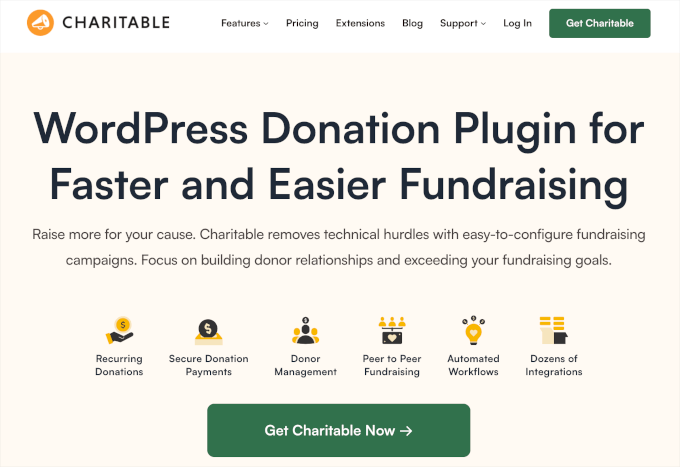
📝 Remarque : Charitable dispose d'une version gratuite pour créer des formulaires de don simples. Cependant, pour créer le portail donateur comme montré dans ce guide, vous aurez besoin au minimum du plan Basic qui inclut la fonctionnalité Tableau de bord donateur.
Après votre inscription, vous trouverez le fichier zip du plugin et votre clé de licence dans votre compte Charitable. Assurez-vous de télécharger le fichier, de copier la clé et de la conserver en lieu sûr.
Le plugin Charitable Pro fonctionne comme une extension du plugin de base gratuit, nous devrons donc l'installer depuis votre tableau de bord WordPress.
Pour ce faire, dirigeons-nous vers Plugins » Ajouter un nouveau plugin.

Ensuite, utilisez la barre de recherche pour rechercher le plugin Charitable.
Dans le résultat de la recherche, cliquez simplement sur « Installer maintenant », puis sur « Activer ».
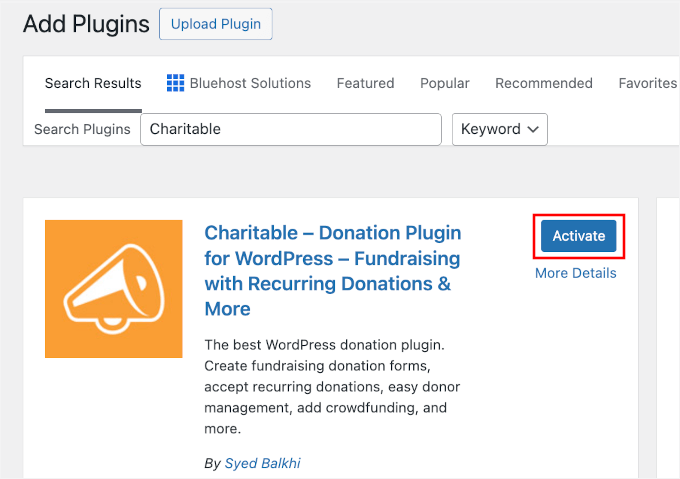
Après avoir activé le plugin, vous devrez installer votre version Charitable Pro.
Sur cette page, cliquez sur le bouton « Téléverser un plugin », sélectionnez le fichier zip depuis votre ordinateur local, et cliquez sur « Installer maintenant ».
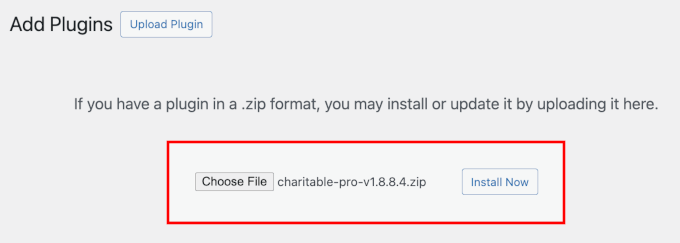
Cliquez ensuite sur le bouton « Activer » lorsqu'il apparaît. Si vous avez besoin d'aide, consultez notre guide sur comment installer un plugin WordPress.
Vous pouvez maintenant entrer votre clé de licence pour débloquer toutes les fonctionnalités premium incluses dans votre plan choisi.
Vous pouvez aller dans Charitable » Paramètres » Licence, la coller dans le champ « Clé de licence », et cliquer sur le bouton « Vérifier la clé ».

Une fois cela fait, vous êtes prêt à passer à la création de votre tableau de bord de donateur.
Étape 2 : Activer le tableau de bord donateur dans Charitable
Maintenant que Charitable est configuré sur votre site web WordPress, il est temps d'activer la fonctionnalité intégrée de Tableau de bord donateur. Ce tableau de bord pratique offre à chaque donateur un espace sécurisé et privé où il peut consulter son historique de dons, mettre à jour ses informations personnelles et gérer ses dons récurrents.
Dans votre tableau de bord WordPress, accédez à Charitable » Paramètres » Donateurs et recherchez l'option « Activer le tableau de bord de donateur ».
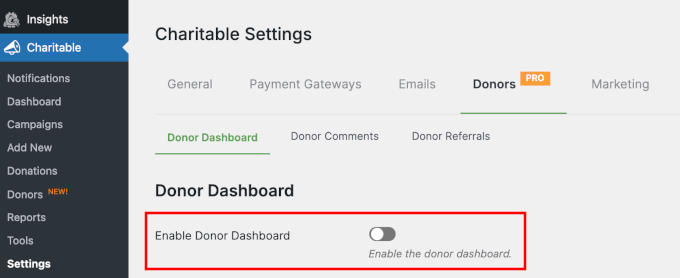
Il suffit d'activer ce commutateur, et vos donateurs auront désormais accès à leur propre tableau de bord dès qu'ils s'inscriront.
Étape 3 : Personnaliser votre tableau de bord donateur Charitable
Une fois que vous aurez activé le Tableau de bord des donateurs, vous débloquerez un tas d'options de configuration pour afficher ou masquer des champs de votre portail donateur.
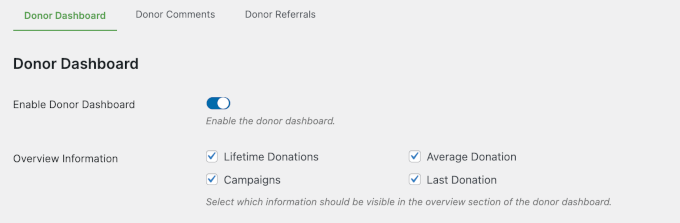
Dans la section « Aperçu », vous pouvez décider si vous souhaitez afficher :
- Dons à vie : Affiche le montant total qu'un donateur a versé sur toutes vos campagnes. C'est un excellent moyen de souligner leur impact global.
- Don moyen : Indique au donateur le montant moyen de ses dons.
- Campagnes : Leur permet de voir combien de campagnes différentes ils ont soutenues.
- Dernier don : Affiche la date de leur dernier don et le montant.
Disons que vous voulez que les donateurs voient toutes leurs statistiques de dons en un coup d'œil. Vous pouvez simplement cocher toutes ces cases pour que tout s'affiche sur leur tableau de bord.
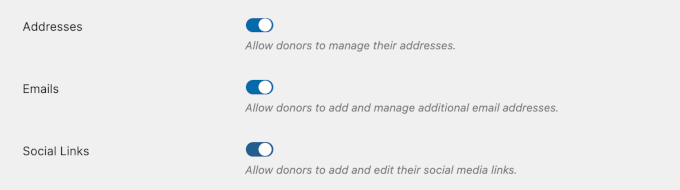
Après cela, vous pouvez décider si les donateurs peuvent mettre à jour leurs coordonnées et leurs informations sociales, comme :
- Adresse postale ou de livraison – Utile si vous envoyez des lettres de remerciement ou des cadeaux physiques.
- Adresse e-mail – Garantit que les donateurs continuent de recevoir les mises à jour et les reçus de dons.
- Liens sociaux – Permet aux donateurs de connecter leurs profils de médias sociaux et de partager plus facilement leur soutien.
Vous pouvez activer n'importe quelle combinaison, mais je recommande d'activer les trois pour donner plus de flexibilité aux donateurs.
Ensuite, vous pouvez choisir exactement quels onglets et quelles informations apparaissent pour vos sympathisants.
Voici les options principales :
- Champs de profil : Permet aux donateurs de maintenir leurs informations à jour, comme leur nom, e-mail, téléphone, date de naissance, avatar, et plus encore.
- Options de l'onglet Tableau de bord : L'onglet « Campagnes » affiche les campagnes que les donateurs ont créées ou soutenues. Tandis que « Commentaires » leur permet de voir les commentaires qu'ils ont laissés sur vos campagnes.
- Outil de réinitialisation de mot de passe : Permet aux donateurs de changer leur mot de passe pour plus de sécurité.
Voici à quoi cela pourrait ressembler avec tout activé :
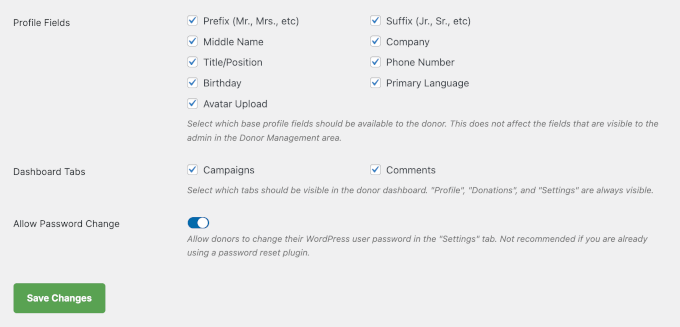
Une fois que vous êtes satisfait de vos personnalisations, n'oubliez pas de cliquer sur « Enregistrer les modifications » pour verrouiller les paramètres de votre tableau de bord donateur.
Étape 4 : Créer une page de portail donateur (facultatif)
À ce stade, votre page de tableau de bord donateur devrait être prête. C'est parce que Charitable la configure automatiquement pour vous.
Mais si vous souhaitez avoir un peu plus de contrôle sur l'apparence, il est facile de configurer votre propre page personnalisée.
Cette étape facultative est idéale si vous souhaitez ajouter un message de bienvenue personnalisé, un curseur d'images de vos campagnes récentes ou une vidéo de remerciement spéciale.
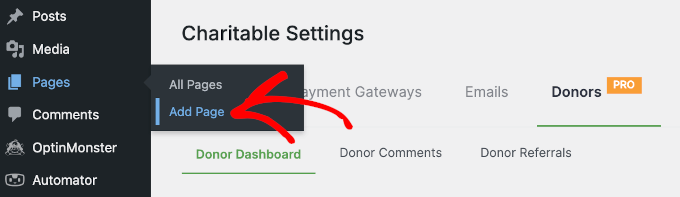
Pour ce faire, vous pouvez aller dans Pages » Ajouter depuis votre espace d'administration WordPress.
Sur l'écran suivant, vous pouvez écrire le titre de la page. Quelque chose comme « Tableau de bord donateur », « Portail de dons » ou « Mes dons » fonctionne bien.
Ensuite, vous pouvez cliquer sur le bouton « + » pour ajouter le bloc shortcode. Utilisez simplement la fonction de recherche pour le trouver rapidement.

Après cela, ajoutez simplement ce shortcode à la page : [charitable_donor_dashboard].
🧑💻 Astuce de pro : Ne vous inquiétez pas si le shortcode n’apparaît pas dans l’éditeur de contenu – il fonctionnera quand même. Utilisez simplement la fonction « Aperçu » pour voir à quoi ressemblera la page pour les visiteurs de votre site.
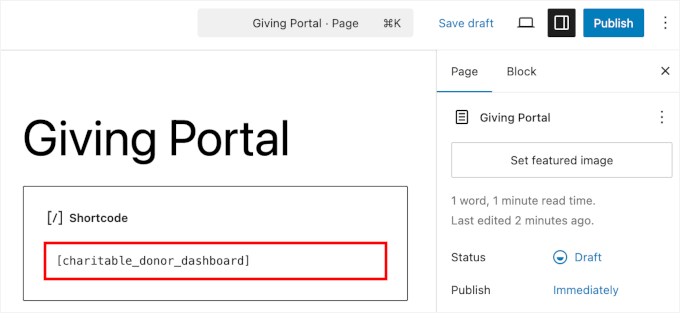
Une fois que vous avez collé le shortcode, vous pouvez personnaliser la page comme vous le souhaitez.
Par exemple, vous pourriez ajouter une brève description pour fournir un contexte. Vous pourriez également vouloir ajouter des images, des galeries ou des carrousels pour présenter les campagnes de votre organisation à but non lucratif.
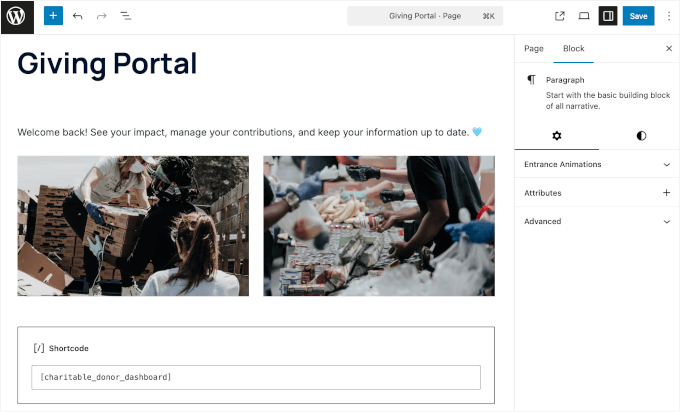
Lorsque vous êtes satisfait du résultat, cliquez sur « Enregistrer » ou « Publier » pour rendre votre nouvelle page active.
Après la publication, il reste une dernière étape rapide.
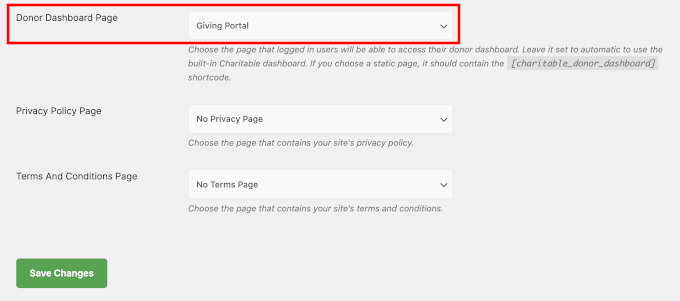
Revenons à Charitable » Paramètres » Général » Pages pour définir votre page personnalisée afin de remplacer la page donateur générée automatiquement par Charitable.
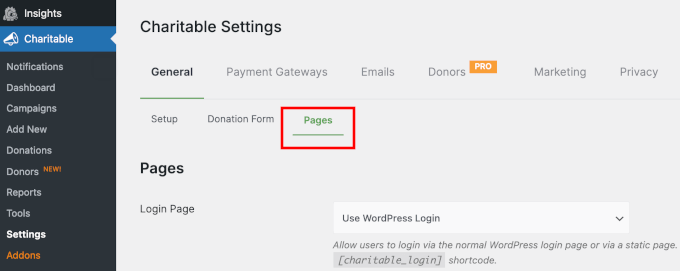
Ici, vous devrez faire défiler le panneau jusqu’à la section « Page du tableau de bord des donateurs ».
Utilisez simplement le menu déroulant pour sélectionner la page personnalisée que vous venez de créer.
C’est tout !
Vous disposez maintenant d’un portail donateur dédié sur votre site WordPress pour les organisations à but non lucratif. Vos supporters peuvent le visiter à tout moment pour gérer leurs dons.
Étape 5 : Prévisualiser le tableau de bord en tant que donateur
Avant de partager votre nouveau tableau de bord donateur avec vos sympathisants, il est toujours judicieux de tester le portail vous-même.
En vous connectant en tant que donateur test, vous pouvez voir exactement ce que vos sympathisants expérimenteront et vous assurer que tout fonctionne sans problème.
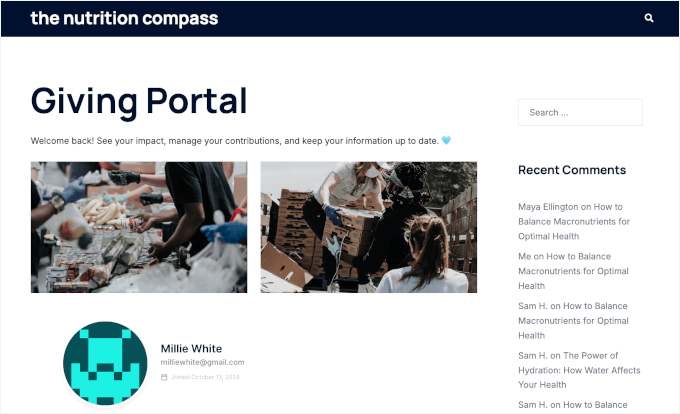
Voici ce qu’il faut vérifier dans votre portail donateur :
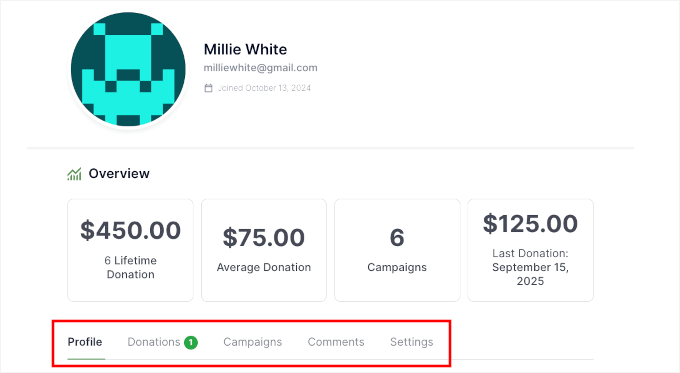
- Aperçu : Vérifiez que le total des dons, le don moyen, les campagnes prises en charge et le dernier don s'affichent correctement.
- Profil : Essayez de mettre à jour les coordonnées comme le ferait un utilisateur pour vous assurer que c'est rapide et facile.
- Dons : Assurez-vous que votre historique de dons apparaît correctement et inclut tous les détails – montant, date, campagne, statut et action (comme le téléchargement du reçu).
- Onglets du tableau de bord : Si vous avez activé « Campagnes » et « Commentaires » à l'étape 3, vous voudrez peut-être vérifier que les campagnes prises en charge et tous les commentaires laissés par les utilisateurs apparaissent comme prévu.
- Paramètres : Vérifiez que la gestion du consentement par e-mail et la modification du mot de passe sont simples.
Vous pouvez simplement parcourir chaque menu en utilisant les onglets de navigation sous la section « Aperçu ».
✋ Avis de non-responsabilité : L’affichage peut être différent en fonction de votre thème WordPress actif. J’ai utilisé le thème Sydney sur mon site de test, et la navigation utilise le format à onglets, que j’ai trouvé très intuitif. Mais certains thèmes utilisent plutôt un menu déroulant.
Pour plus de choix, consultez notre sélection des meilleurs thèmes WordPress pour les organisations à but non lucratif.
Ce processus vous donne une chance de repérer tout ce qui est confus et d'apporter des améliorations. Ainsi, l'expérience de chacun est aussi fluide que possible dès le départ.
Bonnes pratiques supplémentaires pour les formulaires de don afin d'augmenter les dons
Une fois votre tableau de bord donateur configuré, vous avez déjà une longueur d’avance pour établir la confiance avec vos supporters.
Mais si vous espérez augmenter encore plus vos dons, il est utile d’examiner de plus près votre formulaire de don lui-même. Voici quelques bonnes pratiques éprouvées pour les formulaires de don afin de vous aider à développer votre organisation à but non lucratif :
- Rendez votre formulaire de don facile à trouver : Placez votre bouton de don ou votre lien bien en évidence. L’essentiel est de ne pas obliger les visiteurs à le chercher.
- Expliquez l'impact : Dites aux sympathisants exactement comment leur don fera une différence. Une phrase ou deux sur la façon dont les dons aident votre cause fait beaucoup.
- Offrez des méthodes de paiement sécurisées et flexibles : Assurez-vous que les donateurs peuvent donner en toute sécurité et utiliser les options de paiement auxquelles ils font le plus confiance.
- Définissez des montants de don prédéfinis : Suggérez quelques paliers ou montants de don différents pour faciliter le choix.
- Rendez-le partageable : Permettez aux donateurs de partager rapidement votre formulaire de don ou votre campagne sur les réseaux sociaux pour aider à faire passer le message.
Si vous souhaitez une présentation complète (avec exemples) sur l’optimisation de votre formulaire de don, consultez notre guide complet sur les meilleures pratiques pour les formulaires de don afin d’augmenter les dons dans WordPress.
FAQ sur la création d'un portail donateur dans WordPress
La mise en place d'un portail donateur peut sembler décourageante au début, mais une fois que vous connaissez les bases, c'est assez simple.
Voici les réponses à quelques questions courantes :
Comment créer une page de don dans WordPress ?
Vous pouvez facilement créer une page de don en installant un plugin de don WordPress comme Charitable. Une fois configuré, vous pouvez ajouter un formulaire de don à n’importe quelle page en quelques clics.
Charitable inclut-il un portail donateur ?
Oui ! Charitable est livré avec un tableau de bord donateur intégré, ce qui facilite la création de votre portail donateur. Lorsque vous activez cette fonctionnalité, les donateurs ont accès à leur propre espace sécurisé où ils peuvent consulter leur historique de dons, gérer leurs informations, et plus encore.
Les donateurs peuvent-ils gérer leurs dons récurrents ?
Oui, ils le peuvent ! Les plans Charitable Pro incluent un module complémentaire de dons récurrents. Une fois activé, les supporters peuvent facilement gérer, mettre à jour ou annuler leurs dons récurrents directement depuis leur tableau de bord personnel.
Les donateurs obtiennent-ils automatiquement un compte ?
Cela dépend du plugin de don que vous utilisez. Charitable, par exemple, donne aux donateurs la possibilité d’en créer un soit lors d’un don, soit après. Vous pouvez les encourager à s’inscrire en incluant un lien dans votre e-mail de confirmation de don ou sur votre page de remerciement.
Charitable permet-il aux donateurs de télécharger des reçus à des fins fiscales ?
Le plugin Charitable génère automatiquement des reçus PDF pour chaque don. Les donateurs peuvent se connecter, consulter leur historique de dons et télécharger des reçus pour leurs archives ou à des fins fiscales à tout moment.
Dois-je toujours envoyer les reçus manuellement par e-mail ?
Non, si vous utilisez Charitable, car il s'en charge pour vous. Les reçus sont automatiquement envoyés aux donateurs par e-mail et sont toujours disponibles en téléchargement dans leur tableau de bord.
Et si je veux un portail membre au lieu d'un portail donateur ?
Si vous avez besoin d’un portail membre avec des éléments tels que des niveaux d’adhésion, du contenu exclusif ou des inscriptions de nouveaux membres, vous pourriez avoir besoin d’un plugin d’adhésion dédié à la place. Certaines organisations décident d’utiliser à la fois un portail donateur pour les dons et un portail membre séparé pour la gestion des adhésions.
Continuez à explorer : Comment développer votre site WordPress pour les organisations à but non lucratif
J'espère que ce guide vous a aidé à créer un portail donateur pour votre site WordPress à but non lucratif.
Si vous avez trouvé cela utile, vous voudrez peut-être consulter nos autres guides sur :
- Comment les églises peuvent proposer des sermons en ligne avec WordPress
- Comment configurer un site comme Teachers Pay Teachers avec WordPress
- Comment créer facilement un formulaire de candidature bénévole dans WordPress
- Comment créer du financement participatif pair-à-pair dans WordPress
- Comment collecter des fonds avec le financement participatif dans WordPress
- Meilleurs plugins de financement participatif pour WordPress
- Comment accepter les dons internationaux dans WordPress
- 110+ statistiques et aperçus du marketing pour les organisations à but non lucratif que vous devriez connaître
Si vous avez aimé cet article, abonnez-vous à notre Chaîne YouTube pour des tutoriels vidéo WordPress. Vous pouvez également nous trouver sur Twitter et Facebook.


Gerald
C'est exactement ce dont j'avais besoin, merci beaucoup !
J'envoyais manuellement des reçus par e-mail pendant des mois (aïe), et l'idée de donner aux donateurs un tableau de bord en libre-service me semble révolutionnaire. Charitable semble super intuitif, et votre guide étape par étape m'a donné l'impression que c'était tout à fait réalisable, même pour une personne non développeur comme moi. Je prévois déjà de mettre cela en place cette semaine !
Support WPBeginner
You’re welcome! Glad our guide and recommendation were helpful
Admin