


Lorsque vous regardez pour la première fois vos fichiers et dossiers WordPress, cela peut sembler un labyrinthe déroutant. Il est naturel de craindre qu'un mauvais clic ne fasse planter tout votre site Web.
Notre équipe a travaillé avec des milliers de sites WordPress, nous comprenons donc bien ce sentiment. Connaître cette structure est la clé pour résoudre les problèmes courants et gérer votre site Web en toute confiance.
Ce guide sera votre carte amicale de la structure des fichiers et répertoires de WordPress. Nous vous montrerons exactement ce que font chaque fichier et dossier, afin que vous puissiez travailler sur votre site sans crainte.
Réponse rapide : Quelle est la structure des fichiers et répertoires de WordPress ?
WordPress possède trois dossiers principaux :
wp-admin(fichiers du tableau de bord)wp-includes(code principal)wp-content(vos thèmes, plugins et téléchargements).
Les deux fichiers de configuration les plus importants sont wp-config.php (paramètres de la base de données) et .htaccess (permalinks). Vous ne devriez jamais modifier les fichiers principaux directement — seulement wp-config.php et .htaccess si nécessaire.
- Pourquoi vous devriez apprendre la structure des fichiers et répertoires de WordPress
- Aperçu des dossiers principaux de WordPress
- Comment accéder à vos fichiers et répertoires WordPress
- Fichiers de configuration WordPress
- Inside the wp-content Folder
- À l'intérieur du dossier wp-admin
- À l'intérieur du dossier wp-includes
- Foire aux questions
- Ressources supplémentaires
Pourquoi vous devriez apprendre la structure des fichiers et répertoires de WordPress
Comprendre comment WordPress organise ses fichiers permet de résoudre les problèmes beaucoup plus rapidement et avec moins de stress.
- Corrigez les problèmes en toute confiance — Sachez exactement quel fichier ou dossier vérifier lorsque quelque chose ne fonctionne pas, comme le fonctionnement interne de WordPress.
- Protégez votre contenu — Apprenez quels fichiers sont les plus importants à sauvegarder pour ne jamais perdre votre site.
Aperçu des dossiers principaux de WordPress
| Dossier | Ce qu'il contient | Pouvez-vous le modifier ? |
|---|---|---|
wp-admin | Fichiers du tableau de bord et de l'interface d'administration | Non — ne jamais modifier |
wp-includes | Fonctions et classes principales de WordPress | Non — ne jamais modifier |
wp-content | Vos thèmes, plugins et téléchargements de médias | Avec prudence |
Comment accéder à vos fichiers et répertoires WordPress
Your WordPress files live on your web hosting server. You can access these files using an FTP client or the File Manager app in your WordPress hosting control panel.
Un client FTP est une application spéciale pour se connecter à votre serveur. Vous pouvez consulter notre guide sur comment utiliser FTP pour téléverser des fichiers WordPress pour des instructions détaillées.
Une alternative plus simple pour de nombreux utilisateurs est l'application Gestionnaire de fichiers. Cet outil est intégré à la plupart des panneaux de contrôle d'hébergement WordPress.
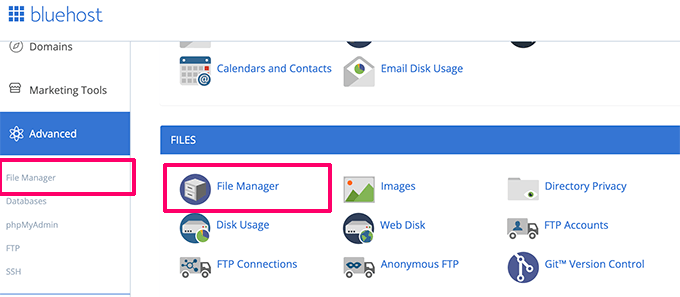
Once you connect, you will find your WordPress files inside the /public_html/ or /www/ folder.
Here, you will see a file and directory structure that looks something like this:
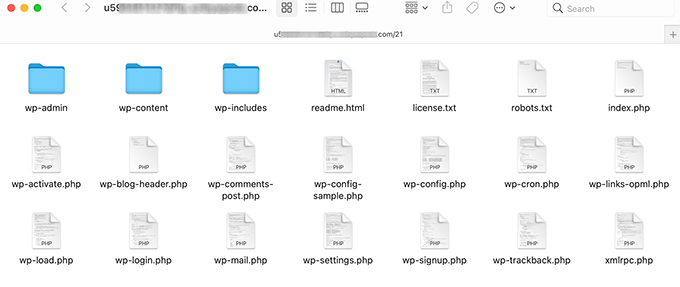
Inside this main folder are the core WordPress files and folders that run your website. You should not edit these files directly, with the rare exception of .htaccess and wp-config.php.
Voici une liste des fichiers et dossiers principaux de WordPress. Dans cette liste, [dir] indique un répertoire, qui est un autre nom pour un dossier.
- wp-admin [dir]
- wp-content [dir]
- wp-includes [dir]
- index.php
- license.txt
- readme.html
- wp-activate.php
- wp-blog-header.php
- wp-comments-post.php
- wp-config-sample.php
- wp-cron.php
- wp-links-opml.php
- wp-load.php
- wp-login.php
- wp-mail.php
- wp-settings.php
- wp-signup.php
- wp-trackback.php
- xmlrpc.php
La liste ci-dessus ne contient pas les fichiers .htaccess et wp-config.php. C'est parce que ces deux fichiers sont créés une fois l'installation principale de WordPress terminée.
Fichiers de configuration WordPress
Votre répertoire WordPress principal contient des fichiers de configuration spéciaux.
Ces fichiers contiennent des paramètres importants spécifiques à votre site web.
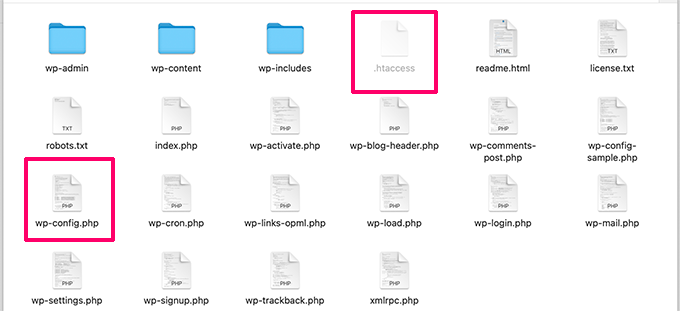
- .htaccess – C'est un fichier de configuration du serveur. WordPress l'utilise pour gérer les permalien et les redirections. Notez que le fichier .htaccess est utilisé par les serveurs Web Apache. Si votre hébergeur utilise un autre type de serveur, comme Nginx, il n'utilisera pas ce fichier.
- wp-config.php – Ce fichier indique à WordPress comment se connecter à votre base de données. Il définit également certains paramètres globaux pour votre site. Pour plus de sécurité, vous pouvez déplacer ce fichier un niveau au-dessus de votre répertoire racine public, et WordPress saura toujours comment le trouver.
- index.php – Ce fichier sert de point de départ. Il lance le processus de chargement du reste du framework WordPress pour afficher votre site web lorsqu'un utilisateur le visite.
Vous pourriez avoir besoin de modifier wp-config.php ou .htaccess. Soyez toujours extrêmement prudent lorsque vous modifiez ces deux fichiers. Une petite erreur peut rendre votre site inaccessible, alors créez toujours des copies de sauvegarde sur votre ordinateur avant d'apporter des modifications.
Si vous ne trouvez pas le fichier .htaccess dans votre répertoire racine, consultez notre guide sur pourquoi le fichier .htaccess peut être caché.
Selon la configuration de votre site, vous pourriez ou non avoir ces fichiers dans votre répertoire racine :
- robots.txt – Contient des instructions pour les robots d'exploration des moteurs de recherche. Consultez notre guide sur l'optimisation du fichier robots.txt de WordPress pour le SEO.
- Favicon.ico – Un fichier favicon est parfois généré par les hébergeurs WordPress.
- llms.txt – Contient des instructions pour les robots d'exploration d'IA pour une optimisation du moteur génératif améliorée. Vous pouvez le créer en utilisant All in One SEO for WordPress.
À l'intérieur du dossier wp-content
WordPress stocke tout votre contenu ajouté par l'utilisateur, comme les téléchargements, les plugins et les thèmes, dans le dossier wp-content.
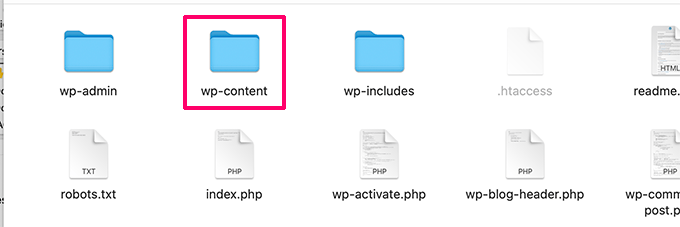
Bien que ce soit le dossier avec lequel vous interagirez le plus, vous devez toujours être très prudent. Modifier directement les fichiers ici sans savoir ce que vous faites peut causer des erreurs ou casser votre site.
Regardons à l'intérieur du dossier wp-content pour comprendre son fonctionnement.
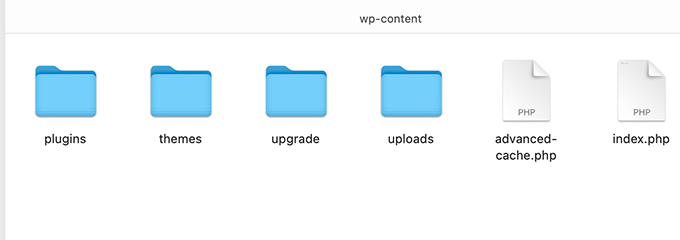
Bien que le contenu puisse différer entre les sites Web, tous les sites WordPress auront ceux-ci :
- [dir] themes
- [dir] plugins
- [dir] uploads
- index.php
Dossier Thèmes (/wp-content/themes/)
WordPress stocke vos fichiers de thème dans ce dossier. Nous ne recommandons pas de modifier directement un fichier de thème. Si vous mettez à jour le thème vers une nouvelle version, vos modifications seront écrasées.
C'est pourquoi nous vous recommandons toujours de créer un thème enfant pour toute personnalisation de thème.
Astuce alternative pour les débutants : La plupart des utilisateurs trouveront qu'il est beaucoup plus facile de travailler avec SeedProd, un constructeur de thèmes personnalisés par glisser-déposer, que de modifier du code.
Dossier Plugins (/wp-content/plugins/)
Tous les plugins WordPress que vous téléchargez et installez sur votre site sont stockés ici. Vous ne devez pas modifier directement les fichiers de plugin, sauf si vous avez écrit un plugin WordPress spécifique au site pour votre propre usage.
De nombreux tutoriels vous montrent des extraits de code à ajouter à votre site. La manière la plus simple et la plus sûre d'ajouter ce code personnalisé est d'utiliser un plugin d'extraits de code.
Nous recommandons d'utiliser un plugin comme WPCode car il évite les types d'erreurs qui peuvent casser votre site si vous modifiez directement des fichiers comme functions.php.
Il permet également de garder vos extraits de code organisés et séparés de votre thème. Nous utilisons WPCode pour gérer les extraits de code sur nos propres sites web.
Pour en savoir plus, consultez notre avis complet sur WPCode ou suivez notre guide sur l'ajout de snippets de code personnalisés dans WordPress pour des instructions étape par étape.
Dossier Uploads (/wp-content/uploads/)
WordPress stocke toutes vos images et vos téléchargements de médias dans le dossier /wp-content/uploads/. Par défaut, ces téléchargements sont organisés en sous-dossiers par année et par mois.
Important : Lorsque vous créez une sauvegarde WordPress, vous devez inclure le dossier uploads. Bien que vous puissiez toujours retélécharger le cœur de WordPress, votre thème et vos plugins, ce dossier contient votre contenu unique. Si vous le perdez, il peut être très difficile de le restaurer sans sauvegarde.
Autres dossiers dans wp-content
Vous pourriez voir d'autres dossiers dans votre répertoire wp-content :
- languages – WordPress stocke ici les fichiers de langue pour les sites WordPress non-anglais.
- mise à niveau – Il s’agit d’un dossier temporaire que WordPress crée lors de la mise à niveau vers une nouvelle version.
De nombreux plugins WordPress créent également leurs propres dossiers à l'intérieur de wp-content. Par exemple, certains plugins créent des dossiers à l'intérieur de /wp-content/uploads/ pour enregistrer les fichiers générés par les utilisateurs.
Ce site Web de démonstration contient des dossiers créés par les plugins Smash Balloon, WooCommerce, SeedProd et WPForms.
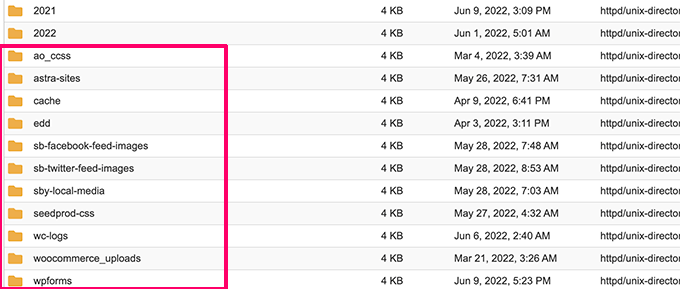
Certains de ces dossiers peuvent contenir des fichiers importants, nous vous recommandons donc de les sauvegarder par mesure de précaution.
D’autres dossiers, comme ceux créés par des plugins de mise en cache tels que WP Rocket, peuvent contenir des données que vous pouvez supprimer en toute sécurité.
À l'intérieur du dossier wp-admin
Le dossier wp-admin contient tous les fichiers nécessaires au fonctionnement de votre tableau de bord d'administration WordPress. C'est la zone backend où vous écrivez des articles, changez de thèmes, installez des plugins et gérez votre site.
Il comprend des fichiers tels que admin.php, index.php, et des dossiers pour JavaScript, CSS et les images utilisés dans l'interface du tableau de bord. Lorsque vous vous connectez à WordPress, tout ce que vous voyez est chargé à partir de ce dossier.
Sauf si vous êtes un développeur personnalisant la zone d'administration, il n'y a aucune raison d'ouvrir ou de modifier quoi que ce soit dans wp-admin. Ces fichiers sont essentiels au fonctionnement de votre site. Modifier ou supprimer un seul fichier peut endommager votre site web.
Si votre panneau d'administration ne se charge pas, il est plus sûr de réinstaller WordPress ou de restaurer à partir d'une sauvegarde que d'essayer de réparer manuellement quoi que ce soit dans ce dossier.
À l'intérieur du dossier wp-includes
Le dossier wp-includes est comme la salle des machines de WordPress. Il contient le code principal qui fait fonctionner WordPress, y compris les fonctions, les scripts et les classes qui alimentent les thèmes, les plugins et les fonctionnalités.
Ce dossier contient des centaines de fichiers, tels que functions.php, class-wp-query.php, et des dossiers comme js et fonts. Ces fichiers contrôlent, par exemple, la façon dont les articles sont chargés, dont les widgets s'affichent et dont votre thème interagit avec WordPress.
Vous ne devriez jamais modifier quoi que ce soit dans le dossier wp-includes. Ce sont des fichiers principaux maintenus par WordPress. Toutes les modifications que vous y apportez seront écrasées lors de la prochaine mise à jour, et une seule erreur peut endommager tout votre site.
Si vous essayez de personnaliser des fonctionnalités, il est préférable d’utiliser des plugins, des hooks ou des extraits de code personnalisés avec un outil comme WPCode. De cette façon, vos modifications sont sécurisées, même lors des mises à jour de WordPress.
Foire aux questions
Quels sont les trois dossiers principaux d'une installation WordPress ?
Les trois dossiers principaux sont wp-admin (fichiers du tableau de bord), wp-content (thèmes, plugins et téléchargements) et wp-includes (code de base de WordPress). Vous ne devriez modifier que les fichiers à l'intérieur de wp-content.
Est-il sûr de supprimer les fichiers de base de WordPress ?
Non. La suppression de fichiers de wp-admin ou wp-includes cassera votre site web. Si un fichier est corrompu, remplacez-le par une copie fraîche du téléchargement officiel de WordPress.
Puis-je modifier directement le fichier functions.php de mon thème ?
Ce n’est pas recommandé. Une erreur peut provoquer l’écran blanc de la mort, et vos modifications disparaissent après les mises à jour du thème. Utilisez plutôt un thème enfant ou un plugin d’extraits de code comme WPCode.
Que sont les permissions de fichiers WordPress et pourquoi sont-elles importantes ?
Les permissions de fichiers contrôlent qui peut lire, écrire et exécuter des fichiers sur votre serveur. Des permissions incorrectes constituent un risque de sécurité. Les répertoires doivent être définis sur 755 et les fichiers sur 644.
Où WordPress stocke-t-il mes images téléchargées ?
WordPress stocke toutes les téléversements de médias dans le dossier /wp-content/uploads/, organisé par année et par mois. Incluez toujours ce dossier dans vos sauvegardes car il contient votre contenu unique.
Ressources supplémentaires
Nous espérons que cet article vous a aidé à comprendre la structure des fichiers et des répertoires de WordPress. Vous voudrez peut-être aussi consulter ces guides connexes :
- Comment corriger l'erreur de permissions de fichiers et de dossiers dans WordPress
- Comment protéger par mot de passe votre répertoire d'administration WordPress (wp-admin)
- Guide pour débutants sur la gestion de bases de données WordPress avec phpMyAdmin
- Comment créer un thème WordPress personnalisé sans aucun code
Si vous avez aimé cet article, abonnez-vous à notre Chaîne YouTube pour des tutoriels vidéo WordPress. Vous pouvez également nous trouver sur Twitter et Facebook.




Olaf
C'est un sujet bien écrit car beaucoup de gens commencent et s'arrêtent juste au fichier wp-config.php. Cependant, WordPress a de nombreux autres fichiers, tout aussi intéressants, qui détiennent divers autres secrets pour travailler avec ce système. J'apprécie que, contrairement à d'autres sites web, vous abordiez le sujet d'une manière vraiment accessible aux personnes sans expérience. Après tout, vous avez « débutants » dans votre nom, et vous faites un excellent travail.
Suman Sourabh
Bon aperçu & un article adapté aux débutants !
Donc, cela signifie-t-il que WordPress n'a pas de fichier index.html unique responsable du point de départ du site Web ? Au lieu de cela, il a index.php, est-ce similaire à index.html ?
Support WPBeginner
Correct!
Admin
Moinuddin Waheed
I have always fantasized about what goes behind the scene to run such a good wordpres front end and backend interface.
This guide has cleared all those behind the scene aspect of wordpress working.
Having a knowledge of these files and directories structure gives us command over tweaks that we can make.
Thanks wpbeginner for this guide on wordpress file structure.
JIU-RAN CHEN
Cette disposition de dossiers est-elle la même qu'une configuration multisite ?
Merci.
Support WPBeginner
C'est presque la même chose, une installation multisite aurait des dossiers pour chacun des sous-sites.
Admin
diaojiulishifei
Bonjour, juste par curiosité. Cet article est-il toujours pertinent aujourd'hui ?
Support WPBeginner
Oui, vous pouvez toujours utiliser les informations de ce guide.
Admin
Fawwad
Merci pour ce partage d'informations. Cela aidera beaucoup lors du dépannage et de la sauvegarde/restauration du site Web.
Support WPBeginner
You’re welcome, glad you found our guide helpful
Admin
Amit Maheshwari
Aidez-moi s'il vous plaît à créer un dossier dans mon hébergement de blog sur WordPress sur mon site. Je veux créer plus de sous-dossiers comme actualités, vie, etc. pour m'assurer que mes utilisateurs obtiennent un contenu plus organisé ?
Support WPBeginner
Il semble que vous souhaitiez créer des catégories, vous devriez consulter notre explication à leur sujet ci-dessous :
https://www.wpbeginner.com/glossary/category/
Admin
Ron
Excellent article. Où se retrouvent le blog et les articles réels ?
Support WPBeginner
Those would be stored in your database and not as a WordPress file
Admin
Kosovi
J'obtiens cette erreur : Erreur fatale : appel à une fonction indéfinie wp() dans XXXX\html\wp-blog-header.php à la ligne 12. J'ai essayé plusieurs dépannages, mais cela ne résout pas le problème. J'ai arrêté le thème et les plugins.
Support WPBeginner
Vous voudrez peut-être essayer de mettre à jour vos fichiers en utilisant la méthode 2 de notre article ici : https://www.wpbeginner.com/beginners-guide/ultimate-guide-to-upgrade-wordpress-for-beginners-infograph/
Admin
Bruno rasmussen
Hi
Im getting the error message about a missing ads.txt file, i know where to find it, but im not sure where i have to insert it.
Best regards
Bruno
Denmark
Support WPBeginner
Vous l’inséreriez là où se trouvent vos fichiers WordPress, où vous pouvez voir les dossiers wp-admin et wp-content, ou vous pourriez consulter notre guide ici : https://www.wpbeginner.com/plugins/how-to-create-and-manage-ads-txt-files-in-wordpress/
Admin
J.Hameed
J'essaie de télécharger un fichier non décompressé à cet emplacement :
wp-content/uploads/GeoLite2-Country.mmdb
Question : Comment trouver l'emplacement et comment télécharger le fichier décompressé à cet emplacement.
Support WPBeginner
Vous utiliseriez un FTP ou un gestionnaire de fichiers si votre fournisseur d’hébergement en propose un et accéderiez aux dossiers wp-content puis à votre dossier d’uploads :
https://www.wpbeginner.com/beginners-guide/how-to-use-ftp-to-upload-files-to-wordpress-for-beginners/
Admin
Atalia
Bonjour
Existe-t-il un dossier « téléchargements » dans WordPress et où se trouve-t-il ?
Support WPBeginner
Le plus proche de ce que vous semblez vouloir se trouve sous wp-content>Uploads
Admin
John
Bonjour
Mon site web a été piraté. Il me redirige constamment vers un site de spam. Je ne peux pas me connecter via le backend (car il me redirige constamment vers un site de spam) et je n'ai pas de sauvegarde du site, mais je peux toujours accéder à mon Cpanel mais je ne sais pas quoi y faire, toute aide sera appréciée.
hemjaypost.com est le site
Support WPBeginner
Vous voudrez suivre les étapes de notre article : https://www.wpbeginner.com/beginners-guide/beginners-step-step-guide-fixing-hacked-wordpress-site/
Admin
Karen
Question folle.
Après avoir importé le contenu du site de démonstration sur un site à thème Avada – il y a tellement de pages que je n'ai AUCUNE IDÉE comment revenir pour identifier et modifier ma page d'accueil dans le lien PAGES ? J'ai maintenant 8 pages de « pages ». Comment puis-je trouver ma page d'accueil ? AU FAIT – Dans LECTURES > PARAMÈTRES – j'ai vérifié que le blog est attribué à la page d'accueil ET PAS à une page STATIQUE. Merci beaucoup !
J'ai cherché sur Google de plusieurs façons – mais je n'arrive pas à comprendre ce truc !
Support WPBeginner
Salut Karen,
Lorsque vous allez dans Pages » Toutes les pages, vous devriez voir une étiquette « Page d'accueil » à côté de la page utilisée comme page d'accueil. Vous pouvez également essayer de contacter le développeur du thème pour obtenir de l'aide.
Admin
Mary Emerson
Moi aussi, je veux trouver où se trouvent mes anciens fichiers .htm qui sont maintenant intégrés à Wordpress avec des URL différentes ! Je dois supprimer un mauvais fichier xml et je n'ai aucune idée de comment aller sur le serveur et le supprimer. Je l'ai supprimé définitivement dans la liste des pages, mais j'ai peur que Bing pense toujours que c'est ce que je veux soumettre. Il continue de dire qu'il n'est pas valide et je veux le supprimer !
Merci !
Lalit Kumar Yadav
salut
j'ai développé un article personnalisé dans un site web woocommerce. Mais après cela, je veux utiliser un curseur photo dynamique dans cet article personnalisé, j'ai essayé beaucoup mais j'ai échoué à le rendre dynamique. S'il vous plaît, guidez-moi sur l'utilisation du modèle de page et comment rendre le curseur dynamique.
Monika Bhasin
Merci pour cet article
Archie
Je viens de commencer à apprendre le PHP et Wordpress. Ces informations sont très utiles.
Ajju
Helpfull but i want edit a page outside without WordPress , by another html editer ,becouse i try to remove theme on some specific pages ,but not entier website
JohnLeyo
thank you, that was very helpful… but i want to know if it is safe to replace all the wordpress core files by a new files?
Ben
Hi there, I recently downloaded my old Wordpress site onto my computer, and installed a new site on my domain. I am now trying to dig around and find all my blog posts from the old site so I can add them to the new site, any idea if thats possible and where I would find those? Thanks so much for your help.
Windigo
Your posts are stored in the database, you won’t find them in your wordpress folders.
Hany Danial
what is the file name for the users in the wordpress? I have a complete backup for my site, moved it to another server, the number of the users were about 24K but now I found only 9K and I would like to restore the old one. Thanks in advance for your reply. Hany Danial
Amit
Bonjour,
Suppose if I want to change the look of the WordPress theme then which files are important or in which file do I need to change the code?
Since last 2 years I am thinking to change the some little look of my theme but because of not fully understanding I couldn’t do it.
Thanks,
Amit
Support WPBeginner
Hey Amit,
Consultez notre guide sur comment trouver les fichiers à modifier dans le thème WordPress.
Admin
tushar
Hi, thank you for this post I agree with you that An easier alternative to FTP is File Manager. It is a web-based application that comes built into cPanel dashboard of your WordPress hosting account. very useful information
john
how to i change upload the pictures for the web site or upload the new coupon for the website that use Wordpress or edit the content of the website?
when I login to the FTP site, i see these 3 folders
wp-admin
wp-content
wp-includes
thanks
john
Support WPBeginner
Salut John,
Vous n’avez pas besoin d’utiliser FTP pour apporter des modifications à votre site WordPress. Vous pouvez vous connecter à la zone d’administration de votre site WordPress, puis aller dans Média pour modifier ou télécharger des images.
Admin
john
merci. la société qui a écrit le site web ne me l'a pas transmis. Comment puis-je demander à réinitialiser le mot de passe pour me connecter à la page d'administration ?
de plus, je dois juste mettre à jour les coupons en mettant à jour les nouvelles images des coupons.
de plus, comment puis-je transférer la page page_id=369 vers la page des coupons
thanks again,
John
Support WPBeginner
Salut John,
Vous pouvez demander à votre société d’hébergement WordPress de réinitialiser votre mot de passe. Vous pouvez également consulter notre guide sur comment ajouter un utilisateur administrateur WordPress via FTP. Cependant, veuillez noter qu’il s’agit d’un tutoriel avancé et que si quelque chose tourne mal, votre site Web entier pourrait devenir inaccessible.
Ezeudo Emmanuel
Excellent article. Mais j'ai une question. Je suis débutant et j'essaie de concevoir un site Web via WordPress. J'ai terminé la conception dans une certaine mesure. Mais mon problème est que lorsque j'essaie de télécharger mon fichier WordPress via FTP (FileZilla), je ne trouve pas le fichier sur mon C:/. Comment puis-je localiser mon fichier WordPress ? Merci en attendant votre réponse.
KAIZER MD AMIN
C'est vraiment utile pour moi car je viens de commencer mon blog et j'ai très peu de connaissances sur ces problèmes techniques. Excellent contenu, merci.
Support WPBeginner
Salut Kaizer,
Nous sommes heureux que vous l'ayez trouvé utile. N'oubliez pas de nous rejoindre sur Twitter pour plus d'astuces et de tutoriels WordPress.
Admin
fassaha
Great article! I do have a question though: Where do we actually find the articles that we wrote on the site? Let say I write an article on my site. This article is normally stored in wordpress files. where can I find it?
Thanks
Henric Åkesson
Votre article lui-même ne sera pas stocké dans des fichiers, il sera stocké dans la base de données. Seuls vos fichiers seront stockés dans wp-content/uploads.
Ok?
ademola
S'il vous plaît, j'ai besoin de votre aide de toute urgence, je veux recommencer à zéro. Mais j'ai juste besoin de mes articles et de leurs images. Je n'ai besoin de rien d'autre. La raison est que mon hébergeur dit que quelqu'un utilise mon site pour spammer des gens en utilisant une adresse professionnelle que je n'ai même pas ajoutée à ma messagerie web. Si je la supprime, ils en créent une autre. Mais maintenant, un autre problème est que des logiciels malveillants sont détectés sur le site. Mais j'utilise le thème Newspaper, donc je ne sais pas pourquoi tous ces problèmes. Je peux faire toute l'installation de nouveau WordPress et tout le reste, mais j'ai juste besoin de mettre le contenu que j'ai sur le nouveau site que je vais créer. J'ai toujours mon ancien site en ligne et j'ai la sauvegarde dans mon répertoire personnel du gestionnaire de fichiers.
mimo
Merci pour l'article… qu'en est-il de la recherche des « pages » dans le répertoire ? Je n'arrive pas à les trouver… seront-elles accessibles via cpanel ou juste dans l'interface wp ? Je vois tous les fichiers image que j'ai téléchargés sur la page [dir]uploads, organisés par mois/année comme vous l'avez mentionné sur le répertoire cpanel, mais je me demandais où je peux trouver le fichier/contenu textuel des Pages ? merci…
Support WPBeginner
WordPress génère vos articles et vos pages à la volée à partir de votre base de données.
Admin
Buck Riley
Donc, il n'y a aucun moyen d'obtenir le contenu de la page elle-même via FTP ? Par exemple, si je voulais récupérer ma page « À propos » depuis FTP, je ne pourrais pas le faire ?
Buck Riley
Ou… cette base de données est-elle stockée ailleurs sur le site, en dehors du dossier WordPress, et n'ayant sauvegardé que le dossier WordPress lorsque mon site a été supprimé, ai-je perdu tout mon contenu ?
Support WPBeginner
Non, vous ne pourrez pas faire cela.
WordPress ne crée pas et ne stocke pas de pages statiques. Au lieu de cela, il stocke votre contenu dans une base de données, puis génère des pages HTML à la volée.
Robert
« Non, vous ne pourrez pas faire cela.
WordPress does not create and store static pages. Instead,
it stores your content in a database and then generates
HTML pages on the fly.”
Après un écran blanc de la mort et plusieurs heures à essayer de revenir au tableau de bord, j'ai supprimé tous les fichiers WP de mon gestionnaire de fichiers. Avant de le faire, j'ai sauvegardé et stocké tous ces fichiers dans un fichier temporaire dans le gestionnaire de fichiers.
Y a-t-il un moyen d'obtenir mon contenu (pages statiques) généré en HTML, afin que je puisse les copier ?
Je suis sur le point d'installer un autre thème WP, mais avant de le faire, j'ai un mince espoir que ces pages soient toujours stockées quelque part, comme dans un monde éthéré d'une base de données.
Josh
Robert, je seconde votre motion. La réponse a été habilement éludée ici. Y a-t-il une sorte de cotisation que nous devons payer pour ces réponses apparemment simples ? Tout ce que je trouve, c'est l'outil d'importation/exportation pour les pages, puis modifier le CSS ou supprimer les pages inutiles selon les désirs.
Hemang Rindani
Nice article. For development team working with enterprise content management services like WordPress (or in that matter any other CMS like Sitefinity, Drupal, etc.) must understand the basic file structure. This will not only help them find the files but with this they will also be able to organize the files in proper way.
Using a nested approach to save your content and system files is a the best way to design a file structure.
Rafique
Thank You so much. It was Really Helpful for me. I work in my University Webteam and have made a website for them
Kang Irul
Comment changer le répertoire wp-content ??
tarif
Excellent travail, monsieur, que Dieu vous bénisse