


Avez-vous déjà cliqué sur un lien pour voir une erreur « Page introuvable » ? C'est frustrant pour les visiteurs et cela peut nuire au classement de votre site web.
Si vous modifiez une URL sans redirection, les moteurs de recherche la traitent comme une page entièrement nouvelle. Cela signifie que vous perdez l'autorité SEO que vous avez construite au fil du temps.
Chez WPBeginner, nous utilisons All in One SEO pour gérer nos redirections. Cela garantit que nos lecteurs accèdent toujours au bon contenu et maintient notre site en bonne santé.
Dans ce guide, nous vous montrerons comment créer des redirections 301 dans WordPress. Nous aborderons les plugins conviviaux pour débutants et les méthodes manuelles afin que vous puissiez choisir la meilleure option pour votre site.
Qu'est-ce qu'une redirection dans WordPress ?
Une redirection est un moyen d'envoyer automatiquement les visiteurs de votre site web d'une URL à une autre. Pensez-y comme à une adresse de réexpédition à la poste. Lorsque quelqu'un essaie de visiter votre ancienne page, la redirection l'envoie instantanément vers le nouvel emplacement sans aucun effort.
Voici comment cela fonctionne : lorsqu'un visiteur clique sur un lien ou tape une URL qui n'existe plus, la redirection s'active et le déplace de manière transparente vers la bonne page. Cela se produit si rapidement que la plupart des utilisateurs ne remarquent même pas qu'ils ont été redirigés.
Il existe plusieurs types de redirections, chacune identifiée par un code à trois chiffres comme 301, 302 ou 307. Cependant, la redirection 301 est de loin la plus importante pour les utilisateurs de WordPress.
Une redirection 301 indique aux navigateurs et aux moteurs de recherche qu'une page a été déplacée de façon permanente vers un nouvel emplacement, et elle transfère la quasi-totalité de la valeur SEO de la page d'origine à la nouvelle URL.
Ceci est important car cela signifie que vous ne perdrez pas votre classement dans les moteurs de recherche lorsque vous déplacerez ou réorganiserez du contenu sur votre site WordPress. Au lieu de cela, toute cette valeur SEO durement gagnée et cette autorité des moteurs de recherche seront transmises à votre nouvelle page.
Maintenant que vous comprenez ce que sont les redirections et pourquoi les redirections 301 sont si puissantes, examinons les situations spécifiques où vous devrez les utiliser.
Quand avez-vous besoin d'une redirection 301 dans WordPress ?
Comprendre quand utiliser les redirections 301 peut vous éviter de gros maux de tête SEO à l'avenir. Voici les scénarios les plus courants où vous en aurez besoin :
- Déplacement ou suppression de pages : Lorsque vous supprimez une page ou la déplacez vers un nouvel emplacement, une redirection 301 garantit que les visiteurs ne tombent pas sur une impasse. Au lieu de cela, ils sont automatiquement dirigés vers la page de remplacement la plus pertinente.
- Modification des permaliens : Si vous décidez de mettre à jour la structure de vos permaliens ou de renommer l'URL d'un article, les redirections maintiendront votre classement dans les moteurs de recherche et éviteront de casser les liens existants.
- Consolidation de contenu similaire : Lorsque vous avez plusieurs pages couvrant le même sujet, vous pouvez les fusionner en une seule page complète et rediriger les anciennes URL vers le nouveau contenu plus pertinent.
Sans redirections appropriées, les visiteurs rencontreront une page d'erreur 404 en essayant d'accéder à du contenu déplacé ou supprimé. Cela crée une expérience utilisateur frustrante.

Pire encore, les liens brisés peuvent sérieusement nuire à votre SEO WordPress. Les moteurs de recherche considèrent trop d'erreurs 404 comme un signe de mauvaise maintenance du site, ce qui peut nuire à votre classement.
Vous perdrez également de précieux backlinks et l'autorité qu'ils fournissent lorsque des sites externes renvoient vers des pages qui n'existent plus.
La bonne nouvelle ? Les redirections 301 résolvent tous ces problèmes en transférant de manière transparente les visiteurs, les moteurs de recherche et l'autorité des liens de vos anciennes URL vers vos nouvelles. Cela préserve votre classement par mots-clés et maintient votre site Web en bon état de fonctionnement.
Maintenant que vous comprenez pourquoi les redirections 301 sont essentielles, plongeons dans la partie pratique. Nous allons vous montrer plusieurs méthodes simples pour créer des redirections dans WordPress, des plugins de redirection conviviaux pour les débutants aux solutions de code manuelles pour les utilisateurs plus avancés.
- Créer des redirections 301 avec le plugin AIOSEO
- Créer des redirections 301 avec le plugin Redirection
- Créer des redirections 301 avec le plugin Simple 301 Redirects
- Rediriger les pages existantes avec le plugin Page Links To
- Créer des redirections 301 manuellement en utilisant .htaccess
- Tutoriel vidéo
- Foire aux questions sur les redirections 301
- Ressources supplémentaires
Méthode 1 : Créer des redirections 301 avec le plugin AIOSEO
La façon la plus simple de gérer et de créer des redirections 301 est d'utiliser le plugin WordPress All in One SEO (AIOSEO). C'est le meilleur plugin SEO pour WordPress et il est utilisé par plus de 3 millions de professionnels pour améliorer le SEO de leur site.
AIOSEO offre un puissant module complémentaire de gestion des redirections qui permet de trouver très facilement les liens brisés sur votre site web et de configurer des redirections 301 pour les corriger.
Remarque : Vous aurez besoin de AIOSEO Pro pour utiliser le gestionnaire de redirection. Il existe également une version gratuite d'AIOSEO, mais elle n'inclut pas les redirections 301.
Tout d'abord, vous devez installer et configurer le plugin AIOSEO Pro sur votre site Web. Pour plus d'informations, veuillez consulter notre guide étape par étape sur comment configurer correctement All in One SEO.
Une fois le plugin actif, vous devrez aller dans All in One SEO » Redirections dans votre tableau de bord WordPress, puis cliquer sur le bouton « Activer les redirections ».

Ensuite, vous pouvez cliquer sur l'onglet « Paramètres » et sélectionner « PHP » comme méthode de redirection.
C'est la méthode la plus simple pour créer des redirections et ne nécessite aucune configuration côté serveur.
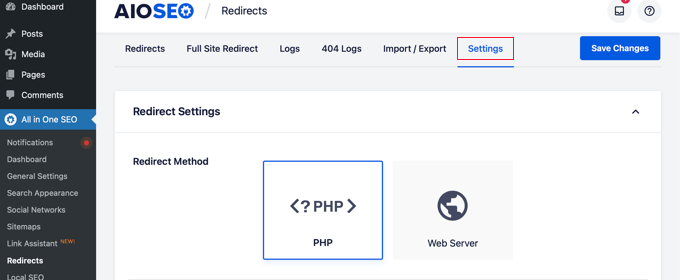
AIOSEO vous permet également de sélectionner la méthode de redirection du serveur Web. Cependant, cela nécessite la configuration d'Apache ou de NGINX sur votre serveur Web. Cela demande des connaissances techniques et n'est pas recommandé pour les débutants.
Créer des redirections 301
Vous êtes maintenant prêt à créer des redirections 301. Pour commencer, rendez-vous dans l'onglet « Redirection ».
Tout d'abord, vous devez entrer le lien que vous souhaitez rediriger dans le champ « URL source ». Après cela, vous devez entrer la nouvelle destination du lien dans le champ « URL cible ».

Assurez-vous maintenant que le type de redirection est « 301 Déplacé de façon permanente », puis cliquez sur le bouton « Ajouter une redirection ».
Si vous souhaitez rediriger plusieurs URL vers un nouvel emplacement, cliquez simplement sur le bouton « Ajouter une URL » sous le champ « URL source ».
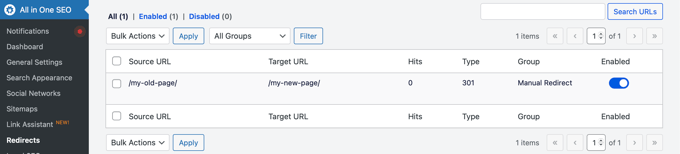
Ensuite, vous pouvez faire défiler vers le bas pour afficher les journaux des redirections que vous avez créées. Il affiche le nombre de personnes qui ont visité le lien redirigé sous la colonne « Hits » et une option de bascule pour activer ou désactiver les redirections 301 individuelles.
Ajout de redirections 301 pour corriger les erreurs 404
AIOSEO peut également vous aider à suivre les pages d'erreur 404 et à les corriger.
Pour activer cette option, vous devez faire défiler vers le bas jusqu'à la section « Journaux de redirections » dans l'onglet « Paramètres ». Ensuite, activez les options « Journaux 404 » et « Journaux de redirections ».
Vous pouvez également sélectionner la période pendant laquelle conserver les journaux. Nous recommandons de les conserver pendant un mois maximum pour des performances serveur fluides et rapides.
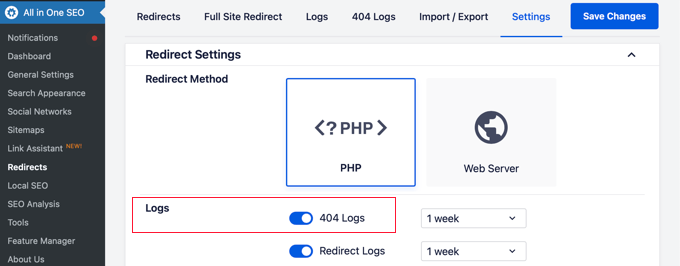
Après avoir activé ces options, assurez-vous de cliquer sur le bouton « Enregistrer les modifications ».
Vous devriez maintenant voir un nouvel onglet « Journaux 404 » apparaître dans la section Redirections. C'est là qu'AIOSEO suivra et affichera vos liens brisés et vous permettra de configurer des redirections. Vous verrez également le nombre de visites sur le lien sous « Hits » et la date et l'heure du dernier accès.
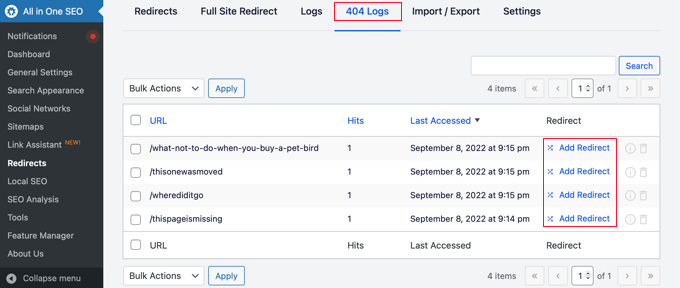
Note : Vous ne trouverez aucune donnée lorsque vous activerez les journaux 404 pour la première fois. Le plugin ne commence à enregistrer les pages d'erreur 404 qu'après l'activation du paramètre.
Ensuite, cliquez sur le lien « Ajouter une redirection » à côté de l'URL d'erreur 404 que vous souhaitez rediriger. Ce n'est pas le bouton en bas.
Vous verrez maintenant des options pour entrer une URL cible et sélectionner le type de redirection dans le menu déroulant.
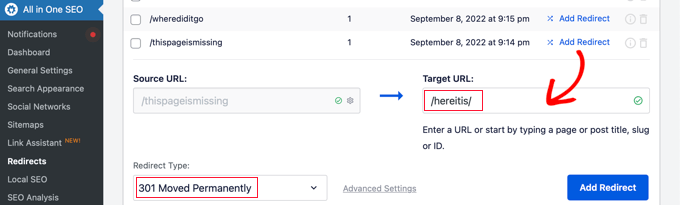
Entrez votre nouvelle URL et choisissez « 301 Déplacé de façon permanente » comme type de redirection. Cliquez maintenant sur le bouton « Ajouter une redirection ».
AIOSEO créera maintenant une redirection 301 pour votre lien brisé. Pour voir si la redirection fonctionne correctement, visitez simplement l'ancienne URL pour vérifier si vous êtes redirigé vers la nouvelle destination cible.
Ajout de redirections 301 directement depuis un article ou une page
AIOSEO vous permet également de rediriger un article ou une page publié pendant que vous l'éditez.
Si vous faites défiler vers le bas de la page dans l'éditeur WordPress, vous trouverez une section Paramètres AIOSEO. Vous devez cliquer sur l'onglet « Redirections ».
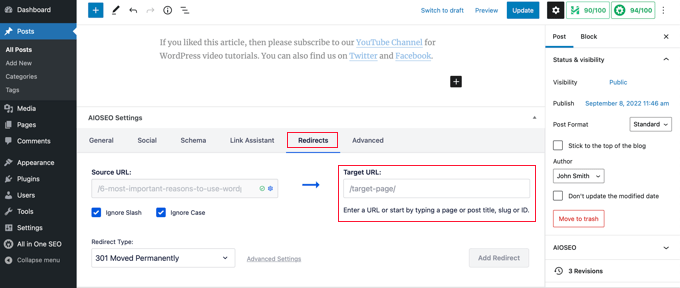
L'URL source a été remplie pour vous. Entrez simplement la nouvelle URL dans le champ « URL cible » et sélectionnez « 301 Déplacé de façon permanente » dans le menu déroulant Type de redirection.
De plus, si vous modifiez le permalien d'un article pendant l'édition, AIOSEO proposera de rediriger l'ancienne URL vers la nouvelle.
Dans tous les cas, cliquez sur le bouton « Ajouter une redirection », et vous avez terminé.
Redirection de sites Web entiers
Si vous déplacez votre site Web vers un nouveau nom de domaine, vos visiteurs risquent de rencontrer des liens brisés et le SEO de votre site peut en souffrir.
Vous pouvez utiliser AIOSEO pour déplacer l'intégralité de votre site Web vers un nouvel emplacement sans perdre de trafic ni de classement dans les moteurs de recherche. Il s'agit d'une redirection 301 complète du site.
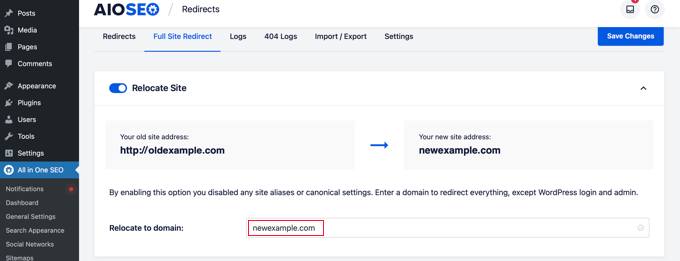
Il est important de le faire de la bonne manière, nous avons donc créé un guide étape par étape pour débutants sur la façon d'effectuer une redirection complète de site avec WordPress.
Méthode 2 : Créer des redirections 301 avec le plugin Redirection
Une autre façon d'ajouter et de gérer les redirections dans WordPress est d'utiliser le plugin Redirection.
Tout d'abord, vous devez installer et activer le plugin. Vous pouvez suivre notre guide détaillé sur comment installer un plugin WordPress.
Remarque : Bien que la configuration des redirections 301 à l'aide d'un plugin WordPress soit facile, elle présente quelques inconvénients mineurs en termes de performances. Selon votre fournisseur d'hébergement WordPress, vos redirections peuvent être légèrement plus lentes que d'autres méthodes.
Si vous souhaitez que vos redirections soient aussi rapides que possible, vous pouvez le faire en modifiant votre fichier .htaccess à l'aide de la méthode 5 ci-dessous.
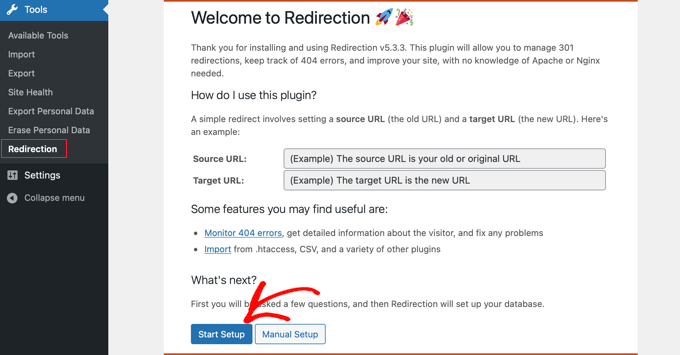
Une fois activé, visitez Outils » Redirection, puis cliquez sur le bouton « Démarrer la configuration ».
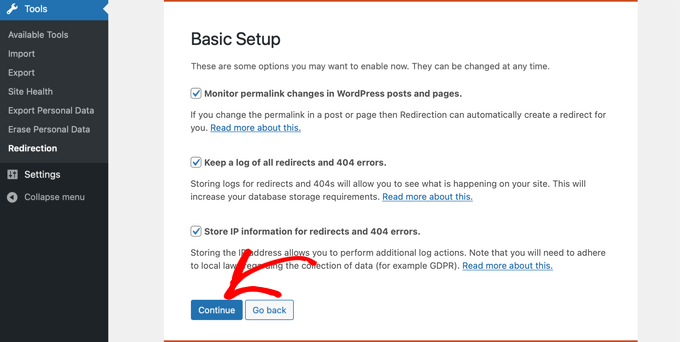
Ensuite, vous pouvez sélectionner les options pour surveiller les changements de permaliens dans WordPress et tenir un journal de toutes vos redirections et erreurs 404.
Vous pouvez simplement activer ces options et cliquer sur le bouton « Continuer la configuration ».
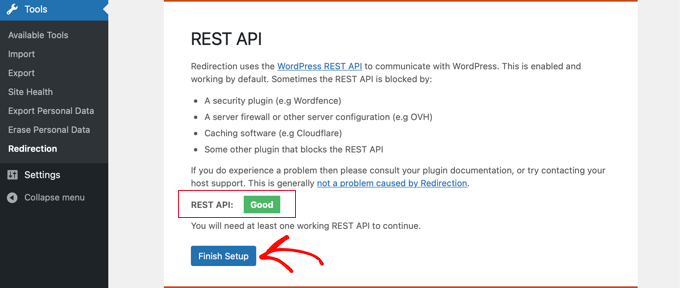
Le plugin testera alors automatiquement l'API REST.
Lorsque le statut revient à « Bon », cliquez sur le bouton « Terminer la configuration ».
Le plugin de redirection effectuera quelques tâches supplémentaires pour terminer sa configuration. Lorsque la barre de progression atteint 100 %, vous pouvez cliquer sur le bouton « Continuer », puis sur le bouton « Prêt à commencer ».
Le plugin est maintenant prêt pour que vous puissiez créer vos redirections 301. Pour commencer, accédez à la section Outils » Redirection de votre tableau de bord WordPress. Vous devriez voir la section « Ajouter une nouvelle redirection » en bas de l'écran.
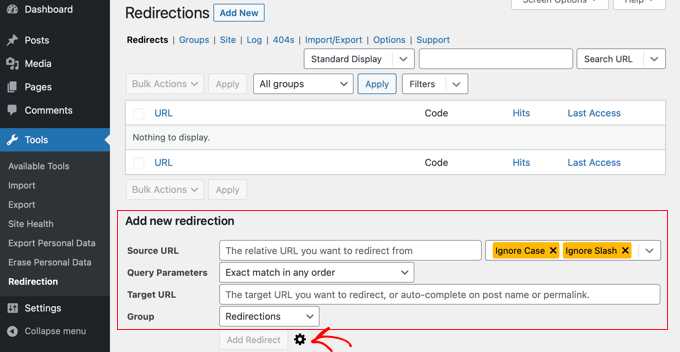
Vous verrez les paramètres de base pour ajouter une redirection. Cependant, si vous cliquez sur l'icône d'engrenage, vous verrez plus d'options pour choisir votre type de redirection.
Entrez simplement l'URL source de votre ancienne page et ajoutez l'URL cible vers laquelle vous souhaitez rediriger. Vous devez également vous assurer que l'option de code HTTP est définie sur « 301 – Déplacé de façon permanente ».

Une fois que vous avez saisi tous les détails, cliquez sur le bouton « Ajouter la redirection ».
Méthode 3 : Créer des redirections 301 avec le plugin Simple 301 Redirects
L'une des façons les plus simples de créer des redirections 301 est d'utiliser le plugin Simple 301 Redirects. Comme son nom l'indique, il rend les redirections 301 très simples.
Pour commencer, vous devrez installer et activer le plugin sur votre site Web.
Après cela, vous devez visiter Paramètres » Redirections 301. Ici, vous pouvez entrer l'ancienne URL dans le champ « Requête » et votre URL de destination dans le champ « Destination ».
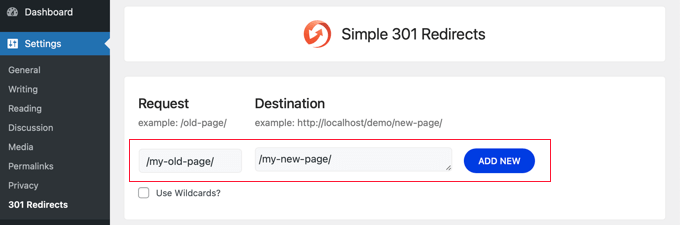
Une fois que vous avez fait cela, cliquez sur le bouton « Ajouter » pour créer la redirection 301. C'est tout.
Simple 301 Redirects commencera à fonctionner immédiatement.
Méthode 4 : Rediriger les pages existantes avec le plugin Page Links To
Parfois, vous voudrez peut-être lier du contenu hébergé sur un autre site Web, mais conserver la structure de liens de votre propre domaine. Ceci est différent de la correction d'un lien brisé. C'est là que le plugin Page Links To s'avère utile.
Remarque : Ce plugin n'a pas été mis à jour depuis un certain temps, mais lors de nos tests, il fonctionne toujours correctement, redirigeant des pages spécifiques vers du contenu hébergé ailleurs.
Une fois que vous installez et activez le plugin, il ajoute une boîte de métadonnées à votre éditeur WordPress. Ici, vous pouvez entrer l'adresse du nouvel emplacement où vous souhaitez envoyer vos utilisateurs.
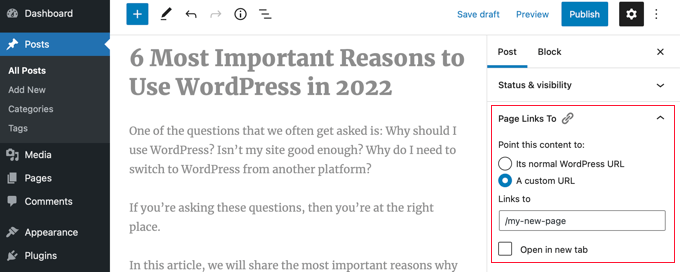
Lorsque vous appuyez sur « Mettre à jour » ou « Publier », WordPress traitera l'article ou la page normalement, mais lorsqu'une personne la visitera, elle sera redirigée vers l'URL personnalisée que vous avez choisie.
Par exemple, vous pourriez avoir un blog où vous créez occasionnellement du contenu téléchargeable, mais vous voulez que les utilisateurs de votre site de boutique en ligne voient certains articles comme des produits. Vous pouvez utiliser ce plugin pour le faire sans risquer de pénalités pour contenu dupliqué de Google ou de diviser votre base d'utilisateurs.
Méthode 5 : Créer des redirections 301 manuellement à l'aide de .htaccess
Les utilisateurs de WordPress peuvent également configurer des redirections 301 en modifiant le fichier de configuration du serveur Web .htaccess.
Veuillez garder à l'esprit qu'une petite erreur dans votre code .htaccess peut rendre votre site WordPress inaccessible, et il peut commencer à afficher l'Erreur interne du serveur.
C'est pourquoi il est important de sauvegarder votre fichier .htaccess avant d'apporter des modifications.
Modifier votre fichier .htaccess à l'aide du plugin All in One SEO
Si vous avez le plugin All in One SEO installé, il offre un moyen facile de modifier votre fichier .htaccess.
Remarque : Vous aurez besoin de All in One SEO Pro pour utiliser l'éditeur .htaccess.
Visitez simplement la page All in One SEO » Outils et basculez vers l'onglet « Éditeur .htaccess ».

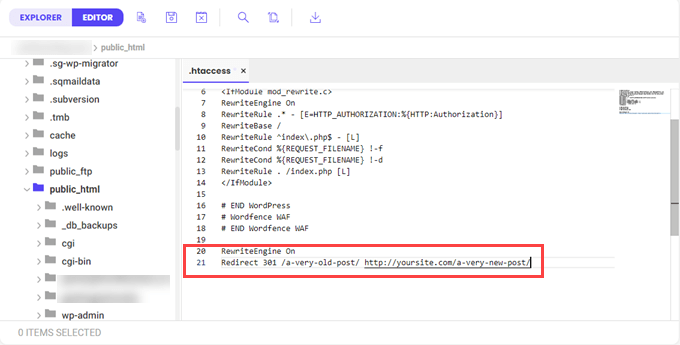
À partir de là, vous verrez le contenu de votre fichier .htaccess dans l'éditeur. Vous pouvez simplement placer tout code de redirection que vous souhaitez ajouter en bas, après la ligne « # END WordPress ».
Voici une redirection simple où nous essayons d'envoyer un utilisateur visitant un ancien article vers un nouvel article.
RewriteEngine On
Redirect 301 /a-very-old-post/ http://yoursite.com/a-very-new-post/
N'oubliez pas de modifier les URL de l'ancien et du nouvel article. Lorsque vous avez terminé, cliquez sur le bouton « Enregistrer les modifications » pour enregistrer vos paramètres, et All in One SEO mettra à jour votre fichier .htaccess.
Modifiez directement votre fichier .htaccess WordPress
Vous pouvez également modifier directement votre fichier .htaccess WordPress pour configurer toutes les redirections.
Pour modifier votre fichier .htaccess, vous devrez vous connecter à votre site Web à l'aide d'un client FTP. Le fichier .htaccess se trouve dans le répertoire racine de votre site WordPress.
Si vous ne parvenez pas à voir votre fichier .htaccess, consultez notre guide sur pourquoi vous ne trouvez pas le fichier .htaccess sur votre site WordPress.
Vous pouvez télécharger .htaccess sur votre ordinateur et le modifier à l'aide d'un éditeur de texte comme le Bloc-notes.
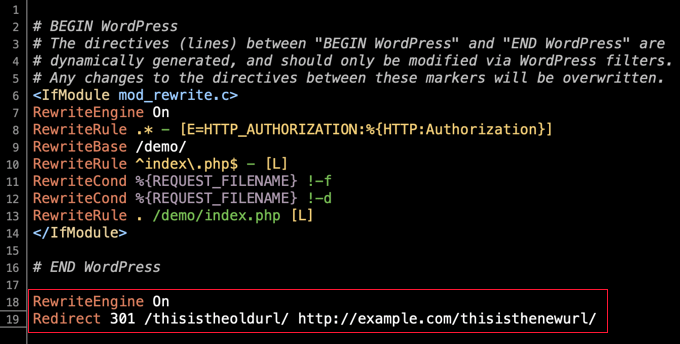
Vous pouvez utiliser le code de redirection ci-dessous pour envoyer un utilisateur visitant un ancien article vers un nouvel article. Vous devriez coller le code à la fin de votre fichier .htaccess après la ligne « # END WordPress ».
RewriteEngine On
Redirect 301 /a-very-old-post/ http://yoursite.com/a-very-new-post/
Assurez-vous de modifier les URL de l'ancien et du nouvel article. Après cela, vous pouvez enregistrer vos modifications et téléverser le fichier .htaccess sur le serveur.
Vous pouvez maintenant tester votre redirection pour vous assurer qu'elle redirige correctement comme vous le souhaitez.
De plus, vous pouvez également accéder et modifier votre fichier .htaccess via le tableau de bord de votre hébergeur et son gestionnaire de fichiers intégré.
Par exemple, vous pouvez trouver votre .htaccess dans le gestionnaire de fichiers de SiteGround en allant dans Outils de site » Site » Gestionnaire de fichiers et en naviguant dans le dossier /public_html/ de votre site.
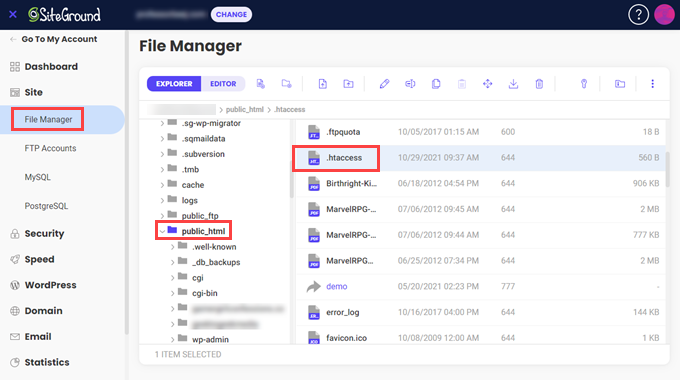
Ensuite, vous pouvez faire un clic droit sur le fichier .htaccess et sélectionner « Modifier ».
Astuce : Laissez votre fenêtre de gestionnaire de fichiers ouverte après avoir enregistré le fichier. Si votre site web affiche une erreur, vous pouvez immédiatement annuler vos modifications ou restaurer votre sauvegarde.
Ajoutez simplement le code de redirection 301 directement et enregistrez le fichier. Encore une fois, assurez-vous de télécharger le fichier .htaccess original pour sauvegarde afin d'être en sécurité.
Tutoriel vidéo
Foire aux questions sur les redirections 301
Nous avons aidé des milliers d'utilisateurs à corriger les liens brisés et à configurer des redirections au fil des ans. Voici les réponses à certaines des questions les plus fréquentes que nous recevons concernant la création de redirections 301 dans WordPress.
1. Quelle est la différence entre une redirection 301 et une redirection 302 ?
Une redirection 301 est permanente. Elle indique aux moteurs de recherche que la page a été déplacée définitivement et transfère le classement SEO à la nouvelle URL. Une redirection 302 est temporaire. Elle indique aux moteurs de recherche que le déplacement n'est que pour une courte période, ils doivent donc conserver l'ancienne URL dans leur index. Vous devriez presque toujours utiliser une redirection 301 pour les liens brisés ou les mises à jour de contenu.
2. Une redirection 301 affecte-t-elle le SEO ?
Oui, mais de manière positive. Si vous supprimez une page sans redirection, vous perdez son trafic et son classement de recherche. Une redirection 301 préserve cette autorité en la transmettant à la nouvelle page.
3. Combien de temps dois-je laisser une redirection 301 active ?
Vous devriez laisser une redirection 301 active aussi longtemps que possible. Si vous supprimez la redirection, toute personne cliquant sur un ancien lien provenant d'un autre site web verra une erreur 404. Nous recommandons de les laisser en place indéfiniment car elles ne ralentissent pas significativement votre site.
4. Puis-je rediriger une page supprimée vers ma page d'accueil ?
Vous le pouvez, mais ce n'est pas recommandé pour le SEO. Google traite les redirections vers la page d'accueil comme des 'soft 404' car le contenu n'est pas pertinent pour ce que l'utilisateur recherchait. Il est préférable de rediriger vers une page de catégorie ou un article spécifique qui est étroitement lié au contenu supprimé.
5. Comment corriger une erreur de 'trop de redirections' ?
Cette erreur se produit généralement lorsque vous créez une boucle de redirection. Par exemple, l'URL A redirige vers l'URL B, et l'URL B redirige vers l'URL A. Pour corriger cela, vérifiez vos paramètres de redirection dans votre plugin ou votre fichier .htaccess et assurez-vous que la destination finale ne pointe pas vers la source d'origine.
Ressources supplémentaires
Nous espérons que ce guide pour débutants sur la création de redirections WordPress vous a aidé à configurer des redirections sur votre site. Voici d'autres articles qui vous aideront à améliorer vos compétences en référencement WordPress et en gestion de site web :
- Le guide ultime du SEO WordPress pour débutants (étape par étape)
- Redirection 302 vs Redirection 301 – Laquelle devriez-vous utiliser ?
- Comment trouver et corriger les liens brisés dans WordPress (étape par étape)
- Comment suivre les pages 404 et les rediriger dans WordPress
- Comment déplacer facilement WordPress vers un nouveau domaine (sans perdre de SEO)
Si vous avez aimé cet article, abonnez-vous à notre Chaîne YouTube pour des tutoriels vidéo WordPress. Vous pouvez également nous trouver sur Twitter et Facebook.




Nick Grainger
Bonjour, merci pour l'article utile ci-dessus.
J'ai changé le format du permalien de 'plain' à 'post', et j'ai utilisé la fonction de redirection AISEO Pro pour rediriger vers les nouvelles URL de page. Tout cela semble fonctionner correctement – mais maintenant je ne peux plus modifier les pages. Le système semble rechercher l'adresse de la page au format 'plain' d'origine pour la modifier. Aide !
Merci d'avance pour vos conseils. Nick
Support WPBeginner
L'éditeur WordPress utilise l'ID de publication, donc le changement des permaliens ne devrait pas affecter l'éditeur. Assurez-vous de vider tout cache et si vous êtes sur une installation locale, assurez-vous que mod_rewrite est activé dans l'outil que vous utilisez.
Admin
Sheryl
que dois-je faire de la page d'origine après l'avoir redirigée ? Est-il préférable de la supprimer ou de la dépublier ?
Commentaires WPBeginner
Tant que des redirections appropriées sont en place, vous pouvez choisir de supprimer la page si vous êtes certain de ne plus en avoir besoin.
Cependant, il peut parfois être judicieux de la transformer en brouillon au cas où vous auriez besoin de la consulter plus tard.
Lori Michelle
J'essaie juste de comprendre. Nous avons un site Web WordPress anciennom.com. Nous avons rebrandé l'entreprise et aimerions utiliser nouveau-nom.com, mais nous ne voulons perdre aucun hyperlien qui circule dans le monde. Puis-je utiliser la redirection 301 pour l'ensemble du site Web sur ce site Web ? Est-ce que je me fais comprendre ? Aide !!!
Support WPBeginner
Pour changer le domaine de votre site, nous vous recommandons de consulter notre article ci-dessous !
https://www.wpbeginner.com/wp-tutorials/how-to-properly-move-wordpress-to-a-new-domain-without-losing-seo/
Admin
Lori
Donc je dois le configurer ailleurs, je ne peux pas simplement changer le nom de l'URL du site web et le rediriger en 301 de cette façon, est-ce correct ?
Support WPBeginner
Si vous le configurez chez le même fournisseur d'hébergement, vous pourrez alors passer à l'étape de redirection 301 tant que vous configurez le site sur le nouveau domaine.
Sean
Et si vous souhaitez rediriger quelques articles de blog spécifiques vers un nouveau domaine ? Par exemple : example.com/blog/hello-world vers newsite.com/blog/hello-word. MAIS, vous n’avez pas besoin de rediriger TOUT le contenu ancien du blog. Juste quelques URL spécifiques ?
Support WPBeginner
Si vous vouliez qu'il aille vers une URL complètement nouvelle, vous voudriez placer l'URL complète dans le champ URL cible.
Admin
Donald McKenzie
Si je supprime des commentaires de mon blog, ai-je besoin d'une redirection pour le contenu qui a été supprimé. Pas l'article, juste les commentaires.
Support WPBeginner
Non, vous ne devriez pas avoir besoin de créer de redirections pour les commentaires qui ont été supprimés.
Admin
Donald McKenzie
Merci beaucoup de m'avoir répondu.
Support WPBeginner
Glad we could be helpful
Kanka
Bonjour, j'ai un article que je veux supprimer, mais après l'avoir supprimé, je prévois de le rediriger vers une page. Est-ce que c'est correct ?
Support WPBeginner
Yes, you can do that, as long as you have the correct URL for your redirect it should be fine
Admin
Kanka
Qu'en est-il de la situation inverse, c'est-à-dire rediriger une page supprimée vers un article ?
Support WPBeginner
Oui, cela fonctionne dans les deux sens tant que vous redirigez les bonnes URL.
Anka
Je n'ai en fait aucun problème lors de la création de redirections, cependant, j'ai plus de 50 redirections et je prévois d'en faire plus. Est-ce que cela pose un problème car je dois également supprimer des catégories et certains articles ?
Rhea
Y a-t-il un moyen de planifier une redirection ?
James
Y a-t-il un moyen de télécharger en masse des redirections via un fichier CSV ? Ce serait pratique
Support WPBeginner
Le plugin a une option d'importation via CSV
Admin
hamada
j'ai fait une redirection avec le plugin « Redirection », puis j'ai supprimé l'élément de redirection des paramètres de Redirection, mais je veux le récupérer, que dois-je faire ?
Support WPBeginner
La méthode la plus simple serait de recréer la redirection plutôt que d'essayer de la restaurer.
Admin
Esmaeil
J'ai transféré mon site d'un domaine à un tout nouveau domaine. Comment puis-je faire la redirection 301 sans entrer adresse par adresse ?
Je veux dire, je veux définir quelque chose comme ceci : toutes les URL de example.com vont vers example.net par exemple.
Merci beaucoup d'avance.
Support WPBeginner
Vous voudrez jeter un œil à la redirection dans notre article ci-dessous :
https://www.wpbeginner.com/wp-tutorials/how-to-properly-move-wordpress-to-a-new-domain-without-losing-seo/
Admin
Tim
J'ai configuré les redirections et elles fonctionnent très bien, mais j'ai une question sur la recherche et le remplacement de toutes ces URL redirigées.
Y a-t-il un moyen de les trouver/remplacer sur l'ensemble de votre site WordPress ? Pas seulement dans la base de données WordPress, mais aussi dans le code HTML personnel, et les URL dans les tableaux utilisant TablePress ajoutés au site web.
Je cherche une solution de recherche/remplacement globale, en existe-t-il une ?
Support WPBeginner
Vous pourriez utiliser un outil d'analyse pour trouver où se trouve le lien sur votre site ou vous pourriez consulter un plugin de notre article précédent ci-dessous :
https://www.wpbeginner.com/plugins/search-and-replace-plugin-for-wordpress-database/
Admin
Diana
Y a-t-il une chance que je puisse implémenter 301 sur WordPress.com gratuit ? Il est indiqué que je ne suis pas autorisé à installer de plugins. Seulement si je suis sur le plan business. Et je veux migrer vers WordPress.org
Support WPBeginner
Pour déplacer votre site de WordPress.com à org, vous voudrez consulter notre guide ci-dessous : https://www.wpbeginner.com/wp-tutorials/how-to-properly-move-your-blog-from-wordpress-com-to-wordpress-org/
Admin
Farukh Hussain
Bonjour,
J'ai effectué une redirection il y a quelque temps en utilisant le plugin 'Redirection'.
Mais maintenant, je ne trouve plus cette URL dans le plugin. Il n'y a même pas de code pour cette URL dans le fichier htaccess non plus.
Je veux désactiver cette redirection maintenant. Y a-t-il un moyen de le faire ? S'il vous plaît, aidez-moi ?
Support WPBeginner
Si la redirection n'est pas dans le plugin, vous voudrez vérifier votre fichier htaccess ou contacter votre hébergeur pour obtenir de l'aide afin de trouver la redirection.
Admin
Ginger
Si je redirige plusieurs pages web (pas des articles), dois-je faire des doublons du code que vous avez montré ci-dessus (lignes 1 et 2) pour chacune des nouvelles pages que je redirige ? Et dois-je continuer à copier ces codes au bas du fichier .htaccess ?
J'ai lu un autre article qui suggère d'ajouter des codes de redirection dans le fichier functions.php du dossier du thème. Le code est long et semble compliqué. Mais je me demande, quelle option est la plus efficace : modifier le .htaccess ou modifier le functions.php ?
Support WPBeginner
Vous ajouteriez une nouvelle version de la deuxième ligne de code, vous n'avez besoin de la première ligne qu'une seule fois. Pour l'endroit où la redirection se produit, c'est une préférence personnelle quant à la méthode qui convient le mieux.
Admin
Lindsey
Salut
Apparemment, mon site a une redirection 301, mais je ne parviens pas à trouver où elle se trouve, ni ce qu'elle redirige. Il n'y a rien dans le fichier htaccess. Le site a été initialement construit en utilisant un nom différent sur localhost, et toutes les URL ont été modifiées pour devenir le nouveau nom de domaine. Cela pourrait-il être le problème ? Comment puis-je retrouver où se trouve la 301 car cela cause des problèmes avec le certificat SSL. Merci
Support WPBeginner
La mise à jour des URL ne devrait pas poser de problème si elles ont été mises à jour correctement. Si vous contactez votre fournisseur d'hébergement, il devrait être en mesure de vous aider à trouver ce qui cause la redirection.
Admin
Jessica
Je ne vous remercierai jamais assez pour ce guide simple car on m'a toujours dit de ne pas toucher aux redirections à moins de savoir ce que l'on fait, donc mon référencement a un peu souffert parce que je n'ai fini par rien faire. En fait, j'en sais assez et je peux suivre des instructions si elles ne sont pas écrites pour les développeurs et que je n'ai pas à compter sur un plugin qui pourrait causer des problèmes plus tard car ils le font tous à un moment donné, n'est-ce pas ? Merci. Ce lien va dans ma boîte à outils pour le partager avec d'autres personnes ayant le même problème.
Support WPBeginner
You’re welcome, glad our guide could be helpful for you and anyone you share it with
Admin
Wendy
J'ai utilisé la méthode de la vidéo, mais mon site affiche toujours Non classé en haut et sur le côté. J'ai essayé de trouver la troisième partie de la vidéo sur la modification des liens de redirection 301 dans mes paramètres, mais elle n'y est pas. Cependant, lorsque je clique sur Non classé, il passe à général, mais lorsque je visite mon site à nouveau ou que je rafraîchis, il revient à Non classé. Le plugin de redirection a indiqué qu'il était compatible avec mon thème. Toute aide est appréciée, merci.
Support WPBeginner
Il semble que vous essayiez de supprimer la catégorie non catégorisée de votre site. Si c'est le cas, vous voudrez consulter notre article ici : https://www.wpbeginner.com/beginners-guide/rename-the-uncategorized-category/
Admin
Hannah
Salut ! merci pour ces informations utiles ! Je me demande si ce plugin fonctionne pour un changement de domaine sur mon blog ? J'ai récemment changé de domaine et j'ai lu qu'il était très important de mettre en place une redirection 301 afin de ne pas perdre de classement et d'exposition. Est-ce que cela ferait l'affaire ? Si oui, mettrais-je mon ancien domaine dans la ligne source et le nouveau domaine dans la ligne cible ?
Merci !
Support WPBeginner
Vous voudrez jeter un œil aux étapes 4 et 5 de notre article ici : https://www.wpbeginner.com/wp-tutorials/how-to-properly-move-wordpress-to-a-new-domain-without-losing-seo/
Admin
Matt
Puis-je utiliser « page links to » et « redirection » sur le même site ?
Ils semblent servir des besoins différents, mais j'ai vu des avertissements selon lesquels il ne faut pas utiliser plus d'un plugin de redirection à la fois. Vrai ?
J'aime les fonctionnalités de redirection, mais j'aime avoir quelque chose dans la vue « modifier l'article » que je peux utiliser pour configurer une redirection (par exemple, un teaser/extrait qui renvoie vers une page de destination ou vers un autre site). Merci !
Support WPBeginner
Nous ne recommandons pas d'utiliser les deux plugins en même temps pour éviter tout conflit entre eux, vous pourriez vérifier auprès des auteurs des plugins s'il existe une méthode recommandée pour que les deux plugins fonctionnent ensemble.
Admin
Bill
J'ai migré un site web WP vers un nouveau domaine et j'ai configuré une redirection de l'ancien domaine vers le nouveau dans cPanel. Les redirections sont quasi instantanées (c'est bien, non ?), mais j'aimerais les retarder de quelques secondes, juste assez longtemps pour afficher un écran sur l'ancienne page d'accueil expliquant pourquoi elles sont redirigées.
Je ne suis pas programmeur. Existe-t-il un plugin qui me permettra de régler le délai avant que la redirection ne se produise ? Merci d'avance.
Support WPBeginner
Sauf avis contraire, nous n'avons malheureusement pas de méthode simple à recommander pour cela.
Admin
Lee
Bonjour,
Un excellent article au passage.
J'ai de nombreuses pages qui ont été redirigées vers de nouvelles URL, j'ai mis à jour toutes les URL des liens de page vers les nouvelles URL, donc pas de liens brisés côté client.
Ma question est : après quelques mois, est-il sûr de supprimer les redirections qui ont été créées ?
Merci beaucoup.
Lee
Support WPBeginner
S'il n'y a pas de références aux liens brisés, vous pouvez supprimer les redirections, sinon il est peut-être préférable de les laisser actives.
Admin
Matthew
Hi, I have been using the redirection plugin for a while now trying to sort my old posts out from when I first started ( the permalinks were awful )
What I have been doing is creating another post with a better permalink and copy and pasting the content from the old URL to the new one and then 301 redirecting them.
After reading this post I’m starting to think that I don’t need to create a completely new post but just change the permalink on the old one and redirect it like that, Am I Correct?
If so, can I delete all the old duplicate posts from before or should I leave them as they are?
Thanks if you can help
Support WPBeginner
Correct, vous pouvez modifier le permalien et la redirection sans que l'ancien article ne soit actif. Tant que les redirections sont en place, vous pouvez supprimer les anciens articles si vous le souhaitez.
Admin
Matthew
So just to clarify, I can delete the old posts that I copied and pasted into a new one and redirected the URL, and that all I have to do is to modify the permalink and not copy and paste the whole URL into a different post but just redirect the old permalink to the new one?
Thanks so much for replying to me, you have saved me so much time if that’s the case
Support WPBeginner
Correct, glad we could help
Damion Mower
Une fois que j'ai configuré la redirection, que dois-je faire de l'article d'origine, le supprimer ?
Support WPBeginner
Bien que ce ne soit pas obligatoire, la plupart des gens le font s'ils ne veulent plus de l'ancien article.
Admin
Focussed Events
Merci, c'est exactement ce que je cherchais !
Support WPBeginner
Glad we could provide the answer you were looking for
Admin
Lekan
Après avoir configuré une redirection, puis-je supprimer la page ?
Support WPBeginner
Oui, vous pouvez
Admin
Wilbert Beltran
Bonjour, j'ai récemment dupliqué un site. Disons que l'URL du site d'origine est original.com et j'ai créé un sous-domaine http:testsite.orginal.com où se trouve le site dupliqué. Maintenant, la question est, comment faire la redirection avec ce type de configuration. Je veux que le site sur original.com soit le site principal.
Merci
Support WPBeginner
Pour déplacer votre site à partir d'un sous-domaine, vous voudrez consulter notre article ici : https://www.wpbeginner.com/wp-tutorials/how-to-properly-move-wordpress-from-subdomain-to-root-domain/
Admin
Gina
Bonjour – merci pour cela ! Je vous adore. J'ai téléchargé le plugin et j'ai redirigé certaines pages. Pouvez-vous me dire si je dois rediriger mysite.com vers miresite.com/ – comment faire ? Quelque part en cours de route, le « / » a disparu. Il y avait 4 plugins de redirection différents sur le site WP sur lequel je travaille pour un client et le site a planté la semaine dernière – je les ai tous désactivés et installé celui-ci – tout va bien sauf pour le truc du /. Est-ce que je pose une question logique ?
Support WPBeginner
Vous ne devriez pas avoir à vous soucier de rediriger le site vers une adresse se terminant par un /
Admin
Gina
Bonjour – J'ai découvert que ma page mydomian.com/ est redirigée vers mydomain.com – sans le /
Je ne sais pas où cela s'est produit ni comment, sauf peut-être à cause d'un des plugins que j'ai téléchargés ?? C'est un 301 et je ne sais pas si cela a endommagé quoi que ce soit ? Tous les résultats de recherche affichent l'adresse avec le /. mais lorsque le résultat est cliqué, il va vers le sans /.
Support WPBeginner
Vous voudrez d'abord examiner vos plugins. S'ils sont conçus pour les redirections, vous voudrez voir si c'est configuré là. Si aucun d'entre eux ne cause la redirection, vous voudrez voir si la redirection est créée dans votre fichier htaccess ou sous Paramètres > Général si l'adresse a été modifiée là.
Tom
Super, merci, j'ai opté pour la redirection .htaccess, exactement ce que je cherchais.
Support WPBeginner
Glad we could help
Admin
Vinca
est-ce que cela fonctionne de la même manière pour les redirections 302 dans un fichier htaccess ? Un client a demandé de rediriger 302 environ 800 URL d'un site WordPress vers un site Wix. Il y a des moments où tout fonctionne bien, puis nous obtenons plusieurs 404. Je ne sais pas si c'est parce qu'il y a trop d'URL ou si nous négligeons quelque chose ?
Support WPBeginner
La méthode htaccess fonctionnerait pour les redirections 302 si vous changiez le nombre à 302. Les redirections 302 sont temporaires, ce qui pourrait être une partie de votre problème ainsi que votre mise en cache.
Admin
Md firoz ahmed
J'ai un site WordPress. Je rencontre un problème. J'utilise le plugin woo commerce. Le site Woocommerce a automatiquement ajouté la page de catégorie de produits dans mes permaliens comme ceci : google.com/product-category/up/this-is-my-page. Je veux rediriger ce lien comme ceci : google.com/this-is-my-page. Comment puis-je résoudre cela ? Toute aide ?
Support WPBeginner
For editing WooCommerce’s permalinks, you would want to check under Settings>Permalinks to modify them. If you take a look at WooCommerce’s documentation they explain more in depth.
Admin
Daniel Akinyele
Salut, débutant Wp, si tu pouvais m'aider, je serais très heureux, j'ai utilisé le code Htacces et cela a parfaitement fonctionné. Mais je veux que mes fichiers multimédias se redirigent vers eux-mêmes,
Existe-t-il donc un code pour arrêter la redirection dans le dossier Wp-contents.. s'il vous plaît aidez-moi, mon site web est en train de mourir
Fahad
Great Information helps me to get out of a serious issue
Michael Wright
Merci pour ça ! J'avais besoin du plugin de redirection. Je ne savais pas que ça existait
Emmanuel Ekanem
Bonjour, cette redirection fonctionne-t-elle pour un changement d'URL complet ?
Par exemple, j'utilise ancien-domaine.com et j'ai acheté nouveau-domaine.com, et je veux rediriger ancien-domaine.com pour qu'il ouvre nouveau-domaine.com.
Une aide là-dessus ??
Support WPBeginner
Salut Emmanuel,
Si vous faites cela sur votre ancien site Web, vous ne pourrez plus y accéder car le plugin vous redirigera, vous et vos utilisateurs, vers le nouveau nom de domaine.
Admin
Emmanuel Ekanem
Oups, comment puis-je y parvenir ?
Support WPBeginner
Vous pouvez le faire en ajoutant le code suivant au fichier .htaccess de votre ancien site.
RewriteEngine on RewriteCond %{HTTP_HOST} ^oldomain.com [NC,OR] RewriteCond %{HTTP_HOST} ^www.olddomain.com [NC] RewriteRule ^(.*)$ http://newdomain.com/$1 [L,R=301,NC]1-click Use in WordPress
Mauwiks
Comment puis-je rediriger une seule page d'accueil vers un autre domaine, mais que les autres pages de mon domaine redirigé ne soient pas affectées ?
Lovelyn Montepop
Merci pour ce guide. Il m'a beaucoup aidé pour la demande d'un client.
Kavitha
J'ai un sous-domaine pour un magasin d'affiliation. Je veux savoir comment rediriger d'une page de mon site vers une page de sous-domaine. Aidez-moi s'il vous plaît.
Maegen
Merci beaucoup ! Je blogue depuis environ 8 mois et j'ai travaillé dur pour développer mon compte Pinterest. C'est de là que vient presque tout mon trafic. Il y a un mois, je suis passé à https et je n'ai réalisé que hier soir qu'aucun de mes épingles ne redirigeait vers https. Je viens de tout corriger grâce à vous !
raj
merci pour l'information. j'ai un petit doute comment puis-je rediriger un ancien article vers un nouvel article sans perte de commentaires. je veux dire les commentaires précédents
Pearl
Merci beaucoup. J'ai passé tellement d'heures à chercher cela et j'ai finalement trouvé la réponse ici.
Angelica
Juste pour information – les captures d'écran sont obsolètes je pense. Sous Ajouter une nouvelle redirection, je ne vois que URL source/cible et Groupe.
Aaron
Bonjour, j'essaie de trouver un moyen de rediriger vers une seule page, similaire à une 404, lorsqu'un utilisateur saisit un sous-domaine inexistant. par exemple s'il tape au hasard sur le clavier ou fait une faute de frappe en saisissant le domaine. Je veux me débarrasser du message standard de WordPress « Aucun résultat trouvé… La page demandée n’a pas pu être trouvée. Essayez d’affiner votre recherche ou utilisez la navigation ci-dessus pour trouver l’article. »
Quelqu'un peut-il m'indiquer la solution à ce problème ? Ou comment cela s'appelle afin que je puisse essayer de trouver la solution ? Tout ce que j'obtiens, ce sont des résultats sur la façon de transformer mon multisite en une seule URL...
Merci !
Abdul Rehman
Je veux seulement rediriger lorsqu'un visiteur de mon site web clique sur un lien externe de mon site web. Par exemple, si vous cliquiez sur un produit de ma page, cela vous redirigerait d'abord vers une page « Vous êtes redirigé », puis vers le site web de l'affilié.
J'ai passé des heures à essayer de faire cela. S'il vous plaît, aidez-moi. À ce stade, je veux juste savoir si c'est possible avec un plugin wp ou une autre solution de contournement et si oui, comment le faire.
Support WPBeginner
Bonjour Abdul Rehman,
C'est certainement possible, mais nous ne connaissons pas de plugin qui le fasse.
Admin
Udi Burg
Y a-t-il un moyen de rediriger avec htaccess et que cela s'ouvre dans un nouvel onglet ?
Laura
Salut
Est-il possible de faire une redirection de la plateforme Wix vers WordPress ?
Support WPBeginner
Salut Laura,
Veuillez consulter notre guide sur le passage de Wix à WordPress.
Admin
Hafiz Mateen Afzal
Quel plugin est le meilleur pour créer des liens de parrainage comme :
Merci
Support WPBeginner
Bonjour Hafiz,
Thirsty Affiliates est le meilleur moyen de gérer vos liens d'affiliation/de parrainage. Veuillez consulter notre guide sur la façon de masquer les liens d'affiliation dans WordPress.
Admin
cipriana leme
Comment puis-je rediriger d'un blog WordPress (gratuit) vers un blog .com ? Je ne peux pas installer de plugins sur le blog gratuit, alors comment puis-je faire la redirection ? Des conseils ?
Merci d'avance
Hannah
Bonjour ! Je viens de créer un site web sur WordPress.org et j'ai importé tout mon contenu de mon ancien site, example.wordpress.com (en utilisant WordPress.com). Y a-t-il un moyen de rediriger tout le contenu de ce site vers le nouveau ? Les instructions de redirection fournies par WordPress m'ont donné une erreur indiquant que le domaine existe déjà, probablement parce qu'il pensait que j'essayais de créer un nouveau domaine sur WordPress.com.
Le trafic de mon site web était assez minime auparavant, donc si quelqu'un cliquait sur d'anciens articles de blog sur mes réseaux sociaux, il serait redirigé vers la version fermée de mon ancien site sans redirection – pas la fin du monde car je n'ai pas le public qui générerait des clics plus tard, mais on ne sait jamais ?
Tout conseil serait le bienvenu !
Merci,
Hannah
Senith Nal
votre leçon est très utile. je l'aime bien.
Shakoat Hossain
Excellente solution pour réduire les redirections pour WordPress !
Pendant quelques jours, je cherche à résoudre mes problèmes de redirection WP. Je ne trouve pas de meilleure solution, même en lisant ce contenu.
Ici, j'ai obtenu quelques bons points et j'essaie de réduire les redirections pour augmenter la vitesse de chargement de ma page.
Thanks!