


Êtes-vous tombé sur des choses ennuyeuses dans WordPress et cherchez-vous maintenant des moyens de les résoudre ?
Comme la plupart des choses dans la vie, WordPress a aussi son lot de choses ennuyeuses. Gérer ces désagréments est très facile avec le bon système et les bons processus.
Dans cet article, nous vous montrerons les 15 choses les plus ennuyeuses concernant WordPress et comment les résoudre.
Qu'est-ce que WordPress ?
WordPress est un constructeur de sites Web et un système de gestion de contenu (CMS) open-source. Il a été créé par Matt Mullenweg et Mike Little en 2003.
Plus de 43 % des sites Web sur Internet sont propulsés par WordPress. Vous pouvez créer toutes sortes de sites Web en utilisant WordPress. Par exemple, vous pouvez créer un blog, lancer une boutique en ligne, créer une communauté d'adhésion, vendre des cours en ligne, créer un site pour petite entreprise, et plus encore.
Notez qu'il existe une différence entre WordPress.org et WordPress.com. Ce dernier est une plateforme d'hébergement de sites Web et de blogs, tandis que WordPress.org est un logiciel open-source utilisé par des millions de personnes (y compris WPBeginner).
Pour commencer avec un site Web WordPress, vous aurez besoin d'un nom de domaine et d'un hébergement Web. Un nom de domaine est comme l'adresse de votre maison, tandis que l'hébergement Web est l'endroit où vit votre site Web, comme un bâtiment.
Pour plus de détails, veuillez consulter notre guide sur comment créer un site Web WordPress.
Avec toute sa popularité, WordPress n'est pas parfait. Il y a quelques bizarreries et lacunes qui peuvent être frustrantes pour les utilisateurs.
Cela dit, examinons certaines des choses les plus ennuyeuses concernant WordPress et comment vous pouvez facilement les résoudre. Vous pouvez cliquer sur les liens ci-dessous pour passer à n'importe quelle section :
- Configuration de la sauvegarde WordPress
- Suppression de la catégorie Sans catégorie
- Modification du nom d'utilisateur
- Ajout de plus d'options de mise en forme à l'éditeur de contenu
- Écran blanc de la mort
- Blocage de l'accès à WordPress
- Désactivation de tous les plugins WordPress sans accès administrateur
- Correction des erreurs WordPress courantes
- Configuration des mises à jour automatiques pour les plugins WordPress
- Création de meilleures galeries d'images
- Les plugins WordPress peuvent entrer en conflit les uns avec les autres
- Personnalisation des extraits WordPress
- Affichage des extraits dans les flux RSS
- Gestion du spam de commentaires
- Amélioration de la recherche WordPress
1. Configuration de la sauvegarde WordPress
WordPress ne dispose pas d'un système de sauvegarde intégré. Vous êtes censé créer vos propres sauvegardes au lieu de vous fier à votre hébergeur WordPress.
Avoir une sauvegarde régulière vous évite la frustration lorsque quelque chose de mal arrive à votre site web. Vous pouvez facilement restaurer votre site web à partir d'une sauvegarde en cas de défaillance ou de violation de sécurité.
Il existe plusieurs façons de sauvegarder un site WordPress. La méthode la plus simple consiste à utiliser un plugin. Il existe de nombreuses solutions de sauvegarde gratuites et payantes disponibles pour WordPress. Consultez notre comparatif des 7 meilleurs plugins de sauvegarde WordPress.
Par exemple, vous pouvez utiliser Duplicator pour créer une sauvegarde complète des fichiers importants, des bases de données, des dossiers, etc. de votre site. Le plugin est très facile à utiliser et vous permet également de planifier des sauvegardes régulières de votre site Web.
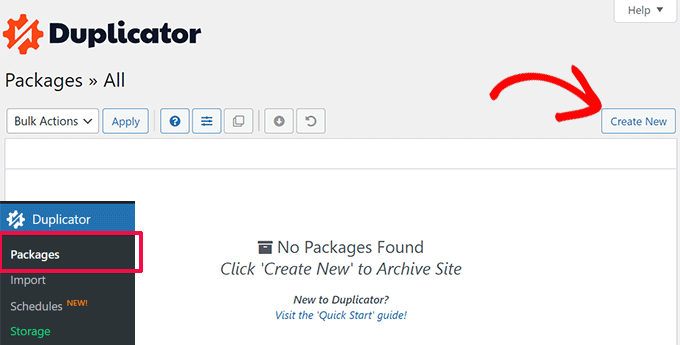
En plus de cela, vous pouvez également utiliser le cPanel de votre fournisseur d'hébergement Web ou sauvegarder manuellement les bases de données et le contenu de votre site Web.
Si vous ne savez pas quoi sauvegarder, veuillez consulter notre guide sur quels fichiers vous devriez sauvegarder.
2. Suppression de la catégorie Non classé
WordPress est livré avec deux taxonomies intégrées, appelées catégories et étiquettes. Par défaut, chaque nouvel article que vous créez est classé dans une catégorie intégrée intitulée Non classé.
Si vous oubliez d'attribuer l'article à une catégorie, il sera classé sous Non classé. Cela semble peu professionnel, mais vous pouvez facilement y remédier.
Tout d'abord, WordPress vous permet de renommer les catégories sur votre site Web. Accédez simplement à Catégories d'articles depuis le tableau de bord WordPress, puis cliquez sur le lien « Modifier » sous la catégorie Non classé.
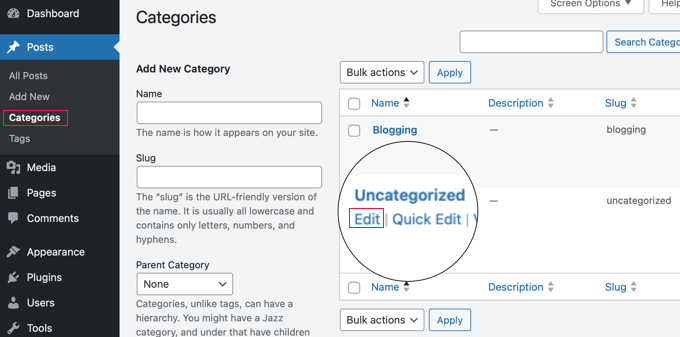
À partir de là, vous pouvez renommer la catégorie comme vous le souhaitez.
Si vous avez d'autres catégories créées sur votre site Web, WordPress vous permet de modifier les paramètres par défaut et d'utiliser une autre catégorie à la place.
Naviguez simplement vers Paramètres » Écriture depuis le panneau d'administration WordPress et cliquez sur le menu déroulant « Catégorie d'articles par défaut ». Ensuite, vous pouvez la changer de Non classé à n'importe quelle autre catégorie.

Pour en savoir plus, veuillez consulter notre guide sur la façon de changer la catégorie par défaut Non classé dans WordPress.
3. Changer votre nom d'utilisateur
Lors de l'installation de WordPress ou au moment de la création d'un utilisateur, vous pouvez choisir un nom d'utilisateur pour le compte.
Cependant, le problème est qu'il n'y a pas de moyen facile de changer le nom d'utilisateur une fois qu'il est créé. Cela peut être extrêmement ennuyeux.

L'une des façons de résoudre ce problème est de supprimer l'utilisateur et d'en créer un nouveau avec le nom d'utilisateur mis à jour. Une autre façon de résoudre ce problème est d'utiliser un plugin WordPress ou de mettre à jour manuellement le nom d'utilisateur à partir de la base de données WordPress.
Vous pouvez consulter notre guide sur comment changer votre nom d'utilisateur WordPress pour plus de détails.
4. Ajout de plus d'options de formatage à l'éditeur de contenu
Avant l'introduction de Gutenberg ou de l'éditeur de blocs, WordPress avait des options de formatage limitées. Vous deviez jouer avec le HTML et le CSS pour modifier l'apparence de vos articles de blog et de vos pages.
Cependant, l'éditeur de contenu WordPress offre désormais de nombreuses options de personnalisation. Vous pouvez formater votre contenu plus facilement et ne pas avoir à dépendre du codage.
Bien que de nouvelles fonctionnalités soient introduites à chaque nouvelle version de WordPress, de nombreux utilisateurs peuvent se sentir frustrés s'ils ne trouvent pas d'option de formatage.
Par exemple, vous pourriez vouloir utiliser une police spécifique pour votre contenu mais ne pas la trouver dans WordPress. Pour résoudre ce problème, vous pouvez utiliser différents plugins pour ajouter des polices personnalisées.
Vous pouvez consulter notre guide sur 16 astuces pour maîtriser l'éditeur de contenu WordPress pour en savoir plus.
5. L'écran blanc de la mort
Une autre chose ennuyeuse que vous pourriez rencontrer dans WordPress est l'écran blanc de la mort. Le pire dans cette erreur est qu'il n'y a pas de message et que vous êtes bloqué hors de WordPress.
La plupart du temps, l'erreur se produit parce qu'un script sur votre site a épuisé la limite de mémoire. Lorsque le script qui ne répond pas est arrêté par le serveur d'hébergement WordPress ou expire, vous verrez cette erreur.

Il existe différentes façons de corriger l'erreur de l'écran blanc de la mort. Par exemple, vous pouvez vérifier si le problème se produit sur d'autres sites Web. Vous pouvez également essayer d'augmenter la limite de mémoire, de désactiver tous les plugins, de vider le cache, et plus encore.
Pour une approche étape par étape pour résoudre ce problème, suivez notre guide sur comment résoudre l'écran blanc de la mort de WordPress.
6. Être bloqué hors de WordPress
Il peut arriver que vous vous retrouviez bloqué hors de l'espace d'administration de WordPress. Soit vous avez oublié votre mot de passe et n'avez pas pu le récupérer, soit quelque chose s'est mal passé lorsque vous ajoutiez du code ou un plugin.
Ou il y a eu une erreur lors de l'établissement d'une connexion entre la base de données, une erreur interne du serveur s'est produite, ou votre site a été piraté.
Pour vous aider à résoudre ce problème, nous avons créé un guide pratique sur ce qu'il faut faire lorsque vous êtes bloqué hors de l'espace d'administration WordPress. Il vous aidera à apprendre comment résoudre ce problème dans différents scénarios.
7. Désactiver tous les plugins WordPress sans accès à l'administration
Lors du dépannage de certains problèmes sur votre site WordPress, il vous sera conseillé de désactiver tous les plugins WordPress. Vous pouvez simplement aller sur la page des plugins et désactiver tous les plugins.

Cependant, que faire si vous n'avez pas accès à l'espace d'administration WordPress ?
Vous pouvez désactiver les plugins en utilisant un client FTP. Accédez simplement au dossier /wp-content/ pour voir tous les plugins, puis désactivez-les.
Si vous avez accès au cPanel du service d'hébergement web, vous pouvez également désactiver les plugins à partir des paramètres de phpMyAdmin.
Consultez notre guide sur comment désactiver tous les plugins WordPress lorsque vous ne pouvez pas accéder à wp-admin.
8. Correction des erreurs WordPress courantes
WordPress présente une légère courbe d'apprentissage, et vous apprenez au fur et à mesure. Certaines choses sont plus faciles à apprendre que d'autres. La chose la plus frustrante et agaçante pour les débutants est le nombre d'erreurs WordPress courantes qu'ils peuvent rencontrer.
Par exemple, vous pourriez voir une erreur de syntaxe, vos articles pourraient renvoyer une erreur 404, il peut y avoir un problème lors du téléchargement d'images, et plus encore.
C'est pourquoi nous avons compilé une liste des erreurs WordPress courantes et comment les corriger.
9. Configuration des mises à jour automatiques pour les plugins WordPress
Tous les bons plugins WordPress sont régulièrement mis à jour. Si vous utilisez les meilleurs plugins WordPress sur votre site Web, il y a de fortes chances que vous installiez des mises à jour assez souvent.
L'installation des mises à jour ne prend que quelques secondes, mais il peut être distrayant de se connecter et de trouver de nouvelles mises à jour.
Pour résoudre ce problème, vous pouvez simplement aller dans Plugins » Plugins installés depuis votre tableau de bord WordPress et cliquer sur « Activer les mises à jour automatiques » pour les plugins critiques.
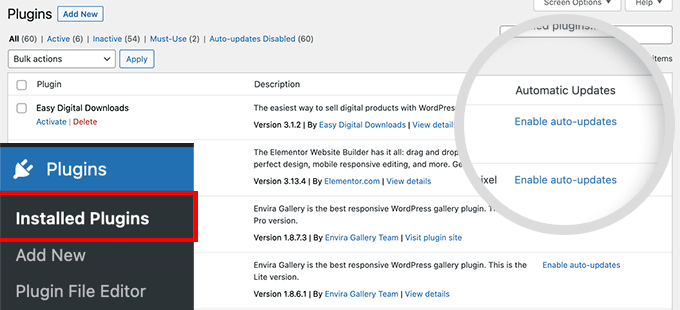
Consultez notre guide sur la façon d'installer automatiquement les mises à jour des extensions WordPress.
10. Création de meilleures galeries d'images
Bien que vous puissiez créer des galeries dans l'installation WordPress par défaut, ce n'est pas très utile car il manque des fonctionnalités comme les Albums, le marquage, les light boxes, et plus encore.
Heureusement, il existe des extensions comme Envira Gallery, qui vous permettent de créer de belles galeries d'images dans WordPress sans compromettre la vitesse. Vous pouvez ajouter des Albums, des filigranes, vendre vos photos, et plus encore.
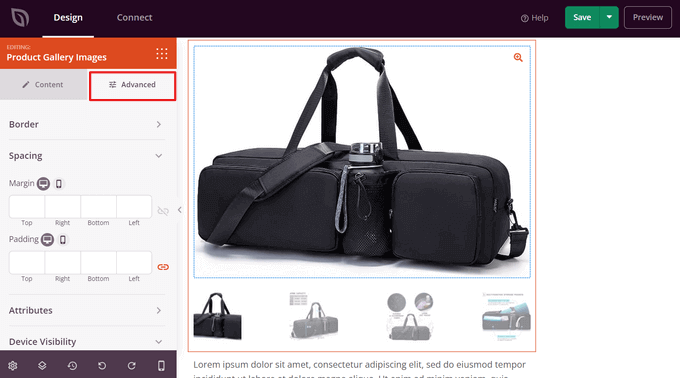
De nombreuses pages de destination et constructeurs de thèmes WordPress comme SeedProd offrent également des options pour ajouter des galeries d'images à votre site Web.
11. Les plugins WordPress peuvent entrer en conflit les uns avec les autres
Les plugins WordPress sont parfaits pour ajouter des fonctionnalités et des caractéristiques supplémentaires à votre site Web.
Cependant, certains plugins peuvent entrer en conflit les uns avec les autres, causant de sérieux problèmes. Par exemple, ils pourraient ne pas fonctionner correctement comme prévu ou finir par casser votre site.
Avoir trop d'extensions peut également entraîner des conflits. Vous devriez désactiver et supprimer les extensions qui ne sont pas utilisées. Cela aidera à résoudre les conflits, à renforcer la sécurité WordPress et à améliorer le temps de chargement des pages.
12. Personnalisation des extraits WordPress
Par défaut, WordPress affiche les articles complets sur la page d'accueil, les archives et les pages de catégories.
Cela crée non seulement du contenu dupliqué sur votre site, mais rend également la navigation plus frustrante et décourage les utilisateurs de consulter l'article complet et de laisser des commentaires.
En affichant des extraits sur ces pages, vous pouvez augmenter vos pages vues et l'engagement des utilisateurs. Cela montre un court résumé et indique aux utilisateurs de quoi parle le contenu.
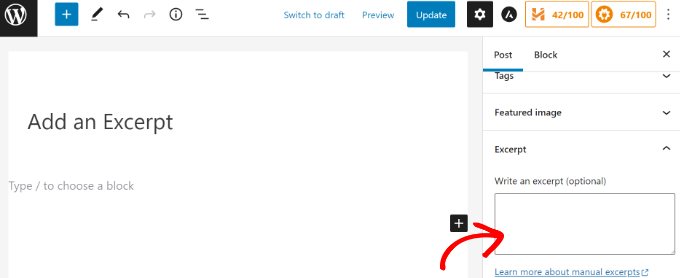
Pour en savoir plus, veuillez consulter notre guide sur la façon de personnaliser les extraits WordPress sans aucun codage.
13. Affichage des extraits dans les flux RSS
WordPress affiche également vos articles complets dans le flux RSS. Cela signifie que les utilisateurs qui lisent vos articles dans un lecteur de flux n'auront aucune raison de visiter votre site Web.
Vous pouvez facilement changer cela depuis l'espace d'administration de WordPress. Allez à la page Paramètres » Lecture et faites défiler jusqu'à l'option ‘Pour chaque article dans un flux, inclure’ et sélectionnez Extrait.
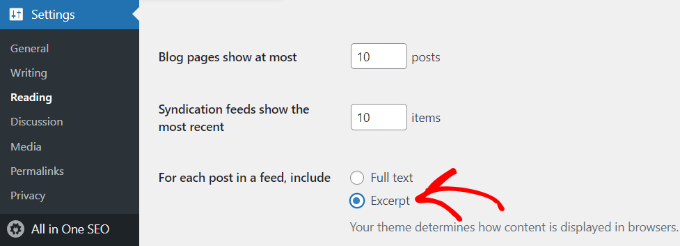
Ensuite, cliquez sur le bouton Enregistrer les modifications pour sauvegarder vos paramètres.
14. Gestion du spam de commentaires
Les commentaires de spam sont l'une des choses les plus ennuyeuses sur Internet. WordPress est doté d'une modération des commentaires intégrée pour traiter les commentaires de spam. Cependant, le spam de commentaires peut rapidement augmenter, et avant que vous ne vous en rendiez compte, vous passerez plus de temps à modérer les commentaires.
La première chose que vous devez faire est de commencer à utiliser Akismet. Il attrapera la plupart des commentaires de spam et les gardera hors de votre file d'attente de modération.
Vous voudrez peut-être également consulter ces 12+ conseils et outils vitaux pour combattre le spam de commentaires dans WordPress.
15. Améliorer la recherche WordPress
WordPress est livré avec une fonction de recherche intégrée, mais elle n'est pas très performante. Si la recherche est importante pour votre site Web, vous devrez remplacer la recherche par défaut par quelque chose de mieux.
Pour améliorer la recherche WordPress, vous pouvez utiliser des extensions comme SearchWP. Il vous aide à personnaliser l'algorithme de recherche et à inclure des tables, des champs personnalisés, des documents, des taxonomies, et plus encore dans le processus de recherche.

Vous pouvez suivre notre guide sur la façon d'améliorer la recherche WordPress pour plus de détails.
Nous espérons que cet article vous a aidé à résoudre certains des problèmes les plus ennuyeux de WordPress. Vous voudrez peut-être également consulter notre guide sur les moyens éprouvés de gagner de l'argent en ligne et le meilleur logiciel de marketing par e-mail.
Si vous avez aimé cet article, abonnez-vous à notre Chaîne YouTube pour des tutoriels vidéo WordPress. Vous pouvez également nous trouver sur Twitter et Facebook.



Jiří Vaněk
Si vous travaillez avec WordPress suffisamment longtemps, vous rencontrerez presque tous les problèmes décrits ici. Ce qui me fait toujours le plus peur, c'est l'écran blanc de la mort car il peut être très compliqué à résoudre, et je dois souvent recourir à la restauration à partir d'une sauvegarde ou à l'exploration des journaux d'erreurs. Il y a ensuite les choses plus ennuyeuses, comme changer de nom d'utilisateur ou gérer le spam de commentaires. Heureusement, il y a toujours une solution à ces problèmes, ce qui est formidable, bien que parfois inutilement chronophage.
Oyatogun Oluwaseun Samuel
J'ai rencontré certains de ces problèmes ennuyeux en traitant avec WordPress, le changement de nom d'utilisateur après l'installation, l'écran vierge, il est bon de les voir listés ici et leur solution. Ce qui m'a le plus stressé, c'est lorsque j'ai dû désactiver un plugin pour un autre en raison d'un conflit. Il y a beaucoup de choses que je n'ai pas encore rencontrées, mais il est bon de les connaître ainsi que leur solution pour savoir quoi faire lorsque je les rencontrerai. merci pour cette information utile.
Support WPBeginner
You’re welcome
Admin
mohadese esmaeeli
dans les articles WordPress, il y a une section « Révisions », ce qui signifie que toutes les versions modifiées d'un article peuvent être examinées et restaurées. Il serait formidable si, en plus de cette fonctionnalité, il y avait un bouton pour supprimer les révisions précédentes. Bien que cette section soit utile, l'accumulation de révisions peut être gênante.
Support WPBeginner
Cela pourrait certainement être utile, pour l'instant nous vous recommandons d'utiliser la méthode de notre guide ci-dessous pour vous aider à gérer les révisions :
https://www.wpbeginner.com/beginners-guide/complete-guide-to-wordpress-post-revisions/#limitrevisions
Admin
Mrteesurez
Merci pour ce post. Il résout certains des problèmes les plus ennuyeux de WordPress, mais nous en avons encore d'autres. Je n'en mentionnerai que quelques-uns : 1) Nouvelles et notifications du tableau de bord dans la zone d'administration. De nombreux plugins ont simplement abusé de cet endroit avec des nouvelles, des publicités, des notifications et plus encore. 2) Problème de livraison des e-mails : Vous devez installer manuellement un plugin pour configurer cela correctement. 3) Message d'erreur critique : Ils affichent un message critique aux visiteurs sur le front-end, disant : « Apprenez à dépanner WordPress » À partir de là, tous les visiteurs du site sauront que vous avez utilisé WordPress pour construire votre site.
WordPress est génial et pour moi, le meilleur CMS, mais il a encore besoin de plus d'améliorations. J'espère contribuer au cœur de WordPress à l'avenir.
mohadese esmaeeli
Je suis d'accord ; la section Nouvelles et Annonces est très libératrice, surtout depuis que sa source peut être d'autres sites Web, pas seulement le dépôt WordPress. À mon avis, l'avertissement qu'il fournit concernant les téléchargements d'images, provoquant des erreurs étranges, peut être frustrant, surtout lorsqu'il se résout automatiquement après quelques minutes !
Jiří Vaněk
Bonjour M. teesurez,
Concernant le point deux, le problème de livraison des e-mails n'est pas tant un défaut de WordPress lui-même qu'un problème de serveurs mal configurés et de la fonction mail. Par défaut, WordPress utilise la fonction mail de PHP pour envoyer des e-mails. Cependant, de nombreux grands fournisseurs comme Gmail ont récemment commencé à vérifier les enregistrements DNS de sécurité sur les domaines. Ceux-ci incluent les enregistrements DKIM, DMARC et SPF, qui définissent clairement ce qui peut être considéré comme un e-mail légitimement envoyé depuis le domaine. En raison de la mauvaise configuration de nombreux serveurs web ou du fait que les propriétaires de domaines n'ont pas correctement configuré ces enregistrements par rapport au serveur web, des erreurs de livraison d'e-mails se produisent. Ce n'est pas un problème direct avec WordPress et peut généralement être résolu facilement, comme vous l'avez mentionné, en installant un plugin SMTP pour l'envoi d'e-mails. D'autre part, ce problème encourage de nombreux utilisateurs à cesser d'utiliser la fonction mail et à utiliser plutôt un serveur et un protocole SMTP pour l'envoi d'e-mails. Donc, en fin de compte, chaque nuage a un revers positif. Cela augmente finalement la sécurité, ce qui est une bonne chose malgré les tracas initiaux que cela cause à de nombreuses personnes.
Dan Pock
À quelle fréquence est-on bloqué de son compte ? cela semble effrayant pour un débutant.
Support WPBeginner
Pas souvent, à moins que vous ne modifiiez directement le code ou que vous ayez oublié votre nom d'utilisateur et votre adresse e-mail.
Admin
Katheryn Haddad
Je souhaite ajouter un widget qui montre un globe et partout dans le monde les gens qui cliquent sur le site web. Il y a un code HTML, et les instructions disent de le mettre dans le widget texte. Mais tout ce que j'obtiens, c'est une vue du code sur ma page web, et toujours pas de carte.
Sean
Katheryn,
Pouvez-vous partager la page web montrant le widget et la page web d'où vous avez obtenu le code ?
Mike Lackersteen
Existe-t-il un moyen facile de supprimer les espaces entre les paragraphes dans les articles et de conserver les retraits de paragraphe après l'avoir fait.
Em Fairley
Mike, les deux doivent être faits manuellement, pour autant que je sache, donc sont répétitifs. Pour ajouter les retraits de la première ligne, placez le curseur au début d'une ligne et appuyez sur ESPACE le nombre de fois désiré. Répétez ensuite pour tous les paragraphes.
Pour supprimer un interligne, placez le curseur après le point à la fin de la dernière ligne du premier paragraphe et appuyez sur suppr jusqu'à ce que le premier mot du suivant arrive sur la même ligne. Appuyez ensuite sur MAJ et RETOUR chariot simultanément pour passer à la ligne suivante. Répétez ensuite pour tous les paragraphes suivants.
J'espère que cela aide
Carole Parkes
La chose que je n'ai pas encore résolue est la liste croissante de catégories affichées en bas de mes articles. Comment puis-je résoudre cela ?
Rod Salm
Bonne liste, à l'exception du commentaire désobligeant sur Hello Dolly. Ça réchauffe l'âme, nous en avons besoin davantage.
Ada
Même quand je suis très occupé, je ne peux pas m'empêcher de lire vos articles. Excellent travail !
Sharique
Merci WP Beginner, le post est très informatif. J'ai personnellement trouvé
5. L'activation des shortcodes pour les widgets WordPress très utile pour moi.
Encore merci ! Continuez votre bon travail.
Cordialement,
Sharique
Support WPBeginner
Glad you found it helpful.
Admin
Roman
Salut ! Merci pour ce post ! Je pense qu'il y a d'autres choses plus ennuyeuses avec WordPress :
1. manque de sécurité dès le départ
2. peut être lent avec certains plugins et thèmes
3. manque d'options de mise en cache dès le départ
Marcie Yon
Meilleur article jamais écrit ! J'utilise WordPress depuis 3 ans et j'ai appris la moitié de ces corrections, mais maintenant je peux corriger TOUTES les choses qui me tapent sur les nerfs. Merci !
Support WPBeginner
Heureux que vous l'ayez trouvé utile.
Admin
Chike
Quelle est la meilleure façon de partager automatiquement des articles de votre blog WordPress auto-hébergé sur Facebook et Twitter ?
Support WPBeginner
Consultez notre guide sur la façon de planifier des articles WordPress pour les réseaux sociaux avec Buffer.
Admin
meghoma damilola
s'il vous plaît, comment puis-je ajouter un chat à mon wordpress
Support WPBeginner
Veuillez consulter cette liste des 7 meilleurs logiciels de support par chat en direct pour votre site WordPress.
Admin
Gary Stenzel
Merci ! C'est très utile.
Support WPBeginner
Glad you find them helpful
Admin