


¿Estás publicando contenido excelente pero no tienes idea de si alguien lo está leyendo? Es frustrante pasar horas escribiendo publicaciones de blog solo para preguntarte si están teniendo algún impacto.
Si no estás utilizando analíticas a nivel de publicación, podrías estar perdiéndote información clave. Como, qué publicaciones generan tráfico, qué temas resuenan con los lectores y cómo los visitantes encuentran tu sitio.
Con las herramientas adecuadas, estos datos pueden ayudarte a refinar tu estrategia de contenido y a hacer crecer tu audiencia. 🙌
En esta guía, te mostraremos cómo rastrear el rendimiento de tu blog utilizando herramientas fáciles de usar para principiantes como MonsterInsights y All in One SEO. Estos plugins facilitan ver qué está funcionando, directamente desde tu administrador de WordPress, para que puedas crear más contenido que tus lectores amen.
🧑💻 Resumen: Esta guía cubre dos métodos para rastrear el rendimiento del blog:
- Método MonsterInsights – el mejor si deseas una vista simple de Google Analytics del tráfico de cada publicación dentro de WordPress.
- Método AIOSEO – el mejor si deseas rastrear las clasificaciones SEO y la degradación del contenido, para saber qué publicaciones actualizar.
¿Qué son las Analíticas de Publicaciones de WordPress y Por Qué Deberías Preocuparte?
Cuando hablamos de analíticas de publicaciones de WordPress, nos referimos a los datos e informes que te muestran lo que está sucediendo en tus publicaciones de blog.
Por ejemplo, aquí tienes algunas métricas clave que deberías conocer:
- 🤳 Vistas de página: ¿Cuántas veces se ha visto una publicación de blog específica? Esto puede mostrarte la popularidad general de tu contenido.
- ⏱️ Tiempo en la página: ¿Cuánto tiempo pasan los lectores en tus publicaciones? Si las personas se van rápidamente (rebotan) sin interactuar o visitar otra página, puede ser una señal de que tu contenido no está captando su atención. Tiempos más largos generalmente significan que están más comprometidos.
- 🧑💻 Fuentes de Tráfico: De dónde provienen tus lectores: redes sociales, motores de búsqueda u otros sitios web. Esto puede ayudarte a ver dónde deberías enfocar tus esfuerzos de marketing de contenidos.
- 📈 Estadísticas SEO: Las impresiones muestran cuántas personas vieron tu publicación en los resultados de búsqueda, mientras que los clics te dicen cuántas visitaron realmente tu sitio. Revisar tus rankings de palabras clave también puede ayudarte a ver qué tan bien está funcionando tu contenido.
Al estar al tanto de las analíticas, puedes detectar tendencias, identificar temas populares y ver dónde se necesitan mejoras.
Ya sea que estés blogueando por razones personales o administrando un sitio web de negocios, estas perspectivas son clave para hacer crecer tu audiencia y alcanzar tus objetivos.
Puedes ver qué temas resuenan más, mejorar las publicaciones que no están funcionando bien y tomar decisiones informadas sobre la estrategia de contenido para tu blog de WordPress.
Cómo ver fácilmente las estadísticas de tu blog en WordPress
Rastrear las estadísticas de tu blog en WordPress es más simple de lo que piensas. Dependiendo de tus necesidades, existen herramientas para actualizaciones rápidas de tráfico web, información demográfica o incluso para monitorear si tus publicaciones de WordPress están sufriendo de 'decaimiento de contenido'.
En esta guía, te mostraremos un par de métodos diferentes para revisar las estadísticas de tu blog. Siéntete libre de usar los enlaces de salto rápido a continuación para ir a tu método preferido:
- Método 1: Ver estadísticas y análisis de tus publicaciones de blog individuales (Recomendado)
- Método 2: Ver las clasificaciones y estadísticas de decaimiento de tu contenido de blog
- Consejo adicional: Cómo rastrear la participación del usuario en WordPress
- Preguntas frecuentes sobre análisis de WordPress
- Explora más guías de análisis de WordPress
¿Listo? ¡Empecemos!
Método 1: Ver estadísticas y análisis de tus publicaciones de blog individuales (Recomendado)
Muchos especialistas en marketing te dirán que necesitas usar Google Analytics para aprender sobre la actividad del usuario en tu blog de WordPress. Rastrear las estadísticas de tu blog con Google Analytics es potente, pero puede ser abrumador si recién estás comenzando.
Afortunadamente, puedes simplificar los datos de Google usando MonsterInsights. Es el mejor plugin de análisis de WordPress para conectar Google Analytics a tu sitio.
Hace que todo sea fácil de administrar directamente desde tu panel de WordPress, por lo que no tendrás que perder tiempo lidiando con configuraciones complicadas. Además, te permite ver el rendimiento de las publicaciones individuales del blog.
En WPBeginner, usamos MonsterInsights para muchas tareas de seguimiento. Estas incluyen el seguimiento de conversiones para nuestros formularios, botones y campañas de marketing. También nos ayuda a rastrear enlaces de referencia y recopilar estadísticas generales del sitio web, como las publicaciones/páginas más visitadas.
Para obtener más información sobre el plugin, consulta nuestra extensa reseña de MonsterInsights.
Para empezar, necesitarás registrarte para obtener una cuenta de MonsterInsights. En el sitio web de MonsterInsights, haz clic en ‘Obtener MonsterInsights ahora’, selecciona un plan y sigue las instrucciones para completar la compra.

👉 Nota: Puedes obtener la versión gratuita de MonsterInsights para estadísticas básicas del blog. Sin embargo, para rastrear el rendimiento de tus publicaciones, necesitarás el Complemento Page Insights, que viene con el nivel MonsterInsights Plus o superior.
La actualización a la versión de pago también desbloquea funciones de seguimiento más detalladas para ventas de comercio electrónico, descargas de archivos, envíos de formularios e incluso seguimiento de Google AMP. De esta manera, obtendrás una imagen clara del rendimiento de tu sitio.
Al registrarte, obtendrás tu panel de cuenta de MonsterInsights, donde podrás encontrar tu archivo zip y tu clave de licencia.
Desde aquí, puedes instalar y activar el plugin MonsterInsights en tu sitio de WordPress. En tu panel de administración, ve a Plugins » Añadir Plugin.

En la siguiente página, usa la barra de búsqueda para buscar MonsterInsights.
Cuando lo veas en los resultados, haz clic en ‘Instalar ahora’ y luego en ‘Activar’.

Si necesitas ayuda, puedes consultar nuestra guía sobre cómo instalar un plugin de WordPress.
Una vez que el plugin esté instalado, puedes conectar tu cuenta de Google Analytics.
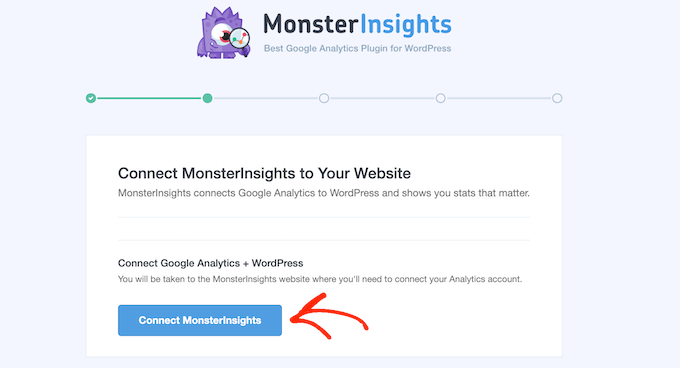
Para más detalles, puedes consultar nuestra guía para principiantes sobre cómo instalar Google Analytics en WordPress.
Luego, para rastrear las estadísticas de tus publicaciones de blog individuales dentro de WordPress, necesitarás el complemento Page Insights.
Te permite ver las estadísticas de cada publicación o página individual directamente dentro de tu panel de WordPress. De esta manera, no tienes que salir de tu sitio para rastrear el rendimiento de cada una.
Para habilitar Page Insights, ve a tu panel de WordPress, navega a Insights » Addons y luego localiza el complemento ‘Page Insights’.
Una vez que lo encuentres, haz clic en el botón ‘Descargar y activar’. Luego, activa el interruptor para asegurarte de que esté encendido.
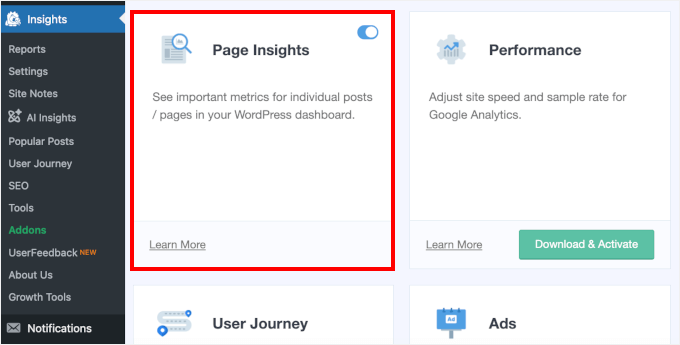
Después de activar el complemento Page Insights, puedes acceder a las estadísticas de cada publicación de blog desde tu panel de WordPress.
Para verificar las estadísticas de tus publicaciones individuales, simplemente ve a Posts » All Posts desde tu panel.
Ahora notarás una nueva columna 'Insights' añadida a tu lista de publicaciones de WordPress. Aquí es donde puedes ver cuántas personas visitaron la página, cuánto tiempo permanecieron y otras métricas clave.
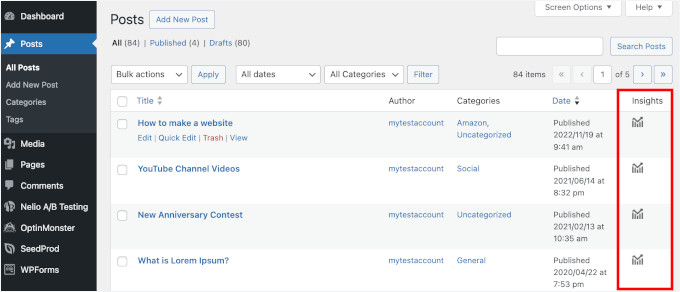
Simplemente haz clic en el ícono 'Insights' junto a cualquier publicación para ver sus estadísticas.
Esto abrirá una ventana emergente con análisis detallados para esa publicación.
Aquí, puedes ver las estadísticas de la publicación, que incluyen 'Entradas', 'Vistas de página', 'Tiempo en la página' y 'Salidas'. Por defecto, verás datos de los 'Últimos 30 días', pero puedes ajustarlo en el menú desplegable.

También puedes ver estadísticas desde el lado del usuario de tu sitio.
Simplemente visita cualquier publicación mientras estás conectado y haz clic en el enlace 'Insights' en la barra de administración.
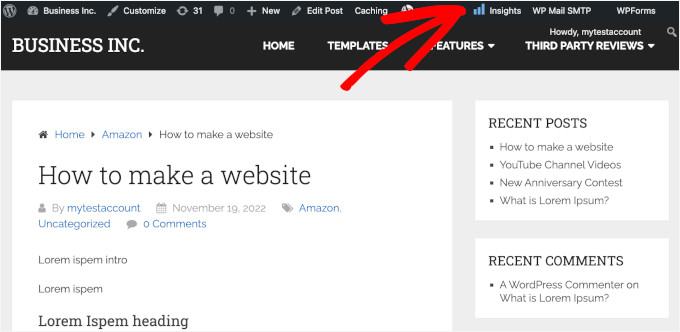
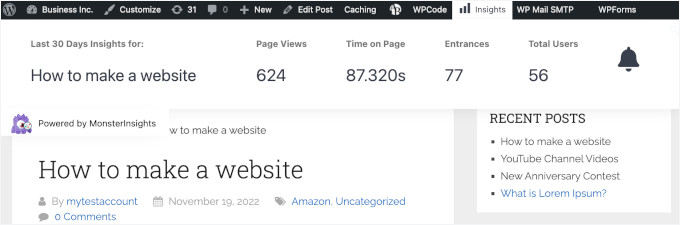
Esto expandirá una superposición que muestra las estadísticas clave de esa publicación.
Una vez que aparezca, podrás ver el número de vistas de página, entradas y usuarios totales que ha tenido esa página en los últimos 30 días.
Por último, también puedes consultar las estadísticas de tu blog de WordPress directamente desde la pantalla del editor de contenido.
Asegúrate de que la pestaña 'Publicación' esté seleccionada en tu menú de la derecha. Luego, desplázate hacia abajo hasta la sección 'MonsterInsights' en la barra lateral y haz clic para expandirla.
Después de eso, simplemente haz clic en el botón 'Mostrar estadísticas de página'.
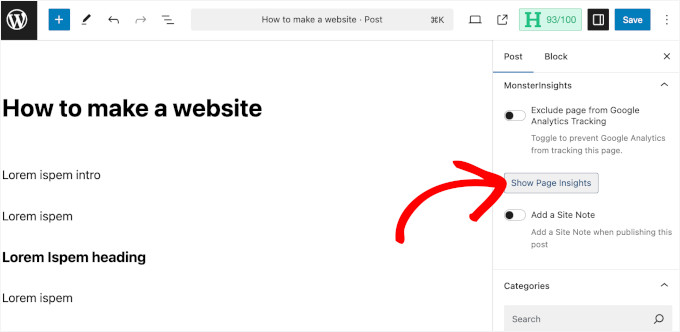
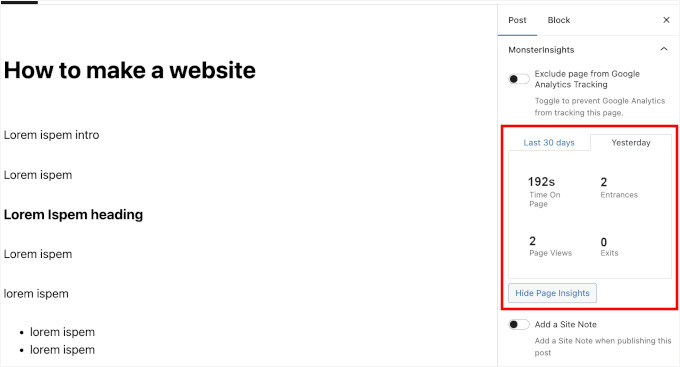
Esto abrirá la vista general del rendimiento de tu página directamente en el editor, para que no tengas que cambiar de pestaña.
Aquí, puedes ver el tiempo en página, las entradas, las vistas de página y las salidas de tu publicación de blog durante los últimos 30 días o el día anterior.
Si deseas explorar todos los demás informes que vienen con el plugin MonsterInsights, simplemente dirígete a Insights » Informes.
Aquí encontrarás un resumen completo de todos los informes disponibles.
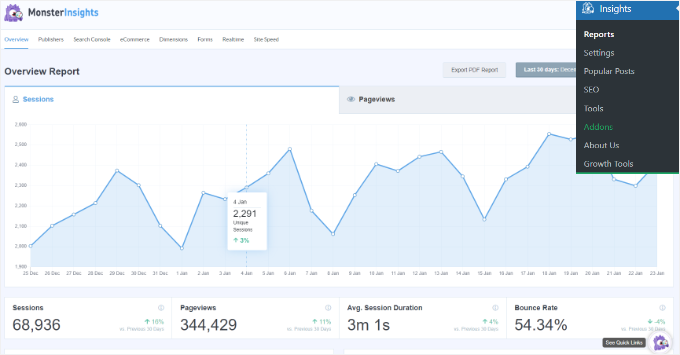
Desde allí, puedes navegar fácilmente por diferentes pestañas de informes y obtener información más profunda sobre el rendimiento de tu sitio web.
Por ejemplo, puedes verificar el tráfico de tu sitio web o rastrear a los visitantes de tu sitio.
Y una vez más, puedes leer nuestra reseña completa de MonsterInsights para conocer todos los diferentes tipos de análisis e informes que te permite ver.
🧑💻 Consejo de experto: ¿Buscas una forma más fácil de ver tus datos de Google Analytics 4? OnePageGA proporciona un panel simple de una página con todas las estadísticas esenciales de tu blog. Simplemente lee nuestra reseña de OnePageGA para más detalles.
Método 2: Ver las clasificaciones y estadísticas de decaimiento de tu contenido de blog
También podrías preguntarte qué tan bien se está clasificando tu contenido y si necesitas actualizarlo pronto. Si deseas ver las estadísticas de tus publicaciones de WordPress desde una perspectiva de SEO, este método es para ti.
Aquí, usaremos All in One SEO para WordPress (AIOSEO), el mejor plugin de SEO para rastrear el rendimiento de tus publicaciones de blog.
Primero, analizaremos la decadencia del contenido: es cuando una pieza de contenido comienza a perder su tráfico y sus clasificaciones de búsqueda con el tiempo.
Por lo tanto, después de publicar contenido en tu sitio de WordPress, los motores de búsqueda pueden enviarte tráfico inicialmente. Pero con el tiempo, ese tráfico puede disminuir a medida que la información se vuelve obsoleta o los competidores publican artículos más nuevos.
Esto es perfectamente normal, incluso si no has cambiado tu contenido.
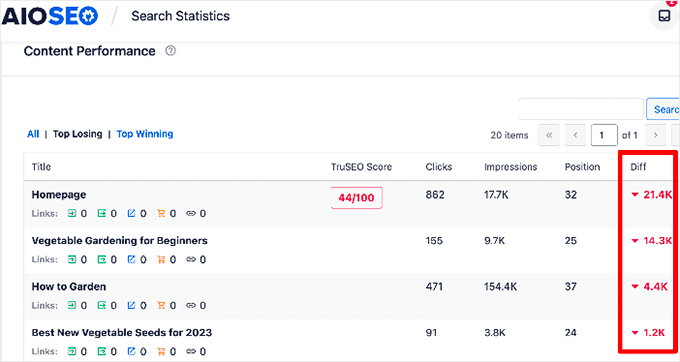
El caso es que este proceso de deterioro ocurre gradualmente, por lo que es fácil pasarlo por alto. Por eso es importante detectarlo a tiempo antes de que afecte demasiado a tus rankings de búsqueda.
AIOSEO puede ayudarte a detectar rápidamente la decadencia del contenido. Este potente plugin SEO de WordPress te permite rastrear el rendimiento de tu contenido en la búsqueda de Google y te muestra qué publicaciones han perdido más tráfico con el tiempo.
Nosotros mismos somos grandes admiradores de AIOSEO. En nuestro sitio, lo usamos para generar mapas de sitio XML, optimizar el SEO en la página, agregar marcado de esquema y configurar ajustes de OpenGraph para Facebook y X.
Para obtener más información sobre nuestra experiencia con él, consulta nuestra reseña de AIOSEO.
Para empezar, necesitarás una cuenta de AIOSEO. En el sitio web de AIOSEO, haz clic en el botón 'Obtener All in One SEO para WordPress', elige un plan y completa el proceso de pago.

👉 Nota: Puedes usar la versión gratuita de AIOSEO para configuraciones SEO básicas. Sin embargo, para acceder a las Estadísticas de Búsqueda con seguimiento de la decadencia del contenido, necesitarás el plan AIOSEO Elite, ya que esta función no está disponible en la versión gratuita.
Ahora, instalemos y activemos AIOSEO en tu sitio.
Navega a Plugins » Añadir nuevo en tu panel de administración de WordPress.
Luego, puedes ingresar AIOSEO en el cuadro de búsqueda.
Una vez que el plugin aparezca en los resultados, haz clic en ‘Instalar ahora’ y luego en ‘Activar’.
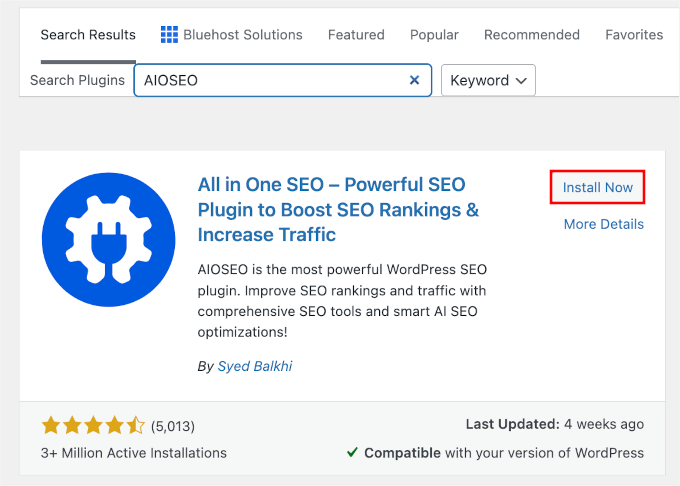
Si deseas instrucciones más detalladas, consulta nuestra guía sobre cómo instalar un plugin de WordPress.
Hecho esto, necesitarás conectar el plugin AIOSEO a tu cuenta de Google Search Console. Si aún no lo has configurado, no te preocupes: AIOSEO te guiará a través del proceso.
Para más detalles, puedes consultar nuestra guía sobre cómo configurar AIOSEO correctamente.
Después de eso, dirígete a All in One SEO » Search Statistics en tu panel para ver el rendimiento de tu sitio.
Luego, cambia a la pestaña ‘Clasificaciones de contenido’ para ver cómo se clasifica cada pieza de contenido. Puedes ordenar por ‘Pérdida’ o ‘Caída’ para encontrar rápidamente las publicaciones que están perdiendo más tráfico.
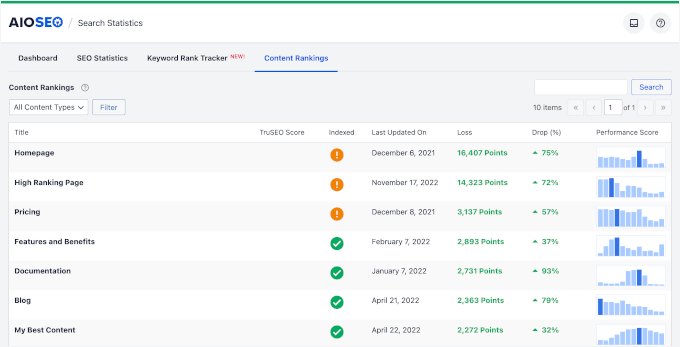
Una vez que encuentres tu contenido obsoleto, puedes actualizarlo con información nueva u optimizarlo usando las recomendaciones de All in One SEO. Esto puede ayudar a que tus rankings y estadísticas de tráfico vuelvan a subir.
Para más información, puedes consultar nuestra guía sobre qué es la obsolescencia de contenido y cómo solucionarla.
Ten en cuenta que la pestaña ‘Estadísticas SEO’ también proporciona información general sobre el rendimiento de tus publicaciones en las búsquedas. En esta pestaña, encontrarás estadísticas de tus impresiones de búsqueda, clics totales, tasas de clics (CTR) promedio y posiciones promedio.
El gráfico compara tus impresiones y clics de búsqueda a lo largo del tiempo, brindándote una vista general visual del rendimiento general de tu blog.
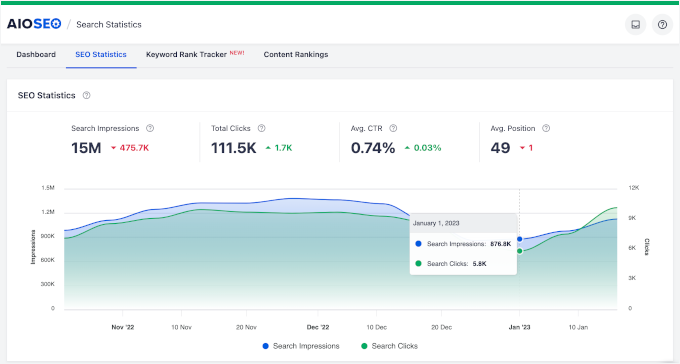
Luego, si te desplazas hacia abajo, puedes ver un informe más detallado sobre el rendimiento de cada publicación del blog.
También descubrirás si Google ha indexado tus publicaciones y cómo están sus puntuaciones SEO.
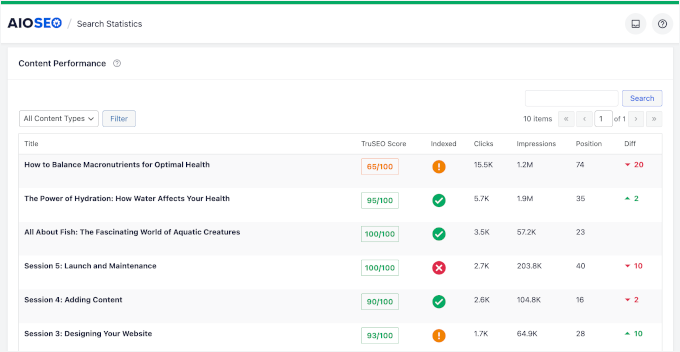
Además, la columna ‘Diff’ (Diferencia) muestra exactamente cuántos puestos ha subido o bajado tu contenido en las clasificaciones de búsqueda. De esa manera, puedes detectar cualquier cambio en el rendimiento y realizar mejoras.
Si vas a la pestaña 'Keyword Rank Tracker', podrás ver las palabras clave específicas para las que te posicionas, así como sus clics, tasa de clics, impresiones y posición.
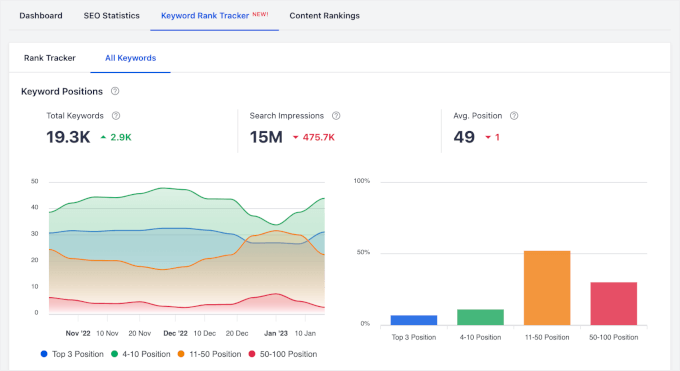
También hay una lista detallada de todas las palabras clave para las que te estás clasificando.
Simplemente desplázate para ver cómo está funcionando tu contenido.
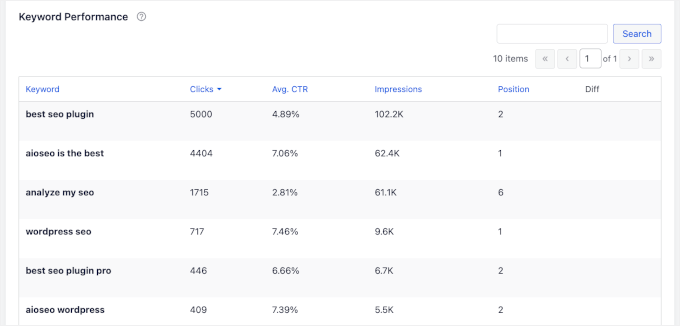
Si notas alguna caída en las clasificaciones o publicaciones de blog con bajo rendimiento, entonces podría ser el momento de actualizar y mejorar tu contenido. Para obtener detalles sobre cómo hacerlo, puedes consultar nuestra guía definitiva de SEO para WordPress y nuestra guía sobre cómo escribir una gran publicación de blog.
Consejo adicional: Cómo rastrear la participación del usuario en WordPress
Entonces, acabas de aprender a monitorear el tráfico y las visitas a las páginas de tu blog de WordPress. ¿Pero qué sigue?
Para llevar tu sitio web al siguiente nivel, querrás empezar a rastrear la participación del usuario. Esto es más que solo cuántas personas visitan tu sitio, se trata de lo que hacen una vez que llegan allí.
Cuando rastreas la participación del usuario, aprendes lo que los visitantes hacen realmente en tu sitio de WordPress.
¿Pasan tiempo leyendo tus publicaciones de blog y haciendo clic en enlaces de referencia, o abandonan tus páginas rápidamente? Estas acciones te dicen qué está funcionando y dónde puedes mejorar.
Por ejemplo, podrías descubrir que los visitantes se desplazan más abajo en una página específica, lo que podría significar que están más interesados en el contenido.
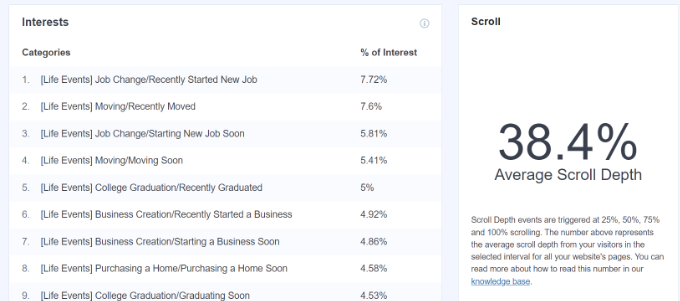
Esto puede brindarte información valiosa sobre qué partes de tu página captan la atención. Como resultado, puedes optimizar otras páginas de manera similar para aumentar la participación del usuario y las conversiones.
De manera similar, rastrear la participación te ayuda a ver qué enlaces de afiliados o anuncios reciben más clics y generan más ingresos. De esta manera, puedes ajustar tu contenido para obtener mejores resultados.
Para más detalles, puedes consultar nuestra guía sobre cómo rastrear la participación del usuario en WordPress con Google Analytics.
Preguntas frecuentes sobre análisis de WordPress
Ahora que sabes cómo rastrear las estadísticas de tu blog de WordPress, vamos a aclarar algunas preguntas comunes sobre analíticas.
¿WordPress te dice quién visitó tu blog?
No, WordPress no comparte detalles personales sobre los visitantes por motivos de privacidad. Sin embargo, puedes acceder a estadísticas generales como el número de visitantes, ubicaciones aproximadas y otros datos anónimos a través de herramientas como Google Analytics.
¿Puede un bloguero consultar las estadísticas de sus publicaciones?
¡Absolutamente! Herramientas como MonsterInsights, AIOSEO y OnePageGA facilitan la visualización de estadísticas para cada publicación del blog.
¿Qué herramienta puedo usar para rastrear el tráfico de publicaciones específicas del blog?
Google Analytics es una opción popular, pero plugins como MonsterInsights simplifican el seguimiento del rendimiento de las entradas del blog directamente en WordPress.
¿Cuál es la mejor alternativa a GA4 para rastrear análisis de blogs?
MonsterInsights es la mejor interfaz alternativa si deseas una forma más sencilla de rastrear análisis. Integra los datos de Google Analytics directamente en tu panel de WordPress y simplifica los informes para principiantes.
Explora más guías de análisis de WordPress
Eso es todo lo que necesitas para ver las estadísticas de tu blog de WordPress.
Esperamos que esta guía te haya ayudado a comprender mejor los análisis de blogs de WordPress y cómo acceder a ellos en tu sitio de WordPress. A continuación, es posible que desees consultar nuestras guías sobre:
- Cómo ver quién sigue mi sitio de WordPress
- Cómo configurar el seguimiento de correo electrónico de WordPress
- Cómo rastrear el recorrido del usuario en formularios de clientes potenciales de WordPress
- Datos de marketing de sitios web que debes rastrear en cada sitio de WordPress
- Cómo hacer pruebas A/B divididas en WordPress
Si te gustó este artículo, suscríbete a nuestro canal de YouTube para obtener tutoriales en video de WordPress. También puedes encontrarnos en Twitter y Facebook.


¿Tienes alguna pregunta o sugerencia? Por favor, deja un comentario para iniciar la discusión.