


A lo largo de los años, hemos recibido muchas preguntas sobre los campos personalizados y cómo los usuarios pueden aprovecharlos al máximo en su sitio web de WordPress.
Los campos personalizados son una útil función de WordPress que te permite agregar datos e información adicional a tus publicaciones y páginas. Muchos plugins y temas populares de WordPress utilizan campos personalizados para almacenar datos importantes.
Tenemos experiencia con los campos personalizados de WordPress. En este artículo, te mostraremos cómo usar los campos personalizados de WordPress con algunos consejos, trucos y hacks.

Dado que este es un artículo largo, hemos agregado una tabla de contenido para facilitar la navegación. Simplemente usa los enlaces rápidos a continuación para saltar a la sección que deseas leer:
- ¿Qué son los campos personalizados de WordPress?
- Agregar campos personalizados en WordPress
- Mostrar campos personalizados en temas de WordPress
- Solución de problemas: No se encuentra el campo personalizado en el menú desplegable en la pantalla de edición de la publicación
- Crear una interfaz de usuario para campos personalizados usando campos personalizados avanzados
- Cómo ocultar campos personalizados vacíos con declaraciones condicionales
- Agregar valores múltiples a un campo personalizado
- Cómo buscar publicaciones por campo personalizado en WordPress
- Mostrar publicaciones con una clave de campo personalizada específica
- Cómo agregar el nombre del autor invitado usando campos personalizados
- Cómo mostrar los colaboradores de un artículo usando campos personalizados
- Cómo mostrar campos personalizados fuera del bucle en WordPress
- Mostrar un encabezado, pie de página o barra lateral personalizados usando campos personalizados
- Manipular el contenido del feed RSS con campos personalizados
- Cómo manipular el título del feed RSS con campos personalizados
- Cómo establecer la fecha de vencimiento de las publicaciones en WordPress usando campos personalizados
- Cómo estilizar publicaciones individuales usando campos personalizados
¿Qué son los campos personalizados de WordPress?
Los campos personalizados de WordPress son metadatos que se utilizan para agregar información adicional a la publicación o página que estás editando.
Por defecto, cuando escribes una nueva publicación, página o cualquier otro tipo de contenido, WordPress guarda ese contenido en dos partes diferentes.
La primera parte es el cuerpo de tu contenido que agregas usando el editor de contenido de WordPress.
La segunda parte es la información sobre ese contenido. Por ejemplo, el título, autor, fecha, hora y más. Esta información se llama metadatos.
Un sitio web de WordPress agrega automáticamente todos los metadatos necesarios a cada publicación o página que creas. También puedes crear y almacenar tus propios metadatos usando campos personalizados.
Por defecto, la opción de campos personalizados está oculta en la pantalla de edición de publicaciones. Para verla, necesitas hacer clic en el menú de tres puntos en la esquina superior derecha de la pantalla y seleccionar 'Preferencias' del menú.
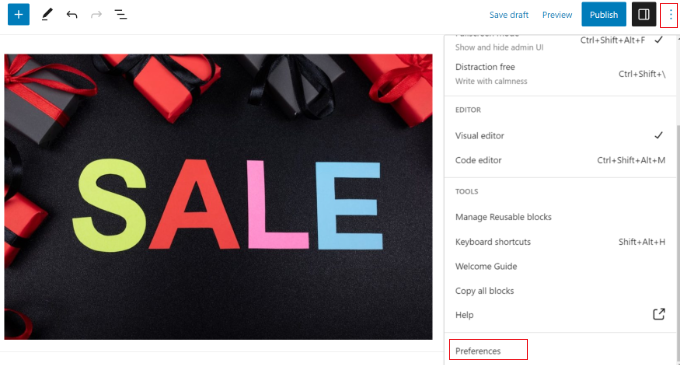
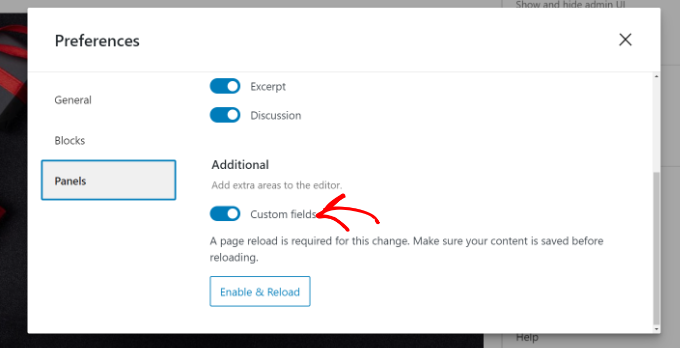
Esto abrirá una ventana emergente donde necesitas cambiar a la pestaña 'Paneles' y luego habilitar la opción 'Campos personalizados'.
Después de eso, simplemente haz clic en el botón 'Habilitar y recargar' para recargar el editor de publicaciones.
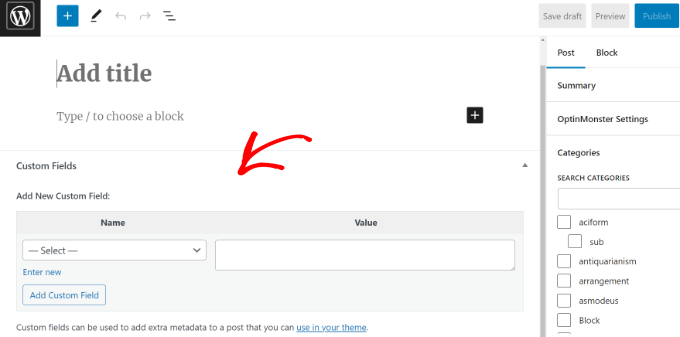
El editor de publicaciones se recargará y podrás ver el panel de Campos personalizados debajo del editor de contenido.
Los campos personalizados se pueden usar para agregar cualquier información relacionada con la publicación, página u otro tipo de contenido. Esta meta información se puede mostrar en tu tema.
Sin embargo, para hacer eso, necesitarás editar los archivos de tu tema de WordPress.
Nota: Este tutorial se recomienda para usuarios que ya están familiarizados con la edición de archivos de temas. También es útil para aspirantes a desarrolladores de WordPress que desean aprender a usar correctamente los campos personalizados en sus propios temas o plugins.
Dicho esto, veamos cómo agregar y usar campos personalizados en WordPress.
Agregar campos personalizados en WordPress
Primero, necesitas abrir una publicación o página en el editor de bloques para poder agregar campos personalizados. Luego, debes ir al cuadro de meta de Campos personalizados.
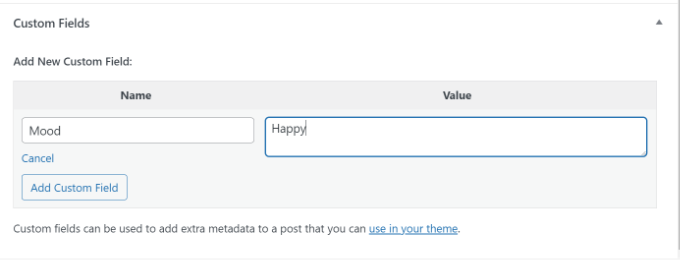
A continuación, necesitas proporcionar un Nombre para tu campo personalizado y luego ingresar su Valor. Haz clic en el botón ‘Agregar campo personalizado’ para guardarlo.
El campo se almacenará y se mostrará en el cuadro de meta de Campos personalizados de esta manera:
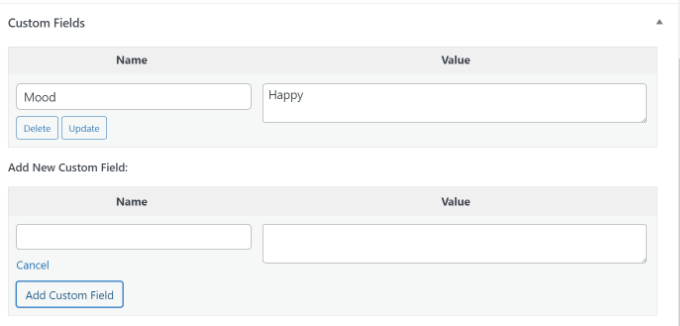
Puedes editar este campo personalizado cuando quieras y luego simplemente haz clic en el botón ‘Actualizar’ para guardar tus cambios. También puedes eliminarlo si ya no quieres usarlo.
Ahora, necesitas guardar tu publicación para almacenar la configuración de tu campo personalizado.
Mostrar campos personalizados en temas de WordPress
Para mostrar tu campo personalizado en tu sitio web, necesitarás editar los archivos de tu tema de WordPress y fragmentos de código.
No recomendamos editar directamente los archivos del tema porque el más mínimo error puede dañar tu sitio web. Una forma más fácil de hacerlo es usando WPCode.
Es el mejor plugin de fragmentos de código para WordPress que te permite agregar código personalizado y administrar fragmentos desde tu panel de WordPress.
Si no has hecho esto antes, te recomendamos leer nuestra guía sobre cómo copiar y pegar código en WordPress.
Primero, necesitarás instalar y activar el plugin gratuito WPCode. Para más detalles, consulta nuestra guía para principiantes sobre cómo instalar un plugin de WordPress.
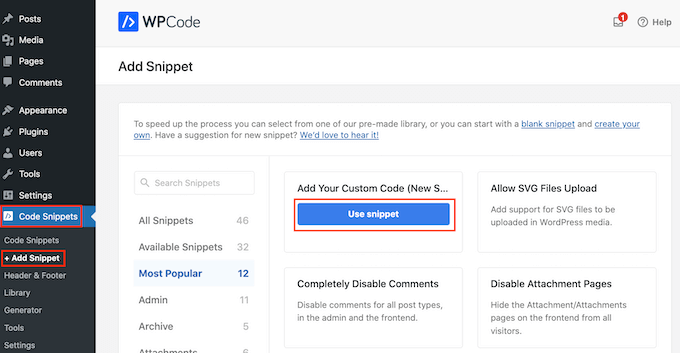
Tras la activación, deberás ir a Fragmentos de código » + Agregar fragmento desde el panel de WordPress y seleccionar la opción 'Agregar tu código personalizado (Nuevo fragmento)'.
Ahora necesitas copiar este código para agregarlo a los archivos de tu tema:
<?php echo get_post_meta($post->ID, 'key', true); ?>
No olvides reemplazar key con el nombre de tu campo personalizado.
A continuación, debes ingresar el código en el área 'Vista previa del código' y cambiar el Tipo de código a 'Fragmento de PHP'.
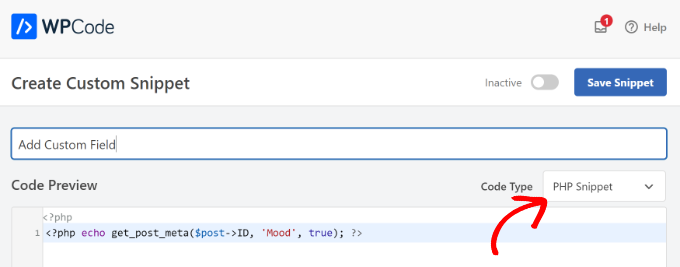
Por ejemplo, usamos este código en nuestro tema de demostración:
<p>Today's Mood: <?php echo get_post_meta($post->ID, 'Mood', true); ?></p>
Desde aquí, puedes desplazarte hacia abajo hasta la sección de Inserción.
Aquí, puedes seleccionar dónde se ejecutará el código. Por defecto, WPCode insertará automáticamente el código y lo ejecutará en todas partes de tu sitio web.
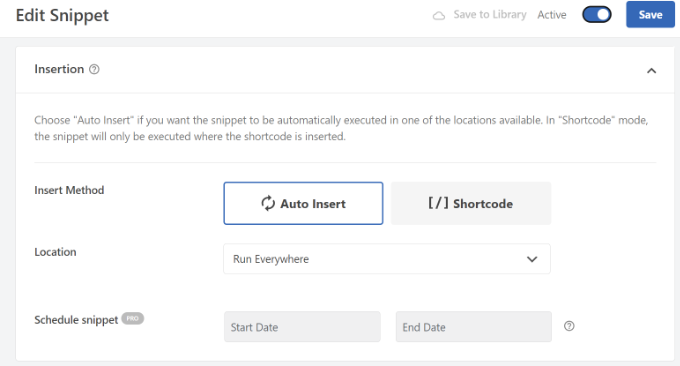
Sin embargo, puedes cambiar esto y seleccionar dónde te gustaría que aparezca el campo personalizado.
Por ejemplo, elegiremos la pestaña 'Específico de página' y seleccionaremos la opción 'Insertar antes de la entrada'. De esta manera, el campo personalizado aparecerá al principio de la entrada del blog.
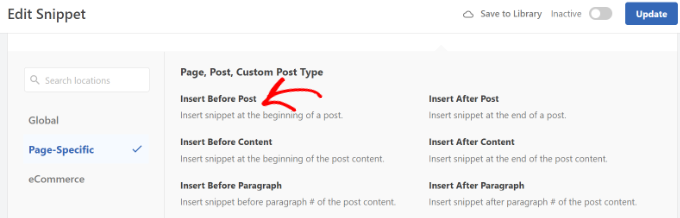
Ahora puedes guardar tus cambios y visitar la entrada donde agregaste el campo personalizado para verlo en acción.
Puedes usar este campo personalizado en todas tus otras publicaciones de blog de WordPress también.
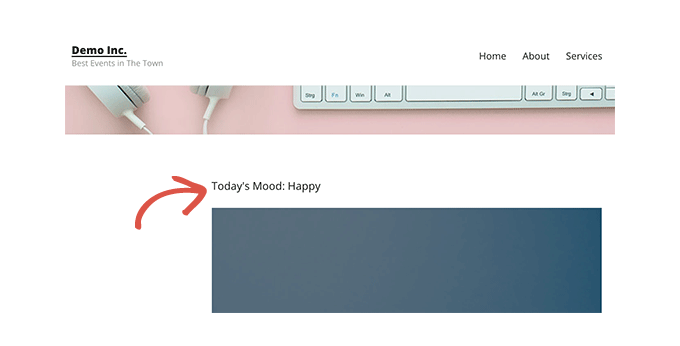
También puedes ajustar fácilmente el campo personalizado para diferentes publicaciones de blog. Simplemente crea una nueva publicación o edita una existente.
Luego, ve al cuadro de meta de Campos personalizados, selecciona tu campo personalizado del menú desplegable e ingresa su Valor.
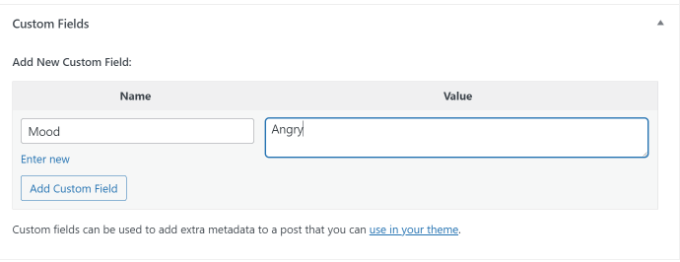
Una vez que hayas terminado, simplemente haz clic en el botón 'Agregar campo personalizado' para guardar tus cambios y luego publica o actualiza tu publicación.
Solución de problemas: No se encuentra el campo personalizado en el menú desplegable en la pantalla de edición de publicaciones
Por defecto, WordPress solo carga 30 campos personalizados en el menú desplegable de la pantalla de edición de entradas.
Si estás utilizando temas y plugins de WordPress que ya usan campos personalizados, es posible que estos aparezcan primero en el menú desplegable y no puedas ver tu campo personalizado recién creado.
Para solucionar este problema, deberás agregar el siguiente código al archivo functions.php de tu tema o usando WPCode (recomendado):
add_filter( 'postmeta_form_limit', 'meta_limit_increase' );
function meta_limit_increase( $limit ) {
    return 50;
}
El código anterior cambiará ese límite a 50. Si aún no puedes ver tu campo personalizado, puedes intentar aumentar ese límite aún más.
Crear una interfaz de usuario para campos personalizados usando campos personalizados avanzados
Como puedes ver, una vez que agregas un campo personalizado, tendrás que seleccionar el campo e ingresar su valor cada vez que escribas una entrada.
Si tienes muchos campos personalizados de WordPress o múltiples autores escribiendo en tu sitio web, esta no es una solución ideal.
¿No sería agradable si pudieras crear una interfaz de usuario donde los usuarios puedan completar un formulario para agregar valores a campos personalizados?
De hecho, esto es lo que hacen muchos plugins populares de WordPress.
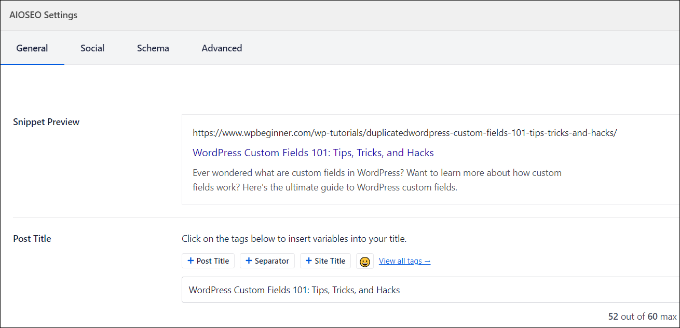
Por ejemplo, el cuadro de título SEO y meta descripción dentro del popular plugin All in One SEO es un meta cuadro personalizado:
La forma más fácil de crear una interfaz de usuario para agregar campos personalizados es usando el plugin Advanced Custom Fields.
Lo primero que debes hacer es instalar y activar el plugin Advanced Custom Fields. Para más detalles, consulta nuestra guía paso a paso sobre cómo instalar un plugin de WordPress.
Tras la activación, necesitas visitar la página ACF » Grupos de Campos y hacer clic en el botón ‘Agregar Nuevo’.
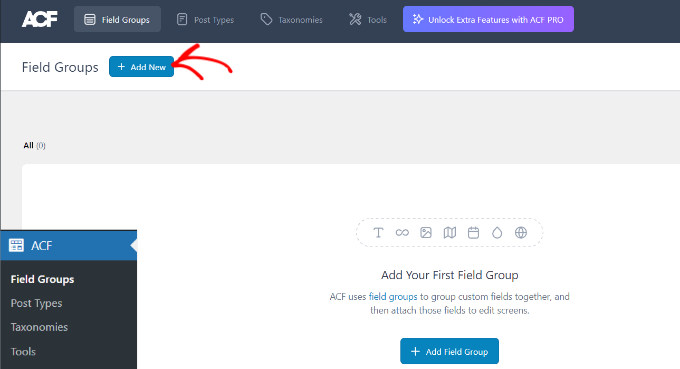
Un grupo de campos es como un contenedor con un conjunto de campos personalizados. Te permite agregar múltiples paneles de campos personalizados.
Ahora, necesitas proporcionar un título para tu grupo de campos y hacer clic en el botón ‘+ Agregar Campo’ en la esquina superior derecha.
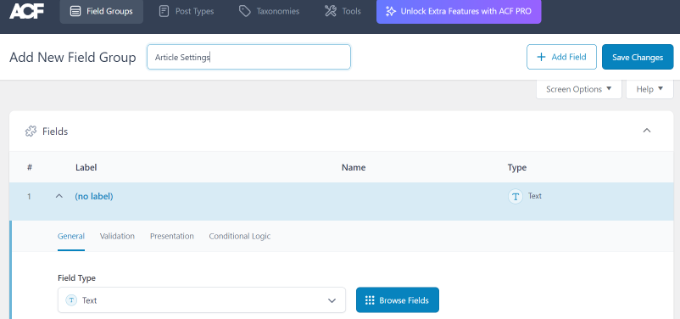
Ahora puedes seleccionar un tipo de campo.
Advanced Custom Fields te permite crear todo tipo de campos, incluyendo texto, carga de imágenes, números, menús desplegables, casillas de verificación y más.
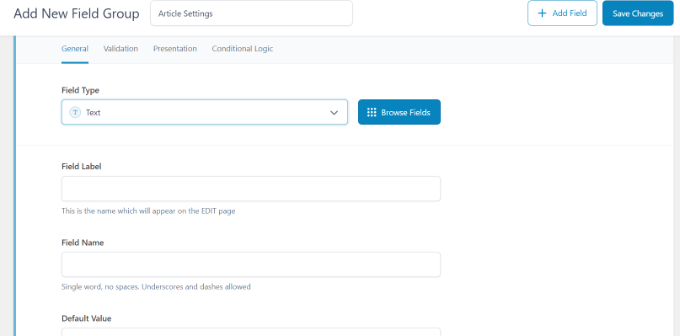
A continuación, puedes desplazarte hacia abajo para ver otras opciones para ese campo en particular, como el nombre del campo, la etiqueta del campo y el valor predeterminado. Puedes cambiarlos según tus requisitos.
También puedes agregar múltiples campos a tu grupo de campos si lo deseas. Una vez que hayas terminado, simplemente haz clic en el botón ‘Guardar Cambios’.
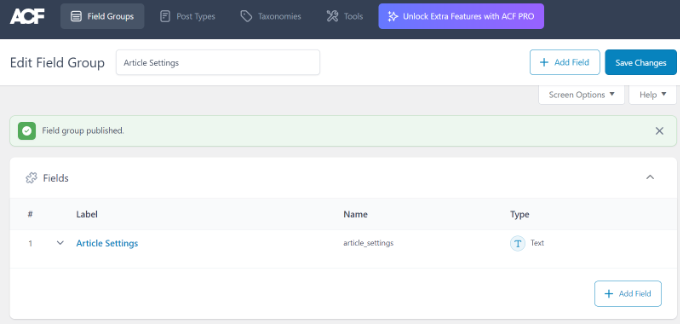
A continuación, edita una publicación o crea una nueva, y verás un nuevo panel con tus campos personalizados de WordPress debajo del editor de contenido.
Para obtener instrucciones detalladas paso a paso, puedes ver nuestra guía sobre cómo agregar meta cuadros personalizados en publicaciones y tipos de publicaciones de WordPress.
Cómo ocultar campos personalizados vacíos con declaraciones condicionales
Hasta ahora, hemos cubierto cómo crear un campo personalizado y mostrarlo en tu tema.
Ahora, veamos cómo verificar que el campo personalizado no esté vacío antes de mostrarlo. Para hacer eso, modificaremos nuestro código para verificar primero si el campo tiene datos:
<?php

$mood = get_post_meta($post->ID, 'Mood', true);

if ($mood) { ?>

<p>Today's Mood: <? echo $mood; ?></p>

<?php

} else {
// do nothing;
}

?>
No olvides reemplazar Mood con el nombre de tu propio campo personalizado.
Agregar valores múltiples a un campo personalizado
Los campos personalizados se pueden reutilizar en la misma publicación para agregar múltiples valores. Solo necesitas seleccionar el campo nuevamente y agregar otro valor a la caja de 'Valor'.
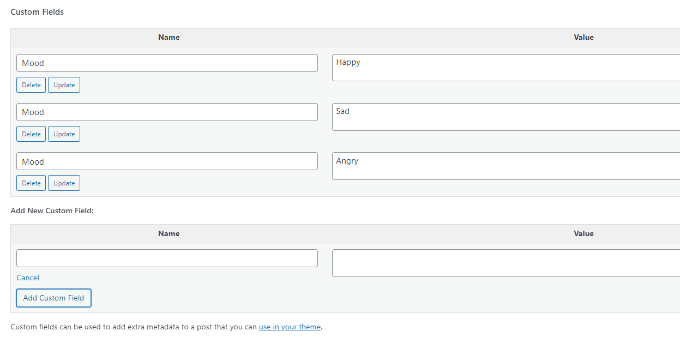
Sin embargo, el código que hemos utilizado en los ejemplos anteriores solo podrá mostrar un solo valor.
Para mostrar todos los valores de un campo personalizado, necesitamos modificar el código y hacer que devuelva los datos en un arreglo. Deberás agregar el siguiente código a tu archivo de tema:
<?php
$mood = get_post_meta($post->ID, 'Mood', false);
if( count( $mood ) != 0 ) { ?>
<p>Today's Mood:</p>
<ul>
<?php foreach($mood as $mood) {
            echo '<li>'.$mood.'</li>';
            }
            ?>
</ul>
<?php
} else {
// do nothing;
}
?>
De nuevo, no olvides reemplazar Mood con el nombre de tu propio campo personalizado.
En este ejemplo, notarás que hemos cambiado el último parámetro de la función get_post_meta a false. Este parámetro define si la función debe devolver un solo valor o no. Establecerlo en false permite que devuelva los datos como un arreglo, que luego mostramos en un bucle foreach.
Cómo buscar publicaciones por campo personalizado en WordPress
La búsqueda predeterminada de WordPress no funciona con campos personalizados en tu sitio web. Solo utiliza el contenido para encontrar la publicación que tú o tus visitantes buscan en tu sitio.
Sin embargo, SearchWP cambia eso al mejorar tu búsqueda de WordPress. Es el mejor plugin de búsqueda de WordPress que va más allá de usar el contenido de las publicaciones e indexa todo, incluidos los campos personalizados de WordPress, documentos PDF, tablas personalizadas, texto, archivos y más.
Puedes ajustar el algoritmo de búsqueda sin editar código usando SearchWP. Simplemente instala el plugin y luego dirígete a SearchWP » Algorithm desde tu área de administración de WordPress.
Después de eso, necesitas ir a la pestaña 'Engines' y luego ajustar el control deslizante de Relevancia de Atributos. Esto cambiará la importancia que se le da a cada atributo durante una búsqueda.
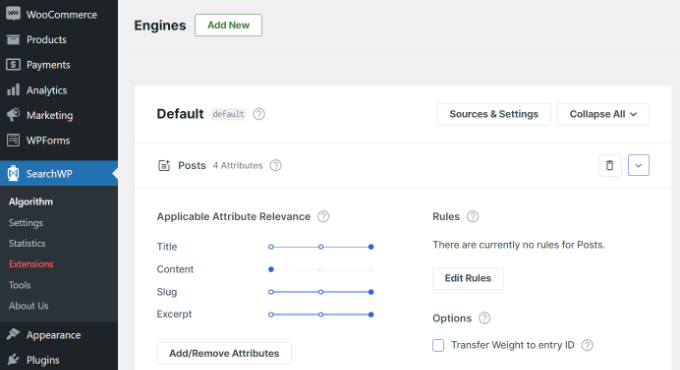
Por ejemplo, puedes establecer el control deslizante de Campos Personalizados al máximo y ajustar los controles deslizantes para otros atributos en consecuencia. De esta manera, SearchWP dará preferencia a los datos en campos personalizados al buscar contenido en WordPress.
Otra ventaja de usar SearchWP es que funciona con algunos de los plugins de campos personalizados más populares, incluyendo Advanced Custom Fields (ACF), Meta Box y Pods.
Para más detalles, puedes leer nuestra guía amigable para principiantes sobre cómo mejorar la búsqueda de WordPress con SearchWP.
Mostrar publicaciones con una clave de campo personalizada específica
WordPress te permite mostrar publicaciones con claves personalizadas y sus valores. Por ejemplo, si estás intentando crear una página de archivo personalizada para mostrar todas las publicaciones con claves personalizadas específicas, entonces puedes usar la clase WP_Query para consultar publicaciones que coincidan con esos campos.
Puedes usar el siguiente código como punto de partida:
$args = array(
    'meta_key'   => 'Mood',
    'meta_value' => 'Happy'
);
$the_query = new WP_Query( $args );

<?php
// the query
$the_query = new WP_Query( $args ); ?>

<?php if ( $the_query->have_posts() ) : ?>

    <!-- the loop -->
    <?php while ( $the_query->have_posts() ) : $the_query->the_post(); ?>
        <h2><?php the_title(); ?></h2>
        <?php the_content(); ?>

    <?php endwhile; ?>
    <!-- end of the loop -->

    <!-- pagination here -->

    <?php wp_reset_postdata(); ?>

<?php else : ?>
    <p><?php _e( 'Sorry, no posts matched your criteria.' ); ?></p>
<?php endif; ?>
No olvides reemplazar los parámetros meta_key y meta_value con tus propios valores.
Cómo agregar el nombre del autor invitado usando campos personalizados
¿Quieres agregar una publicación de invitado pero no quieres agregar un nuevo perfil de usuario solo para esa publicación? Un método más fácil es agregar un nombre de autor invitado como campo personalizado.
Para hacer esto, necesitarás agregar el siguiente código al archivo functions.php de tu tema o usar WPCode (recomendado):
add_filter( 'the_author', 'guest_author_name' );
add_filter( 'get_the_author_display_name', 'guest_author_name' );
function guest_author_name( $name ) {
global $post;
$author = get_post_meta( $post->ID, 'guest-author', true );
if ( $author )
$name = $author;
return $name;
}
Para más detalles, por favor consulta nuestra guía sobre cómo pegar fragmentos de la web en WordPress.
Este código engancha una función a los filtros the_author y get_the_author_display_name en WordPress.
La función primero verifica el nombre del autor invitado. Si existe, entonces reemplaza el nombre del autor con el nombre del autor invitado.
Ahora, necesitarás editar la publicación donde quieras mostrar el nombre del autor invitado. Ve al cuadro meta de Campos Personalizados, agrega el nombre de tu autor invitado y finalmente haz clic en el botón 'Agregar Campo Personalizado'.
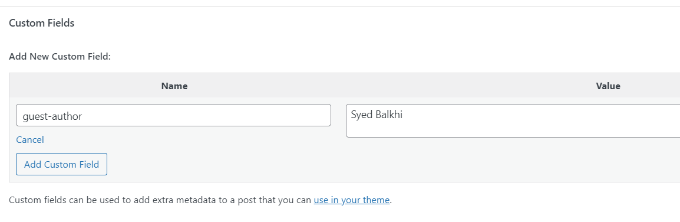
Para más detalles, consulta nuestro artículo sobre cómo reescribir nombres de autores invitados con campos personalizados en WordPress.
Cómo mostrar los colaboradores de un artículo usando campos personalizados
En muchos blogs populares y sitios de noticias, muchos autores contribuyen a escribir un solo artículo. Sin embargo, WordPress solo permite asociar un solo autor con una publicación.
Una forma de resolver este problema es usando el plugin Co-Authors Plus. Para aprender más, consulta nuestra guía sobre cómo agregar múltiples autores a una publicación de WordPress.
Otro método es agregar colaboradores como un campo personalizado.
Primero, necesitas editar la publicación donde quieres mostrar coautores o colaboradores. Luego, desplázate hacia abajo hasta el cuadro meta de Campos Personalizados y agrega los nombres de los autores como campos personalizados de coautor.
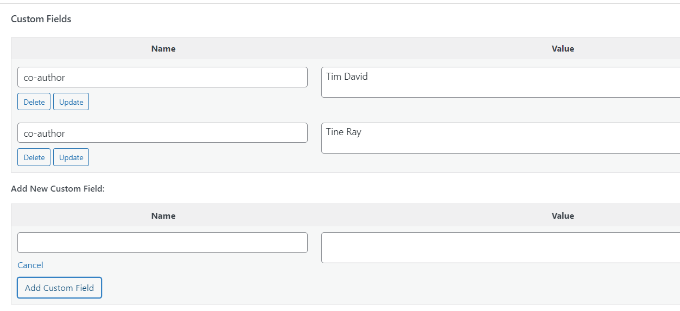
Ahora, necesitas agregar este código a los archivos de tu tema donde quieras mostrar los coautores:
<?php

$coauthors = get_post_meta($post->ID, 'co-author', false);
if( count( $coauthors ) != 0 ) { ?>
<ul class="coauthors">
<li>Contributors</li>
<?php foreach($coauthors as $coauthors) { ?>
           <?php echo '<li>'.$coauthors.'</li>' ;
            }
            ?>
</ul>
<?php
} else {
// do nothing;
}
?>
Para mostrar los nombres de los autores separados por comas, puedes agregar el siguiente CSS personalizado:
.coauthors ul {
display:inline;
}
.coauthors li {
display:inline;
list-style:none;
}
.coauthors li:after {
content:","
}
.coauthors li:last-child:after {
    content: "";
}
.coauthors li:first-child:after {
    content: ":";
}
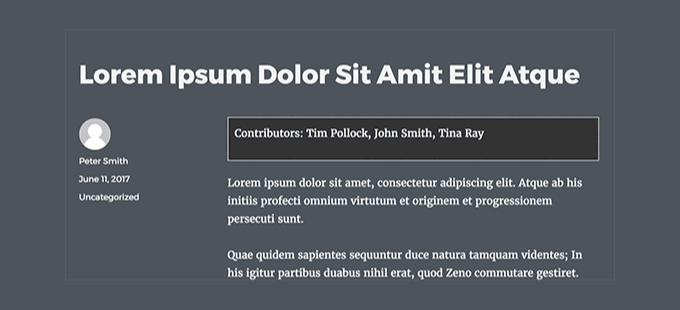
Así es como se veía en nuestro sitio de demostración.
Cómo mostrar campos personalizados fuera del bucle en WordPress
¿Qué pasa si necesitas mostrar campos personalizados en la barra lateral de una publicación individual?
Para mostrar los campos personalizados fuera del loop de WordPress, puedes agregar el siguiente código a los archivos de tu tema:
<?php
global $wp_query;
$postid = $wp_query->post->ID;
echo get_post_meta($postid, 'key', true);
wp_reset_query();
?>
No olvides reemplazar key con el nombre de tu campo personalizado.
Mostrar un encabezado, pie de página o barra lateral personalizados usando campos personalizados
Por lo general, la mayoría de los temas de WordPress utilizan el mismo encabezado, pie de página y barra lateral en todas las páginas.
También hay muchas maneras de mostrar diferentes barras laterales, encabezados o pies de página para diferentes páginas en tu sitio web. Puedes consultar nuestra guía sobre cómo mostrar una barra lateral diferente para cada publicación o página de WordPress.
Una forma de hacer esto es usando campos personalizados. Simplemente edita la publicación o página donde quieres mostrar una barra lateral diferente y luego agrega la barra lateral como un campo personalizado.
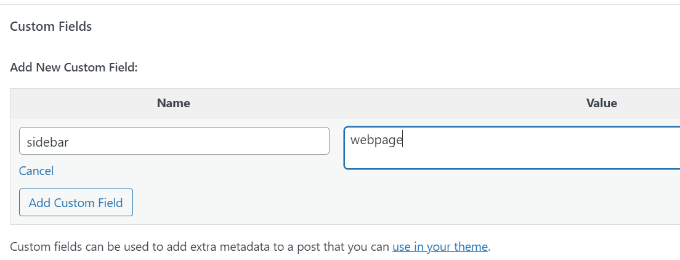
Ahora, necesitas editar el archivo de tu tema de WordPress, como single.php, donde quieres mostrar una barra lateral personalizada. Estarás buscando el siguiente código:
<?php get_sidebar(); ?>
Reemplaza esta línea con el siguiente código:
<?php
global $wp_query;
$postid = $wp_query->post->ID;
$sidebar = get_post_meta($postid, "sidebar", true);
get_sidebar($sidebar);
wp_reset_query();
?>
Este código simplemente busca el campo personalizado de la barra lateral y luego lo muestra en tu tema. Por ejemplo, si agregas webpage como tu campo personalizado de barra lateral, entonces el código buscará un archivo sidebar-webpage.php para mostrar.
Deberás crear el archivo sidebar-webpage.php en la carpeta de tu tema. Puedes copiar el código de tu archivo sidebar.php como punto de partida.
Manipular el contenido del feed RSS con campos personalizados
¿Quieres mostrar metadatos o contenido adicional a los usuarios de tu feed RSS? Usando campos personalizados, puedes manipular tu feed RSS de WordPress y agregar contenido personalizado a tus feeds.
Primero, necesitas agregar el siguiente código al archivo functions.php de tu tema o usar WPCode (recomendado):
function wpbeginner_postrss($content) {
global $wp_query;
$postid = $wp_query->post->ID;
$coolcustom = get_post_meta($postid, 'coolcustom', true);
if(is_feed()) {
if($coolcustom !== '') {
$content = $content."<br /><br /><div>".$coolcustom."</div>
";
}
else {
$content = $content;
}
}
return $content;
}
add_filter('the_excerpt_rss', 'wpbeginner_postrss');
add_filter('the_content', 'wpbeginner_postrss');
Ahora, simplemente crea un campo personalizado llamado 'coolcustom' y agrega el valor que desees. Puedes usarlo para mostrar anuncios, imágenes, texto o lo que quieras.
Para más detalles, por favor consulta nuestra guía sobre cómo copiar y pegar código de la web en WordPress.
Cómo manipular el título del feed RSS con campos personalizados
A veces, es posible que desees agregar texto adicional al título de una publicación para los usuarios del feed RSS. Por ejemplo, esto puede ser útil si estás publicando una publicación patrocinada o una publicación de invitado.
Primero, necesitas agregar el siguiente código al archivo functions.php de tu tema o usar WPCode para agregar el fragmento de código personalizado sin romper tu sitio web:
function wpbeginner_titlerss($content) {
global $wp_query;
$postid = $wp_query->post->ID;
$gpost = get_post_meta($postid, 'guest_post', true);
$spost = get_post_meta($postid, 'sponsored_post', true);

if($gpost !== '') {
$content = 'Guest Post: '.$content;
}
elseif ($spost !== ''){
$content = 'Sponsored Post: '.$content;
}
else {
$content = $content;
}
return $content;
}
add_filter('the_title_rss', 'wpbeginner_titlerss');
A continuación, necesitas editar la publicación donde deseas mostrar el texto adicional en el campo del título.
Luego, agrega guest_post y sponsored_post como campos personalizados.
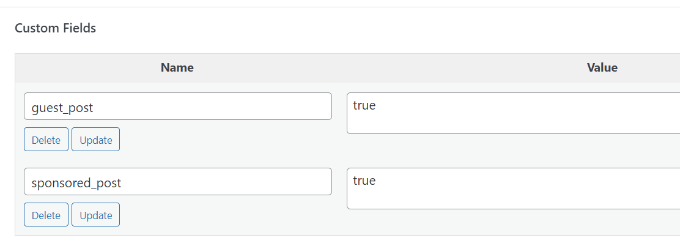
Si alguno de estos dos campos personalizados se encuentra con el valor “true”, entonces el código agregará el texto apropiado antes del título. Esta técnica se puede usar de muchas maneras para adaptarla a lo que prefieras.
¿Quieres aprender más trucos geniales para feeds RSS? Consulta nuestra guía sobre cómo agregar contenido y manipular tus feeds RSS de WordPress.
Cómo establecer la fecha de vencimiento de las publicaciones en WordPress usando campos personalizados
¿Quieres establecer una fecha de expiración para algunas publicaciones en tu sitio de WordPress? Esto es útil cuando quieres publicar contenido solo por un período específico, como para encuestas o ofertas por tiempo limitado.
Una forma de hacer esto es eliminando manualmente el contenido de la publicación o usando un plugin como Post Expirator.
Otra opción es usar campos personalizados para que las publicaciones expiren automáticamente después de un tiempo específico. Necesitarás editar los archivos de tu tema y modificar el bucle de WordPress de esta manera:
<?php
if (have_posts()) :
while (have_posts()) : the_post();
$expirationtime = get_post_meta($post->ID, "expiration", false);
if( count( $expirationtime ) != '' ) {
if (is_array($expirationtime)) {
$expirestring = implode($expirationtime);
}

$secondsbetween = strtotime($expirestring)-time();
if ( $secondsbetween >= 0 ) {
echo 'This post will expire on ' .$expirestring.'';
the_content();
} else {
echo "Sorry this post expired!"
}
} else {
the_content();
}
endwhile;
endif;
?>
Nota: Necesitarás editar este código para que coincida con tu tema.
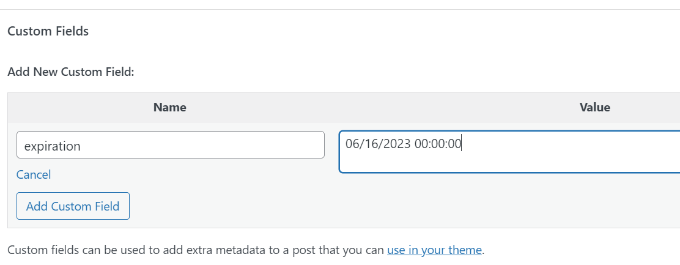
Después de agregar este código, puedes añadir el campo personalizado de expiración a la publicación que deseas que expire. Asegúrate de añadir la hora en este formato: mm/dd/yyyy 00:00:00.
Cómo estilizar publicaciones individuales usando campos personalizados
¿Quieres cambiar el aspecto de una publicación individual usando CSS? WordPress asigna automáticamente a cada publicación su propia clase, que puedes usar para añadir CSS personalizado.
Sin embargo, al usar campos personalizados, puedes añadir tus propias clases personalizadas y luego usarlas para dar estilo a las publicaciones de manera diferente.
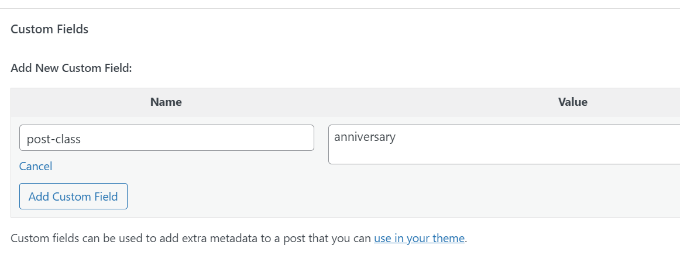
Primero, necesitas editar una publicación a la que te gustaría dar un estilo diferente. Ve a la caja de Campos Personalizados y añade el campo personalizado `post-class`.
A continuación, necesitas editar los archivos de tu tema de WordPress y añadir este código al principio del bucle de WordPress:
<?php $custom_values = get_post_meta($post->ID, 'post-class'); ?>
Ahora, necesitas encontrar la línea con la función post_class().
Así es como se veía en nuestro tema de demostración:
<article id="post-<?php the_ID(); ?>" <?php post_class(); ?>>
Debes cambiar esta línea para incluir el valor de tu campo personalizado de esta manera:
<article id="post-<?php the_ID(); ?>" <?php post_class($custom_values); ?>>
Ahora, si examinas el código fuente de la publicación usando la herramienta de inspección, verás tu clase CSS de campo personalizado agregada a la clase de la publicación (post-class).
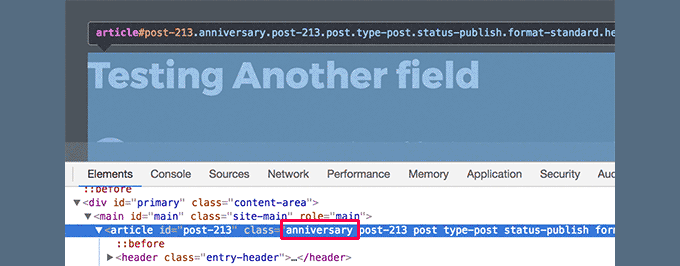
Ahora puedes usar esta clase CSS para añadir CSS personalizado y dar estilo a tu publicación de manera diferente.
Esperamos que este artículo te haya ayudado a aprender más sobre los campos personalizados de WordPress. También puedes consultar nuestra guía sobre cómo agregar campos personalizados automáticamente al publicar y los mejores plugins de constructor de páginas de WordPress para ayudarte a diseñar tu sitio web como quieras.
Si te gustó este artículo, suscríbete a nuestro Canal de YouTube para ver tutoriales en video de WordPress. También puedes encontrarnos en Twitter y Facebook.


¿Tienes alguna pregunta o sugerencia? Por favor, deja un comentario para iniciar la discusión.