


Pasas horas escribiendo un artículo útil. Lo publicas, solo para verlo desaparecer en tus archivos sin recibir la atención que merece.
Es frustrante cuando tu mejor contenido queda enterrado. Si los lectores no pueden encontrar tus publicaciones antiguas, no pueden apreciar el valor que ofreces.
En WPBeginner, usamos el enlazado interno para resolver este problema. Guía a los visitantes a través de nuestro sitio y ayuda a los motores de búsqueda a comprender cómo se conecta nuestro contenido.
En esta guía, compartiremos las estrategias de enlazado interno que utilizamos para impulsar nuestras propias clasificaciones de SEO.
¿Cómo mejoran los enlaces internos el SEO en WordPress?
Los enlaces internos son enlaces entre publicaciones de tu propio sitio web. Tener una estrategia de enlaces internos es importante para el SEO de WordPress. Ayudan a los motores de búsqueda como Google a rastrear tu sitio web y descubrir nuevo contenido para indexar y clasificar.
Generalmente, cuantos más hipervínculos tenga una página que apunten a ella, más probable será que se clasifique más alto en los resultados de búsqueda. Eso significa que puedes usar enlaces internos para apuntar a páginas importantes en tu sitio como una forma de aumentar su tráfico.
Los enlaces internos también ayudan a tus visitantes a encontrar fácilmente artículos relacionados y brindan una mejor experiencia de usuario en general. Esto también puede ayudar a aumentar las visitas a la página y reducir tu tasa de rebote.
Dicho esto, echemos un vistazo a las mejores prácticas para mejorar el SEO agregando enlaces internos en WordPress. Dado que esta es una guía completa, hemos incluido una tabla de contenido para facilitar la navegación:
- Haz del enlazado interno un hábito
- 2. Monitor Your Internal Link Performance in WordPress
- 3. Mejora los enlaces internos de tu sitio de WordPress con un plugin
- 4. Muestra una lista de tus publicaciones más populares en WordPress
- Crea publicaciones de lista que recopilen otros artículos en WordPress
- Obtén Sitelinks de Google para tu sitio de WordPress
- Pre-carga enlaces en WordPress para velocidades de carga más rápidas
- Encuentra y corrige enlaces rotos en WordPress
- Actualiza las URL de los enlaces internos al mover un sitio a un nuevo dominio
- 10. Usa un atajo de teclado para agregar rápidamente enlaces internos
- Rastrea qué enlaces internos se hacen clic en WordPress
- Habilita las migas de pan en WordPress o WooCommerce
- Preguntas frecuentes sobre enlaces internos
- Recursos adicionales
1. Haz del enlace interno un hábito
Te recomendamos que te acostumbres a enlazar a tus artículos antiguos desde tus nuevos artículos.
Es una excelente manera de desarrollar una relación contextual entre tus publicaciones nuevas y antiguas. También te permite pasar autoridad de enlace relevante (a menudo llamada jugo de enlace) a tus artículos más antiguos.
Debido a que los enlaces internos juegan un papel tan importante en nuestra estrategia de SEO, incluso hemos hecho que formen parte de nuestra lista de verificación previa a la publicación para escritores de WPBeginner.
También puedes editar tus artículos antiguos para agregar enlaces a tu contenido más reciente cada vez que publiques. Muchos bloggers exitosos dedican tiempo a agregar enlaces internos que apuntan a nuevos artículos de forma semanal o mensual.
Esto te ayudará a aumentar tus visitas a la página, incrementar el tiempo que los usuarios pasan en tu sitio y, en última instancia, mejorar la puntuación SEO de tus publicaciones de blog y páginas web individuales.
WordPress facilita la búsqueda de tus publicaciones antiguas directamente dentro del editor de publicaciones. Simplemente selecciona el texto que deseas enlazar y haz clic en el botón de enlace en la barra de herramientas que aparece.
Aparecerá un cuadro de texto emergente debajo de las palabras resaltadas. Luego, puedes comenzar a escribir para buscar los artículos antiguos a los que deseas enlazar.

Para obtener más información, consulta nuestra guía para principiantes sobre cómo agregar un enlace en WordPress.
También es importante colocar tus enlaces donde es más probable que los lectores hagan clic. Google utiliza un concepto llamado el 'Modelo de surfista razonable' para valorar los enlaces.
En pocas palabras, un enlace dentro de tu contenido de alta calidad (donde un usuario está leyendo) pasa más valor de SEO que un enlace enterrado en el pie de página o la barra lateral de tu sitio web. Prioriza siempre los enlaces contextuales dentro de tus oraciones.
2. Monitorea el rendimiento de tus enlaces internos en WordPress
Es útil ver el rendimiento SEO de tu sitio web en términos de enlaces utilizando una herramienta como el Informe de enlaces en Google Search Console. Este es un punto de partida útil para trabajar en cómo mejorar los enlaces internos en tu sitio.
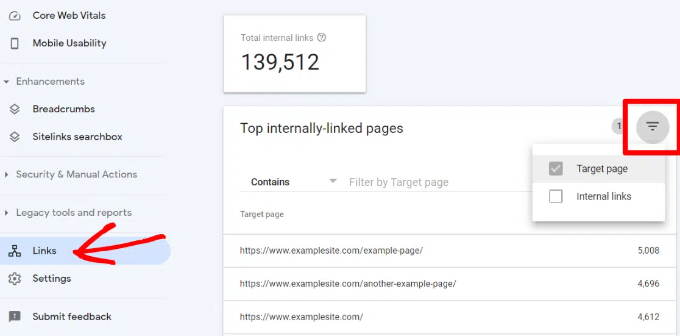
El Informe de enlaces te mostrará cuántas páginas diferentes enlazan a esta página. Puedes compararlo con otras páginas y ver si las páginas con más enlaces internos se clasifican más alto que las publicaciones con muchos enlaces internos.
Si descubres que las publicaciones con más enlaces se clasifican más alto, entonces puedes continuar y comenzar a agregar enlaces internos a las páginas que deseas que se clasifiquen más alto. Para obtener detalles, consulta nuestra guía sobre cómo usar Google Search Console para hacer crecer eficazmente el tráfico de tu sitio web.
Solo asegúrate de enlazar al artículo cuando tenga sentido. Añadir enlaces donde no tienen sentido crea una mala experiencia de usuario.
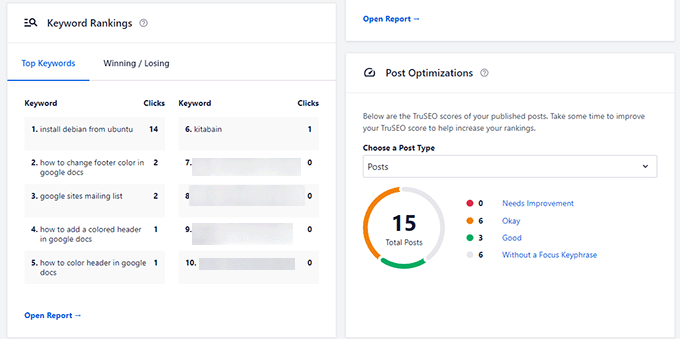
Otra forma de monitorear el impacto de los enlaces internos es ver qué palabras clave están ganando o perdiendo posición. All in One SEO lo hace extremadamente fácil con la función de Estadísticas de Búsqueda.
Una vez que conectes el plugin con Google Search Console, All in One SEO obtendrá tus datos de Google Search Console y los presentará en All in One SEO » Estadísticas de búsqueda.

El gráfico de posiciones de palabras clave muestra una gráfica de las posiciones de las palabras clave de tu sitio.
Debajo de esto, verás el cuadro general de Clasificaciones de palabras clave. Este muestra tus 10 palabras clave principales, y si las usas para enlaces internos, es muy probable que se haga clic en ellas.
Crea autoridad con clústeres de temas
Una de las estrategias de enlaces internos más efectivas es usar clusters de temas SEO. En lugar de enlazar aleatoriamente, piensa en tu contenido como una rueda:
- El Hub (Página Pilar): Esta es tu guía principal y completa sobre un tema amplio (como 'La guía definitiva de SEO para WordPress').
- Los Spokes (Contenido del Clúster): Estos son artículos específicos que profundizan en subtemas (como ‘Cómo optimizar imágenes’, ‘Los mejores plugins de SEO’, ‘¿Qué es un mapa del sitio?’).
Al enlazar todos tus artículos de ‘spoke’ de vuelta al ‘hub’ principal, y enlazar el hub hacia los spokes, creas un clúster de temas. Esto le dice a Google que eres una autoridad en todo el tema, lo que puede ayudar a que todas las páginas de ese clúster se clasifiquen más alto.
3. Mejora los enlaces internos de tu sitio de WordPress con un plugin
Si no estás seguro de a qué publicaciones quieres enlazar, a menudo te resultará más rápido agregar enlaces internos en WordPress usando un plugin de enlaces internos.
Recomendamos usar All in One SEO. Incluye una función única de Asistente de Enlaces que te permite agregar enlaces a tu contenido antiguo y nuevo sin tener que abrir la publicación. Además, proporciona recomendaciones de enlaces, informes detallados de enlaces y mucho más.
Nuestra Experiencia: En WPBeginner, usamos All in One SEO en nuestros sitios. Cambiamos de Yoast porque herramientas potentes como el Asistente de Enlaces ahorran incontables horas a nuestro equipo. Encuentra automáticamente oportunidades de enlaces relevantes, lo cual es esencial para nuestro flujo de trabajo.
Para configurar el plugin, consulta nuestra guía sobre cómo configurar correctamente All in One SEO para WordPress. Después de eso, simplemente navega a All in One SEO » Link Assistant en tu panel de WordPress.
Link Assistant rastreará cada enlace en tu sitio web y luego mostrará un informe de enlaces completo.
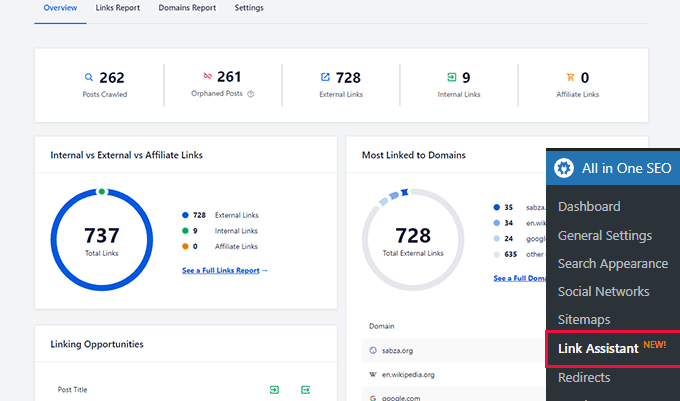
El informe te mostrará un resumen de los enlaces con recuentos totales de enlaces internos, externos y de afiliados. También te mostrará el número de páginas huérfanas (páginas a las que no apuntan enlaces internos) que necesitan tu atención.
Puedes cambiar a la pestaña Informe de enlaces para obtener información detallada sobre todos tus enlaces. Aquí, verás una lista de todas tus publicaciones y páginas con columnas para enlaces internos, externos y de afiliados.
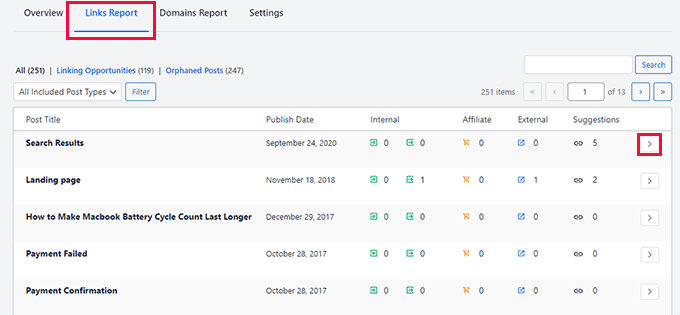
También mostrará una serie de sugerencias donde puedes agregar enlaces.
Para más detalles, puedes hacer clic en el botón de flecha derecha junto a una publicación o página. Esto mostrará todos los enlaces organizados en diferentes pestañas. Desde la pestaña de sugerencias, puedes ver rápidamente sugerencias de enlaces y agregar enlaces sin editar directamente una publicación o página.
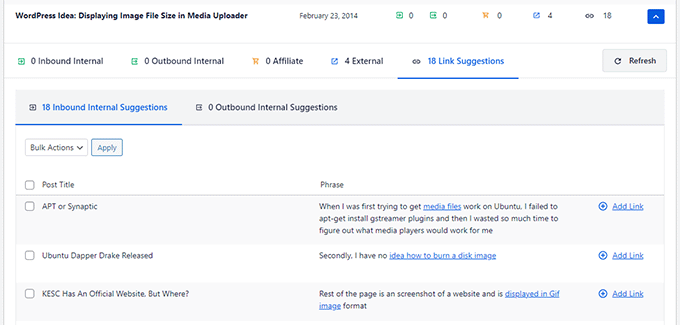
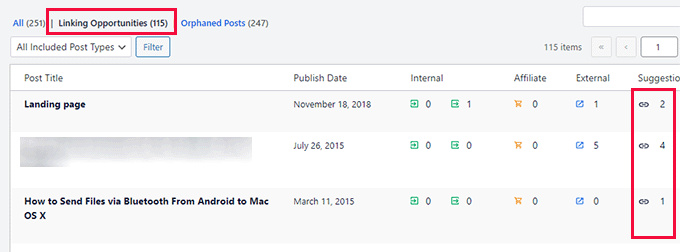
Link Assistant también te ayuda a descubrir más oportunidades de enlaces internos.
Puedes cambiar a la pestaña 'Oportunidades de enlace' para ver sugerencias sobre cómo mejorar el enlace interno en tu sitio de WordPress y también ver la lista de publicaciones huérfanas para que puedas agregarles enlaces.
Otro plugin útil para el enlace interno es Semrush SEO Writing Assistant porque puede ayudarte a hacer un seguimiento de los enlaces dentro de tu artículo.
Por ejemplo, te informa cuándo tu artículo tiene demasiados o muy pocos enlaces internos y también sugiere formas en que puedes mejorar tus enlaces.
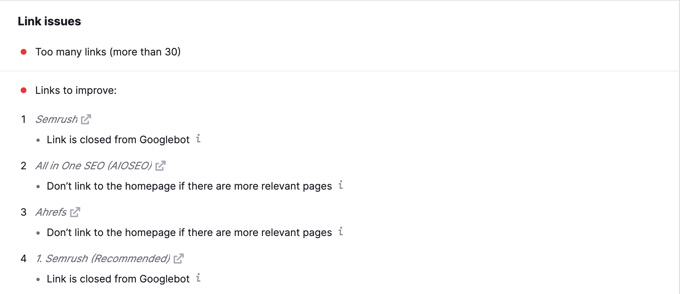
Esta herramienta también es útil si tienes otros autores trabajando en artículos. Los editores pueden ver rápidamente si el artículo incluye enlaces internos a otras publicaciones en tu sitio web.
Te mostramos cómo usar este plugin paso a paso para mejorar tu SEO en nuestra guía sobre cómo usar el SEO Writing Assistant en WordPress.
4. Muestra una lista de tus publicaciones más populares en WordPress
Puedes usar un plugin de publicaciones populares de WordPress para dirigir a los usuarios a los artículos que otros usuarios ya han encontrado útiles. Estos plugins crean automáticamente una lista de enlaces internos a tu contenido más popular.
Las publicaciones populares suelen ser tu contenido más exitoso, lo que significa que es más probable que aumenten la participación del usuario, las conversiones y las ventas. También son una buena oportunidad para enlazar internamente a tus otros artículos menos populares.
Por ejemplo, MonsterInsights tiene una función que te permite mostrar tus artículos populares en cualquier lugar de tu sitio de WordPress. También puedes usar publicaciones populares incrustadas para mostrar artículos dentro de tu contenido.
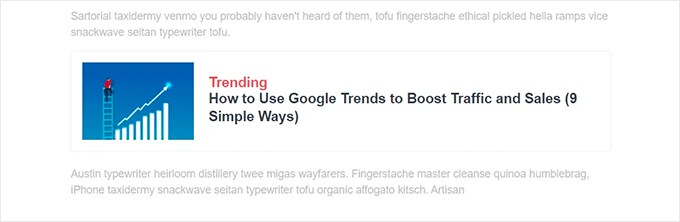
Si deseas mostrar artículos en la barra lateral o al final de tu contenido, puedes seleccionar el Widget de Publicaciones Populares. MonsterInsights incluso te permite mostrar tus productos de mejor rendimiento en cualquier lugar de tu tienda de comercio electrónico.
Puedes obtener más información en nuestra guía sobre cómo mostrar publicaciones populares en WordPress.
5. Crea publicaciones de lista que recopilen otros artículos en WordPress
Otra forma de aumentar el número de enlaces internos en tu blog de WordPress es crear resúmenes de tu contenido existente. Haces esto escribiendo una nueva publicación que menciona tus mejores artículos sobre un tema determinado para dar una visión general detallada del tema.
De hecho, estás leyendo una publicación como esa ahora.
Afortunadamente, existen algunos plugins que facilitan este trabajo. Por ejemplo, WP Tasty Roundups te permite reutilizar rápidamente tu contenido existente en hermosas publicaciones de resumen que se clasifican en los resultados de búsqueda.
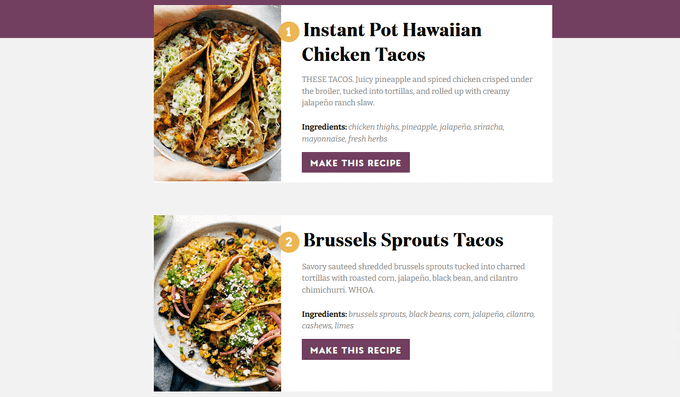
Todo lo que necesitas hacer es escribir una o dos palabras clave en la funcionalidad de búsqueda integrada, y el plugin extraerá automáticamente imágenes, títulos, descripciones y enlaces de publicaciones relevantes en tu lista de recopilación.
6. Obtén Sitelinks de Google para tu sitio de WordPress
Los Sitelinks son una función en las páginas de resultados del motor de búsqueda de Google (SERPs) donde aparecen subpáginas adicionales debajo de un sitio web en los resultados de búsqueda.
Estos a menudo son enlaces internos a las páginas más populares de ese sitio web.
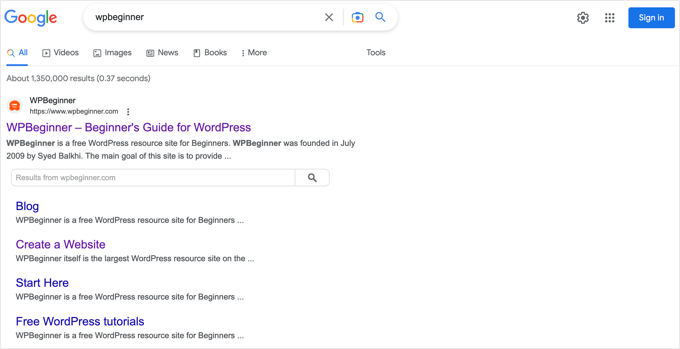
Los 3 primeros lugares en Google reciben la mayor cantidad de clics. Cuando se muestran enlaces de sitio para un sitio web, ocupan la misma cantidad de espacio que tres listados de búsqueda normales.
Tener tanto espacio en pantalla dedicado a tu sitio aumenta significativamente tu tasa de clics general. En pocas palabras, más visitantes llegarán a tu sitio web desde la palabra clave.
Si bien no hay una forma garantizada de hacer que Google muestre enlaces de sitio para tu sitio web, ciertamente ayuda crear muchos enlaces internos a tus publicaciones y páginas más importantes.
Puedes obtener más información en nuestra guía sobre cómo obtener sitemaps de Google para tu sitio de WordPress.
7. Precargar enlaces en WordPress para velocidades de carga más rápidas
La precarga de enlaces es una tecnología de navegador que cargará los enlaces en segundo plano antes de que un visitante del sitio haga clic en ellos. Esto hace que tu sitio web parezca más rápido, lo que puede mejorar el SEO.
Debido a que la velocidad de carga es uno de los principales indicadores de los rankings de los motores de búsqueda y la participación del usuario, cuando tus páginas internas se precargan, es más probable que tus visitantes permanezcan en tu sitio web por más tiempo.
Es más probable que vean más páginas porque se cargan instantáneamente.
La forma más fácil de precargar enlaces es usando el plugin Flying Pages. Simplemente agrega precarga inteligente para asegurarte de que la precarga no bloquee tu sitio ni lo ralentice.
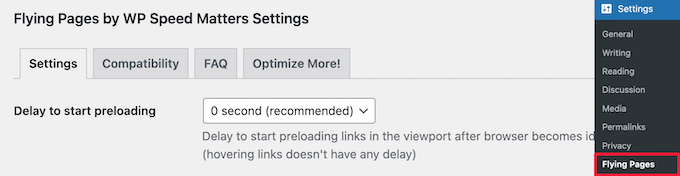
Te mostramos cómo configurar el plugin paso a paso en nuestra guía sobre cómo precargar enlaces en WordPress para velocidades de carga más rápidas.
Nota: Si ya estás utilizando un plugin de caché como WP Rocket o SG Optimizer, revisa primero su configuración. A menudo tienen funciones de precarga de enlaces integradas, por lo que no necesitarás un plugin separado.
8. Encuentra y corrige enlaces rotos en WordPress
Los enlaces rotos son malos para el SEO de tu sitio web. Los rastreadores de motores de búsqueda encuentran contenido nuevo en tu sitio web siguiendo los enlaces internos, por lo que un enlace roto puede impedirles indexar una nueva publicación.
También impactan negativamente la experiencia del usuario porque los enlaces rotos devolverán un error 404. Si un visitante hace clic en un enlace y no puede encontrar una página que está buscando, entonces podría irse.
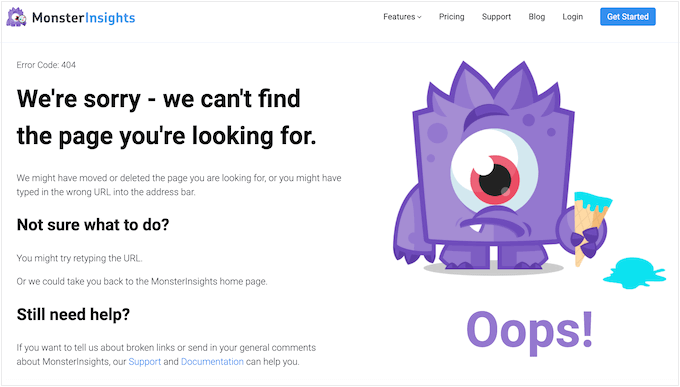
Puedes encontrar y corregir fácilmente enlaces rotos en tu sitio de WordPress usando All in One SEO.
AIOSEO ofrece un potente gestor de redireccionamiento que ayuda a rastrear errores 404 en tu sitio web y te permite configurar redireccionamientos permanentes 301 para corregir enlaces rotos.

Para obtener más información, consulta nuestra guía detallada sobre cómo encontrar y corregir enlaces rotos en WordPress.
Extra: AIOSEO también ofrece un plugin gratuito Broken Link Checker. Esta herramienta es esencial para asegurarte de que tus enlaces internos funcionen correctamente.
Broken Link Checker escanea automáticamente tu sitio en busca de enlaces rotos en tus publicaciones, páginas y tipos de publicación personalizados. Si se encuentran enlaces rotos, puedes editar rápidamente las URL directamente dentro del plugin.

También hay una versión pro que desbloquea escaneo ilimitado para enlaces internos y externos. Al enlazar a un sitio web externo que no es tuyo, el propietario del sitio puede cambiar la página o eliminarla sin que te des cuenta. Pero puedes detectar rápidamente esos enlaces rotos con Broken Link Checker.
9. Actualiza las URL de enlaces internos al mover un sitio a un nuevo dominio
Si alguna vez mueves tu sitio de WordPress a un nuevo nombre de dominio, entonces es importante actualizar todas las URL de los enlaces internos. De lo contrario, tendrás muchos enlaces rotos.
Cuando mueves un sitio, la configuración de Dirección de WordPress y URL del sitio deben actualizarse. visitando la página Ajustes » Generales desde tu panel de WordPress.

Sin embargo, la mayoría de los plugins de migración como Duplicator se encargarán de esto automáticamente por ti. Esto asegurará que no te bloquees accidentalmente fuera de tu sitio.
También necesitarás cambiar las URL de cada enlace interno agregado a tus publicaciones y páginas.
Encontrarás la forma más sencilla de hacerlo en nuestra guía paso a paso sobre cómo actualizar fácilmente las URL al mover tu sitio de WordPress.
10. Usa un atajo de teclado para agregar rápidamente enlaces internos
Si quieres que enlazar internamente se convierta en un hábito, entonces ayuda usar el método más eficiente. WordPress tiene una función integrada que te permite agregar rápidamente enlaces internos al crear o editar una publicación, sin tener que apartar las manos del teclado.
Ahora puedes agregar enlaces rápidamente agregando dos corchetes seguidos del título de la publicación. El gif animado a continuación te muestra lo fácil que es usar esta función dentro de WordPress.

El enlace agregará automáticamente la URL correcta a la publicación y usará el título de la publicación como texto ancla.
Si conoces el título de una publicación (o incluso solo una parte), entonces usar el método de doble corchete es la forma más rápida de crear un enlace interno.
11. Rastrea qué enlaces internos se hacen clic en WordPress
Una de las mejores maneras de descubrir cómo los usuarios interactúan con tu sitio web es rastrear qué enlaces internos están haciendo clic tus visitantes.
Herramientas como MonsterInsights pueden ayudarte a ver en qué enlaces internos están más interesados tus visitantes.
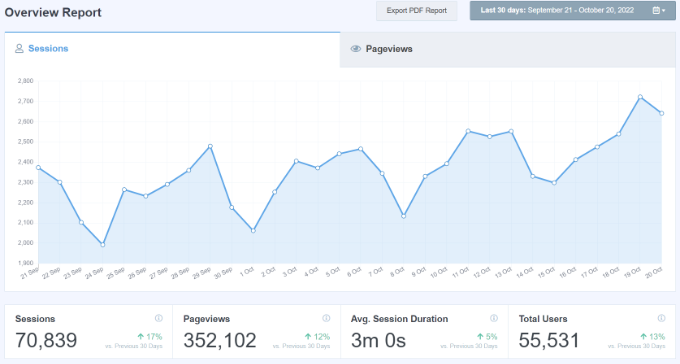
Luego puedes usar estas ideas para mejorar la forma en que agregas enlaces internos a tus publicaciones y páginas.
Ofrecemos instrucciones detalladas sobre cómo rastrear diferentes tipos de enlaces en nuestra guía sobre cómo rastrear clics en enlaces y clics en botones en WordPress.
También te podría interesar consultar nuestra guía sobre cómo rastrear la participación del usuario en WordPress.
12. Habilita las migas de pan en WordPress o WooCommerce
La navegación de migas de pan es un término que se usa para describir un menú de navegación jerárquico presentado como un rastro de enlaces.
A menudo se usa como una navegación secundaria que permite a los usuarios subir en la jerarquía de páginas del sitio web.
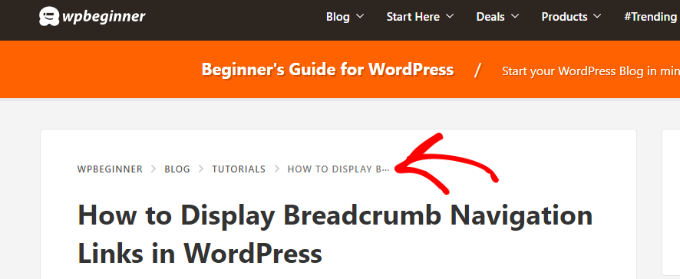
Las migas de pan son excelentes para los enlaces internos porque definen un camino o rastro limpio a la página específica en la que te encuentras.
Estas migas de pan también aparecen en los resultados de búsqueda, lo que le da a tu sitio una ventaja adicional en el ranking.

Cubrimos dos formas de agregar migas de pan en nuestra guía sobre cómo mostrar enlaces de navegación de migas de pan en WordPress.
La mayoría de los usuarios encontrarán el Método 1 más fácil, usando All in One SEO.
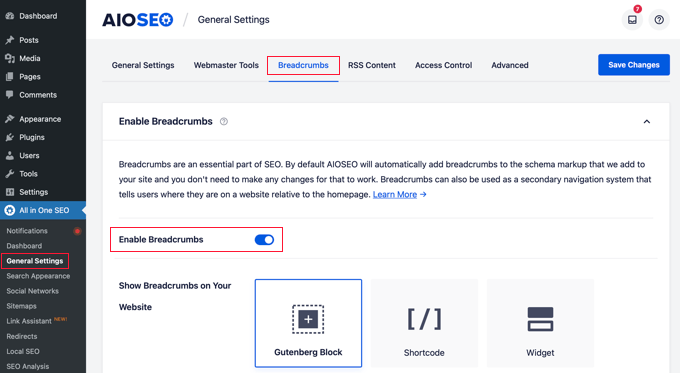
También puedes usar All in One SEO para habilitar las migas de pan para las páginas de tus productos de WooCommerce. Para obtener detalles, consulta el quinto consejo en nuestra guía sobre SEO de WooCommerce simplificado.
Preguntas frecuentes sobre enlaces internos
Entendemos que el enlazado interno puede generar muchas preguntas, especialmente cuando estás empezando. Para ayudarte, hemos recopilado una lista de las preguntas más frecuentes que recibimos de nuestros lectores.
¿Qué es un enlace interno?
Un enlace interno es simplemente un hipervínculo que apunta a otra página del mismo sitio web. Por ejemplo, un enlace de una entrada de blog a tu página de ‘Contáctanos’ es un enlace interno.
Estos enlaces ayudan tanto a los usuarios como a los motores de búsqueda a navegar por tu sitio de manera más efectiva.
¿Cuántos enlaces internos debe haber en una página?
No hay un número mágico de enlaces internos para una página. El enfoque siempre debe estar en la calidad y en proporcionar una buena experiencia de usuario, no solo en alcanzar un cierto conteo.
Debes agregar enlaces donde sean naturales y genuinamente útiles para el lector. El objetivo es proporcionar más contexto y guiarlos a otro contenido relevante.
¿Cuál es el mejor texto ancla para los enlaces internos?
El mejor texto ancla es natural y descriptivo. Debe decirle claramente al lector de qué trata la página de destino antes de que haga clic.
Por ejemplo, usar ‘nuestra guía de seguridad de WordPress’ es mucho mejor para los usuarios y para el SEO que una frase genérica como ‘haz clic aquí’.
Sin embargo, intenta que sea natural. No querrás usar las mismas palabras clave exactas para cada enlace, o podría parecer spam para los motores de búsqueda.
¿Cuál es la diferencia entre enlaces internos y externos?
Los enlaces internos conectan diferentes páginas dentro de tu propio sitio web. Ayudan a establecer la estructura de tu sitio y a distribuir la autoridad de enlace a través de tu contenido.
Los enlaces externos apuntan desde tu sitio web a un dominio completamente separado. Estos se usan típicamente para citar fuentes o recomendar recursos externos.
Recursos adicionales
Esperamos que este tutorial te haya ayudado a aprender las mejores prácticas de enlaces internos para SEO. También te recomendamos consultar estas otras guías útiles:
- Cómo agregar enlaces como tarjetas de contenido en WordPress
- Los Mejores Plugins de Enlaces SEO para WordPress
Si te gustó este artículo, suscríbete a nuestro Canal de YouTube para ver tutoriales en video de WordPress. También puedes encontrarnos en Twitter y Facebook.


Moinuddin Waheed
He estado observando los enlaces internos en muchos sitios web y he descubierto que la sección de publicaciones más populares hace maravillas.
Nunca he ido a esta sección sin hacer clic en los enlaces.
Esto se debe a la tendencia humana de apreciar las cosas buenas.
Los usuarios se verán obligados a hacer clic y leer las publicaciones con mejor rendimiento.
Gracias por crear esta útil guía de recursos que está llena de los mejores consejos y trucos para el enlazado interno.
Dennis Muthomi
Incredibly valuable guide, but what really caught my attention was the tip in point 10 about the MediaWiki. I had no idea this shortcut existed. It will save me so much time.
This is definitely something I will be using regularly as part of my writing process
Dayo Olobayo
Mayo También puedo añadir que al optimizar los enlaces internos, el enfoque debe estar en usar texto ancla descriptivo que indique claramente el contenido de la página enlazada. Evita frases genéricas como "haz clic aquí" y en su lugar usa palabras clave específicas que coincidan con el tema de la página enlazada.
Soporte de WPBeginner
That is also a good suggestion
Administrador
Mrteesurez
Una de las formas mencionadas para reducir la tasa de rebote es dominar cómo usar los enlaces internos de manera efectiva. Lo estoy aprendiendo de Wpbeginner, es difícil abandonar tu sitio porque todo el contenido está enlazado entre sí y vemos fácilmente las publicaciones populares aquí y allá, lo que hace que uno permanezca más tiempo.
Soporte de WPBeginner
We hope you find the links helpful while you go through the content and not just something to keep you here
Administrador