


Es una historia familiar: encuentras el plugin perfecto para agregar una nueva función emocionante, pero esa emoción se convierte rápidamente en frustración cuando tu sitio web se ralentiza drásticamente. Hemos pasado por eso y sabemos lo estresante que es preguntarse si tienes que elegir entre funciones y velocidad.
Después de administrar WPBeginner y nuestros otros sitios de alto tráfico durante más de una década, hemos aprendido la verdad sobre el rendimiento. Rara vez se trata del número de plugins, sino más bien de la calidad y cómo están configurados.
Creamos esta guía para compartir los métodos exactos y prácticos que usamos para diagnosticar y solucionar problemas de velocidad relacionados con los plugins. Aprenderás a mantener tu sitio funcionando rápido sin sacrificar las herramientas que necesitas para crecer.
Esta es una guía completa sobre plugins y el rendimiento de WordPress. Utiliza los enlaces a continuación para navegar por este artículo:
- ¿Cómo funcionan los plugins de WordPress?
- Cómo los plugins afectan el tiempo de carga de un sitio
- ¿Ralentizarán demasiados plugins WordPress?
- ¿Ralentizarán los plugins inactivos WordPress?
- Cómo elegir plugins más rápidos
- Cómo controlar tus plugins usando Plugin Organizer
- Cómo verificar los archivos cargados por los plugins de WordPress (Avanzado)
- Cómo optimizar manualmente los activos de los plugins de WordPress (Avanzado)
- Cómo deshabilitar manualmente las hojas de estilo de plugins en WordPress (Avanzado)
- Cómo deshabilitar manualmente JavaScript de plugins en WordPress (Avanzado)
- Cómo cargar scripts solo en páginas específicas (Avanzado)
- Preguntas frecuentes sobre plugins de WordPress y velocidad del sitio
- Recursos adicionales para acelerar tu sitio web
¿Cómo funcionan los plugins de WordPress?
Los plugins de WordPress son como aplicaciones para tu sitio de WordPress. Puedes instalarlos para agregar más funciones, como formularios de contacto, galerías de fotos o una tienda de comercio electrónico.
Tanto el núcleo de WordPress como los plugins están escritos en PHP. Este código PHP se ejecuta en tu servidor web y utiliza sus recursos.
Es por eso que es importante elegir un hosting de WordPress rápido que te permita administrar fácilmente los recursos de tu servidor y ejecutar tu sitio de manera eficiente.
Cuando alguien visita tu sitio web, WordPress primero carga sus archivos principales y luego carga todos tus plugins activos. Puedes obtener más información en nuestra guía sobre plugins de WordPress y cómo funcionan.
Cómo los plugins afectan el tiempo de carga de un sitio
Por lo tanto, si bien los plugins de WordPress son increíbles para agregar funcionalidades, también utilizan los recursos de tu sitio web, y esto puede afectar la velocidad de carga de tu sitio.
Una forma en que lo hacen es buscando o almacenando información en la base de datos de tu sitio web. Si un plugin necesita buscar constantemente muchos datos, o si sus solicitudes a la base de datos no son eficientes, puede ralentizar la respuesta de tu servidor a la solicitud de un visitante.
Más comúnmente, los plugins afectan la velocidad al agregar archivos extra que deben ser descargados por los navegadores de tus visitantes. Estos archivos a menudo incluyen hojas de estilo (CSS) que controlan la apariencia del plugin, JavaScript (JS) para funciones interactivas, y a veces imágenes o fuentes.

Idealmente, un plugin solo debería cargar estos archivos dónde y cuándo sean necesarios. Por ejemplo, un plugin de formulario de contacto solo debería cargar su CSS y JS en la página de contacto.
Sin embargo, algunos plugins están codificados para cargar sus recursos en cada página individual de tu sitio, incluso si la funcionalidad del plugin no está presente en esa página.
Cada uno de estos archivos adicionales aumenta el tamaño total de la página y el número de solicitudes separadas que el navegador de un visitante tiene que hacer para cargar tu página. Esto aumenta directamente el tiempo que tarda tu sitio web en mostrarse completamente a tus visitantes.
Teniendo esto en cuenta, puedes ver por qué elegir cuidadosamente plugins bien codificados y evitar los innecesarios es importante para mantener una buena velocidad del sitio web.
¿Ralentizarán demasiados plugins WordPress?
¿Cuántos plugins son demasiados? Muchos usuarios de WordPress se preguntan si su sitio web se ralentizará si instalan demasiados plugins.
Creemos que el problema clave no es la cantidad de plugins, sino más bien la calidad.
Todos los plugins bien codificados intentan mantener al mínimo los archivos que cargan. Puede tener docenas de buenos plugins de WordPress como este funcionando en su sitio web sin ningún problema.
Sin embargo, no todos los desarrolladores de plugins son tan cuidadosos. Algunos plugins cargarán archivos en cada carga de página, incluso cuando no necesiten esos archivos. Demasiados plugins como este ralentizarán su sitio web.
Esto significa que el problema real es elegir plugins rápidos y evitar los mal codificados.
Para una discusión más profunda sobre este tema, consulta nuestra guía sobre cuántos plugins de WordPress deberías instalar.
Consejo Pro: Puedes reducir el número de plugins usando WPCode, un potente plugin de administración de fragmentos de código para WordPress. Hará que al menos 5 plugins sean innecesarios fácilmente.
¿Ralentizarán los plugins inactivos WordPress?
Puede desactivar temporalmente un plugin en WordPress desactivándolo. Esto no elimina el plugin, por lo que puede reactivarlo fácilmente cuando lo necesite.
Podría preguntarse si los plugins inactivos ralentizan su sitio web. No lo hacen.
WordPress no carga plugins inactivos, por lo que no utilizarán los recursos de su sitio web. Los plugins inactivos no consultarán su base de datos ni accederán a archivos.
Sin embargo, si nunca planeas usar un plugin inactivo en el futuro, te recomendamos que lo elimines. Los plugins inactivos aún pedirán ser actualizados, y los hackers a veces pueden usarlos para obtener acceso a tu sitio.
Para más detalles, consulta nuestra guía llamada: ¿Los plugins inactivos ralentizan WordPress?
Cómo elegir plugins más rápidos
Como dijimos antes, lo más importante es elegir plugins bien codificados. Estos son plugins con buenas reseñas y recomendados por fuentes confiables.
Puedes empezar leyendo nuestra guía detallada sobre cómo elegir los mejores plugins de WordPress.
Querrás prestar especial atención a la facilidad de uso y al rendimiento del plugin. Aquí tienes algunas de las mejores opciones:
- WPForms, el plugin de formularios de contacto más rápido y amigable para principiantes para WordPress, y es conocido por su código ligero
- All in One SEO, un potente plugin SEO para WordPress que enfatiza el rendimiento del sitio web
- MonsterInsights, el mejor plugin de Google Analytics para WordPress que te permite cargar gtag.js localmente para mejorar tus puntuaciones de Google Core Web Vitals
- SeedProd, un constructor de páginas de WordPress que crea páginas de destino y temas ultrarrápidos mientras carga activos mínimos para mejorar el rendimiento
Además de estas recomendaciones, puedes realizar tus propias pruebas de velocidad. Simplemente prueba la velocidad de tu sitio antes y después de instalar un plugin para comparar su impacto en el rendimiento.
Si descubres que un plugin de WordPress está afectando la carga de tu sitio, busca un mejor plugin que haga el mismo trabajo sin ralentizar tu sitio web.
Cómo controlar tus plugins usando Plugin Organizer
Algunos de los plugins que utilizas no necesitarán ejecutarse en cada página de tu sitio web. Puedes acelerar tu sitio web ejecutándolos solo donde sean necesarios.
Por ejemplo, si un plugin solo necesita ejecutarse en el área de administración de WordPress, entonces no debería cargarse en el front-end de tu sitio web.
Los autores de plugins no siempre pueden anticipar cómo usarás las funciones de sus plugins, por lo que pueden cargar el código, lo necesites o no. Ahora, si el plugin carga archivos JavaScript y CSS, esto puede aumentar el tiempo de carga de las páginas de tu sitio web.
Deshabilitar esos plugins en las páginas donde no los necesites mejorará su tiempo de carga.
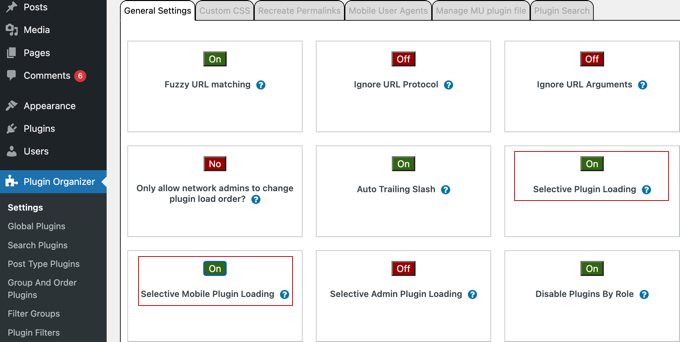
Aquí es donde Plugin Organizer puede ayudar. Es un plugin de WordPress que te permite controlar tus otros plugins de las siguientes maneras:
- Te permite habilitar o deshabilitar selectivamente plugins específicos según la URL.
- Te permite habilitar o deshabilitar plugins para diferentes roles de usuario.
- Te permite habilitar o deshabilitar plugins según el tipo de publicación.
- Te permite reorganizar el orden en que se cargan los plugins.
- Te permite deshabilitar ciertos plugins y cargarlos solo cuando son necesarios.
Usando estas funciones, Plugin Organizer te permitirá controlar tus plugins y ajustar el rendimiento de tu sitio web.
Para instrucciones detalladas, consulta nuestra guía sobre cómo usar Plugin Organizer para acelerar tu sitio de WordPress.
Y dado que más de la mitad de los visitantes de tu sitio web usarán teléfonos inteligentes u otros dispositivos, debes asegurarte de que tu sitio cargue rápidamente para ellos también.
Puedes hacer esto usando Plugin Organizer para deshabilitar plugins específicos en dispositivos móviles. Para saber cómo, consulta nuestra guía sobre cómo deshabilitar plugins específicos de WordPress para usuarios móviles.
Sin embargo, si prefieres controlar tus plugins de WordPress sin instalar otro plugin, te explicaremos cómo hacerlo paso a paso en el resto de esta guía. Sin embargo, esto solo se recomienda para usuarios más técnicos.
Cómo verificar los archivos cargados por los plugins de WordPress (Avanzado)
Para ver cómo los plugins afectan el tiempo de carga de tu página, necesitas verificar qué archivos cargan tus plugins de WordPress. Por suerte, hay muchas herramientas que puedes usar para averiguarlo.
Una forma sencilla es usar las herramientas de desarrollador de tu navegador. En Google Chrome o Firefox, simplemente haz clic derecho en tu sitio web y selecciona 'Inspeccionar'. Esto abrirá el panel de herramientas de desarrollador.
Necesitas hacer clic en la pestaña 'Network' (Red) y luego recargar tu sitio web. A medida que la página se recarga, podrás ver cómo tu navegador carga cada archivo.
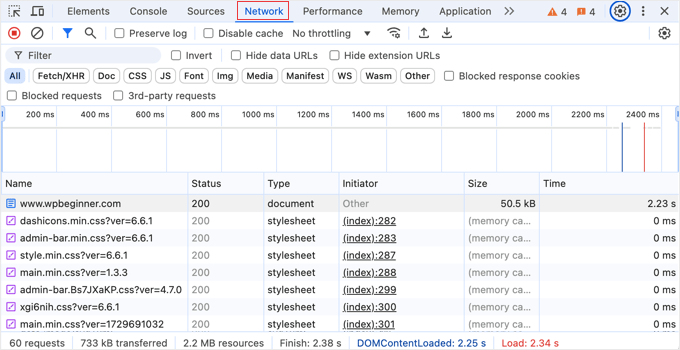
Ten cuidado con los archivos que tardan en cargarse. Puedes ver cuánto tardó cada archivo en cargarse mirando la columna 'Time' (Tiempo).
Si solo quieres ver ciertos tipos de archivos que pueden afectar tus tiempos de carga, como JS (JavaScript) o CSS, simplemente usa los botones en la parte superior para filtrar la lista.
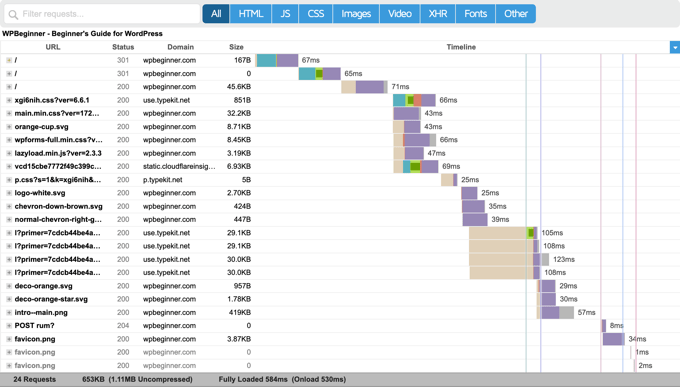
Para un informe más detallado, también puedes usar herramientas de terceros como Pingdom y GTmetrix. Estas herramientas te darán información aún más útil sobre todos los archivos que se cargan y el tiempo que tardan en cargarse.
Cómo optimizar manualmente los activos de los plugins de WordPress (Avanzado)
Los usuarios avanzados de WordPress pueden intentar gestionar cómo los plugins de WordPress cargan archivos en su sitio. Ten en cuenta que esto requiere cierto conocimiento de codificación y habilidades de depuración.
Nota Importante: Recomendamos encarecidamente que no pruebes ninguno de los métodos a continuación en un sitio en vivo. El mejor lugar para experimentar es en una instalación local de WordPress o un sitio de staging con un proveedor de hosting de WordPress administrado.
La forma correcta de cargar scripts y hojas de estilo en WordPress es utilizando las funciones wp_enqueue_style y wp_enqueue_script.
La mayoría de los desarrolladores de plugins de WordPress utilizan estas funciones para cargar archivos de plugins, asegurando que los archivos se carguen solo cuando y donde se necesiten. WordPress también viene con funciones sencillas para anular el registro de esos scripts y hojas de estilo.
Sin embargo, si simplemente deshabilita la carga de esos scripts y hojas de estilo, esto romperá sus plugins y no funcionarán correctamente. Para solucionarlo, deberá copiar y pegar esos estilos y scripts en la hoja de estilo y los archivos JavaScript de su tema.
De esta manera, podrá cargarlos todos a la vez, minimizando las solicitudes HTTP y disminuyendo efectivamente el tiempo de carga de su página.
Veamos cómo anular fácilmente el registro de hojas de estilo y archivos JavaScript en WordPress.
Cómo deshabilitar manualmente las hojas de estilo de plugins en WordPress (Avanzado)
Primero, deberá encontrar el nombre o identificador (handle) de la hoja de estilo que desea anular. Puede localizarlo utilizando la herramienta de inspección de su navegador.
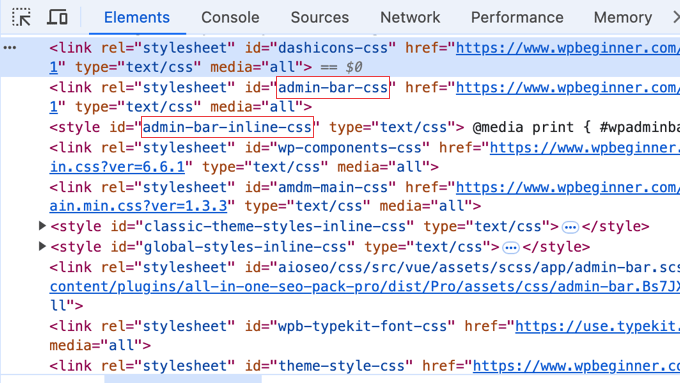
Una vez que encuentres el manejador de la hoja de estilo, puedes desregistrarlo agregando este código usando un plugin de fragmentos como WPCode (recomendado). Recomendamos usar un plugin de fragmentos porque es mucho más seguro que editar directamente el archivo functions.php de tu tema, y tu código no se borrará cuando actualices tu tema.
add_action( 'wp_print_styles', 'my_deregister_styles', 100 );
function my_deregister_styles() {
    wp_deregister_style( 'gdwpm_styles-css' );
}
No olvide cambiar 'gdwpm_styles-css' por el identificador del estilo que desea deshabilitar.
Para agregar este fragmento de código usando WPCode, simplemente cree un fragmento PHP personalizado, asígnele un nombre y luego pegue el código en el panel de vista previa del código.
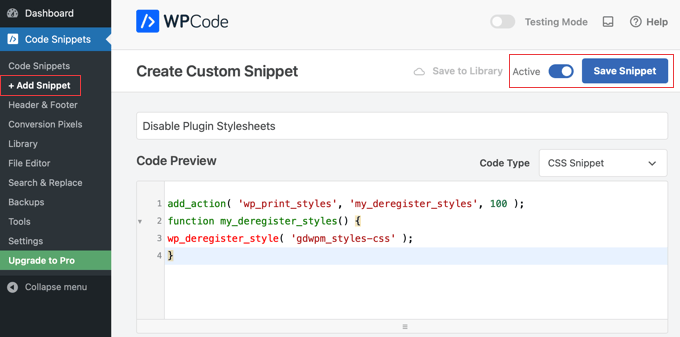
Después de eso, asegúrate de activar el fragmento y luego haz clic en el botón ‘Guardar Fragmento’ para almacenar el código. Para más detalles, consulta nuestra guía sobre cómo agregar fragmentos de código personalizados en WordPress.
Puedes anular el registro de tantos identificadores de estilo como desees dentro de esta función.
Por ejemplo, si tienes más de un plugin para anular el registro de la hoja de estilos, lo harías de la siguiente manera:
add_action( 'wp_print_styles', 'my_deregister_styles', 100 );
function my_deregister_styles() {
    wp_deregister_style( 'gdwpm_styles-css' );
    wp_deregister_style( 'bfa-font-awesome-css' );
    wp_deregister_style( 'some-other-stylesheet-handle' );
}
Recuerda que desregistrar estas hojas de estilo afectará las funciones del plugin en tu sitio web. Necesitas copiar el contenido de cada hoja de estilo que desregistres y pegarlo en la hoja de estilo de tu tema de WordPress o agregarlo como CSS personalizado.
Esto ayuda a acelerar tu sitio porque el navegador de un visitante solo necesita descargar un archivo CSS combinado en lugar de muchos más pequeños, lo que reduce el número de solicitudes a tu servidor.
Cómo deshabilitar manualmente JavaScript de plugins en WordPress (Avanzado)
Al igual que con las hojas de estilos, necesitarás encontrar el manejador utilizado por el archivo JavaScript para desregistrarlo. Sin embargo, no encontrarás el manejador usando la herramienta de inspección.
Encontrar el manejador correcto para los archivos JavaScript puede ser complicado porque no puedes encontrarlos fácilmente con la herramienta de inspección. Afortunadamente, hay una manera fácil de obtener una lista de todos los manejadores de scripts.
Puedes agregar este código al archivo functions.php de tu tema o a un nuevo fragmento de WPCode:
function wpb_display_pluginhandles() {
$wp_scripts = wp_scripts();
$handlename .= "<ul>";
    foreach( $wp_scripts->queue as $handle ) :
      $handlename .=  '<li>' . $handle .'</li>';
    endforeach;
$handlename .= "</ul>";
return $handlename;
}
add_shortcode( 'pluginhandles', 'wpb_display_pluginhandles');
Después de agregar este código, puedes usar el shortcode [pluginhandles] para mostrar una lista de los identificadores de scripts de plugins.
Debería verse así:

Ahora que tienes los identificadores de script, puedes anular su registro fácilmente usando el código a continuación.
Simplemente agrega el código al archivo functions.php de tu tema o a un nuevo fragmento de WPCode, como lo hiciste al deshabilitar las hojas de estilo:
add_action( 'wp_print_scripts', 'my_deregister_javascript', 100 );

function my_deregister_javascript() {
    wp_deregister_script( 'contact-form-7' );
}
También puedes usar este código para deshabilitar múltiples scripts.
Se verá así:
add_action( 'wp_print_scripts', 'my_deregister_javascript', 100 );

function my_deregister_javascript() {
    wp_deregister_script( 'contact-form-7' );
    wp_deregister_script( 'gdwpm_lightbox-script' );
    wp_deregister_script( 'another-plugin-script' );
}
Como mencionamos, deshabilitar estos scripts evitará que tus plugins funcionen correctamente. Para solucionar esto, necesitarías copiar el JavaScript de cada plugin y pegarlo en el archivo JavaScript principal de tu tema.
Sin embargo, este paso avanzado es complejo y puede causar problemas, ya que diferentes scripts pueden entrar en conflicto entre sí. Requiere pruebas cuidadosas en un sitio de staging.
Cómo cargar scripts solo en páginas específicas (Avanzado)
Si sabes que necesitarás que un script de plugin se cargue en una página específica de tu sitio web, entonces puedes permitir un plugin en esa página en particular.
De esta manera, el script permanece deshabilitado en todas las demás páginas de tu sitio y solo se carga cuando es necesario.
Aquí te mostramos cómo puedes cargar scripts en páginas específicas:
add_action( 'wp_print_scripts', 'my_deregister_javascript', 100 );

function my_deregister_javascript() {
    if ( !is_page('Contact') ) {
        wp_deregister_script( 'contact-form-7' );
    }
}
Este código simplemente deshabilita el script contact-form-7 en todas las páginas excepto en la página de contacto. Simplemente cambia el nombre de la página y el manejador del script del plugin por aquellos que quieras usar.
Preguntas frecuentes sobre plugins de WordPress y velocidad del sitio
Aquí están las respuestas a algunas de las preguntas más comunes que recibimos sobre cómo los plugins de WordPress pueden afectar el rendimiento del sitio web.
1. ¿Es el número de plugins o su calidad lo que ralentiza un sitio?
La calidad es mucho más importante que la cantidad. Un sitio web puede ejecutar docenas de plugins bien codificados sin una ralentización notable. Sin embargo, un solo plugin mal codificado puede afectar significativamente el rendimiento al realizar demasiadas solicitudes a la base de datos o cargar scripts innecesarios en cada página.
2. ¿Los plugins inactivos ralentizarán mi sitio de WordPress?
No, los plugins inactivos no afectan el tiempo de carga de tu sitio. WordPress solo carga los archivos de los plugins activos, por lo que no utilizan ningún recurso del servidor. Sin embargo, sigue siendo una buena práctica de seguridad eliminar cualquier plugin que ya no planees usar.
3. ¿Cómo puedo averiguar qué plugin específico está ralentizando mi sitio web?
El método más confiable es primero probar la velocidad de tu sitio. Luego, desactiva todos tus plugins y prueba de nuevo. Puedes reactivarlos uno por uno, ejecutando una prueba de velocidad cada vez. Cuando veas una caída significativa en la velocidad, habrás encontrado el plugin que causa el problema.
4. ¿Es mejor usar un plugin grande con muchas funciones o varios plugins más pequeños y de un solo propósito?
Depende completamente de la calidad del código. A menudo, varios plugins ligeros y especializados son más eficientes que un solo plugin multifuncional sobrecargado que carga recursos para funciones que ni siquiera estás utilizando. Siempre elige plugins que sean conocidos por ser rápidos y eficientes.
Recursos adicionales para acelerar tu sitio web
Ahora que sabes cómo administrar tus plugins para un mejor rendimiento, puedes explorar otras formas de hacer que tu sitio sea aún más rápido. Recomendamos estas guías para tus próximos pasos:
- La Guía Definitiva para Aumentar la Velocidad y el Rendimiento de WordPress – Nuestro tutorial completo cubre todos los aspectos de la velocidad del sitio, desde el hosting hasta la optimización de imágenes y más allá.
- Los Mejores Plugins de Caché para WordPress – El caché es una de las formas más potentes de mejorar el tiempo de carga de tu sitio. Esta comparación te ayudará a elegir la mejor solución.
Si te gustó este artículo, suscríbete a nuestro Canal de YouTube para ver tutoriales en video de WordPress. También puedes encontrarnos en Twitter y Facebook.





Dennis Muthomi
Esa parte sobre elegir plugins más rápidos realmente me llegó.
He empezado a hacer algo que ha sido de gran ayuda: pruebo cada plugin nuevo en un sitio de staging primero antes de que salga en vivo. ¡Me ha ahorrado tantos dolores de cabeza con los sitios web de mis clientes! Es increíble ver la diferencia entre los plugins que están bien construidos y los que simplemente se hicieron a la carrera.
Totalmente de acuerdo en que la calidad supera a la cantidad. He aprendido que tener menos plugins, mejor codificados, a menudo funciona mejor que cargar muchos mediocres. Incluso si necesitas 20 plugins sólidos, probablemente funcionarán mejor que 5 mal hechos que ralentizan todo.
Jiří Vaněk
Me gustaría responder a la pregunta de cuántos plugins son demasiados. Este sitio web finalmente me abrió los ojos con respecto al número de plugins. Siempre trabajé con WordPress bajo la suposición de que tenía que mantener el sitio web dentro de los 20 plugins, de lo contrario sería lento. A veces, luché mucho con esto y reevalué qué plugins elegir para encajar en este límite. Solo por tu recomendación, de que no se trata tanto de cantidad sino de calidad, abandoné este dogma. Hoy, tengo 38 plugins en mi sitio web (la mitad de los cuales son de pago), y el sitio web sigue siendo rápido y no excede ningún límite de PHP. Tu educación sobre este tema me ayudó mucho a seleccionar plugins y a trabajar con ellos en general.
Moinuddin Waheed
En resumen, no es la cantidad de plugins lo que marca una gran diferencia, sino la cantidad de plugins mal codificados lo que dificulta la tarea y crea problemas para los sitios web.
Una cosa en mi opinión al seleccionar un plugin debería ser instalar solo plugins específicos para la tarea.
No los que cargan todo a cambio de hacer una tarea específica fácilmente.
Gracias por la guía.
Oscar
No estoy seguro de haber entendido todo. Quiero usar el último fragmento de código (Cargar scripts solo en páginas específicas) para Contact Form 7.
Lo que no me queda claro es en la línea 4. ¿Se refiere "Contact" al título de la página donde se encuentra el formulario de contacto? Si el título de mi página es "Contáctanos", ¿necesito cambiar esto en la línea 4?
Gracias de antemano. Saludos,
Soporte de WPBeginner
Correcto, Contact sería el título de la publicación y deberías cambiarlo para que coincida con el título de la página. También puedes buscar el ID de la página y agregar ese número como alternativa si lo prefieres. ¡Nuestra guía para encontrar el ID se encuentra a continuación!
https://www.wpbeginner.com/beginners-guide/how-to-find-post-category-tag-comments-or-user-id-in-wordpress/
Administrador
Korii
¡Consejos realmente geniales aquí!
Pregunta sobre la desregistración de hojas de estilo y scripts de plugins y su fusión en una sola hoja de estilo y un solo archivo de script respectivamente, ¿tendrás que hacer esto cada vez que haya una actualización de plugin? Si es así, ¿hay alguna forma de evitar esto?
Soporte de WPBeginner
Para proteger los cambios, probablemente querrás crear un tema hijo
Administrador
Thomas
Uso un par de plugins al escribir textos. (Fuente, etc.) Si los desactivo cuando no los estoy usando, ¿ayudará?
Mike Burk
¡Artículo muy bueno! Gracias.
pete
Hola chicos,
Entonces, ¿cómo agregaría un script de Code Pen a una página si es solo un pen de CSS? Y también, ¿cómo agregaría pens con JS, por favor?
¡Muchas gracias!
PeTe
amin
es una publicación realmente útil para todos (principiantes y avanzados). También puedes usar CSS sin bloquear la renderización para hacer que tu sitio o plugin sea más rápido. Como
amin
También puedes eliminar algunos idiomas del plugin. Así que eliminar los archivos .po y .mo (si no son utilizables) puede cargarte más rápido. Y eliminar archivos y fotos de ayuda y puedes minificar tu js y css (no es necesario) y algo más...
abubakar
Tengo este enlace de sitio web es
Quiero detener la carga de ajax pero no sé cómo hacerlo, ¿alguien puede ayudarme con eso?
Realmente lo aprecio..
Gracias
Jasmine
¡Gracias por los consejos @Wpbeginner. ¡Los amo!
Matus
¿Podrías por favor hacer una lista de los mejores botones para compartir en redes sociales para WP?
Por ejemplo, ¿qué usas en tu sitio web para hacer eso, un plugin, Shareaholic o SumoMe? ¿O algo hecho por ti mismo?
Jasmine
Prueba el plugin Social Warfare