


Entender cómo funciona WordPress detrás de escena puede ser fascinante. Para la mayoría de los usuarios, parece simple: escribe una URL y una página se carga rápidamente. Sin embargo, en realidad suceden muchas cosas en segundo plano.
Cuando empezamos a trabajar con WordPress hace varios años, investigamos a fondo cómo funciona todo. Y ahora, estamos aquí para compartir ese conocimiento con usted en términos sencillos para que pueda entender más sobre WordPress.
En esta guía, le explicaremos el funcionamiento interno de WordPress. También hemos creado una infografía fácil de seguir para aclarar las cosas.
¿Qué es WordPress?
WordPress es un creador de sitios web y sistema de gestión de contenidos. Es un software de código abierto que cualquiera puede usar para crear cualquier tipo de sitio web.
Comenzó como una plataforma de blogs en 2003, pero pronto se transformó en un CMS y luego en una plataforma completa para la creación de sitios web. Hoy en día, impulsa más del 43% de todos los sitios web en Internet.
Para obtener más información sobre su evolución, historia y ventajas y desventajas, consulta nuestra guía completa sobre qué es WordPress y cuánto cuesta crear un sitio de WordPress.
¿Por qué debería aprender cómo funciona WordPress?
WordPress es un software de código abierto, lo que significa que cualquiera puede estudiar su código y escribir sus aplicaciones (plugins) y plantillas (temas) para él.
A lo largo de los años, hemos visto a innumerables principiantes convertirse rápidamente en usuarios avanzados simplemente aprendiendo cómo funciona WordPress como software.
También te enseñará sobre cómo mejorar el rendimiento de WordPress y escribir mejor código para tus proyectos.
Esta guía te guiará a través de todo el proceso paso a paso. Comenzaremos cuando un usuario solicite una página y terminaremos cuando esa página se cargue por completo.
¿Listo? Empecemos.
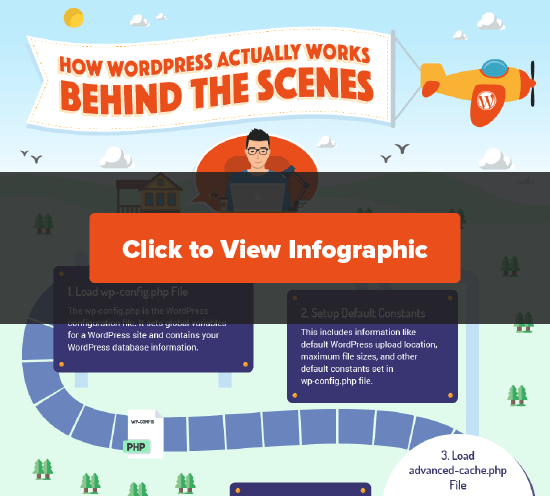
También puedes seguir nuestro tutorial escrito a continuación para obtener más detalles.
1. Cargar el archivo wp-config.php
El wp-config.php es el archivo de configuración de WordPress. Establece variables globales para un sitio de WordPress y contiene la información de tu base de datos de WordPress. Por razones obvias, este es el primer archivo que carga WordPress.
Obtén más información sobre el archivo wp-config.php y cómo editarlo.
2. Establecer constantes predeterminadas
Después de cargar el archivo wp-config.php, WordPress pasará a establecer las constantes predeterminadas.
Esto incluye información como la ubicación de carga predeterminada de WordPress, los tamaños máximos de archivo y otras constantes predeterminadas establecidas en el archivo wp-config.php.
3. Cargar el archivo advanced-cache.php
Si existe un archivo advanced-cache.php en tu sitio, WordPress lo cargará a continuación.
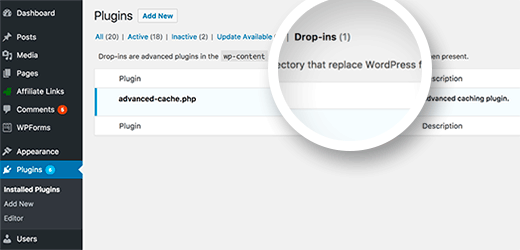
Este archivo actúa como un archivo de inserción y es utilizado por varios plugins populares, en particular los plugins de caché de WordPress. Si tu sitio utiliza este archivo, verás un nuevo elemento en la pantalla de Plugins llamado 'Drop-ins'.
4. Cargar el archivo wp-content/db.php
WordPress permite a los desarrolladores crear sus propias capas de abstracción de bases de datos y cargarlas en un archivo db.php ubicado dentro de la carpeta wp-content. Los plugins de caché de WordPress lo utilizan comúnmente para mejorar el rendimiento de la base de datos.
Si tu sitio web tiene este archivo presente, entonces WordPress lo cargará.
5. Conectar MySQL y Seleccionar Base de Datos
WordPress ahora tiene suficiente información para continuar. Se conectará al servidor MySQL y seleccionará la base de datos.
Si WordPress no puede conectarse a la base de datos, verás el error “Error al establecer la conexión a la base de datos”, y WordPress se detendrá aquí.
Si todo funciona bien, entonces pasará a los siguientes pasos.
6. Cargar el archivo object-cache.php o wp-includes/cache.php
WordPress ahora buscará el archivo object-cache.php. Si no existe, entonces WordPress continuará cargando el archivo wp-includes/cache.php.
7. Cargar el archivo wp-content/sunrise.php
Si se trata de una red multisitio, WordPress buscará el archivo sunrise.php si existe en la carpeta wp-content.
8. Cargar la biblioteca de localización
WordPress ahora cargará la biblioteca l10n.php en la carpeta wp-includes. Este archivo carga el sistema de localización de WordPress, carga traducciones, establece locales, etc.
Puedes consultar nuestra guía sobre cómo usar WordPress en otros idiomas.
9. Cargar plugins de multisitio
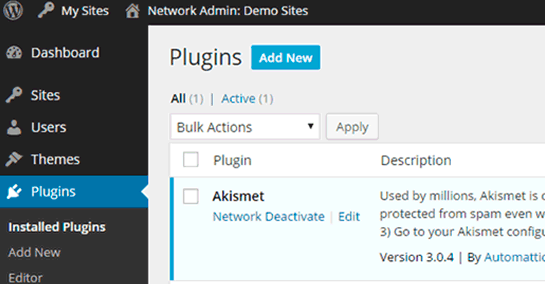
Si se trata de una red multisitio, WordPress cargará los plugins de multisitio. Obtén más información sobre cómo funcionan los plugins en las redes multisitio de WordPress.
10. Ejecutar la acción 'muplugins_loaded'
WordPress ahora ejecuta la acción muplugins_loaded. Esta acción solo está disponible para los plugins activados en la red en una instalación multisitio de WordPress.
11. Cargar plugins activos
WordPress ahora cargará todos los plugins activos en el sitio. Lo hace buscando la entrada active_plugins en la tabla de opciones de tu base de datos de WordPress. Esto permite a WordPress ignorar los plugins que están instalados en tu sitio pero no activados.
12. Cargar el archivo pluggable.php
El archivo pluggable.php contiene funciones que pueden ser redefinidas por los plugins de WordPress.
WordPress ahora verificará si otro plugin ya ha definido las funciones dentro de este archivo. De lo contrario, definirá esas funciones por sí mismo.
13. Ejecutar Acción ‘plugins_loaded’
WordPress ahora ejecutará la acción ‘plugins_loaded’.
Permite a los desarrolladores enganchar sus funciones para que se ejecuten después de que todos los plugins activos se hayan cargado.
14. Cargar Reglas de Reescrittura
WordPress ahora cargará las reglas de reescritura. Estas reglas de reescritura ayudan a WordPress a usar URL amigables para SEO.
15. Instanciar $wp_query, $wp_rewrite, $wp
En este punto, WordPress carga los siguientes objetos:
$wp_query: La instancia global que contiene la clase WP_Query. Le dice a WordPress qué contenido se solicita en un formato de consulta típico de WordPress.
$wp_rewrite: La instancia global que contiene tu clase WP_Rewrite. Contiene tus reglas y funciones de reescritura, que le dicen a WordPress qué URL usar para mostrar el contenido solicitado.
$wp: La instancia global de la clase WP contiene funciones que analizarán tu solicitud y realizarán la consulta principal.
16. Ejecutar Acción ‘setup_theme’
WordPress pasará ahora a ejecutar la acción 'setup_theme'. Esta acción se ejecuta antes de que se cargue tu tema de WordPress.
17. Cargar el archivo functions.php del Tema Hijo
El archivo functions.php actúa como un plugin y se utiliza en los temas de WordPress para agregar funciones específicas del tema a tu sitio web. Si estás utilizando un tema hijo, WordPress cargará el archivo functions.php de tu tema hijo.
De lo contrario, continuará y cargará el archivo functions.php de tu tema activo actual.
Cargar el archivo functions.php del tema padre
Si estás utilizando un tema hijo, WordPress ahora cargará el archivo functions.php de tu tema padre.
19. Ejecutar acción 'after_setup_theme'
Esta acción se ejecuta después de que WordPress ha configurado el tema y cargado las funciones del tema. Es la primera acción disponible para los temas.
20. Configurar el objeto del usuario actual
En este punto, WordPress carga el objeto del usuario actual. Permite a WordPress gestionar la solicitud de acuerdo con el rol y las capacidades del usuario.
21. Ejecutar acción 'init'
WordPress ha cargado hasta ahora toda la información crucial que necesita. Ahora, dispara la acción 'init'. Esta acción también registra los bloques que están disponibles en el núcleo o proporcionados por cualquier plugin instalado en ese sitio web.
Esta acción permite a los desarrolladores agregar código que necesita ser ejecutado después de que WordPress haya cargado toda la información mencionada anteriormente.
22. Ejecutar acción 'widget_init'
La acción widget_init permite a los desarrolladores registrar widgets y ejecutar el código que necesitan ejecutar en este momento.
23. Ejecutar wp()
WordPress ahora llama a la función wp(), que se encuentra en el archivo wp-includes/functions.php. Configura las variables globales de consulta de WordPress $wp, $wp_query, $wp_the_query, y luego llama a $wp->main.
24. Analizar solicitud
Ahora WordPress tiene toda la información que necesita para analizar la solicitud del usuario. Comienza verificando las reglas de reescritura para que coincidan con la solicitud del usuario.
Luego ejecuta filtros de variables de consulta, solicita un hook de acción y envía una solicitud de encabezado.
25. Ejecutar consulta
Si ningún contenido coincide con la consulta, entonces WordPress establecerá la variable is_404.
De lo contrario, WordPress continuará cargando las variables de consulta.
Luego ejecutará WP_Query->get_posts().
A continuación, ejecuta la acción DO_ACTION_REF_ARRAY ‘pre_get_posts’ con el objeto WP_Query.
WordPress ahora ejecutará apply_filters para limpiar la consulta y realizar algunas comprobaciones finales.
Ahora, recupera las entradas de la base de datos y aplica los filtros posts_results y the_posts.
La parte de la consulta termina con WordPress devolviendo las entradas.
26. Ejecutar Acción ‘template_redirect’
WordPress ahora ejecutará la acción template_redirect. Este hook se ejecuta justo antes de que WordPress determine qué página de plantilla cargar.
27. Cargar Plantilla de Feed
Si el contenido solicitado es un feed RSS, WordPress carga la plantilla del feed.
28. Cargar Plantilla
WordPress ahora buscará el archivo de plantilla basándose en la jerarquía de plantillas de WordPress. Luego carga la plantilla, que generalmente contiene un bucle de WordPress.
29. Ejecutar acción ‘shutdown’
Justo antes de finalizar toda la ejecución de PHP, WordPress dispara la última acción llamada shutdown.
WordPress deja de funcionar aquí. Ha ejecutado el código y generado la página web solicitada por el usuario.
Ahora, tu servidor de hosting web responde a la solicitud de un usuario enviándole la página web generada por WordPress.
Esta página contiene código HTML, CSS y Javascript, que le indica al navegador del usuario cómo mostrarla en pantalla.
¿Asombroso, verdad? Todas estas cosas suceden en milisegundos. Si estás utilizando uno de estos mejores servicios de hosting de WordPress, tu página idealmente cargará en un par de segundos.
Esperamos que este artículo te haya ayudado a aprender cómo funciona WordPress detrás de escena. También puedes consultar nuestros consejos sobre cómo proteger el área de administración de WordPress o echar un vistazo a esta guía con útiles consejos, trucos y hacks de WordPress.
Si te gustó este artículo, suscríbete a nuestro Canal de YouTube para ver tutoriales en video de WordPress. También puedes encontrarnos en Twitter y Facebook.


Olaf
Nunca había pensado en cómo funciona todo el proceso, y este es el primer artículo que encuentro que explica estos detalles. Es un poco más técnico y no a todos les podría gustar, pero valoro que hayas creado esta infografía porque nunca había visto algo así. Fue muy interesante para mí ver todo el proceso paso a paso.
Dennis Muthomi
¡Este desglose es increíblemente esclarecedor!
La explicación paso a paso del proceso de carga fue particularmente valiosa y la sección sobre cómo WordPress carga y ejecuta varios archivos (como wp-config.php, advanced-cache.php y object-cache.php) realmente me ayudó a entender por qué ciertas optimizaciones funcionan como lo hacen.
Moinuddin Waheed
Es realmente muy interesante ver cómo se cargaron las páginas detrás de escena y qué sucede cuando un usuario realiza una solicitud.
Lo has explicado muy bien con la ayuda de infografías.
Esto nos hace pensar que tantas cosas suceden en un abrir y cerrar de ojos.
Esto es tan poderoso y empoderador de hasta dónde nos ha llevado la tecnología.
Aprecio mucho este artículo por describir bellamente el aspecto detrás de escena de un sitio web.
Soporte de WPBeginner
Glad our guide was helpful
Administrador
Jiří Vaněk
Es la primera vez que veo un resumen tan completo de todo lo que sucede en segundo plano antes de que se genere una página. Debo admitir que no he encontrado información tan detallada en ningún otro lugar. Cuando considero cuántos procesos tienen que ocurrir antes de que se cargue una página y que WordPress y el servidor lo gestionan todo en un segundo, es fantástico lo que los servidores y sistemas actuales pueden hacer.
Dayo Olobayo
No podría estar más de acuerdo. Esta infografía es un recurso fantástico para cualquiera que quiera entender la magia detrás de WordPress. Realmente resalta la compleja maquinaria que transforma el código y los datos en las páginas web dinámicas que vemos todos los días.
MJB
hm – me falta como el paso 0
¿entonces esta es una suposición correcta?
una URL llega a mi servidor web alojado
pidiendo, digamos, mi página de inicio
entonces el servidor web inicia el paso (1)?
que luego se ejecuta hasta el paso (24)
donde WP analiza la URL entrante para determinar los próximos pasos?
Soporte de WPBeginner
El paso 0 ciertamente puede ser un enlace URL al sitio, alrededor del paso 15 es donde se consideraría la página específica.
Administrador
Mike Ross
¿Qué pasa con index.php en la raíz?
No lo entiendo... Hay guías por ahí que presentan una secuencia de inicialización de WordPress totalmente diferente.
Soporte de WPBeginner
Index.php sería para los archivos del tema, cubrimos la jerarquía de temas en nuestra guía a continuación:
https://www.wpbeginner.com/wp-themes/wordpress-template-hierarchy-explained/
Administrador
Mike Ross
No, no me refiero a la plantilla de página de inicio del tema. Me refiero a index.php en la raíz, que es parte del núcleo de WordPress. Activa wp-blog-header.php, que luego carga wp-load.php, que configura todo el entorno de WordPress.
Soporte de WPBeginner
The index.php in the root folder tells WordPress to load your theme
Administrador
Terry Woods
Eso es correcto
Jason
¿Por qué empezar desde wp-config.php? Pensé que era desde index.php
Soporte de WPBeginner
Eso sería para los temas y no para WordPress en sí, para index.php querrías echar un vistazo a la jerarquía de plantillas en nuestra guía a continuación:
https://www.wpbeginner.com/wp-themes/wordpress-template-hierarchy-explained/
Administrador
Petru Ciucur
Este es EL Artículo. ¡Gracias!
Soporte de WPBeginner
Glad our guide was helpful
Administrador
Juan Johnson
Hola wpbeginner.
Noté que en tu secuencia, mencionaste que wp hace esto y luego aquello. Físicamente, ¿dónde está la instancia de wp()? ¿En el servidor? ¿Sucede esto entre una solicitud de publicación de carga de página inicial cuando uso el navegador de Google y la carga final del panel de control de wp después de iniciar sesión?
Soporte de WPBeginner
Quizás quieras echar otro vistazo a la infografía para entender la carga y cómo funciona.
Administrador
Juan Johnson
Soy programador. Me estoy adentrando más en el diseño de páginas web, sin embargo, no puedo dejar de querer saber qué sucede detrás de escena. Tu artículo me ha dado una base para empezar a construir páginas web con confianza.
Soporte de WPBeginner
Glad our guide was helpful
Administrador
Paul McDevitt
Esto es brillante. Tuve varios problemas con plugins viejos y expirados, actualizando PHP, etc., y un virus (probablemente debido a los elementos anteriores). Así que todo está bloqueado y depurado ahora, pero quería entender mejor la secuencia de eventos, ya que mirar un solo archivo PHP es como tratar de leer un tazón de espagueti, ya que no entendía la secuencia de las actividades. Así que absolutamente asombroso. Me encanta esto.
Gracias
Soporte de WPBeginner
Glad our article was helpful
Administrador
Naresh
artículo muy claro.
Soporte de WPBeginner
Thank you
Administrador
Chinenye
Quiero saber realmente qué hace WordPress, ¿cómo puedo crear y compartir publicaciones a través de WordPress? ¿Qué hace por mí aparte de crear un sitio?
Soporte de WPBeginner
WordPress te permite crear un sitio sin necesidad de tener conocimientos de HTML y CSS. Para compartir tus publicaciones, normalmente querrás echar un vistazo a los plugins de redes sociales: https://www.wpbeginner.com/plugins/best-social-media-plugins-for-wordpress/
Administrador
ganesh
muy interesante
Adrian
Interesante pero no es realmente una definición de cómo funciona Wordpress. Esto describe lo que hace, no cómo lo hace. Sería útil saber también cómo hace las cosas y qué hace. Por ejemplo, ¿cómo sabe qué tema cargar? Sin el cómo, todo lo anterior es muy general.
amir saleem
17. Cargar el archivo functions.php del Tema Hijo
El archivo functions.php actúa como un plugin y se utiliza en los temas de WordPress para agregar funciones específicas del tema a tu sitio web. Si estás utilizando un tema hijo, WordPress ahora cargará el archivo functions.php de tu tema hijo.
De lo contrario, continuará y cargará el archivo functions.php de tu tema activo actual.
Cargar el archivo functions.php del tema padre
[ Si estás utilizando un tema hijo ], entonces WordPress ahora cargará el archivo functions.php de tu tema padre.
revisa el texto entre corchetes y coincide con toda la redacción aquí será reemplazado [ si estás utilizando un tema padre ].
Gracias.
Caleb
Amir, creo que lo que el OP intenta decir es que si hay un tema hijo, entonces obviamente habría un tema padre y un tema hijo functions.php y WordPress primero carga el functions.php del tema hijo antes de cargar el del padre. De lo contrario, simplemente carga el functions.php del padre directamente.
Altab Hossen
¡Gracias por esta buena explicación y las infografías son geniales!
Kristian
Y la gente se pregunta por qué los sitios de WordPress son lentos. ¡Hace todo eso en tiempo de ejecución por cada vista de página!
Johnpaul Onwueme
Gracias por las infografías
deborah
todavía me parece complicado, pero toda la tecnología lo es
Jason
¿Estarías dispuesto a ofrecer esto como un póster impreso? No sé si generaría mucho interés o te haría ganar dinero, pero como es un gráfico tan bonito, podría quedar bien colgado en la pared de una oficina.
anis
Gracias por este artículo. Quería saber desde hace mucho tiempo los diferentes pasos para la carga.
¿Qué es una capa de abstracción de base de datos y cómo configurarla?