


Tener problemas técnicos en tu sitio de WordPress puede ser frustrante, especialmente cuando interfieren con la funcionalidad de tu sitio.
Afortunadamente, el modo de recuperación de WordPress ofrece una solución que te permite corregir errores que hacen que el backend o frontend de tu sitio web sean inaccesibles.
Ya sea que estés lidiando con conflictos de plugins, problemas de temas u otras fallas del sitio, comprender cómo usar el modo de recuperación de manera efectiva es importante para mantener la estabilidad de tu sitio web.
En WPBeginner, hemos solucionado numerosos errores de WordPress utilizando el modo de recuperación. Al hacerlo, hemos descubierto que es un método confiable y fácil de usar para acceder al backend de tu sitio web cuando te enfrentas a errores comunes.
En este artículo, te mostraremos cómo usar fácilmente el modo de recuperación en WordPress.
¿Qué es el modo de recuperación de WordPress?
Si ves un error de WordPress que te impide iniciar sesión en tu sitio web, entonces WordPress cambiará automáticamente al modo de recuperación.
El modo de recuperación te permite acceder a tu panel de administración de WordPress enviando un enlace a tu correo electrónico de administración. Este correo electrónico contiene detalles sobre el error que te impide acceder a tu sitio de WordPress.
Luego puedes usar el enlace para acceder a tu panel de administración y solucionar el problema.
Por ejemplo, tu sitio de WordPress puede mostrarte un error crítico y bloquearte el acceso a tu panel.
Es en este momento cuando puedes usar la función de modo de recuperación de WordPress para recuperar el acceso y solucionar el error sin conectar tu sitio a FTP. Veamos cómo puedes usar el modo de recuperación de WordPress, paso a paso.
Nota: Ten en cuenta hacer siempre una copia de seguridad de tu sitio de WordPress antes de intentar entrar en modo de recuperación. Si no puedes acceder a tu área de administración, consulta nuestra guía sobre cómo crear una copia de seguridad de la base de datos de WordPress manualmente.
Cubriremos diferentes métodos en esta publicación, y puedes usar los enlaces rápidos a continuación para saltar al que deseas usar:
Método 1: Usar el modo de recuperación a través del enlace de correo electrónico
Si un plugin de WordPress o un tema está causando el error, entonces el modo de recuperación se puede usar para solucionarlo.
Es posible que veas una pantalla blanca simple al intentar acceder a tu cuenta. A veces, también se muestra un mensaje en la pantalla.

Si ese es el caso, inicia sesión inmediatamente en tu cuenta de correo electrónico de administrador. Ten en cuenta revisar la bandeja de entrada de la dirección de correo electrónico que proporcionaste como dirección de correo electrónico de administrador para WordPress.
Ahora recibirás un correo electrónico de modo de recuperación informándote sobre el error específico en tu sitio web. Si WordPress puede determinar la causa de la interrupción, este correo electrónico tendrá esa información.
Por ejemplo, si hay un archivo corrupto en el directorio de tu tema de WordPress o una incompatibilidad de plugin, entonces WordPress podría ser capaz de decirlo.
El correo electrónico también te dará un enlace para acceder a tu panel de administración de WordPress.

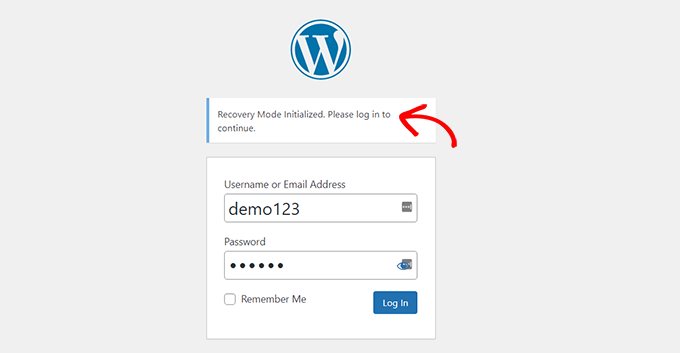
Simplemente haz clic en el enlace proporcionado para ser llevado al área de administración de WordPress. Aquí, verás un banner que te dice que el Modo de Recuperación ha sido iniciado.
Luego puedes iniciar sesión como de costumbre.
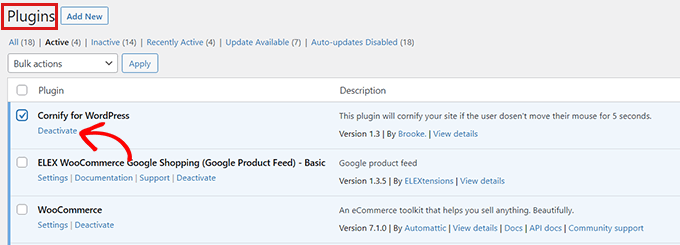
Una vez en tu panel de administración, puedes desactivar el tema o plugin que está causando el problema.
Simplemente ve a la página de Plugins » Todos los Plugins desde el panel de WordPress y luego haz clic en el enlace 'Desactivar' debajo del correcto.
Si el correo electrónico enviado por WordPress no especificó el plugin o tema que está causando el error, entonces deberías desactivar todos los plugins. Después de eso, intenta iniciar sesión en tu cuenta.
Luego puedes identificar el plugin defectuoso activando los plugins uno por uno. Una vez que encuentres el plugin que está causando el problema, puedes encontrar un plugin alternativo o obtener soporte de los desarrolladores del plugin.
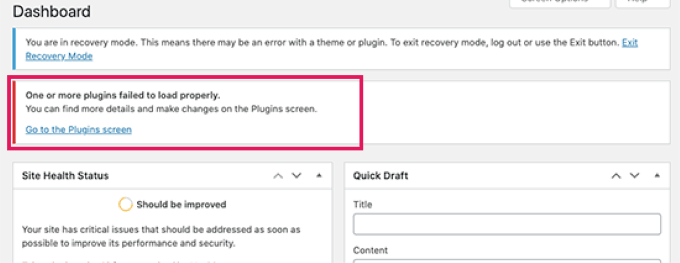
Si, por alguna razón, tu sitio web muestra una pantalla blanca simple, pero no has recibido un correo electrónico de WordPress, entonces puedes intentar el método 2 para usar el modo de recuperación.
Método 2: Usar el modo de recuperación sin enlace de correo electrónico
Puedes usar este método para acceder al modo de recuperación sin ningún enlace de correo electrónico. Simplemente puedes crear un enlace de modo de recuperación de WordPress siguiendo el enlace a continuación para acceder al modo de recuperación:
example.com/wp-login.php?action=entered_recovery_mode
Todo lo que tienes que hacer es reemplazar example.com con el nombre de dominio de tu propio sitio.

Esta URL te llevará a tu área de administración de WordPress, donde se te pedirá que inicies sesión.
Aquí, verás una alerta de que estás iniciando sesión en el Modo de Recuperación.
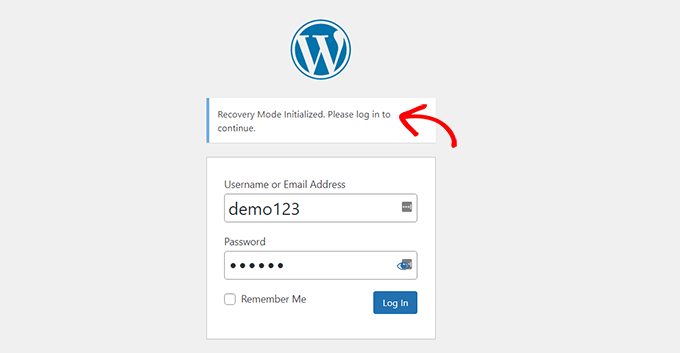
Ahora, puedes corregir el error en tu sitio.
Ten en cuenta que si usas este método para acceder manualmente a la página de inicio de sesión del Modo de Recuperación, WordPress no localizará el plugin o tema que está causando el error por sí mismo. Tendrás que hacer un trabajo para averiguarlo por tu cuenta.
Puedes empezar simplemente cambiando tu tema o desactivando todos tus plugins. Esto debería solucionar cualquier error que estuviera ocurriendo, y podrás acceder a tu blog de WordPress.
Desde allí, puedes reactivar los plugins uno por uno para encontrar el problema, o incluso puedes revertir tu tema o versión de WordPress a una anterior que no fuera incompatible.
Bono: Opciones adicionales de modo de recuperación
Si no estás seguro del error en tu sitio de WordPress que te impide iniciar sesión, también puedes probar estas dos opciones en modo de recuperación para resolver tu problema:
- Descarga un plugin de estado del sitio para diagnosticar problemas.
- Ejecuta un escaneo de malware para asegurarte de que tu sitio o servidor no haya sido comprometido.
Por ejemplo, puedes instalar y activar el plugin Health Check & Troubleshooting. Para más instrucciones, consulta nuestra guía para principiantes sobre cómo instalar un plugin en WordPress.
Una vez que actives este plugin, realizará una serie de comprobaciones en tu sitio de WordPress y detectará errores comunes que podrían estar causando la fluctuación.
A veces, el malware en tu sitio web puede estar causando el error. Puedes usar el modo de recuperación para escanear tu sitio web en busca de código malicioso y crear un sitio web completamente seguro. Para obtener ayuda, consulta nuestra guía definitiva de seguridad de WordPress.
También puedes pedir soporte a tu proveedor de hosting de WordPress. Si estás utilizando una empresa de hosting de WordPress de primer nivel como Hostinger, Bluehost, WP Engine o SiteGround, entonces su equipo de soporte podrá ayudarte a resolver el problema.
Esperamos que este artículo te haya ayudado a aprender cómo usar el modo de recuperación en WordPress. También puedes consultar nuestra guía sobre cómo solucionar el problema de la barra de administración faltante en WordPress y nuestro tutorial sobre cómo solucionar el error de que el servidor DNS no responde en WordPress.
Si te gustó este artículo, suscríbete a nuestro Canal de YouTube para ver tutoriales en video de WordPress. También puedes encontrarnos en Twitter y Facebook.





Jan Triplett
Muy útil y lo tendré a mano.
Soporte de WPBeginner
Glad you found our guide helpful
Administrador
Peter
Esto es genial saberlo, especialmente cuando los sitios fallan durante las actualizaciones automáticas. Gracias.
Soporte de WPBeginner
Glad to hear, we hope if this ever happens you remember our guide
Administrador
Jiří Vaněk
El modo de recuperación es absolutamente genial. Recuerdo los días en que tenía que buscar manualmente entre los plugins para encontrar cuál se había roto o causado un conflicto. Gracias al modo de recuperación, todo esto es mucho más fácil. Solo una nota importante: es realmente necesario tener WordPress configurado correctamente para que pueda enviar el correo electrónico de error sin problemas. Es mejor tener el plugin WP SMTP Mail en el sitio. De lo contrario, esta función es lamentablemente inútil si WordPress no puede enviar ese correo electrónico. Es bueno pensar en esto con anticipación.
Justin Silverbaum
No puedo creer cuántos sitios he solucionado sin el beneficio del conocimiento en este artículo. Mi vida será mucho más fácil de ahora en adelante.
Soporte de WPBeginner
Glad to hear our article was helpful
Administrador
Tiit Sau
No funciona ‘wp-login.php?action=entered_recovery_mode’
Menú de administración visible, pero sin contenido.
Soporte de WPBeginner
Si el método de este artículo no te funciona, te recomendamos seguir los pasos de nuestra guía de solución de problemas a continuación.
https://www.wpbeginner.com/beginners-guide/beginners-guide-to-troubleshooting-wordpress-errors-step-by-step/
Administrador