


En WPBeginner, nos tomamos muy en serio la seguridad y protección de los visitantes de nuestro sitio web. Aunque a menudo se pasa por alto, mantener jQuery actualizado es crucial para la seguridad y funcionalidad de un sitio web.
Al educar a nuestros lectores sobre la seguridad del sitio web, no podemos enfatizar lo suficiente la importancia de las actualizaciones oportunas.
Ejecutar una versión desactualizada de jQuery puede abrir la puerta a vulnerabilidades, generar problemas de compatibilidad con temas y plugins, e incluso hacer que su sitio se bloquee.
En este artículo, le mostraremos cómo actualizar jQuery a la última versión en WordPress, asegurando que su sitio permanezca estable, seguro y funcionando al máximo.
¿Por qué actualizar jQuery a la última versión en WordPress?
Tu sitio web de WordPress, así como muchos de los plugins y temas que utilizas, dependen de JavaScript en combinación con jQuery para crear funciones rápidas, interactivas y atractivas.
Es importante mantener jQuery actualizado para preservar la seguridad de tu sitio web. La última versión corrige errores y vulnerabilidades en versiones anteriores que podrían poner tu sitio en riesgo.
Si está ejecutando la última versión de WordPress, entonces no necesita actualizar jQuery manualmente. Se hace automáticamente por usted. Pero si está utilizando una versión anterior de WordPress, como WordPress 5.4 o anterior, entonces se recomienda que realice la actualización.
Además, si has reemplazado el jQuery predeterminado de WordPress con la Biblioteca de Google, entonces no se actualizará automáticamente a la última versión.
Nota del editor: es importante destacar que actualizar jQuery puede romper la funcionalidad de plugins antiguos, por lo que después de la actualización, debes probar tu sitio web. En la mayoría de los casos, no es un problema, pero en caso de que tengas problemas, puedes volver fácilmente a la versión anterior.
Dicho esto, veamos cómo actualizar jQuery a la última versión en WordPress. Esto es lo que cubriremos en este tutorial:
Cómo determinar si tu versión de jQuery está desactualizada
Puedes encontrar fácilmente la versión de jQuery que está ejecutando tu sitio web usando la consola de JavaScript en tu navegador web.
Primero, deberás visitar tu sitio web y luego abrir la consola de JavaScript. Si estás usando Google Chrome, puedes hacerlo seleccionando Ver » Desarrollador » Consola de JavaScript en el menú.
A continuación, deberías pegar el siguiente comando en la consola:
jQuery.fn.jquery
Este comando mostrará la versión de jQuery que está ejecutando tu sitio web.

Deberías ver, con suerte, la versión 3.5.1 o superior. Si tu sitio web está ejecutando una versión que comienza con 1.7 o inferior, entonces definitivamente deberías actualizar.
Método 1: Actualizar jQuery a la última versión estable
El plugin jQuery Updater actualiza jQuery a la última versión estable oficial. Es probable que sea más reciente que la versión que viene con WordPress.
Primero, necesitas instalar y activar el plugin jQuery Updater. Para más detalles, consulta nuestra guía paso a paso sobre cómo instalar un plugin de WordPress.
Tras la activación, tu sitio web comenzará a ejecutar la última versión de jQuery. Sin embargo, antes de ver el cambio, es posible que necesites limpiar la caché de tu navegador y la caché de WordPress.
El plugin incluye el script jQuery Migrate para ayudar con la compatibilidad retroactiva. Sin embargo, si tienes problemas con algunos de tus plugins, puedes simplemente desactivar el plugin jQuery Updater para devolver tu sitio a su estado original.
Método 2: Controla la versión de jQuery que se ejecuta en tu sitio web
El plugin Version Control for jQuery te permite controlar la versión de jQuery que se ejecuta en tu sitio web. Esto permite a los usuarios de WordPress ejecutar un sitio web de WordPress estable, y a los desarrolladores de WordPress verificar si su código funciona con varias versiones de jQuery.
Para empezar, necesitas instalar y activar el plugin jQuery Updater. Si necesitas ayuda, consulta nuestra guía paso a paso sobre cómo instalar un plugin de WordPress.
Al activarse, el plugin utilizará por defecto la última versión preliminar de jQuery. También instala el script jQuery Migrate para ayudar con la compatibilidad retroactiva.
Si es necesario, puedes seleccionar una versión diferente de jQuery visitando la página Ajustes » Control de versiones de jQuery.
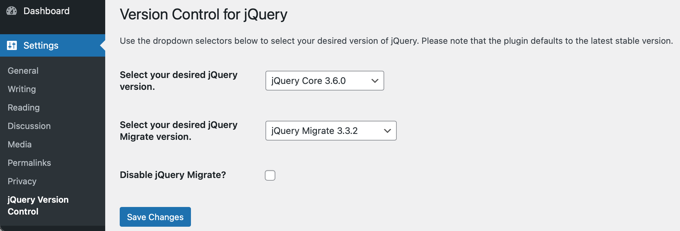
Desde aquí, puedes seleccionar las versiones de jQuery y jQuery Migrate que deseas ejecutar en tu sitio. Asegúrate de hacer clic en el botón ‘Guardar Cambios’ para almacenar tu configuración.
Si la versión actualizada de jQuery rompe algunos de tus plugins antiguos, puedes simplemente seleccionar una versión anterior del menú desplegable. Alternativamente, si desactivas el plugin Version Control for jQuery, tu sitio volverá a su estado original.
Guías expertas sobre actualizaciones de WordPress
Esperamos que este tutorial te haya ayudado a aprender cómo actualizar jQuery a la última versión en WordPress. También te pueden interesar algunos artículos relacionados con otras actualizaciones que necesitas realizar en WordPress:
- Guía para principiantes: Cómo actualizar WordPress de forma segura (Infografía)
- Cómo verificar y actualizar a la última versión de WordPress
- Cómo verificar las actualizaciones de seguridad de WordPress (Guía para principiantes)
- Cómo administrar mejor las actualizaciones automáticas de WordPress
- Cómo actualizar correctamente los plugins de WordPress (Paso a paso)
- Cómo actualizar un tema de WordPress sin perder personalizaciones
- Cómo habilitar las actualizaciones automáticas para plugins y temas de WordPress
- ¿Debo actualizar primero WordPress o los plugins? (Orden de actualización correcto)
- Cómo actualizar tu versión de PHP en WordPress (la forma CORRECTA)
- ¿Cómo afectan las actualizaciones de PHP de tu proveedor de hosting a los sitios de WordPress?
Si te gustó este artículo, suscríbete a nuestro Canal de YouTube para ver tutoriales en video de WordPress. También puedes encontrarnos en Twitter y Facebook.




Jiří Vaněk
Gracias por la excelente guía. Siguiendo tu consejo, revisé todos mis sitios web usando Google Chrome para asegurarme de que todo estuviera en orden. Afortunadamente, todas mis versiones estaban actualizadas, así que pude confirmar que no había problemas en mis sitios y que no se necesitaban actualizaciones. Es bueno saberlo.