


Mostrar páginas relacionadas en WordPress mejora la participación del usuario y mantiene a los visitantes en tu sitio web por más tiempo. Puede ser difícil mantener el interés de los usuarios, pero mostrarles publicaciones relacionadas es una excelente manera de guiarlos a contenido adicional que pueden encontrar valioso.
En WPBeginner, enlazamos regularmente a artículos relevantes del mismo grupo temático de SEO para ayudar a nuestros lectores a encontrar más ayuda sobre el mismo tema. Pero esto puede ser mucho trabajo, y es posible que prefieras mostrar páginas relacionadas automáticamente con un plugin o usando código.
En este artículo, te mostraremos cómo mostrar fácilmente páginas relacionadas en WordPress para que puedas mejorar la experiencia del usuario y conectar a tus usuarios con más contenido.
¿Por qué mostrar páginas relacionadas en WordPress?
Mostrar contenido relacionado es una excelente manera de mantener a tus visitantes en tu sitio web de WordPress. Puedes mostrar tus páginas principales en tu contenido para aumentar la participación del usuario y aumentar las visitas a la página.
También ayuda a mejorar la visibilidad de tus páginas más importantes. Cuando tu sitio web comienza a crecer y tiene muchas páginas de destino, puede ser difícil para los usuarios encontrar contenido nuevo.
Usando páginas relacionadas, puedes resolver este problema y mostrar tu mejor contenido donde la gente pueda encontrarlo fácilmente. De esta manera, puedes retener a los usuarios y aumentar el tiempo que pasan en tu sitio web.
Otro beneficio de mostrar publicaciones relacionadas es que te permite crear enlaces internos a páginas importantes. Esto permite a los motores de búsqueda encontrar contenido nuevo y mejorar tu SEO de WordPress.
Dicho esto, veamos cómo puedes mostrar publicaciones relacionadas en WordPress.
Mostrar páginas relacionadas en WordPress usando un plugin
La forma más fácil de mostrar páginas relacionadas en tu sitio web es usando el plugin Yet Another Related Posts Plugin (YARPP). Es un plugin gratuito de WordPress para publicaciones relacionadas que muestra automáticamente las páginas principales usando un algoritmo.
Primero, necesitarás instalar y activar el plugin Yet Another Related Posts Plugin (YARPP). Si necesitas ayuda, consulta nuestra guía sobre cómo instalar un plugin de WordPress.
Tras la activación, puedes ir a Ajustes » YARPP desde tu área de administrador de WordPress para configurar el plugin.
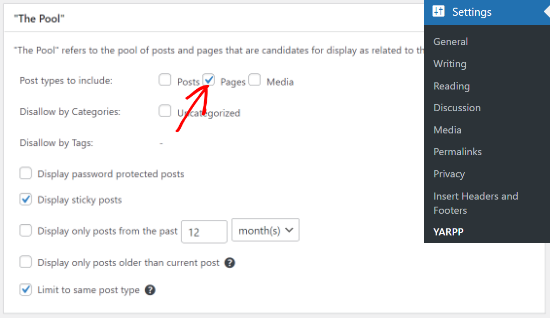
El plugin te permite elegir si deseas mostrar publicaciones, páginas y medios en las publicaciones relacionadas en tu sitio web. Puedes proceder y marcar la casilla de verificación ‘Páginas’.
Hay más opciones para desautorizar contenido de ciertas categorías y etiquetas, mostrar contenido protegido con contraseña, seleccionar un período de tiempo para determinar las publicaciones relacionadas, y más.
Después de eso, puedes cambiar la configuración del algoritmo en YARPP en la sección ‘El Algoritmo’.
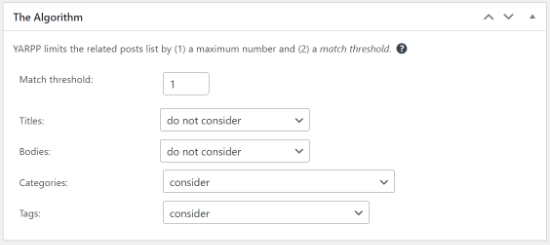
La configuración más importante es el ‘Umbral de coincidencia’, que le indica al plugin qué tan estricto debe ser el algoritmo para encontrar contenido relacionado. Cuanto mayor sea el número, más estricto será el algoritmo.
Por defecto, el umbral de coincidencia se establecerá en 1, lo que significa que el algoritmo será menos estricto al determinar las páginas relacionadas. Sin embargo, puedes aumentarlo hasta un límite máximo de 5.
Te recomendamos que comiences con la configuración predeterminada. Una vez que comiences a agregar más páginas a tu sitio web, podrás ajustar el umbral.
Otras configuraciones que puedes ajustar en el algoritmo incluyen títulos, cuerpos, categorías y etiquetas al encontrar páginas relacionadas.
A continuación, puedes cambiar cómo aparecerán tus páginas relacionadas en tu sitio web desplazándote hacia abajo hasta la sección ‘Opciones de visualización automática’.
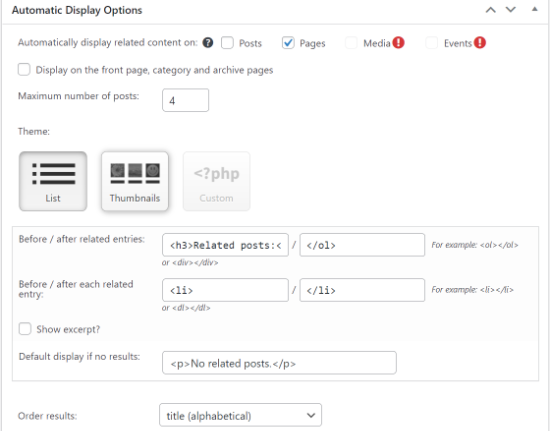
El plugin te permite mostrar automáticamente contenido relacionado en publicaciones, páginas y medios. Puedes establecer el número máximo de publicaciones a mostrar en el widget de páginas relacionadas y elegir un tema.
Hay 3 opciones de tema disponibles en el plugin YARPP. Puedes seleccionar una lista, miniaturas o agregar un tema personalizado para tus páginas relacionadas. Para cada tema, también obtienes diferentes opciones de personalización.
También puedes elegir el orden de los resultados de tus páginas relacionadas en el menú desplegable ‘Ordenar resultados’. YARPP muestra páginas relacionadas basándose en la puntuación umbral, la fecha o el título.
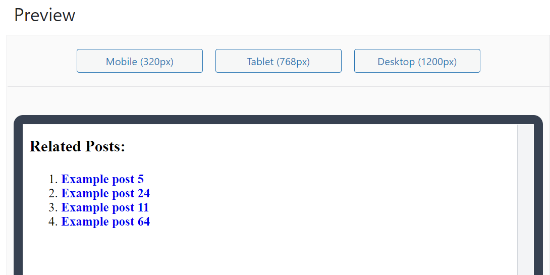
El plugin también mostrará una vista previa de tus páginas relacionadas que aparecerán en el sitio web. Puedes cambiar el modo de vista previa a móvil, tableta o escritorio.
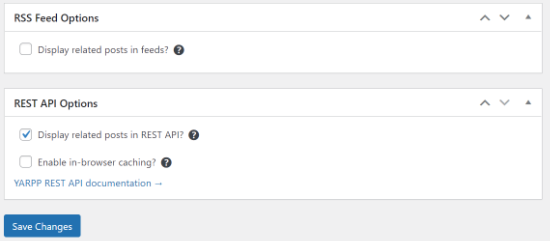
A continuación, puedes desplazarte hacia abajo y habilitar la opción de feeds RSS y las opciones de REST API.
Una vez que hayas editado la configuración, haz clic en el botón ‘Guardar cambios’.
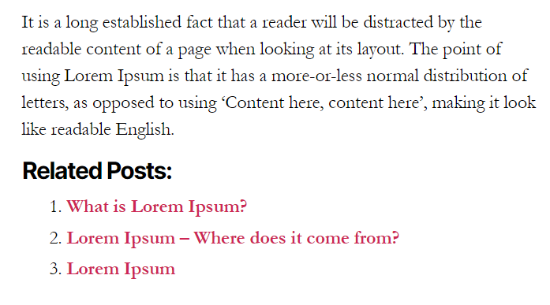
El plugin de WordPress ahora mostrará automáticamente páginas relacionadas en tu sitio web.
Puedes visitar cualquier publicación o página para ver las páginas relacionadas en acción.
Ten en cuenta que YARPP, junto con algunos otros plugins de WordPress, está bloqueado por varios proveedores de hosting de WordPress administrado debido a su uso intensivo de la base de datos.
Si te encuentras con este problema, puedes mostrar páginas relacionadas sin usar un plugin.
Mostrar páginas relacionadas en WordPress usando código
La forma más eficiente de mostrar publicaciones relacionadas es buscando etiquetas o categorías. Dado que las páginas de WordPress no tienen etiquetas ni categorías, necesitarás agregarlas usando un plugin de WordPress.
Primero, necesitarás instalar y activar el plugin Pages with category and tag en tu sitio web. Para más detalles, consulta nuestra guía sobre cómo instalar un plugin de WordPress.
A continuación, necesitarás agregar etiquetas a tus páginas de WordPress para crear relaciones contextuales.
Puedes editar cualquier página de tu sitio web e ingresar etiquetas en el cuadro de configuración de 'Etiquetas' en el editor de WordPress.
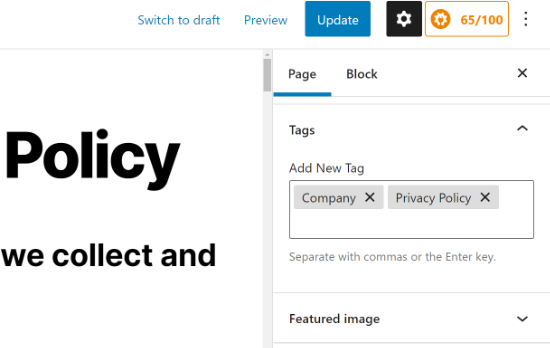
Después de eso, puedes agregar etiquetas para todas las páginas que quieras relacionar entre sí. Por ejemplo, si tienes varias páginas sobre tu empresa, como una página de política de privacidad y una página de contacto, puedes agregar una etiqueta de 'empresa'.
Después de haber agregado etiquetas a algunas páginas, lo siguiente que debes hacer es agregar algo de código a tu tema.
A menudo, los tutoriales te dirán que edites el archivo functions.php de tu tema. Sin embargo, si cometes algún error, podrías causar errores de WordPress o romper tu sitio por completo.
Es por eso que te recomendamos usar el plugin WPCode gratuito en su lugar. Puedes seguir las instrucciones de nuestra guía sobre cómo agregar código personalizado fácilmente en WordPress.
Lo primero que necesitas hacer es instalar y activar el WPCode Free Plugin. Para obtener instrucciones detalladas, consulta nuestra guía para principiantes sobre cómo instalar un plugin de WordPress.
A continuación, dirígete a la página Fragmentos de código » + Agregar fragmento en tu área de administrador. Mueve el cursor del ratón sobre la opción ‘Agregar tu código personalizado (Nuevo fragmento)’ y luego haz clic en el botón ‘Usar fragmento’.
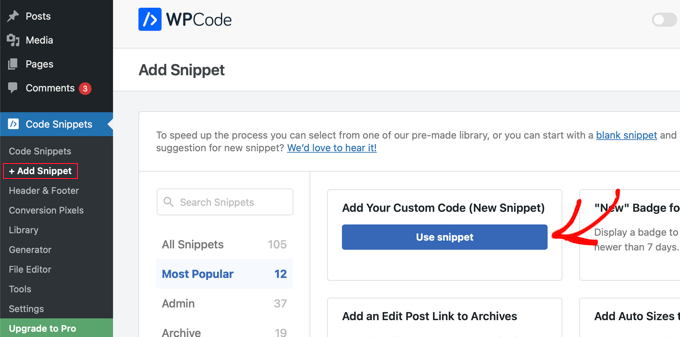
Esto abrirá una página donde puedes agregar un fragmento personalizado.
Primero, dale al fragmento un título que describa lo que hace, como ‘Mostrar páginas relacionadas en WordPress’. Después de eso, deberías pegar el siguiente código PHP en el área de Vista previa del código.
function wpb_related_pages() {
$orig_post = $post;
global $post;
$tags = wp_get_post_tags($post->ID);
if ($tags) {
$tag_ids = array();
foreach($tags as $individual_tag)
$tag_ids[] = $individual_tag->term_id;
$args=array(
'post_type' => 'page',
'tag__in' => $tag_ids,
'post__not_in' => array($post->ID),
'posts_per_page'=>5
);
$my_query = new WP_Query( $args );
if( $my_query->have_posts() ) {
echo '<div id="relatedpages"><h3>Related Pages</h3><ul>';
while( $my_query->have_posts() ) {
$my_query->the_post(); ?>
<li><div class="relatedthumb"><a href="<? the_permalink()?>" rel="bookmark" title="<?php the_title(); ?>"><?php the_post_thumbnail('thumb'); ?></a></div>
<div class="relatedcontent">
<h3><a href="<? the_permalink()?>" rel="bookmark" title="<?php the_title(); ?>"><?php the_title(); ?></a></h3>
<?php the_time('M j, Y') ?>
</div>
</li>
<? }
echo '</ul></div>';
} else {
echo "No Related Pages Found:";
}
}
$post = $orig_post;
wp_reset_query();
}
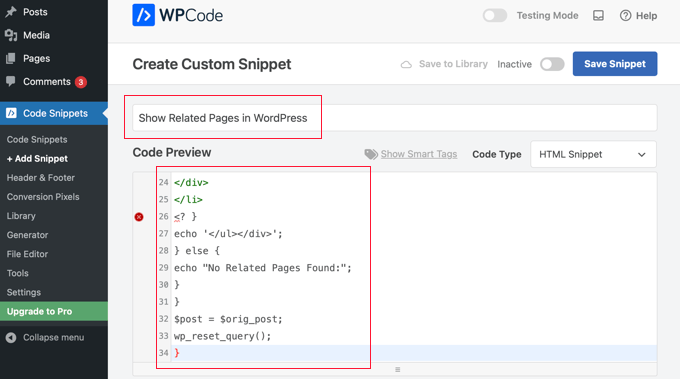
Habiendo hecho eso, necesitas seleccionar ‘Fragmento PHP’ en el menú desplegable Tipo de código y luego hacer clic en la configuración ‘Activo’ para que el interruptor se encienda.
Asegúrate de hacer clic en el botón ‘Guardar fragmento’ para almacenar el código.
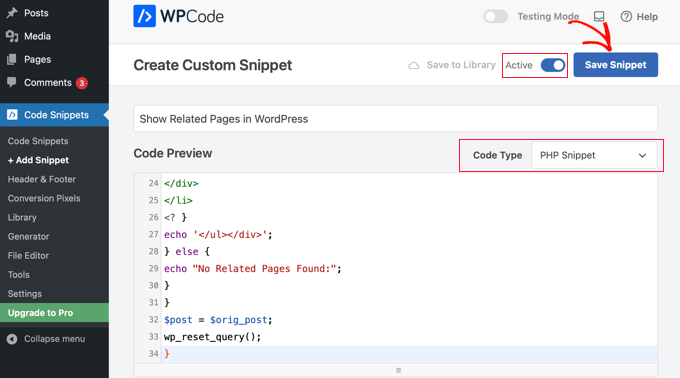
Este código busca etiquetas asociadas con una página y luego ejecuta una consulta a la base de datos para obtener páginas con etiquetas similares.
Para mostrar la lista de páginas, necesitarás editar tu plantilla de página. Lo más común es que sea el archivo page.php. Simplemente agrega esta línea de código donde quieras que aparezcan las páginas relacionadas:
<?php wpb_related_pages(); ?>
Esto mostrará páginas relacionadas en cualquier página de WordPress. Si deseas cambiar el estilo y la apariencia de tus páginas relacionadas, entonces necesitarás agregar CSS personalizado para que coincida con tu tema.
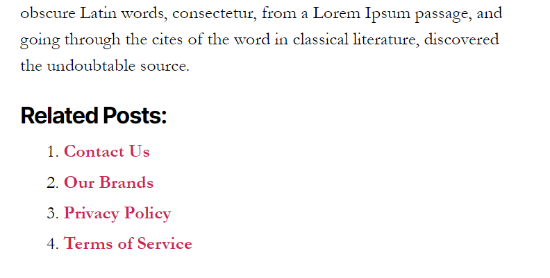
Luego puedes visitar tu sitio web para ver las páginas relacionadas en acción.
Guías expertas sobre cómo mostrar publicaciones y páginas importantes en WordPress
Esperamos que este artículo te haya ayudado a aprender cómo mostrar páginas relacionadas en WordPress. También es posible que desees ver otras guías relacionadas con la visualización de publicaciones y páginas importantes:
- Cómo mostrar publicaciones relacionadas en WordPress (paso a paso)
- Cómo mostrar entradas relacionadas del mismo autor en WordPress
- Cómo: Publicaciones relacionadas con miniaturas en WordPress sin plugins
- Los mejores plugins de publicaciones relacionadas para WordPress (comparados)
- Cómo mostrar las publicaciones populares por vistas en WordPress
- Los mejores plugins de publicaciones populares para WordPress (comparados)
- Cómo mostrar las etiquetas más populares en WordPress
- Cómo mostrar las publicaciones recientes en WordPress
- Cómo mostrar las publicaciones recientes de una categoría específica en WordPress
- Métodos probados para promocionar publicaciones antiguas en WordPress
Si te gustó este artículo, suscríbete a nuestro Canal de YouTube para ver tutoriales en video de WordPress. También puedes encontrarnos en Twitter y Facebook.



kzain
Me encantan las instrucciones paso a paso para usar plugins y la codificación manual; ambos métodos están claramente explicados y son fáciles de seguir.
Una pregunta que tengo: ¿cómo se compara el rendimiento de las páginas relacionadas generadas por plugins con las creadas con codificación manual en términos de velocidad de carga de página e impacto SEO? ¿Hay un método preferido para sitios más grandes con contenido extenso?
Soporte de WPBeginner
No debería haber un cambio de rendimiento importante entre el código y el plugin. Es más probable que el plugin tenga una mejor velocidad a largo plazo.
Administrador
Riccardo
Tu código no funciona.
Escribiste la línea 26: <?
en lugar de: <?php
Alperen
Hola, gracias, solo quiero preguntar algo. No quiero usar un plugin para agregar etiquetas o categorías en las páginas. Solo tengo una taxonomía personalizada para algunas páginas y algunas publicaciones. Y quiero mostrar páginas relacionadas buscando en la taxonomía personalizada. ¿Hay alguna solución?
panos gew
Hola. Soy completamente nuevo, así que tengo una pregunta, ¿dónde debo poner esta línea de código ->
¿Tengo que poner esta línea en functions.php también? Y si es así, no quiero que las páginas relacionadas aparezcan en NINGUNA PÁGINA…
Soporte de WPBeginner
No, necesitas ponerlo en la plantilla donde quieres mostrar las publicaciones relacionadas. Como single.php, category.php, etc.
Administrador
George
Thank you! Works for me.
Fan de WPBeginner
Mi pregunta es, ¿cuál es el código para la declaración condicional? ¿Algo como function_exists?
Personal de WPBeginner
Mira este artículo.
Marcelo Luiz
¿Sería posible obtener una lista de páginas hermanas dentro de una jerarquía específica de páginas principales?
Ayebal John Bob
Mi pregunta principal es cómo pongo ese div que necesitaré estilizar en el CSS
Rich
Para reiterar el comentario de Al Harji, este tutorial fue muy oportuno, ya que era algo con lo que estaba empezando hoy con mi sitio. Sin embargo, cuando fui a instalar YARPP y CRP, WP mostró "no disponible" para ambos. Estoy usando WP administrado de GoDaddy con el tema 2014. Esta es la primera vez que recibo este mensaje para cualquier plugin. Revisé el foro de soporte de WP pero no tuve suerte. ¿Alguna idea?
Gerald
Estuve usando YARPP durante bastante tiempo. La parte de la plantilla es realmente increíble, pero hasta ahora no había pensado en PÁGINAS relacionadas. Gran idea para un próximo proyecto. ¡Gracias por el consejo!
Ajay
Syed,
Me gustaría promocionar mi plugin Contextual Related Posts – https://wordpress.org/plugins/contextual-related-posts/
Puedes usarlo para encontrar publicaciones relacionadas para publicaciones, páginas y otros tipos de publicaciones personalizadas. Viene equipado con una gran cantidad de configuraciones y algunos estilos geniales de miniaturas.
Al Harji
¡Gran tutorial como siempre, este es muy oportuno – gracias!
Ajay, tu plugin se ve increíble. Estoy deseando probarlo y también estoy impresionado con tantas reseñas positivas. Uso tu plugin Top 10 que también me encanta.