


¿Alguna vez has estado en un sitio de WordPress y has notado un pequeño mensaje que aparece: “127 personas están viendo esta página ahora mismo”? En lugar de irte, ese simple contador probablemente te dio la curiosidad suficiente para quedarte.
Lo mismo puede suceder en tu propio sitio web de WordPress.
Las analíticas son geniales para revisar el rendimiento pasado, como qué publicaciones de blog recibieron más tráfico ayer. Sin embargo, los recuentos de visitantes en tiempo real muestran con qué está interactuando la gente ahora mismo.
Por ejemplo, puedes ver si una publicación en redes sociales o una oferta especial está generando tráfico inmediato. Estos contadores no son solo divertidos: generan confianza, resaltan el contenido de tendencia y pueden aumentar la interacción y las conversiones.
La buena noticia es que agregar seguimiento de visitantes en vivo a WordPress es más fácil de lo que crees. Hemos probado los métodos más fáciles y confiables, y en esta guía te mostraremos cómo agregar seguimiento de visitantes en vivo a WordPress paso a paso. 🙌

📚 Respuesta rápida: Cómo mostrar usuarios en línea en tiempo real
Compartiremos tres formas de rastrear visitantes en tiempo real en tu sitio de WordPress:
- MonsterInsights – Vea el número de usuarios en tiempo real directamente en su panel de WordPress, incluyendo visitas a páginas, contenido principal y fuentes de referencia.
- WP-UserOnline – Muestre el número de usuarios activos en el front-end de su sitio utilizando un contador simple y personalizable.
- Google Analytics – Consulte el tráfico en tiempo real, incluyendo ubicaciones de usuarios, dispositivos y fuentes, directamente desde su cuenta de GA4.
¿Por qué rastrear usuarios en línea en tiempo real?
Rastrear usuarios en línea en tiempo real te permite monitorear la actividad de tu sitio web de WordPress a medida que sucede. Obtienes actualizaciones al minuto sobre cómo las personas están usando tu sitio web.
Por ejemplo, digamos que está realizando una oferta especial de 24 horas para su tienda en línea.
El seguimiento de usuarios en tiempo real le ayudará a ver el rendimiento de su campaña y si está generando tráfico a su sitio. También le ayuda a ver los efectos inmediatos de las campañas en redes sociales, como tuits y publicaciones de Instagram, en el tráfico.
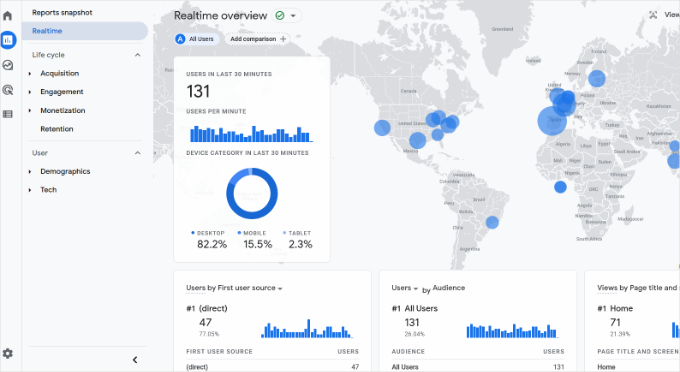
Incluso puede usar informes en tiempo real para monitorear el tráfico web después de realizar cambios en su sitio, como cambiar su tema de WordPress o realizar una redirección completa del sitio.
Además de eso, vigilar a los usuarios en línea en tiempo real en diferentes intervalos puede ayudarle a encontrar el mejor momento para publicar entradas de blog.
Incluso puedes ver a los usuarios más activos de diferentes países en diferentes momentos.
Esto puede ayudarle a ejecutar campañas promocionales dirigidas basadas en las ubicaciones de sus usuarios. Por ejemplo, si nota un aumento de visitantes de Canadá durante una campaña, podría ofrecerles un descuento especial para aumentar las conversiones.
Ver el número de usuarios activos en tu sitio web también puede mostrar a los visitantes que es popular y confiable para otros.
Este tipo de prueba social puede hacer que tu sitio parezca más creíble y ayudar a los nuevos visitantes a sentirse más seguros al explorar el contenido, comprar productos o compartir su información personal.
Con esto en mente, compartiremos cómo mostrar usuarios en línea en tiempo real en tu panel de WordPress y en la parte frontal de tu sitio.
Aquí tienes una descripción general rápida de todos los métodos que cubriremos en esta guía:
- Mostrar usuarios en línea en tiempo real en el panel de WordPress
- Display Real-Time Users on WordPress Website Front End
- Ver usuarios en línea en tiempo real en Google Analytics
- Consejo adicional: Mostrar la dirección IP de un usuario en WordPress
- Preguntas frecuentes: Mostrar usuarios en línea en tiempo real en WordPress
- Recursos adicionales para hacer crecer tu sitio web de WordPress
¿Listo? Empecemos.
Método 1. Mostrar usuarios en línea en tiempo real en el panel de WordPress
La mejor manera de mostrar usuarios en línea en tiempo real en el panel de WordPress es utilizando el plugin MonsterInsights.
Es la mejor solución de análisis para WordPress que le permite configurar Google Analytics correctamente en WordPress sin editar código. Le ayuda a ver el rendimiento de su sitio de un vistazo y muestra los usuarios en línea en tiempo real dentro de su panel de WordPress.
En WPBeginner, usamos MonsterInsights para obtener información detallada sobre el rendimiento de nuestro sitio web, desde estadísticas generales del sitio web y conversiones hasta información sobre enlaces de referencia.
¿Quiere saber más? Consulte nuestra reseña completa de MonsterInsights para obtener todos los detalles.

📝 Nota: Usaremos MonsterInsights Pro para este tutorial, ya que incluye informes de panel en tiempo real junto con seguimiento avanzado como seguimiento de comercio electrónico y conversiones de formularios.
Si desea probarlo primero, también hay una versión gratuita MonsterInsights Lite que le permite agregar Google Analytics y rastrear enlaces salientes, descargas y más.
Primero, instalemos y activemos el plugin MonsterInsights. Si necesita ayuda, consulte nuestra guía sobre cómo instalar un plugin de WordPress.
Al activarlo, serás dirigido a la pantalla de bienvenida de MonsterInsights, donde verás 'Insights' en tu administrador de WordPress. Simplemente haz clic en el botón 'Iniciar el asistente' para configurar Google Analytics en tu sitio web.

A continuación, puede seguir los pasos que muestra el asistente y conectar MonsterInsights con Google Analytics. Para más detalles, consulte nuestro tutorial sobre cómo instalar Google Analytics en WordPress.
Una vez que hayas configurado MonsterInsights y agregado Google Analytics, ahora puedes ver usuarios en línea en tiempo real en WordPress.
Simplemente dirígete a Insights » Informes desde tu panel de administración de WordPress, y luego haz clic en la pestaña 'En tiempo real'.
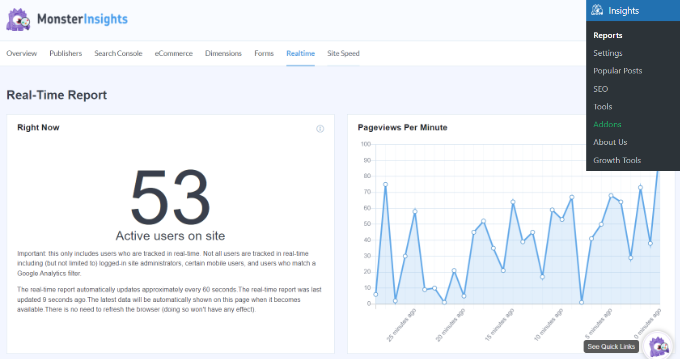
Verá cuántos usuarios activos hay en su sitio y las visitas a páginas por minuto.
A continuación, desplázate hacia abajo para ver más informes en tiempo real.
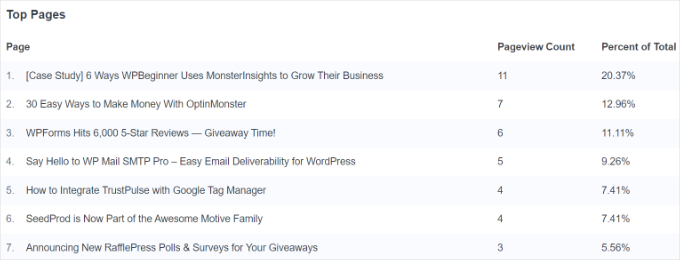
Por ejemplo, MonsterInsights muestra qué páginas están viendo tus visitantes en ese preciso momento. Esto te ayuda a ver qué tipo de contenido prefiere tu audiencia durante el día para que puedas crear contenido similar y publicarlo en el momento adecuado.
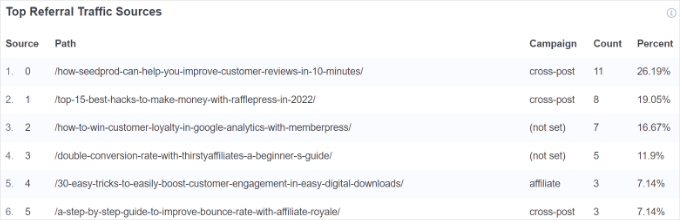
Después de eso, puede ver el informe sobre las principales fuentes de tráfico de referencia. Muestra de dónde provienen sus usuarios, qué campaña están viendo y el número total de usuarios en línea.
Usando este informe, puedes medir el rendimiento de tus campañas de marketing en tiempo real.
Por último, MonsterInsights muestra usuarios en línea en tiempo real de diferentes países y ciudades.
Puedes usar los datos de este informe para crear campañas personalizadas para personas de diferentes ubicaciones. Por ejemplo, puedes ofrecer descuentos exclusivos para personas de Australia o proporcionar una oferta de compra 1 y llévate 1 gratis para clientes de la India.

Método 2. Mostrar usuarios en tiempo real en el front-end del sitio web de WordPress
La forma más fácil de mostrar el número de personas en línea en el front-end de tu sitio web es usando el plugin WP-UserOnline. Es gratuito y se mantiene regularmente, lo cual es importante para mantener tu sitio seguro. Además, es ligero, por lo que no ralentizará la mayoría de los sitios web.
Lo primero que necesitas hacer es instalar y activar el plugin WP-UserOnline. Para más detalles, por favor consulta nuestra guía sobre cómo instalar un plugin de WordPress.
Tras la activación, necesitas visitar la página Configuración » UserOnline desde el panel de administración de WordPress para configurar los ajustes del plugin.
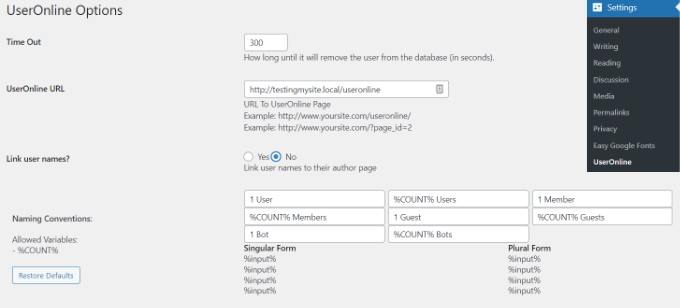
En esta página, puedes ajustar configuraciones como el período de tiempo de espera para los usuarios en línea y el texto que se muestra junto al contador. Pero encontramos que la configuración predeterminada funciona perfectamente para la mayoría de los sitios web.
El siguiente paso es crear la página en tu sitio de WordPress donde quieres mostrar a los usuarios que están en línea en este momento. Para hacerlo, simplemente navega a Páginas » Agregar nueva desde tu panel de WordPress.
Después de eso, necesitas agregar el siguiente shortcode donde quieras mostrar los usuarios en línea en tiempo real:
[page_useronline]
También puedes agregar un bloque de shortcode haciendo clic en el signo ‘+’ en la parte superior y pegando el shortcode allí.
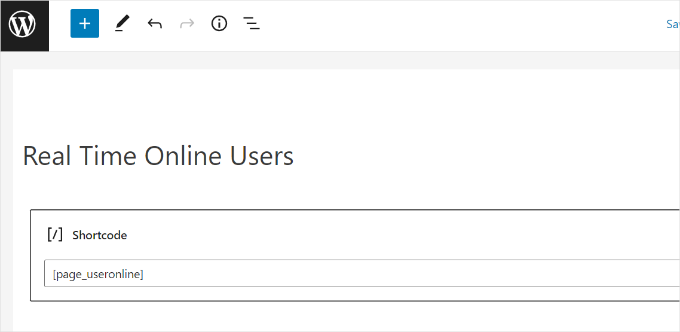
A continuación, puedes previsualizar tu página y luego publicarla.
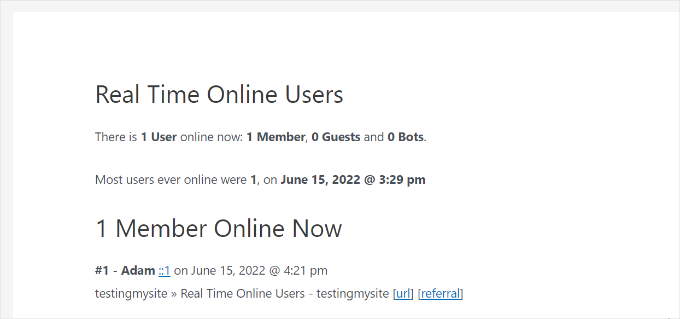
Ahora, cuando visites tu página de blog de WordPress, mostrará los usuarios en línea en tiempo real en el front-end.
¿Quieres mostrar el recuento de usuarios en línea en cada página? Puedes agregarlo fácilmente a un área de todo el sitio como una cabecera, barra lateral o pie de página.
Aquí te explicamos cómo.
Agregar el contador de usuarios en un tema de bloques
Para temas de bloques, usarás el Editor de Sitio Completo para agregar el contador. Navega a Apariencia » Editor para comenzar.
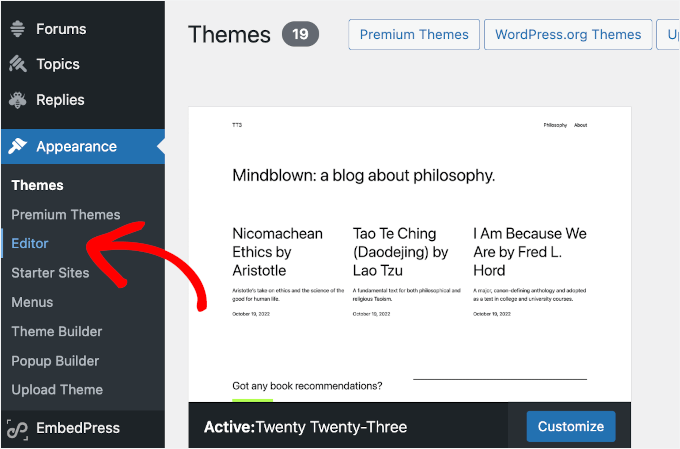
En el Editor de Sitio, verás los menús de navegación en el panel izquierdo y la vista previa a la derecha.
Desde aquí, puedes ir a la pestaña de ‘Patrones‘, que contiene secciones de diseño listas para usar como cabeceras, barras laterales o pies de página.

En la siguiente pantalla, elegirás a qué patrón agregar el conteo de usuarios.
Para este tutorial, mostraremos el recuento de usuarios en tiempo real en la cabecera.
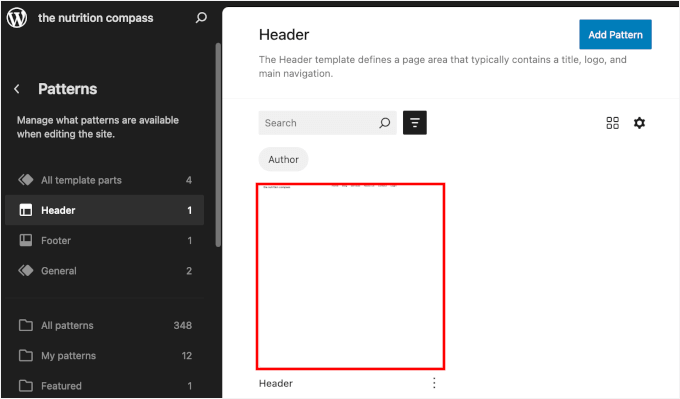
📝 Nota: Los temas de bloques de WordPress incluyen diferentes plantillas y patrones. Asegúrate de consultar la documentación o la configuración del tema para ver cómo puedes personalizarlo antes de tomar una decisión.
Esto te llevará al editor de contenido.
Desde aquí, puedes hacer clic en el botón '+' y agregar un bloque de 'Shortcode'.
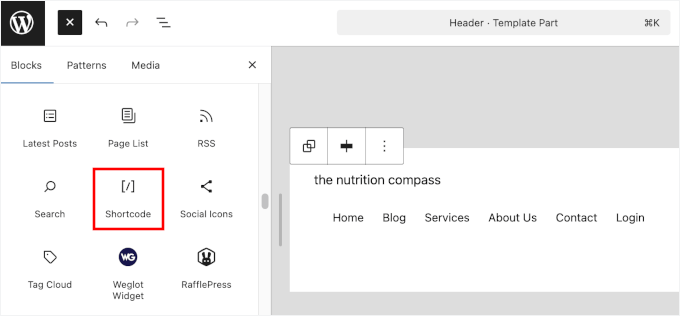
Una vez agregado, puedes proceder a pegar el shortcode [page_useronline] dentro del bloque.
Después de eso, simplemente haz clic en el botón 'Guardar'.
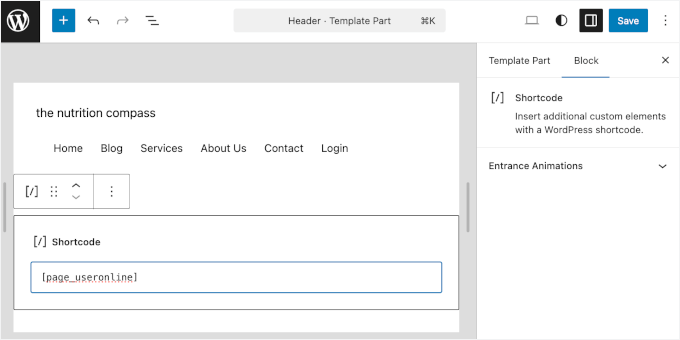
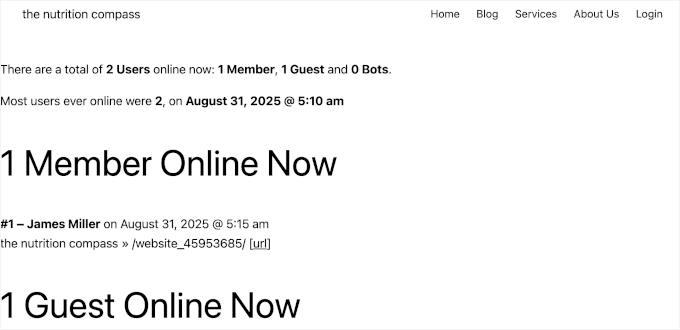
Ahora, cuando visites tu sitio de WordPress, verás el contador de usuarios en línea en tiempo real directamente en tu encabezado. Esto facilita que los visitantes vean qué tan popular es tu sitio en cualquier momento.
Así es como se ve nuestro contador de usuarios en tiempo real:
Agregar el contador de usuarios en un tema clásico
Si estás utilizando un tema clásico, puedes usar la pantalla de widgets tradicional.
Simplemente ve a Apariencia » Widgets desde tu panel de WordPress. Luego, haz clic en el botón '+' para agregar el bloque 'User Online Counter' a tu barra lateral, pie de página u otra área de widgets.
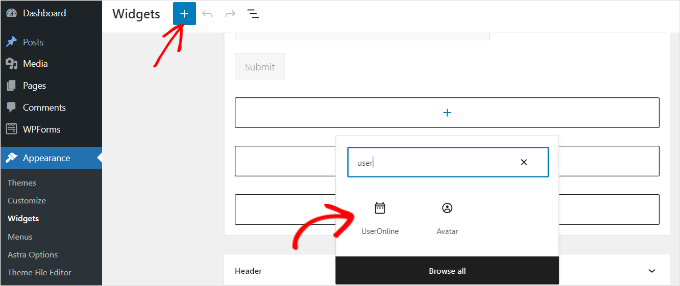
📝 Nota: Los temas clásicos de WordPress tienen diferentes conjuntos de áreas listas para widgets. Por lo tanto, recomendamos consultar la documentación o la configuración del tema para ver cómo puedes personalizarlo.
Luego puedes darle un título personalizado al widget si lo deseas.
También hay una opción para elegir qué estadística mostrar en el widget. Por defecto, mostrará ‘Recuento de Usuarios en Línea’, pero puedes hacer clic en el menú desplegable debajo de ‘Tipo de Estadística’ y elegir una opción diferente.
Por ejemplo, podrías mostrar “5 usuarios viendo esta página actualmente” junto con “23 usuarios activos en el sitio en general”. Esta combinación da a los visitantes una idea de la actividad tanto a nivel de página como en todo el sitio.
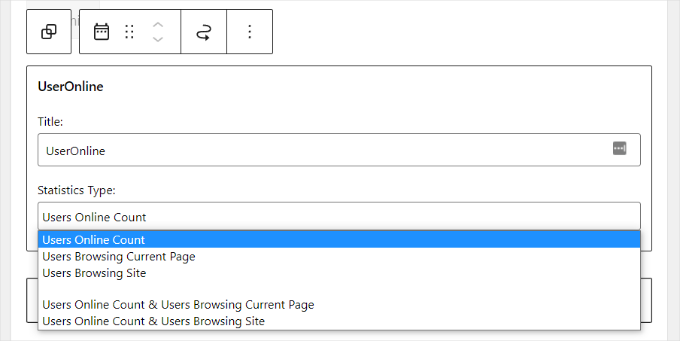
No olvides hacer clic en el botón 'Actualizar' para guardar la configuración de tu widget.
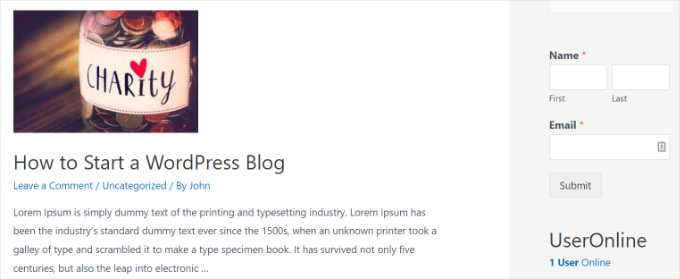
Ahora puedes visitar tu sitio web de WordPress para ver usuarios en línea en tiempo real en tu barra lateral, o en cualquier área lista para widgets donde lo hayas agregado.
Método 3. Ver usuarios en línea en tiempo real en Google Analytics
Si bien MonsterInsights facilita ver estadísticas en tiempo real dentro de WordPress, también puedes ver estos datos directamente en tu cuenta de Google Analytics. Es otra forma confiable de ver quién está en tu sitio en este momento.
Google Analytics 4, o GA4, es la última versión de la herramienta de análisis. Tiene una interfaz de informes diferente y viene con nuevas métricas y funciones.
✋ Importante: Google Analytics 4 (GA4) es ahora la única versión disponible. Ha reemplazado por completo a la versión anterior, Universal Analytics, por lo que todo el seguimiento ahora se realiza dentro de la plataforma GA4.
Para ver los usuarios en línea en tiempo real en GA4, deberás ir a Informes » Tiempo real desde el menú de tu izquierda.
Puedes ver todas las estadísticas en un solo informe de 'Tiempo real'.
Por ejemplo, Google Analytics 4 muestra qué fuentes están generando más tráfico en este momento, qué páginas están viendo tus usuarios en línea, el dispositivo que están usando, su ubicación y más.
Consejo adicional: Mostrar la dirección IP de un usuario en WordPress
Mostrar la dirección IP de un usuario es otra excelente manera de proporcionar información en tiempo real.
Por ejemplo, si proporcionas tutoriales para configurar un firewall, software de red o ajustes del servidor, los usuarios podrían necesitar conocer su dirección IP (Protocolo de Internet) al instante para seguir tus pasos correctamente.
Al mostrarle a un visitante su dirección IP directamente en la página, haces que sea mucho más fácil para él seguir tu guía o configurar tu producto.
Una de las mejores maneras de hacerlo es usando WPCode, el mejor plugin de fragmentos de código para WordPress. Algunas de nuestras marcas asociadas confían en WPCode para crear y administrar fragmentos de código personalizados. Nosotros también lo hemos probado exhaustivamente y nos encantó.
Consulta nuestra reseña detallada de WPCode para obtener más información.
Con WPCode, todo lo que tienes que hacer es copiar y pegar un fragmento de código personalizado en su editor. El plugin agregará la funcionalidad a tu sitio de WordPress, todo sin el riesgo de romperlo.
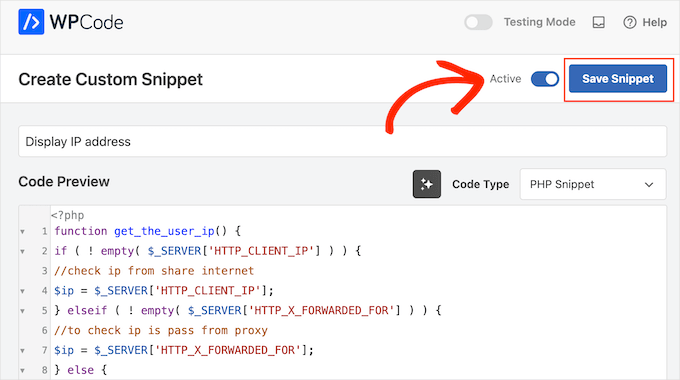
Para más detalles, puedes leer nuestra guía sobre cómo mostrar la dirección IP de un usuario en WordPress.
Preguntas frecuentes: Mostrar usuarios en línea en tiempo real en WordPress
Abordemos las preguntas más frecuentes, para que sepas exactamente cómo configurarlo y qué esperar.
¿Cuál es la forma más fácil de mostrar usuarios en línea en tiempo real en WordPress?
Uno de los métodos más sencillos es usar el plugin MonsterInsights. Conecta Google Analytics con tu panel de WordPress para que puedas ver estadísticas de usuarios en tiempo real sin salir de tu sitio.
¿Mostrar estadísticas de usuarios en tiempo real ralentizará mi sitio web?
No. Plugins como MonsterInsights están diseñados para el rendimiento y utilizan seguimiento asíncrono, lo que significa que el código de seguimiento se carga por separado de tu contenido.
La mayoría de los plugins de visualización front-end también son ligeros, aunque la velocidad puede variar dependiendo de tu hosting de WordPress y la cantidad de plugins que ejecutes.
¿Es legal rastrear usuarios en tiempo real en mi sitio web?
Sí. El seguimiento de datos anónimos como recuentos de usuarios, páginas populares y ubicaciones aproximadas es una práctica estándar y no recopila información de identificación personal (PII). Aun así, es una buena práctica incluir una política de privacidad que explique qué datos recopilas.
¿Por qué debería mostrar el número de usuarios en línea en el front-end de mi sitio?
Mostrar recuentos de usuarios activos funciona como prueba social. Le dice a los visitantes que tu sitio es popular y confiable, lo que puede generar credibilidad y animarlos a explorar tu contenido, suscribirse a tu boletín informativo por correo electrónico o incluso realizar una compra.
Recursos adicionales para hacer crecer tu sitio web de WordPress
Esperamos que este artículo te haya ayudado a aprender cómo mostrar usuarios en línea en tiempo real en WordPress.
Si estás listo para dar el siguiente paso, aquí tienes algunas guías seleccionadas que podrían resultarte útiles:
- Preguntas de retroalimentación sobre la experiencia del usuario para hacer a los visitantes del sitio web
- Cómo usar un formulario de contacto para hacer crecer tu lista de correo electrónico en WordPress
- Cómo restringir páginas de WordPress por rol de usuario
- Guía para principiantes sobre roles y permisos de usuario de WordPress
- Guía definitiva de SEO para WordPress para principiantes
Si te gustó este artículo, suscríbete a nuestro Canal de YouTube para ver tutoriales en video de WordPress. También puedes encontrarnos en Twitter y Facebook.




Gerhard
Hola
¿Sería posible si uso este plugin en 2 sitios diferentes y quiero mostrar el total combinado de usuarios en ambos sitios?
Gracias
Soporte de WPBeginner
Necesitarías contactar al soporte del plugin para saber si eso está disponible, pero no es probable que sea una opción para dos sitios en este momento.
Administrador
Niki
¿Hay alguna forma o complemento para establecer diferentes colores para cada categoría de usuario?
Jeff
Lo que no me gusta de este widget/plugin es la salida cuando haces clic en el enlace que muestra el widget. Por ejemplo, ahora muestra "Useronline" y "1 User Online". El "1 Useronline" es un enlace en el que cualquiera puede hacer clic, y te lleva a una página que muestra:
"Usuarios en línea ahora"
Hay 1 usuario en línea ahora: 1 miembro, 0 invitados y 0 bots.
La mayoría de los usuarios en línea fueron 1, el 17 de mayo de 2015 a las 7:19 p.m.
1 miembro en línea ahora
#1 – Sr. y Sra. Tango xx.xx.16.222 el 17 de mayo de 2015 a las 7:33 p.m.
Dos o más para el tango » Archivo Usuarios en línea ahora mismo – Dos o más para el tango [url] [referral]
(Oculté la dirección IP). No creo que quiera que todos puedan ver toda esa información.
Soporte de WPBeginner
Jeff, contacta al autor del plugin. Estamos seguros de que si hay suficiente interés, querrán extender el plugin en futuras versiones.
Administrador