


Ayudar a nuestros clientes y lectores a crear tiendas de comercio electrónico en WordPress nos ha demostrado lo valiosas que pueden ser las recomendaciones inteligentes de productos.
Las mejores tiendas las utilizan para ayudar a los clientes a encontrar artículos que de otro modo no descubrirían solo con la búsqueda. Muchas tiendas de WooCommerce recomiendan productos similares, versiones mejoradas o artículos que a menudo se compran juntos para aumentar las ventas.
Este enfoque funciona porque realmente ayuda a los clientes y, al mismo tiempo, aumenta tus ingresos. Cuando se hace bien, las recomendaciones se sienten útiles en lugar de insistentes.
La buena noticia es que agregar recomendaciones de productos efectivas a tu sitio de WordPress es más fácil de lo que podrías esperar.
Después de probar muchas opciones, hemos reunido siete métodos sencillos que ofrecen resultados reales para empresas de todos los tamaños.
💡Respuesta Rápida: 7 Formas de Mostrar Recomendaciones de Productos
La mejor manera de mostrar recomendaciones de productos es utilizando un plugin de WordPress que se ajuste a las necesidades de tu tienda. Aquí están los métodos más efectivos que hemos probado:
- En la Página del Producto: Usa las ventas adicionales integradas de WooCommerce o un plugin como Merchant para mostrar recomendaciones directamente en la página del producto.
- En la Página del Carrito: Agrega artículos complementarios en la página del carrito usando la función de venta cruzada predeterminada de WooCommerce.
- En un Carrito Deslizante: Usa un plugin como FunnelKit Cart para mostrar recomendaciones en un carrito que se desliza.
- Como Complementos de Pedido (Order Bumps): Ofrece una oferta de último minuto en la página de pago con FunnelKit Builder.
- Con Correos Electrónicos Post-Compra: Envía correos de seguimiento automatizados con productos relevantes usando FunnelKit Automations.
- En Ventanas Emergentes (Popups): Muestra sugerencias dirigidas en una ventana emergente con una herramienta como OptinMonster.
- Para Descargas Digitales: Usa el complemento de venta cruzada y venta adicional para Easy Digital Downloads si vendes productos digitales.
¿Por qué mostrar recomendaciones de productos en WordPress?
Si tienes una tienda en línea, mostrar recomendaciones de productos en la página del carrito o de pago puede aumentar el valor promedio del pedido en tu sitio.
Al sugerir productos relevantes, puedes ayudar a los clientes a descubrir artículos que podrían interesarles, lo que lleva a una experiencia de compra más satisfactoria.
Por ejemplo, si un cliente compra un sombrero en tu tienda de ropa, puedes recomendarle gafas de sol, ya que ambas opciones protegen del sol y a menudo se compran juntas.
Puedes mostrar estas recomendaciones como un carrito deslizable, "order bump", ventas adicionales o productos de venta cruzada. Incluso puedes enviar correos electrónicos automatizados a los usuarios después de la compra para aumentar tus ventas.
Dicho esto, veamos cómo mostrar fácilmente recomendaciones de productos en WordPress.
Para este tutorial, utilizaremos varios métodos, por lo que puede usar los enlaces a continuación para saltar al que prefiera:
- Method 1: Show Product Recommendations on the Products Page
- Método 2: Mostrar recomendaciones de productos en la página del carrito
- Método 3: Mostrar recomendaciones de productos como un carrito deslizante
- Método 4: Mostrar recomendaciones de productos como complementos de pedido
- Método 5: Ofrecer recomendaciones post-compra con correos electrónicos
- Método 6: Mostrar recomendaciones de productos en ventanas emergentes
- Método 7: Mostrar recomendaciones de productos en Easy Digital Downloads
- Bono: Configurar correctamente el seguimiento de comercio electrónico en WordPress
- Preguntas frecuentes sobre cómo mostrar recomendaciones de productos
Método 1: Mostrar recomendaciones de productos en la página de productos
Si desea mostrar recomendaciones relevantes en la página de productos, este método es para usted.
Por defecto, WooCommerce te permite hacer esto con su función de ventas adicionales integrada.
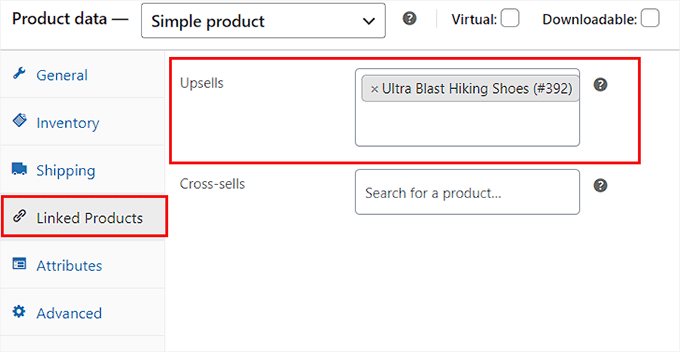
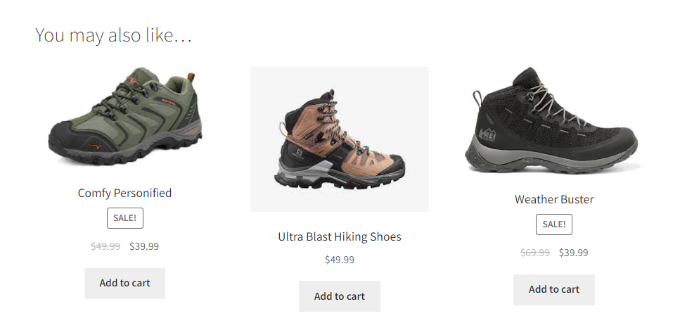
Puedes usarlo para recomendar versiones premium del producto que el cliente está viendo. Estos artículos seleccionados aparecerán en la página del producto, a menudo en una sección titulada 'Quizás también te interese…'
Para más detalles, consulta nuestro tutorial sobre cómo vender productos adicionales en WooCommerce.
Use el plugin Merchant para recomendaciones más flexibles
Sin embargo, si deseas un mayor control sobre dónde y cómo aparecen tus recomendaciones, te recomendamos usar el plugin Merchant de aThemes.
Ofrece una función de Productos Complementarios que le brinda la flexibilidad de mostrar recomendaciones relevantes no solo en la página del producto, sino también en el carrito e incluso al momento de pagar.
Como uno de los mejores plugins de venta adicional y venta cruzada, también puedes usarlo para sugerir versiones premium de un producto, como las ventas adicionales de WooCommerce, o simplemente mostrar artículos que combinen bien con lo que el cliente está viendo.
Para empezar, instala y activa el plugin Merchant. Para más detalles, consulta nuestro tutorial sobre cómo instalar un plugin de WordPress.
Nota: Ten en cuenta que Merchant tiene un plan gratuito, pero necesitarás la versión pro para acceder al módulo de Productos Complementarios.
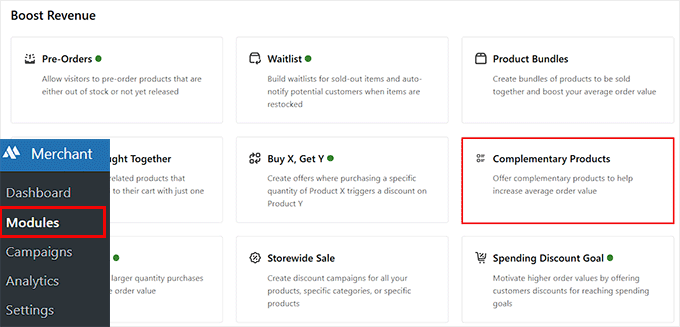
Después de la activación, visita la página Merchant » Módulos y haz clic en la sección ‘Productos Complementarios’.
En la nueva pantalla, haz clic en el botón ‘Activar’ para habilitar el módulo.
A continuación, deberás crear una campaña; esto es lo que impulsa la sección de productos complementarios en tu sitio.
Solo ten en cuenta que cada campaña está vinculada a una sección de productos complementarios, por lo que si deseas diferentes recomendaciones para diferentes productos, deberás crear campañas separadas para cada uno.
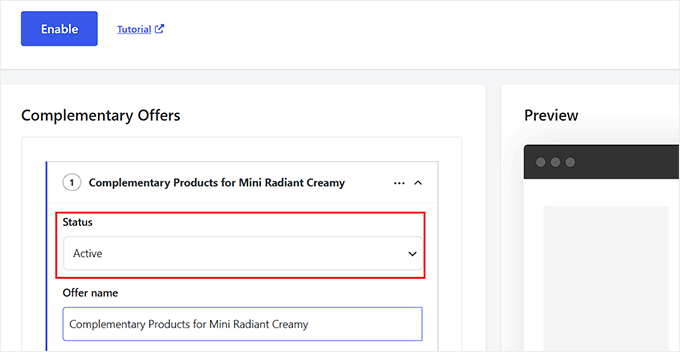
Comienza estableciendo el Estado de la Campaña en ‘Activa’ desde el menú desplegable y dale un nombre claro a tu campaña, para que puedas identificarla fácilmente más tarde.
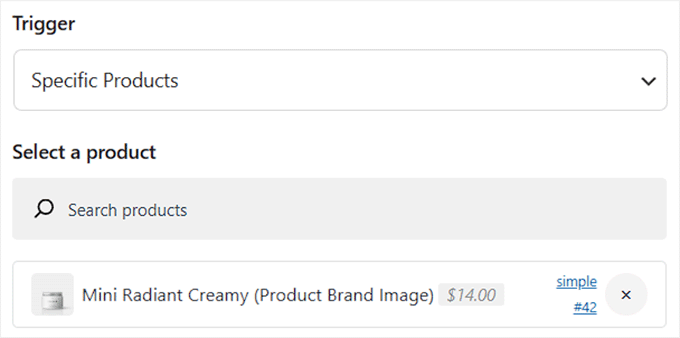
Ahora es el momento de establecer el Disparador.
- Si eliges Todos los Productos, tu sección de productos complementarios aparecerá en todas las páginas de productos.
- Pero si deseas recomendaciones específicas para un producto (o grupo de productos) en particular, selecciona Productos Específicos como disparador. Luego, busca y selecciona el(los) producto(s) a los que deseas que se aplique esta campaña. Estas son las páginas donde se mostrará la sección complementaria.
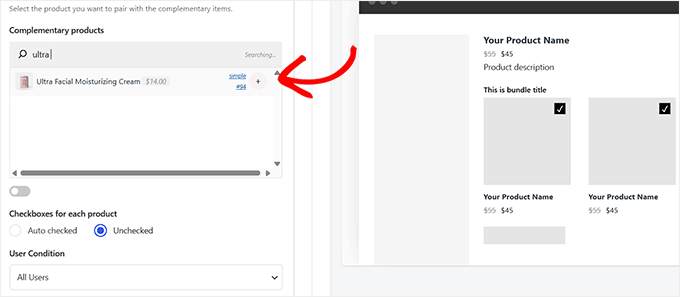
A continuación, desplázate hasta el área de Productos Complementarios y busca los artículos que deseas recomendar.
Estos podrían ser accesorios, herramientas relacionadas o cualquier otra cosa que combine bien con el producto o productos principales para los que estás creando la sección.
Una vez que hayas configurado todo, verás una vista previa en vivo en el lado derecho de la pantalla que muestra exactamente cómo se verá tu sección de productos complementarios en tu sitio.
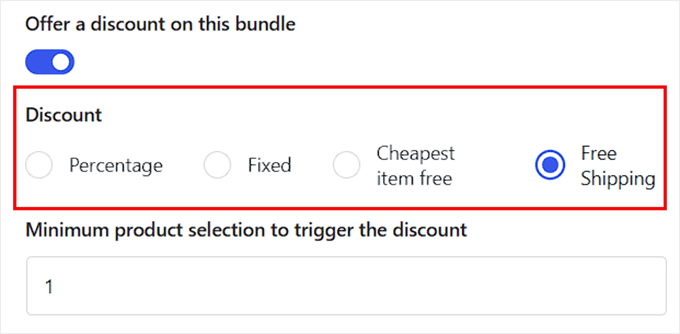
Si quieres darle un pequeño empujón adicional a los compradores, te recomendamos activar el interruptor 'Ofrecer un descuento en este paquete'.
Esto abrirá configuraciones adicionales donde puedes elegir el tipo de descuento que te gustaría ofrecer cuando alguien agrega artículos complementarios a su carrito. Las opciones incluyen:
- Porcentaje de descuento
- Monto fijo de descuento
- El artículo más barato gratis
- Envío gratis
También puedes establecer el número mínimo de artículos que un cliente necesita seleccionar de la lista complementaria para desbloquear el descuento.
Por ejemplo, si lo estableces en 1, la oferta se aplicará siempre y cuando el cliente elija al menos un artículo recomendado, pero puedes aumentar el número si es necesario.
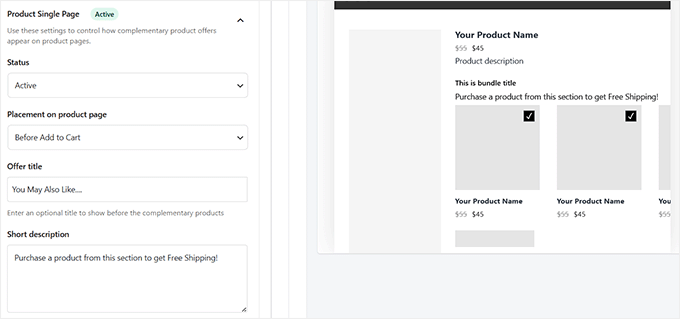
Después de eso, desplázate hacia abajo y expande la sección 'Página de producto individual'. Establece el estado en Activo, luego elige dónde quieres que aparezca la sección complementaria. Puedes optar por mostrarla antes del botón 'agregar al carrito', después del resumen del producto o después de las pestañas del producto.
Incluso puedes agregar un título y una descripción corta opcionales. Este es un excelente lugar para informar a los clientes que recibirán un descuento o envío gratis al comprar de la lista recomendada.
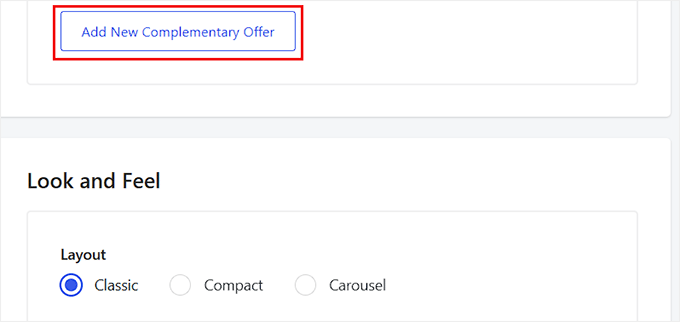
Después de eso, desplázate hacia abajo y haz clic en el botón 'Agregar nueva oferta complementaria' para iniciar una nueva campaña y repetir el proceso.
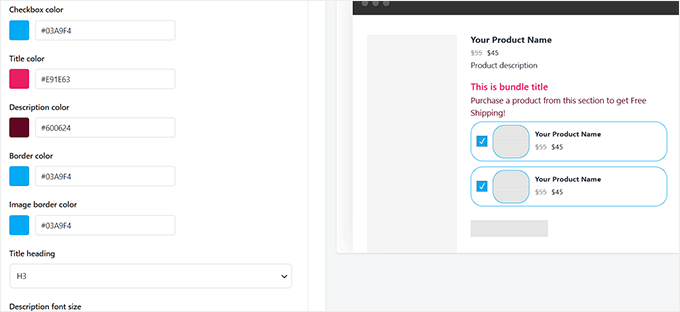
Finalmente, dirígete a la sección 'Apariencia' para personalizar la apariencia de tus productos complementarios.
Puedes elegir un diseño, estilo de casilla de verificación y cambiar cosas como el color de la casilla de verificación, los colores del título y la descripción, el tamaño de la fuente, el radio de las esquinas y más.
Ten en cuenta que debe coincidir perfectamente con tu marca.
Cuando estés satisfecho con todo, haz clic en el botón 'Guardar' en la parte superior.
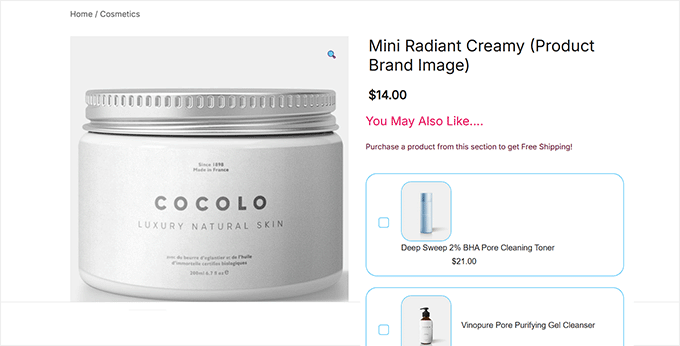
Ahora, simplemente visita tus páginas de producto para ver tu sección de productos complementarios bellamente diseñada en acción.
Método 2: Mostrar recomendaciones de productos en la página del carrito
Si deseas mostrar recomendaciones de productos en la página del carrito justo cuando el cliente se dirige a la caja, este es el método a usar.
WooCommerce ofrece la opción predeterminada de ventas cruzadas que te permite mostrar productos relevantes y complementarios sin usar ningún plugin.
Primero, abre el producto de tu elección en el editor de WooCommerce y desplázate hacia abajo hasta la sección ‘Datos del producto’.
Aquí, cambia a la pestaña ‘Productos vinculados’, donde puedes agregar productos relevantes que se mostrarán en la página del carrito en la sección ‘Ventas cruzadas’.
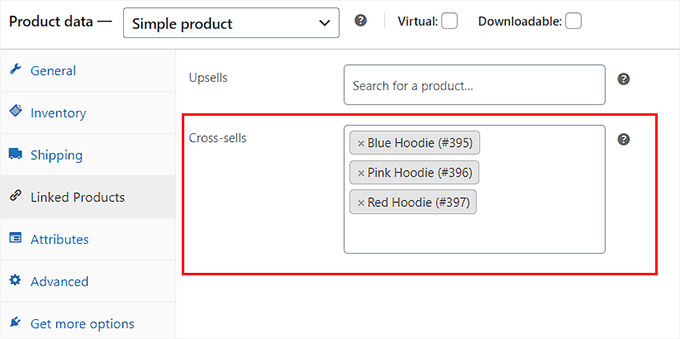
Una vez que hayas terminado, simplemente haz clic en el botón ‘Publicar’ o ‘Actualizar’ en la parte superior para guardar tu configuración.
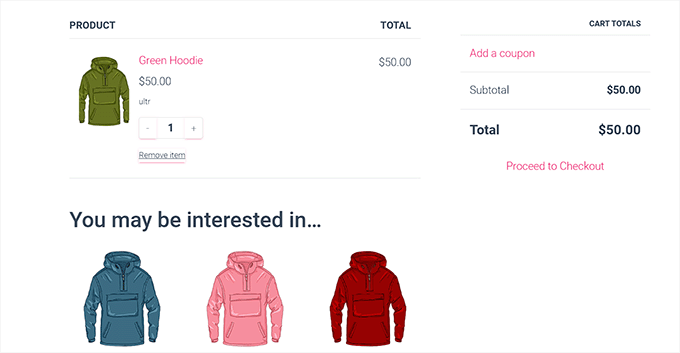
Ahora, visita tu tienda y agrega un producto al carrito para ir a la página del Carrito. Aquí, notarás que las recomendaciones de productos se muestran en la sección ‘Te podría interesar…’
Método 3: Mostrar recomendaciones de productos como un carrito deslizante
Puedes usar este método si deseas mostrar recomendaciones de productos en un carrito deslizante.
FunnelKit es un popular plugin de WooCommerce que te permite agregar un carrito deslizante a tu tienda y también mostrar recomendaciones relevantes dentro de este carrito para animar a los usuarios a realizar más compras.
Cuando lo probamos, nos pareció muy fácil de usar y escalable.
Primero, necesitas instalar y activar el plugin Sliding WooCommerce Cart by FunnelKit. Para más detalles, consulta nuestro tutorial sobre cómo instalar un plugin de WordPress.
Después de la activación, dirígete a la página FunnelKit » Carrito y activa el interruptor ‘Habilitar carrito’ a ‘Activado’.
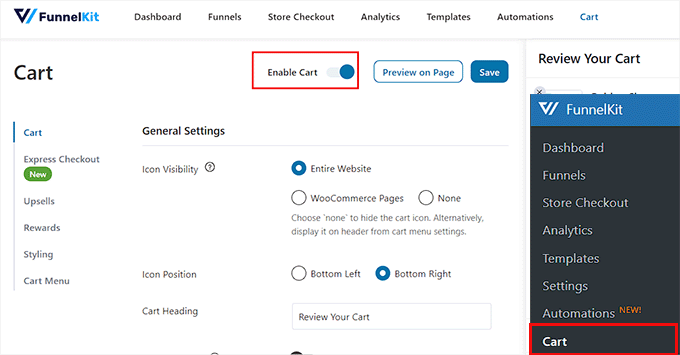
Después de eso, puedes seleccionar la visibilidad del carrito deslizante, la posición del icono, el campo del cupón, el resumen y la configuración de pago desde la sección de abajo. Para más detalles sobre esto, consulta nuestro tutorial sobre cómo agregar fácilmente un carrito deslizante en WooCommerce.
Una vez satisfecho, debes cambiar a la columna 'Upsells' de la izquierda y activar el interruptor 'Habilitar Upsells del Carrito' a 'Activado'.
Nota: Ten en cuenta que necesitarás la versión pro del plugin para desbloquear la función de ventas adicionales.

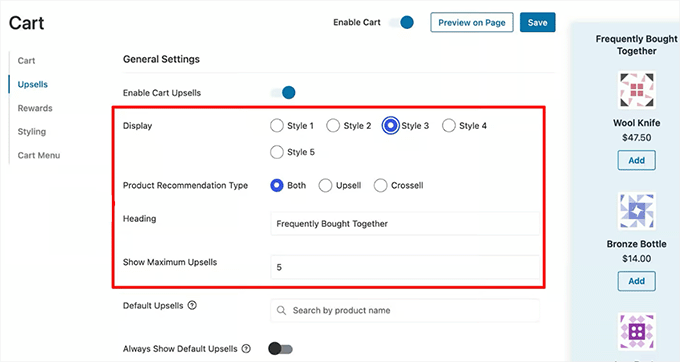
Esto abrirá nuevas configuraciones en la página desde donde puedes configurar el diseño de visualización para las recomendaciones de productos. Podrás ver una vista previa de cada estilo de diseño en la esquina derecha de la pantalla.
Después de eso, debes seleccionar si deseas mostrar productos de venta cruzada (cross-sell) o de venta adicional (upsell) como recomendaciones. También puedes elegir la opción 'Ambos'.
Luego, puedes agregar un encabezado que se mostrará en la parte superior de las recomendaciones de productos y elegir el número de recomendaciones a mostrar.
Una vez hecho esto, desplázate hacia abajo hasta la sección 'Upsells y Cross-Sells' para ver la lista de todos los productos en tu tienda en línea.
Desde aquí, expande la pestaña de un producto y haz clic en el botón 'Agregar Upsell' o 'Agregar Cross Sell' para agregar recomendaciones.
Recuerda que los productos de venta adicional (upsell) son como la versión premium del producto que el cliente ha agregado al carrito, mientras que los productos de venta cruzada (cross-sell) son los que están relacionados con el producto que el usuario está comprando.

Al hacer clic en uno de los botones, se abrirá una ventana emergente en la pantalla desde donde puedes buscar y agregar el producto que deseas que se muestre en las recomendaciones.
Puedes seguir el mismo proceso para todos los productos de tu tienda en línea.

Una vez que hayas terminado, simplemente haz clic en el botón ‘Guardar’ en la parte superior para almacenar tu configuración.
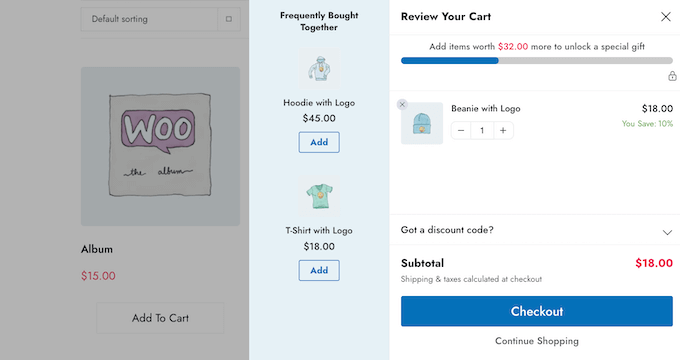
Ahora puedes visitar tu WooCommerce para ver el carrito deslizante con recomendaciones de productos.
Método 4: Mostrar recomendaciones de productos como complementos de pedido
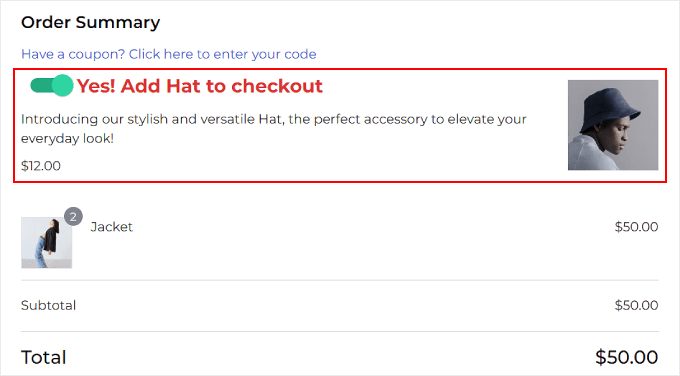
Usa este método para mostrar recomendaciones de productos relevantes como un order bump, que es una técnica utilizada en la página de pago para mostrar productos relevantes a los clientes a un precio más bajo.
Esto a menudo puede convencerlos de comprarlo justo antes de finalizar el proceso de pago.
Para crear complementos de pedido, necesitarás instalar y activar el Funnelkit Builder. Para más detalles, consulta nuestra guía paso a paso sobre cómo instalar un plugin de WordPress.
Cuando lo probamos, lo encontramos sorprendentemente potente y fácil de usar para principiantes. Para más detalles, consulta nuestra reseña de FunnelKit Builder.
Nota: FunnelKit Builder tiene un plan gratuito, pero necesitarás la versión pro para desbloquear la función de complementos de pedido.
Al activar, visita la página FunnelKit » Configuración desde la barra lateral de administración y cambia a la pestaña 'Licencia' en la columna izquierda.
Luego, ingresa tu clave de licencia y haz clic en el botón 'Activar' y 'Guardar Cambios' para almacenar tu configuración. Puedes obtener esta información desde tu cuenta en el sitio web de FunnelKit.

A continuación, necesitarás crear una página de pago en tu tienda WooCommerce usando FunnelKit. Para más información sobre esto, consulta nuestro tutorial sobre cómo personalizar tu página de pago de WooCommerce.
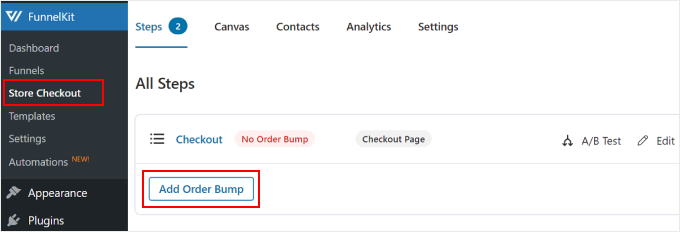
Una vez hecho esto, ve a la página FunnelKit » Pago de Tienda desde el panel de WordPress y haz clic en el botón 'Agregar Complemento de Pedido'.
Esto abrirá una ventana emergente donde debes agregar un nombre para el complemento de pedido que estás creando y hacer clic en el botón 'Agregar'.
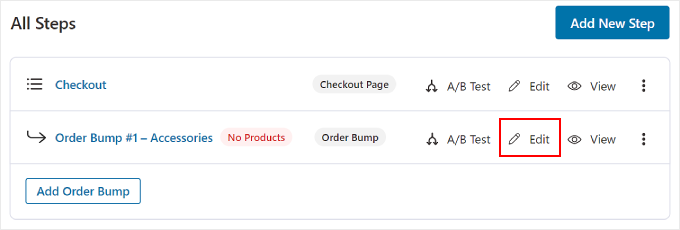
El plugin ahora agregará el complemento de pedido a tu embudo de pago. Aquí, haz clic en el botón 'Editar' para comenzar el proceso.
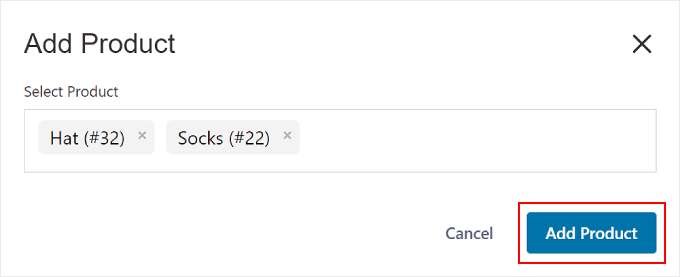
Esto te llevará a una nueva pantalla donde debes hacer clic en el botón 'Agregar Producto' para abrir una ventana emergente.
Aquí, simplemente escribe y agrega los productos que creas que complementarán la compra de los compradores y luego haz clic en el botón 'Agregar Producto'.
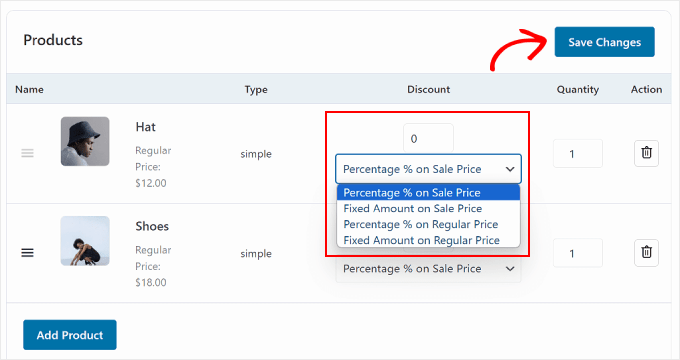
A continuación, puedes seleccionar un tipo de descuento para los productos que elegiste en el menú desplegable e incluso ofrecer más de una cantidad para cada artículo a los clientes.
Una vez que hayas hecho eso, simplemente haz clic en el botón 'Guardar Cambios' para almacenar tu configuración.
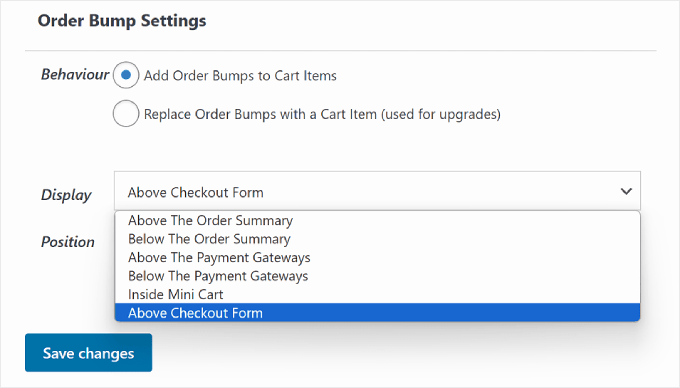
Luego, desplázate hacia abajo hasta la sección 'Configuración del Complemento de Pedido', donde puedes seleccionar el comportamiento y la posición de visualización del complemento de pedido durante el pago.
Por ejemplo, si seleccionas la opción ‘Agregar ofertas de pedido a los artículos del carrito’ como comportamiento de la oferta, entonces se sugerirán a los clientes estos productos para agregar como compra adicional.
Sin embargo, al elegir ‘Reemplazar ofertas de pedido con un artículo del carrito (usado para actualizaciones)’, le das a los clientes la opción de reemplazar su compra actualizando a una versión de mayor calidad del producto.
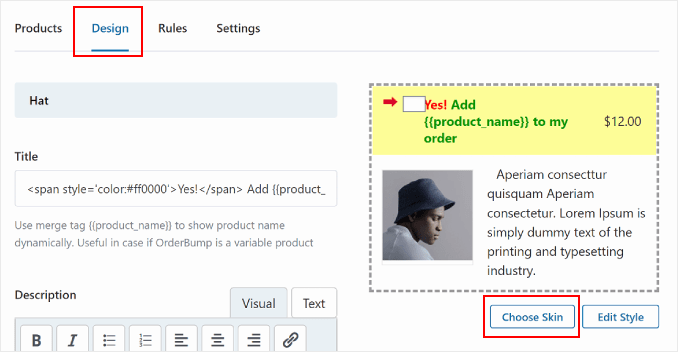
Después de eso, cambia a la pestaña ‘Diseño’ desde la parte superior. Aquí, puedes configurar cómo se verá la oferta de pedido de impulso para los clientes.
Puedes agregar un título y una descripción, y cambiar los colores del texto, el color de fondo, el color del interruptor, el borde, el tamaño de fuente, la visualización del precio y el relleno y ancho de la caja. Una vez que estés satisfecho, simplemente haz clic en el botón ‘Guardar’ para almacenar tu configuración.
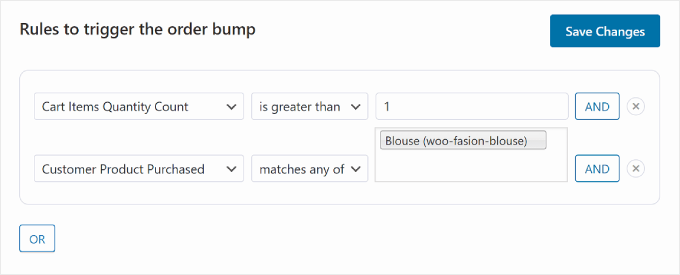
Ahora, es hora de que cambies a la pestaña ‘Reglas’, donde tienes que hacer clic en el botón ‘Agregar reglas’.
Esto mostrará algunas configuraciones nuevas en la pantalla que puedes usar para mostrar la oferta de pedido para productos específicos. Las reglas pueden basarse en el carrito, el cliente, la geografía o la fecha y hora.
Por ejemplo, si deseas mostrar la oferta de pedido en el pago para un producto específico, entonces debes elegir la opción ‘Producto comprado por el cliente’ del menú desplegable de la derecha.
Después de eso, simplemente agrega el nombre del producto en el campo de texto de la derecha y haz clic en el botón ‘Guardar cambios’ para almacenar tu configuración.
Ahora, visita tu WooCommerce para ver la oferta de pedido en la página de pago de un producto específico.
Si quieres saber más sobre las reglas de activación para complementos de pedido, puedes consultar nuestra guía para principiantes sobre cómo crear un complemento de pedido en WooCommerce.
Método 5: Ofrecer recomendaciones post-compra con correos electrónicos
Si quieres enviar un correo electrónico de recomendación post-compra a los clientes, este método es para ti. Para esto, necesitarás FunnelKit Automations, que es un potente plugin de automatización.
Lo hemos probado a fondo y lo hemos encontrado como la mejor solución de automatización del mercado. Para saber más, consulta nuestra reseña de FunnelKit Automations.
Puedes crear un flujo de trabajo con él que enviará automáticamente un correo electrónico de recomendación a los usuarios tiempo después de su compra.
Primero, necesitas instalar y activar el plugin FunnelKit Automations. Para instrucciones, consulta nuestro tutorial sobre cómo instalar un plugin de WordPress.
Nota: Necesitarás un plan de pago para FunnelKit Automations para crear el flujo de trabajo avanzado descrito en este método.
Tras la activación, visita la página FunnelKit Automations » Automations desde el panel de WordPress y haz clic en el botón ‘Crear Automatización’.
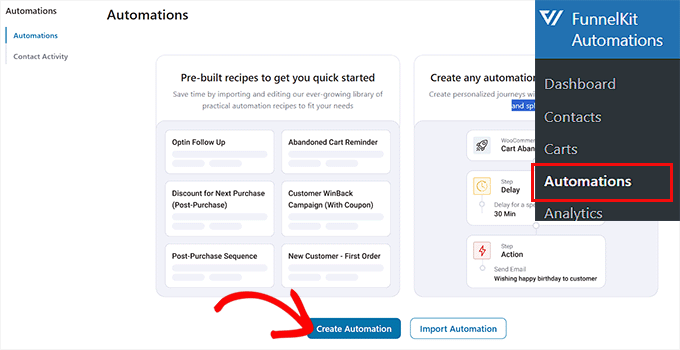
Esto te llevará a la página ‘Agregar Automatizaciones’, donde verás una lista de plantillas prefabricadas ofrecidas por el plugin.
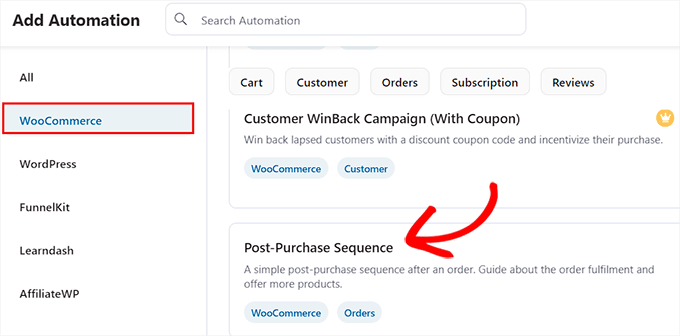
Desde aquí, cambia a la pestaña ‘WooCommerce’ y selecciona la plantilla ‘Secuencia Post-Compra’.
Al hacer eso, se abrirá una vista previa del flujo de trabajo automatizado en una nueva pestaña, desde donde debes hacer clic en el botón ‘Importar Receta’.
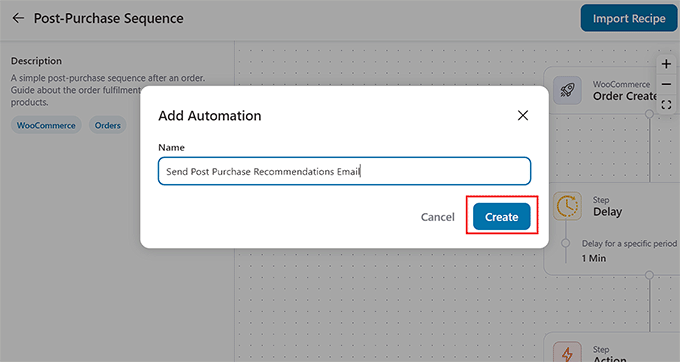
Esto abrirá un nuevo cuadro de diálogo. Aquí, agrega el nombre del flujo de trabajo que estás creando y haz clic en el botón ‘Crear’.
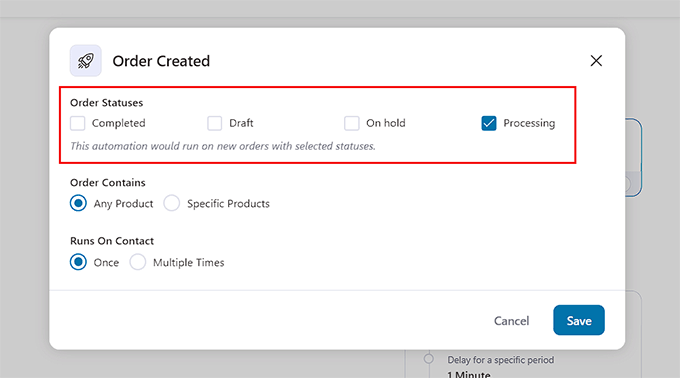
El editor de FunnelKit Automation se iniciará ahora en la pantalla. Puedes comenzar haciendo clic en la pestaña ‘Pedido Creado’. Este es el disparador que iniciará el flujo de trabajo.
Aparecerá una ventana emergente en tu pantalla, donde tendrás que seleccionar el estado del pedido. Por ejemplo, si seleccionas la opción ‘Procesando’, el correo electrónico se enviará a los usuarios después de que realicen su pedido.
Sin embargo, al elegir la opción ‘Completado’, los clientes recibirán un correo electrónico después de que reciban el pedido en su dirección. Simplemente configura estos ajustes y haz clic en el botón ‘Guardar’.
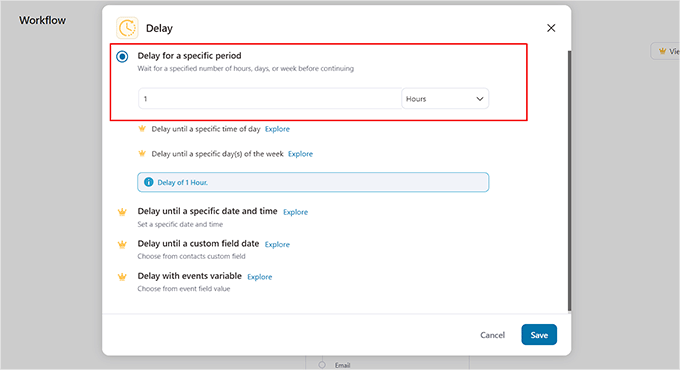
Una vez que hagas eso, haz clic en la pestaña ‘Retraso’.
Esto abrirá el aviso en la pantalla donde puedes elegir cuánto tiempo después de la compra se debe enviar el correo electrónico a los usuarios. Por ejemplo, puedes elegir 1 hora en el menú desplegable.
Después de eso, haz clic en el botón ‘Guardar’ para almacenar tu configuración.
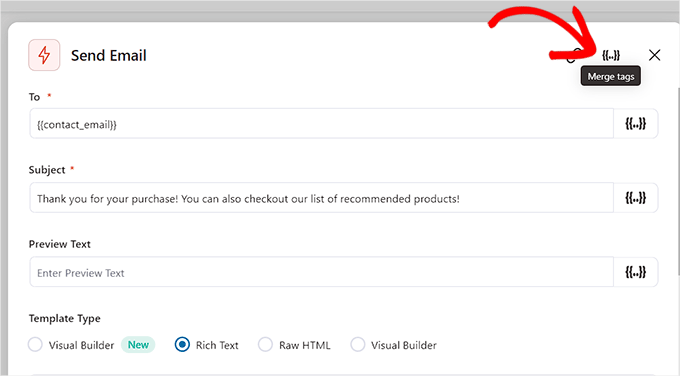
A continuación, haz clic en la pestaña ‘Acción’ en el editor para abrir su configuración en la ventana emergente. Aquí, puedes comenzar configurando la línea de asunto del correo electrónico.
Luego, haz clic en la opción ‘Etiquetas de combinación’ en la parte superior.
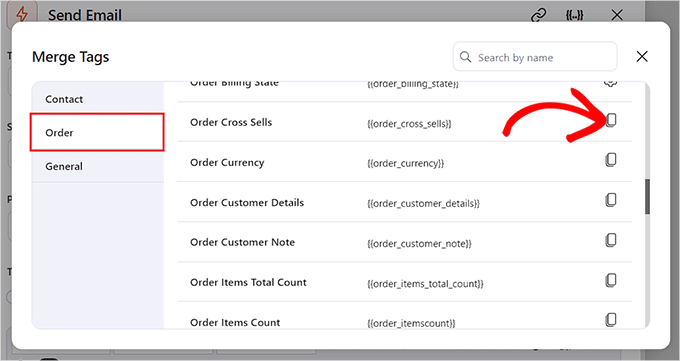
Al hacer eso, se abrirá una ventana emergente donde tienes que cambiar a la pestaña ‘Pedidos’.
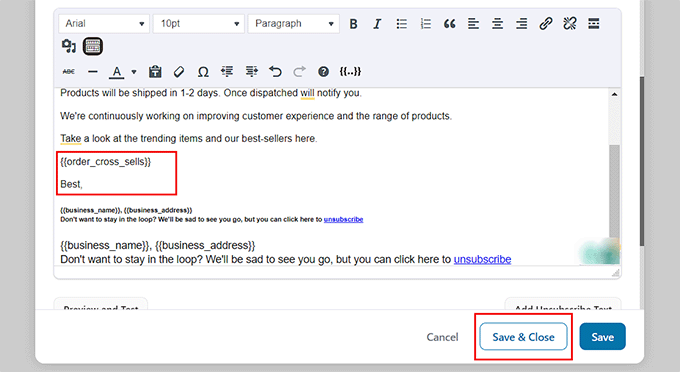
A continuación, desplázate hacia abajo hasta la opción ‘Ventas cruzadas de pedidos’ y haz clic en el botón de copiar que está al lado.
El aviso ahora se cerrará automáticamente y puedes desplazarte hacia abajo hasta el constructor de texto en la ventana emergente ‘Acción’.
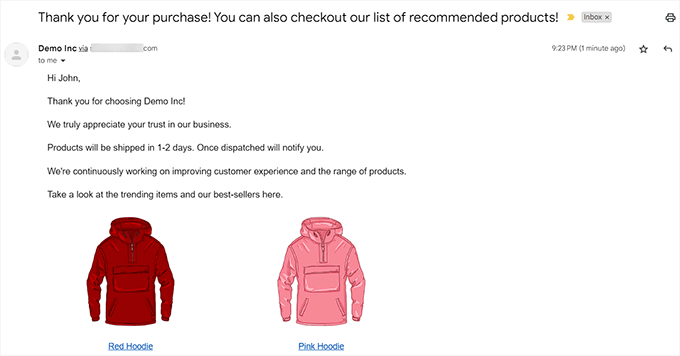
Aquí, puedes cambiar el contenido del correo electrónico a tu gusto y agregar la etiqueta de ventas cruzadas. Ahora, los usuarios verán una lista de productos relevantes que agregaste para el producto comprado usando WooCommerce o FunnelKit.
Una vez que hayas terminado, simplemente haz clic en el botón ‘Guardar y cerrar’.
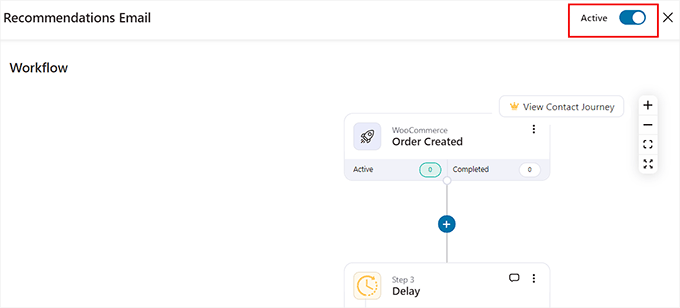
Ahora puedes ver tu flujo de trabajo automatizado nuevamente para ver si deseas hacer algún cambio.
Después de eso, cambia el interruptor ‘Inactivo’ en la parte superior a ‘Activo’.
Ahora, tus clientes recibirán un correo electrónico con recomendaciones de productos exactamente una hora después de la compra.
Método 6: Mostrar recomendaciones de productos en ventanas emergentes
Si deseas mostrar recomendaciones de productos en ventanas emergentes, entonces este método es para ti.
Para esto, necesitarás OptinMonster, que es la mejor herramienta de generación de leads y optimización de conversiones del mercado. Te permite crear popups, ruletas de la suerte gamificadas, banners y barras flotantes utilizando sus plantillas prediseñadas y editor visual.
También tiene tecnología de intención de salida que te permite mostrar ventanas emergentes de productos a los usuarios justo cuando planean abandonar tu tienda.
En WPBeginner, hemos utilizado esta herramienta varias veces para promocionar nuestros servicios pro y boletín informativo y hemos visto excelentes resultados. Para más detalles, consulta nuestra reseña de OptinMonster.
Para crear un popup de recomendación de producto, necesitarás crear una cuenta en el sitio web de OptinMonster.
Una vez que hagas eso, abre tu panel de WordPress e instala el plugin OptinMonster gratuito, que conectará tu sitio web con la herramienta.
Al activarlo, se abrirá el asistente de configuración de OptinMonster, donde deberás hacer clic en el botón ‘Conectar tu cuenta existente’. Luego puedes seguir las instrucciones en pantalla para completar el proceso.

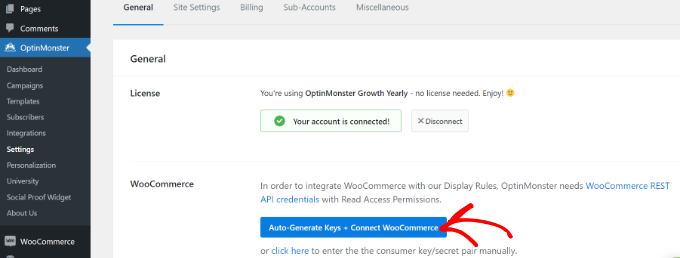
A continuación, visita la página OptinMonster » Configuración y haz clic en el botón ‘Generar Claves Automáticamente + Conectar WooCommerce’.
Si no haces esto, las campañas creadas con OptinMonster no se mostrarán en tu tienda.
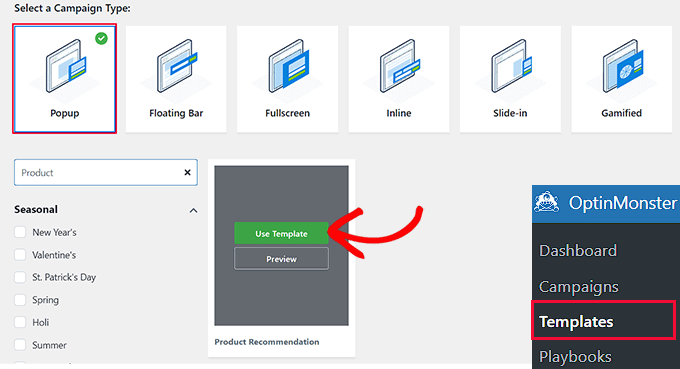
Una vez hecho esto, dirígete a la página OptinMonster » Plantillas desde el panel de WordPress y selecciona ‘Popup’ como tipo de campaña.
A continuación, haz clic en el botón ‘Usar Plantilla’ para la plantilla que desees utilizar. Para este tutorial, hemos utilizado la plantilla ‘Recomendaciones de Producto’.
Esto abrirá un cuadro de diálogo donde puedes agregar un nombre para la campaña que estás creando.
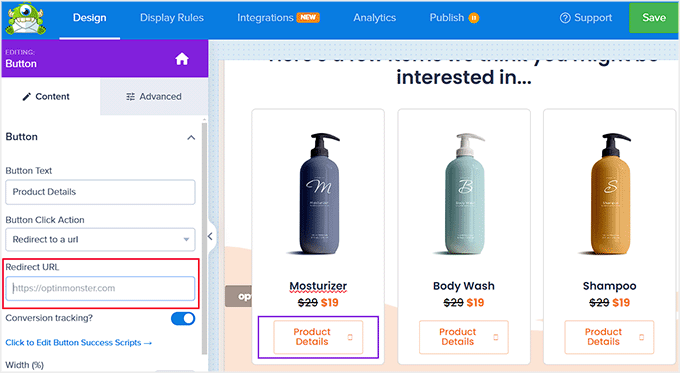
Una vez que hagas eso, se lanzará el constructor de arrastrar y soltar de OptinMonster en la pantalla. Aquí, puedes usar diferentes bloques para agregar una imagen, detalles y CTA para un producto. Para más instrucciones, consulta nuestro tutorial sobre cómo crear un popup de WooCommerce para aumentar las ventas.
Luego, haz clic en el botón ‘Detalles del Producto’ en la vista previa del popup para abrir su configuración en la columna izquierda. Ahora puedes agregar la URL de la página del producto en el campo ‘URL de Redirección’.
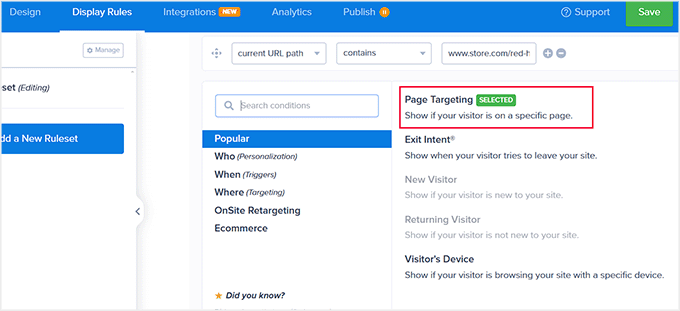
Ahora, cambia a la pestaña ‘Reglas de Visualización’ desde la parte superior. Aquí, establecerás las condiciones para la aparición del popup de recomendación de producto.
Para hacer esto, abre el menú desplegable ‘Tiempo en Página’ y elige la opción ‘Segmentación por Página’.
Esto te permitirá mostrar tu popup a los usuarios en la página de un producto específico, permitiéndote vender cruzado o vender un producto de mayor valor.
Al elegir esta opción, selecciona ‘contiene’ del menú desplegable en el medio y luego agrega la URL de la página del producto donde deseas mostrar el popup de recomendación específico.
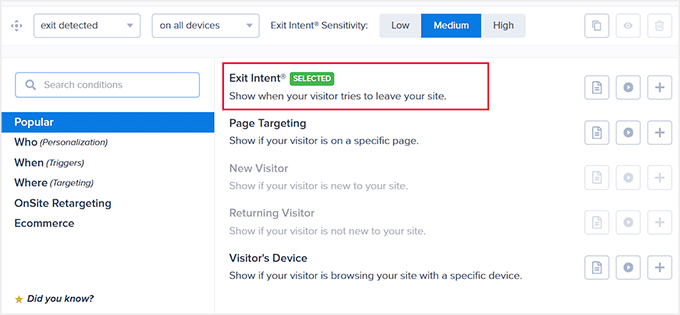
También puedes elegir la opción ‘Intención de Salida’ para mostrar el popup justo cuando el usuario está a punto de abandonar tu tienda.
Si lo deseas, puedes cambiar la intensidad de la función para mostrarla a más clientes.
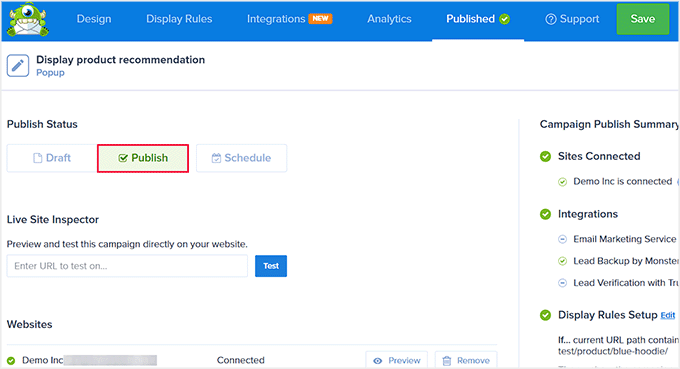
Finalmente, cambia a la pestaña ‘Publicar’ desde la parte superior.
Aquí, haz clic en el botón ‘Publicar’ para que tu popup esté activo. Luego, haz clic en el botón ‘Guardar’ para almacenar tu configuración.
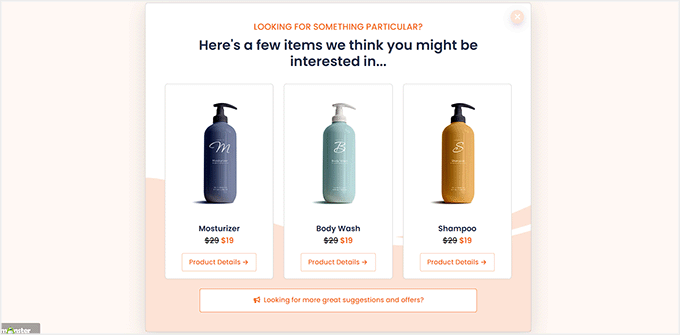
Ahora puedes visitar tu tienda en línea para ver el popup de recomendaciones de productos en acción.
Si seleccionaste una página específica para el popup, entonces debes dirigirte a esa página para ver los resultados.
Método 7: Mostrar recomendaciones de productos en Easy Digital Downloads
Si vendes descargas digitales en tu tienda en línea, entonces los métodos anteriores podrían no ser adecuados para ti.
En ese caso, puedes usar Easy Digital Downloads, que es el mejor plugin para vender productos digitales, para mostrar recomendaciones de productos. Varias de nuestras marcas asociadas venden sus plugins usándolo y han descubierto que es súper escalable. Para más detalles, consulta nuestra reseña de EDD.
Primero, necesitas instalar y activar Easy Digital Downloads. Para más detalles, consulta nuestra guía sobre cómo instalar un plugin de WordPress.
Nota: EDD tiene un plan gratuito, pero necesitarás la versión pro para desbloquear el complemento de Venta cruzada y Venta adicional.
Después de la activación, visita la página Descargas » Configuración desde la barra lateral de administración de WordPress para ingresar tu clave de licencia. Puedes obtener información desde tu cuenta en el sitio web de EDD.
Luego, haz clic en el botón ‘Activar’.

Una vez que hayas hecho eso, debes configurar tu tienda para empezar a vender productos. Para obtener instrucciones, consulta nuestra guía para principiantes sobre cómo vender descargas digitales en WordPress.
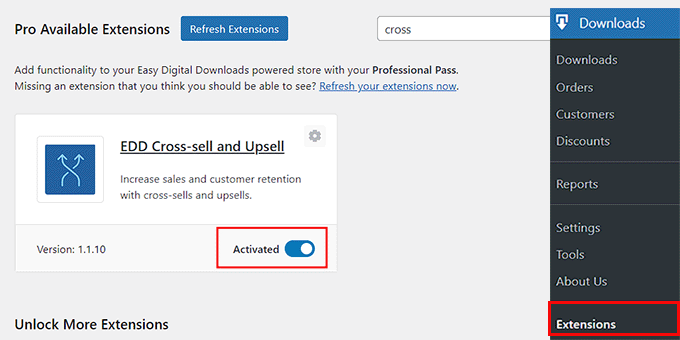
A continuación, dirígete a la página Descargas » Extensiones y localiza el complemento ‘EDD Cross-sell and Upsell’, y haz clic en el botón ‘Instalar’ debajo de él.
Una vez que el complemento esté instalado, mostrará automáticamente un interruptor activado como este:
Ahora, es hora de que visites la página Descargas » Ajustes y cambies a la pestaña ‘Extensiones’.
Desde aquí, puedes configurar el encabezado para los productos de venta adicional (upsell) y venta cruzada (cross-sell). Recuerda que los productos de venta adicional son como una versión premium del producto que el usuario está comprando, mientras que los productos de venta cruzada son los que están relacionados con los productos comprados.
Puedes agregar tus encabezados según tu gusto y también ajustar el número de recomendaciones de productos que se mostrarán desde los menús desplegables.
Después de eso, simplemente haz clic en el botón ‘Guardar Cambios’ para almacenar tu configuración.
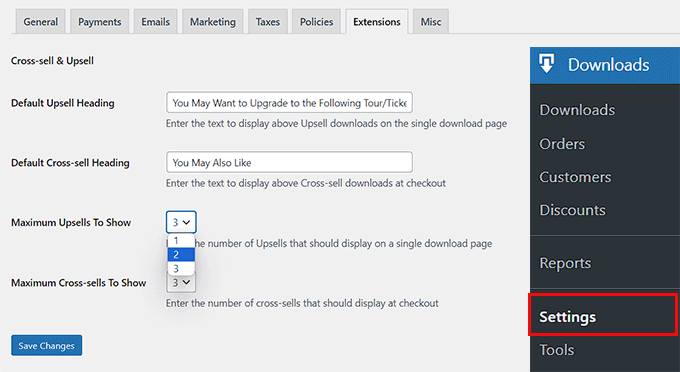
Ahora, abre el producto digital donde deseas agregar recomendaciones de productos.
Una vez que aparezca el editor de bloques, simplemente desplázate hacia abajo hasta la sección ‘Venta cruzada y Venta adicional’, donde puedes agregar encabezados personalizados para cada sección.
Si no agregas un encabezado, se agregarán a la página los encabezados predeterminados que configuraste.
Después de eso, selecciona las recomendaciones de productos de venta adicional del menú desplegable. Puedes seguir el mismo proceso para los productos de venta cruzada también.
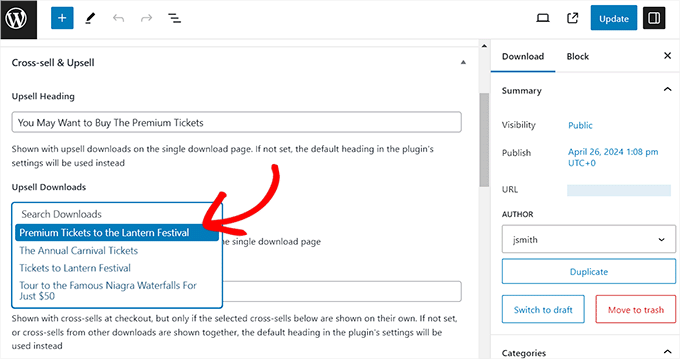
Una vez que hayas terminado, simplemente haz clic en el botón ‘Actualizar’ o ‘Publicar’ para almacenar tu configuración.
Ahora abre la página del producto en el front-end del sitio web y verás que el producto de venta adicional se recomendará en la página del producto.
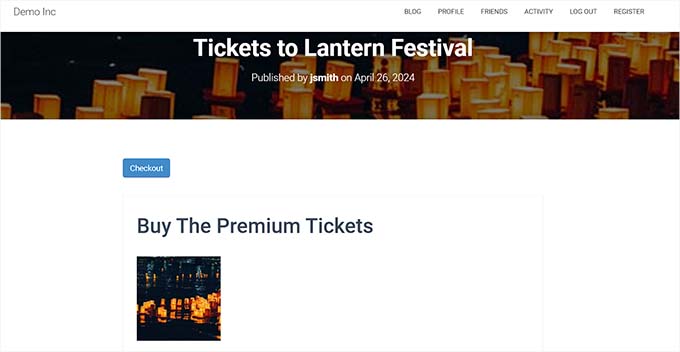
Por otro lado, los productos de venta cruzada se recomendarán a los usuarios cuando estén en la página de pago.
Así es como se veían los productos de venta cruzada en nuestro sitio web de demostración.
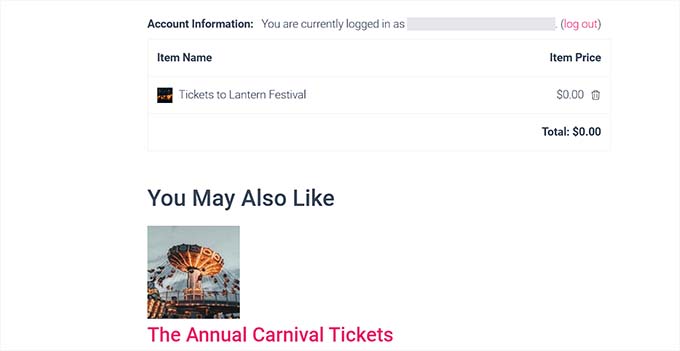
Bono: Configurar correctamente el seguimiento de comercio electrónico en WordPress
Una vez que hayas agregado recomendaciones de productos, es hora de configurar el seguimiento de tu tienda en línea para encontrar tus productos más vendidos, ver qué campañas funcionan mejor y comprender cómo las personas encuentran y usan tu sitio web.
Esto te ayudará a encontrar qué tipo de productos es probable que los clientes compren junto con otros en tu tienda. Por ejemplo, es posible que notes que cualquiera que compre protector solar también está comprando un sombrero.
Con esta información, puedes mostrar recomendaciones de productos relevantes a los clientes y aumentar tus conversiones.
Para hacer esto, necesitarás MonsterInsights, que es la mejor solución de Google Analytics del mercado.

Tras la activación del plugin, simplemente conecta tu sitio web con Google Analytics. Para más detalles, consulta nuestro tutorial sobre cómo instalar Google Analytics en WordPress.
Luego, dirígete a la página Insights » Addons desde el panel de WordPress e instala el complemento eCommerce.
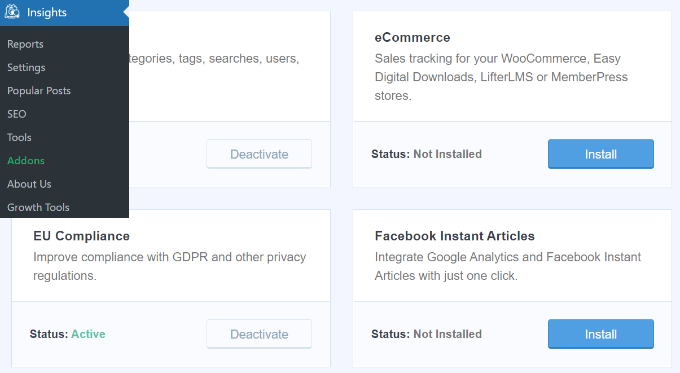
Ahora visita la página Insights » Settings y cambia a la pestaña 'eCommerce'. Aquí, debes activar el interruptor 'Usar Enhanced eCommerce' a 'Activado'.
Una vez que hagas eso, MonsterInsights comenzará a registrar análisis y encontrará los datos que necesitas, incluyendo la tasa de conversión, transacciones, ingresos, valor promedio del pedido y productos principales.

Para más detalles, consulta nuestro tutorial sobre cómo configurar correctamente el seguimiento de eCommerce en WordPress.
Preguntas frecuentes sobre cómo mostrar recomendaciones de productos
Aquí hay algunas preguntas que nuestros lectores nos han hecho antes de mostrar recomendaciones de productos en sus sitios web:
¿Cuál es la diferencia entre una venta adicional (upsell) y una venta cruzada (cross-sell)?
Una venta adicional (upsell) anima a los clientes a comprar una versión más cara y mejorada del producto que están viendo. Por ejemplo, sugerir una versión premium de un plugin con más funciones.
Una venta cruzada (cross-sell) sugiere productos relacionados que complementan el artículo en su carrito. Por ejemplo, si un cliente compra una cámara, una venta cruzada podría ser una tarjeta de memoria o una bolsa para cámara.
¿Qué método de recomendación de productos es mejor para un principiante?
Para principiantes, la forma más fácil de empezar es utilizando las funciones integradas de WooCommerce, como se muestra en el Método 1 (Ventas adicionales) y el Método 2 (Ventas cruzadas). Estas opciones no requieren la instalación de plugins adicionales y te permiten empezar de inmediato.
¿Agregar recomendaciones de productos ralentizará mi sitio web?
Los plugins modernos y bien codificados como los mencionados en esta guía están diseñados para el rendimiento y no deberían tener un impacto notable en la velocidad de tu sitio. Sin embargo, siempre es importante usar un proveedor de hosting de WordPress rápido y un plugin de caché para asegurar que tu tienda siga siendo rápida.
¿Puedo automatizar las recomendaciones de productos?
Sí, muchos plugins permiten la automatización. Por ejemplo, WooCommerce muestra automáticamente productos relacionados basándose en la categoría y las etiquetas.
Para automatizaciones más avanzadas, FunnelKit Automations te permite crear flujos de trabajo para enviar automáticamente correos electrónicos de recomendación post-compra.
Esperamos que este artículo te haya ayudado a aprender cómo mostrar recomendaciones de productos en WordPress. También te puede interesar consultar nuestra guía para principiantes sobre cómo pasar las tarifas de procesamiento de pagos a los clientes en WordPress y nuestras mejores selecciones de los mejores plugins personalizadores de correos electrónicos de WooCommerce.
Si te gustó este artículo, suscríbete a nuestro Canal de YouTube para ver tutoriales en video de WordPress. También puedes encontrarnos en Twitter y Facebook.


¿Tienes alguna pregunta o sugerencia? Por favor, deja un comentario para iniciar la discusión.