


Si quieres que tu sitio sea exitoso, entonces necesitas métricas detalladas como qué páginas te generan más registros, qué fuente de tráfico produce los mejores resultados y más.
Con Google Analytics, puedes entender el comportamiento de tu audiencia y cómo interactúa con tu sitio web. Hemos ayudado a miles de usuarios a configurar Google Analytics en su sitio y a empezar a tomar decisiones basadas en datos.
En este artículo, te mostraremos cómo configurar objetivos de Google Analytics para tu sitio de WordPress.

¿Qué son los objetivos en Google Analytics?
Los objetivos son interacciones del usuario que podías rastrear en la versión anterior de Google Analytics llamada Universal Analytics.
Puedes configurar objetivos para medir conversiones, rastrear ventas, formularios de registro de correo electrónico y más. Todo esto puede ayudarte a ganar más dinero en línea y aumentar las conversiones de tu sitio web.
Sin embargo, Google Analytics 4 (GA4), que es la última versión de la plataforma de análisis de Google, reemplaza los objetivos con eventos.
Anteriormente, Universal Analytics te permitía ver tanto objetivos como eventos. Si querías medir una conversión, podías marcarla como un objetivo. A pesar de sonar simple, esto no lo era, y el proceso era muy confuso.
Para agilizarlo y facilitar a los usuarios el seguimiento del comportamiento del usuario, Google ha eliminado los objetivos de GA4.
¿Por qué necesitarías crear buenos objetivos en Google Analytics?
Anteriormente, con los objetivos, podías obtener todo tipo de detalles sobre tu sitio de WordPress. Sin embargo, el nuevo sistema de seguimiento de eventos también te ayuda a descubrir el mismo comportamiento del usuario en tu sitio. Por ejemplo:
- Si vendes productos digitales, puedes averiguar qué fuentes generan más ventas.
- Si tienes una tienda de comercio electrónico, podrías ver dónde es más probable que los clientes abandonen el proceso de pago.
- Si eres un entrenador personal con un blog de fitness, podrías ver qué publicaciones animan a los prospectos a completar tu formulario de contacto.
Crear las metas y eventos correctos para rastrear en tu sitio era muy importante. Si tienes una tienda en línea, no tiene mucho sentido establecer una meta para rastrear cuántas personas visitan tu página "Acerca de". En cambio, deberías rastrear cuántos clientes te compran.
Veamos cómo configurar metas en Google Analytics 4. Esto es lo que cubriremos. Usa los enlaces rápidos para saltar directamente a esa parte del tutorial:
Configuración de Google Analytics en WordPress con MonsterInsights
La mejor manera de configurar Google Analytics es usando MonsterInsights. Es el mejor plugin de análisis para WordPress que configura automáticamente el seguimiento por ti y ahorra mucho trabajo.
Para una descripción general más completa, consulta nuestra reseña de MonsterInsights.
Primero, necesitarás instalar y activar el plugin MonsterInsights. Para más detalles, consulta nuestra guía sobre cómo instalar un plugin de WordPress.
Nota: Necesitarás la versión Pro del plugin o superior para desbloquear funciones de seguimiento e informes avanzados como el informe de comercio electrónico y el informe de conversiones de formularios. Sin embargo, también puedes usar la versión Lite de MonsterInsights gratuitamente para empezar.
Después de activar MonsterInsights, verás la pantalla de bienvenida en tu panel de WordPress. Simplemente haz clic en el botón ‘Iniciar el Asistente’ y sigue las instrucciones en pantalla.

Para obtener más ayuda, consulta nuestras instrucciones sobre cómo instalar Google Analytics en tu sitio usando MonsterInsights.
Rastrea automáticamente metas y eventos usando MonsterInsights
Ahora que has conectado Google Analytics con tu sitio de WordPress, puedes usar MonsterInsights para configurar eventos y objetivos automáticamente.
Este método se recomienda para principiantes porque no tienes que crear objetivos manualmente, editar código y preocuparte de que tu seguimiento funcione correctamente.
MonsterInsights te ayuda a rastrear conversiones como ventas de comercio electrónico, envíos de formularios, descargas de archivos, clics en enlaces, reproducciones de video y más.
Echemos un vistazo más de cerca a cada uno de estos en detalle.
Rastreo de conversiones de eCommerce en WordPress
¿Quieres saber cuántos visitantes se están convirtiendo en clientes que pagan?
En Google Analytics, configurarías objetivos para rastrear acciones específicas del cliente. Esto puede ser complicado para principiantes y podría requerir editar el código de seguimiento.
Sin embargo, el complemento de comercio electrónico de MonsterInsights te permite rastrear fácilmente datos de una tienda WooCommerce. También puedes usarlo con MemberPress, LifterLMS, Easy Digital Downloads y otros plugins de comercio electrónico.

Para más detalles, consulta nuestra guía paso a paso sobre cómo configurar el seguimiento de comercio electrónico en WordPress.
La mejor parte es que no tienes que modificar el código de seguimiento. MonsterInsights se encarga de todo lo demás por ti.
Después de configurar el seguimiento, puedes ir a Insights » Reports y hacer clic en la pestaña 'eCommerce' para ver tu informe. Desde aquí, ve a Overview.

A continuación, deberías ver las estadísticas generales de tu tienda en línea. Por ejemplo, tasa de conversión, transacciones, ingresos y valor promedio del pedido.
Además de eso, también verás tus productos de mejor rendimiento que generan más ingresos.

No tendrás que configurar manualmente objetivos o eventos para rastrear las conversiones de comercio electrónico. El plugin te permitirá ver todo tipo de información adicional, como tus principales fuentes de conversión, el total de productos añadidos al carrito y el total de productos eliminados del carrito.
Incluso puedes ver cuántos días suelen tardar las personas en realizar una compra y con qué frecuencia visitan antes de realizar una compra.

MonsterInsights también muestra el porcentaje de clientes nuevos que compraron un producto por primera vez en tu tienda.
Incluso muestra un porcentaje de carritos abandonados. Puedes usar estos datos para reducir el abandono del carrito y convertir a los usuarios en clientes de pago. Una visualización de esto se encuentra en el informe 'Embudo'.

Seguimiento de envíos de formularios en Google Analytics
Otra excelente manera de usar Google Analytics y MonsterInsights es para rastrear las conversiones de formularios.
Puedes hacer esto para cualquier tipo de formulario. Aquí tienes solo algunos ejemplos:
- Autor de no ficción: Un formulario donde las personas se registran para recibir tu boletín por correo electrónico y enterarse de tus próximos libros.
- Agente inmobiliario: Un formulario de contacto donde los clientes potenciales ingresan sus datos para que puedas llamarles y concertar visitas.
- Entrenador personal: Un formulario de reserva que los clientes utilizan para reservar y pagar su sesión de entrenamiento personal.
- Restaurante: Un formulario que los clientes usan para pedir entrega de comida.
MonsterInsights funciona con todos los plugins de formularios de contacto de WordPress y te ayuda a rastrear los envíos de formularios.
Para empezar a rastrear las conversiones de formularios en MonsterInsights, ve a Insights » Addons y busca el addon de Formularios. Simplemente haz clic en el botón Instalar debajo de él para instalarlo y activarlo.

Este addon te permite rastrear los envíos de formularios como 'Eventos' en Google Analytics 4. No tienes que configurar nada adicional.
Una vez que hayas instalado y activado el addon, ¡listo! Solo ve a Insights » Reports y haz clic en la pestaña 'Forms' para ver tu informe.
Después de que hayas tenido algunos envíos de formularios, se verá algo así:

Rastreo de Clics en Enlaces y Descargas de Archivos en Google Analytics
MonsterInsights agrega automáticamente seguimiento de clics en enlaces y botones en tu sitio de WordPress. Funciona directamente, y no tienes que configurar manualmente objetivos o eventos para rastrear diferentes acciones de usuario en tu sitio.
Puedes ver el informe dentro de tu panel de WordPress. Simplemente ve a Insights » Reports y haz clic en la pestaña 'Publishers » Overview'.

Por ejemplo, puedes ver cuáles enlaces salientes clican más los usuarios en tu sitio web.
Usando esta información, puedes registrarte en programas de afiliados, obtener backlinks, enviar publicaciones de invitado y descubrir oportunidades de colaboración.

Si tienes enlaces de afiliados en tu sitio, MonsterInsights también los rastrea en Google Analytics. Puedes ver tus afiliados de mejor rendimiento y promocionarlos en todo tu sitio para obtener más conversiones.
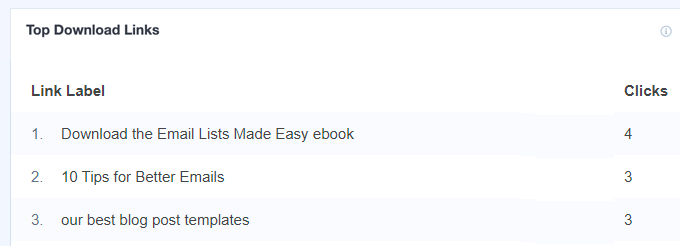
MonsterInsights también rastrea automáticamente las descargas de archivos en tu sitio. Si ofreces contenido descargable como ebooks, software, plugins, PDFs y hojas de cálculo, el plugin de análisis los rastrea en Google Analytics.
Rastreo de reproducciones de video en Google Analytics
Si tu sitio incrusta contenido de video, MonsterInsights puede rastrearlo en Google Analytics y mostrar qué contenido multimedia funciona mejor.
Rastrea automáticamente las incrustaciones de YouTube y Vimeo junto con otros videos subidos a tu Biblioteca de Medios.
Todo lo que necesitas hacer es instalar el complemento de Medios de MonsterInsights yendo a Insights » Complementos desde tu panel de WordPress.
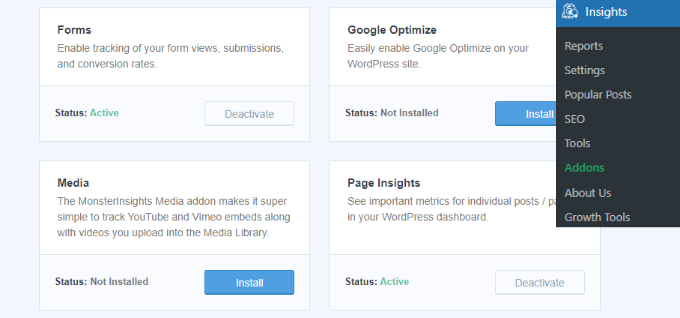
Una vez que el complemento esté activo, puedes ver informes en tu panel de WordPress.
Simplemente dirígete a Insights » Informes y haz clic en la pestaña 'Medios'.

Aquí, verás un gráfico de cuántas personas reprodujeron videos en tu sitio en los últimos 30 días.
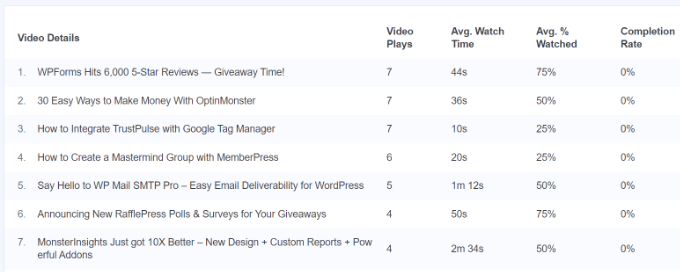
Si te desplazas hacia abajo, puedes ver más detalles sobre videos individuales. Por ejemplo, el informe mostrará las reproducciones de video, el tiempo promedio de visualización, el porcentaje promedio visto y la tasa de finalización para cada pieza de contenido multimedia.
Para más detalles, consulta nuestra guía sobre cómo rastrear análisis de video en WordPress.
Uso de IA conversacional para rastrear objetivos y eventos
MonsterInsights ya facilita el rastreo de objetivos y eventos, pero su nueva función de IA conversacional hace que sea aún más sencillo obtener la información que necesitas.
Ahora, con la inteligencia artificial, puedes obtener respuestas instantáneas sobre el rendimiento de tu sitio web sin tener que revisar informes.
Ve a la página Insights » Conversations desde el panel de WordPress. Desde allí, escribe cualquier pregunta sobre tus análisis. Por ejemplo, puedes preguntar cuál es la tasa de conversión para una página de destino en particular.
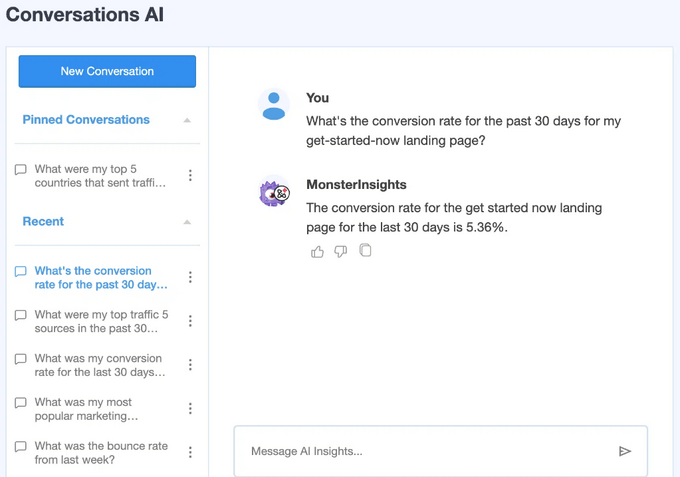
MonsterInsights analizará tus datos y te proporcionará una respuesta detallada.
Cómo reemplazar metas por eventos en Google Analytics 4
Como mencionamos anteriormente, Google Analytics 4 (GA4) es la nueva versión de la plataforma de Análisis de Google. Una de las principales diferencias entre GA4 y Universal Analytics es que no hay objetivos en la última versión.
Eso se debe a que Google Analytics 4 utiliza un método completamente diferente para rastrear y registrar datos. En lugar de objetivos, utiliza eventos para rastrear las interacciones y actividades de los usuarios en tu sitio web.
Puedes crear un evento personalizado iniciando sesión en tu propiedad de GA4 y luego dirigiéndote a la configuración de Admin.
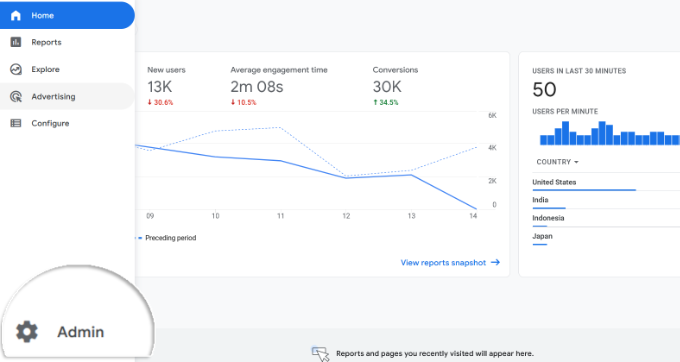
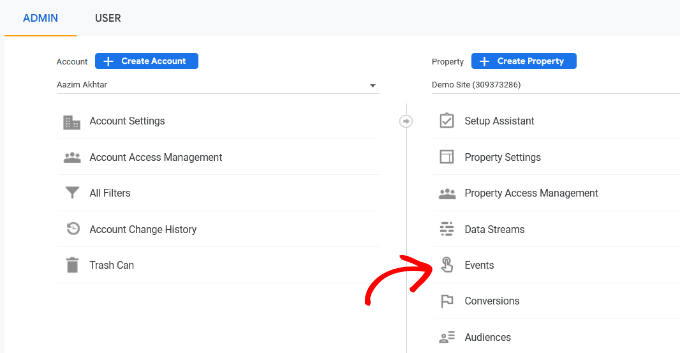
Después de eso, ve a la columna Propiedad.
Luego, puedes hacer clic en la opción ‘Eventos’.
A continuación, deberás agregar un nuevo evento en GA4.
Haz clic en el botón ‘Crear evento’.
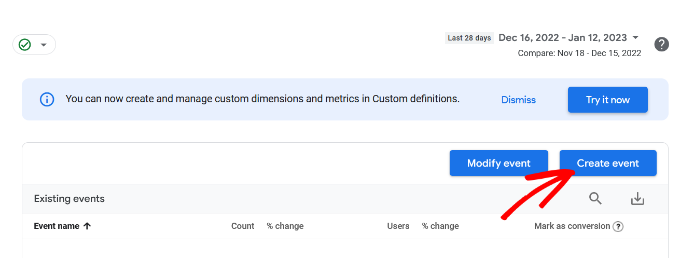
Ahora se deslizará una nueva ventana desde la derecha, donde se enumerarán todos tus eventos personalizados una vez que se creen.
Puedes hacer clic en el botón ‘Crear’ para empezar.

A continuación, deberás ingresar los detalles de tu evento personalizado.
Puedes empezar ingresando un nombre de evento personalizado. GA4 ya tiene muchos eventos predefinidos, por lo que puedes seleccionar uno del menú desplegable. Por ejemplo, elegiremos el evento ‘file_download’ para este tutorial.
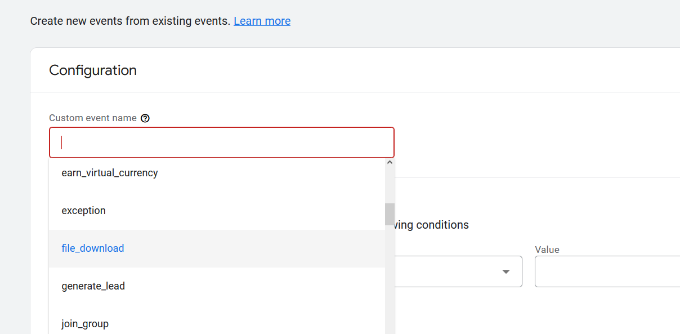
Cuando selecciones un nombre de evento, GA4 ingresará automáticamente el Parámetro y Operador específicos para el evento. En este caso, el evento rastreará el ‘event_name’ cuando ‘sea igual’ a un Valor que ingresarás a continuación.
En el campo ‘Valor’, ingresaremos ‘.pdf’ para que rastree la cantidad de descargas cuando un usuario descargue un archivo con la extensión PDF.
También podrías usar .epub para ebooks o incluso una palabra específica que uses para organizar nombres de archivo como 'v2' o '_2023version'.
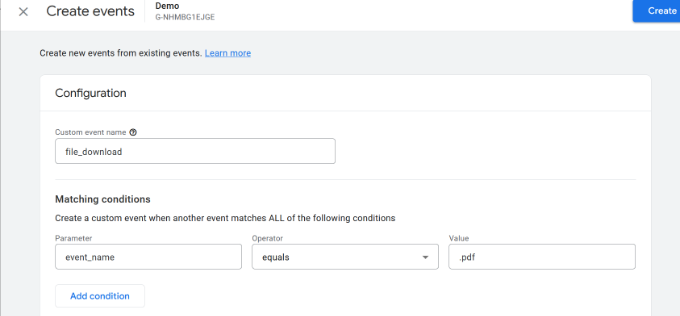
Una vez que hayas ingresado todos los detalles, no olvides hacer clic en el botón ‘Crear’ en la parte superior.
Ahora deberías ver tu nuevo evento en el área ‘Eventos personalizados’ de tu panel.
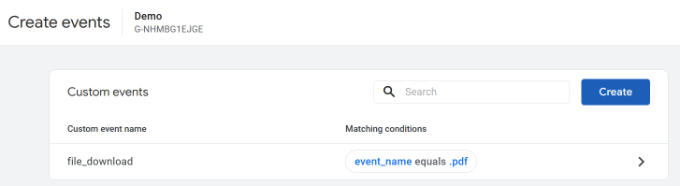
A continuación, puedes ver informes para ver el rendimiento de tus eventos personalizados.
Simplemente dirígete a Informes » Interacción » Evento: Nombre del evento desde el menú de tu izquierda.
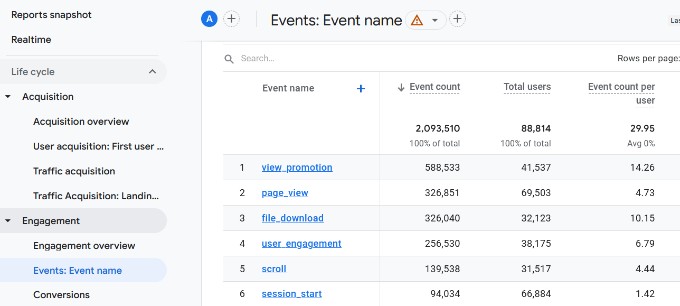
Configurar eventos en GA4 es bastante fácil. Sin embargo, si quieres rastrear múltiples cosas, puede llevar mucho tiempo.
Es por eso que creemos que MonsterInsights es definitivamente el camino a seguir si deseas una forma sencilla de configurar el seguimiento de eventos y objetivos en Google Analytics.
Configurar eventos manuales en Google Analytics podría funcionarte si te sientes seguro usando la interfaz de GA4 o si tienes mucho tiempo libre.
Lo importante es que crees y rastrees metas y eventos significativos para tu sitio. Aquí es donde MonsterInsights es beneficioso, ya que puedes usar los datos para aumentar registros, incrementar ventas y generar más dinero o impacto con una configuración e informes súper sencillos.
Esperamos que este artículo te haya ayudado a aprender cómo configurar objetivos de Google Analytics para tu sitio de WordPress. También podrías querer ver nuestra guía sobre cómo aumentar el tráfico de tu sitio web y nuestra selección de los mejores servicios de marketing por correo electrónico.
Si te gustó este artículo, suscríbete a nuestro Canal de YouTube para ver tutoriales en video de WordPress. También puedes encontrarnos en Twitter y Facebook.





Dennis Muthomi
One area I found particularly valuable was the explanation of how GA4 replaces goals with events. This shift can be confusing for those used to the old system, but your breakdown of creating custom events in GA4 makes it much clearer.
I’ve recently gone through this transition myself, and I can attest to the importance of understanding this new event-based model.
Mrteesurez
Este artículo es increíblemente útil para cualquiera que busque configurar metas de Google Analytics en su sitio de WordPress. Aprecio lo claramente que se presentan los pasos, lo que facilita seguirlos incluso para principiantes. Usar MonsterInsights ha sido un cambio radical para mí en el seguimiento del rendimiento de mi sitio. La configuración de metas específicas me ha permitido comprender mejor el comportamiento de mi audiencia y mejorar mi estrategia de contenido en consecuencia. Por ejemplo, el seguimiento de conversiones y la participación del usuario me ha ayudado a adaptar mis publicaciones de blog para satisfacer mejor las necesidades de mis usuarios. ¡Gracias por esta guía completa!
Ellen
Hola,
Gracias por toda esta información realmente útil.
Soy un principiante absoluto, así que necesito aprender todo esto.
Ellen.
Soporte de WPBeginner
Glad our content could be helpful
Administrador
Raymond Crean
Thank You for creating such a wonderful and extremely informative article on using Google Analytics Goals.
I will try manually setting up some goals using this tutorial but also later may opt to use the suggested MonsterInsights Wordpress Plug-In.
Thank You.
Soporte de WPBeginner
You’re welcome, glad our guide was helpful
Administrador
Felix Okoye
Muchas gracias por este artículo… Muy completo… He estado recibiendo notificaciones en mi Google Analytics para configurar objetivos, pero no sé por dónde empezar… Ahora, lo veo bien explicado… Iré a Analytics para hacer lo necesario… Gracias una vez más…
Soporte de WPBeginner
You’re welcome, glad our article was helpful
Administrador