


¿Está buscando configurar una página de kit de medios o kit de prensa en su sitio web?
Un kit de medios proporciona información y archivos multimedia sobre su negocio. Facilita que los bloggers y periodistas escriban sobre su negocio y ofrece a los clientes potenciales y anunciantes las estadísticas que necesitan para tomar una decisión.
En este artículo, le mostraremos cómo configurar una página de kit de medios en WordPress.
¿Por qué configurar una página de kit de medios en WordPress?
Un kit de medios, o kit de prensa, es una página en tu sitio web de WordPress que ofrece todo lo que los periodistas ocupados necesitan para escribir sobre tu negocio. También puede ofrecer estadísticas sobre tu alcance y audiencia para clientes y anunciantes potenciales.
Una página de kit de prensa normalmente incluye datos y noticias de la empresa, comunicados de prensa y detalles sobre tu equipo. También ofrece logotipos en alta resolución y fotos, directrices sobre tu marca y una forma para que los redactores se pongan en contacto contigo si tienen más preguntas.
Si vendes publicidad o publicaciones de blog patrocinadas, tu kit de medios debe detallar claramente lo que ofreces, así como tus estadísticas de tráfico, seguidores en redes sociales, datos demográficos de la audiencia y cualquier otra información que haga que tu sitio sea más atractivo para los anunciantes.
Puedes obtener más información sobre cómo monetizar tu sitio web en nuestra guía sobre cómo ganar dinero en línea blogueando con WordPress.
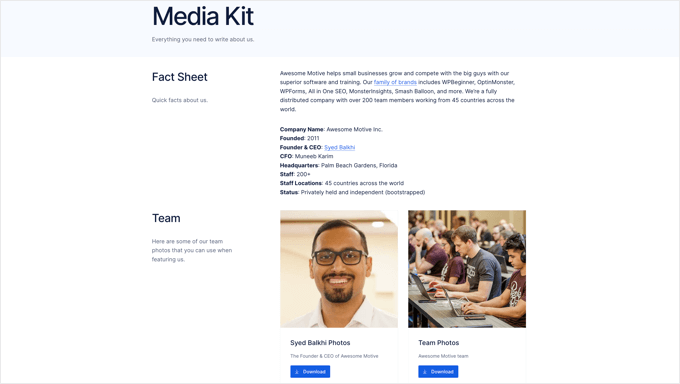
Un buen ejemplo es la página Awesome Motive Media Kit. Proporciona a los redactores fotos del equipo, logotipos, colores de marca, directrices de escritura y citas. También proporciona un enlace donde los medios pueden ponerse en contacto con el equipo de relaciones públicas cuando tengan más preguntas sobre nuestras marcas.
Dicho esto, veamos cómo configurar fácilmente una página de kit de medios en WordPress.
Creación de una página de kit de medios en WordPress
Lo primero que necesitas hacer es instalar y activar el plugin gratuito Publisher Media Kit. Para más detalles, consulta nuestra guía paso a paso sobre cómo instalar un plugin de WordPress.
Al activarse, el plugin crea una nueva página borrador llamada 'Kit de Medios'. Esta página está compuesta por patrones de bloques bellamente diseñados que son fáciles de personalizar y lucen geniales desde el principio.
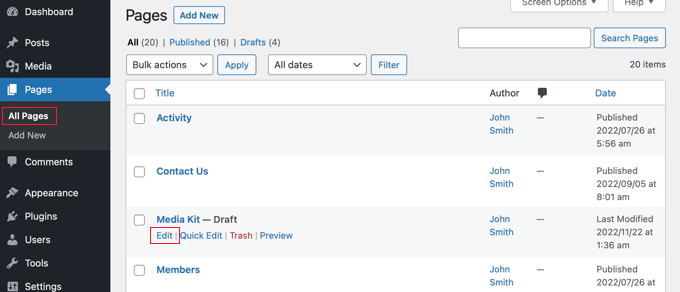
Necesitas navegar a Páginas » Todas las Páginas y editar la página 'Kit de Medios' haciendo clic en su título o en el enlace 'Editar' debajo.
Ahora verás la página borrador del kit de medios. Los patrones de bloques contienen texto de marcador de posición que puedes personalizar fácilmente dentro del editor de bloques de WordPress.
Cada bloque contiene información que se encuentra típicamente en los kits de medios. Para la mayoría de los sitios web, simplemente necesitas hacer clic en el bloque y reemplazar el contenido de muestra con el tuyo.
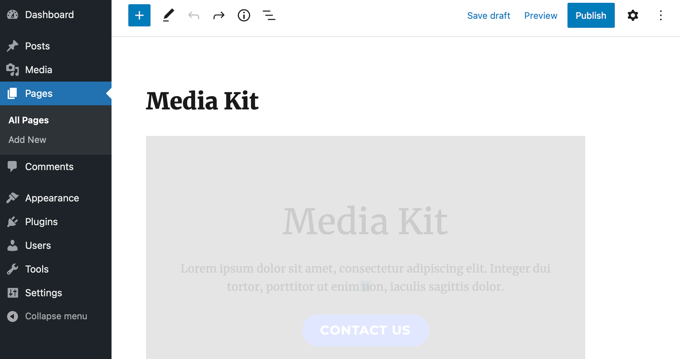
Puedes encontrar los patrones de bloques del Kit de Medios del Editor haciendo clic en el ícono ‘+ Insertador de Bloques’ en la parte superior de la página.
Después de eso, necesitas hacer clic en la pestaña ‘Patrones’ y seleccionar ‘Kit de Medios del Editor’ del menú desplegable. Ahora, puedes arrastrar los patrones de bloques a tu publicación o página.
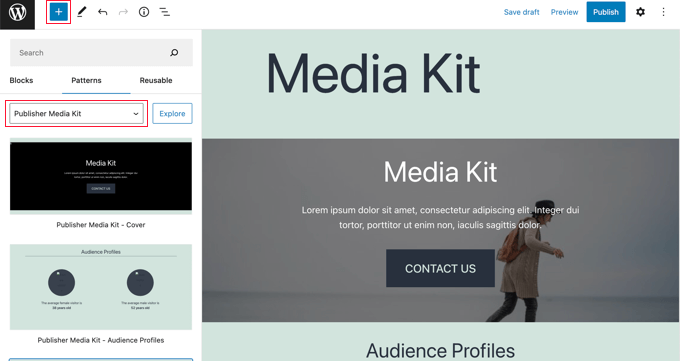
Esto te permite agregar los patrones de bloques de vuelta al Kit de Medios si los eliminas o los usas en otras publicaciones y páginas.
Si no has usado patrones de bloques antes, te podría gustar consultar nuestra guía para principiantes sobre cómo usar patrones de bloques de WordPress.
Personalizando tu página del Kit de Medios
Ahora, puedes revisar la página borrador del kit de medios y personalizarla. Debes reemplazar el texto de marcador de posición con información real sobre tu negocio. Puedes eliminar cualquier bloque que no necesites, agregar bloques adicionales y reorganizar su orden.
Personalizando la portada del Kit de Medios
El kit de medios comienza con un bloque de portada de ancho completo. Necesitarás reemplazar el texto de marcador de posición con una breve descripción general de tu negocio que los periodistas puedan usar como plantilla.
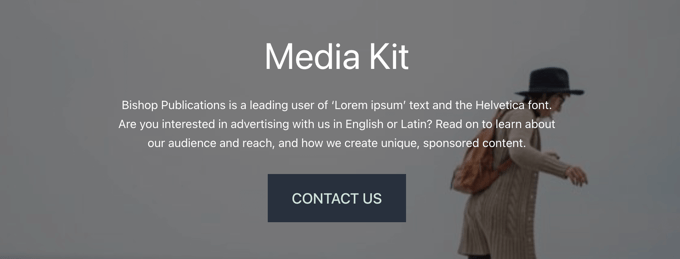
También deberías reemplazar la imagen de fondo con una relevante para tu negocio.
Simplemente haz clic cerca de los bordes del rectángulo y selecciona 'Reemplazar' en la barra de herramientas. Luego puedes elegir una imagen de la Biblioteca de Medios, subir una nueva o usar la imagen destacada de la página.
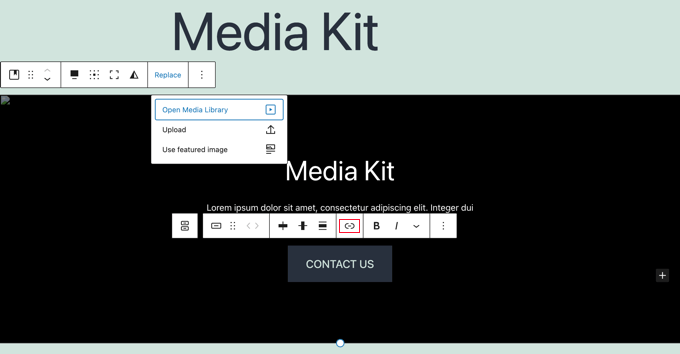
Necesitas agregar un enlace al botón 'Contáctanos' para que lleve a los visitantes a tu formulario de contacto cuando se haga clic en él. Es posible que desees crear un formulario personalizado que envíe las consultas de los medios directamente a tu persona o equipo de relaciones públicas. Recomendamos usar un plugin gratuito como WPForms para eso.
Finalmente, puedes cambiar la altura del bloque arrastrando el círculo en la parte inferior.
Personalización de Perfiles de Audiencia
El bloque de Perfiles de Audiencia muestra las edades de tus visitantes promedio, hombres y mujeres, una estadística que los anunciantes potenciales querrán saber. Necesitas editar las edades para que coincidan con tu audiencia.
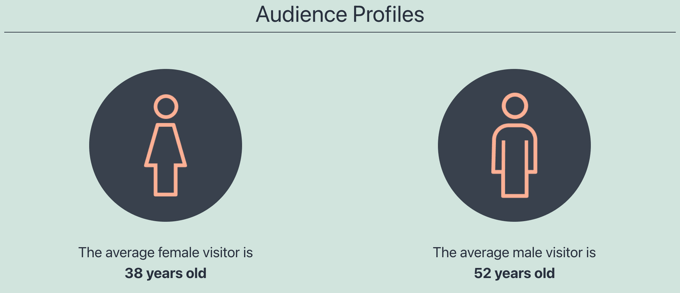
Puedes aprender a descubrir las edades, géneros y más sobre tu audiencia en nuestra guía sobre cómo rastrear visitantes del sitio web en tu sitio de WordPress.
Esta captura de pantalla es de nuestro panel de análisis de MonsterInsights. Es un plugin gratuito que puedes usar para obtener estadísticas similares sobre tu sitio.

Personalización de estadísticas del sitio web
La siguiente sección muestra estadísticas sobre tu alcance, incluido tu tráfico web y seguidores en redes sociales. Esta sección también ayudará a los anunciantes potenciales a tomar una decisión.
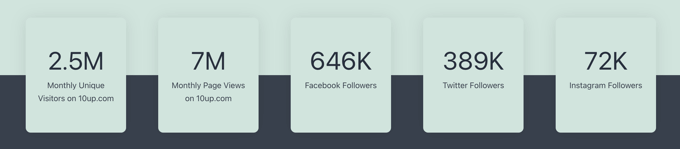
Simplemente haz clic en el texto para actualizar los números con tus propias cifras.
También podrías querer agregar enlaces a 'Seguidores de Facebook', 'Seguidores de Twitter' y 'Seguidores de Instagram' si aún no has agregado iconos de redes sociales a tus menús de WordPress.
Personalización de la sección 'Por qué elegirnos'
En la siguiente sección, puedes describir el valor único que tu negocio puede ofrecer a clientes y anunciantes potenciales. Aquí, explicarás brevemente por qué tus visitantes deberían elegir tu negocio en lugar de tus competidores.
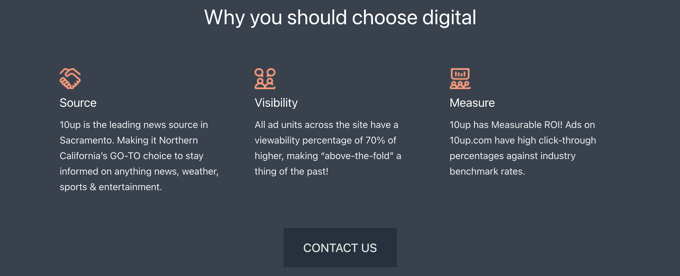
Simplemente haz clic en el texto para editarlo. Puedes intercambiar las imágenes y agregar o quitar columnas según sea necesario. No olvides agregar un enlace al botón 'Contáctanos' como lo hiciste anteriormente.
Personalización de la información publicitaria
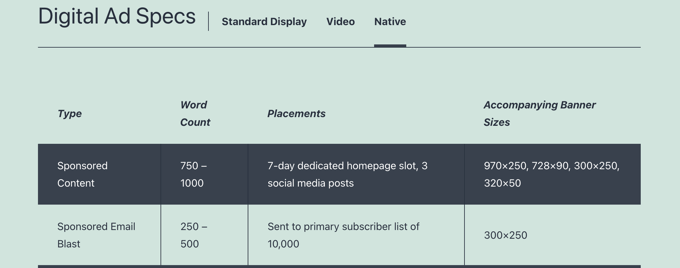
Los siguientes tres bloques informan a los posibles anunciantes sobre lo que ofreces y cuánto cuesta. Alternativamente, puedes editarlos para mostrar otros servicios que ofreces. Puedes eliminar cualquier bloque que no necesites.
Primero, verás el bloque Especificaciones del anuncio. Por defecto, este bloque tiene tres pestañas en la parte superior para que tus visitantes encuentren fácilmente el tipo de anuncios o servicios que les interesan. Simplemente haz clic en el texto para editarlo.
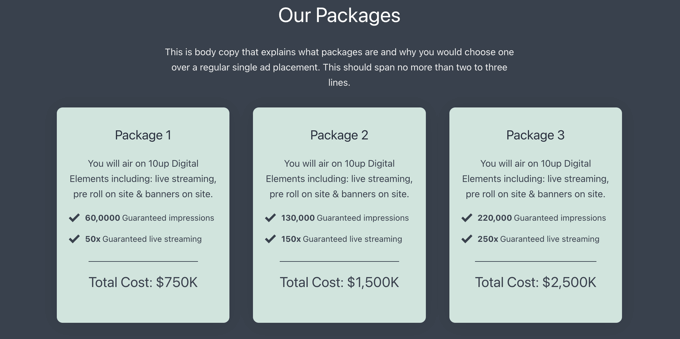
Después de eso, encontrarás el bloque Nuestros paquetes.
Aquí, puedes enumerar los beneficios y costos de cualquier paquete que ofrezcas.
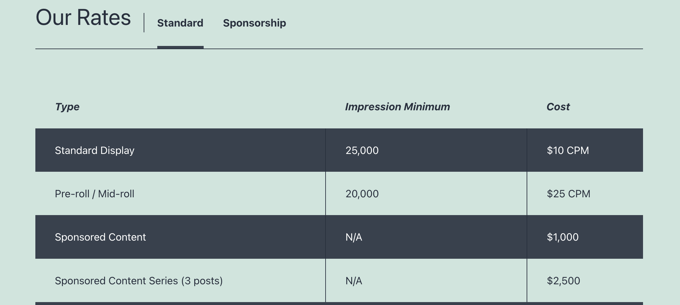
El tercer bloque es el bloque Nuestras tarifas. Por defecto, viene con dos pestañas donde puedes mostrar tus precios estándar y de patrocinio.
Puedes agregar o eliminar pestañas fácilmente y personalizar el contenido.
Personalización del bloque '¿Todavía tienes preguntas?'
Finalmente, si tus visitantes aún tienen preguntas después de leer tu kit de medios, necesitarán una forma de contactarte. Ese es el propósito del bloque '¿Todavía tienes preguntas?'.

Simplemente agrega un enlace al botón 'Contáctanos' para que los visitantes sean dirigidos a tu formulario de contacto cuando hagan clic en él.
Agregar información y medios adicionales
Ahora que ha personalizado cada blog proporcionado por el plugin Publisher Media Kit, es posible que desee agregar información o archivos multimedia adicionales. Puede hacerlo utilizando bloques estándar de WordPress, como el bloque de encabezado, el bloque de párrafo y el bloque de imagen.
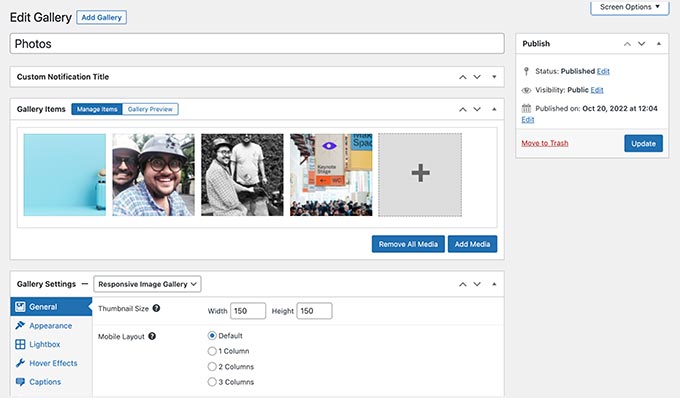
Por ejemplo, querrás proporcionar imágenes de alta resolución para que los bloggers y periodistas las descarguen y usen en sus artículos. Puedes crear una galería de imágenes o permitir que los recursos se descarguen en un archivo zip.
Deberías empezar incluyendo tus logotipos y marca. También querrás proporcionar retratos y biografías breves de los miembros clave del personal y otras fotos del equipo. Los periodistas valorarán cualquier otra imagen de calidad que puedas proporcionar para ayudarles a mostrar tu negocio y servicios.
Otros elementos que puede considerar incluir en un kit de prensa son comunicados de prensa, noticias sobre su empresa, como adquisiciones y nuevos productos, un resumen de la cobertura mediática anterior y estudios de caso que demuestren su efectividad.
Una vez que su página de kit de prensa esté terminada, no olvide hacer clic en el botón 'Publicar' o 'Actualizar' en la parte superior de la página para publicarla.
Agregar el kit de prensa a su menú de navegación
Una vez que publiques tu página de kit de prensa, deberías agregar la página a tu menú de navegación para que sea fácil de encontrar.
Ve a Apariencia » Menús en la barra lateral de administración de WordPress y asegúrate de que el menú correcto esté seleccionado en la parte superior de la pantalla. Después de eso, deberías hacer clic en la pestaña 'Ver todo' en Páginas y seleccionar la página 'Kit de prensa'.
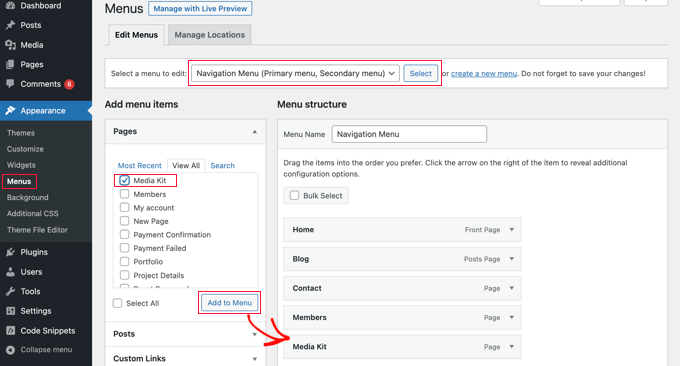
Ahora, todo lo que necesitas hacer es hacer clic en el botón ‘Añadir al menú’, y tu kit de medios se agregará al menú. Puedes arrastrar el elemento del menú hacia arriba y hacia abajo para colocarlo donde quieras en la lista.
Si no puedes encontrar Apariencia » Menús en la barra lateral de administración, entonces probablemente estés usando un tema de bloques. Para aprender cómo agregar menús usando el Editor de Sitio Completo, consulta nuestra guía para principiantes sobre cómo agregar un menú de navegación en WordPress.
Esperamos que este tutorial te haya ayudado a aprender cómo configurar una página de kit de prensa en WordPress. También podrías querer aprender cómo elegir un esquema de color perfecto para tu sitio web o nuestras selecciones expertas de los mejores creadores de logotipos gratuitos.
Si te gustó este artículo, suscríbete a nuestro Canal de YouTube para ver tutoriales en video de WordPress. También puedes encontrarnos en Twitter y Facebook.




Jiří Vaněk
Entonces, si entiendo correctamente, ¿es esencialmente como una biografía del sitio web y la empresa combinadas? Es una idea interesante porque tengo un blog, y esta página realmente llamó mi atención. Escribir más sobre el blog, sus estadísticas, quién está detrás de él, etc. Suena tan simple, pero aún no se me había ocurrido hacerlo. ¡Este es un consejo realmente genial y lo aprecio!
Soporte de WPBeginner
Glad we could show and explain how to set up a Media Kit page
Administrador