


Es frustrante cuando los clientes hacen pedidos en tu tienda en línea que son demasiado pequeños para ser rentables, o tan grandes que agotan tu inventario y crean pesadillas de envío.
Establecer límites de pedido mínimos y máximos en WooCommerce resuelve este problema. Puede ayudarte a mantener tu inventario bajo control, prevenir la sobreventa y hacer crecer tu negocio de manera más efectiva.
En esta guía, te mostraré tres formas probadas y sencillas de establecer estos límites en WooCommerce, asegurando que cada pedido funcione para tu negocio sin configuraciones complicadas.
Al final, tendrás una forma clara de controlar los pedidos, proteger tu inventario y mantener tu tienda funcionando sin problemas, sin configuraciones complicadas.
💡Respuesta Rápida: Cómo establecer límites de pedido mínimos y máximos en WooCommerce
Aquí están las 3 formas más sencillas de establecer límites de pedido mínimos y máximos en WooCommerce:
- Método 1: Plugin gratuito Minimum and Maximum Quantity for WooCommerce – El mejor para principiantes que necesitan límites básicos de pedido mínimos y máximos sin codificación ni reglas avanzadas.
- Método 2: YITH WooCommerce Minimum Maximum Quantity – Ideal para tiendas que desean reglas flexibles para productos, categorías o etiquetas específicas, además de restricciones globales del carrito.
- Método 3: Wholesale Prices (Wholesale Suite) – Perfecto para tiendas B2B o mayoristas que necesitan cantidades mínimas de pedido basadas en roles y gestión de pedidos a granel.
¿Por qué establecer montos de pedido mínimos o máximos en WooCommerce?
Establecer límites de pedido mínimos o máximos te ayuda a mantener el control sobre cómo los clientes realizan sus pedidos. Hace que tu tienda en línea sea más predecible y fácil de administrar.
Aquí hay algunas razones clave por las que los propietarios de tiendas usan límites de pedido:
- Evitar pérdidas de dinero en pedidos pequeños: Los pedidos muy pequeños pueden no cubrir los costos de envío, tarifas de pago o manejo. Por ejemplo, si un cliente pide solo un llavero de $2, podrías terminar gastando más en envío de lo que ganas.
- Animar a los clientes a comprar más: Un límite mínimo puede impulsar suavemente a los clientes a agregar más artículos a su carrito.
- Gestionar compras a granel o al por mayor: Un límite máximo evita que un solo cliente compre demasiado a la vez. Por ejemplo, puedes limitar las compras a 50 unidades por cliente para asegurar que otros compradores también obtengan stock.
- Proteger tu inventario: Los límites ayudan a asegurar que tu stock no se agote demasiado rápido.
- Mejorar la eficiencia del envío: Los tamaños de pedido equilibrados hacen que el empaque y el envío sean más rentables y fáciles de manejar.
Al establecer límites de pedido claros, facilitas la vida tanto a ti como a tus clientes. El inventario se mantiene bajo control, el envío se mantiene simple y tu tienda funciona de manera más fluida.
¿Qué método debes usar para limitar pedidos en WooCommerce?
Antes de sumergirme en los métodos paso a paso, necesitas elegir el plugin adecuado para tu tienda.
Para que sea más fácil, aquí tienes una comparación que muestra qué plugin funciona mejor según la configuración y las necesidades de tu tienda:
| Método | Mejor para | Costo |
|---|---|---|
| Cantidad Mínima y Máxima | Tiendas pequeñas a medianas, límites de cantidad de productos o categorías simples, reglas básicas de carrito, principiantes que buscan una configuración rápida | Gratis |
| Cantidad Mínima y Máxima de YITH WooCommerce | Tiendas que necesitan controles avanzados: límites por producto, por categoría, por etiqueta, restricciones de total del carrito, productos variables, mensajes personalizados | $59.99/año |
| Precios al por Mayor + Suite Mayorista | Tiendas B2B o mayoristas, grandes pedidos a granel, reglas específicas por rol de cliente, configuraciones complejas de precios y cantidades | $99/año |
Al elegir la herramienta adecuada, puedes agregar fácilmente límites mínimos y máximos de pedido a tu tienda.
Sin embargo, antes de entrar en eso, necesitas tener tu tienda WooCommerce completamente configurada. Si aún no lo has hecho, echa un vistazo a estas guías para empezar:
- WooCommerce Simplificado: Pasos Probados para Lanzar Tu Tienda Hoy Mismo
- Cómo configurar el comercio electrónico B2B en WordPress – Guía para principiantes
- ¿Cómo elegir la mejor empresa de hosting para WooCommerce?
- Los Temas de WooCommerce Más Rápidos (Probé a Fondo 22 Opciones)
- ¿Cuánto cuestan los sitios web de comercio electrónico? (Números reales)
Ahora, veamos cómo establecer límites mínimos y máximos de pedido en WooCommerce.
Puedes usar los enlaces a continuación para saltar al método de tu elección:
- Method 1: Set Order Limits Using a Free WooCommerce Plugin
- Method 2: Set Order Limits for Specific Products or Categories with YITH (Advanced Control)
- Method 3: Set Wholesale Minimum Order Amounts (For B2B Stores)
- Consejos Adicionales para Usar Montos Mínimos de Pedido Sin Perder Ventas
- Preguntas Frecuentes Sobre los Límites de Monto de Pedido en WooCommerce
Método 1: Establecer Límites de Pedido Usando un Plugin Gratuito de WooCommerce
🥇Ideal para: Principiantes que necesitan límites mínimos/máximos de pedido básicos sin reglas avanzadas.
Si recién estás comenzando o solo necesitas reglas simples para tus productos y categorías, este método es perfecto.
Para este método, usaré el plugin gratuito Cantidad Mínima y Máxima para WooCommerce porque es fácil de configurar, amigable para principiantes y no requiere codificación.
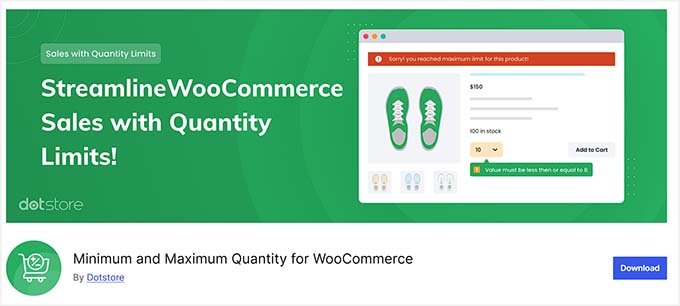
Con este plugin, puedes controlar rápidamente cuántos artículos puede comprar un cliente, evitar la sobreventa y asegurarte de que cada pedido cumpla con las necesidades de tu tienda, todo sin tocar una sola línea de código.
Paso 1: Instalar y Activar el Plugin Cantidad Mínima y Máxima para WooCommerce
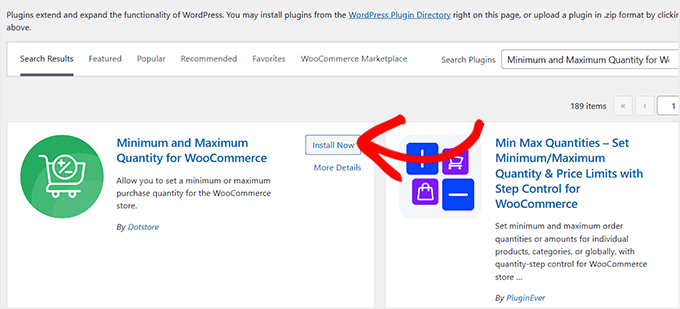
Instalar este plugin es sencillo, incluso si eres nuevo en WordPress. Primero, ve a tu panel de WordPress y navega a Plugins » Añadir Nuevo.
En la barra de búsqueda, escribe ‘Cantidad Mínima y Máxima para WooCommerce‘. Busca el hecho por Dotstore, luego haz clic en ‘Instalar ahora’ y ‘Activar’.
💡 Consejo: Asegúrate de elegir el plugin correcto, ya que los nombres de los plugins a veces pueden ser similares. Dotstore es el autor que debes ver para asegurarte de que estás instalando el correcto.
Si eres nuevo en los plugins de WordPress en general, consulta nuestra guía para instalar plugins de WordPress. Te guía a través del proceso, para que puedas sentirte seguro al agregar plugins a tu tienda.
Paso 2: Configurar Límites Mínimos y Máximos de Pedido
Una vez que el plugin esté activado, dirígete a la página Dotstore » Min/Max Quantity desde tu panel de WordPress.
En esta página, haz clic en el botón ‘Añadir Nuevo’ para crear tu primera regla.
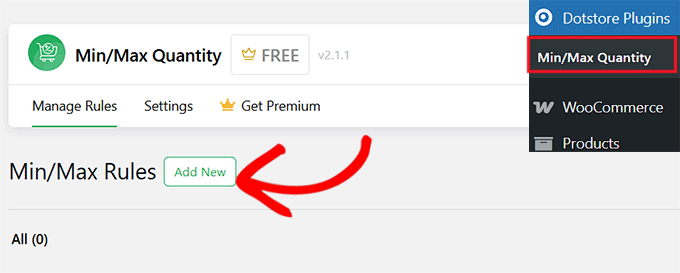
Esto te llevará a una nueva pantalla donde puedes comenzar dando un título a tu regla.
Es una buena idea usar un nombre que te ayude a recordar lo que hace la regla, ya que este título solo es visible para ti.
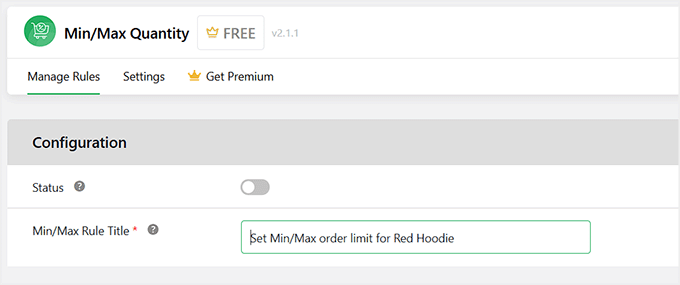
A continuación, expanda la sección ‘Reglas avanzadas’. Aquí es donde decide a qué productos o categorías se aplicará la regla.
Desde el primer menú desplegable, puede elegir un solo producto, un producto variable (como una camiseta con diferentes tallas) o una categoría completa. Luego, escriba el producto, variación o categoría específica que desea limitar.
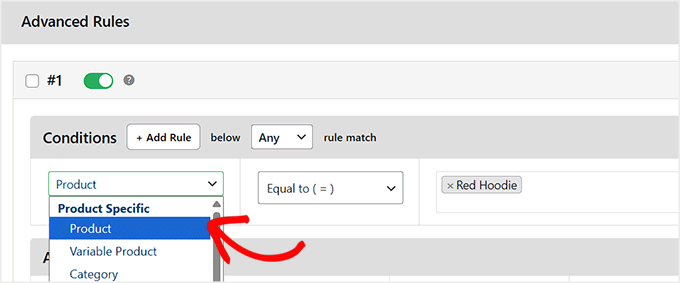
Por ejemplo, si desea limitar la cantidad de camisetas azules que un cliente puede comprar, seleccione ‘Producto variable’ y luego escriba ‘Camiseta azul’.
O, si desea establecer límites para todas las camisetas de su tienda, seleccione ‘Categoría’ y elija la categoría ‘Camisetas’.
De esta manera, el plugin sabe exactamente dónde aplicar sus reglas de pedido mínimo y máximo.
Después de establecer las condiciones, desplácese hacia abajo hasta la sección ‘Acción’. En esta sección, puede ingresar la cantidad mínima y máxima para el producto o categoría seleccionada.
Una vez hecho esto, vuelva a desplazarse hacia arriba y asegúrese de que el interruptor ‘Estado’ esté activado. Se pondrá verde cuando esté activo.
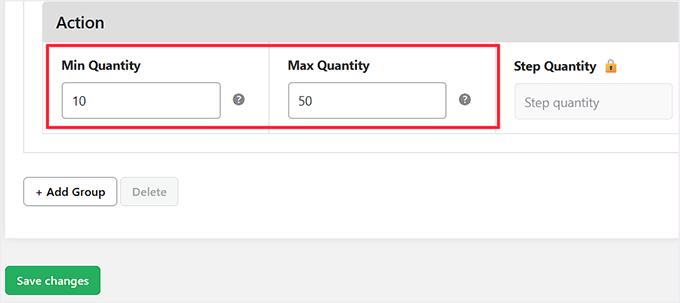
Finalmente, haz clic en el botón 'Guardar Cambios' para almacenar tu configuración.
Paso 3: Pruebe sus límites mínimos y máximos
Después de configurar su regla, vaya a su tienda WooCommerce y abra la página del producto donde acaba de agregar el límite de pedido.
Notará que la cantidad mínima de pedido ahora se muestra por defecto junto al botón ‘Agregar al carrito’. Los clientes pueden aumentar la cantidad hasta el límite máximo que usted estableció, pero no podrán agregar más que eso.
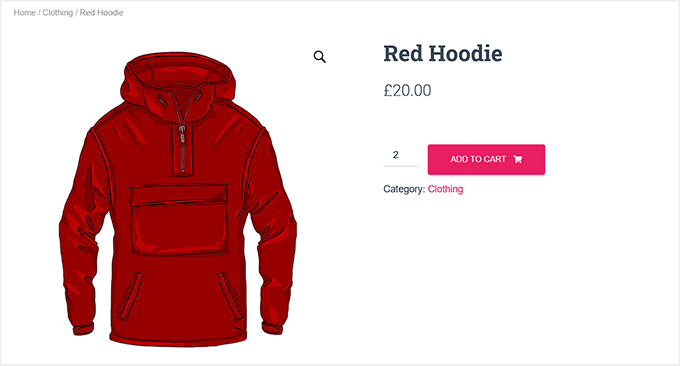
Por ejemplo, si establece un mínimo de 2 y un máximo de 5 para una sudadera con capucha roja, un cliente debe comprar al menos 2 y no podrá agregar más de 5 a su carrito.
Esto asegura que su stock esté protegido y que los pedidos cumplan con las reglas de su tienda.
Método 2: Establecer límites de pedido para productos o categorías específicos con YITH (Control avanzado)
🥈Ideal para: Tiendas que necesitan más control, como establecer reglas diferentes para productos globales/individuales, categorías o etiquetas, o administrar cantidades de productos variables.
Si su tienda tiene productos con precios variados, artículos de alta demanda, o si desea aplicar reglas diferentes a diferentes productos, entonces querrá usar YITH WooCommerce Minimum Maximum Quantity.
Este plugin le brinda un control flexible sobre restricciones tanto globales como específicas. Puede establecer cantidades mínimas y máximas, limitar montos de gasto, o incluso aplicar reglas solo a ciertas categorías o etiquetas.
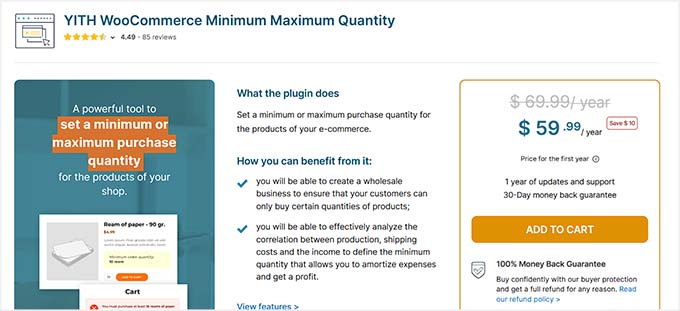
Lo probé a fondo y lo encontré ideal para tiendas WooCommerce que necesitan un control detallado sin necesidad de codificación.
Es un poco más avanzado que el plugin gratuito, pero sigue siendo muy manejable para principiantes si sigue los pasos cuidadosamente.
De esta manera, puede asegurarse de que los clientes compren las cantidades correctas, proteger su stock y evitar la sobreventa, todo mientras mantiene el proceso fluido para sus compradores.
Paso 1: Instalar y activar el plugin YITH WooCommerce Minimum Maximum Quantity
Primero, necesita comprar el plugin YITH WooCommerce Minimum and Maximum Quantity, ya que no tiene una versión gratuita.
Antes de comprar, puede probar la demostración del plugin para ver si es la herramienta adecuada para su tienda.
Una vez que compres el plugin, descarga el archivo de instalación y súbelo a tu sitio de WordPress. Luego, instálalo y actívalo como cualquier otro plugin de WordPress.
Si no estás familiarizado con la instalación de un plugin comprado, consulta nuestro tutorial sobre cómo instalar un plugin de WordPress.
Paso 2: Establecer restricciones globales de productos, categorías y etiquetas
Después de activar el plugin, ve a la página YITH » Cantidad Mínima Máxima desde tu panel de WordPress. Aquí es donde puedes configurar los límites de pedido que se aplican en toda tu tienda.
Es mejor comenzar primero con las restricciones globales. Esto facilita el control de las cantidades sin crear reglas separadas para cada producto de inmediato.
En la sección 'Restricciones del carrito', puedes establecer un número mínimo y máximo de artículos para todo el carrito. Por ejemplo, me resulta útil establecer un mínimo de 10 artículos y un máximo de 50.
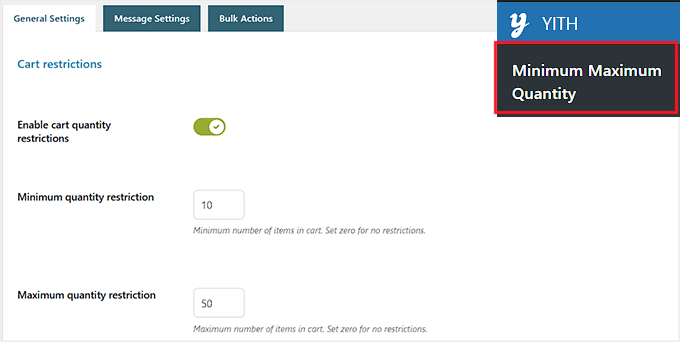
También puedes obligar a los clientes a comprar en grupos, como solo en múltiplos de 6, lo cual es útil para productos a granel.
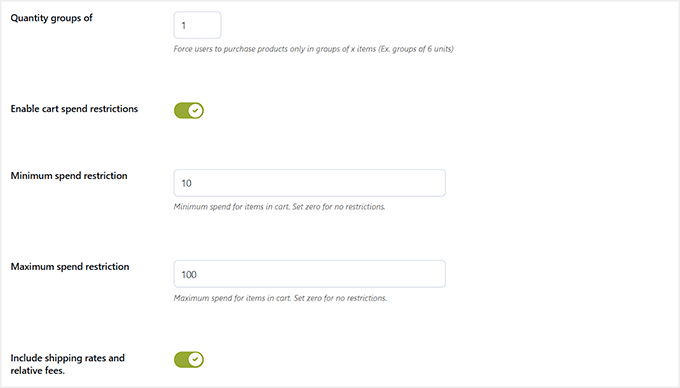
También puedes habilitar restricciones de gasto en el carrito, estableciendo totales mínimos o máximos del carrito para guiar el gasto del cliente. Esto funciona bien para los umbrales de envío gratuito u ofertas especiales.
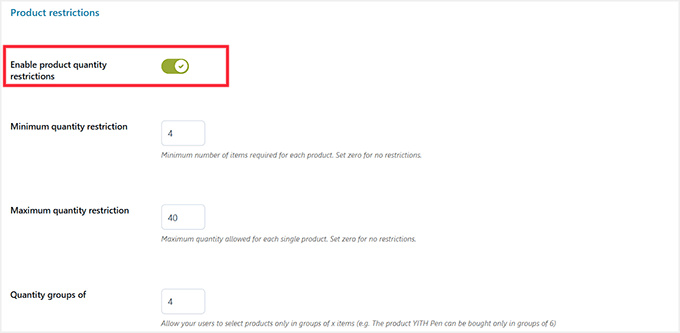
A continuación, la sección 'Restricciones de productos' te permite controlar los límites globales para todos los productos de tu tienda. Esta sección es ideal si deseas una forma sencilla de aplicar cantidades mínimas y máximas para cada producto.
Por ejemplo, podrías establecer un mínimo de 4 y un máximo de 40 unidades por producto.
También puedes optar por calcular las cantidades de productos variables como la suma de todas las variaciones (como tallas o colores), o establecer reglas específicas para cada variación si es necesario.
Por mi experiencia, la opción 'suma' es mucho más sencilla para los clientes.
Por ejemplo, digamos que tu mínimo es de 5 camisetas. La opción 'suma' permite a un cliente comprar 3 camisetas rojas y 2 camisetas azules para alcanzar ese mínimo. No se verán obligados a comprar 5 de la misma talla exacta.
La sección 'Restricciones de categorías' te permite aplicar límites a categorías enteras. Esto es útil para líneas de productos que necesitan control adicional, como artículos de alta demanda o productos de temporada.
Puedes establecer cantidades mínimas y máximas, forzar compras en grupo e incluso establecer límites de gasto para la categoría.
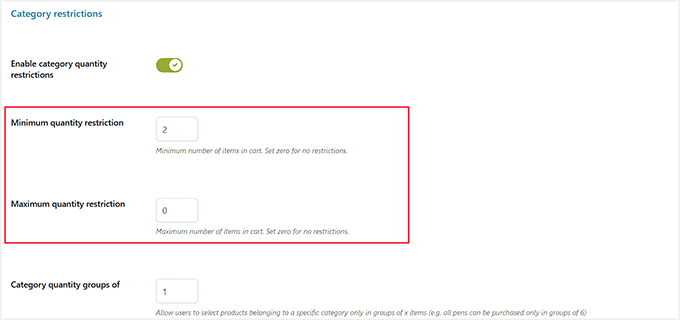
Finalmente, la sección 'Restricciones de etiquetas' te permite controlar los productos por sus etiquetas. Las restricciones de etiquetas son útiles cuando deseas dirigirte a subconjuntos más pequeños de productos sin afectar a toda la tienda o categoría.
Por ejemplo, podrías requerir un mínimo de 4 artículos para productos etiquetados como "Pequeño" o establecer un gasto máximo para esa etiqueta.
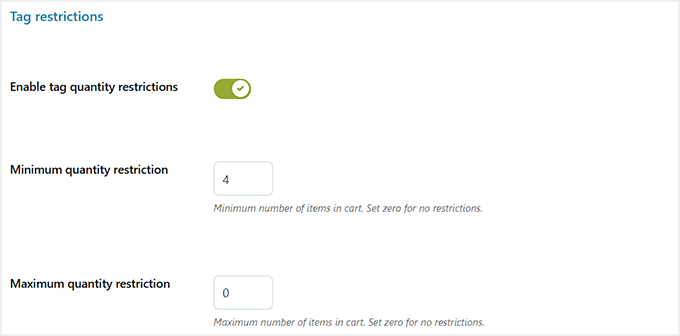
Cuando estés satisfecho con tus elecciones, simplemente haz clic en el botón 'Guardar opciones'.
Paso 3: Crear reglas para productos, categorías o etiquetas específicas
Si deseas crear reglas de límite de pedido para un producto, categoría o etiquetas específicas, cambia a la pestaña 'Acciones masivas' en la parte superior y haz clic en el botón 'Añadir regla'.
Consejo de experto: Puedes usar la función de ‘Acciones masivas’ para anular temporalmente tus reglas globales durante una venta. Por ejemplo, podrías crear una regla para eliminar la cantidad mínima para una categoría específica durante el Black Friday para fomentar más ventas, y luego desactivar la regla después.
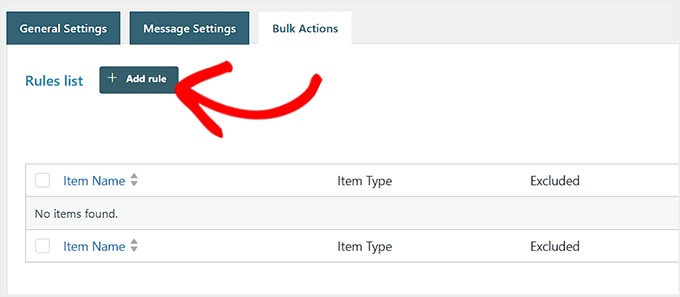
Esto te llevará a una nueva pantalla donde puedes comenzar seleccionando el tipo de artículo: producto, categoría o etiqueta.
Luego elige los artículos específicos a los que deseas aplicar la regla.
Una vez que hagas eso, puedes activar el interruptor ‘Excluir’ a ‘Activado’. Úsalo si deseas que ciertos productos ignoren las restricciones globales.
Por ejemplo, si tienes un límite mínimo global de 5 artículos, pero estás tratando de deshacerte de existencias de liquidación sobrantes. Puedes ‘Excluir’ esos artículos de liquidación para que los clientes puedan comprar solo 1 sin activar un error.
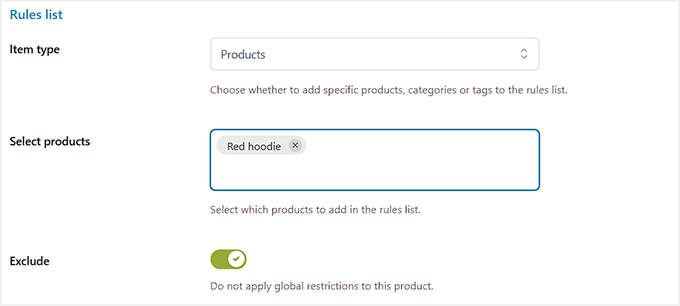
A continuación, puedes activar el interruptor ‘Anular restricciones de cantidad’. Esto te permite establecer cantidades mínimas y máximas personalizadas para el artículo seleccionado, reemplazando cualquier límite global.
Es importante establecerlos cuidadosamente; por ejemplo, un mínimo de 2 y un máximo de 10 para un producto de alta demanda.
También puedes establecer grupos de cantidades, lo que obliga a los clientes a comprar artículos en múltiplos (como grupos de 6), lo que ayuda con pedidos al por mayor o gestión de inventario.
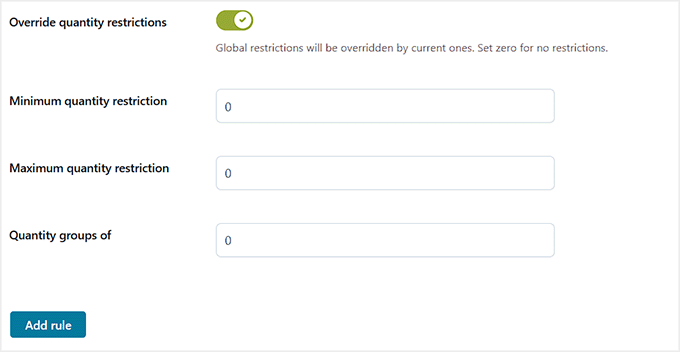
Una vez que hayas configurado tus reglas, haz clic en el botón ‘Añadir regla’ para guardarlas.
Paso 4: Prueba tus límites de pedido en la tienda
Ahora, visita tu tienda WooCommerce para ver tus límites de pedido en acción. En las páginas de productos, notarás que la cantidad mínima de pedido ya se muestra por defecto junto al botón ‘Añadir al carrito’.
Cuando un cliente intente agregar una cantidad inferior al mínimo o superior al máximo, el plugin YITH mostrará un mensaje claro informándole sobre el límite.
No podrán agregar el artículo al carrito hasta que la cantidad esté dentro del rango permitido.
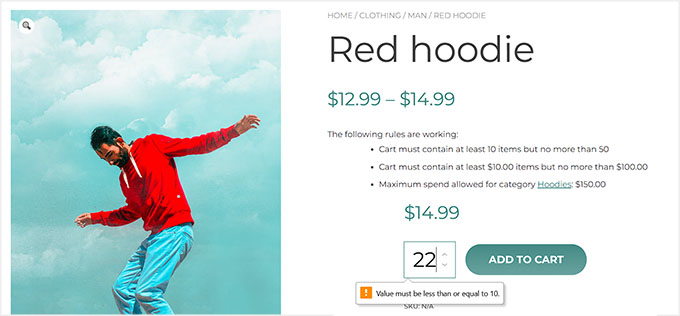
Además, el plugin también muestra una lista de todas las restricciones globales que se aplican al producto o categoría. Esto ayuda tanto a ti como a tus clientes a comprender qué reglas están activas actualmente.
Método 3: Establecer montos mínimos de pedido al por mayor (para tiendas B2B)
🥉Mejor para: Tiendas mayoristas o B2B que necesitan reglas diferentes para diferentes clientes y desean aplicar montos mínimos de pedido.
Si tu tienda vende a clientes mayoristas, el plugin Precios al por mayor es una opción sólida. Esta herramienta es parte del Suite Mayorista, pero también se puede comprar por separado.
Te permite establecer precios personalizados, montos mínimos de pedido y reglas basadas en roles para tus clientes mayoristas. Estos clientes reciben precios mayoristas solo después de alcanzar el mínimo requerido.
Ten en cuenta que el plugin base gratuito es necesario para ejecutar la versión premium, que desbloquea todas las funciones que necesitarás para límites de pedido y precios B2B.
Piensa en el plugin gratuito como el motor y en el plugin premium como una mejora que desbloquea los controles de pedido mínimo y máximo.
Este plugin funciona mejor si planeas crear una tienda B2B completa, no solo agregar un límite de pedido único. Maneja mínimos específicos del cliente, pedidos a granel y reglas de precios por niveles fácilmente, y he descubierto que es mucho más fácil que administrar manualmente los pedidos mayoristas.
También puedes echar un vistazo a nuestra reseña de Wholesale Suite, que detalla sus características y cómo funciona en tiendas reales.
Paso 1: Instalar y Activar el Plugin de Precios Mayoristas
Primero, necesitarás comprar el plugin premium Precios Mayoristas en el sitio web, ya que la versión gratuita tiene las funciones principales bloqueadas.
A continuación, ve a tu panel de WordPress e instala el plugin gratuito Wholesale Suite, que actúa como base para la versión premium. Después de eso, instala y activa el plugin premium Precios Mayoristas.
Para obtener detalles, consulta nuestra guía sobre cómo instalar plugins de WordPress.
Una vez activado, dirígete a la página Mayorista » Licencia en tu panel e ingresa tu clave de licencia y correo electrónico de compra.
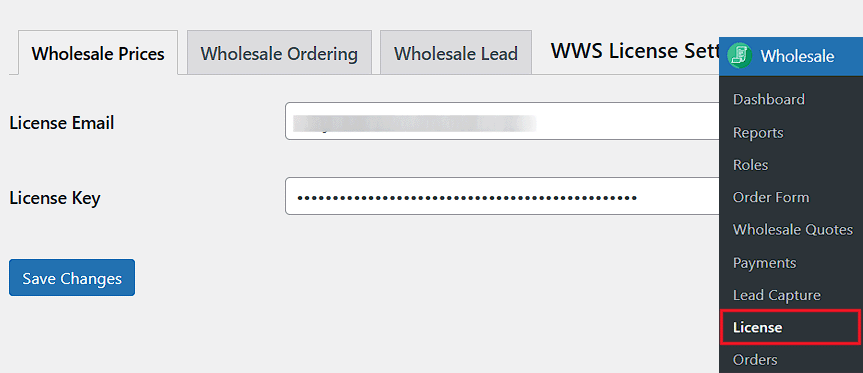
Esto desbloqueará todas las funciones premium para que puedas comenzar a establecer precios mayoristas y montos mínimos de pedido.
Paso 2: Configurar los Requisitos Globales de Pedido Mayorista
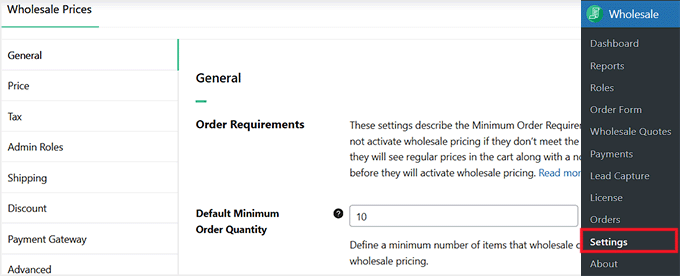
Tras la activación, ve a la página Mayorista » Ajustes » General en tu panel de WordPress. Aquí es donde estableces los requisitos globales de pedido.
Esto significa que los clientes mayoristas no pueden acceder a los precios mayoristas hasta que cumplan tus reglas mínimas.
Si no se cumplen los requisitos, los clientes verán los precios regulares en su carrito, junto con un aviso que les indica cuánto más necesitan agregar antes de que se apliquen los precios mayoristas.
Puedes establecer una 'Cantidad Mínima de Pedido Predeterminada', que es el número mínimo de artículos que un cliente mayorista debe tener en su carrito.
Por ejemplo, si estableces esto en 10, alguien con solo 5 artículos aún pagará el precio regular. Comienza con un número que refleje tu tamaño típico de pedido a granel y ajústalo más tarde si es necesario.
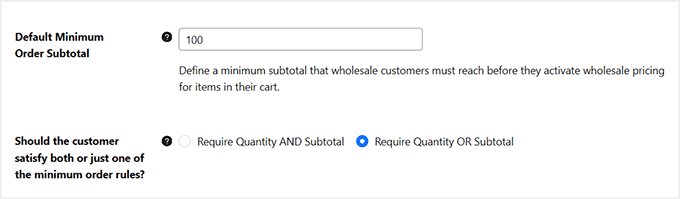
El 'Subtotal Mínimo de Pedido Predeterminado' define el valor mínimo del carrito requerido para los precios mayoristas. Por ejemplo, podrías establecer un subtotal de $100 antes de que se apliquen los descuentos.
Establece esto cuidadosamente para que los pedidos pequeños aún paguen el precio completo mientras se fomenta la compra de mayores cantidades.
También decides si los clientes deben cumplir ambas reglas, cantidad y subtotal, o solo una. Usar Y (AND) significa que un cliente debe comprar al menos 10 artículos Y gastar al menos $100 para obtener el descuento.
Usar O (OR) significa que obtienen el descuento si cumplen cualquiera de las dos condiciones: compran 10 artículos O gastan $100.
En mi experiencia, la mayoría de las tiendas prefieren Y (AND), pero depende de tu modelo de negocio.
Consejo de experto: Ten cuidado al elegir entre 'Y' (AND) y 'O' (OR) para tus reglas mayoristas. Un error común es usar 'O', que puede otorgar descuentos a clientes que solo cumplen una condición (por ejemplo, gastan lo suficiente pero solo compran un artículo). Para la mayoría de las tiendas, 'Y' es la opción más segura para garantizar que se cumplan los umbrales de cantidad y valor.
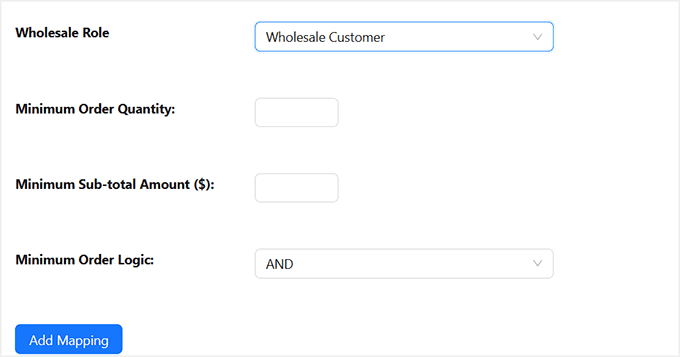
Finalmente, los 'Requisitos Mínimos Específicos del Rol del Cliente Mayorista' te permiten anular las reglas globales para roles de cliente específicos.
Por ejemplo, podrías requerir que los clientes de tipo ‘Minorista’ pidan al menos 10 artículos, mientras que los clientes de tipo ‘Distribuidor’ necesiten 50.
Anula solo los roles que necesiten reglas especiales. Todos los demás roles seguirán la configuración global predeterminada. Luego, haz clic en ‘Agregar asignación’.
Una vez que hayas configurado todo, haz clic en ‘Guardar cambios’ para almacenar tu configuración.
Paso 3: Establecer cantidades mínimas de pedido para productos específicos
Las reglas globales que estableciste en el Paso 2 se aplican a todos los productos de tu tienda B2B. Sin embargo, si deseas establecer una cantidad mínima de pedido para un producto específico, deberás editar ese producto en WooCommerce.
Abre el editor de productos y desplázate hacia abajo hasta la sección ‘Datos del producto’. Aquí, primero puedes establecer un precio mayorista para el producto si aún no lo has hecho.
Este precio solo será visible para los clientes mayoristas que cumplan con los requisitos de pedido mínimo.
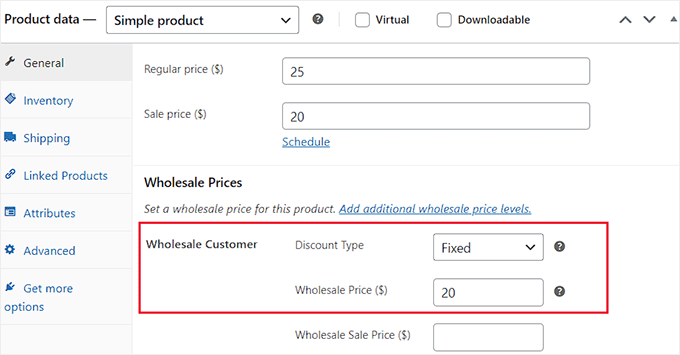
A continuación, establece una ‘Cantidad mínima de pedido mayorista’ para ese producto específico. Una vez que guardes esto, anulará las reglas globales para este producto.
Por ejemplo, podrías tener un mínimo global de 10 artículos por pedido, pero para un producto de alta demanda como un artículo de edición limitada, podrías querer establecer un mínimo de 20 unidades.
Esto asegura que los clientes compren lo suficiente para que valga la pena ofrecer precios mayoristas, al mismo tiempo que permite que los artículos más pequeños o menos populares sigan las reglas estándar.
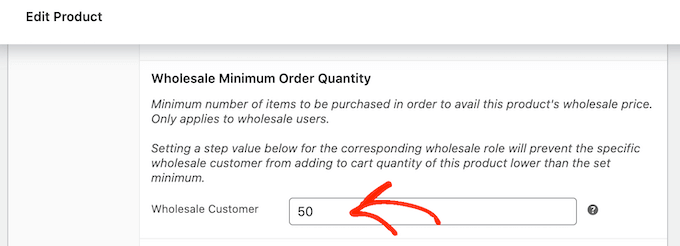
Una vez que hayas hecho eso, simplemente haz clic en ‘Publicar’ o ‘Actualizar’ para guardar tus cambios.
Paso 4: Ver los mínimos mayoristas en acción
Ahora, cuando un cliente visite tu tienda, inicialmente verá el precio regular del producto. El precio mayorista no aparecerá hasta que cumpla con los requisitos de pedido mínimo que estableciste.
Una vez que un cliente mayorista agregue la cantidad mínima requerida a su carrito, el precio mayorista se activará automáticamente.
Si intentan agregar menos artículos que el mínimo, el plugin mostrará nuevamente los precios regulares.
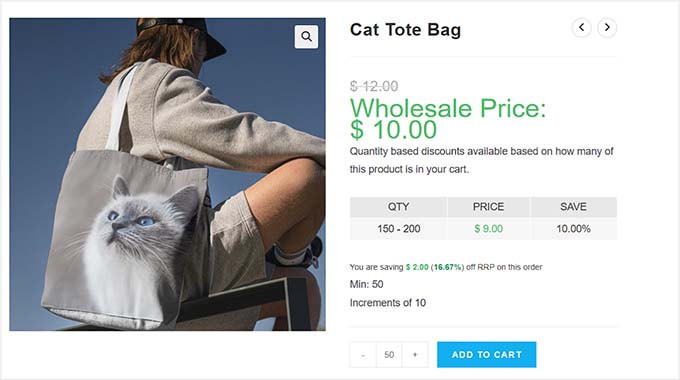
Por mi experiencia, esto deja muy claro a los clientes cuánto necesitan pedir, evitando confusiones y asegurando que los descuentos mayoristas solo se apliquen a compras al por mayor.
💡 Pro Tip: Prueba tus límites de pedido
Una vez que hayas configurado tus límites de pedido, te recomiendo encarecidamente que los pruebes antes de salir en vivo.
Abre una ventana de incógnito o privada para ver tu sitio exactamente como lo haría un cliente normal.
Agrega productos a tu carrito e intenta agregar menos artículos que el mínimo o más que el máximo.
Verifica que el plugin muestre el mensaje correcto y evite correctamente el pago (o elimine los descuentos) si no se cumplen los límites.
Esta simple prueba asegura que tus reglas funcionen como se espera, evita la confusión del cliente y ayuda a que tu tienda funcione sin problemas desde el primer día.
Consejos Adicionales para Usar Montos Mínimos de Pedido Sin Perder Ventas
Establecer montos mínimos de pedido es excelente para controlar el inventario y mejorar la eficiencia, pero si se hace incorrectamente, puede frustrar a los clientes.
Aquí hay algunos consejos que he encontrado útiles para que funcione sin perder ventas:
- Muestra claramente los montos mínimos en las páginas de producto y carrito: Deja que los clientes vean la cantidad mínima o el subtotal justo donde están comprando. Sugiero agregar una pequeña nota cerca del botón ‘Agregar al carrito’ para que no haya sorpresas al finalizar la compra.
- Ofrece envío gratuito por encima del mínimo: Si un cliente cumple con el requisito de pedido mínimo, considera ofrecer envío gratuito como incentivo. Esto los anima a alcanzar el límite y hace que la compra se sienta gratificante.
- Explica por qué existe el mínimo: Una nota corta como ‘Se requiere un pedido mínimo para garantizar el envío rápido‘ o ‘Los pedidos al por mayor requieren una cantidad mínima‘ ayuda a los clientes a entender el razonamiento. He descubierto que esto reduce la frustración y las preguntas de los compradores.
- Evita establecer el mínimo demasiado alto: Si tu mínimo no es realista, los clientes pueden irse sin comprar. Comienza con un umbral razonable y ajústalo según el tamaño de tus pedidos habituales y el comportamiento del cliente.
Seguir estos consejos asegura que tus reglas de pedido mínimo ayuden a tu tienda en lugar de perjudicarla, y brinda a los clientes una experiencia de compra clara, justa y fácil.
Preguntas Frecuentes Sobre los Límites de Monto de Pedido en WooCommerce
Aquí están las respuestas a algunas preguntas comunes sobre cómo establecer límites de pedido mínimo y máximo en WooCommerce.
¿Puedo establecer un monto mínimo de pedido en WooCommerce sin un plugin?
No, WooCommerce no admite el establecimiento de un monto mínimo de pedido por defecto. Para agregar esta funcionalidad, necesitarás un plugin como el plugin gratuito Minimum and Maximum Quantity For WooCommerce, YITH WooCommerce Minimum Maximum Quantity o Wholesale Prices.
¿Qué sucede si un cliente no cumple con el umbral mínimo de pedido en WooCommerce?
No podrán completar la compra. El plugin que estés utilizando mostrará un mensaje de error informando al cliente que necesita cumplir con los requisitos mínimos del pedido antes de comprar.
¿Puedo establecer límites diferentes para diferentes productos de WooCommerce?
Sí, puedes establecer límites específicos para productos usando plugins como YITH WooCommerce Minimum Maximum Quantity o el plugin Wholesale Prices. Esto te permite aplicar diferentes reglas mínimas o máximas para productos individuales, categorías o etiquetas.
¿Establecer límites de pedido mínimo y máximo en WooCommerce afectará mis ventas?
Podría reducir los pedidos muy pequeños, pero puede aumentar el valor promedio de tu pedido y ayudar a prevenir pérdidas por pedidos de bajo valor o al por mayor, haciendo que tu tienda sea más rentable.
¿Puedo establecer un límite máximo de pedido en WooCommerce?
Sí, la mayoría de los plugins te permiten definir una cantidad o subtotal máximo del pedido. Esto evita la sobreventa y asegura que mantengas el control de tu inventario y niveles de stock.
¿Cómo funcionan los límites de pedido mínimo con productos variables (como diferentes tamaños o colores)?
Depende del plugin. Plugins avanzados como YITH WooCommerce Minimum Maximum Quantity te permiten elegir si sumar todas las variaciones para cumplir el mínimo o aplicar reglas a cada variación individualmente. Por ejemplo, puedes exigir que un cliente compre 5 camisetas en total, sin importar la talla o el color.
¿Cuál es la mejor manera de establecer un valor mínimo de pedido (por ejemplo, $50 como mínimo) en lugar de una cantidad?
Para valores mínimos de pedido, necesitarás un plugin premium. Tanto YITH WooCommerce Minimum Maximum Quantity como Wholesale Prices te permiten establecer subtotales mínimos del carrito. El plugin gratuito mencionado en esta guía se enfoca solo en cantidades mínimas, no en el precio total.
Espero que este artículo te haya ayudado a aprender cómo establecer límites mínimos y máximos de pedido en WooCommerce. También te puede interesar nuestra guía sobre cómo configurar precios dinámicos en WooCommerce y nuestros consejos probados para aumentar tus ventas en WooCommerce.
Si te gustó este artículo, suscríbete a nuestro Canal de YouTube para ver tutoriales en video de WordPress. También puedes encontrarnos en Twitter y Facebook.




¿Tienes alguna pregunta o sugerencia? Por favor, deja un comentario para iniciar la discusión.