


Hemos descubierto que un recuento mínimo de palabras es importante para producir contenido de alta calidad en WPBeginner. Al exigir un recuento mínimo de palabras para nuestras publicaciones, animamos a nuestros redactores a profundizar en los temas y proporcionar información más útil que beneficie a nuestra audiencia.
Si tiene varios autores en su sitio, le recomendamos que establezca un recuento mínimo de palabras para asegurarse de que sus redactores cumplan con los estándares de contenido y respondan completamente a las preguntas del lector.
En este artículo, le mostraremos cómo establecer un recuento mínimo de palabras para sus publicaciones de WordPress.
¿Por qué establecer un recuento mínimo de palabras para las publicaciones de su blog?
Ya sea que cree contenido usted mismo o administre un sitio web con varios autores, debe establecer ciertos estándares de contenido para garantizar artículos de alta calidad.
One of the standards you can introduce is a minimum word count for each WordPress blog post. With WordPress, you can restrict authors from publishing blog posts with thin content and ensure high content quality.
¿Por qué querría forzar publicaciones más largas?
Some research suggests that longer content tends to rank significantly better in search results than short content, which could help you get more traffic to your blog.
In fact, posts with over 3,000 words get 138% more visitors than posts that have fewer than 500 words, according to blogging statistics.
Dicho esto, veamos cómo puedes establecer un recuento mínimo de palabras en un blog de WordPress. Puedes usar los enlaces rápidos a continuación para saltar directamente al método que deseas usar.
Método 1: Establecer un recuento mínimo de palabras usando un plugin
A simple way to add a minimum word count to your WordPress website is by using a plugin like PublishPress Checklists.
PublishPress Checklists allow you to add a blog post checklist to the WordPress editor. You can set specific tasks that authors must complete before publishing content, including adding a minimum and maximum word count on posts and pages.
Note: For this tutorial, you can use the free version of PublishPress Checklists, since it has the features we need. There’s also a premium version available that offers more features, like checklists for WooCommerce products.
First, you’ll need to install and activate the PublishPress Checklists plugin. You can follow our step-by-step tutorial on how to install a WordPress plugin for more details.
Al activarse, deberás ir a Listas de verificación desde tu panel de administración de WordPress. Luego, puedes establecer un número mínimo y máximo de palabras para la opción 'Número de palabras en el contenido'.
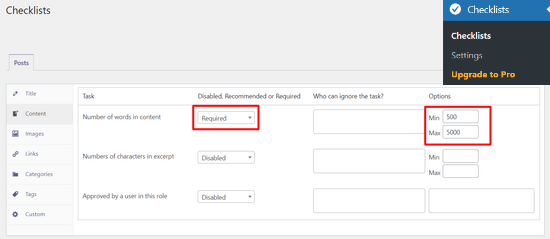
Después de eso, puedes elegir si deseas que la opción 'Número de palabras en el contenido' esté deshabilitada, sea obligatoria o una tarea recomendada en el menú desplegable.
Si seleccionas Recomendado, los autores podrán publicar artículos incluso si no cumplen con el recuento mínimo de palabras. Sin embargo, la opción Obligatorio hace que sea mandatorio completar la tarea del recuento de palabras, así que procede y selecciona la opción Obligatorio.
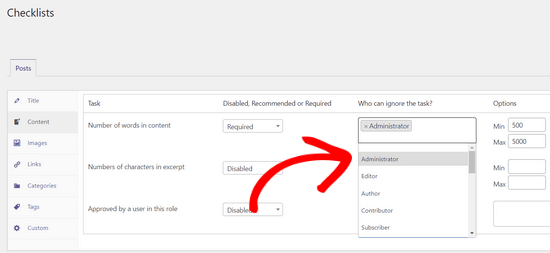
Besides that, PublishPress Checklists also lets you add user roles to exclude from meeting the word count requirement. Simply click on the box under the ‘Who can ignore the task’ column and select a user role.
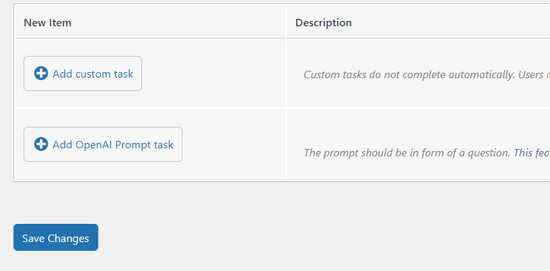
Cuando hayas establecido el número de palabras que los escritores deben completar, simplemente desplázate hacia abajo y haz clic en el botón 'Guardar cambios'.
Ahora puedes ir a Entradas » Añadir nueva para crear una nueva entrada de blog y ver el requisito de recuento mínimo de palabras en acción.
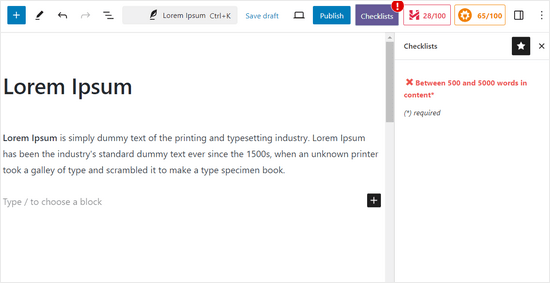
If the post doesn’t contain the minimum number of words, a warning icon will appear on the ‘Checklists’ button in the WordPress editor. The plugin will also show that the word count task wasn’t met in the ‘Checklist’ settings box on your right.
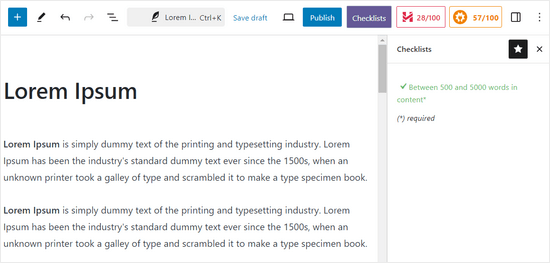
Una vez que tu contenido cumpla con el recuento mínimo de palabras, la tarea de la lista de verificación mostrará una marca de verificación verde, y los autores podrán publicar la entrada del blog.
To learn more about PublishPress, you can check out our detailed PublishPress review.
Método 2: Establecer manualmente un límite de recuento mínimo de palabras
Another way to add a minimum word count on your WordPress website is by adding a code snippet to the functions.php files in a WordPress theme.
Sin embargo, no recomendamos editar los archivos del tema de tu sitio. Eso se debe a que incluso un pequeño error puede dañar tu sitio web e incluso impedir que accedas al panel de WordPress.
An easier way to add code to your site is by using WPCode. It lets you add custom code without worrying about breaking your site, and we think it’s the best snippets plugin available. Check out our full WPCode review for more details.

Plus, it comes with a library of pre-configured code snippets for popular feature requests like set a minimum word count, disable Gutenberg editor, change excerpt length, and more.
First, you’ll need to install and activate the free WPCode plugin. If you need help, then check out our guide on how to install a WordPress plugin.
Nota: La versión gratuita de WPCode tiene todo lo que necesitas para agregar código personalizado en WordPress. Puedes actualizar a la versión premium de WPCode para obtener funciones avanzadas como píxeles de conversión, revisiones de código y más.
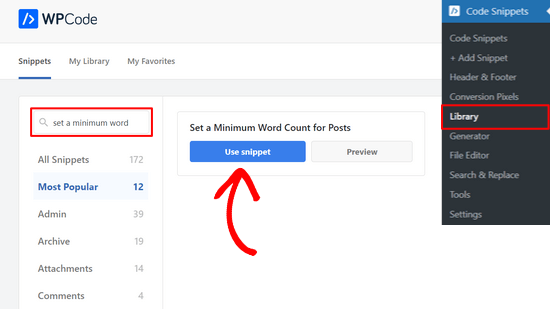
Una vez que el plugin esté activo, simplemente dirígete a Fragmentos de código » Biblioteca desde tu panel de WordPress.
Desde aquí, busca la opción ‘Establecer un recuento mínimo de palabras para las publicaciones’ y haz clic en el botón ‘Usar fragmento’ debajo de ella.
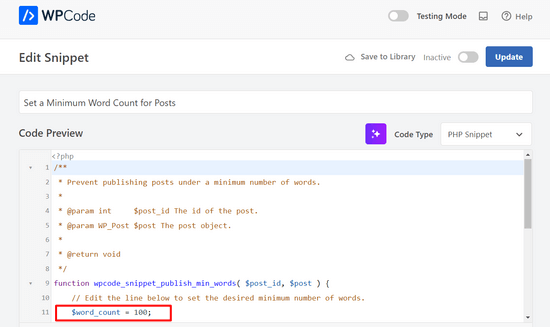
En la siguiente página, verás que WPCode ha agregado automáticamente el código.
Puedes cambiar el número mínimo de palabras de 100 a lo que prefieras.
Si quieres, también puedes personalizar el mensaje de error para que sea más útil o personal.
Por ejemplo, podrías decir: “¡Uy! Tu publicación en Bright Ideas Blog se queda corta de nuestro mínimo de 500 palabras. ¡Añade un poco más de detalle para que nuestros lectores obtengan la historia completa!“
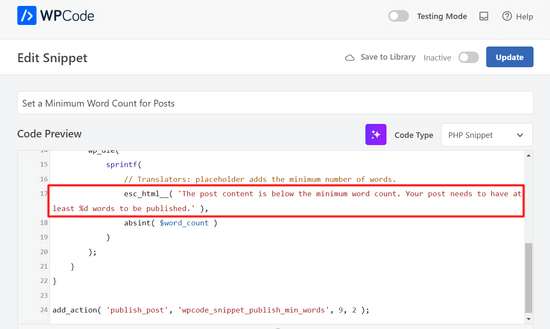
Una vez que estés satisfecho con el recuento mínimo de palabras y el mensaje de error, es hora de activar el fragmento.
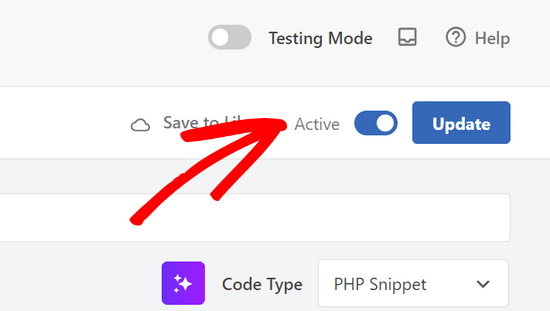
Para hacerlo, simplemente cambia el interruptor de ‘Inactivo’ a ‘Activo’ y haz clic en el botón ‘Actualizar’.
¡Eso es todo!
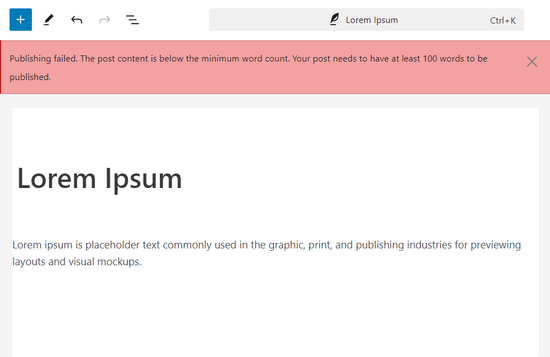
Ahora, si intentas publicar una entrada de blog que esté por debajo del límite de palabras (100 palabras en nuestro ejemplo), verás un error de publicación.
Si eres un usuario avanzado, también puedes copiar y pegar el siguiente código en tu propio archivo functions.php:
function minWord($content)
{
    global $post;
    $content = $post->post_content;
    if (str_word_count($content) < 100 ) //set this to the minimum number of words
    wp_die( __('Error: your post is below the minimum word count. It needs to be longer than 100 words.') );
}
add_action('publish_post', 'minWord');
Recursos adicionales para administrar tu contenido
Esperamos que este artículo te haya ayudado a aprender cómo establecer un recuento mínimo de palabras para un blog de WordPress. También puedes consultar nuestras otras guías para mejorar tu flujo de trabajo de contenido:
- Cómo recibir notificaciones por correo electrónico de las publicaciones pendientes de revisión en WordPress
- Cómo administrar eficientemente series de publicaciones en WordPress
- Cómo mostrar el tiempo estimado de lectura de tus publicaciones en WordPress
- Los mejores detectores de contenido de IA para escritores y propietarios de sitios
- Cómo atraer y gestionar eficazmente a los bloggers invitados en WordPress
Si te gustó este artículo, suscríbete a nuestro Canal de YouTube para ver tutoriales en video de WordPress. También puedes encontrarnos en Twitter y Facebook.


Dennis Muthomi
Noté que hay botones rojos y naranjas junto al botón Publicar en algunas de las capturas de pantalla. ¿Qué significan y qué hacen en el sitio web?
Soporte de WPBeginner
Those are from our SEO plugin that gives us information about what we wrote
Administrador
Dayo Olobayo
¡Artículo fantástico! El plugin AIOSEO me avisa si mi artículo tiene menos de 300 palabras, lo cual me parece bien. También me gusta el método wpcode de arriba, pero no lo implementaré ya que soy el único autor en mi sitio web.
¿Podrías mostrarme cómo establecer un límite mínimo de palabras o caracteres para los visitantes que comentan en mis artículos?
Comentarios de WPBeginner
Tenemos una guía aquí sobre cómo limitar la longitud de los comentarios: https://www.wpbeginner.com/wp-tutorials/how-to-limit-comment-length-in-wordpress/
Dayo Olobayo
Este es un artículo oportuno y útil. Lo he estado buscando durante bastante tiempo sin ayuda. ¡Gracias!
Jiří Vaněk
Gracias por el fragmento. El plugin Yoast SEO me enseñó a no crear artículos de menos de 300 palabras. Una advertencia así, visible a primera vista, resulta muy útil.
Frank
¿Cuáles son los botones/contadores rojos y naranjas en la parte superior derecha / derecha del botón de publicar?
Soporte de WPBeginner
Those are from our SEO plugin All in One SEO one is the headline analyzer while the other is the general SEO of the article
Administrador
Antillais
¿Crees que este plugin de Gravity Form puede funcionar?
Frank Mulder
¡Wow! ¡He estado buscando esto durante mucho tiempo! ¡Gracias!
Jeff Bridgforth
Supongo que podrías editar este script y configurarlo también para un recuento máximo de palabras. ¿Es correcto?
Personal editorial
Sí, también puedes hacer eso.
Administrador
AJ Clarke
Sí, ¿no solo le das la vuelta al soporte (más)?
Brandon Cox
¡Ah, qué truco tan genial! Puedo ver que será útil en esos blogs de mega-revistas que todos quieren construir.
Mark Morgan
¿Hay alguna forma de hacer eso también con los comentarios? Un tamaño mínimo de comentario podría mejorar su calidad.