


Algunos de nuestros lectores usan Patreon para monetizar su contenido y a menudo se preguntan cómo integrarlo con su sitio de WordPress. Hemos encontrado una manera de hacer que este proceso sea fluido y efectivo.
Al restringir cierto contenido en tu sitio de WordPress solo para miembros de Patreon, puedes animar a más visitantes a unirse a tu Patreon. También es una estrategia inteligente para dirigir a los usuarios de Patreon a tu sitio web, aumentando tu tráfico y potencialmente abriendo más fuentes de ingresos.
En este artículo, te mostraremos cómo restringir contenido en WordPress para miembros de Patreon.
Consejo profesional: ¿Quieres configurar un muro de pago de contenido en tu sitio web sin usar Patreon? Usa MemberPress en su lugar para restringir el contenido a miembros de pago y monetizar tu blog.
¿Por qué restringir contenido en WordPress para miembros de Patreon?
Si eres un creador de contenido, entonces querrás ganar dinero con tus escritos, música, podcasts, fotos de stock y otro contenido.
Patreon te permite vender membresías y luego dar a esas personas acceso a diferente contenido según sus suscripciones.
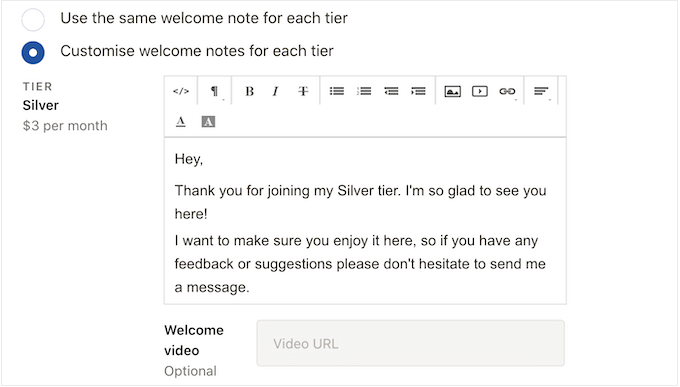
Patreon también es una excelente manera de construir relaciones con tus fans. Por ejemplo, puedes enviar automáticamente una nota de bienvenida a los nuevos mecenas.
También puedes crear servidores privados de Discord o salas de chat donde los miembros puedan hablar entre sí e incluso enviarte mensajes directamente.
Después de crear un Patreon, es una buena idea publicar contenido solo para miembros en tu sitio web de WordPress. Esto anima a los visitantes a unirse a tu Patreon para desbloquear contenido exclusivo de WordPress.
Esto también puede aumentar el tráfico de tu blog ya que los patrocinadores necesitarán visitar tu sitio de WordPress para ver el contenido exclusivo.
Dicho esto, veamos cómo puedes restringir contenido en WordPress para miembros de Patreon:
- Paso 1: Crea una cuenta de Patreon para tu sitio web de WordPress
- Paso 2: Instala el plugin Patron Plugin Pro para conectar WordPress a Patreon
- Paso 3: Configura el bloqueo de contenido para miembros de Patreon
- Paso 4: Restringe páginas y publicaciones específicas para miembros de Patreon
- Step 5: Add a Patreon Button to Your WordPress Posts
Paso 1: Crea una cuenta de Patreon para tu sitio web de WordPress
Si aún no tienes una cuenta, dirígete al sitio web de Patreon y haz clic en el botón 'Empezar'.

Ahora puedes escribir tu dirección de correo electrónico y crear una contraseña. Si lo prefieres, también puedes registrarte usando tu cuenta de Google o inicio de sesión de Facebook existente.
Después de ingresar esta información, el asistente de configuración te hará algunas preguntas sobre cómo planeas usar Patreon. Simplemente sigue las instrucciones en pantalla para crear una página de Patreon atractiva e informativa.
Con eso hecho, puedes usar las herramientas de Patreon para personalizar tu página, agregar niveles de membresía, configurar la facturación y más.
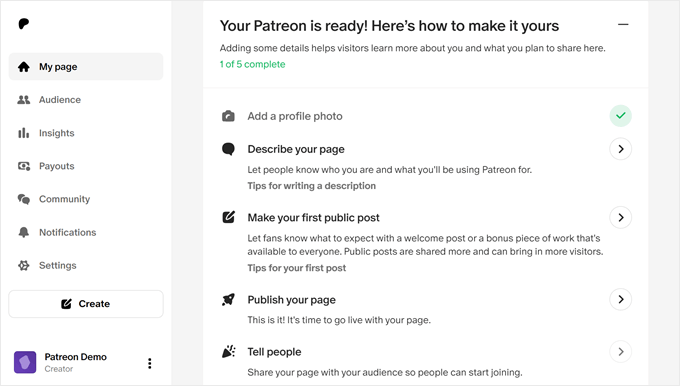
Cuando estés satisfecho con el aspecto de tu página de Patreon, estarás listo para agregarla a tu sitio web de WordPress.
Paso 2: Instala el plugin Patron Plugin Pro para conectar WordPress a Patreon
La forma más fácil de crear contenido exclusivo para Patreon es usando Patron Plugin Pro. Este plugin te permite restringir el acceso a páginas y publicaciones individuales o incluso bloquear todo el contenido de una etiqueta o categoría específica.
También puedes bloquear y desbloquear contenido automáticamente según un horario. Esto te permite crear pruebas gratuitas, distribuir contenido automáticamente y más.
Primero, necesitarás instalar y activar Patron Plugin Pro. Si necesitas ayuda, consulta nuestra guía sobre cómo instalar un plugin de WordPress.
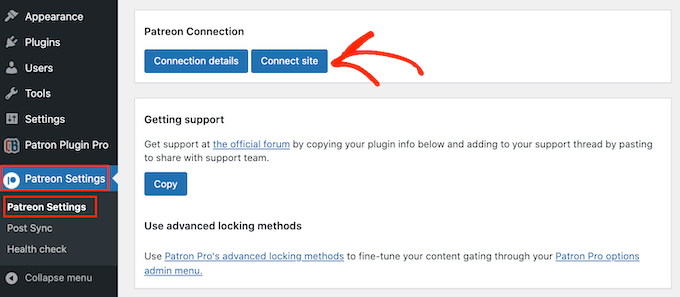
Después de la activación, deberás conectar el plugin a tu cuenta de Patreon. Para hacer esto, ve a Configuración de Patreon » Configuración de Patreon, y luego haz clic en ‘Conectar sitio’.
Cuando estés listo, selecciona ‘Iniciar asistente de conexión’.
En la siguiente pantalla, debes hacer clic en ‘¡Empecemos!’
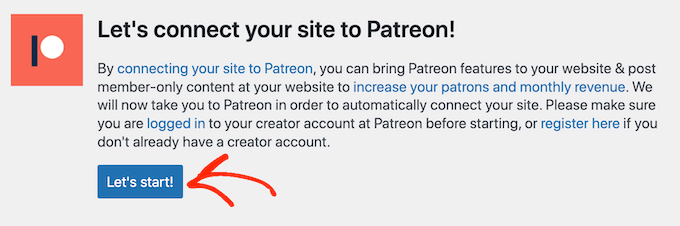
Para conectar Patreon a tu sitio web de WordPress, necesitarás crear un cliente OAuth.
Si estás de acuerdo con esto, haz clic en ‘Permitir’.
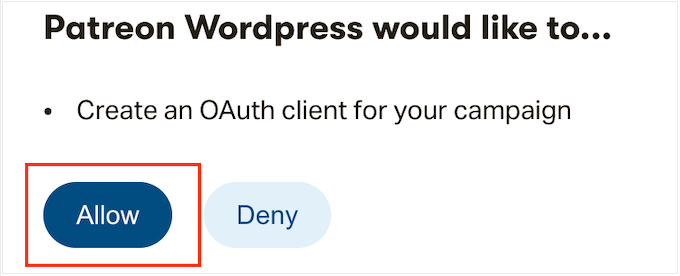
Si se te solicita, ingresa la información de inicio de sesión de tu cuenta de Patreon.
Después de unos momentos, Patron Plugin Pro te llevará de regreso al panel principal de WordPress. Tu cuenta de Patreon ahora está conectada a WordPress.
Antes de restringir cualquier contenido, es una buena idea revisar la configuración del plugin yendo a Configuración de Patreon » Configuración de Patrocinador.
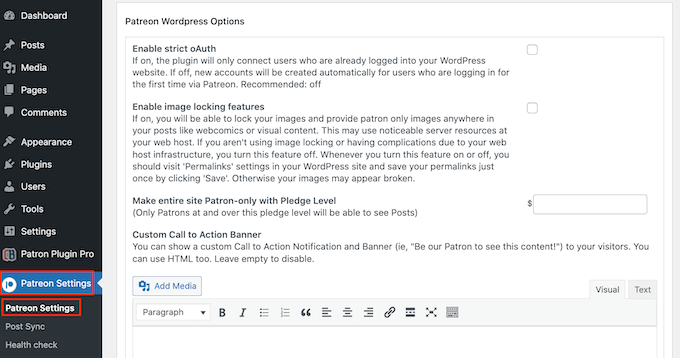
La configuración predeterminada debería funcionar bien para la mayoría de los sitios web, pero aún así vale la pena verificar si necesitas hacer algún cambio.
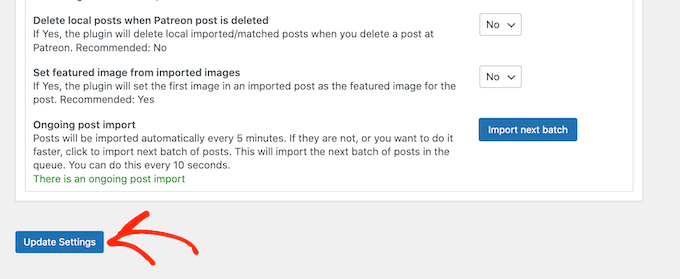
Si personalizas la configuración, desplázate hasta la parte inferior de la pantalla y haz clic en el botón ‘Actualizar configuración’.
Paso 3: Configura el bloqueo de contenido para miembros de Patreon
La forma más fácil de crear contenido exclusivo para patrocinadores es restringiendo el acceso a tipos de contenido completos, categorías o etiquetas. Por ejemplo, podrías bloquear todo el contenido que tenga la etiqueta 'Patreon'.
Para hacer esto, simplemente selecciona ‘Patron Plugin Pro’ en el menú de la izquierda y luego haz clic en la pestaña ‘Bloqueo de contenido’.
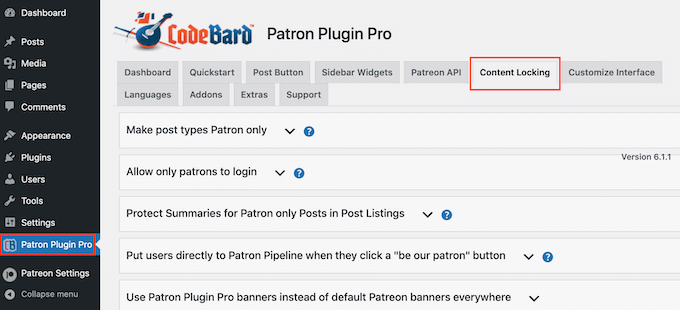
Aquí, debes hacer clic para expandir la sección ‘Hacer tipos de publicación solo para Patrocinadores’.
Para empezar, abre el menú desplegable ‘Seleccionar tipo de publicación’ y elige el contenido que deseas restringir, como página, publicación, medio o algún otro tipo de contenido.
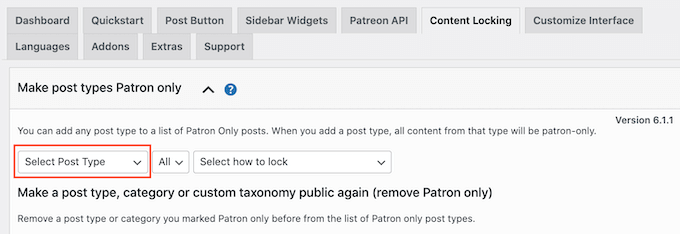
Luego, abre el nuevo menú desplegable ‘Todos’ y elige si deseas restringir este tipo de contenido según el formato o las categorías y etiquetas.
Dependiendo de tu selección, obtendrás acceso a algunas configuraciones adicionales. Por ejemplo, si seleccionas ‘Etiqueta’, entonces necesitarás elegir la etiqueta que deseas hacer exclusiva para Patreon.
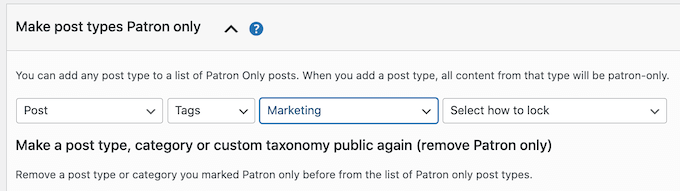
Finalmente, abre el menú desplegable ‘Seleccionar cómo bloquear’ y elige cómo deseas bloquear y desbloquear el contenido.
La opción más fácil es ‘Bloquear todas las publicaciones de este tipo’. Sin embargo, también puedes bloquear el ejemplo más reciente de este contenido y usar el contenido anterior como vista previa para no miembros.
También puedes desbloquear o bloquear contenido después de que haya pasado un cierto número de días. Esto te permite ofrecer acceso anticipado exclusivo a los miembros de Patreon.
De manera similar, puedes usar esta función para crear una prueba gratuita.
Por ejemplo, podrías hacer que tu último curso en línea esté disponible para no patrocinadores durante las primeras 24 horas, como una prueba gratuita. Esto puede generar expectación en torno al lanzamiento y al mismo tiempo animar a la gente a unirse a tu Patreon para no perder el acceso después de 24 horas.
Según tu selección, verás algunas opciones adicionales.
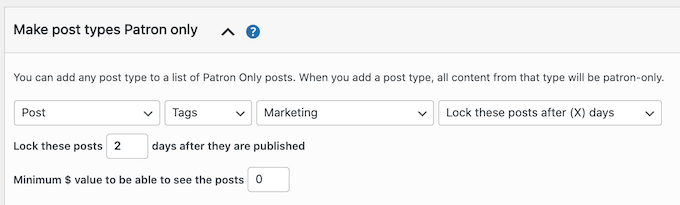
Lo más importante es que deberás ingresar un valor mínimo de membresía de $.
Esto debe estar vinculado al costo de tus membresías. Por ejemplo, si tu nivel Plata es de $5, entonces escribir '$5' desbloqueará este contenido para todos los que tengan una membresía Plata o superior.
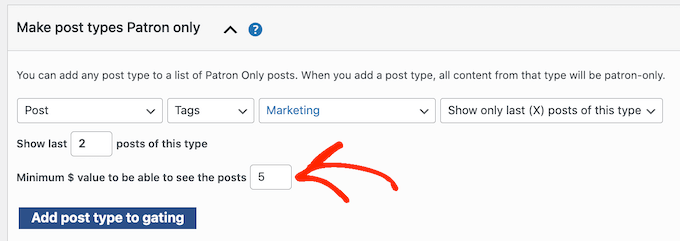
Cuando estés satisfecho con la configuración del bloqueo de contenido, haz clic en ‘Agregar tipo de publicación a la restricción’.
Para bloquear más contenido, simplemente sigue el mismo proceso descrito anteriormente. Cuando hayas terminado, no olvides desplazarte hasta el final de la pantalla y hacer clic en 'Guardar'.
Paso 4: Restringe páginas y publicaciones específicas para miembros de Patreon
Otra opción es marcar páginas y publicaciones individuales como exclusivas para Patreon. Esto te permite controlar exactamente a qué contenido tienen acceso tus patrocinadores.
Para empezar, simplemente abre la página o publicación en el editor de contenido de WordPress.
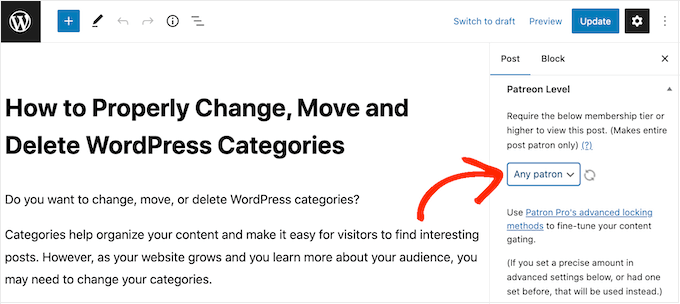
A continuación, deberás establecer algunas reglas sobre quién puede acceder a este contenido. En el menú de la derecha, desplázate hasta la sección 'Nivel de Patreon' y elige del menú desplegable.
Puedes seleccionar un nivel de Patreon o elegir ‘Cualquier Patreon’. Por ejemplo, podrías seleccionar ‘Cualquier Patreon’ si este es contenido de nivel de entrada al que todos los miembros deberían tener acceso o si solo has creado un único nivel de Patreon.
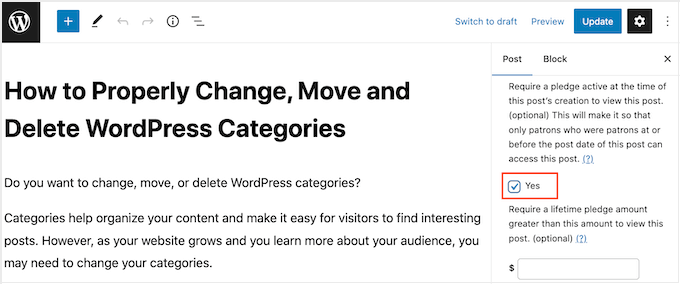
A menudo, querrás dar a los nuevos mecenas acceso a todo tu catálogo anterior de contenido exclusivo para miembros. Otra opción es restringir el acceso a personas que ya eran mecenas cuando se publicó el contenido.
Esto es útil para crear promociones de Patreon sensibles al tiempo, como contenido exclusivo de vacaciones o un video de 'edición limitada'.
Para agregar esta restricción, busca la sección ‘Requerir una promesa activa en el momento….’ y marca su casilla ‘Sí’.
Otra opción es mostrar o bloquear el contenido automáticamente según un horario. Esto es perfecto para ofrecer acceso anticipado exclusivo a los miembros de Patreon.
Para bloquear y desbloquear contenido automáticamente, busca la sección ‘Bloqueo avanzado’. Aquí, abre el menú desplegable que muestra ‘Sin cambios’ por defecto y elige una opción de la lista.
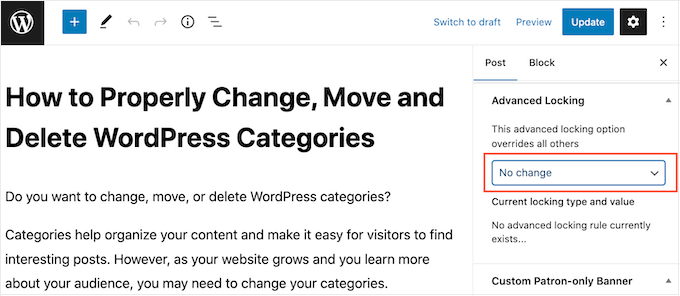
Luego puedes usar la nueva configuración para configurar el bloqueo y desbloqueo automático.
Por defecto, el plugin mostrará el siguiente mensaje a todos los miembros que no sean de Patreon: ‘Para ver este contenido, debes ser miembro de (nombre) contenido a (costo) o más.’
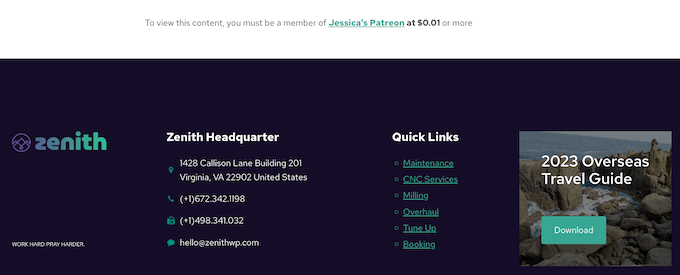
Es posible que desees agregar tu propio mensaje para los miembros que no son de Patreon. Por ejemplo, podrías explicar por qué el contenido está restringido o por qué deberían comprar una suscripción a Patreon.
Para agregar un mensaje, desplázate hasta la sección ‘Banner personalizado solo para mecenas’ y haz clic en el botón ‘Solo para no mecenas’.
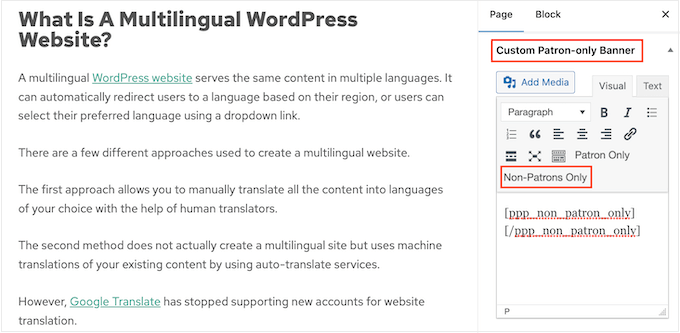
Esto agrega algunas etiquetas de apertura y cierre al pequeño editor de texto.
Simplemente escribe tu mensaje entre estas etiquetas. También puedes agregar enlaces, formato y más de la misma manera que creas contenido en el editor de páginas o publicaciones de WordPress.
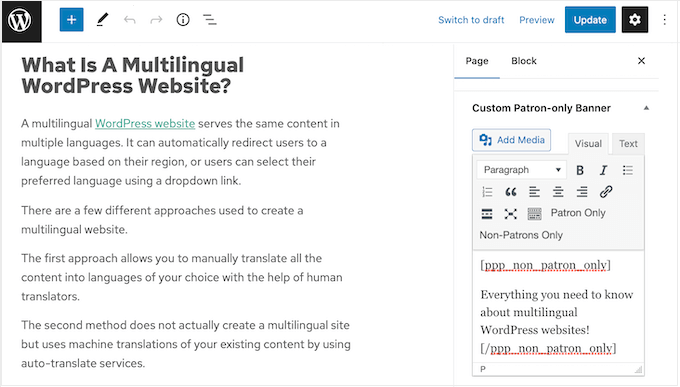
Cuando estés satisfecho con la configuración, simplemente haz clic en el botón ‘Publicar’ o ‘Actualizar’.
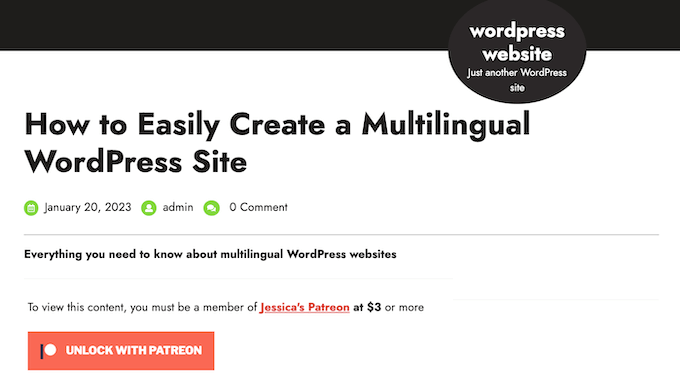
Si visitas este contenido mientras inicias sesión en tu cuenta de administrador, no verás ningún cambio. Sin embargo, si lo visitas en una pestaña de navegador de incógnito, verás la restricción de contenido en acción.
Paso 5: Agrega un botón de Patreon a tus entradas de WordPress
Agregar contenido exclusivo para Patreons a tu blog de WordPress es un gran comienzo. Sin embargo, también es una buena idea promocionar tu Patreon en otras áreas de tu sitio web. Esto ayudará a convertir a los visitantes en patrocinadores de pago.
Patron Plugin Pro puede agregar automáticamente un botón de ‘Conviértete en Patrocinador’ a todas tus entradas. Los visitantes simplemente pueden hacer clic en este botón para visitar tu página de Patreon.
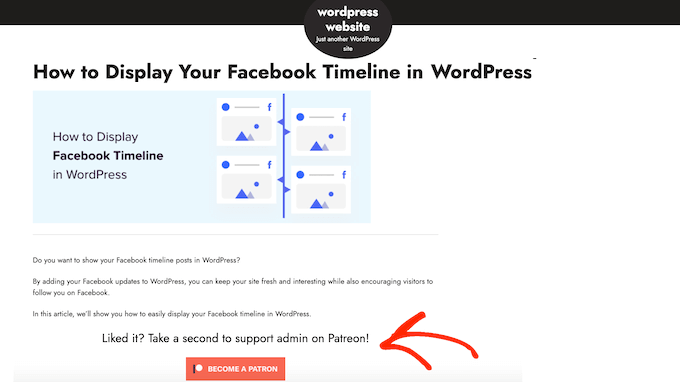
Para empezar, selecciona ‘Patron Plugin Pro’ en el menú de la izquierda y luego selecciona la pestaña ‘Inicio rápido’.
Dado que ya conectamos el plugin a Patreon, deberías ver tu cuenta en el campo ‘Usuario de Patreon del sitio’.
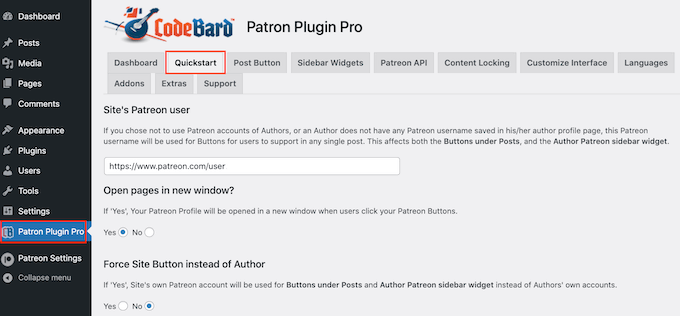
Si no ves la URL correcta, puedes agregarla ahora.
Después de eso, estarás listo para configurar cómo actúa el botón de llamada a la acción.
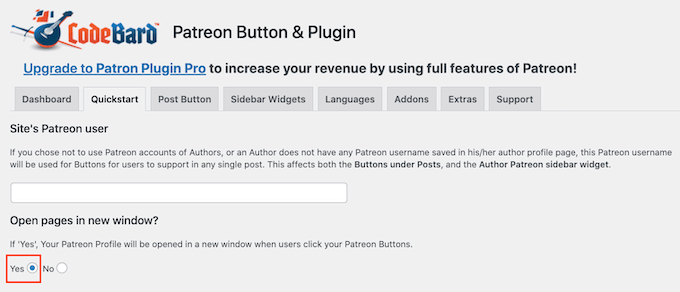
Por defecto, el plugin abre tu página de Patreon en la misma pestaña. Esto aleja a los visitantes de tu sitio web de WordPress, por lo que recomendamos abrir el enlace en una nueva pestaña en su lugar.
Para hacer esto, selecciona ‘Sí’ en ‘Abrir páginas en una ventana nueva’.
El plugin agrega el botón estándar de Patreon a tu sitio web por defecto. Esto ayuda a los visitantes a reconocer el botón y a entender que tienes una página de Patreon.
Si lo prefieres, puedes personalizar el botón con tu propia marca usando la configuración en ‘Usar un botón personalizado’. Cuando estés satisfecho con los cambios que hayas hecho, no olvides hacer clic en ‘Guardar’.
A continuación, haz clic en la pestaña ‘Botón de publicación’ para cambiar el aspecto del botón.
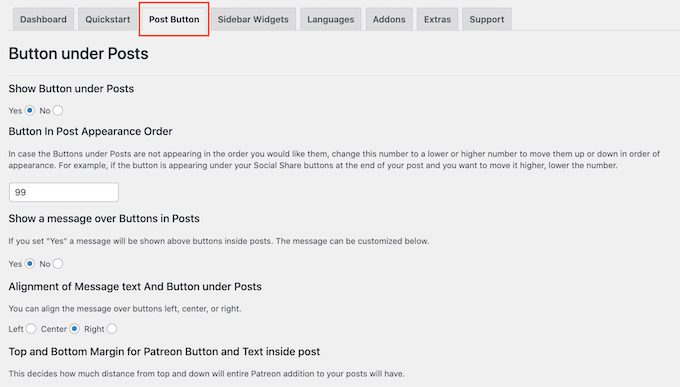
Por defecto, el botón incluye el siguiente encabezado: ‘¿Te gustó? Tómate un segundo para apoyar a {authorname} en Patreon!’
Para reemplazar esto con tu propio mensaje, simplemente escribe en el campo ‘Mensaje sobre botones en publicaciones’.
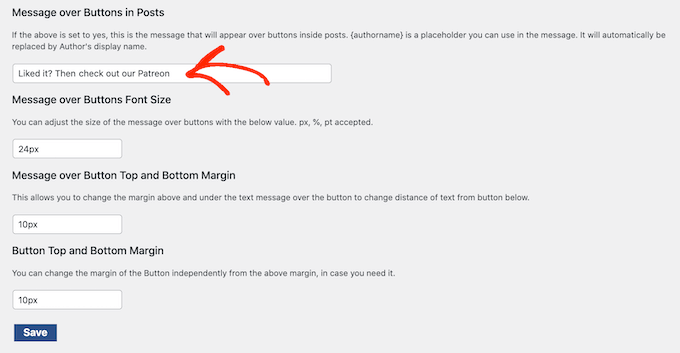
También puedes cambiar la alineación del mensaje, ajustar su tamaño y agregar márgenes.
Si deseas eliminar el mensaje en su lugar, busca la sección ‘Mostrar un mensaje sobre botones en publicaciones’. Aquí, simplemente haz clic en el botón ‘No’.
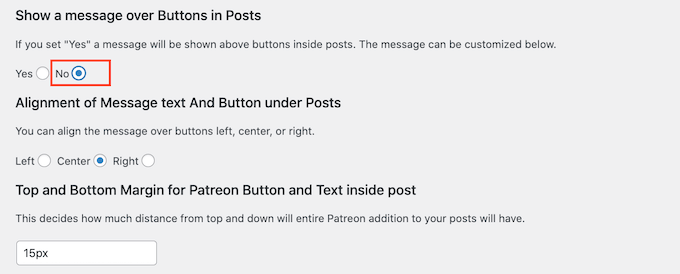
Si haces algún cambio, no olvides hacer clic en ‘Guardar’.
Ahora, puedes visitar cualquier publicación en tu sitio web para ver el botón de Patreon en acción.
Opcional: Agrega un botón de Patreon a la barra lateral de WordPress
Si lo prefieres, puedes eliminar el botón de Patreon de tus publicaciones de blog y agregarlo a la barra lateral o a una sección similar en su lugar.
De esta manera, puedes mostrar el botón en otras áreas de tu sitio web, como las páginas de productos en tu tienda en línea.
Para empezar, querrás eliminar el botón de tus publicaciones de WordPress para no mostrar varios botones de Patreon en la misma página.
Para hacer esto, selecciona la pestaña ‘Botón de publicación’ y busca la sección ‘Mostrar botón debajo de las publicaciones’. Aquí, haz clic en el botón ‘No’.
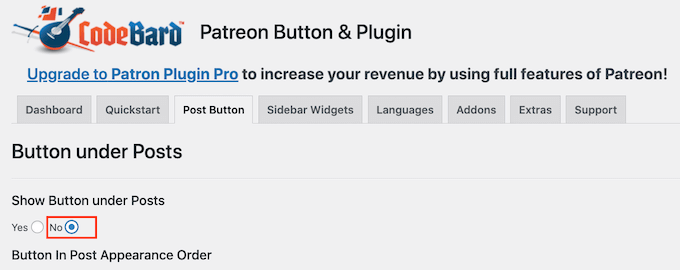
Hecho esto, haz clic en ‘Guardar’.
A continuación, haz clic en la pestaña ‘Widgets de barra lateral’. Aquí, puedes personalizar el mensaje que aparece junto al botón, incluido el cambio del tamaño de fuente y la adición de márgenes.
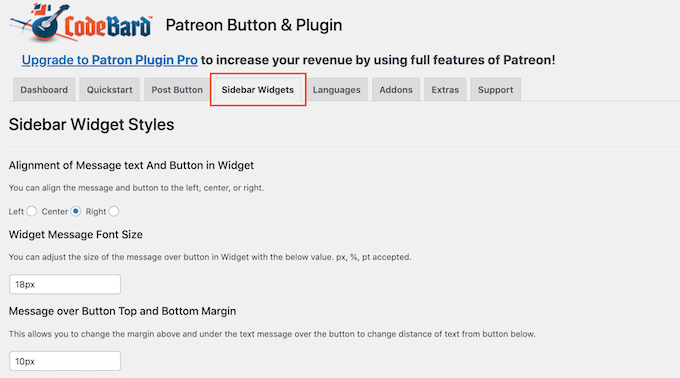
Si haces algún cambio, no olvides hacer clic en el botón ‘Guardar’.
Con esa configuración lista, puedes agregar el botón de Patreon a cualquier área lista para widgets yendo a Apariencia » Widgets. Aquí, haz clic en el botón azul ‘+’.
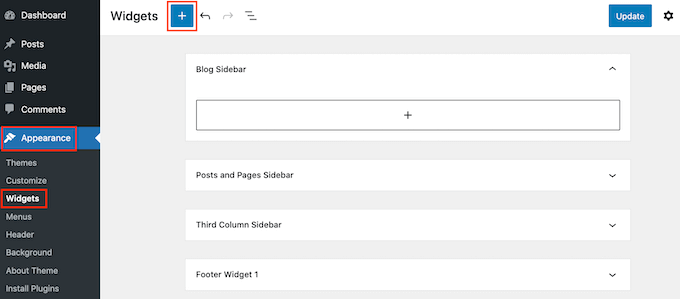
Nota: Si estás utilizando un tema de WordPress basado en bloques, entonces necesitarás ir a Apariencia » Editor y usar el Editor de Sitio Completo. Para más información, consulta nuestra guía para principiantes sobre la Edición de Sitio Completo de WordPress.
En el panel que aparece, comienza a escribir ‘Widget de sitio de barra lateral de Patreon’.
Cuando aparezca el bloque correcto, arrástralo y suéltalo en el área donde deseas mostrar el botón de Patreon.
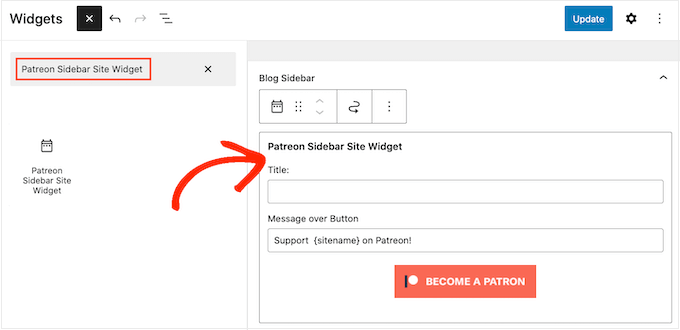
Ahora puedes escribir un título opcional en el campo 'Título'.
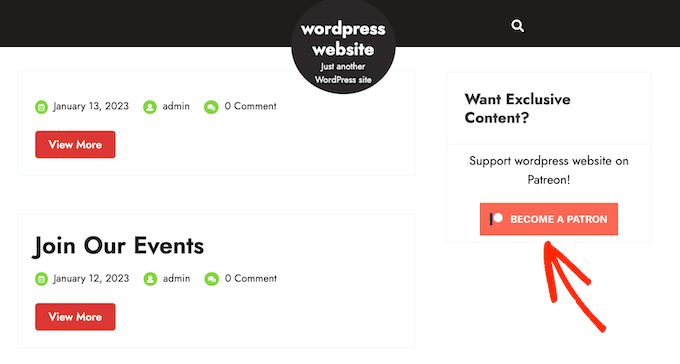
Esto aparecerá encima del botón de Patreon en la barra lateral del tema o una sección similar.
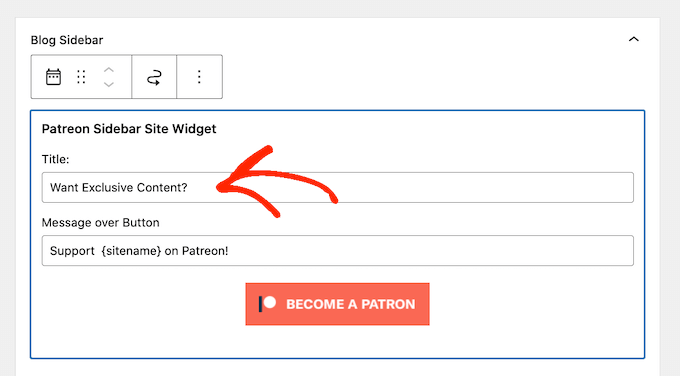
Hecho eso, haz clic en ‘Update.’
Ahora, si visitas tu blog o sitio web de WordPress, verás el botón de Patreon en el área lista para widgets.
¿Quieres deshacerte de Patreon? Prueba MemberPress para vender tus membresías
Patreon ha ayudado a innumerables creadores a monetizar su contenido y ganar dinero en línea, pero la plataforma también se lleva una parte importante de tus ganancias.
Dependiendo de tu plan de Patreon, perderás entre el 5% y el 12% de todo lo que ganes en Patreon, más las tarifas de procesamiento de pagos y de retiro.
Dependiendo de tu ubicación, es posible que también tengas que pagar tarifas adicionales, incluido el impuesto al valor agregado, el impuesto sobre bienes y servicios, el impuesto sobre las ventas de Quebec (QST) y el impuesto sobre las ventas de EE. UU.
Todo esto puede sumar mucho.
También deberás seguir todos los términos y condiciones y otras pautas de Patreon. Si rompes alguna regla, Patreon censurará tu contenido e incluso podría eliminar tu cuenta.
Si esto sucede, los miembros de pago perderán el acceso a tu contenido, lo que se reflejará negativamente en tu marca y puede dañar tu reputación.
Dicho esto, muchos propietarios de sitios web de WordPress están buscando una alternativa a Patreon.
Ahí es donde entra MemberPress.

MemberPress es el mejor plugin de membresía para WordPress.
Te permite crear niveles de membresía ilimitados para tu sitio web de WordPress y luego restringir el acceso a tu contenido según el nivel de membresía de la persona.
De hecho, usamos MemberPress para crear un sitio de membresía de video y hacer crecer nuestra lista de correo electrónico.
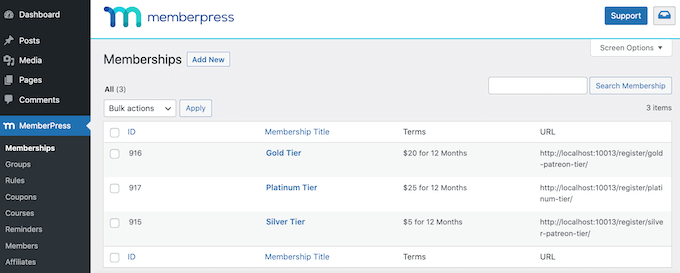
De esta manera, puedes crear videos solo para miembros, eBooks, publicaciones de blog, cursos en línea, archivos descargables y más.
Incluso puedes asignar contenido diferente a diferentes niveles de membresía, lo que anima a los miembros a mejorar sus suscripciones.
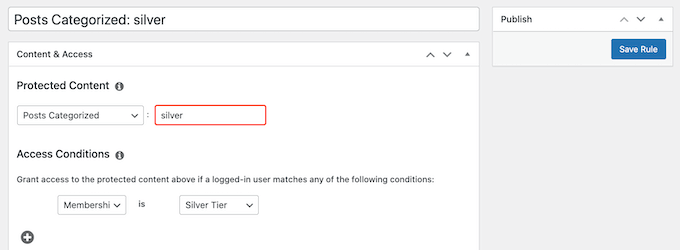
Así es exactamente como funciona el modelo de niveles de Patreon, sin ninguna de las tarifas de transacción adicionales. Dado que MemberPress no se queda con una parte de tus ganancias, te quedas con más del dinero que generas.
Para saber más, consulta nuestra detallada reseña de MemberPress.
Con MemberPress, también tienes la libertad de crear tu propia política de privacidad, reglas y términos y condiciones. Esto te da más flexibilidad para crear contenido único y atractivo para tus fans, lo que facilitará el crecimiento de tu negocio.
Para ayudarte a empezar, hemos creado una guía definitiva para construir un sitio de membresía de WordPress usando MemberPress.
Esperamos que este artículo te haya ayudado a aprender cómo restringir contenido en WordPress para miembros de Patreon. También puedes consultar nuestras selecciones expertas de los mejores plugins LMS de WordPress y nuestra guía paso a paso sobre cómo agregar mejoras de contenido en WordPress.
Si te gustó este artículo, suscríbete a nuestro Canal de YouTube para ver tutoriales en video de WordPress. También puedes encontrarnos en Twitter y Facebook.





Dennis Muthomi
Después de implementar soluciones de Patreon y MemberPress para varios clientes, he descubierto que algunos creadores de contenido en realidad se benefician de usar ambas plataformas estratégicamente.
Mientras que MemberPress funciona muy bien para contenido de cursos y descargas premium, las funciones comunitarias de Patreon ayudan a mantener la participación.
El consejo sobre el uso de la función de 'Bloqueo avanzado' para contenido programado es particularmente útil; lo he utilizado para ayudar a los clientes a crear ventajas efectivas de "acceso anticipado" que impulsan tanto las suscripciones a Patreon como la participación en el sitio web.
Jiří Vaněk
Empecé un Patreon para mi blog hace unos seis meses. Sin embargo, no lo tenía integrado con mi sitio web porque no sabía que se podía hacer tan fácilmente. Así que tenía mis artículos divididos en gratuitos, que publicaba en mi blog, y de pago, que escribía en Patreon. Gracias a esta guía, finalmente puedo vincular ambas plataformas, mi sitio web y Patreon, para hacer que todo el concepto sea más cohesivo. Además, instalé MemberPress Pro la semana pasada, así que finalmente puedo aprovechar al máximo todas estas herramientas. Genial. Esta guía finalmente me ha ayudado a conectar todo en una unidad cohesiva.
GRACIAS A DIOS JONATHAN
¡WPBeginner siempre cumple!. Recompensé a mis mecenas leales con contenido exclusivo usando este tutorial.
Ralph
Hmmm… Estaba considerando crear un sitio web de membresía con contenido gratuito para todos y artículos más profundos para los miembros de pago, pero ¿quizás Patreon es la mejor opción? Al menos parece más fácil de configurar. También parece que tiene un mayor potencial. Gracias, chicos, ¡ni siquiera había pensado en una solución así para mi nuevo sitio web!
Soporte de WPBeginner
Es una cuestión de preferencia personal, ¡pero esperamos que ofrecer esta opción haya sido útil!
Administrador