


Después de administrar blogs de WordPress durante más de una década, hemos aprendido algo: mostrar comentarios antiguos al principio de tus publicaciones puede hacer que tu sitio se vea anticuado.
Piénsalo. Un nuevo visitante llega a tu blog y ve comentarios de hace 10 años. No es muy bueno, ¿verdad? Es como entrar a una tienda con productos obsoletos en el escaparate.
Por eso, siempre recomendamos mostrar primero los comentarios nuevos. Es un ajuste simple, pero marca una gran diferencia. Tu sitio se ve activo y la gente es más propensa a unirse a la conversación. Así que, veamos 2 formas sencillas de mostrar tus comentarios más recientes en WordPress.
¿Por qué mostrar primero los comentarios más recientes en WordPress?
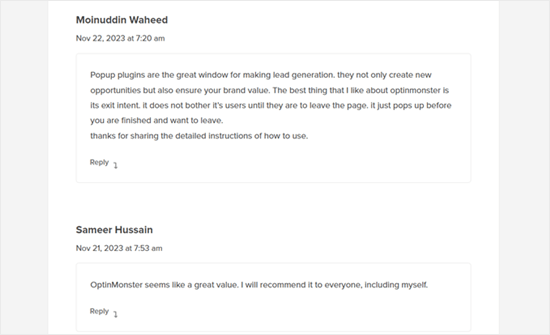
Por defecto, WordPress coloca los comentarios más antiguos al principio, pero esto podría no ayudar a generar nuevas conversaciones. Cuando pones los comentarios más recientes primero, motiva a los visitantes a unirse a las discusiones en curso, aumentando la participación del usuario en tu blog de WordPress.
Además, destacar los comentarios más recientes renueva la apariencia de tu sitio y lo hace más atractivo, lo que podría aumentar las visitas a la página y reducir la tasa de rebote en WordPress.
Dicho esto, veamos cómo puedes mostrar fácilmente los comentarios más recientes primero en WordPress. Simplemente usa los enlaces rápidos a continuación para saltar al método que deseas usar:
Método 1: Mostrar comentarios más recientes primero en la configuración de WordPress (sin plugin)
La forma más fácil de reorganizar tus comentarios es yendo a Ajustes » Discusión en tu panel de WordPress.
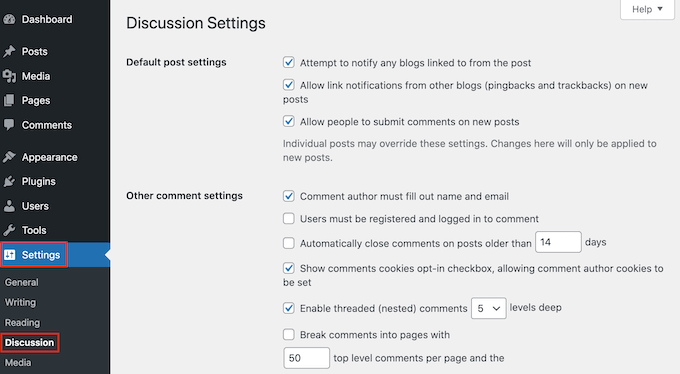
En la otra sección de ‘Otras configuraciones de comentarios’, busca ‘Los comentarios deben mostrarse con…‘
Esto está configurado como ‘comentarios más antiguos al principio de cada página’ por defecto, pero puedes abrir este menú desplegable y elegir ‘más recientes’ en su lugar.
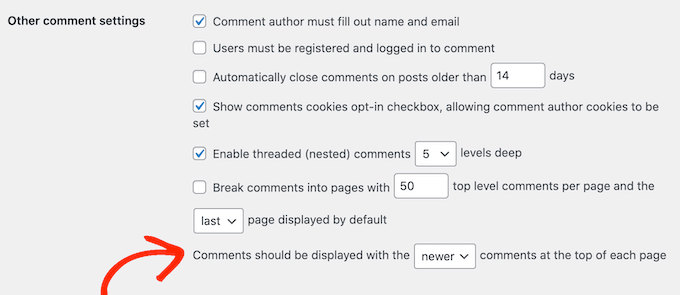
Una vez que hayas hecho eso, simplemente desplázate hasta el final de la página y haz clic en ‘Guardar Cambios’ para almacenar tu configuración.
Ahora, si visitas tu blog de WordPress, verás primero los comentarios más recientes.

Para más información sobre el uso de la configuración de discusión de WordPress, consulta nuestra guía para principiantes para moderar comentarios en WordPress.
Método 2: Establecer manualmente el orden de visualización de comentarios en WordPress (Método de código)
El primer método es el más fácil, pero hay algunos casos en los que la configuración de WordPress no funcionará. Por ejemplo, podrías estar usando un tema de WordPress que anule la configuración predeterminada de WordPress.
En ese caso, puedes mostrar los comentarios más recientes primero usando código.
A menudo, los tutoriales te dirán que agregues fragmentos de código personalizados al archivo functions.php de tu tema. Sin embargo, no recomendamos este método porque un pequeño error en tu código podría causar una serie de errores comunes de WordPress o incluso romper tu sitio por completo.
Por eso recomendamos usar WPCode. Es la forma más fácil y segura de agregar fragmentos de código en WordPress sin tener que editar ningún archivo principal de WordPress.
Lo primero que necesitas hacer es instalar y activar el plugin gratuito WPCode en tu sitio web. Para más detalles, por favor consulta nuestra guía paso a paso sobre cómo instalar un plugin de WordPress.
Tras la activación, necesitas ir a Fragmentos de código » Agregar fragmento en tu panel de WordPress.
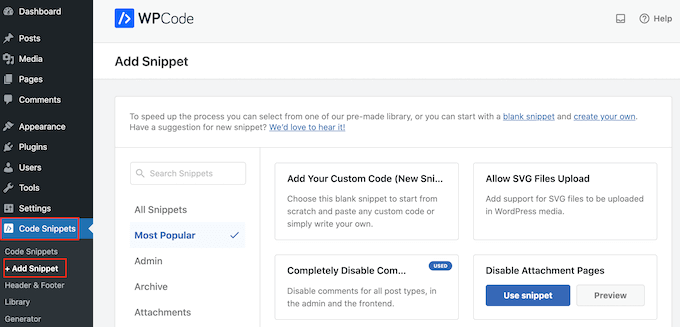
Aquí, verás todos los diferentes fragmentos listos para usar que puedes agregar a tu sitio.
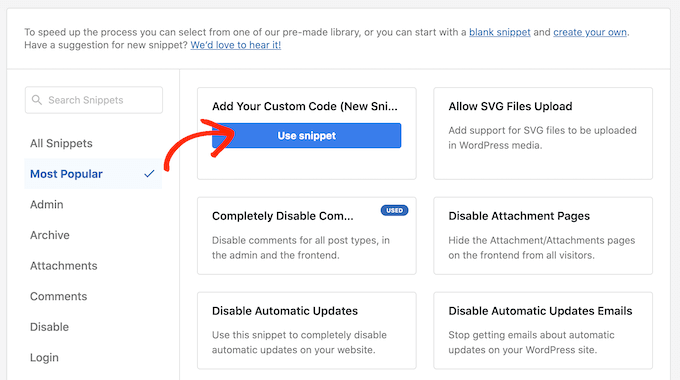
Como queremos agregar nuestro propio fragmento, simplemente pase el mouse sobre ‘Agregar su código personalizado’ y luego haga clic en ‘Usar fragmento’.
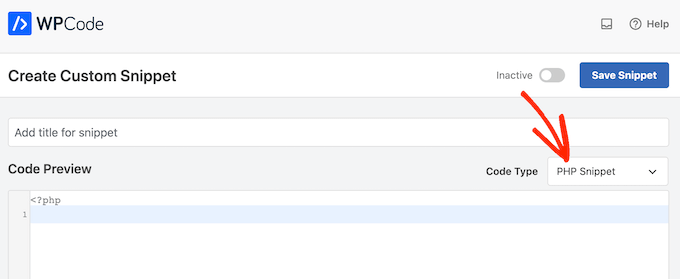
Para comenzar, simplemente ingrese un título para el fragmento personalizado. Puede ser cualquier cosa que le ayude a identificar el fragmento de código en su panel de WordPress.
Después de eso, abre el menú desplegable ‘Tipo de código’ y selecciona ‘Fragmento de PHP’.
Ahora, puede proceder a pegar el siguiente fragmento en el editor de código:
function wpb_reverse_comments($comments) {
// Check comment order
$comment_order = get_option('comment_order');

// if comment order is default then change it.
if ( $comment_order == 'asc' ) {
return array_reverse($comments);
}
}
add_filter ('comments_array', 'wpb_reverse_comments');
Este código comienza verificando su configuración de WordPress. Si el orden de los comentarios está configurado como los más antiguos primero, entonces el fragmento de código anulará esto para que los comentarios más recientes aparezcan primero.
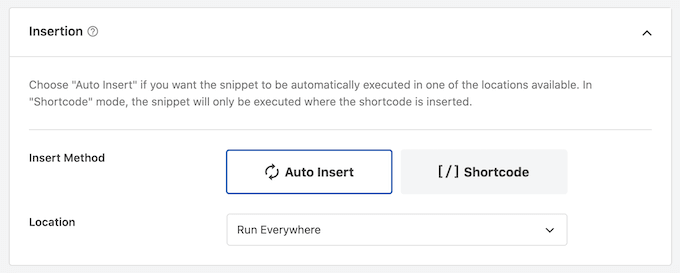
Después de eso, desplácese hasta la sección ‘Inserción’. Si aún no está seleccionada, elija el método ‘Insertar automáticamente’ para que el fragmento se use en todo su sitio web de WordPress.
Después de eso, abra el menú desplegable ‘Ubicación’ y seleccione ‘Ejecutar en todas partes’.
Con eso hecho, desplácese hasta la parte superior de la pantalla y haga clic en el interruptor ‘Inactivo’ para que cambie a ‘Activo’.
Finalmente, haga clic en ‘Guardar fragmento’.
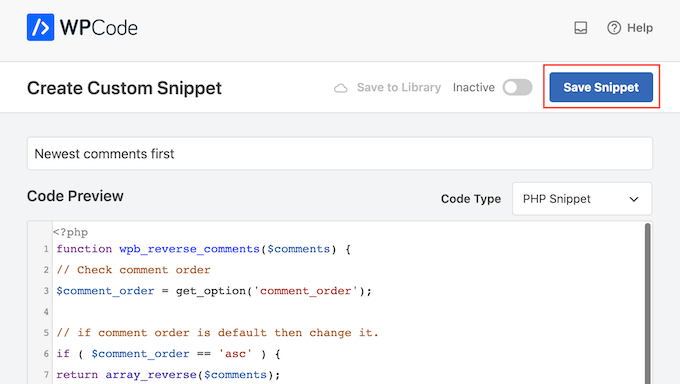
Para que el fragmento esté activo en su sitio web, haga clic en el control deslizante ‘Inactivo’ para que se convierta en ‘Activo’.
Finalmente, haga clic en ‘Actualizar’.
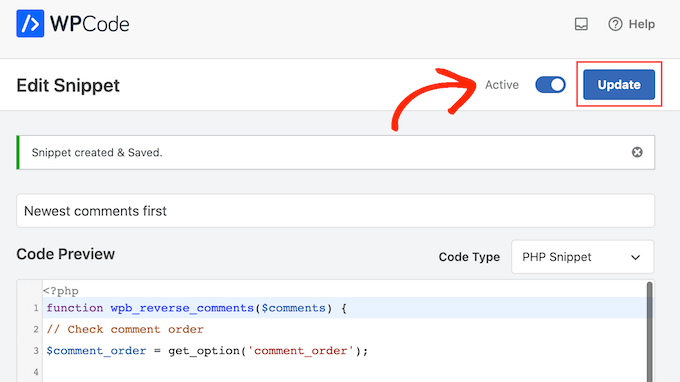
Ahora, si visita su sitio web de WordPress, verá los comentarios más recientes en la parte superior de la sección de comentarios.
Solo tenga en cuenta que el código anulará su configuración de WordPress. Si desea volver a mostrar los comentarios más antiguos primero, deberá deshabilitar el fragmento de código.
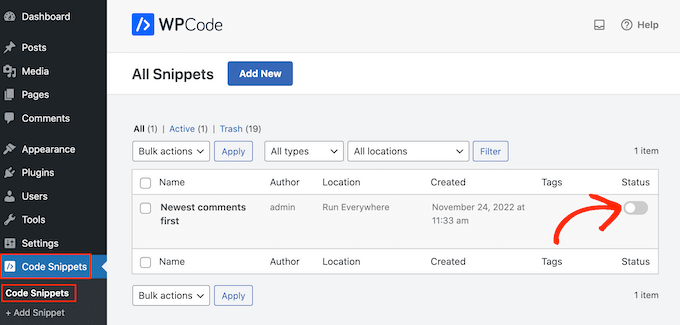
Simplemente vaya a Fragmentos de código » Fragmentos de código. Aquí, encuentre el fragmento de comentarios y haga clic en su interruptor para cambiarlo de activo (azul) a inactivo (gris).
Consejo extra: Aumente la participación en los comentarios con Thrive Comments
Mostrar los comentarios más recientes en WordPress es solo una forma de aumentar la participación de tus usuarios. Otro método es usar un plugin de comentarios como Thrive Comments.
De todos los plugins de comentarios que hemos probado, Thrive Comments tiene algunas de las funciones más completas para mejorar tu sección de comentarios.
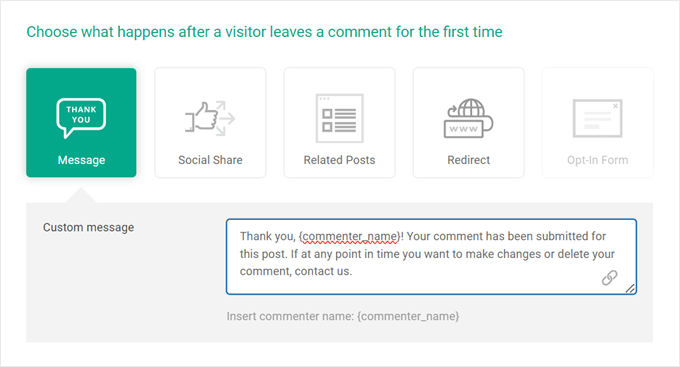
Por ejemplo, puedes usar la función de conversión de comentarios para redirigir a los comentaristas a una acción específica después de que dejen un comentario.
Esta puede ser una página de agradecimiento personalizada, una publicación relacionada o un formulario de suscripción con Thrive Leads.
Aparte de eso, Thrive Comments tiene funciones para ayudarte a administrar la conversación en general. Por ejemplo, puedes destacar/enterrar comentarios para mostrar los buenos y ocultar los menos útiles, o habilitar me gusta y no me gusta para fomentar más interacción. De esta manera, creas un área de comentarios más activa y atractiva.
Puedes aprender más sobre el plugin en nuestra reseña de Thrive Themes Suite.
Esperamos que este artículo te haya ayudado a aprender cómo mostrar los comentarios más recientes en WordPress. También te puede interesar nuestro artículo sobre cómo conseguir más comentarios en tus publicaciones de blog de WordPress y nuestra guía para principiantes sobre cómo escribir un buen comentario en un blog y evitar el filtro de spam.
Si te gustó este artículo, suscríbete a nuestro canal de YouTube para obtener tutoriales en video de WordPress. También puedes encontrarnos en Twitter y Facebook.




Jiří Vaněk
Probé un fragmento y WordPress siguió comportándose de la misma manera. Por lo tanto, eventualmente me di por vencido, pero dejé el fragmento activo, pensando que volvería a él más tarde y trataría de averiguar cuál era el problema. Aproximadamente una semana después, los comentarios de repente comenzaron a ordenarse correctamente según el fragmento. Al final, descubrí cuál era el problema: un error de novato: olvidé borrar la caché. Así que el fragmento funciona perfectamente, al igual que el plugin WP Code. Es importante no depender únicamente de la guía y a veces pensar en cosas como la caché. Me dio problemas, pero al final, funciona perfectamente.
Dayo Olobayo
Por alguna razón, el primer método se ha negado a funcionar para mí durante un tiempo hasta que me encontré con este artículo. Usé el fragmento de código en wpcode y el efecto cobró vida de inmediato. Gracias, señor.
Soporte de WPBeginner
¡Eso es extraño, pero me alegra saber que nuestra guía pudo ayudarte!
Administrador
Lisa
No tengo la opción de "otros comentarios". ¿Qué necesito hacer para que esté disponible?
Soporte de WPBeginner
¿Estás en WordPress.com?
Administrador
M Smith
¡Muchas gracias! ¡Esto se arregló en unos segundos!
Soporte de WPBeginner
You’re welcome
Administrador
Jo Smith
¡Wow, esto fue realmente útil! Gracias.
ZYnth RObinson
¡gracias! ¡esto es lo único que me funcionó!
Andrei
Gracias por este consejo: $comments = array_reverse($comments);
Probé la opción de administrador de mostrar los comentarios más recientes arriba y no funcionó, pero tu código sí funcionó. ¡Gracias!
rexcollin91
Creo que esta es una de las informaciones más importantes para mí. Y me alegra leer tu artículo. Pero debería comentar algunas cosas generales, el estilo del sitio web es maravilloso, los artículos son realmente excelentes
jackmoores
¡Oye, descubrí que este sitio web es realmente interesante! ¡Marcado!
tonchavez17
Generalmente tengo un blog y realmente respeto tu contenido. El artículo realmente ha despertado mi interés. Voy a guardar tu sitio web en marcadores y seguiré revisando si hay nueva información. Generalmente tengo un blog y realmente respeto tu contenido. El artículo realmente ha despertado mi interés. Voy a guardar tu sitio web en marcadores y seguiré revisando si hay nueva información.
shainatim
Prefiero el método 2, es más fácil que los códigos. Odio los códigos porque no se me dan bien. Gracias por el plugin.
Jim Hutchinson
@Grace T En tu Panel, despliega la lista de Plugins y haz clic en Añadir Nuevo. Allí verás un enlace en la parte superior para Subir. Haz clic en eso y luego en el botón Examinar para localizar el archivo ZIP que descargaste. Luego haz clic en Instalar Ahora.
Es posible que te pidan tus datos de inicio de sesión FTP. Si es así, ingrésalos y haz clic en el botón Continuar. La siguiente página mostrará 2 enlaces: Activar Plugin y Volver a la página de Plugins. Haz clic en Activar Plugin para empezar a usarlo ahora.
Grace T
Descargué el plugin, pero la verdad no soy muy bueno con la tecnología, así que ¿cómo se activa? Esto suena a una pregunta tonta, ¡pero realmente necesito ayuda!
Udegbunam Chukwudi
@Jim Hutchinson: Esa configuración de discusión no funciona en absoluto.
Personal editorial: Hubiera sido mejor si solo hubieran dicho reemplazar
con.Tuve que ir al foro de WordPress para encontrar esta solución.
Jim Hutchinson
No se necesita un plugin para esto. Simplemente ve a la Configuración de Discusión y selecciona cómo quieres que se muestren los comentarios, antiguos o nuevos.
"Los comentarios deben mostrarse con los comentarios [antiguos][nuevos] en la parte superior de cada página"
Grace T
¡Oh, acabo de darme cuenta de que tienes razón! ¡Gracias!
Chijo
Veo que este plugin no se ha actualizado desde 2008, así que soy reacio a usarlo.
Además, sí veo la configuración en Discusión y he configurado mis comentarios para que se muestren los más recientes arriba, pero eso no parece funcionar.
¿Alguien tiene alguna idea?
gracias
Personal editorial
Usa la opción predeterminada en el área de Discusión.
Stefan Pinto
¿Funcionará con Disqus?
Kevin
Estoy desarrollando un tema personalizado de WordPress con alguien de elance.com y me gustaría saber si podré instalar plugins como Simple Reverse Comments porque mi tema es personalizado. ¿Pueden arrojar luz sobre esto? ¿Quizás debería cortar mis pérdidas e ir con algo como el tema Thesis que es más genérico? Gracias por su blog, ha sido de gran ayuda para mí.
Personal editorial
Deberías poder instalar este plugin en tu tema personalizado.
Administrador