


Dedicas horas a crear contenido valioso para tu audiencia. Lo último que quieres es que alguien te lo robe. Esta es una preocupación importante para muchos creadores, lo que los lleva a preguntar por formas de proteger su trabajo en WordPress.
Recientemente, uno de nuestros lectores nos preguntó sobre cómo evitar la selección y copia/pegado de texto en WordPress, lo cual es una estrategia común para disuadir el robo de contenido.
Si bien no es infalible, esta técnica puede dificultar que otros copien texto rápidamente de tu sitio web, lo que puede reducir el robo casual de contenido.
En este artículo, te mostraremos cómo evitar fácilmente la selección y copia/pegado de texto en WordPress.
¿Por qué evitar la selección y copia/pegado de texto en tu sitio de WordPress?
Muchos blogueros descubren que su contenido es robado y utilizado sin permiso.
Esto puede suceder a través de la extracción de contenido automatizada. También puede suceder si alguien copia manualmente parte o todo su contenido.
Una forma de dificultar esto es evitar que las personas copien y peguen tu texto. Puedes hacerlo dificultando que seleccionen el texto en tu sitio web.
Recuerde, los usuarios expertos en tecnología aún pueden ver el código fuente o usar la herramienta de inspección para copiar lo que quieran. Estas técnicas tampoco detendrán a las personas que usan herramientas de blogs automáticos para obtener el contenido a través de RSS.
Teniendo esto en cuenta, veamos algunas formas diferentes de evitar la selección y copia de texto en WordPress.
Método 1: Evitar la selección de texto usando CSS
Este método es más simple y solo necesitará agregar algo de código CSS personalizado a su tema de WordPress. Si no ha hecho esto antes, consulte nuestra guía sobre cómo agregar CSS personalizado a su sitio antes de comenzar.
Primero, debe visitar la página Apariencia » Personalizar en el área de administración de WordPress para iniciar el personalizador de temas.
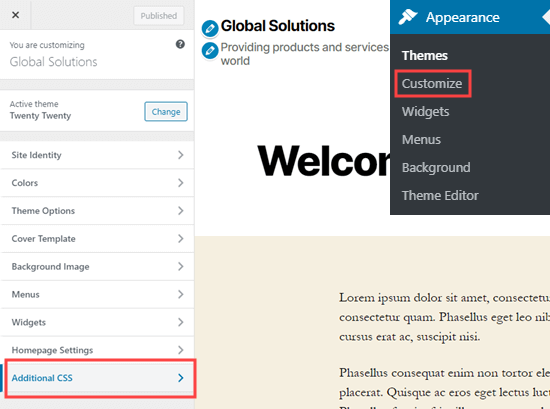
En el personalizador de temas, necesitas hacer clic en la pestaña 'CSS adicional' en la columna izquierda.
Ahora, verá un cuadro para agregar CSS personalizado a su tema de WordPress. Simplemente copie y pegue el siguiente código CSS en ese cuadro.
* {
  -webkit-touch-callout: none; /* iOS Safari */
  -webkit-user-select: none; /* Safari */
  -khtml-user-select: none; /* Konqueror HTML */
  -moz-user-select: none; /* Old versions of Firefox */
  -ms-user-select: none; /* Internet Explorer/Edge */
   user-select: none; /* Non-prefixed version, currently supported by Chrome, Opera and Firefox */
}
Así es como se verá el código cuando se agregue.
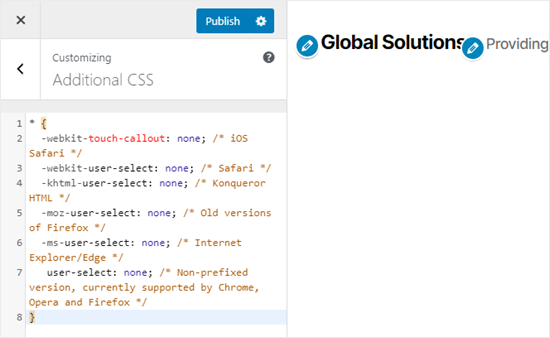
Ahora, intenta seleccionar parte del texto en tu página en el personalizador en vivo. Descubrirás que no puedes seleccionarlo.
No olvides hacer clic en el botón 'Publicar' en la parte superior de la pantalla para que tus cambios estén en vivo para todos.
Nota: Este método solo le permite agregar CSS personalizado para el tema actualmente activo. Si cambia de tema, el CSS personalizado no se guardará. Para que su código se guarde independientemente del tema de WordPress que esté utilizando, le recomendamos usar el plugin WPCode.
Método 2: Evitar la selección de texto usando un plugin
Para este método, utilizaremos un plugin de WordPress que deshabilita la selección de texto y el clic derecho. Esto también protegería las imágenes de ser descargadas y reutilizadas.
Primero, debe instalar y activar el plugin WP Content Copy Protection. Para más detalles, vea nuestra guía paso a paso sobre cómo instalar un plugin de WordPress.
Tras la activación, el plugin funcionará de inmediato. Los usuarios ya no podrán copiar y pegar texto de tu sitio. Tampoco podrán hacer clic derecho ni imprimir tu contenido.
Si deseas cambiar la configuración del plugin, es fácil hacerlo. Simplemente ve a la página 'Copy Protection' en tu administrador de WordPress.
Aquí, puedes elegir habilitar o deshabilitar la protección para tipos específicos de contenido.
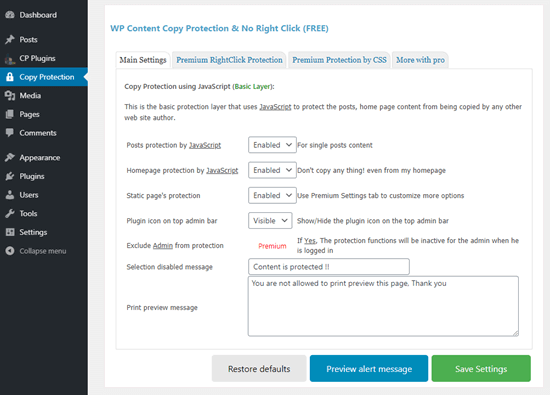
Asegúrate de hacer clic en el botón 'Guardar Configuración' después de realizar cualquier cambio.
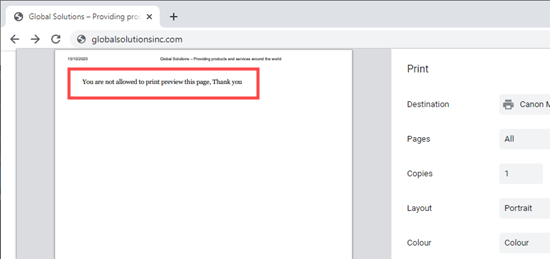
También puedes cambiar el mensaje que aparecerá si alguien intenta imprimir tu contenido. El mensaje se mostrará así en la vista previa de impresión y en la impresión misma.
¿Es una buena idea evitar la selección de texto en WordPress?
Si bien muchos propietarios de sitios web nuevos quieren evitar que las personas copien/peguen contenido de su sitio, estas técnicas en realidad no evitan el robo de contenido.
Cualquier usuario con conocimientos técnicos básicos puede abrir fácilmente el código fuente de tu sitio web para copiar cualquier contenido que desee.
Además, no todas las personas que copian su texto serán ladrones de contenido. Por ejemplo, algunas personas pueden querer copiar el título para compartir su publicación en redes sociales.
Esta es la razón por la que *no* es una buena práctica evitar la selección de texto. Recomendamos que solo uses este método si sientes que es realmente necesario para tu sitio.
En la mayoría de los casos, es mejor buscar una forma alternativa de prevenir el robo de contenido. Si un sitio está volviendo a publicar su contenido sin permiso, entonces podría averiguar quién está alojando el sitio web y enviar un aviso de eliminación de DMCA.
Esperamos que este artículo le haya ayudado a aprender cómo prevenir la selección de texto y la copia/pegado en WordPress. También podría ver nuestra guía con 12 formas de proteger su contenido en WordPress y nuestra comparación de los mejores plugins de protección de contenido para WordPress.
Si te gustó este artículo, suscríbete a nuestro Canal de YouTube para ver tutoriales en video de WordPress. También puedes encontrarnos en Twitter y Facebook.





Dennis Muthomi
He agregado exitosamente el método CSS personalizado en mi sitio web principal, así como en otros tres sitios que poseo. Hasta ahora, no he notado ningún efecto negativo, y proporciona una protección básica contra la copia casual.
Gracias WPBeginner.
Soporte de WPBeginner
¡De nada!
Administrador
Jiří Vaněk
Esta es una excelente guía sobre cómo proteger tu contenido contra copias básicas. He seleccionado CSS para mi sitio y parece que funciona muy bien. Genial y gracias. Lo aplicaré a varios sitios.
Yaniv
Gracias. ¡Qué campeón!
Soporte de WPBeginner
¡De nada, nos alegra que nuestra guía haya sido útil!
Administrador
Sri Praneeth P
Gracias por este artículo. ¿Puedo saber si el código CSS evita el clic derecho solo en el sitio web en vivo o también en el área de administración?
Olgi
Hola, ¿hay alguna configuración en robots.txt para evitar el robo de contenido?
fahad
¿El bloqueo de copia de contenido afecta al SEO?
Soporte de WPBeginner
No debería afectar tu SEO.
Administrador
Linda
Gracias, esto fue de gran ayuda ya que probé algunos de los plugins para detenerlo, pero cuando los afiliados querían copiar sus enlaces, no podían. Así que usé el código CSS y eso ayudó, muchas gracias. Los afiliados pueden copiar su código pero la gente no puede copiar mi contenido.
¿Tienes un artículo o código CSS para evitar que la gente copie imágenes también?
Gracias de nuevo, artículo súper útil.
Soporte de WPBeginner
Para prevenir el robo de imágenes, deberías echar un vistazo a nuestras recomendaciones en el siguiente artículo:
https://www.wpbeginner.com/beginners-guide/4-ways-to-prevent-image-theft-in-wordpress/
Administrador
Sumit Pandey
Y tú no usas el CSS tú mismo.
Soporte de WPBeginner
As a tutorial site that gives codes that users can copy, it wouldn’t be helpful to our visitors if we added that code
Administrador
shashwathi
¡¡es muy útil, muchas gracias!!
Soporte de WPBeginner
Glad you found it helpful
Administrador
Hansjörg
¿Podrías por favor explicar también cómo encontrar a los que copian y pegan?
Soporte de WPBeginner
No tenemos una recomendación específica en este momento para encontrar sitios que copian tu contenido, pero investigaremos la posibilidad de un artículo en el futuro.
Administrador
Matt
La opción #1 se puede anular fácilmente mirando el código fuente HTML de la página y copiando el texto de esa manera.
Soporte de WPBeginner
Con suficiente trabajo, existen diferentes soluciones para las formas de evitar que se copie el texto, ya que el objetivo de un sitio web es compartir información, pero esta es una manera de hacer que ese proceso sea más difícil.
Administrador
Gema
Gracias. Muy informativo
Soporte de WPBeginner
You’re welcome
Administrador