


¿Estás planeando mover tu sitio de WordPress a una nueva compañía de hosting o a un servidor diferente? Es una decisión importante y, comprensiblemente, probablemente tengas algunas preocupaciones sobre la posible pérdida de datos y el tiempo de inactividad.
En nuestra experiencia, esos son definitivamente los mayores riesgos al cambiar de proveedor de hosting web o al migrar un sitio web. Sin embargo, puedes mudarte de forma segura a un nuevo host o servidor sin comprometer la experiencia del usuario o el tiempo de actividad.
De hecho, cambiamos el sitio web de WPBeginner de HostGator a SiteGround en 2020. Por lo tanto, hemos navegado con éxito este proceso nosotros mismos sin impactar negativamente a nuestros lectores.
En este tutorial paso a paso, te mostraremos cómo migrar de forma segura tu sitio de WordPress a un nuevo host sin tiempo de inactividad. También responderemos preguntas frecuentes sobre cómo mover un sitio de WordPress a un nuevo proveedor de hosting.
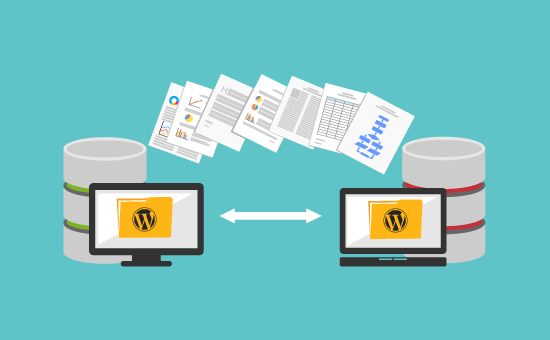
Importante: Antes de comenzar, queremos que sepa que muchas empresas de hosting de WordPress ofrecen un servicio de migración gratuito. Es posible que no esté listado en su sitio web, así que todo lo que tiene que hacer es preguntar. Por lo general, es gratis, pero algunas pueden cobrar una pequeña tarifa.
Dicho esto, veamos los pasos que cubriremos para mover WordPress a un nuevo servidor de hosting (sin tiempo de inactividad):
- Elige tu nuevo host de WordPress
- Configura Duplicator para una migración fácil
- Importa tu sitio de WordPress al nuevo host
- Cambia el archivo hosts para prevenir tiempo de inactividad
- Creando una base de datos MySQL en tu nuevo host
- Inicia el proceso de migración con Duplicator
- Actualiza tus servidores de nombres de dominio (DNS)
- Preguntas Frecuentes
¿Listo? Empecemos.
Paso 1: Elige tu nuevo host de WordPress
Si está atascado con un proveedor de hosting web lento incluso después de optimizar la velocidad de WordPress y el rendimiento, entonces es hora de mover su sitio de WordPress a un nuevo proveedor que pueda manejar su creciente tráfico.
Al buscar un nuevo proveedor de hosting de WordPress, es importante elegir con cuidado para no tener que mudarte de nuevo en un futuro cercano.
Aquí te recomendamos:
- Para un hosting compartido confiable, recomendamos optar por Bluehost. Son recomendados oficialmente por WordPress.org. Usando nuestro cupón de Bluehost, los usuarios de WPBeginner obtienen hasta un 70% de descuento y un nombre de dominio gratuito.
- Para un hosting compartido más rápido, recomendamos Hostinger. Se encuentran entre las principales empresas de hosting de WordPress y ofrecen servidores más rápidos con un soporte al cliente excepcional.
- Si está buscando hosting en la nube o proveedores específicos de ubicación, le recomendamos que consulte SiteGround. Tienen centros de datos en tres continentes diferentes.
- Si está buscando hosting de WordPress administrado, le recomendamos que consulte WP Engine. Son el mejor y más conocido proveedor en la industria.
Después de comprar tu nuevo hosting, NO instales WordPress. Lo haremos en un paso posterior.
Por ahora, tu nueva cuenta de hosting web debe estar vacía, sin archivos ni carpetas en tu directorio principal.
Paso 2: Configura Duplicator para una migración fácil
Lo primero que necesita hacer es instalar y activar el plugin Duplicator en el sitio web que desea mover. Para más detalles, consulte nuestra guía paso a paso sobre cómo instalar un plugin de WordPress.
Duplicator es el mejor plugin de migración de WordPress del mercado. También viene con copias de seguridad automáticas programadas, soporte de almacenamiento en la nube, restauración con 1 clic y migraciones inteligentes.
Nota: Duplicator también tiene una versión gratuita llamada Duplicator Lite. Se puede usar para mover su sitio web pero tiene características limitadas en comparación con la versión pro.
Una vez que hayas instalado y activado Duplicator, ve a la página Duplicator » Backups en tu área de administración de WordPress.
A continuación, necesitas hacer clic en el botón ‘Add New’ (Agregar Nuevo) en la esquina superior izquierda.

Esto iniciará el asistente de copias de seguridad de Duplicator.
En la siguiente pantalla, puedes ingresar un nombre para tu copia de seguridad o puedes usar las etiquetas dinámicas para crear automáticamente un formato de nombre, como la fecha y el título de tu sitio.

Luego, puede expandir la sección 'Almacenamiento' para seleccionar una ubicación de almacenamiento. Para este tutorial, usaremos la ubicación predeterminada, pero puede agregar una nueva ubicación como Dropbox o Google Drive haciendo clic en el enlace 'Agregar almacenamiento'.
Simplemente haz clic en el botón ‘Next’ (Siguiente) para continuar.

A continuación, Duplicator escaneará tu sistema para asegurarse de que todo esté en orden y preparar el paquete.
Asegúrate de que los resultados de tu escaneo sean correctos (todo debería decir "Bueno") y luego haz clic en el botón 'Crear copia de seguridad'.

El proceso puede tardar varios minutos en completarse, así que deja la pestaña abierta mientras el plugin hace su trabajo.
Una vez que el proceso se complete, verás opciones de descarga para el instalador y el paquete de archivo. Necesitas hacer clic en el botón 'Descargar' y luego seleccionar la opción 'Ambos archivos'.

El archivo de archivo es una copia de tu sitio web completo, y el archivo instalador automatizará el proceso de instalación por ti.
ℹ️ ¿Prefiere no encargarse usted mismo de la migración? Duplicator también ofrece Servicios de Migración de WordPress expertos. Esta es una solución completamente hecha para usted, que gestiona la copia de seguridad, la transferencia y las verificaciones finales para una migración fluida y sin estrés, sin ningún problema técnico.
Paso 3: Importa tu sitio de WordPress al nuevo host
Ahora que has descargado tanto el archivo de archivo como el instalador, el siguiente paso es subirlos a tu nuevo host web.
Puedes hacer esto conectándote a tu nuevo host web usando FTP.
Si nunca ha hecho esto antes, consulte nuestra guía para principiantes sobre cómo subir archivos a través de FTP a WordPress.
Normalmente, ingresarías el nombre de dominio de tu sitio web como host al conectar tu cliente FTP.
Sin embargo, dado que tu nombre de dominio todavía apunta a tu antiguo host, necesitarás conectarte ingresando la dirección IP de tu servidor o el nombre de host del servidor.
Puedes encontrar esta información en el panel de control de tu cuenta de hosting nueva.
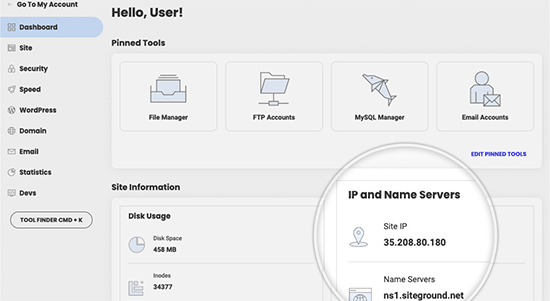
Si no puedes encontrar esta información, puedes pedir soporte a tu nueva empresa de hosting web y ellos te ayudarán.
Usando el cliente FTP, necesitas subir tanto el archivo installer.php como tu archivo .zip de archivo al directorio raíz de tu sitio web.
Esto suele ser la carpeta /nombredeusuario/public_html/.
De nuevo, si no estás seguro, pregunta a tu empresa de hosting web.
Asegúrese de que su directorio raíz esté completamente vacío. Algunas empresas de hosting web instalan WordPress automáticamente cuando se registra.
Si tienes WordPress instalado en tu directorio raíz, entonces necesitas eliminar WordPress primero.
Una vez hecho esto, necesitas subir tanto el archivo zip del archivo como el archivo installer.php a tu directorio raíz del sitio.
Paso 4: Cambia el archivo Hosts para prevenir tiempo de inactividad
Una vez que hayas subido ambos archivos a tu nuevo host, necesitas acceder al archivo installer.php en un navegador.
Normalmente, este archivo se puede acceder usando una URL como esta:
http://www.example.com/installer.php
Sin embargo, esta URL te llevará a tu antiguo proveedor de hosting y obtendrás un error 404. Esto se debe a que tu nombre de dominio todavía apunta a tu antiguo proveedor de hosting.
Normalmente, otros tutoriales podrían decirte que cambies los servidores de nombres de tu dominio y los apuntes a tu nueva compañía de hosting, pero eso está mal.
Si haces esto ahora, tus visitantes verán un sitio web roto mientras lo migras.
Te mostraremos cómo puedes acceder temporalmente a tu nuevo sitio en tu computadora sin afectar tu sitio antiguo.
Esto se hace con el archivo hosts en tu computadora.
El archivo hosts se puede usar para mapear nombres de dominio a direcciones IP específicas. En otras palabras, te permite engañar a tu computadora haciéndole creer que el sitio web se ha movido, aunque no sea así.
Veamos cómo agregar una entrada para tu nombre de dominio en el archivo hosts para que apunte a tu nueva compañía de hosting.
Realizar estos cambios te permitirá acceder a los archivos en tu nuevo host usando tu propio nombre de dominio, mientras que el resto del mundo seguirá accediendo a tu sitio desde el host antiguo. Esto garantiza un tiempo de actividad del 100%.
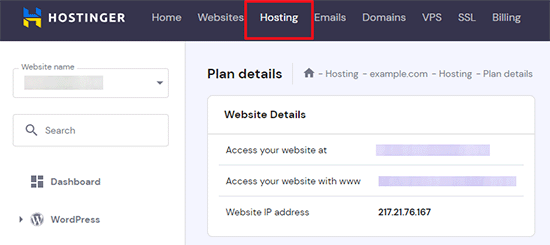
Lo primero que necesitas hacer es encontrar la dirección IP de tu nuevo servidor de hosting web.
Para encontrar esto, necesitas iniciar sesión en tu panel de control cPanel y hacer clic en el enlace expandir estadísticas en la barra lateral izquierda. La dirección de tu servidor se mostrará como 'Dirección IP compartida'.
Por ejemplo, en Hostinger, encontrarás la dirección IP de tu servidor en los detalles de tu plan de hosting.
Si estás usando una PC con Windows, entonces necesitas abrir la aplicación Bloc de notas con privilegios de administrador.
Simplemente haz clic en el botón ‘Inicio’ y luego busca la aplicación Bloc de notas. Haz clic derecho en el icono de la aplicación Bloc de notas y luego selecciona ‘Ejecutar como administrador’.
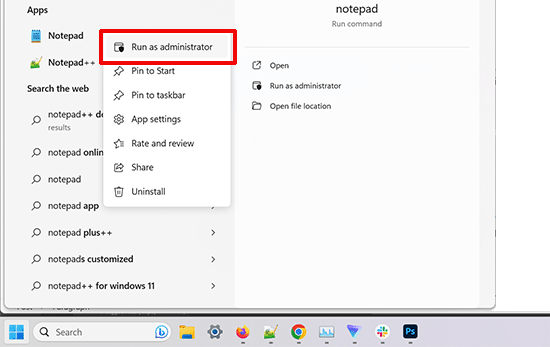
Aparecerá un aviso de UAC de Windows, y deberás hacer clic en ‘Sí’ para iniciar el Bloc de notas con privilegios de administrador.
En la pantalla del Bloc de notas, ve a Archivo » Abrir y luego navega a la carpeta C:\Windows\System32\drivers\etc. Desde esta carpeta, selecciona el archivo hosts y ábrelo.
Si estás usando una Mac, entonces necesitas abrir la aplicación Terminal e ingresar este comando para editar el archivo hosts:
sudo nano /private/etc/hosts
Tanto para usuarios de Windows como de Mac, en la parte inferior del archivo hosts, necesitas ingresar la dirección IP que copiaste y luego ingresar tu nombre de dominio. Así:
192.168.1.22 www.example.com
Asegúrate de reemplazar la dirección IP con la que copiaste de cPanel y example.com con tu propio nombre de dominio.
Una vez que hayas terminado, guarda tus cambios.
Ahora puedes acceder a tus archivos en el nuevo host usando tu nombre de dominio en tu computadora.
Importante: No olvides deshacer los cambios que hiciste en el archivo hosts después de haber terminado la migración (paso 6).
Paso 5: Creando una base de datos MySQL en tu nuevo host
Antes de ejecutar el instalador en el nuevo host, necesitarás crear una base de datos MySQL en tu nueva cuenta de hosting. Si ya has creado una base de datos MySQL, entonces puedes saltar al siguiente paso.
Creando una base de datos en cPanel
Ve al panel de control cPanel de tu nueva cuenta de hosting, desplázate hacia abajo hasta la sección Bases de datos y haz clic en el icono ‘Bases de datos MySQL’.
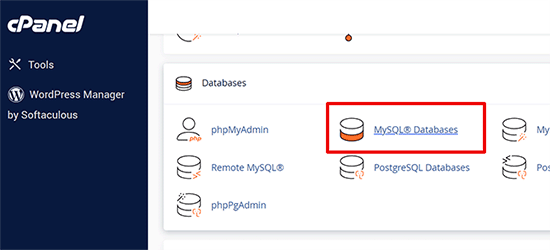
Verás un campo para crear una nueva base de datos.
Ingresa un nombre para tu base de datos y haz clic en el botón ‘Crear Base de Datos’.
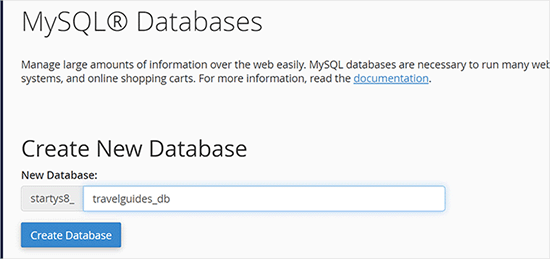
Después de crear la base de datos MySQL, necesitas desplazarte hacia abajo hasta la sección de Usuarios MySQL.
A continuación, proporciona un nombre de usuario y una contraseña para tu nuevo usuario y haz clic en el botón ‘Crear Usuario’.
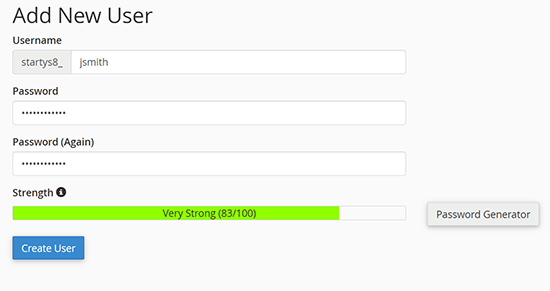
Después de eso, necesitas agregar este usuario a tu base de datos. Esto le dará al nombre de usuario que acabas de crear todos los permisos para trabajar en esa base de datos.
Puedes hacer esto desplazándote hacia abajo hasta la sección ‘Agregar Usuario a una Base de Datos’. Simplemente selecciona el usuario de la base de datos que creaste en el menú desplegable junto al usuario, luego selecciona la base de datos y haz clic en el botón ‘Agregar’.
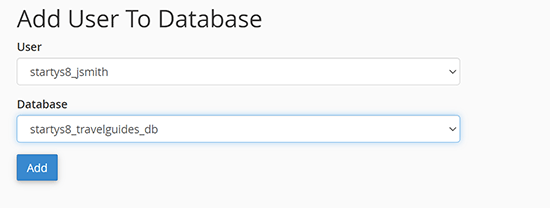
Tu base de datos ahora está lista para ser utilizada con WordPress. Asegúrate de anotar el nombre de la base de datos, el nombre de usuario y la contraseña. Necesitarás esa información en el siguiente paso.
Paso 6: Inicia el Proceso de Migración de Duplicator
Ahora, estamos listos para ejecutar el instalador. Navega a la siguiente dirección en la ventana de tu navegador, reemplazando example.com con el nombre de tu dominio:
http://www.example.com/installer.php
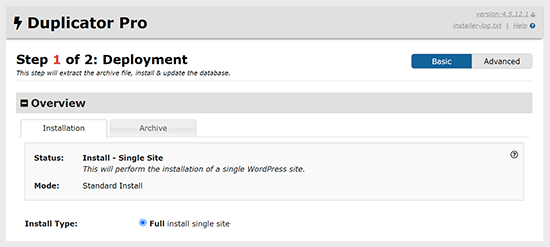
El instalador ejecutará algunas pruebas y te mostrará ‘Pasa’ junto a las pruebas de archivo y validación.
Necesitas marcar la casilla de términos y condiciones y continuar haciendo clic en el botón ‘Siguiente’.
Ahora, se te pedirá que ingreses tu host de MySQL, el nombre de la base de datos, el nombre de usuario y la contraseña.
Tu host probablemente será localhost. Después de eso, ingresarás los detalles de la base de datos que creaste en el paso anterior.
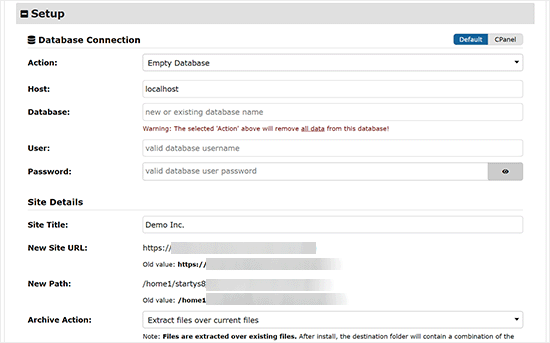
A continuación, Duplicator necesita verificar que puede conectarse a la base de datos y que puede ejecutar la instalación.
Haz clic en el botón ‘Validar’ en la parte inferior para continuar.
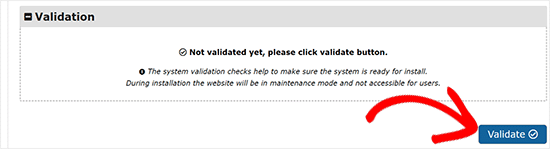
Si Duplicator puede conectarse, verás los resultados de la prueba como Pasa.
Ahora puedes marcar la casilla de términos y avisos y hacer clic en el botón ‘Siguiente’.
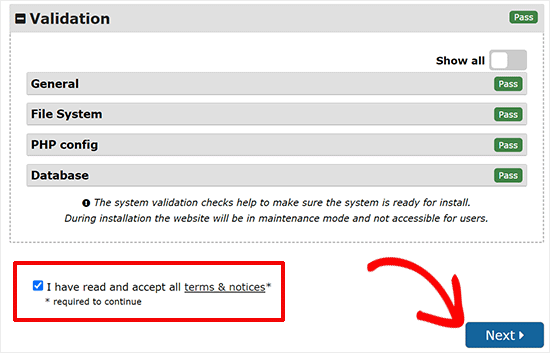
Haz clic en el botón ‘Siguiente’ para continuar.
Duplicator ahora importará tu base de datos de WordPress desde el archivo zip al archivo a tu nueva base de datos.
A continuación, te pedirá que actualices la URL o Ruta del sitio. Dado que no estás cambiando los nombres de dominio, NO necesitas cambiar nada aquí.
Simplemente haz clic en el botón ‘Next’ (Siguiente) para continuar.
Duplicator ejecutará los pasos finales y te mostrará el botón de inicio de sesión.
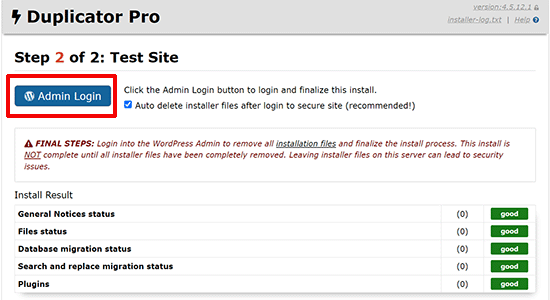
Ahora puedes iniciar sesión en tu sitio de WordPress en el nuevo host para asegurarte de que todo funcione como esperas.
Paso 7: Actualiza tus Servidores de Nombre de Dominio (DNS)
En este punto, has creado una copia completa de tu base de datos y archivos de WordPress en tu nuevo servidor de hosting, pero tu dominio todavía apunta a tu antigua cuenta de hosting web.
Para actualizar tu dominio, necesitas cambiar tus servidores de nombres DNS. Esto asegura que tus usuarios sean dirigidos a la nueva ubicación de tu sitio web cuando escriban tu dominio en sus navegadores.
Si registraste tu dominio con tu proveedor de hosting, entonces es mejor transferir el dominio a un nuevo host.
Por otro lado, si usas un registrador de dominios como Network Solutions o GoDaddy, entonces necesitas actualizar tus servidores de nombres.
Necesitarás la información de los servidores de nombres DNS de tu nuevo host web. Generalmente son un par de URLs que se ven así:
ns1.hostname.comns2.hostname.com
Para el propósito de esta guía, te mostraremos cómo cambiar los servidores de nombres DNS con GoDaddy.
Para otros proveedores de hosting, echa un vistazo a nuestra guía sobre cómo cambiar los servidores de nombres de dominio.
Dependiendo de tu registrador de dominio o host web, las capturas de pantalla pueden verse diferentes. Sin embargo, el concepto básico es el mismo.
Necesitas buscar el área de administración de dominios y luego buscar los nameservers. Si necesitas ayuda para actualizar tus nameservers, puedes preguntar a tu compañía de web hosting.
Para GoDaddy, necesitas iniciar sesión en tu cuenta de GoDaddy y luego hacer clic en ‘Dominios’.
Después de eso, necesitas hacer clic en el botón ‘Administrar’ junto al nombre de dominio que deseas cambiar.

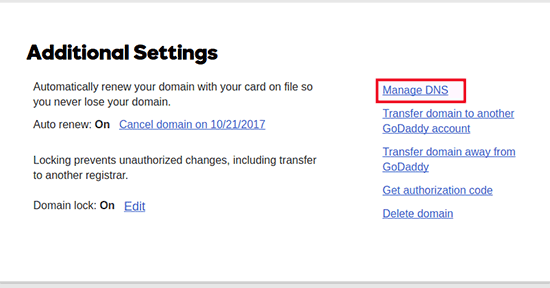
Ve a la sección ‘Configuración adicional’.
Luego, necesitarás hacer clic en ‘Administrar DNS’ para continuar.
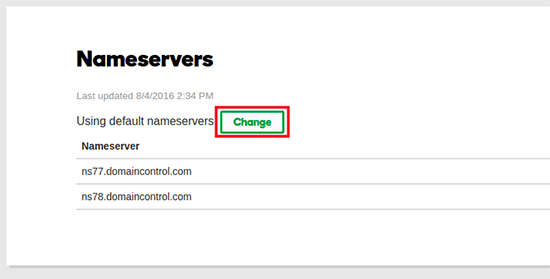
A continuación, necesitas desplazarte hacia abajo hasta la sección ‘Nameservers’.
Aquí, haz clic en el botón ‘Cambiar’.
Primero, necesitarás cambiar el menú desplegable del tipo de nameserver de ‘Predeterminado’ a ‘Personalizado’.
Después de eso, puedes completar la información de tu nuevo proveedor de hosting bajo Nameservers.
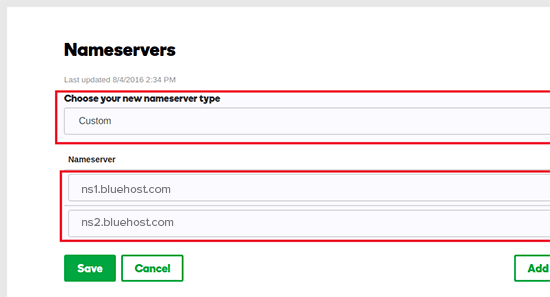
No olvides hacer clic en el botón ‘Guardar’ para almacenar tus cambios.
Has cambiado exitosamente los nameservers de tu dominio. Los cambios de DNS pueden tardar de 4 a 48 horas en propagarse para todos los usuarios.
Dado que tienes el mismo contenido en tu antiguo host y en el nuevo host, tus usuarios no verían ninguna diferencia. Tu migración de WordPress será fluida sin ningún tiempo de inactividad.
Para estar seguro, te recomendamos que esperes para cancelar tu antigua cuenta de hosting hasta 7 días después de tu migración.
Preguntas Frecuentes
Aquí hay algunas preguntas que muchos de nuestros usuarios hacen al mover WordPress de un host a otro.
1. ¿Cómo migro mi sitio web de WordPress a otro host?
Puedes migrar tu sitio web de WordPress moviendo tus archivos y base de datos de WordPress de tu antiguo host al nuevo proveedor de hosting.
Algunas compañías de hosting ofrecen servicios de transferencia de sitios web gratuitos, pero necesitarás preguntarles. Alternativamente, puedes hacerlo tú mismo transfiriendo archivos usando un cliente FTP e importando la base de datos a través de phpMyAdmin.
2. ¿Puedo migrar mi sitio de WordPress a otro proveedor de hosting?
Sí, eres libre de migrar tu sitio de WordPress a otro proveedor de hosting.
3. ¿Puedo registrarme para la nueva cuenta de hosting sin registrar un nombre de dominio?
Sí, absolutamente puedes registrarte para una cuenta de hosting sin registrar un nombre de dominio.
El nombre de dominio y el hosting son dos servicios diferentes, y no necesariamente necesitas registrar un nombre de dominio al contratar un nuevo host. Para más detalles, consulta nuestra guía sobre la diferencia entre nombre de dominio y hosting web.
Algunos proveedores de hosting te pedirán que selecciones un nombre de dominio como primer paso al comprar hosting. También te permitirán ingresar un nombre de dominio si ya tienes uno.
4. ¿Necesito transferir mi nombre de dominio al nuevo host?
No, no necesitas transferir tu nombre de dominio al nuevo host. Sin embargo, transferir tu nombre de dominio a tu nuevo hosting facilitará la renovación y gestión bajo el mismo panel que tu nueva cuenta de hosting.
Para saber más sobre este tema, consulta nuestra guía definitiva sobre nombres de dominio y cómo funcionan.
5. ¿Cómo soluciono el error al establecer la conexión a la base de datos en Duplicator?
Si estás viendo un error al conectar con la base de datos o el error de conexión a la base de datos en Duplicator, entonces probablemente ingresaste información incorrecta para la conexión de tu base de datos.
Asegúrate de que el nombre de tu base de datos, el nombre de usuario de MySQL y la contraseña sean correctos. Algunas empresas de hosting web no utilizan localhost como host para sus servidores MySQL. Si este es el caso, deberás pedir al personal de soporte de tu proveedor de hosting la información correcta.
6. ¿Cómo verifico si mi sitio web se está cargando desde el nuevo host?
Existen varias herramientas en línea que te permiten ver quién está alojando un sitio web. Después de haber transferido tu sitio web al nuevo host, puedes usar cualquiera de estas herramientas, y te mostrarán el nombre de la compañía de hosting que aloja tu sitio web.
Si no ha pasado mucho tiempo desde que migraste tu sitio web e hiciste cambios en tu servidor de nombres de dominio (DNS), entonces es probable que tu sitio todavía se cargue desde tu antiguo host. Los cambios en el nombre de dominio pueden tardar hasta 48 horas en propagarse completamente.
7. ¿Necesito eliminar algún archivo o dato del antiguo host?
Al cambiar de proveedor de hosting, te recomendamos que conserves tu sitio web antiguo durante al menos una semana. Después de eso, puedes eliminar los archivos de tu antiguo host web. Si cancelas tu cuenta, tu proveedor de hosting web eliminará todos tus datos según su política.
8. ¿Cuánto tiempo debo mantener mi cuenta activa en el antiguo host?
Una vez que hayas migrado tu sitio web al nuevo host, y si no tienes ningún otro sitio web alojado con tu antiguo host web, entonces puedes cancelar tu antigua cuenta de hosting web.
Sin embargo, en algunos casos, es posible que ya les hayas pagado por el hosting anual. Deberías revisar su política de reembolso para ver si eres elegible para algún reembolso al cancelar.
9. ¿Cómo muevo un sitio de WordPress con SSL/HTTPS?
Necesitarás instalar un certificado SSL en tu nuevo proveedor de hosting. Después de eso, puedes seguir los mismos pasos mencionados anteriormente. Solo asegúrate de usar HTTPS en las URLs, como https://ejemplo.com
10. Extra: Migración de sitio gratuita por tu nuevo host
Si estás buscando cambiar tu hosting web, pero los pasos anteriores te parecen demasiado complicados, entonces puedes elegir los siguientes proveedores y ellos migrarán tu sitio web por ti.
SiteGround, Hostinger y WP Engine ofrecen migración gratuita de sitios web para usuarios de WPBeginner.
Esperamos que este tutorial te haya ayudado a mover WordPress a tu nuevo host sin tiempo de inactividad. También te puede interesar ver nuestras selecciones expertas del mejor hosting barato para WordPress o nuestra guía sobre los errores más comunes de WordPress y cómo solucionarlos, si te encuentras con algún problema durante la migración de tu WordPress.
Si te gustó este artículo, suscríbete a nuestro Canal de YouTube para ver tutoriales en video de WordPress. También puedes encontrarnos en Twitter y Facebook.


Shane
En el siguiente paso, los usuarios de Windows deben ir a Programas » Todos los programas » Accesorios, hacer clic derecho en el Bloc de notas y seleccionar Ejecutar como administrador. Aparecerá un aviso de UAC de Windows, y deberás hacer clic en Sí para iniciar el Bloc de notas con privilegios de administrador.
En la pantalla del Bloc de notas, ve a Archivo » Abrir y luego ve a C:\Windows\System32\drivers\etc. Selecciona el archivo hosts y ábrelo.
Tengo problemas con este paso. ¿Alguien puede arrojar algo de luz?
Soporte de WPBeginner
Hola Shane,
Solo necesitas abrir la aplicación Bloc de notas como administrador para poder editar el archivo hosts.
Administrador
Shane
Oh, ¿solo el simple Wordpad de Microsoft y luego "ejecutar como administrador"?
¿Eso es todo lo que tengo que hacer?
Muhammed Shabeer
Gracias por el maravilloso truco. Exactamente el truco estaba destinado a migrar Wordpress a un nuevo host, pero lo usé para migrar de la raíz a un subdominio/subcarpeta. Se hizo con éxito con el plugin. Gracias por compartir el truco.
Kenneth Aycox
¡Gracias por un producto maravilloso! funcionó perfecto.
James Crow
¡Brillante! Muchas gracias, acabo de mover algunos sitios sin ningún problema.
Max
Lamentablemente, esto tampoco me funcionó. Eliminé todos los archivos del sitio web como se indicó, subí el archivo installer.php y el paquete, pero cuando fui a mi-sitio.com/installer.php, recibí un error 404: No encontrado.
La URL solicitada /installer.php no se encontró en este servidor.
Creo que es más fácil transferir el sitio web a la antigua usanza, como han mencionado otros. No hay necesidad de scripts que podrían no funcionar.
Max
Por favor, ignoren mi comentario. Más tarde noté que la carpeta raíz estaba configurada como httpdocs. Así que creé una carpeta, la llamé httpdocs y puse el paquete y installer.php allí. Luego, mi-sitio.com/installer.php funcionó sin problemas. Todo salió muy bien a partir de entonces.
Nandan Jha
Hola Max,
En realidad, al final sí me funcionó. Supongo que moviste el instalador y el archivo a tu nuevo host, ¿correcto?
Por favor, busca la dirección IP en cPanel o equivalente del nuevo host e intenta acceder a través de la dirección IP.
http://IPAddress/installer.phpKB
Parece un buen tutorial, pero no tuve suerte con él. También hay algunos pasos/pantallas en la secuencia de Duplicator que fueron diferentes a los míos. El resultado final fue que obtuve un error 404 al hacer clic en Inicio de sesión del sitio – Iniciar sesión para finalizar la configuración en el Paso 4 de 4 de la pantalla del sitio de prueba. Esto difiere sustancialmente de lo anterior. En la esquina superior derecha hay un número de versión 1.2.30. Estoy bastante seguro de que tengo la versión más actualizada del plugin. Si uso el Administrador de archivos para ver el contenido de public_html, no veo la lista normal de archivos de wp que creo que debería ver, aparte de un directorio wp-snapshots, algunos archivos web.config, algunos archivos del instalador y el archive.zip... oh, y database.sql. Así que algo claramente ha salido mal, pero no entiendo qué. Así que... ahí está.
Stephen Duffield
Permíteme adivinar, ¿intentaste moverte desde un sitio de Wordpress.com? Duplicator y Duplicator Pro no funcionarán para sitios de wp.com. Nada funciona a menos que uses uno de los dos sitios de alojamiento que recomiendan. Duplicator, después de mucha ayuda, terminó dándome un reembolso.
Rob
Hey, Just wanted to say thanks for this tutorial. Went perfectly smoothly and would use this duplicator again
Nandan Jha
Gran artículo.
Amigos, ¿cómo hago que funcione para un Dominio Adicional? Tomé un nuevo plan con GoDaddy y ahora necesito mover mis sitios allí. ¿Qué entrada debo poner en mi archivo hosts para navegar a install.php? Gracias.
Nandan Jha
Lo intenté con mi Dominio Adicional. Me funcionó después de un par de intentos. Lo que hay que tener en cuenta es proporcionar el 'nombre de dominio' correcto en el Paso 3 (o Paso 4). El valor predeterminado que elige es 'primarydomain.com/addondomain'. Elimina el valor predeterminado y pon addondomain.com
Gracias.
Sean
Recientemente cambié de proveedor de hosting y mi plan de hosting original ha expirado. No pude crear una copia de seguridad antes de que expirara. Tengo una copia local de mi sitio en mi computadora (uso Dreamweaver para FTP). ¿Hay alguna forma de recrear el sitio con los archivos locales?
Gracias.
Dave Porter
Hola Sean,
Intenta usar la Wayback Machine – toma instantáneas de sitios web a lo largo del tiempo…
Puedes ser capaz de obtener el código fuente, imágenes, etc… y recrearlo a partir de eso. He tenido que hacer eso algunas veces para clientes que han acudido a mí después de perder contacto con su desarrollador…
Espero que te sirva, Dave
Miki
Hola,
Usé la Wayback Machine y pude hacer una copia de mi sitio. Desafortunadamente, me he visto involucrado con una empresa poco recomendable que tenía otros planes para mi negocio (vender sus servicios en mi sitio) sin una divulgación completa al principio. Ahora tengo la tarea de encontrar un nuevo programador para terminar el sitio, aunque está en WordPress. No tengo WordPress en este momento ya que no estaba desarrollando el sitio; sin embargo, por lo que entiendo de estas publicaciones, si muevo el sitio a otro host, debería poder acceder a WordPress. ¿Es eso correcto?
Soporte de WPBeginner
Hola Miki,
Sí, puedes mover un sitio web de WordPress existente a cualquier otro host.
Michael
actualización…
funciona….
ten cuidado con la información de la dirección IP…. debes leer la información cuidadosamente…
Gracias
Michael
Sin suerte..
Después de cambiar el archivo host, mi navegador muestra el mensaje:
Este sitio no se puede alcanzar
example.com tardó demasiado en responder.
Busca en Google ideas de inspiración
ERR_CONNECTION_TIMED_OUT
Hice flush dns, net stop, y luego net start y reinicié mi computadora y módem, todavía no funciona…
Navajo
Tengo otra pregunta:
En el texto dice:
“En este punto, has creado una copia completa de tu base de datos y archivos de WordPress en tu nuevo servidor de alojamiento. Pero tu dominio todavía apunta a tu cuenta de alojamiento web anterior.
Para actualizar tu dominio, necesitas cambiar tus servidores de nombres DNS. Esto asegura que tus usuarios sean dirigidos a la nueva ubicación de tu sitio web cuando escriban tu dominio en sus navegadores.
Si registraste tu dominio con tu proveedor de alojamiento, entonces es mejor transferir el dominio al nuevo host.”
Pensé que cuando compro un nuevo espacio de alojamiento, también y de inmediato tengo que nombrar un nombre de dominio. Como en: comprar un espacio de alojamiento siempre está vinculado a comprar un dominio. Así que la nueva dirección IP a la que he subido mi sitio antiguo, y que tengo que vincular a mi nombre de dominio antiguo, ya TIENE un nombre de dominio (recién comprado).
¿O puedo comprar un espacio de hosting y obtener una dirección IP que pueda usar en este tutorial, sin que ya tenga un nombre de dominio?
Saludos, Navajo
Soporte de WPBeginner
Hola Navajo,
Es una idea errónea común. El hosting y el nombre de dominio son dos servicios diferentes y puedes comprarlos de dos compañías distintas. En la misma página donde las compañías de hosting te ofrecen registrar un nombre de dominio, también muestran otra opción para indicar que ya tienes un nombre de dominio y puedes continuar sin registrar uno nuevo.
Para más detalles, consulta nuestra guía detallada sobre ¿Qué es un nombre de dominio y cómo funcionan los dominios?
Administrador
Uldis
Esto es realmente material profundo. Me estaba rascando la cabeza sobre cómo migrar el sitio de un cliente sin interrupción al cambiar los servidores de nombres. ¡Eternamente agradecido!
Shadat
Hola, tengo el problema de fallo en la conexión a la base de datos.
¿puedes ayudarme por favor?
mira las capturas de pantalla
Dave Porter
Shadat – este es un artículo bastante antiguo – y no das mucha información – buscaría ayuda de tu compañía de hosting, o entraría a un foro de discusión de WordPress donde haya gente activa que pueda ayudarte.
Pero si estás recibiendo un mensaje de error de conexión a la base de datos, generalmente es porque el nombre/usuario o la contraseña de la base de datos son incorrectos.
Intentaría una de las herramientas de respaldo como Duplicator y vería si funciona mejor para ti.
Slade
¿Configuraste una nueva base de datos y usuario en tu nuevo host?
Debes asegurarte de que el nombre de la base de datos, el usuario y la contraseña sean correctos para el nuevo host.
Por lo general, un error de conexión a la base de datos es un simple descuido, como un error de escritura o algo así de simple.
Michael Goriany
Thanks for this excellent tutorial
If I have well understood, the hosts file (Step 4) is providing for 100% uptime only for the Webmanager but not for the public
How can the DNS switchover time be shortened, or how can the downtime for the public be avoided ?
Slade
Editar el archivo host te permite ver tu sitio en tu nuevo host. Hasta que actualices los servidores de nombres de tu DNS, el público irá al host antiguo.
El tiempo que tardan los cambios de DNS en actualizarse (propagarse) no es algo que se pueda controlar. Sin embargo, esta guía es correcta al proporcionar una solución sin tiempo de inactividad.
Lo que sucede en el backend que el público no ve es que tu sitio web está alojado en dos hosts. Los servidores de nombres le dicen al público qué host están viendo el sitio. Durante el proceso de actualización de DNS, los usuarios seguirán viendo el sitio en el host antiguo hasta que la propagación se complete.
Una vez que el cambio de DNS entre en vigor oficialmente, el público verá el sitio en tu nuevo host.
De nuevo, para proporcionar la transferencia sin tiempo de inactividad, necesitarías cambiar tu archivo host en tu máquina local (le dice a tu computadora que quieres ver el sitio en el nuevo host).
Esto te permite hacer la instalación real de tu sitio web en el nuevo host.
Espero que eso ayude
Lydia
¡Tuve que mover el sitio de un cliente de nuestro subdominio a su propio hosting de la noche a la mañana y esto REALMENTE REALMENTE me salvó la vida! ¡Especialmente porque el dominio necesitaba ser redirigido sin problemas! Solo tuve problemas con el FTP, no sé qué pasaba con todos los inicios de sesión, pero no pude hacerlo funcionar. Afortunadamente, mi proveedor de hosting siempre tiene un administrador de archivos increíble en cPanel.
Así que sí, casi sin problemas, solo estoy probando los formularios de contacto ahora, que parece que necesitan tiempo para que el cambio de DNS surta efecto para funcionar correctamente...
Y una cosa más, Duplicator ha cambiado la configuración de la base de datos SQL al Paso 2 en su última versión, lo que realmente me asustó un poco.
¡Muchas gracias por el tutorial detallado y extremadamente providencial!
Kurt
Me estoy preparando para seguir este tutorial. Una pregunta: estoy cambiando de servidor pero también estoy cambiando de nombre de dominio. ¿Debo cambiar la dirección de mi sitio web en la configuración de administración de WP antes de ejecutar Duplicator o después? (¿Importa el orden?) ¡Gracias!
Johel Fernandez
Este tutorial funcionó perfectamente en abril de 2017. ¡Muchas gracias!
Ravijit
Hola,
He usado este plugin muchísimas veces. Incluso, una vez lo usé también. Realmente me gusta este plugin, pero el problema es que no extrae el paquete grande. Tenemos que descomprimirlo manualmente o subir los datos descomprimidos a un nuevo hosting.
¿Alguna solución para eso? Responde lo antes posible.
Archit
Duplicator no funciona correctamente con el servicio de hosting Linux cPanel de GoDaddy. El script se termina incluso si se cambian los ajustes en php.ini. Por favor, ¿podrías sugerir qué hacer para que Duplicator funcione allí? Si no es posible, ¿cuál sería la mejor alternativa?
Hernan
Hola Archit,
Acabo de migrar un sitio a GoDaddy y funcionó bien. ¿Qué parte falló?
Saludos
Hernán
Susan Taunton
¡Este GRAN tutorial me guió con éxito a través de mi primera migración de un sitio de WordPress a un host diferente! Especialmente útil fue la instrucción sobre cómo cambiar "sudo nano /private/etc/hosts" en Terminal – funcionó a la perfección. wpbeginner.com tiene los tutoriales más concisos, articulados e inteligentes, en los que he llegado a depender.
¡¡¡Muchas gracias!!!
Susan
Prinze
Hola, por favor, he estado teniendo problemas para subir mi sitio a un nuevo servidor usando un cliente FTP. Mi compañía de hosting intentó darme tutoriales sobre cómo transferir sin éxito.
Los tutoriales que estoy obteniendo de su sitio son sobre el uso de un plugin duplicado. Mi sitio está caído, no puedo acceder a mi wp-admin para instalar el plugin.
Uso un plugin de respaldo cuando mi sitio está activo, así que tengo un archivo de respaldo del plugin que usé y también hice una copia de seguridad de cPanel desde mi servidor antiguo.
Por favor, necesito un tutorial sobre cómo subir mis archivos de respaldo a mi nuevo servidor, ¿cuál es el mejor para subir?
¿el respaldo del plugin o el respaldo de cPanel?
¡por favor ayuda!
Greg Draven
¿Qué plugin de respaldo usaste?
Ritadrik Chowdhury
Hola Señor,
Estoy atascado con la tercera parte, que es la parte de verificación. He cambiado los permalinks y puedo ver el panel como de costumbre, pero el sitio no está funcionando. Cada vez que hago clic en “PROBAR SITIO” me devuelve un error 404: Archivo no encontrado. Intenté con sus documentos de ayuda. Hice cambios como de costumbre, pero no tuve suerte. ¿Podría ayudarme?
saurabh shelar
Hola Señor. Soy Saurabh de la India. Me encanta su sitio web. Tengo un blog sobre reseñas de software. Y vi sus publicaciones y observé que editó la imagen con un efecto de microscopio. Esto es realmente fantástico. ¿Podría decirme cómo lo hizo o por favor hacer tutoriales para esto?
Gracias.
Soporte de WPBeginner
Hola Saurabh,
Gracias por tus amables palabras. En realidad, ya hay muchísimos tutoriales. Intenta buscar cómo añadir un efecto de lupa en Photoshop.
Administrador
Brad
Hola,
Me encuentro en una situación en la que sería ideal tener la base de datos en un hosting separado. Simplemente porque el host del sitio actual no ofrece mysql. No puedo mover el sitio (por ser una empresa).
¿Puedo instalar WordPress en el hosting actual en un subdominio y tener la base de datos en otro host? ¿Nunca he usado nada más que "localhost" en el archivo wp-config? ¡Gracias!
Sachin
¿No soportan PHP, esa es la razón que dan?? ¿Qué hago??
Samuel
¿Funciona en un dominio adicional?
Porque está este paso
"Asegúrate de que tu directorio raíz esté completamente vacío. Si tienes WordPress instalado en tu directorio raíz, entonces necesitas eliminar WordPress primero"
Mientras que mi dominio principal ya está funcionando
Cory
¡Este es un artículo muy bien elaborado, buen trabajo, chicos!
Solo como información para los usuarios que lean los comentarios, cualquier comentario anterior al 06/12/2016 no se refiere al artículo anterior ni al plugin Duplicator específicamente.
Este artículo fue escrito originalmente usando el plugin Backup Buddy y desde entonces ha sido actualizado y reescrito usando el plugin Duplicator. Esto debería ayudar a aclarar cualquier confusión si algunos de los comentarios no tienen mucho sentido o se refieren a temas no cubiertos en el artículo.
Mark Rudder
Este es un excelente tutorial.
También creo que esta es la forma más fácil y rápida de migrar un sitio.
Migrar archivos y tablas de la base de datos con phpMyAdmin es el camino largo.
Usar Duplicator o BackupBuddy requiere mucho menos trabajo y de esa manera se es menos propenso a cometer errores.
Necesitas cambiar el DNS sin importar el método que elijas, así que ese aspecto no se puede contar en cuanto a qué método es el mejor.
Cambiar la configuración de TTL a 1 hora (3600 segundos) como señaló Dave Porter es la única pieza que faltaba en el rompecabezas. (aunque eso no es esencial para el éxito)
Augusto
¡Buen artículo, muchachos!
Siento que el punto más crítico al migrar un sitio a otro host es el servicio de correo electrónico. Si la solución de correo electrónico predeterminada proporcionada por el host necesita ser reemplazada, vendrá mucho trabajo.
¿Alguien quiere compartir su flujo de trabajo para hacer este tipo de cosas?
¡Gracias!
Frans Kemper
hola,
¿Este procedimiento también funcionaría para subdominios?
Voy a transferir un dominio adicional con aproximadamente 10 subdominios relacionados.
Gracias
Dave Porter
Unos días antes de mover un dominio, entro en la configuración de DNS y cambio los ajustes de TTL a 1 hora (3600 segundos), para que el sitio se mueva rápidamente (y lo hago de la noche a la mañana, para que la nueva ubicación se muestre para todos por la mañana).
(¡Esperaba que esto se mencionara en el artículo cuando vi el título!)
Y para responder a la pregunta de Dave, puedes tener tantas entradas en tu archivo Hosts como quieras. Tengo una cuenta de revendedor con mi empresa de alojamiento y a menudo trabajo en 2 o más sitios en los que estoy trabajando y que se encuentran en un servidor diferente. No puedes especificar un subdirectorio en la entrada; la única entrada apuntará a todas las ubicaciones de ese dominio. Para hacer lo que quieres, es mejor usar subdominios; por ejemplo, example.com es la ubicación principal, luego puedes tener play1.example.com como subdominios que tendrán su propia entrada de hosts.
Harindepreet singh
Creo que deberías hacer un video o adjuntar capturas de pantalla
David en Mississippi
Otro artículo, directamente relacionado con este, pero lo suficientemente diferente como para justificar su propio artículo separado, sería "Reemplazar un sitio web heredado con un sitio web de WordPress completamente desarrollado".
Esto me ha pasado varias veces ya. Tengo clientes con sitios web antiguos, de tipo heredado (no WordPress), y me piden que convierta su sitio a WordPress.
Tengo dos métodos que uso para hacer esto, y uno de ellos implica construir el sitio nuevo de WordPress en una URL de desarrollo temporal. Cuando está hecho, necesito transferirlo a la URL existente del cliente.
En otras palabras, lo desarrollo en DevelopmentSite, y cuando está hecho, lo muevo a ExistingLegacySite
Creo que sería más fácil hacer esto que el procedimiento descrito en tu artículo anterior, pero aún así sería útil que hicieras un artículo sobre este tipo de migración.
Gracias.
Dave
Corríjanme si me equivoco, pero este 'cambio en el archivo hosts' solo funcionará si tiene un solo sitio en su plan con esa nueva dirección IP. Tengo varios sitios de bajo uso que estoy alojando en un solo plan. Están en subdirectorios dentro de public_html.
Así que hacer esto:
192.168.1.22 http://www.example.com
en el archivo hosts no especificará a cuál de tus 5 sitios apuntar. Y parece que lo único que puedes especificar en el archivo hosts es una dirección IP y una URL.
No puedes hacer algo como esto:
192.168.1.22/sitea http://www.example.com
¿Estoy equivocado?
Felipe
Creo que esto es correcto, no funcionará para dominios compartidos.
Se explica mejor aquí: la respuesta votada dice "Si tiene alojamiento compartido, esto hará que su sitio sea inaccesible por IP directa. En un entorno de alojamiento compartido, el host (GoDaddy) tendrá múltiples sitios web en la misma dirección IP. Cuando un navegador solicita un sitio web, el servidor se basa en el nombre de dominio para determinar cuál de los muchos sitios web servir. Sin un nombre de dominio, el servidor no tiene forma de saber qué quiere realmente el navegador, por lo que no obtendrá su sitio web. Para evitar esta situación, necesitará un host que le dé el uso exclusivo de una dirección IP."
Creo que esto debería destacarse en el artículo.
Soporte de WPBeginner
Una vez que haya agregado su nombre de dominio a su nuevo host, su servidor web sabrá que está alojando el nombre de dominio example.com y su directorio raíz (no importa si también está alojando otros dominios). Sin embargo, los servidores DNS tardan en propagarse, por lo que en lugar de enviar su solicitud a su nuevo servidor web, enviarán a los usuarios a la ubicación antigua por un tiempo. El archivo hosts le permite enviar su solicitud directamente al nuevo servidor. Espero que esto aclare la confusión.
Administrador
Matt Davis
Corrígeme si me equivoco, pero creo que puedes escribir (directamente en la barra de direcciones del navegador) la dirección IP seguida de una barra (/) y luego el subdirectorio del sitio al que intentas acceder. Yo evitaría modificar el archivo hosts por completo. La mayoría de las empresas de hosting que he utilizado también suelen asignar URLs temporales a cada sitio web nuevo, así que si ese es el caso, podrías usar eso en lugar de la IP o de meterte con el archivo hosts.
Niko
Es correcto, MATT. Usar temporalmente la dirección IP en lugar de alterar el archivo hosts parece un mejor enfoque. Sin embargo, ambos funcionan bien.
Vyse
Hola. Buen artículo, pero ¿qué pasa con wp multisite?
Tanisia
He intentado durante cuatro horas hacer que estas instrucciones funcionen. ¿El resultado? Ahora no puedo acceder a mi sitio en mi antiguo host. Intenté seguir las instrucciones de este artículo de 2 años (¿habrá una actualización, ya que BackupBuddy ha evolucionado?) y ahora todo está desordenado.
Usé FTP para subir los archivos y edité el archivo hosts como se indica, pero el script PHP de ImportBuddy no se ejecuta. Simplemente me muestra el código. Intenté contactar a Bluehost para pedir ayuda y no sirvieron de nada. Así que intenté restablecer todas mis otras configuraciones a donde estaban antes de comenzar esta odisea, y ahora no puedo ver mi sitio en absoluto. Ni el panel de administración, nada.
Soporte de WPBeginner
Tanisia, por favor consulta nuestra guía sobre qué hacer cuando te bloquean el área de administración de WordPress.
Administrador
Tanisia
Ya estoy de vuelta en mi antiguo host; mis servidores necesitaban propagarse desde Bluehost, y tomó más tiempo de lo que había anticipado. Todavía me queda que BackupBuddy no funciona como se supone que debe hacerlo. De nuevo, ¿tienen instrucciones actualizadas de 2014, ya que ha habido varias actualizaciones de BackupBuddy desde que se escribió esto? Cuando hice la actualización de Notepad en Windows 10, se veía diferente a lo que se describía aquí, así que no podía estar seguro de si ese truco funcionó.
Gracias por responder.
Fahim
Si fuera un dominio principal, ¿puedo seguir este proceso? Necesito moverme y ese dominio es el dominio principal/primario, ¿cómo puedo moverlo? ¿Me puedes ayudar, por favor?
Mark
Simplemente atascado en el paso 4, ¿puedo simplemente agregar un dominio y cambiar el DNS en el nuevo host? Después de eso, C:\Windows\System32\drivers\etc., no hay nada en mi etc, nada como el archivo hosts, por cierto, gran tutorial fácil de seguir, gracias
Jacob
Esperaba que hubiera una forma más fácil de hacerlo con un servicio de terceros, pero no voy a gastar 80 dólares solo para hacer eso.
Ash
Los pasos de BackupBuddy en la nueva versión han cambiado bastante. Nada de qué temer, sin embargo. Pude migrar exitosamente de t1.micro en AWS a una instancia t2.small. Hasta ahora todo bien.
David
Algunas preguntas para ti:
1. ¿No hay una forma SIMPLE de hacer una copia de seguridad de un sitio (temas, temas hijos, plugins y datos de publicaciones) y luego restaurarlo en otro sitio?
Realmente debería ser tan simple como (a) Hacer copia de seguridad a (Dropbox mysite.zip), luego (b) Restaurar desde (Dropbox mysite.zip).
2. ¿Es posible, quizás incluso FÁCIL, desarrollar el sitio WP de un cliente en tu servidor de desarrollo, y luego usar Backup Buddy (o algún otro programa de copia de seguridad/restauración) para migrarlo al sitio del cliente?
3. ¿Backup Buddy, o algún otro programa de copia de seguridad/restauración que conozcas, te da la capacidad de restaurar en una instalación WP existente? En otras palabras, ¿puedes configurarlo para restaurar todo excepto los archivos principales de WP?
Gracias por este artículo.
David en Mississippi
Soporte de WPBeginner
De hecho, en el artículo hemos mostrado cómo BackupBuddy hace exactamente lo que pides. Simplemente haz una copia de seguridad de tu sitio, descarga un archivo de archivo y un archivo importador. Sube estos archivos a la nueva ubicación y ejecuta el script. Espero que esto ayude.
Administrador
Ash
@David, con backupbuddy puedes elegir qué archivos excluir al hacer una copia de seguridad. Así puedes excluir los archivos principales de WP.
Robert
hola chicos,
Un amigo me acaba de crear un nuevo sitio web en WordPress y lo subió a mi cuenta de hosting. Ahora, quiero cambiar el dominio y la cuenta de hosting y quiero subir el sitio web a la nueva cuenta de hosting.
Mi amigo me envió el archivo con todos los archivos del sitio web, incluida la base de datos. ¿Cómo es posible subir el sitio web a mi nuevo host?
Agradezco tu respuesta.
gracias
Ricardo Clarke
De hecho, acabo de pasar por este proceso ayer y necesito transferir otro sitio hoy. Este es, sin duda, el tutorial más completo que he visto. El plazo de 4 a 48 horas realmente ayudó porque pensé que algo salió mal, pero la transferencia solo necesitó tiempo para propagarse por internet.
Personal de WPBeginner
Tan pronto como descubras que tu nuevo dominio ha recuperado las posiciones de búsqueda de tu sitio antiguo. Esperamos que hayas configurado redirecciones 301 en el dominio antiguo, de lo contrario, los motores de búsqueda no sabrán que tu contenido antiguo se ha movido permanentemente al nuevo dominio.
Personal de WPBeginner
¿Cuál es la forma más corta de hacer esto?
Sebastien
Hola, gracias por tu tutorial, aquí hay otra forma de hacerlo... gratis.
1. Herramientas > exportar entradas y páginas desde el panel de administración. Si también necesitas la base de datos, exporta las tablas de phpMyAdmin de la base de datos. Impórtalas en la nueva base de datos. Verifica que la extensión de las tablas sea la misma (por ejemplo, _wp)
2. edita tu archivo de configuración de host virtual, agrega lo siguiente entre tu servidor {}
permitir tu_ip_publica;
denegar todo;
3. Accede al sitio por su IP. (asegúrate de configurar la IP de tu nuevo servidor en lugar de la URL en phpmyadmin > wp_options > siteurl y home options)
4. Herramientas > importar entradas y páginas
5. Cambia tus registros DNS en el host antiguo.
6. Hecho. Usa otro plugin como UpdraftPlus para hacer copias de seguridad gratis.
Ash
Probé UpdraftPlus. No hizo nada en absoluto.
Rachel Charles
¡Limpio, moderno y fácil de modificar!
Kate_H
Gran guía. Puedo confirmar que estos pasos funcionan brillantemente, ya que recientemente migré un sitio de WP de 5 años de un dominio a otro y también cambié de proveedor de alojamiento web.
La única diferencia que hice fue redirigir el sitio antiguo al sitio nuevo a través del .htaccess, ya que en ese momento no estaba migrando el nombre de dominio antiguo.
Por curiosidad, ¿cuánto tiempo dejarías pasar antes de eliminar todo el contenido antiguo del dominio antiguo y configurar una redirección de URL permanente a través de tu registrador?
zimbrul
Realmente odio Backup Buddy. En el 80% de los casos tuve errores y su soporte no es tan bueno. Prefiero mover un sitio con el plugin gratuito Duplicator de WordPress
Personal de WPBeginner
Zimbrul, Duplicator también es un buen plugin. Sin embargo, hemos movido muchos sitios de WordPress usando BackupBuddy y siempre nos ha funcionado a la perfección. Por eso lo recomendamos.
Jim
Totalmente de acuerdo. Duplicator nunca me ha fallado y he respaldado e instalado innumerables sitios web. No hay necesidad de un plugin de pago.
Dennis Does Cricket
Esa es una forma ridículamente larga de hacerlo.
Jonathan
Estaba buscando esto. Esto ya asume conocimiento de FTP, etc., así que ¿por qué no simplemente:
1. Copiar todos los archivos (descargar localmente, subir al nuevo servidor).
2. Exportar la base de datos (puedes usar la versión gratuita de Migrate DB si no puedes acceder al phpmyadmin del host antiguo o algo similar). Además, si te mudas de un dominio diferente, reemplaza las URLs, etc.
3. Crear una nueva base de datos en tu nuevo host, importar la base de datos.
4. Transferir el dominio.
Mismo resultado, sin manipular scripts de instalación ni nada por el estilo.
Matt Davis
Así es como lo haría... Además, también necesitarías editar tu archivo wp-config.php con la nueva información de la base de datos (específicamente la entrada del host de la base de datos, ya que creo que importar la base de datos antigua creará el mismo nombre de base de datos, usuario y contraseña en la nueva). Además, evitaría editar tu archivo hosts y en su lugar usaría directamente la dirección IP en la barra de direcciones de tu navegador seguida del nombre de tu subdirectorio (si es necesario) o usaría la URL temporal que la mayoría de los hosts proporcionan cuando se configura una nueva cuenta.
Los pasos en este artículo son buenos para alguien que no quiere tocar los archivos de configuración en sus carpetas de WordPress, o que quiere una solución todo en uno que les proporcione su sitio y base de datos en un solo paso.