


Stai pianificando di spostare il tuo sito WordPress su una nuova società di hosting o su un server diverso? È una decisione importante e, comprensibilmente, potresti avere alcune preoccupazioni riguardo alla potenziale perdita di dati e ai tempi di inattività.
Nella nostra esperienza, questi sono decisamente i maggiori rischi quando si cambia hosting web o si migra un sito web. Tuttavia, puoi spostarti in sicurezza su un nuovo host o server senza compromettere l'esperienza utente o l'uptime.
Infatti, abbiamo spostato il sito web di WPBeginner da HostGator a SiteGround nel 2020. Quindi, abbiamo navigato con successo questo processo da soli senza impattare negativamente i nostri lettori.
In questo tutorial passo dopo passo, ti mostreremo come migrare in sicurezza il tuo sito WordPress su un nuovo host senza tempi di inattività. Risponderemo anche alle domande più frequenti sullo spostamento di un sito WordPress su un nuovo provider di hosting.
Importante: Prima di iniziare, vogliamo che tu sappia che molte aziende di hosting WordPress offrono un servizio di migrazione gratuito. Potrebbe non essere indicato sul loro sito web, quindi tutto ciò che devi fare è chiedere. Di solito è gratuito, ma alcune potrebbero addebitare una piccola commissione.
Detto questo, diamo un'occhiata ai passaggi che copriremo per spostare WordPress su un nuovo server di hosting (senza tempi di inattività):
- Scegli il tuo nuovo host WordPress
- Configura Duplicator per una migrazione semplice
- Importa il tuo sito WordPress sul nuovo host
- Modifica il file hosts per prevenire tempi di inattività
- Creazione di un database MySQL sul tuo nuovo host
- Avvia il processo di migrazione con Duplicator
- Aggiorna i tuoi server DNS (Domain Name Servers)
- Domande frequenti
Pronto? Iniziamo.
Passaggio 1: Scegli il tuo nuovo host WordPress
Se sei bloccato con un hosting web lento anche dopo l'ottimizzazione della velocità di WordPress e delle prestazioni, allora è ora di spostare il tuo sito WordPress su un nuovo hosting in grado di gestire il tuo traffico in crescita.
Quando cerchi un nuovo provider di hosting WordPress, è importante scegliere con cura in modo da non dover spostarti di nuovo a breve.
Ecco chi raccomandiamo:
- Per un hosting condiviso affidabile, ti consigliamo di scegliere Bluehost. Sono ufficialmente raccomandati da WordPress.org. Utilizzando il nostro coupon Bluehost, gli utenti di WPBeginner ottengono fino al 70% di sconto e un nome di dominio gratuito.
- Per un hosting condiviso più veloce, consigliamo Hostinger. Sono tra le migliori aziende di hosting WordPress e offrono server più veloci con un eccezionale supporto clienti.
- Se stai cercando hosting cloud o provider specifici per località, allora ti consigliamo di dare un'occhiata a SiteGround. Hanno data center in tre continenti diversi.
- Se stai cercando hosting WordPress gestito, allora ti consigliamo di dare un'occhiata a WP Engine. Sono il miglior e più noto provider del settore.
Dopo aver acquistato il tuo nuovo hosting, NON installare WordPress. Lo faremo in un passaggio successivo.
Per ora, il tuo nuovo account di web hosting dovrebbe essere vuoto, senza file o cartelle nella tua directory principale.
Passaggio 2: Configura Duplicator per una migrazione semplice
La prima cosa che devi fare è installare e attivare il plugin Duplicator sul sito web che vuoi spostare. Per maggiori dettagli, consulta la nostra guida passo passo su come installare un plugin WordPress.
Duplicator è il miglior plugin di migrazione WordPress sul mercato. Viene fornito anche con backup automatici pianificati, supporto per l'archiviazione cloud, ripristino con 1 clic e migrazioni intelligenti.
Nota: Duplicator ha anche una versione gratuita chiamata Duplicator Lite. Può essere utilizzata per spostare il tuo sito web ma ha funzionalità limitate rispetto alla versione pro.
Una volta installato e attivato Duplicator, vai alla pagina Duplicator » Backups nella tua area di amministrazione di WordPress.
Successivamente, devi fare clic sul pulsante 'Add New' nell'angolo in alto a sinistra.

Questo avvierà la procedura guidata di backup di Duplicator.
Nella schermata successiva, puoi inserire un nome per il tuo backup oppure puoi utilizzare i tag dinamici per creare automaticamente un formato di nome, come la data e il titolo del tuo sito.

Quindi, puoi espandere la sezione 'Storage' per selezionare una posizione di archiviazione. Per questo tutorial, useremo la posizione predefinita, ma puoi aggiungere una nuova posizione come Dropbox o Google Drive facendo clic sul link 'Add Storage'.
Fai semplicemente clic sul pulsante 'Next' per continuare.

Successivamente, Duplicator analizzerà il tuo sistema per assicurarsi che tutto sia in ordine per preparare il pacchetto.
Assicurati che i risultati della scansione siano corretti (tutto dovrebbe indicare "Good"), quindi fai clic sul pulsante 'Create Backup'.

Il processo potrebbe richiedere diversi minuti per essere completato, quindi lascia la scheda aperta mentre il plugin fa il suo lavoro.
Una volta completato il processo, vedrai le opzioni di download per Installer e il pacchetto Archive. Devi fare clic sul pulsante 'Download' e quindi selezionare l'opzione 'Both Files'.

Il file di archivio è una copia del tuo sito web completo, e il file installer automatizzerà il processo di installazione per te.
ℹ️ Preferisci non gestire la migrazione da solo? Duplicator offre anche servizi professionali di Migrazione WordPress. Questa è una soluzione completamente "fatta per te" che gestisce il backup, il trasferimento e i controlli finali per una migrazione fluida e senza stress, senza alcun intoppo tecnico.
Passaggio 3: Importa il tuo sito WordPress sul nuovo host
Ora che hai scaricato sia il file di archivio che il file installer, il passo successivo è caricarli sul tuo nuovo web host.
Puoi farlo connettendoti al tuo nuovo web host utilizzando FTP.
Se non l'hai mai fatto prima, consulta la nostra guida per principianti su come caricare file tramite FTP su WordPress.
Normalmente, inseriresti il nome di dominio del tuo sito web come host quando connetti il tuo client FTP.
Tuttavia, poiché il tuo nome di dominio punta ancora al tuo vecchio host, dovrai connetterti inserendo l'indirizzo IP del tuo server o l'hostname del server.
Puoi trovare queste informazioni nella dashboard del pannello di controllo del tuo nuovo account di hosting.
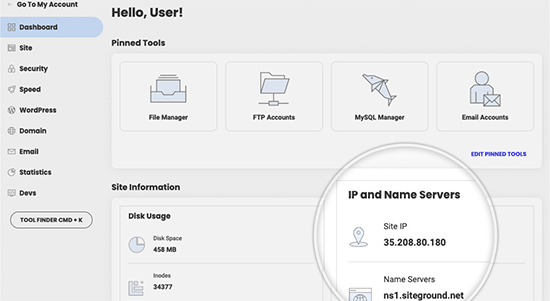
Se non riesci a trovare queste informazioni, puoi chiedere supporto alla tua nuova società di web hosting, e loro ti aiuteranno.
Utilizzando il client FTP, devi caricare sia il file installer.php che il tuo file .zip di archivio nella directory principale del tuo sito web.
Questa è solitamente la cartella /username/public_html/.
Ancora una volta, se non sei sicuro, chiedi alla tua società di web hosting.
Assicurati che la tua directory principale sia completamente vuota. Alcune società di hosting web installano automaticamente WordPress quando ti iscrivi.
Se hai WordPress installato nella tua directory principale, devi prima eliminare WordPress.
Una volta fatto, devi caricare sia il file zip dell'archivio che il file installer.php nella directory principale del tuo sito.
Passaggio 4: Modifica il file Hosts per prevenire tempi di inattività
Una volta caricati entrambi i file sul tuo nuovo host, devi accedere al file installer.php tramite un browser.
Normalmente, questo file può essere accessibile utilizzando un URL come questo:
http://www.example.com/installer.php
Tuttavia, questo URL ti porterà al tuo vecchio provider di hosting web e otterrai un errore 404. Questo perché il tuo nome di dominio punta ancora al tuo vecchio provider di hosting web.
Normalmente, altri tutorial potrebbero dirti di cambiare i nameserver del tuo dominio e puntarli alla tua nuova società di hosting, ma è sbagliato.
Se lo fai ora, i tuoi visitatori vedranno un sito web interrotto mentre lo migri.
Ti mostreremo come accedere temporaneamente al tuo nuovo sito sul tuo computer senza influenzare il tuo vecchio sito.
Questo viene fatto con il file hosts sul tuo computer.
Il file hosts può essere utilizzato per associare nomi di dominio a specifici indirizzi IP. In altre parole, ti consente di ingannare il tuo computer facendogli credere che il sito web sia stato spostato anche se non lo è.
Vediamo come aggiungere una voce per il tuo nome di dominio nel file hosts in modo che punti alla tua nuova società di hosting.
Apportare queste modifiche ti consentirà di accedere ai file sul tuo nuovo host utilizzando il tuo nome di dominio, mentre il resto del mondo continuerà ad accedere al tuo sito dal vecchio host. Questo garantisce il 100% di uptime.
La prima cosa che devi fare è trovare l'indirizzo IP del tuo nuovo server di hosting web.
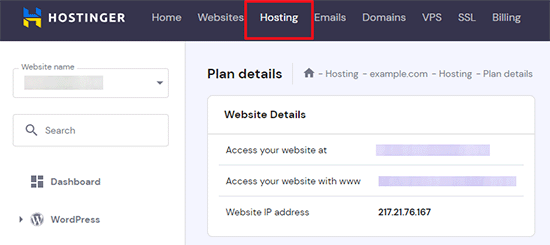
Per trovarlo, devi accedere alla tua dashboard cPanel e fare clic sul link expand stats nella barra laterale sinistra. L'indirizzo del tuo server sarà elencato come 'Shared IP Address'.
Ad esempio, su Hostinger, troverai l'indirizzo IP del tuo server sotto i dettagli del tuo piano di hosting.
Se stai usando un PC Windows, devi aprire l'app Blocco note con privilegi di amministratore.
Fai semplicemente clic sul pulsante ‘Start’ e poi cerca l'app Blocco note. Fai clic con il pulsante destro del mouse sull'icona dell'app Blocco note e quindi seleziona ‘Esegui come amministratore’.
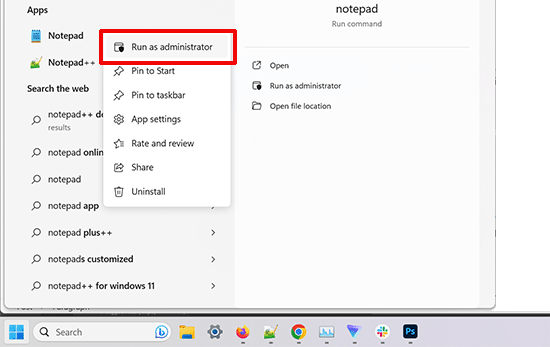
Verrà visualizzata una richiesta UAC di Windows e dovrai fare clic su ‘Sì’ per avviare Blocco note con privilegi di amministratore.
Nella schermata di Blocco note, vai su File » Apri e quindi naviga fino alla cartella C:\Windows\System32\drivers\etc. Da questa cartella, seleziona il file hosts e aprilo.
Se stai usando un Mac, devi aprire l'app Terminale e inserire questo comando per modificare il file hosts:
sudo nano /private/etc/hosts
Sia per gli utenti Windows che Mac, in fondo al file hosts, devi inserire l'indirizzo IP che hai copiato e poi inserire il nome del tuo dominio. In questo modo:
192.168.1.22 www.example.com
Assicurati di sostituire l'indirizzo IP con quello che hai copiato da cPanel e example.com con il tuo nome di dominio.
Una volta terminato, salva le modifiche.
Ora puoi accedere ai tuoi file sul nuovo host utilizzando il tuo nome di dominio sul tuo computer.
Importante: Non dimenticare di annullare le modifiche apportate al file hosts dopo aver terminato la migrazione (passaggio 6).
Passaggio 5: Creazione del database MySQL sul tuo nuovo host
Prima di eseguire l'installer sul nuovo host, dovrai creare un database MySQL sul tuo nuovo account di hosting. Se hai già creato un database MySQL, puoi passare al passaggio successivo.
Creazione di un database in cPanel
Vai alla dashboard cPanel del tuo nuovo account di hosting, scorri verso il basso fino alla sezione Database e fai clic sull'icona ‘MySQL Databases’.
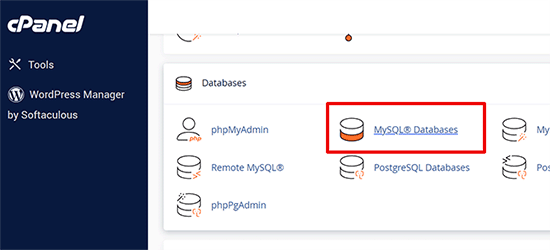
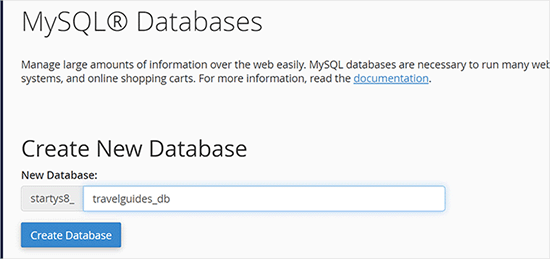
Vedrai un campo per la creazione di un nuovo database.
Inserisci un nome per il tuo database e fai clic sul pulsante ‘Crea Database’.
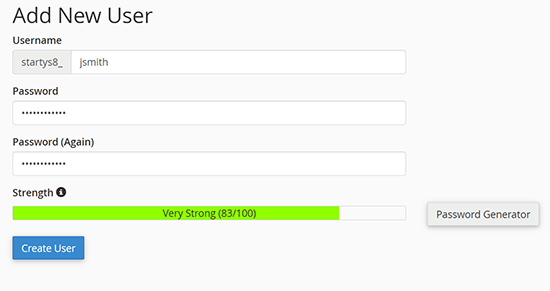
Dopo aver creato il database MySQL, devi scorrere verso il basso fino alla sezione Utenti MySQL.
Successivamente, fornisci un nome utente e una password per il tuo nuovo utente e fai clic sul pulsante ‘Crea Utente’.
Dopodiché, devi aggiungere questo utente al tuo database. Ciò conferirà all'utente appena creato tutte le autorizzazioni per lavorare su quel database.
Puoi farlo scorrendo verso il basso fino alla sezione ‘Aggiungi Utente a un Database’. Seleziona semplicemente l'utente del database che hai creato dal menu a discesa accanto all'utente, quindi seleziona il database e fai clic sul pulsante ‘Aggiungi’.
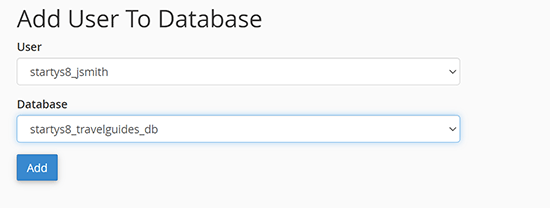
Il tuo database è ora pronto per essere utilizzato con WordPress. Assicurati di prendere nota del nome del database, del nome utente e della password. Avrai bisogno di queste informazioni nel passaggio successivo.
Fase 6: Avvia il processo di migrazione di Duplicator
Ora siamo pronti per eseguire l'installer. Naviga al seguente indirizzo nella finestra del tuo browser, sostituendo example.com con il nome del tuo dominio:
http://www.example.com/installer.php
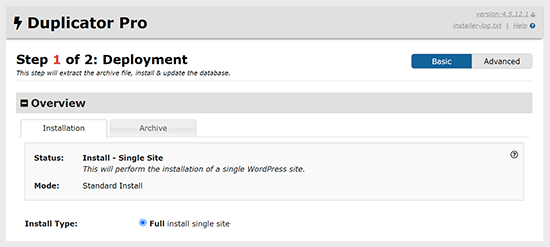
L'installer eseguirà alcuni test e mostrerà ‘Pass’ accanto ai test di archivio e convalida.
Devi selezionare la casella dei termini e condizioni e continuare facendo clic sul pulsante ‘Avanti’.
Ora ti verrà chiesto di inserire il tuo host MySQL, il nome del database, il nome utente e la password.
Il tuo host sarà probabilmente localhost. Successivamente, inserirai i dettagli del database che hai creato nel passaggio precedente.
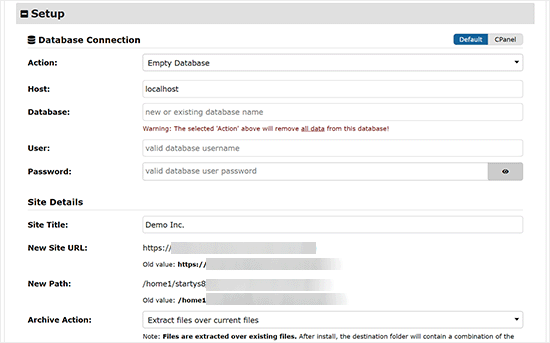
Successivamente, Duplicator dovrà verificare di potersi connettere al database ed essere in grado di eseguire l'installazione.
Fai clic sul pulsante ‘Valida’ in basso per continuare.
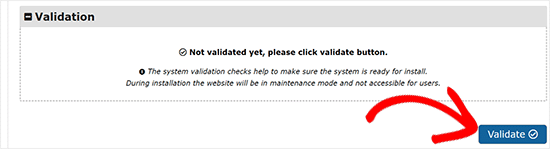
Se Duplicator è in grado di connettersi, vedrai i risultati del test come Pass.
Ora puoi selezionare la casella dei termini e avvisi e fare clic sul pulsante ‘Avanti’.
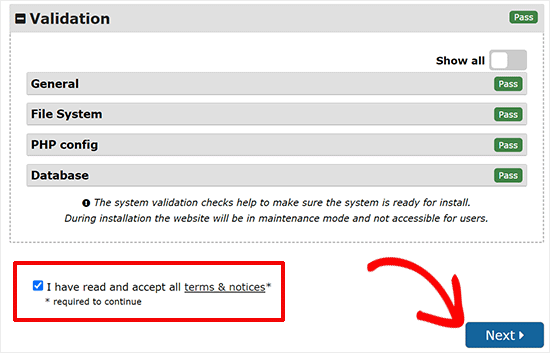
Fai clic sul pulsante 'Avanti' per continuare.
Duplicator importerà ora il tuo database WordPress dall'archivio zip nel tuo nuovo database.
Successivamente, ti verrà chiesto di aggiornare l'URL o il percorso del sito. Poiché non stai cambiando nome di dominio, NON è necessario modificare nulla qui.
Fai semplicemente clic sul pulsante 'Next' per continuare.
Duplicator eseguirà i passaggi finali e ti mostrerà il pulsante di accesso.
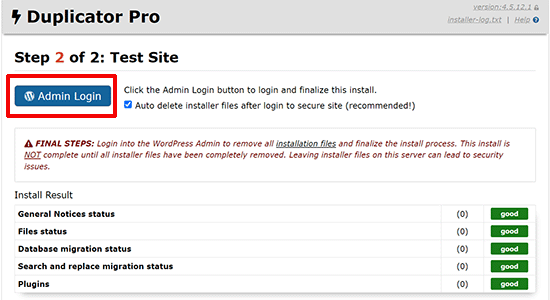
Ora puoi accedere al tuo sito WordPress sul nuovo host per assicurarti che tutto funzioni come previsto.
Passaggio 7: Aggiorna i tuoi server DNS (Domain Name Servers)
A questo punto, hai creato una copia completa del tuo database e dei file di WordPress sul tuo nuovo server di hosting, ma il tuo dominio punta ancora al tuo vecchio account di web hosting.
Per aggiornare il tuo dominio, devi cambiare i tuoi nameserver DNS. Questo assicura che i tuoi utenti vengano indirizzati alla nuova posizione del tuo sito web quando digitano il tuo dominio nei loro browser.
Se hai registrato il tuo dominio con il tuo provider di hosting, allora è meglio trasferire il dominio a un nuovo host.
D'altra parte, se utilizzi un registrar di domini come Network Solutions o GoDaddy, allora devi aggiornare i tuoi nameserver.
Avrai bisogno delle informazioni sui nomi dei server DNS dal tuo nuovo web host. Di solito si tratta di un paio di URL che assomigliano a questo:
ns1.hostname.comns2.hostname.com
Ai fini di questa guida, ti mostreremo come cambiare i nomi dei server DNS con GoDaddy.
Per altri provider di hosting, dai un'occhiata alla nostra guida su come cambiare i nameserver del dominio.
A seconda del tuo registrar di domini o web host, gli screenshot potrebbero apparire diversi. Tuttavia, il concetto di base è lo stesso.
Devi cercare l'area di gestione del dominio e poi cercare i nameserver. Se hai bisogno di assistenza per aggiornare i tuoi nameserver, puoi chiedere alla tua società di web hosting.
Per GoDaddy, devi accedere al tuo account GoDaddy e quindi fare clic su 'Domini'.
Dopodiché, devi fare clic sul pulsante 'Gestisci' accanto al nome di dominio che desideri modificare.

Vai alla sezione 'Impostazioni aggiuntive'.
Quindi, dovrai fare clic su 'Gestisci DNS' per continuare.
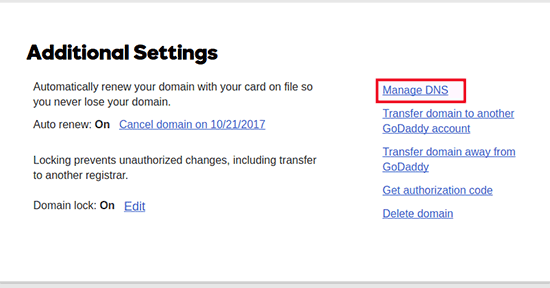
Successivamente, devi scorrere fino alla sezione 'Nameserver'.
Qui, fai clic sul pulsante 'Cambia'.
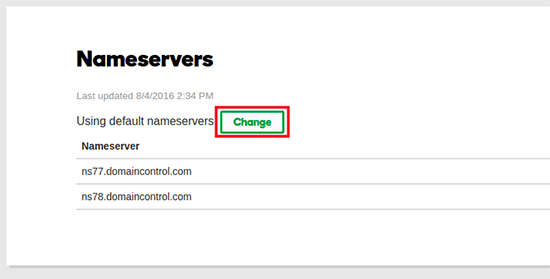
Innanzitutto, dovrai cambiare il menu a discesa del tipo di nameserver da 'Predefinito' a 'Personalizzato'.
Dopodiché, puoi inserire le informazioni del tuo nuovo provider di hosting sotto Nameserver.
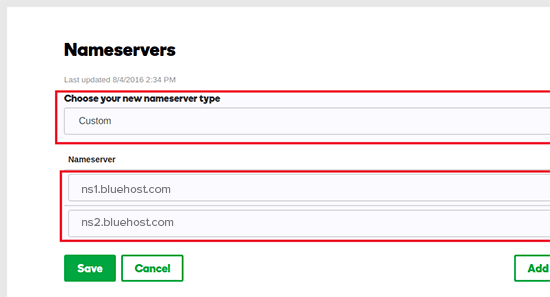
Non dimenticare di fare clic sul pulsante ‘Salva’ per memorizzare le tue modifiche.
Hai modificato con successo i nameserver sul tuo dominio. Le modifiche DNS possono richiedere da 4 a 48 ore per propagarsi a tutti gli utenti.
Poiché hai lo stesso contenuto sul tuo vecchio host e sul nuovo host, i tuoi utenti non vedrebbero alcuna differenza. La tua migrazione di WordPress sarà fluida, senza tempi di inattività.
Per stare sul sicuro, ti consigliamo di attendere per annullare il tuo vecchio account di hosting fino a 7 giorni dopo la migrazione.
Domande frequenti
Ecco alcune domande che molti dei nostri utenti pongono durante lo spostamento di WordPress da un host all'altro.
1. Come posso migrare il mio sito WordPress su un altro host?
Puoi migrare il tuo sito WordPress spostando i tuoi file e database di WordPress dal tuo vecchio host al nuovo provider di hosting.
Alcune società di hosting offrono anche servizi gratuiti di trasferimento di siti web, ma dovrai chiedere loro. In alternativa, puoi farlo da solo trasferendo i file utilizzando un client FTP e importando il database tramite phpMyAdmin.
2. Posso migrare il mio sito WordPress su un altro provider di hosting?
Sì, sei libero di migrare il tuo sito WordPress su un altro provider di hosting.
3. Posso registrarmi per il nuovo account di hosting senza registrare un nome di dominio?
Sì, puoi assolutamente registrarti per un account di hosting senza registrare un nome di dominio.
Il nome di dominio e l'hosting sono due servizi diversi e non è necessario registrare un nome di dominio quando ci si iscrive a un nuovo host. Per maggiori dettagli, consulta la nostra guida sulla differenza tra nome di dominio e hosting web.
Alcuni provider di hosting ti chiederanno di selezionare un nome di dominio come primo passo durante l'acquisto dell'hosting. Ti permetteranno anche di inserire un nome di dominio se ne possiedi già uno.
4. Devo trasferire il mio nome di dominio al nuovo host?
No, non è necessario trasferire il tuo nome di dominio al nuovo host. Tuttavia, trasferire il tuo nome di dominio al tuo nuovo hosting renderà più facile il rinnovo e la gestione sotto lo stesso pannello di controllo del tuo nuovo account di hosting.
Per saperne di più su questo argomento, consulta la nostra guida definitiva sui nomi di dominio e sul loro funzionamento.
5. Come posso risolvere l'errore di connessione al database in Duplicator?
Se stai riscontrando un errore di connessione al database o l'errore di connessione al database in Duplicator, allora probabilmente hai inserito informazioni errate per la connessione al tuo database.
Assicurati che il nome del tuo database, il nome utente MySQL e la password siano corretti. Alcune società di web hosting non utilizzano localhost come host per i loro server MySQL. In tal caso, dovrai chiedere al personale di supporto del tuo web host di fornirti le informazioni corrette.
6. Come faccio a verificare se il mio sito web viene caricato dal nuovo host?
Esistono diversi strumenti online che ti consentono di vedere chi ospita un sito web. Dopo aver trasferito il tuo sito web al nuovo host, puoi utilizzare uno qualsiasi di questi strumenti e ti mostreranno il nome della società di web hosting che ospita il tuo sito web.
Se non è passato molto tempo da quando hai migrato il tuo sito web e apportato modifiche al tuo server dei nomi di dominio (DNS), allora è probabile che il tuo sito si carichi ancora dal tuo vecchio host. Le modifiche ai nomi di dominio possono richiedere fino a 48 ore per propagarsi completamente.
7. Devo eliminare file o dati dal vecchio host?
Quando cambi provider di hosting, ti consigliamo di conservare il tuo vecchio sito web per almeno una settimana. Dopodiché, puoi eliminare i file dal tuo vecchio web host. Se stai annullando il tuo account, il tuo provider di web hosting eliminerà tutti i tuoi dati secondo la sua policy.
8. Per quanto tempo devo mantenere attivo il mio account sul vecchio host?
Una volta migrato il tuo sito web sul nuovo host, e se non hai altri siti web ospitati con il tuo vecchio web host, puoi annullare il tuo vecchio account di web hosting.
Tuttavia, in alcuni casi, potresti averli già pagati per l'hosting annuale. Dovresti controllare la loro policy di rimborso per vedere se hai diritto a un rimborso in caso di annullamento.
9. Come sposto un sito WordPress con SSL/HTTPS?
Dovrai installare un certificato SSL sul tuo nuovo provider di hosting. Dopodiché, puoi seguire gli stessi passaggi menzionati sopra. Assicurati solo di utilizzare HTTPS negli URL, come https://example.com
10. Bonus: Migrazione gratuita del sito da parte del tuo nuovo host
Se stai cercando di cambiare il tuo web hosting, ma i passaggi sopra descritti ti sembrano troppo complicati, allora puoi scegliere i seguenti provider, e loro migreranno il tuo sito web per te.
SiteGround, Hostinger e WP Engine offrono la migrazione gratuita del sito web per gli utenti di WPBeginner.
Speriamo che questo tutorial ti abbia aiutato a spostare WordPress sul tuo nuovo host senza tempi di inattività. Potresti anche voler consultare le nostre scelte esperte per il miglior hosting WordPress economico o la nostra guida sugli errori WordPress più comuni e su come risolverli, se incontri problemi con la migrazione di WordPress.
Se ti è piaciuto questo articolo, iscriviti al nostro Canale YouTube per tutorial video su WordPress. Puoi trovarci anche su Twitter e Facebook.





Shane
Nel passaggio successivo, gli utenti Windows devono andare su Programmi » Tutti i programmi » Accessori, fare clic con il pulsante destro del mouse su Blocco note e selezionare Esegui come amministratore. Verrà visualizzata una richiesta UAC di Windows e dovrai fare clic su Sì per avviare Blocco note con privilegi di amministratore.
Nella schermata di Blocco note, vai su File » Apri e poi vai su C:\Windows\System32\drivers\etc. Seleziona il file hosts e aprilo.
Ho problemi con questo passaggio. Qualcuno può darmi qualche dritta?
Supporto WPBeginner
Ciao Shane,
Devi solo aprire l'app Blocco note come amministratore in modo da poter modificare il file hosts.
Amministratore
Shane
Oh, solo il semplice wordpad di microfosft e poi "esegui come amministratore"?
Devo fare solo questo?
Muhammed Shabeer
Grazie per il meraviglioso trucco. Esattamente il trucco era inteso per migrare Wordpress a un nuovo host, ma l'ho usato per migrare da root a sottodominio/sottocartella. È stato fatto con successo con il plugin. Grazie per aver condiviso il trucco.
Kenneth Aycox
Grazie per un prodotto meraviglioso! Ha funzionato perfettamente.
James Crow
Brillante! Grazie mille, ho appena spostato alcuni siti senza alcun problema.
Max
Purtroppo, questo non ha funzionato nemmeno per me. Ho eliminato tutti i file del sito web come indicato, caricato il file installer.php e il pacchetto, ma quando sono andato su website.com/installer.php mi è stato servito un errore 404: Not Found
L'URL richiesto /installer.php non è stato trovato su questo server.
Penso che sia più facile trasferire il sito web nel vecchio modo, come hanno menzionato altri. Non c'è bisogno di script che potrebbero non funzionare.
Max
Per favore, ignora il mio commento. Più tardi ho notato che la cartella principale era impostata su httpdocs. Quindi ho creato una cartella, l'ho chiamata httpdocs e ci ho messo dentro il pacchetto e installer.php. Poi website.com/installer.php ha funzionato senza problemi. Tutto è andato molto liscio da lì in poi.
Nandan Jha
Ciao Max,
In realtà ha funzionato alla fine. Suppongo che tu abbia spostato l'installer e l'archivio sul tuo nuovo host, corretto?
Si prega di cercare l'indirizzo IP da cpanel o equivalente del nuovo host e provare ad accedere tramite l'indirizzo IP
http://IPAddress/installer.phpKB
Sembra un buon tutorial, ma non ho avuto successo. Ci sono anche alcuni passaggi/schermate nella sequenza di Duplicator che erano diversi dai miei. Il risultato finale è stato un errore 404 dopo aver cliccato su Accesso al sito – Accedi per finalizzare l'impostazione nel Passaggio 4 di 4 della schermata Sito di prova. Questo differisce sostanzialmente da quanto sopra. Nell'angolo in alto a destra c'è un numero di versione 1.2.30. Sono abbastanza sicuro di avere la versione più aggiornata del plugin. Se uso Gestione file per visualizzare il contenuto di public_html, non vedo l'elenco normale dei file wp che penso di dover vedere, a parte una directory wp-snapshots, alcuni file web.config, alcuni file di installazione e archive.zip... oh e database.sql. Quindi qualcosa è chiaramente andato storto, ma non riesco a capire cosa. Quindi... eccolo.
Stephen Duffield
Lasciami indovinare, hai provato a spostarti da un sito Wordpress.com? Duplicator & Duplicator Pro non funzionano per i siti wp.com. Niente funziona a meno che tu non utilizzi uno dei due siti host che raccomandano. Duplicator, dopo molti aiuti, alla fine mi ha rimborsato.
Rob
Ehi, volevo solo ringraziarti per questo tutorial. È andato tutto perfettamente liscio e userei di nuovo questo duplicatore
Nandan Jha
Ottimo articolo.
Amici, come posso farlo funzionare per un dominio aggiuntivo? Ho preso un nuovo piano con GoDaddy e ora devo spostare i miei siti lì. Che voce devo inserire nel mio file hosts per navigare verso install.php? Grazie,
Nandan Jha
L'ho provato con il mio dominio aggiuntivo. Ha funzionato per me dopo un paio di tentativi. La cosa a cui prestare attenzione è fornire il 'nome dominio' corretto al Passaggio 3 (o Passaggio 4). Il valore predefinito che sceglie è 'primarydomain.com/addondomain'. Elimina il valore predefinito e inserisci addondomain.com
Grazie.
Sean
Ho recentemente cambiato hosting e il mio piano di hosting originale è scaduto. Non sono riuscito a creare un backup prima che scadesse. Ho una copia locale del mio sito sul mio computer (uso Dreamweaver per FTP). C'è un modo per ricreare il sito con i file locali?
Grazie.
Dave Porter
Ciao Sean,
Prova a usare la Wayback Machine – scatta istantanee dei siti web nel tempo…
Potresti essere in grado di recuperare il codice sorgente, le immagini, ecc… e ricrearlo da lì. Ho dovuto farlo alcune volte per clienti che sono venuti da me dopo aver perso i contatti con il loro sviluppatore…
Spero ti sia d'aiuto, Dave
Miki
Ciao,
Ho usato la Wayback Machine e sono riuscito a fare una copia del mio sito. Sfortunatamente mi sono ritrovato coinvolto con un'azienda poco raccomandabile che aveva altri piani per la mia attività (vendere i loro servizi sul mio sito) senza piena trasparenza all'inizio. Ora ho il compito di trovare un nuovo programmatore per finire il sito, anche se è in WordPress. Al momento non ho WordPress poiché non stavo sviluppando il sito; tuttavia, dalla mia comprensione di questi post, se sposto il sito su un altro host, dovrei essere in grado di accedere a WordPress. È corretto?
Supporto WPBeginner
Ciao Miki,
Sì, puoi spostare un sito web WordPress esistente su qualsiasi altro host.
Michael
aggiornamento…
funziona….
fai attenzione alle informazioni sull'indirizzo IP…. dovresti leggere attentamente le informazioni…
Grazie
Michael
Nessun risultato..
Dopo aver modificato il file host, il mio browser mostra il messaggio:
Questo sito non è raggiungibile
example.com ha impiegato troppo tempo a rispondere.
Cerca su Google idee e ispirazioni
ERR_CONNECTION_TIMED_OUT
Ho fatto flush dns, net stop, dan net start e ho riavviato il mio computer & modem, ancora non funziona…
Navajo
Ho un'altra domanda:
Nel testo si dice:
“A questo punto, hai creato una copia completa del tuo database e dei file di WordPress sul tuo nuovo server di hosting. Ma il tuo dominio punta ancora al tuo vecchio account di web hosting.
Per aggiornare il tuo dominio, devi cambiare i tuoi nameserver DNS. Questo assicura che i tuoi utenti vengano indirizzati alla nuova posizione del tuo sito web quando digitano il tuo dominio nei loro browser.
Se hai registrato il tuo dominio con il tuo provider di hosting, allora è meglio trasferire il dominio al nuovo host.”
Pensavo che quando compro un nuovo spazio di hosting, devo anche e immediatamente nominare un nome di dominio. Come in: comprare uno spazio di hosting è sempre collegato all'acquisto di un dominio. Quindi il nuovo indirizzo IP a cui ho caricato il mio vecchio sito, e che devo collegare al mio vecchio nome di dominio, ha già un nome di dominio (appena acquistato).
Oppure posso comprare uno spazio di hosting e ottenere un indirizzo IP che posso usare in questo tutorial, senza che abbia già un nome di dominio?
Saluti, Navajo
Supporto WPBeginner
Ciao Navajo,
È un malinteso comune. L'hosting e il nome di dominio sono due servizi diversi e puoi acquistarli da due aziende diverse. Sulla stessa pagina in cui le società di hosting ti offrono di registrare un nome di dominio, mostrano anche un'altra opzione per indicare che hai già un nome di dominio e puoi continuare senza registrarne uno nuovo.
Per maggiori dettagli, consulta la nostra guida dettagliata su Cos'è un nome di dominio e come funzionano i domini?
Amministratore
Uldis
Questo è materiale davvero approfondito. Mi stavo grattando la testa su come migrare il sito di un cliente senza interruzioni durante il cambio dei nameserver. Eternamente grato!
Shadat
Ciao, ho il problema del fallimento della connessione al database.
puoi aiutarmi per favore? per favore
vedi gli screenshot
Dave Porter
Shadat – questo è un articolo piuttosto vecchio ormai – e non dai molti spunti – ti consiglierei di chiedere aiuto alla tua società di hosting, o di rivolgerti a un forum di discussione di WordPress dove ci sono persone attive che potrebbero aiutarti.
Ma se stai ricevendo un messaggio di errore di connessione al database, è generalmente perché il nome/utente o la password del database non sono corretti.
Proverei uno degli strumenti di backup come Duplicator e vedrei se funziona meglio per te.
Slade
Hai configurato un nuovo database e utente sul tuo nuovo host?
Devi assicurarti che il nome del database, l'utente e la password siano tutti corretti per il nuovo host.
Di solito un errore di connessione al database è una semplice svista come un errore di battitura o qualcosa di semplice del genere.
Michael Goriany
Grazie per questo eccellente tutorial
Se ho ben capito, il file hosts (Passaggio 4) garantisce il 100% di uptime solo per il Webmanager ma non per il pubblico
Come si può ridurre il tempo di switchover del DNS o come si può evitare il downtime per il pubblico?
Slade
Modificare il file host ti permette di vedere il tuo sito sul tuo nuovo host. Finché non aggiorni i nameserver DNS, il pubblico andrà al vecchio host.
Il tempo necessario affinché le modifiche DNS vengano aggiornate (propagato) non è qualcosa che può essere controllato. Tuttavia, questa guida è corretta nel fornire una soluzione senza tempi di inattività.
Ciò che accade nel backend che il pubblico non vede è che il tuo sito web è ospitato su due host. I nameserver dicono al pubblico quale host sta visualizzando il sito. Durante il processo di aggiornamento DNS, gli utenti continueranno a visualizzare il sito sul vecchio host fino al completamento della propagazione.
Una volta che la modifica DNS diventa ufficialmente attiva, il pubblico visualizzerà il sito sul tuo nuovo host.
Ancora una volta, per fornire il trasferimento senza tempi di inattività, dovresti modificare il tuo file host sulla tua macchina locale (dice al tuo computer che vuoi visualizzare il sito sul nuovo host).
Questo ti permette di eseguire l'installazione effettiva del tuo sito web sul nuovo host.
Spero che questo aiuti
Lydia
Ho dovuto spostare il sito di un cliente dal nostro sottodominio al loro hosting dedicato durante la notte e questo mi ha DAVVERO DAVVERO salvato la vita! Soprattutto perché il dominio doveva essere ri-indirizzato senza interruzioni! Ho avuto solo problemi con l'FTP, non so cosa fosse successo con tutti i login ma non sono riuscito a farlo funzionare. Fortunatamente il mio hoster ha sempre un fantastico file manager su cpanel.
Quindi sì, quasi senza interruzioni, sto solo testando i moduli di contatto ora che sembrano aver bisogno del tempo di cambio DNS per funzionare correttamente...
E una cosa da aggiungere, Duplicator ha modificato la configurazione del database SQL al passaggio 2 nella sua ultima versione, il che mi ha fatto un po' andare nel panico.
Grazie mille per il tutorial dettagliato ed estremamente provvidenziale!
Kurt
Mi sto preparando a seguire questo tutorial. Una domanda: sto cambiando server ma sto anche cambiando nomi di dominio. Dovrei cambiare l'indirizzo del mio sito web nelle impostazioni di amministrazione di WP prima di eseguire duplicator o dopo? (L'ordine conta?) Grazie!
Johel Fernandez
Questo tutorial ha funzionato perfettamente ad aprile 2017. Grazie mille!
Ravijit
Ciao,
Ho usato questo plugin così tante volte. anche, una volta l'ho usato anche per quello. Mi piace molto questo plugin ma, il problema è che non estrae il pacchetto grande. Dobbiamo decomprimerlo manualmente o caricare i dati decompressi sul nuovo hosting.
C'è una soluzione?
Archit
Duplicator non funziona correttamente con il servizio di hosting Linux cPanel di GoDaddy. Lo script viene terminato anche se le impostazioni in php.ini vengono modificate. Si prega di suggerire cosa fare per far funzionare Duplicator lì? Se non è possibile, quale sarebbe la migliore alternativa?
Hernan
Ciao Archit,
Ho appena migrato un sito su GoDaddy e ha funzionato benissimo. Quale parte è fallita?
Saluti
Hernán
Susan Taunton
Questo OTTIMO tutorial mi ha guidato con successo attraverso la mia primissima migrazione di un sito WordPress su un altro host! Particolarmente salvavita è stata l'istruzione su come cambiare "sudo nano /private/etc/hosts" nel Terminale – ha funzionato alla grande. wpbeginner.com ha i tutorial più concisi, articolati e intelligenti, su cui ho imparato a fare affidamento.
Grazie!!!!
Susan
Prinze
Ciao, per favore ho avuto problemi a caricare il mio sito su un nuovo server usando un client FTP, la mia società di hosting ha provato a darmi tutorial su come trasferire senza risultati.
i tutorial che sto ricevendo dal tuo sito riguardano l'uso di un plugin duplicato. il mio sito è offline, non riesco ad accedere al mio wp-admin per installare il plugin.
uso un plugin di backup quando il mio sito è online, quindi ho un file di backup dal plugin che ho usato e ho anche fatto un backup cPanel dal mio vecchio server.
per favore, ho bisogno di un tutorial su come caricare i miei file di backup sul mio nuovo server, quale è meglio caricare?
il backup del plugin o il backup cPanel...
per favore aiutami!
Greg Draven
Quale plugin di backup hai usato?
Ritadrik Chowdhury
Ciao Signore,
Sono bloccato con la terza parte, che è la parte di verifica. Ho cambiato i permalink e vedo la dashboard come al solito, ma il sito non funziona. Ogni volta che clicco su "TEST SITE" restituisce l'errore 404: File Not Found. Ho provato i loro documenti di aiuto. Ho apportato le modifiche come al solito ma senza successo. Potresti aiutarmi?
saurabh shelar
Salve Signore. Sono Saurabh dall'India. Amo il suo sito web. Ho un blog sulla recensione di software. E ho visto i suoi post e ho osservato che ha modificato le immagini con un effetto microscopio. È davvero fantastico. Potrebbe dirmi come lo fa o per favore fare dei tutorial a riguardo?
Grazie.
Supporto WPBeginner
Ciao Saurabh,
Grazie per le gentili parole. Ci sono in realtà tantissimi tutorial già disponibili. Provi a cercare come aggiungere l'effetto lente d'ingrandimento in Photoshop.
Amministratore
Brad
Ciao,
Ho una situazione in cui sarebbe ideale avere il database su un hosting separato. Semplicemente perché l'host del sito attuale non offre mysql. Non posso spostare il sito (per un'azienda)
Posso installare WordPress sull'hosting attuale in un sottodominio e avere il database su un altro host? Non ho mai usato altro che "localhost" nel file wp-config? Grazie!
Sachin
php non supportato, questa è la motivazione che danno?? cosa devo fare??
Samuel
Funziona su un dominio aggiuntivo?
Perché c'è questo passaggio
"Assicurati che la tua directory principale sia completamente vuota. Se hai WordPress installato nella tua directory principale, allora devi prima eliminare WordPress"
Mentre il mio dominio principale è già attivo e funzionante
Cory
Questo è un articolo ben fatto, bel lavoro ragazzi!
Solo per informazione degli utenti che leggono i commenti, qualsiasi commento precedente al 06-12-2016 non riguarda l'articolo sopra o specificamente il plugin Duplicator.
Questo articolo è stato originariamente scritto utilizzando il plugin Backup Buddy ed è stato successivamente aggiornato e riscritto utilizzando il plugin Duplicator. Questo dovrebbe aiutare a chiarire qualsiasi confusione qualora alcuni commenti non avessero senso o si riferissero ad argomenti non trattati nell'articolo.
Mark Rudder
Questo è un tutorial eccellente.
Credo anche che questo sia il modo più semplice e veloce per migrare un sito.
Migrare file e tabelle del database con phpMyAdmin è la strada più lunga.
Usare Duplicator o BackupBuddy richiede molto meno lavoro e si è meno inclini a errori in questo modo.
Devi cambiare il DNS indipendentemente dal metodo che scegli, quindi questo aspetto non può essere contato per quanto riguarda quale metodo sia il migliore.
Cambiare le impostazioni TTL a 1 ora (3600 secondi) come ha sottolineato Dave Porter è l'unico pezzo mancante del puzzle. (anche se non è essenziale per il successo)
Augusto
Bel articolo, ragazzi!
Ritengo che il punto più critico nella migrazione di un sito su un altro hosting sia il servizio email. Se la soluzione email predefinita fornita dall'host necessita di essere sostituita, ci sarà molto lavoro da fare.
Qualcuno vuole condividere il proprio flusso di lavoro per fare questo tipo di cose?
Grazie!
Frans Kemper
ciao,
Questa procedura funzionerebbe anche per i sottodomini?
Ho un dominio aggiuntivo da trasferire con circa 10 sottodomini correlati.
Grazie
Dave Porter
Pochi giorni prima di spostare un dominio, entro nelle impostazioni DNS e cambio le impostazioni TTL a 1 ora (3600 secondi), in modo che il sito si sposti rapidamente (e lo faccio durante la notte, così la nuova posizione sarà visibile a tutti al mattino)
(Mi aspettavo che questo venisse menzionato nell'articolo quando ho visto il titolo!)
E per rispondere alla domanda di Dave, puoi avere tutte le voci che vuoi nel tuo file Hosts – ho un account rivenditore con la mia società di hosting e spesso lavoro su 2 o più siti che si trovano su un server diverso. Non puoi specificare una sottodirectory nella voce: una voce punterà a tutte le posizioni di quel dominio; per fare quello che vuoi fare, è meglio usare i sottodomini, quindi ad esempio example.com è la posizione principale, poi puoi avere play1.example.com come sottodominio che avrà la sua voce hosts.
Harindepreet singh
Penso che dovresti fare un video o allegare degli screenshot
David in Mississippi
Un altro articolo – direttamente correlato a questo, ma sufficientemente diverso da giustificare un articolo separato – sarebbe “Sostituire un Sito Web Legacy con un Sito Web WordPress Completamente Sviluppato”.
Questo mi è successo diverse volte. Ho clienti con siti web più vecchi, di tipo legacy (non WordPress), e mi chiedono di convertire il loro sito in WordPress.
Ho due metodi che uso per fare questo, e uno di questi prevede la creazione del nuovissimo sito WordPress su un URL di sviluppo temporaneo. Una volta completato, devo trasferirlo all'URL esistente del cliente.
In altre parole, lo sviluppo su DevelopmentSite e, una volta completato, lo sposto su ExistingLegacySite
Penso che sarebbe più facile farlo rispetto alla procedura descritta nel tuo articolo sopra, ma sarebbe comunque utile se tu facessi un articolo su questo tipo di migrazione.
Grazie.
Dave
Correggimi se mi sbaglio, ma questa 'modifica del file hosts' funzionerà solo se hai un solo sito sul tuo piano a questo nuovo indirizzo IP. Ho diversi siti a basso utilizzo che ospito su un unico piano. Si trovano in sottodirectory sotto phulic_html.
Quindi fare questo:
192.168.1.22 http://www.example.com
nel file hosts non specificherà a quale dei tuoi 5 siti puntare. E sembra che l'unica cosa che puoi specificare nel file hosts sia un indirizzo IP e un URL.
Non puoi fare qualcosa del genere:
192.168.1.22/sitea http://www.example.com
Ho torto?
Felipe
Penso che sia corretto, non funzionerà per i domini condivisi.
È spiegato meglio qui: la risposta votata dice "Se hai l'hosting condiviso, questo renderà il tuo sito inaccessibile tramite IP diretto. In un ambiente di hosting condiviso, l'host (GoDaddy) avrà più siti web allo stesso indirizzo IP. Quando un browser richiede un sito web, il server si basa sul nome di dominio per determinare quale dei molti siti web servire. Senza un nome di dominio, il server non ha modo di sapere cosa vuole effettivamente il browser, quindi non otterrai il tuo sito web. Per evitare questa situazione, avrai bisogno di un host che ti dia l'uso esclusivo di un indirizzo IP."
Penso che questo dovrebbe essere evidenziato nell'articolo.
Supporto WPBeginner
Una volta aggiunto il tuo nome di dominio al tuo nuovo host, il tuo webserver saprà che sta ospitando il nome di dominio example.com e la sua directory principale (non importa se ospita anche altri domini). Tuttavia, i server DNS impiegano tempo per propagarsi, quindi invece di inviare la tua richiesta al tuo nuovo webserver, invieranno gli utenti alla vecchia posizione per un po'. Il file hosts ti permette di inviare la tua richiesta direttamente al nuovo server. Spero che questo chiarisca la confusione.
Amministratore
Matt Davis
Correggimi se sbaglio, ma credo che tu possa digitare (direttamente nella barra degli indirizzi del browser) l'indirizzo IP seguito da una barra (/) e poi la sottodirectory del sito a cui stai cercando di accedere. Eviterei di modificare il file hosts del tutto. La maggior parte delle società di hosting che ho utilizzato assegnerà anche URL temporanei a ciascun nuovo sito web, quindi se questo è il caso, potresti usarlo invece dell'IP o armeggiare con il file hosts.
Niko
Esatto MATT. Usare temporaneamente l'indirizzo IP invece di modificare il file hosts sembra un approccio migliore. Tuttavia, entrambi funzionano bene.
Vyse
ciao. buon articolo ma che dire di wp multisite?
Tanisia
Ho provato per quattro ore a far funzionare queste istruzioni. Il risultato? Ora non riesco ad accedere al mio sito sul mio vecchio hosting. Ho provato a seguire le indicazioni di questo articolo di 2 anni fa (ci sarà un aggiornamento, dato che BackupBuddy si è evoluto?) e ora è tutto incasinato.
Ho caricato i file tramite FTP e ho modificato il file hosts come indicato, ma lo script PHP di ImportBuddy non viene eseguito. Mi mostra solo il codice. Ho provato a contattare Bluehost per assistenza, ma non sono stati d'aiuto. Quindi ho provato a reimpostare tutte le mie altre impostazioni a dove erano prima di iniziare questa odissea, e ora non riesco a vedere il mio sito. Né il pannello di amministrazione, niente.
Supporto WPBeginner
Tanisia, fai riferimento alla nostra guida su cosa fare quando sei bloccato fuori dall'area di amministrazione di WordPress.
Amministratore
Tanisia
Sono tornato sul mio vecchio hosting – i miei server dovevano ripropagarsi da Bluehost, e ci è voluto più tempo del previsto. Mi rimane ancora BackupBuddy che non funziona come dovrebbe. Di nuovo, hai istruzioni aggiornate dal 2014, dato che ci sono stati diversi aggiornamenti a BackupBuddy da quando è stato scritto questo? Quando ho fatto l'aggiornamento di Notepad in Windows 10, sembrava diverso da quello descritto qui, quindi non potevo essere sicuro se quel trucco avesse funzionato.
Grazie per aver risposto.
Fahim
Se fosse un dominio primario, posso seguire questo processo? Devo spostarmi e quel dominio è il dominio principale/primario, come posso spostarlo, mi aiuterai per favore?
Mark
Sono bloccato al passaggio 4, posso semplicemente aggiungere un dominio e cambiare i DNS nel nuovo host? Successivamente, C:\Windows\System32\drivers\etc., non c'è niente nel mio etc, niente come il file hosts, comunque ottimo tutorial facile da seguire, grazie
Jacob
Speravo ci fosse un modo più semplice per farlo con un servizio di terze parti, ma non ho intenzione di spendere 80 dollari solo per farlo.
Ash
I passaggi di BackupBuddy nella nuova versione sono cambiati parecchio. Niente di cui aver paura, però. Sono riuscito a migrare con successo da t1.micro su AWS a un'istanza t2.small. Finora tutto bene.
David
Alcune domande per te:
1. Non esiste un modo SEMPLICE per eseguire il backup di un sito (temi, temi figli, plugin e dati dei post), quindi ripristinarlo su un altro sito?
Dovrebbe essere davvero semplice come (a) Backup su (dropbox mysite.zip), quindi (b) Ripristina da (dropbox mysite.zip).
2. È possibile, forse anche FACILE, sviluppare il sito WP di un cliente sul tuo server di sviluppo, quindi utilizzare Backup Buddy (o un altro programma di backup/ripristino) per migrarlo sul sito del cliente?
3. Backup Buddy, o qualsiasi altro programma di backup/ripristino che conosci, ti dà la possibilità di ripristinare su un'installazione WP esistente? In altre parole, puoi impostarlo per ripristinare tutto tranne i file core di WP?
Grazie per questo articolo.
David in Mississippi
Supporto WPBeginner
In realtà, nell'articolo abbiamo mostrato come BackupBuddy faccia esattamente quello che stai chiedendo. Esegui semplicemente il backup del tuo sito, scarica un file di archivio e un file di importazione. Carica questi file nella nuova posizione ed esegui lo script. Spero che questo aiuti.
Amministratore
Ash
@David, con backupbuddy puoi scegliere quali file escludere durante il backup. Quindi puoi escludere i file core di WP.
Robert
ciao ragazzi,
Un amico mi ha appena creato un nuovo sito web WordPress e l'ha caricato sul mio account di hosting. Ora, voglio cambiare dominio e account di hosting e caricare il sito web sul nuovo account di hosting.
Il mio amico mi ha inviato l'archivio con tutti i file del sito web, incluso il database. Come è possibile caricare il sito web sul mio nuovo host?
Apprezzo la tua risposta.
grazie
Ricardo Clarke
In realtà ho appena completato questo processo ieri e devo trasferire un altro sito oggi. Questa è di gran lunga la guida più completa che abbia mai visto. Il lasso di tempo da 4 a 48 ore mi ha aiutato molto perché pensavo che qualcosa fosse andato storto, ma il trasferimento aveva solo bisogno di tempo per propagarsi attraverso internet.
Staff di WPBeginner
Non appena scopri che il tuo nuovo dominio ha recuperato le posizioni di ricerca del tuo vecchio sito. Speriamo che tu abbia impostato i reindirizzamenti 301 sul vecchio dominio, altrimenti i motori di ricerca non sapranno che il tuo vecchio contenuto è stato spostato permanentemente sul nuovo dominio.
Staff di WPBeginner
Qual è il modo più breve per farlo?
Sebastien
Ciao, grazie per il tuo tutorial, ecco un altro modo per farlo... gratis.
1. Strumenti > esporta post e pagine dal pannello di amministrazione. Se hai bisogno anche del DB, esporta le tabelle phpMyAdmin dal DB. Importale nel nuovo DB. Verifica che l'estensione delle tabelle sia la stessa (ad esempio _wp)
2. modifica il tuo file di configurazione virtual host, aggiungi quanto segue tra il tuo server {}
allow your_public_ip;
deny all;
3. Accedi al sito tramite il suo IP. (assicurati di impostare l'IP del tuo nuovo server invece dell'URL in phpMyAdmin > wp_options > siteurl e home options)
4. Strumenti > importa post e pagine
5. Modifica i tuoi record DNS presso il vecchio host.
6. Fatto. Usa un altro plugin come UpdraftPlus per il backup gratuito.
Ash
Ho provato UpdraftPlus. Non ha fatto assolutamente nulla.
Rachel Charles
Pulito e moderno e facile da modificare!
Kate_H
Ottima guida. Posso confermare che questi passaggi funzionano brillantemente poiché ho recentemente spostato un sito WP di 5 anni da un dominio a un altro dominio e ho anche cambiato host web.
L'unica differenza che ho apportato è stata reindirizzare il vecchio sito al nuovo sito tramite il file .htaccess poiché al momento non stavo migrando il vecchio nome di dominio.
Per curiosità, quanto tempo lasceresti prima di eliminare tutti i vecchi contenuti dal vecchio dominio e impostare un reindirizzamento URL permanente tramite il tuo registrar?
zimbrul
Odio davvero Backup Buddy. Nell'80% dei casi ho riscontrato errori e il loro supporto non è granché. Preferirei spostare un sito con il plugin gratuito Duplicator per WordPress
Staff di WPBeginner
Zimbrul, Duplicator è anche un bel plugin. Tuttavia, abbiamo spostato molti siti WordPress utilizzando BackupBuddy e ha sempre funzionato perfettamente per noi. Ecco perché lo raccomandiamo.
Jim
Concordo pienamente. Duplicator non mi ha mai deluso e ho eseguito il backup e installato troppi siti web per contarli. Non c'è bisogno di un plugin a pagamento.
Dennis Does Cricket
Questo è un modo ridicolmente prolisso per farlo.
Jonathan
Stavo cercando questo. Questo presuppone già la conoscenza di FTP, ecc., quindi perché non semplicemente:
1. Copiare tutti i file (scaricare localmente, caricare sul nuovo server).
2. Esportare il DB (puoi usare la versione gratuita di Migrate DB se non riesci ad accedere al phpmyadmin del vecchio host o simili). Inoltre, se ti stai spostando da un dominio diverso, questo sostituirà gli URL, ecc.
3. Creare un nuovo DB sul tuo nuovo host, importare il DB.
4. Trasferire il dominio.
Stesso risultato, senza armeggiare con script di installazione e simili.
Matt Davis
Questo è come lo farei io.. Inoltre, dovresti anche modificare il tuo file wp-config.php con le nuove informazioni del DB (specificamente la voce del database host, poiché credo che l'importazione del vecchio database creerà lo stesso nome del database, utente e password sul nuovo). Inoltre, eviterei di modificare il file hosts e invece userei direttamente l'indirizzo IP nella barra degli indirizzi del browser seguito dal nome della tua sottodirectory (se necessario) o userei l'URL temporaneo che la maggior parte degli host fornisce quando viene configurato un nuovo account.
I passaggi in questo articolo sono utili per qualcuno che non vuole toccare i file di configurazione nelle sue cartelle di Wordpress, o che desidera una soluzione all-in-one che gli fornisca il suo sito e il DB in un unico passaggio.