


Si estás ejecutando una red multisitio de WordPress, puede llegar un momento en que uno de tus sitios necesite operar de forma independiente. Esto puede suceder cuando un sitio crece, requiere plugins diferentes o simplemente necesita control total fuera de la red.
Separar un sitio de una red multisitio puede parecer complicado, especialmente cuando quieres mantener todo tu contenido, configuraciones y SEO exactamente como están.
Afortunadamente, el proceso es completamente manejable. He ayudado a muchos usuarios a mover sitios de redes multisitio, y en esta guía, te guiaré paso a paso para que puedas hacer la transición sin problemas, incluso sin experiencia técnica.
Resumen rápido para mover una red multisitio a una instalación única
Mover un sitio de WordPress puede parecer una tarea grande, pero en realidad se reduce a elegir el método correcto para tus necesidades.
Para ayudarte a decidir, aquí tienes un vistazo rápido a las dos formas principales de mover un sitio de una red multisitio a su propia instalación única:
| Método | Resumen | Pros | Contras |
| Usando un plugin (Duplicator Pro) | Usa un plugin de migración dedicado para crear una copia completa de un sub-sitio y moverlo a una nueva instalación única. | Método más fácil y seguro. Migra todo (contenido, temas, plugins, configuraciones). Ideal para principiantes. | Requiere una suscripción a un plugin premium. |
| Usando Herramientas de WordPress (Manual) | Usa las herramientas de exportación/importación integradas de WordPress para mover el contenido de tu sitio a una nueva instalación de WordPress separada. | Gratuito de usar. No requiere un plugin de migración premium. | Solo mueve tu contenido (publicaciones, páginas, comentarios, etc.). No migra tu tema, plugins o configuraciones del sitio, que deberás configurar manualmente. Mayor riesgo de error. |
Para la mayoría de los usuarios, especialmente los principiantes, recomiendo usar un plugin como Duplicator porque es mucho más seguro y se encarga de todo por ti.
Sin embargo, el método manual también funciona si te sientes cómodo con un enfoque más práctico.
Por qué mover un sitio de WordPress Multisite a una instalación única
En una red de WordPress multisitio, cada sitio web individual se llama una 'subsitio'. Una excelente manera de pensarlo es como un edificio de apartamentos: la red es el edificio y cada subsitio es uno de los apartamentos interiores.
Pero, ¿qué sucede cuando uno de esos 'apartamentos' está listo para convertirse en su propia casa independiente?
Esa es una situación que veo todo el tiempo. Un sub-sitio que comenzó como un pequeño proyecto ha crecido hasta convertirse en su propia marca y necesita más libertad para expandirse.
Aquí están las razones más comunes para hacer el cambio:
- Necesitas control y flexibilidad total: En una red multisitio, los temas y plugins se gestionan a nivel de red. He visto a muchos usuarios frustrarse cuando no pueden instalar un plugin o tema específico que necesitan. Aún peor, algunos plugins no son compatibles con multisitio en absoluto. Una instalación individual te da completa libertad.
- Le estás entregando un sitio a un cliente: Muchos freelancers y agencias desarrollan sitios de clientes en su propia red multisitio. Cuando el proyecto está terminado, necesitas mover el sitio a su propio hosting del cliente. Este proceso les da la propiedad y el control total sobre su nuevo sitio web.
- Tu sitio ha superado el tamaño de la red: Cuando un sitio se vuelve exitoso, merece su propio dominio para una mejor marca y SEO. Moverlo de un subdominio o subdirectorio compartido ayuda a establecerlo como una entidad distinta a los ojos de los usuarios y los motores de búsqueda.
- Quieres un mejor rendimiento o menores costos: A medida que una red multisitio crece, puede ejercer una gran carga en tu servidor, ralentizando todos los sitios. Esto a menudo te obliga a contratar planes de hosting más caros. Mover un sitio con mucho tráfico a su propio hosting optimizado puede mejorar su velocidad y, a veces, incluso reducir los costos generales.
Si bien mover un sitio se siente complejo debido a cómo multisitio comparte su base de datos y roles de usuario, no se preocupe. Los métodos que le mostraré están diseñados para manejar esto de forma segura.
Sumerjámonos en las instrucciones paso a paso para cada método:
- Method 1: Move a Sub-Site to a New Domain With a Plugin
- Method 2: Move a Sub-Site Manually (The Free Method)
- Final Step: Setting Up Redirection and Deleting the Old Site
- Solución de Problemas de la Migración
- Preguntas Frecuentes Sobre la Migración de Subsitios de Multisitio
- Recursos Adicionales: Próximos Pasos para Su Nuevo Sitio Único
Método 1: Mover un Subsitio a un Nuevo Dominio con un Plugin
Este es el método que recomiendo encarecidamente para la mayoría de los usuarios.
He visto que ahorra incontables horas a los principiantes y previene los dolores de cabeza típicos que vienen con las migraciones manuales. Usar un plugin de migración dedicado como Duplicator Pro es la forma más segura y confiable de mover tu sitio a su nuevo dominio propio.
Lo genial de Duplicator es que agrupa todo de su subsitio (contenido, temas, plugins, usuarios y sus roles específicos, y configuraciones) en un paquete único y portátil. Esto evita las trampas comunes de los métodos manuales, donde las configuraciones o los archivos pueden quedar atrás.
Vamos a repasar el proceso.
Paso 1: Instalar y configurar el plugin Duplicator
Primero, deberá instalar y activar el plugin Duplicator.
Si bien existe una fantástica versión gratuita de Duplicator que es perfecta para sitios web estándar, para este trabajo específico, necesitarás Duplicator Pro.
La razón es que la versión Pro tiene una característica específica para multisitios. Le permite tomar un solo subsitio de su red y convertirlo en su propio paquete de instalación independiente, dejando el resto de su red intacto.
Una vez que hayas comprado Duplicator Pro, necesitarás instalarlo desde tu panel de administración de red y activarlo en la red para que esté disponible para todos tus subsitios.
Este es el panel de control principal que usas como Super Administrador para gestionar toda la red.
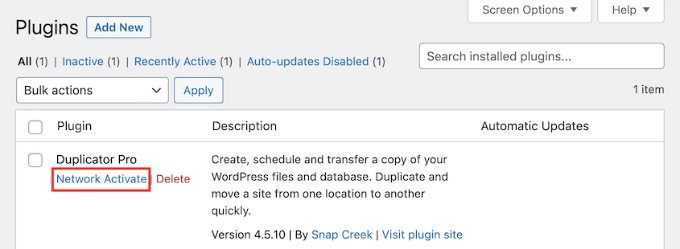
Para un recorrido detallado, puedes seguir nuestra guía sobre cómo agregar temas y plugins a tu red de WordPress multisitio.
Paso 2: Crea una copia de seguridad del sub-sitio que deseas mover
El primer paso es crear una copia de seguridad del sub-sitio individual que deseas mover. Este paquete contendrá todo su contenido, temas, complementos y configuraciones, listo para ser trasladado a su nuevo hogar.
Desde tu panel de administración de red, navega a Duplicator Pro » Copias de seguridad y haz clic en el botón 'Agregar nuevo' en la parte superior.
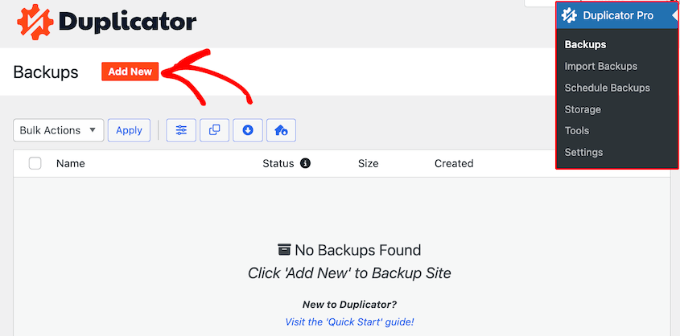
Esto te llevará a la pantalla de configuración.
Primero, notarás que el nombre de la copia de seguridad utiliza pestañas dinámicas para ayudarte a recordar de qué sub-sitio se trata. En 'Almacenamiento', asegúrate de que la opción 'Local' esté seleccionada. Esta es la opción predeterminada y más simple.

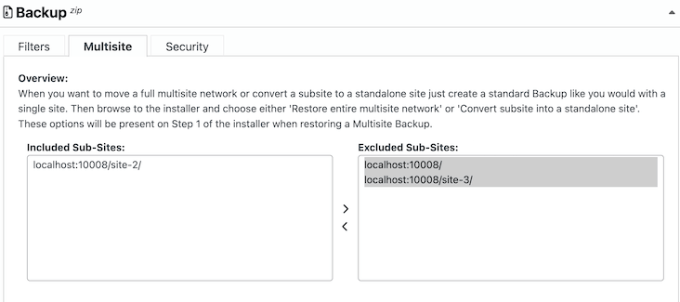
A continuación, desplázate hacia abajo hasta la sección 'Copia de seguridad' y haz clic en la pestaña 'Multisitio'. Verás dos cuadros: 'Sub-sitios incluidos' y 'Sub-sitios excluidos'. Por defecto, todos tus sitios estarán en el cuadro 'Incluidos'.
Tu objetivo aquí es aislar solo un sub-sitio. Haz clic y arrastra todos los sitios que *no* deseas respaldar del cuadro 'Incluidos' al cuadro 'Excluidos'.
Cuando termines, solo el sub-sitio que estás respaldando actualmente debería permanecer en el cuadro ‘Incluido’.
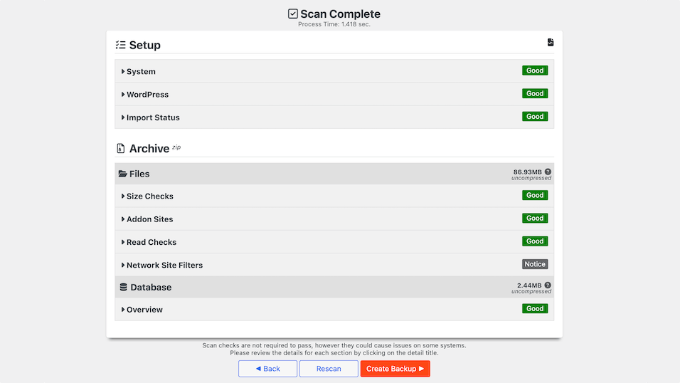
Ahora, haz clic en el botón ‘Siguiente’ en la parte inferior. Duplicator escaneará tu sitio.
Si todo se ve bien, haz clic en el botón ‘Crear Respaldo’.
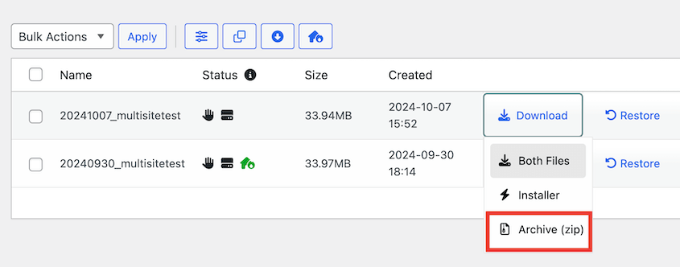
Una vez que termine, serás llevado a la pantalla de descarga.
Para este método de importación, solo necesitas descargar el archivo de Archivo a tu computadora. Este único archivo contiene todos los datos, contenido y configuraciones de tu sub-sitio.
Paso 3: Prepara tu nuevo sitio de WordPress
A continuación, necesitarás un nuevo hogar para tu sitio web. Esto significa que necesitarás una nueva cuenta de hosting y un nombre de dominio.
Si necesitas alguna recomendación, consulta nuestra selección del mejor hosting de WordPress con proveedores confiables que incluyen nombres de dominio gratuitos.
Una vez que tengas eso, procede a instalar un sitio de WordPress nuevo y vacío en la nueva ubicación. Este será el destino de tu migración.
No te preocupes por la publicación predeterminada 'Hola Mundo' o la página de ejemplo en el nuevo sitio. El proceso de migración sobrescribirá completamente esto con el contenido de tu sub-sitio.
Paso 4: Restaura tu sub-sitio en la nueva ubicación
A continuación, inicia sesión en tu sitio de WordPress nuevo y vacío e instala el plugin Duplicator Pro (puedes usar la misma clave de licencia).
Una vez que Duplicator esté activo, navega a Duplicator Pro » Importar en el menú de la izquierda. Arrastra y suelta el archivo de Archivo que descargaste en el Paso 2 en la página.
Desde aquí, Duplicator iniciará su asistente de instalación. Te guiará a través de los pasos finales para validar el proceso y sobrescribir tu sitio vacío con el contenido completo, temas y configuraciones de tu sub-sitio.
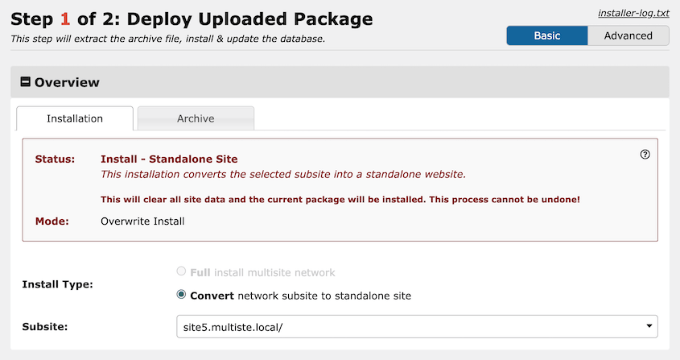
¡Felicitaciones! Tu nuevo sitio ya está en línea en su propio dominio.
Para completar la mudanza y proteger todas tus clasificaciones SEO ganadas con esfuerzo, debes configurar las redirecciones (abajo). Este paso final y esencial le dice a los motores de búsqueda y a los visitantes dónde encontrar el nuevo hogar de tu sitio. Dirígete a la siguiente sección para ver las instrucciones que debes seguir.
Método 2: Mueve un sub-sitio manualmente (El método gratuito)
Si tienes un presupuesto ajustado o prefieres un enfoque más práctico, puedes mover tu sub-sitio utilizando las herramientas gratuitas integradas de WordPress.
Ten cuidado, sin embargo: aunque este método es gratuito, lo pagas con tu tiempo. No es para los débiles de corazón y debes estar preparado para un trabajo manual para que tu nuevo sitio se vea bien.
La principal limitación es que este proceso solo mueve tu contenido (publicaciones, páginas, comentarios y usuarios). No mueve tu tema, plugins ni la configuración de tu sitio.
Tendrás que configurar todo eso de nuevo manualmente. Pero no te preocupes, te guiaré a través de ello.
Paso 1: Exporta el contenido de tu sub-sitio
Primero, necesitas exportar el contenido del sub-sitio que deseas mover. Inicia sesión en tu multisitio de WordPress y ve al panel de control de ese sub-sitio específico.
En el menú del lado izquierdo, navega a Herramientas » Exportar.
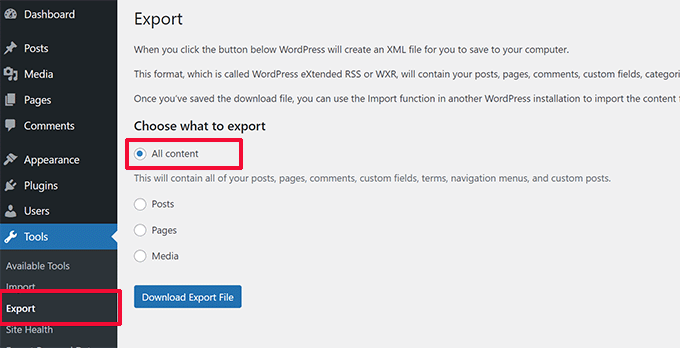
Se te preguntará qué deseas exportar. La mejor opción es seleccionar 'Todo el contenido', que incluye tus publicaciones, páginas, menús de navegación y más.
Haz clic en el botón 'Descargar archivo de exportación'.
Tu navegador ahora descargará un archivo XML a tu computadora. Este archivo contiene todo tu contenido en un formato portátil.
Paso 2: Prepara tu nuevo sitio de WordPress
A continuación, necesitarás una instalación nueva y vacía de WordPress donde vivirá tu sub-sitio. Este será su nuevo hogar independiente.
La mayoría de los proveedores de hosting ofrecen un instalador de WordPress de 'un clic'.
Para obtener instrucciones detalladas, puedes seguir nuestra guía completa paso a paso sobre cómo instalar WordPress correctamente.
Paso 3: Importa tu contenido al nuevo sitio
Inicia sesión en el panel de control de tu nuevo sitio de WordPress vacío. Para importar el contenido de tu archivo XML, necesitarás usar la herramienta de Importador de WordPress.
Ve a Herramientas » Importar. En la lista de importadores, busca ‘WordPress’ y haz clic en el enlace ‘Instalar ahora’. Después de un momento, el enlace cambiará a ‘Ejecutar importador’. Haz clic en él para continuar.
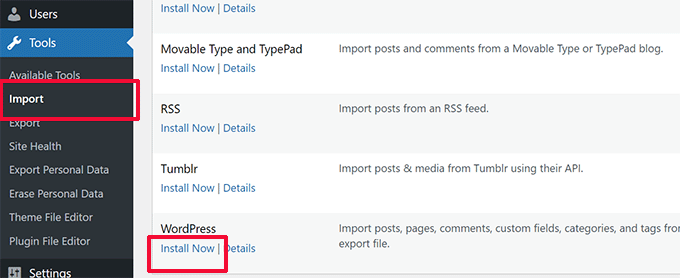
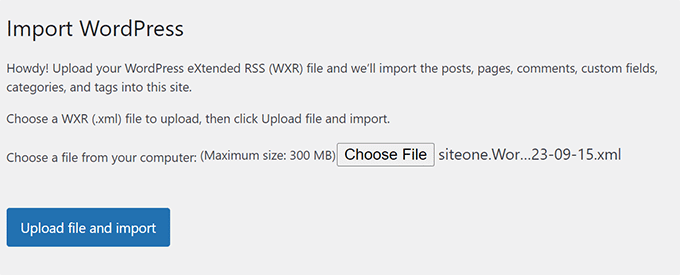
En la siguiente pantalla, haz clic en el botón ‘Elegir archivo’ y selecciona el archivo XML que descargaste en el Paso 1.
Luego, haz clic en ‘Subir archivo e importar’.
Luego se te pedirá que asignes los autores del contenido que estás importando.
Puedes asignar las publicaciones a un usuario existente en tu nuevo sitio o crear nuevos usuarios con los mismos nombres.
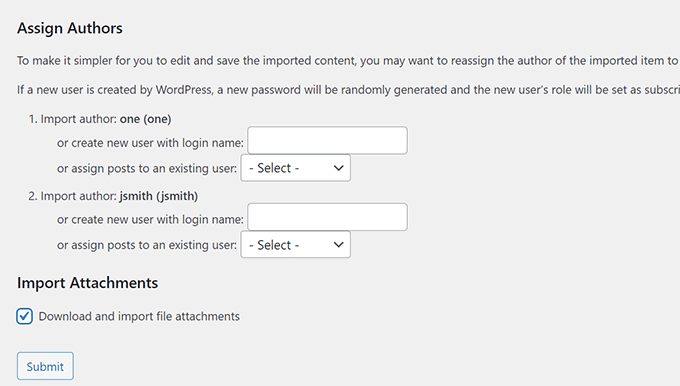
Asegúrate de marcar la casilla que dice 'Descargar e importar archivos adjuntos'. Esto es crucial para transferir tus imágenes.
Nota: Tu sub-sitio antiguo debe ser accesible públicamente para que esto funcione. Si tu sitio antiguo está en modo de mantenimiento o protegido con contraseña, el importador no podrá descargar las imágenes.
Luego haz clic en el botón 'Enviar'.
WordPress ahora comenzará a importar tu contenido. Dependiendo de la cantidad de contenido que tengas, esto tomará unos minutos. Una vez que termine, verás una notificación que dice: '¡Todo listo. ¡Diviértete!'

Paso 4: La lista de verificación posterior a la migración
En este punto, todo tu contenido se ha movido, pero tu sitio probablemente no se parece en nada a como estaba antes. ¡Esta es la parte manual de la que te advertí!
Aquí tienes una lista de verificación de lo que necesitas hacer para que todo vuelva al orden.
- Instala tu tema: Ve a Apariencia » Temas e instala el mismo tema que estabas usando en tu sub-sitio antiguo.
- Instala tus complementos: Ve a Complementos » Añadir nuevo y reinstala los complementos que estabas usando.
- Configura tus menús: Tu menú importado debería estar disponible, pero necesitarás asignarlo. Este proceso varía según tu tema (clásico vs. de bloques). Nuestra guía detallada te muestra exactamente cómo añadir tu menú de navegación para cualquier tipo de tema.
- Configura tus widgets: Necesitarás reconfigurar tu barra lateral, pie de página y otras áreas de widgets. El método depende de tu tema (los temas clásicos usan la pantalla de Widgets, mientras que los temas de bloques usan el Editor del Sitio).
- Revisa la configuración de tu sitio: Revisa la configuración en Ajustes » Generales y Ajustes » Lectura para asegurarte de que el título de tu sitio, el lema y la configuración de la página de inicio sean correctos.
- Revisa tus enlaces permanentes: Ve a Ajustes » Enlaces permanentes y asegúrate de seleccionar la misma estructura de URL que usaste en tu sitio antiguo. Este es un paso crítico para evitar enlaces rotos.
Buen trabajo. Tu contenido se ha movido y tu nuevo sitio debería estar configurado correctamente.
El paso final, y posiblemente el más importante, es configurar las redirecciones para proteger tu SEO. Por favor, pasa a la siguiente sección para obtener instrucciones sobre cómo hacerlo.
Paso final: Configuración de redirección y eliminación del sitio antiguo
Este es el paso más importante para preservar tu SEO y garantizar una buena experiencia de usuario. Ya sea que hayas usado el Método 1 o el Método 2, debes configurar una redirección 301.
Esto envía permanentemente a los visitantes y motores de búsqueda desde la URL de tu sub-sitio antiguo a tu nuevo dominio de sitio único, transfiriendo toda tu autoridad de clasificación.
Configurarás esta redirección en tu red multisitio antigua, desde el panel del sub-sitio del que te estás mudando.
Primero, necesitas saber qué tipo de configuración multisitio estabas usando. Las reglas de redirección son diferentes para cada una:
- Configuración de Subdirectorio: La URL de tu sitio antiguo se veía así:
network.com/subsitio/. - Configuración de Subdominio: La URL de tu sitio antiguo se veía así:
subsitio.network.com/.
Elige una de las opciones a continuación y sigue las instrucciones que coincidan con tu configuración antigua.
Opción 1: Configurar redirecciones con All in One SEO (AIOSEO)
En mi experiencia, la forma más fácil y segura de configurar redirecciones es usando el Administrador de Redirecciones en All in One SEO (AIOSEO). Es el mejor plugin de SEO para WordPress y te permite redirigir un sitio completo en solo unos clics, sin ningún riesgo de errores de código.
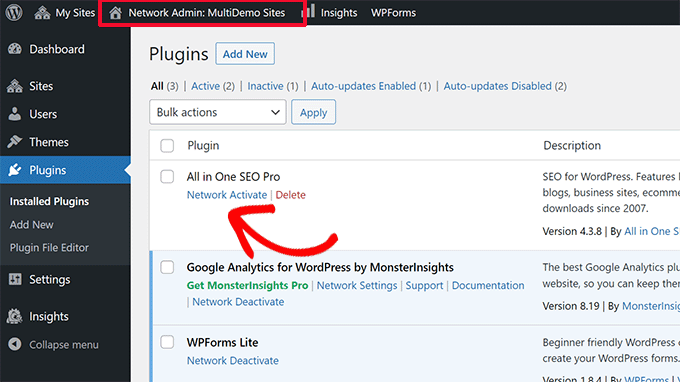
Primero, necesitarás instalar y activar el plugin AIOSEO Pro en tu red multisitio. Desde tu página de Administrador de Red » Plugins, busca All in One SEO Pro y haz clic en ‘Activar en la red’.
A continuación, debes asegurarte de que el complemento ‘Redirección’ esté activo.
Navega a All in One SEO » Configuración General y haz clic en la pestaña ‘Redirecciones’. Si no está activado, cambia el interruptor para habilitar el Administrador de Redirecciones de AIOSEO.
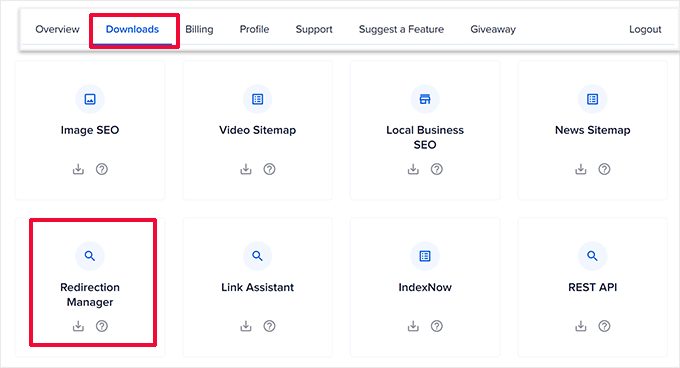
Ahora, ve al panel del sub-sitio específico del que te estás mudando. Desde su panel, navega a All in One SEO » Redirecciones y haz clic en la pestaña ‘Redirección Completa del Sitio’.
Activa la configuración ‘Reubicar Sitio’. En el campo ‘Reubicar a dominio’, ingresa la URL completa de tu nuevo sitio único (por ejemplo, https://nuevodominio.com). ¡No olvides guardar tus cambios!
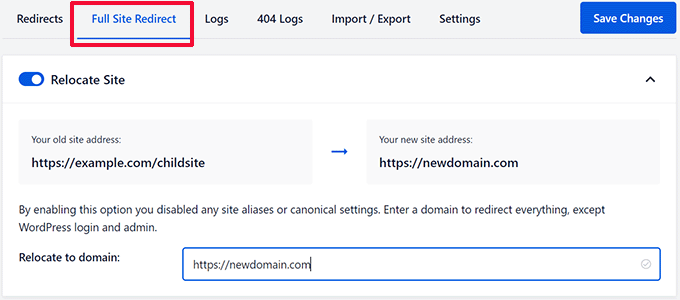
AIOSEO ahora manejará automáticamente todas las redirecciones 301, enviando tanto a usuarios como a motores de búsqueda desde el sub-sitio antiguo al nuevo dominio, protegiendo tu SEO.
Opción 2: Configurar Redirecciones con el Plugin Redirection
Otra gran opción es el plugin gratuito Redirection. Necesitarás instalarlo y activarlo en tu red multisitio antigua.
Una vez activado, ve al panel del sub-sitio específico del que te estás mudando. Desde allí, navega a Herramientas » Redirección.
La forma más fácil de redirigir todo tu sitio es usar la función de reubicación de ‘Sitio’. Haz clic en la pestaña ‘Sitio’ en la parte superior de la página. En el campo ‘Reubicar a dominio’, ingresa la URL completa de tu nuevo sitio único (como https://nuevodominio.com) y guarda tus cambios.
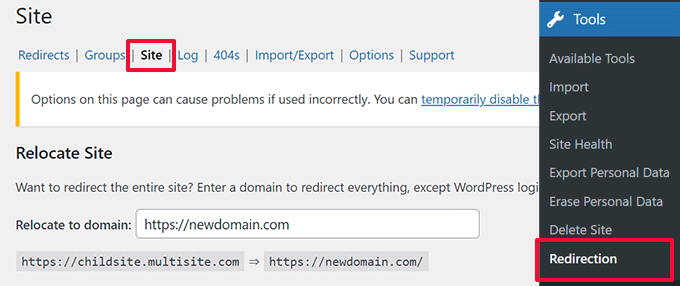
Esto redirigirá automáticamente todo el tráfico de tu sub-sitio antiguo al nuevo dominio.
Alternativa: Configurar una Redirección Manual
Si solo necesitas redirigir una página individual o una ruta específica, puedes hacerlo desde la pestaña ‘Redirecciones’. Sin embargo, para mover un sitio completo, recomiendo encarecidamente usar la función de la pestaña ‘Sitio’ descrita anteriormente.
Para crear una regla manual, haz clic en el botón ‘Agregar Nuevo’.
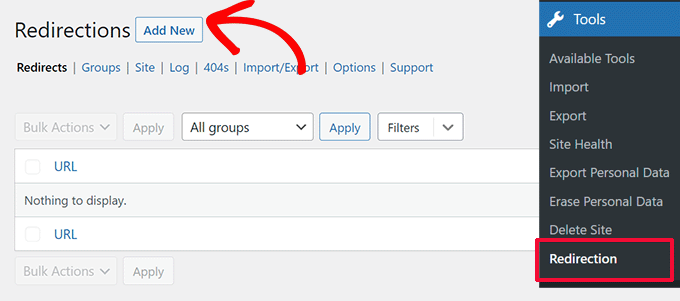
Ahora, necesitas completar los detalles de la redirección:
- URL de Origen: Esta es la parte de la URL de tu sitio antiguo que deseas redirigir.
- URL de Destino: Esta es la URL completa de la página correspondiente en tu nuevo sitio único.
Haz clic en ‘Agregar Redirección’ para guardar la regla.
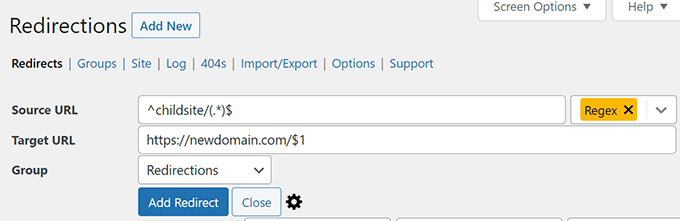
Por ejemplo, si tu sitio antiguo era un subdirectorio (red.com/subsitio/), podrías ingresar /subsitio/ como URL de Origen y https://www.nuesitounico.com/ como URL de Destino para crear una redirección básica.
Sin embargo, redirigir correctamente un subdominio completo requiere expresiones regulares avanzadas (Regex), que son complicadas y pueden causar errores si no se escriben perfectamente.
Por esta razón, no recomiendo este método para principiantes. La función de reubicación de la pestaña ‘Sitio’ se encarga de esto automáticamente por ti y es, de lejos, la opción más segura.
Opción 3: Configurar Redirecciones Usando el Archivo .htaccess
Este método es para usuarios avanzados, ya que un pequeño error en el archivo .htaccess puede hacer que tu sitio sea inaccesible.
Primero, necesitarás conectarte a la cuenta de hosting de tu multisitio antiguo usando un cliente FTP o el Administrador de Archivos de tu host. Una vez conectado, localiza el archivo .htaccess en el directorio raíz de tu red multisitio para editarlo.
Para configuraciones de subdirectorios (ej. network.com/subsitio)
Agrega el siguiente código al principio de tu archivo .htaccess. Asegúrate de reemplazar subsitio con el nombre real de tu directorio de subsitio y http://www.sitiodenuevo.com con tu nuevo dominio:
RewriteEngine On
RewriteRule ^subsite/(.*)$ http://www.newsite.com/$1 [R=301,L]
Para configuraciones de subdominios (ej. subsitio.network.com)
Agrega el siguiente código al principio de tu archivo .htaccess. Reemplaza subsitio\.network\.com con tu antiguo subdominio y http://www.sitiodenuevo.com con tu nuevo dominio:
RewriteEngine On
RewriteCond %{HTTP_HOST} ^subsite\.network\.com$ [NC]
RewriteRule ^(.*)$ http://www.newsite.com/$1 [L,R=301]
Excelente trabajo. Has navegado con éxito todos los pasos prácticos de la migración manual.
Tu contenido se ha movido, tu sitio está configurado y has implementado las redirecciones cruciales para proteger tu SEO. Tu nuevo sitio independiente ya está en línea y listo para funcionar.
Prueba de la Redirección y Eliminación de Contenido Duplicado
Después de configurar tu redirección usando uno de los métodos anteriores, abre una nueva ventana del navegador e intenta visitar la URL de tu antiguo sub-sitio. Deberías ser redirigido a tu nuevo dominio de inmediato.
Una vez que la redirección funcione, querrás eliminar cualquier contenido duplicado del antiguo sub-sitio. Esto evita que los motores de búsqueda indexen dos versiones de las mismas páginas.
Esto significa que necesitas eliminar las publicaciones y páginas de tu sub-sitio antiguo, pero no archivar ni eliminar el sitio en sí. Esto evita el contenido duplicado sin romper la configuración de tus redirecciones.
Solución de Problemas de la Migración
Incluso con una migración cuidadosa, no es raro encontrarse con algunos problemas. Aquí están los problemas más comunes que he visto que enfrentan los usuarios y cómo solucionarlos rápidamente:
1. Archivo de exportación demasiado grande: Si tu archivo de exportación de WordPress es demasiado grande, es posible que no puedas importarlo correctamente. Es posible que necesites dividir un archivo XML grande en partes más pequeñas para solucionar esto.
2. Imágenes no importadas: Otro problema común es que las imágenes no se importen correctamente a tu nuevo sitio. Para solucionar esto, puedes intentar importarlas como imágenes externas.
3. Redirecciones que no funcionan: Si los usuarios no están siendo redirigidos correctamente a tu nuevo sitio, necesitas revisar cuidadosamente la configuración de tus redirecciones. Asegúrate de que tu instalación única y el sitio hijo utilicen la misma estructura de Enlaces Permanentes.
Para otros problemas, consulta otros errores comunes de WordPress y cómo solucionarlos.
Preguntas Frecuentes Sobre la Migración de Subsitios de Multisitio
Sé que mover un sitio web puede generar muchas preguntas. Aquí están las respuestas a algunas de las más comunes que recibo de nuestros lectores.
1. ¿Afectará mi SEO el mover mi sitio de multisitio?
Si se hace correctamente, mover tu sitio no debería afectar negativamente tu SEO. El paso más importante es configurar redirecciones 301 adecuadas desde tu URL antigua (por ejemplo, network.com/subsite/) a tu nuevo dominio (newsite.com). Esto le dice a los motores de búsqueda que tu sitio se ha movido permanentemente y que transferirán tu autoridad de clasificación existente a la nueva dirección.
2. ¿Qué sucede con mis temas y plugins cuando muevo manualmente un sitio de multisitio?
La herramienta de exportación manual de WordPress solo incluye tu contenido (como tus publicaciones, páginas e información multimedia). No exporta tus archivos de tema, archivos de plugin ni configuraciones.
Necesitarás instalar manualmente tu tema y plugins en la nueva instalación de un solo sitio y configurar sus ajustes desde cero.
3. ¿Puedo usar Duplicator para mover un sub-sitio a un dominio/hosting completamente nuevo?
Sí, Duplicator es perfecto para esto. En lugar de importar la copia de seguridad de la sub-sito a tu multisitio existente, realizarías una migración estándar de Duplicator a una instalación de WordPress nueva y vacía en tu nueva cuenta de hosting.
4. ¿Necesito eliminar el sub-sitio antiguo después de que la migración se complete?
No deberías eliminar el sub-sitio antiguo, ya que hacerlo eliminará la configuración de redirección y romperá tus redirecciones 301. Si usaste un plugin para configurar las redirecciones, mantén el sub-sitio activo y simplemente elimina sus publicaciones y páginas para evitar contenido duplicado.
Si prefieres archivar el sub-sitio, entonces debes usar redirecciones a nivel de servidor (como el método .htaccess), ya que las redirecciones basadas en plugins no funcionarán en un sitio archivado.
Recursos Adicionales: Próximos Pasos para Su Nuevo Sitio Único
Espero que este artículo te haya ayudado a mover exitosamente tu sitio de un multisitio de WordPress a una instalación única.
Ahora que tu sitio es independiente, aquí tienes algunas guías esenciales para ayudarte a administrarlo y hacerlo crecer de manera efectiva:
- La guía definitiva de seguridad de WordPress (paso a paso) – Mantén tu nuevo sitio independiente seguro y protegido.
- Cómo mover WordPress correctamente a un nuevo dominio sin perder SEO – Una guía detallada sobre el cambio de dominios, que es un próximo paso común.
- La guía definitiva para aumentar la velocidad y el rendimiento de WordPress – Ahora que tu sitio está por su cuenta, aprende a hacerlo súper rápido.
- Cómo elegir el mejor hosting de WordPress – Conoce las mejores opciones de hosting para tu sitio web independiente.
Si te gustó este artículo, suscríbete a nuestro Canal de YouTube para ver tutoriales en video de WordPress. También puedes encontrarnos en Twitter y Facebook.



Jiří Vaněk
Recientemente, uno de nuestros clientes me hizo la misma pregunta (trabajo para un proveedor de alojamiento web en la República Checa). En ese momento, no sabía que tenías un tutorial tan bueno sobre esto. Lo sabré la próxima vez.
Ralph
Tengo 2 sitios web instalados con el método multisitio en 1 hosting. Quiero mover 1 de ellos a otro host y dejar uno donde está. ¿Debo exportar ese sitio web y luego transferirlo a otro hosting o debería hacer algo más?
Soporte de WPBeginner
Si entendemos lo que quieres lograr, entonces sí, querrás exportar y luego transferir el sitio.
Administrador
Nick James Hipol
Hola, justo la entrada de blog que necesitaba.
¿Puedo ahora eliminar el subdominio desde donde hice la redirección?
¿Como eliminar los archivos y todo eso?
¡Gracias!
Parul
¡Funciona muy bien! Solo asegúrate de agregar todos los complementos primero y luego haz la importación.
Funcionó para la mayoría de las cosas... solo tuve que reconfigurar algunos puntos del menú y la personalización del tema.
frank
Hola,
Tengo un problema al eliminar un sitio web en una instalación multisitio (mainsite.com y oldsite.com). Eliminé el segundo sitio (oldsite.com) a través de las opciones de multisitio de WordPress y subí un newsite en una carpeta diferente. Mi problema es que cuando escribo newsite.com/wp-admin, me envía a mainsite.com/wp-admin
¿cómo lo soluciono?
Humberto wanke
¡Gran publicación!
Sin embargo, en exportación/importación, es posible que desees hacerlo a través de una base de datos SQL, y los plugins deben instalarse uno a la vez. En general, es bastante simple siguiendo tus instrucciones.
¡Gracias!
Scott Fichter
Gracias por este tutorial. El mensaje subyacente (entre líneas en el encabezado) debería decir: "Evita Multisite como la peste".
Michael
Esto parece responder la pregunta en su forma más simple, PERO ¿qué pasa con la base de datos, los temas, los complementos, etc.? Su ejemplo parece seguir dependiendo un poco de la instalación multisitio y simplemente redirigiendo a un lugar diferente. ¿Cómo eliminaría COMPLETAMENTE todas las instancias de multisitio y crearía una instalación independiente??
Soporte de WPBeginner
Este tutorial está destinado a ser utilizado cuando un usuario desea mover un solo sitio de su red multisitio. Parece que desea cambiar su multisitio a un sitio independiente. Esto está fuera del alcance de este tutorial, intentaremos cubrirlo en un futuro tutorial pronto.
Administrador
Personal de WPBeginner
No estamos seguros de lo que intenta hacer. Suponemos que desea instalar un complemento en su sitio principal y desea usar sus complementos en el sitio del subdominio. No creemos que sea posible.
4ryan
Hola equipo de wpbeginner, quiero preguntarles si hay alguna forma de controlar un subdominio con la misma instalación de WordPress. Por ejemplo, creé el subdominio support.mysite.com, y quiero mostrar un formulario de contacto (usando el plugin Contact Form 7) allí, pero no hay opción en WordPress para hacerlo. Simplemente no quiero configurar multisitio porque mi hosting no lo soporta y soy principiante en WordPress y tengo miedo de cambiar scripts internos solo para un subdominio. ¡Gracias por su ayuda.
Personal de WPBeginner
Ese es el comportamiento predeterminado para los plugins en la red.
Antonio Catanese
Tengo multisitio instalado y en el panel de control no veo el panel de "plugins". La única forma que tengo de ver y usar este panel es ir a Administrador de Red y activar los plugins a nivel de red. Intenté cambiar a un solo sitio (no quiero el otro), pero ya no veo el panel de plugins en el panel de control, ¡¡aunque los plugins funcionan!! ¿Alguna idea?
Segovia
Antonio, si no puedes ver el área de plugins cuando inicias sesión en tu sitio secundario, pero puedes verlo en la interfaz del Administrador de Red, esto podría deberse a que has hecho algo para deshabilitarlos. Sé que hay una forma de hacer esto en el archivo wp-config.php. Si sabes que ese no fue el caso, ¿entonces quizás estás iniciando sesión como un usuario diferente con permisos inferiores, como Administrador o Editor?
txyoji
Antonio,
Prueba el plugin “Multisite Plugin Manager” de UglyRobt.
Te permitirá mostrar u ocultar plugins para diferentes sitios en tu red.
Con esta configuración, no tienes que habilitar plugins en la red para verlos en los sub-sitios. Puedes elegir qué sitios obtienen qué plugin.
Personal de WPBeginner
Sí, no exportará widgets.
Paul Davidson
Hola Syed,
La exportación/importación no incluye widgets, ¿correcto?
Jean Gérard Bousiquot
¡Buen artículo, Syed!