


Los feeds RSS son una forma poderosa de atraer a tu audiencia y mantenerla actualizada con tu contenido más reciente. Sin embargo, WordPress solo genera un único feed RSS para todo tu sitio.
Las categorías te permiten clasificar fácilmente tu contenido en secciones principales. Al agregar feeds RSS de categorías, puedes ayudar a los usuarios a suscribirse a áreas específicas de tu sitio web que les interesan y mejorar el SEO.
En este artículo, te mostraremos cómo crear fácilmente un feed RSS separado para cada categoría en WordPress. También hablaremos sobre cómo puedes usar estos feeds de manera efectiva para hacer crecer tu sitio web.
Cómo encontrar feeds RSS para diferentes categorías en WordPress
Las categorías y etiquetas son dos de las principales taxonomías predeterminadas en WordPress. Te permiten ordenar y organizar fácilmente tu contenido en diferentes temas y tópicos.
Por defecto, cada categoría en tu sitio web de WordPress tiene su propio feed RSS (Really Simple Syndication). Puedes localizarlo fácilmente simplemente agregando 'feed' al final de la URL de la página de la categoría.
Por ejemplo, si tienes una categoría llamada 'Noticias' en tu sitio de WordPress, su URL se verá así:
https://example.com/category/news/
De manera similar, su feed RSS se encontraría en la siguiente URL:
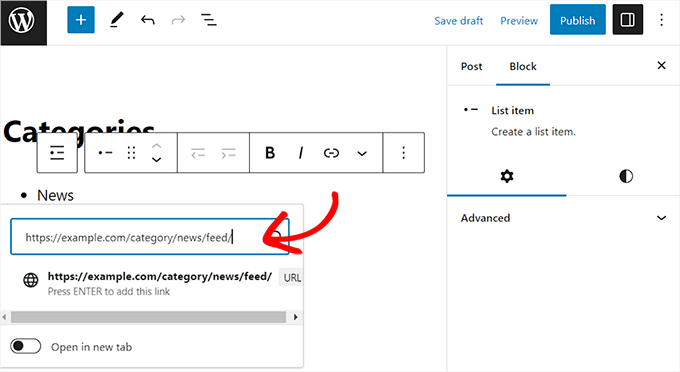
https://example.com/category/news/feed/
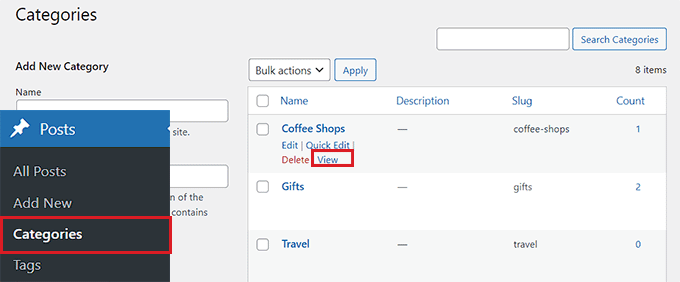
Consejo: Puedes encontrar la URL de tu categoría visitando la página Entradas » Categorías y haciendo clic en el enlace 'Ver' debajo de una categoría.
Ahora que ha localizado las URL de los feeds RSS de sus categorías, veamos algunas de las formas en que puede compartirlas con los visitantes en su sitio web de WordPress:
Método 1: Agregar enlaces para feeds RSS de categorías usando WordPress
Si desea agregar enlaces a sus feeds RSS de categoría utilizando la configuración predeterminada de WordPress, entonces este método es para usted.
Primero, deberá abrir una página o publicación donde desee agregar los enlaces del feed RSS en el editor de bloques.
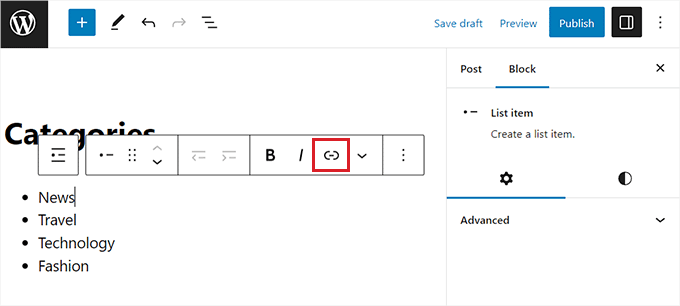
Una vez allí, puede escribir los nombres de todas las categorías de su sitio web en un bloque de Lista.
Después de eso, haga clic en el ícono de 'Enlace' en la barra de herramientas del bloque para abrir el cuadro de diálogo de enlace.
Aquí, puede escribir la URL de su feed RSS de categoría.
Deberá repetir este proceso para cada feed RSS de categoría en su sitio web, vinculándolo al nombre relacionado dentro del bloque de Lista.
Una vez que haya terminado, no olvide hacer clic en el botón 'Publicar' o 'Actualizar' para guardar sus cambios.
Ahora ha creado manualmente una lista de enlaces a todos sus feeds RSS de categoría. Puede visitar su sitio web para ver estos enlaces de feeds RSS de WordPress en acción.
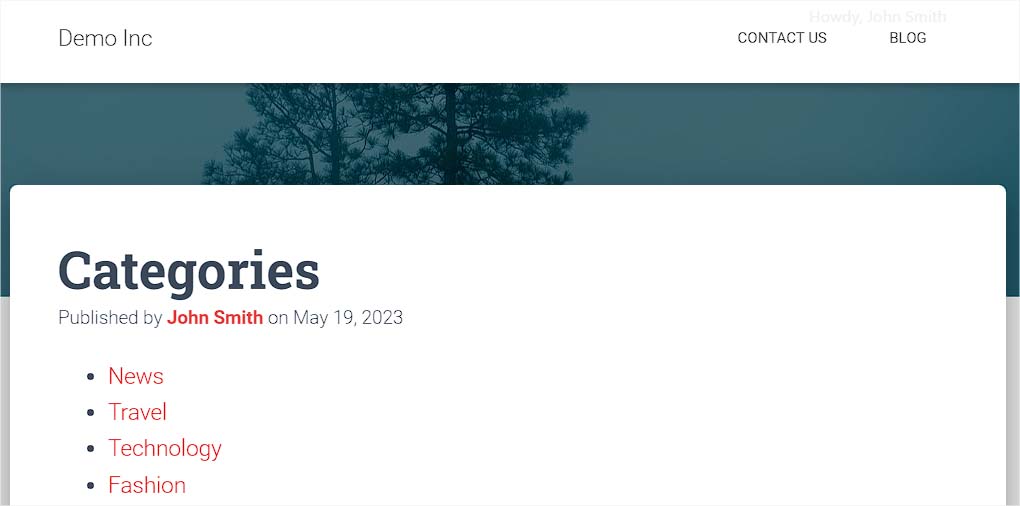
Sin embargo, ten en cuenta que si deseas agregar, eliminar o fusionar categorías en el futuro, tendrás que actualizar manualmente esta lista nuevamente.
Método 2: Agregar enlaces para feeds RSS de categorías usando WPCode (Recomendado)
Si desea crear una lista de enlaces de feeds RSS de categoría que se actualice automáticamente cada vez que realice cambios, entonces este método es para usted.
Para agregar URLs al feed RSS de la categoría, debes agregar código personalizado al archivo functions.php de tu tema de WordPress. Sin embargo, incluso el error más pequeño en el código puede dañar tu sitio, haciéndolo inaccesible.
Recomendamos usar siempre WPCode al agregar código personalizado a tu sitio web. Es el mejor plugin de fragmentos de código de WordPress que hace que sea seguro y fácil agregar código personalizado sin editar manualmente tu archivo functions.php.
Primero, necesitas instalar y activar el plugin WPCode. Para obtener más instrucciones, consulta nuestra guía sobre cómo instalar un plugin de WordPress.
Nota: También puedes usar el plugin gratuito WPCode para este tutorial. Sin embargo, actualizar a la versión pro te dará acceso a una biblioteca en la nube de fragmentos de código, lógica condicional inteligente y más.
Tras la activación, dirígete a la página Fragmentos de código » + Añadir fragmento desde la barra lateral de administración de WordPress.
A continuación, haz clic en el botón ‘Usar fragmento’ debajo de la opción ‘Agregar tu código personalizado (Nuevo fragmento)’.

Esto te llevará a la página ‘Crear Fragmento Personalizado’, donde puedes empezar escribiendo un nombre para tu fragmento de código. Este nombre es solo para tu identificación y no se usará en el front-end del sitio web.
A continuación, selecciona ‘Fragmento de PHP’ como Tipo de Código en el menú desplegable del lado derecho de la pantalla.
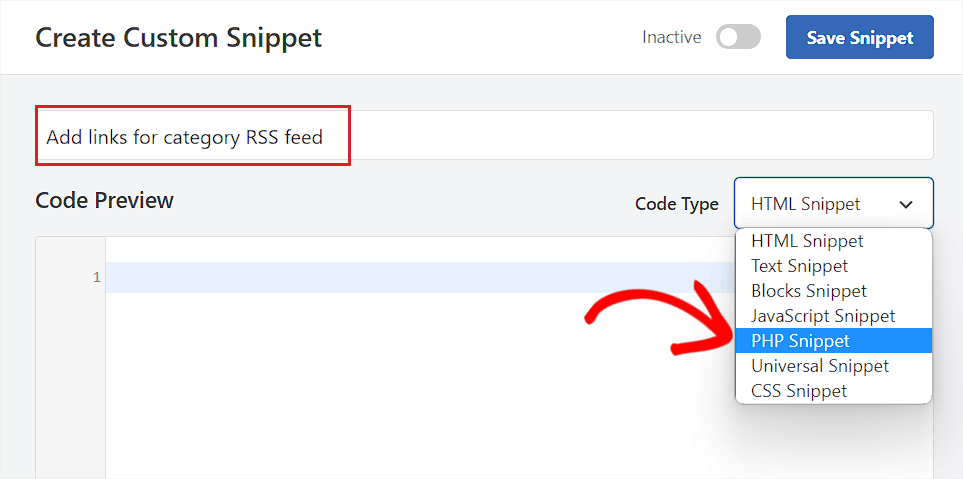
Después de eso, copia y pega el siguiente código en el cuadro ‘Vista previa del código’:
function wpbeginner_cat_feed_list() {
	$string = '<ul>';
	$string .= wp_list_categories( array(
		'orderby'    => 'name',
		'show_count' => true,
		'feed_image' => '/path/to/feed-image.png',
		'echo' => false,
	) );
	$string .= '</ul>';

	return $string;
}

add_shortcode( 'wpb-cat-feeds', 'wpbeginner_cat_feed_list' );
Una vez que hayas hecho eso, también puedes elegir una imagen de icono que se mostrará junto a los enlaces de RSS de tus categorías.
Para hacer esto, simplemente reemplaza la línea /path/to/feed-image.png en el código con la URL de la imagen de icono que prefieras para los enlaces de RSS.
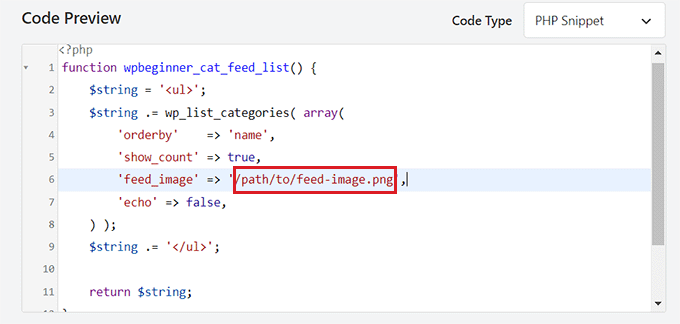
Ten en cuenta que la imagen del ícono primero deberá subirse a tu biblioteca de medios de WordPress.
Una vez subida, puedes obtener su URL visitando la página Medios » Biblioteca desde la barra lateral de administración y haciendo clic en la imagen del icono para ver los detalles de su adjunto.
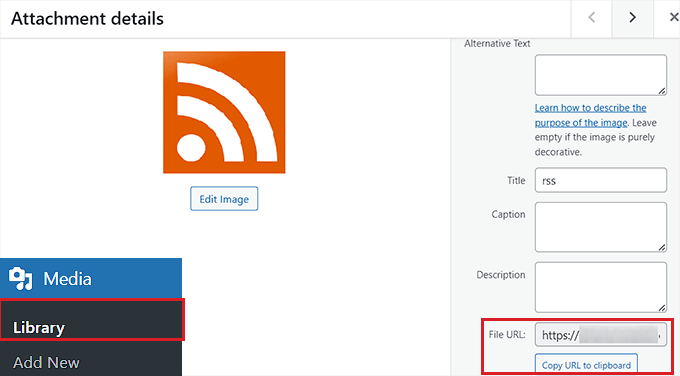
Después de agregar la URL de la imagen del icono al código, desplázate hacia abajo hasta la sección ‘Inserción’.
Desde aquí, selecciona el método ‘Insertar automáticamente’ para ejecutar el código automáticamente en la página del sitio web donde agregues un shortcode.
Nota: Ten en cuenta que incluso después de elegir el modo ‘Insertar automáticamente’, necesitarás agregar un shortcode [wpb-cat-feeds] a la página donde quieras listar los feeds RSS de las categorías. Este shortcode no es la función ‘Shortcode’ de WPCode, sino parte del fragmento de código en sí.

A continuación, desplázate hacia arriba y cambia el interruptor de ‘Inactivo’ a ‘Activo’.
Finalmente, haz clic en el botón ‘Save Snippet’ para guardar tu configuración.
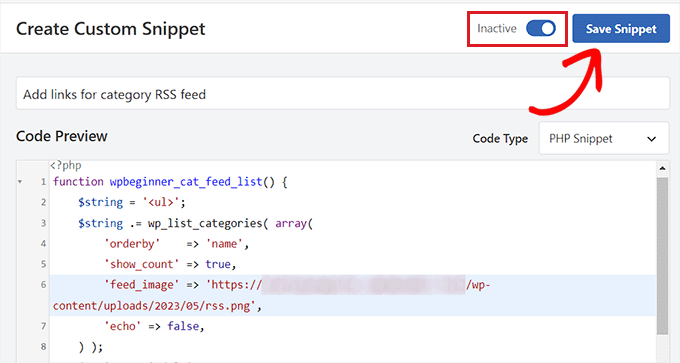
Después de eso, abre la página/publicación donde quieres agregar los enlaces de RSS de las categorías en tu editor de bloques de WordPress.
Desde aquí, haz clic en el botón de agregar bloque ‘+’ en la esquina superior izquierda de la pantalla y localiza el bloque Shortcode.
Al agregar el bloque, simplemente copia y pega el siguiente shortcode en él.
[wpb-cat-feeds]
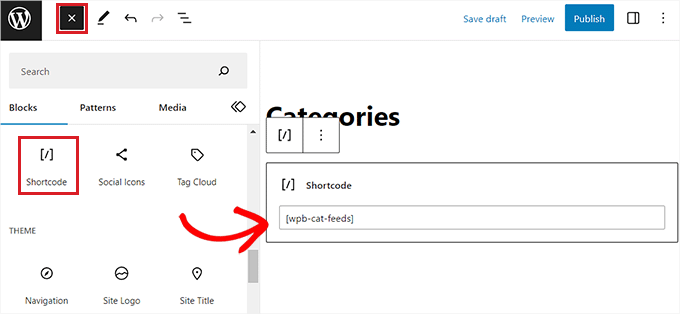
Finalmente, haz clic en el botón ‘Actualizar’ o ‘Publicar’ para guardar tus cambios.
Ahora, visita tu sitio web para ver los enlaces de feed RSS de categorías en acción.
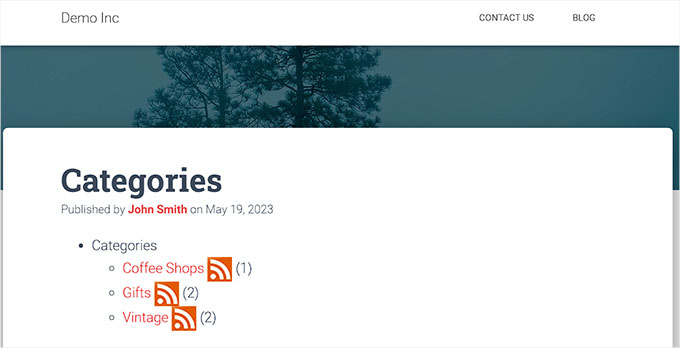
Método 3: Mostrar la opción de suscripción al feed RSS en las páginas de categoría
Si deseas agregar un enlace de Suscribirse en la parte superior de todas las páginas de categorías en tu blog de WordPress, puedes usar este método.
Para hacer esto, necesitarás agregar código personalizado a la plantilla de tu tema de WordPress category.php o archive.php.
Sin embargo, puede ser arriesgado y el error más pequeño puede romper tu sitio web.
Es por eso que recomendamos usar WPCode en su lugar. Es la forma más fácil y segura de agregar código personalizado a tu sitio web de WordPress.
Primero, necesitas instalar y activar el plugin WPCode. Para obtener más instrucciones, consulta nuestra guía paso a paso sobre cómo instalar un plugin de WordPress.
Después de la activación, visita la página Fragmentos de código » + Agregar fragmento desde el panel de WordPress.
A continuación, dirígete a la opción ‘Agregar tu código personalizado (Nuevo fragmento)’ y haz clic en el botón ‘Usar fragmento’ debajo de ella.
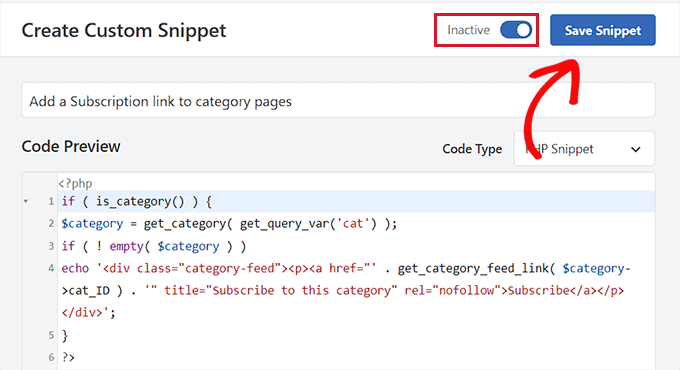
Una vez que te encuentres en la página ‘Crear fragmento personalizado’, comienza escribiendo un nombre para tu fragmento de código. Puede ser cualquier cosa que te guste y es solo para tus fines de identificación.
Después de eso, selecciona ‘Fragmento de PHP’ como el Tipo de código en el menú desplegable de la derecha.
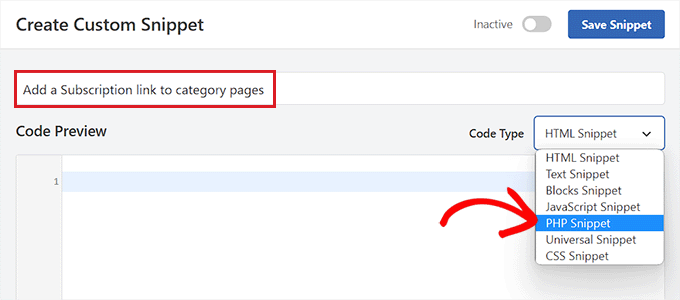
A continuación, simplemente copia y pega el siguiente código en el cuadro ‘Vista previa del código’:
<?php
if ( is_category() ) {
$category = get_category( get_query_var('cat') );
if ( ! empty( $category ) )
echo '<div class="category-feed"><p><a href="' . get_category_feed_link( $category->cat_ID ) . '" title="Subscribe to this category" rel="nofollow">Subscribe</a></p></div>';
}
?>
Al agregar el código, desplázate hacia abajo hasta la sección ‘Inserción’ y elige el método ‘Auto Insertar’.
De esta manera, el código se ejecutará automáticamente en tu sitio web.
A continuación, abre el menú desplegable ‘Ubicación’ y cambia a la pestaña ‘Específico de la página’ de la columna de la izquierda.
Después de eso, selecciona la opción ‘Insertar antes del extracto’ como ubicación del fragmento.
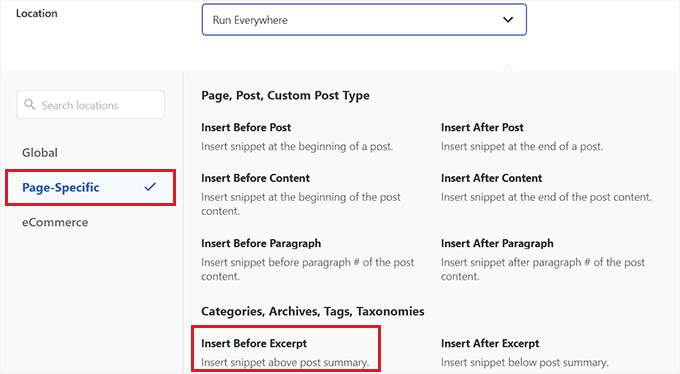
Una vez que hayas hecho eso, desplázate hacia arriba y cambia el interruptor ‘Inactivo’ a ‘Activo’.
Finalmente, haz clic en el botón ‘Guardar fragmento’ para guardar tus cambios.
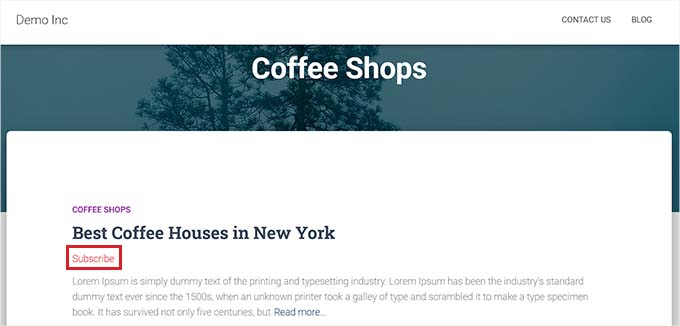
Ahora, puedes visitar la página de categoría de tu sitio web para ver el enlace de Suscripción para los feeds RSS en acción.
Así es como se veía en nuestro sitio web de demostración.
Extra: Optimizar los feeds RSS de categoría en WordPress
Los feeds RSS de categorías permiten a tus usuarios suscribirse solo al contenido que más les interesa.
Por ejemplo, si tienes un blog de noticias de tecnología, tus usuarios pueden elegir suscribirse solo a noticias sobre los dispositivos que usan.
Sin embargo, un feed RSS simple no es legible sin un lector de feeds, y la mayoría de los usuarios no están usando uno para suscribirse a sus sitios web favoritos.
Afortunadamente, aún puedes usar tus feeds de categorías para entregar contenido a tus usuarios donde quieran.
Por ejemplo, puedes pedir a los usuarios que se registren en tu boletín de correo electrónico y elijan recibir actualizaciones solo para categorías de contenido específicas.
Con servicios de marketing por correo electrónico como Constant Contact o Brevo (anteriormente Sendinblue), puedes configurar fácilmente un boletín automatizado de RSS a correo electrónico para categorías específicas.
Puedes ver nuestra guía sobre cómo notificar a los suscriptores sobre nuevas publicaciones para obtener instrucciones paso a paso.
De manera similar, también puedes permitir que los usuarios reciban notificaciones push instantáneas para cada categoría usando PushEngage. Es el mejor servicio de notificaciones push del mercado que te permite enviar mensajes directamente a los dispositivos de tus usuarios (tanto de escritorio como móviles).
PushEngage te permite configurar notificaciones push automáticas usando feeds RSS. Simplemente necesitas ingresar la URL de tu feed RSS de categoría, y se enviará una notificación push cada vez que se publique una nueva entrada en esa categoría.
Para más detalles, consulta nuestra guía sobre cómo enviar notificaciones push en WordPress.
Esperamos que este artículo te haya ayudado a aprender cómo crear feeds RSS separados para cada categoría en WordPress. También puedes consultar nuestra guía sobre cómo agregar tipos de publicaciones personalizadas a tu feed RSS de WordPress o nuestra selección experta de los mejores plugins de feed RSS para WordPress.
Si te gustó este artículo, suscríbete a nuestro Canal de YouTube para ver tutoriales en video de WordPress. También puedes encontrarnos en Twitter y Facebook.


Samuel
¡Guau! ¡Gran artículo! Esto es muy beneficioso, nunca supe que cada categoría ocultaba sus feeds en sus enlaces. Gracias por revelar esto. Aprendí algo nuevo hoy. También me gustaría agregar que compartir el enlace de tu feed de categorías en todas tus redes sociales es una de las mejores maneras de atraer visitantes a tu sitio.
Ralph
¿Qué pasa si la publicación tiene 2 categorías? ¿La enviará a ambos feeds RSS o solo a la categoría principal?
Tengo artículos que pueden ir a 2 o 3 categorías al mismo tiempo.
Soporte de WPBeginner
La publicación debería estar en ambos feeds RSS.
Administrador
Steve
Mencionas en el último párrafo
Con un servicio de marketing por correo electrónico como Constant Contact, Sendinblue y otros, puedes configurar fácilmente un boletín automatizado de RSS a correo electrónico solo para categorías específicas. Consulta nuestra guía sobre cómo notificar a los suscriptores sobre nuevas publicaciones para obtener instrucciones paso a paso.
Lo que enlaza a https://www.wpbeginner.com/wp-tutorials/how-to-notify-subscribers-of-new-posts-in-wordpress/
¿Configurarías una lista de correo electrónico separada para cada categoría?
Gavin
Gracias por esta publicación increíble.
Oye, ¿cómo manejas:
1. Categorías de dos palabras (ej. La Categoría). ¿Es /category/la-categoria/feed/?
2. Múltiples categorías (ej. Categoría 1 y Categoría 2)?
Adithya Shetty
¿Cómo hacer que los enlaces de feed RSS muestren las publicaciones completas? Me refiero a sin la etiqueta "leer más" o "continuar leyendo", que redirige a los lectores al sitio web original. Sería bueno si sugieres una forma sin usar un plugin.
Peter Keijzer
¿Es posible cuando tienes un feed RSS general y de alguna manera lo divides para que cada elemento del feed vaya a la categoría correcta?
Gabrielle
Hola, ¿y si tengo una lista de categorías de blog, mostradas como un menú de WordPress?
¿Puedo agregar un ícono RSS después de cada enlace para suscribirme a esa categoría?
¿Cómo puedo hacer eso? Sería muy bueno si el usuario no tuviera que buscar en ningún otro lado.
Gabrielle
Otra pregunta: ¿cómo excluir la categoría con id 227 de esta lista? Lo intenté: . ‘exclude=227’ antes/después del enlace, sin resultados.
Jaime
¿Cómo puedes hacer esto también para las categorías de WooCommerce si puedes decirme dónde ponerlo?
Gracias
shahzad
-Necesitamos nuestro propio RSS Feed. Creo que esto se explica solo. -Necesitamos registrarnos con todos los motores de búsqueda. Se explica solo. Quiero crear mi propio RSS feed..... ¿Alguien puede darme la solución?
Ron Reid
No estoy seguro de qué significa lo siguiente: En cambio, lo que puedes hacer es usar este código:
Puedes pegar este código en tu barra lateral donde tienes el código de la categoría. No veo el código de la categoría en la barra lateral. ¡Probablemente estoy buscando en el lugar equivocado!
Mujeeb
GRAN SOLUCIÓN....
GRACIAS.
varun
En realidad estaba buscando esto. Busqué por todo internet y YouTube pero no pude encontrar información adecuada sobre RSS. Gracias, hombre, realmente me salvaste el día...
Maria José
Tu opción de "Regístrame para recibir el boletín" al final de un comentario es realmente genial, ¿cómo lo haces? Me gustaría agregarlo también a mi sitio web de WordPress.
¡Gracias!
Mj
Soporte de WPBeginner
Ya lo hemos compartido en un artículo aquí en WPBeginner, échale un vistazo a Cómo aumentar las suscripciones por correo electrónico con el registro al boletín informativo.
Administrador
Maria José
Hola
Gracias, el enlace del feed por categoría funciona.
Muestra el archivo xml, ¿qué necesito hacer para que se vea en un navegador?
Muchas gracias,
Mj
burak
Solo quiero hacer como lo tuyo (como tu sección de suscripción en la barra lateral). Me alegraría si me lo explicaras porque no pude entender :S
Personal editorial
Tendrías que usar la técnica mencionada en este artículo:
https://www.wpbeginner.com/wp-tutorials/how-to-create-a-daily-and-weekly-email-newsletter-in-wordpress/
Administrador
Shelley
Cuando agrego “feed” al final de la URL de la categoría para la que quiero un feed (https://www.wpbeginner.com/category/showcase/feed/), simplemente me lleva al feed completo de todo mi blog con todas las publicaciones en lugar de solo las de la categoría que especifiqué. ¿Hay alguna configuración que deba cambiar y con la que me puedas ayudar?
Personal editorial
Estamos redirigiendo todos los feeds a nuestros feeds principales. Pero en sitios normales, esa función debería funcionar bien.
Administrador
HelyRojas
Excelente, y yo buscando plugins para algo que wordpress hace por defecto. Gracias
milest
¡Gracias por este consejo!
Mark en Tallin
En realidad, estoy buscando una forma de agregar feeds de categorías a la cabecera para autodescubrimiento... ¿debe haber un plugin para eso?
Yui
Hola. Me interesó mucho esto, pero me preguntaba a dónde fue esto. En mi blog tengo la sección de categorías en la barra lateral, en el blog de mi amigo, que configuré, el menú de categorías es un menú desplegable en la parte superior y poner categorías en la barra lateral se ve desordenado. Me preguntaba si había una manera de mostrar un enlace que diga 'Suscribirse a RSS' que lleve a algo como http://rmagic.yui-dev.co.cc/uncategorized/feed/ que luego llevaría a feedburner. ¿Es posible? ¡Gracias por todos tus excelentes tutoriales, he usado muchos de ellos en mis blogs y funcionan perfectamente!
Personal editorial
No hay un plugin para redirigir los feeds de categorías a los feeds de categorías de feedburner, pero hay un método que enumera las categorías y el feed de cada categoría. Échale un vistazo aquí.
Administrador
DaveK
Eso es muy útil saberlo, será útil en un próximo proyecto que tengo. Gracias.