


¿Alguna vez te has preguntado por qué tus anuncios de Google no convierten tan bien como deberían? El secreto podría estar en tus páginas de destino.
Cuando las personas hacen clic en tu anuncio, quieren ver exactamente lo que se prometió, ¡no solo tu sitio web normal! ✍
Hemos creado muchísimas páginas de destino usando SeedProd y rastreado lo que funciona mejor.
A través de pruebas reales, hemos descubierto que las páginas creadas específicamente para tus anuncios funcionan mucho mejor que enviar a los visitantes a las páginas normales de tu sitio web.
En esta guía, te mostraremos cómo crear una página de destino para Google Ads en WordPress que realmente convierta a los visitantes en clientes.

💡 Respuesta Rápida: ¿Cómo crear una página de destino para anuncios de Google en WordPress?
Para crear fácilmente una página de destino de Google Ads en WordPress, recomendamos usar un plugin dedicado para crear páginas como SeedProd. Te ayuda a diseñar rápidamente páginas enfocadas con herramientas de arrastrar y soltar y plantillas, lo que genera más conversiones.
¿Por qué crear una página de destino dedicada para Google Ads?
Una página de destino dedicada ayuda a convertir los clics de tus anuncios en clientes potenciales o ventas. Cuando alguien hace clic en tu anuncio de Google, espera algo específico. No quiere desplazarse por tu página de inicio ni buscar el producto adecuado.
Una página de destino les ofrece exactamente lo que vinieron a buscar, lo que les facilita la toma de acción, ya sea completar un formulario, realizar una compra o suscribirse a un boletín informativo.
Ya sea que tu objetivo sea generar clientes potenciales o aumentar las ventas, una página de destino enfocada y administrada directamente en WordPress ofrece varios beneficios:
- Alineación perfecta entre tu anuncio y la página de destino
- Menos distracciones que podrían llevar a la pérdida de conversiones
- Pruebas A/B y optimización más fáciles
- Todo administrado en un solo lugar (tu panel de WordPress)
- Control total sobre el recorrido del usuario
- Mejor seguimiento de los resultados de tu campaña publicitaria
¿Listo para crear tu primera página de destino para Google Ads? Te mostraremos exactamente cómo hacerlo. Puedes usar los enlaces rápidos a continuación para navegar por este tutorial:
- Paso 1: Instalar un Plugin Constructor de Páginas para WordPress
- Paso 2: Elige una plantilla diseñada profesionalmente
- Paso 3: Personaliza tu página de destino de Google Ads
- Paso 4: Agrega contenido personalizado/dinámico
- Paso 5: Conéctate a tu proveedor de marketing por correo electrónico
- Consejo extra: Cómo obtener más conversiones en Google Ads
- Preguntas frecuentes sobre cómo crear una página de destino para anuncios de Google en WordPress
Paso 1: Instalar un Plugin Constructor de Páginas para WordPress
Después de probar numerosos creadores de páginas de WordPress, hemos descubierto que SeedProd se destaca como el mejor creador de páginas de destino de WordPress para campañas de Google Ads.
Lo usamos nosotros mismos para las páginas personalizadas de WPBeginner. Además, nuestros socios como OptinMonster han visto tasas de conversión impresionantes con sus páginas de destino creadas con SeedProd.
Lo que hace que SeedProd sea particularmente efectivo es su integración perfecta con herramientas que probablemente ya usas, incluidos los populares servicios de marketing por correo electrónico y Google Analytics. Esto significa que puedes rastrear el rendimiento de tus anuncios y capturar clientes potenciales desde un solo panel.
Para una mirada más profunda a todas sus características y capacidades, consulta nuestra completa reseña de SeedProd.
Primero, necesitas instalar y activar el plugin SeedProd. Para más detalles, consulta nuestra guía paso a paso sobre cómo instalar un plugin de WordPress.
Nota: Si bien SeedProd tiene una versión gratuita, recomendamos usar la versión Pro para campañas de Google Ads.
Esto se debe a que el plan Pro desbloquea las funciones más importantes para obtener conversiones, como la capacidad de conectarse con servicios de marketing por correo electrónico e integrarse con WooCommerce.
Después de activar el plugin, SeedProd te pedirá tu clave de licencia.

Puedes encontrar esta información en tu cuenta en el sitio web de SeedProd.
💡 Consejo Pro: ¿Necesitas un comienzo rápido? El generador de sitios web con IA de SeedProd puede crear una página de destino personalizada desde cero en menos de un minuto: solo describe lo que quieres y se encargará del diseño, la distribución y el texto. Para un recorrido completo, consulta nuestra guía sobre cómo crear un sitio web de WordPress con IA.
Paso 2: Elige una plantilla diseñada profesionalmente
Después de ingresar tu clave, ve a SeedProd » Landing Pages en tu panel de WordPress.
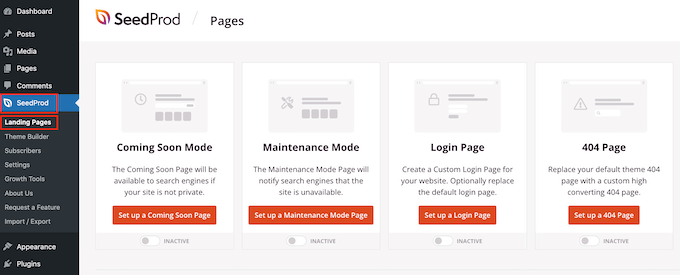
La herramienta viene con cientos de plantillas diseñadas profesionalmente que se agrupan en categorías. Aquí, verás categorías que te permiten crear páginas de "próximamente", modo de mantenimiento, páginas de inicio de sesión y páginas de error 404.
Para diseñar una página de destino para Google Ads, haz clic en el botón 'Agregar nueva página de destino'.
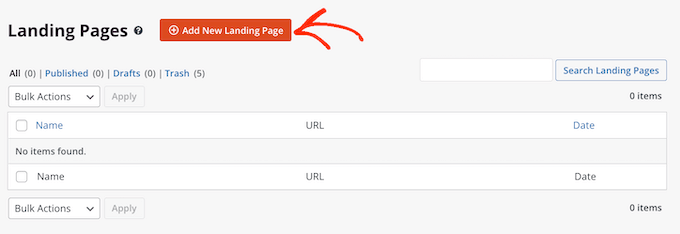
Todas las plantillas de SeedProd son fáciles de personalizar, por lo que puedes usar cualquiera de ellas para tu página de destino de Google Ads.
Sin embargo, muchos propietarios de blogs de WordPress usan Google Ads para obtener ventas, por lo que puedes hacer clic en la pestaña 'Ventas'.
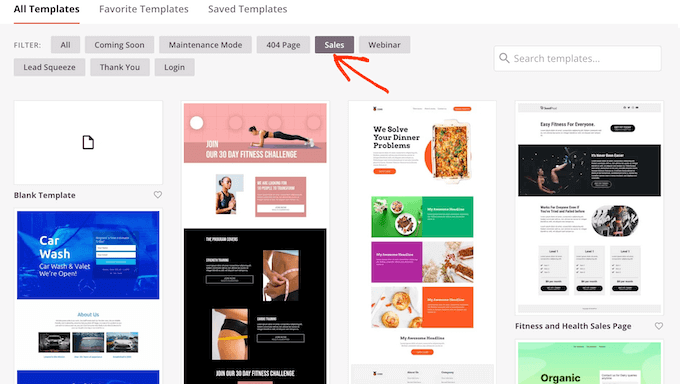
SeedProd ahora mostrará todas las plantillas diseñadas para ayudarte a vender más productos y servicios.
Para ver de cerca cualquier diseño, simplemente pasa el cursor del mouse sobre esa plantilla. Luego, haz clic en el ícono de la lupa.
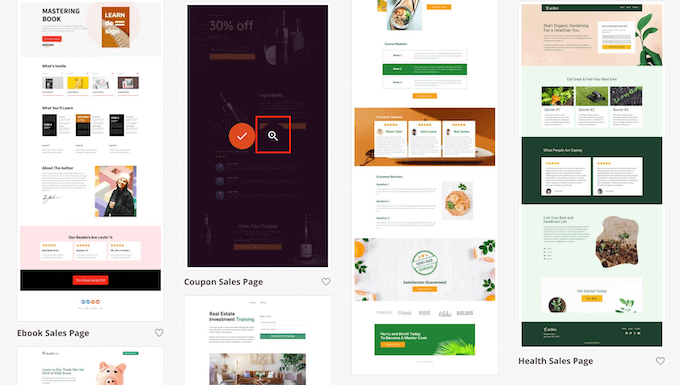
Esto abrirá la plantilla en una nueva pestaña.
Cuando encuentres un diseño que quieras usar para tu página de destino de Google Ads, simplemente haz clic en ‘Elegir esta plantilla’.
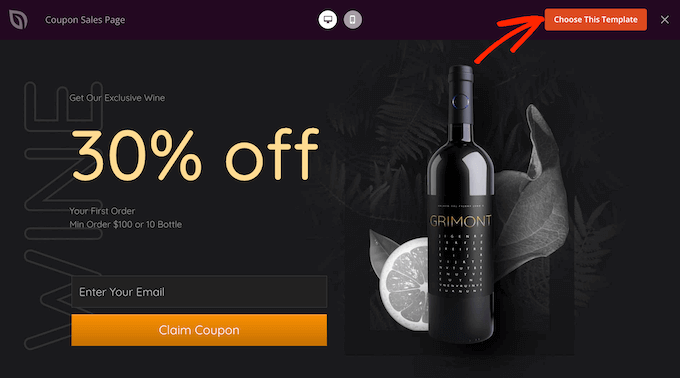
Ahora puedes escribir un nombre para tu página de destino en el campo ‘Nombre de la página’.
SeedProd creará automáticamente una ‘URL de la página’ usando el nombre de la página. Esta es la dirección web donde aparecerá tu página de destino de Google Ads.
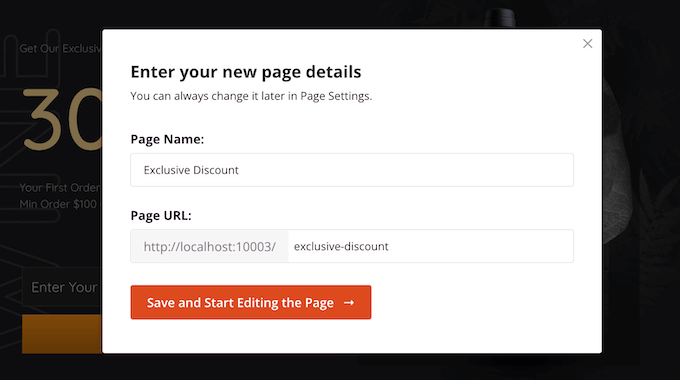
Aunque estamos creando una página de destino para una campaña de Google Ads, sigue siendo una buena idea ajustar esta página para los motores de búsqueda.
Optimizar tu página de destino para SEO puede traerte visitantes adicionales de los resultados de búsqueda. Además, puede mejorar tu Puntuación de Calidad de Google Ads, lo que a menudo conduce a menores costos de publicidad.
Para obtener más información sobre cómo preparar tu página para los motores de búsqueda, consulta nuestra guía definitiva de SEO para WordPress.
Dicho esto, es una buena idea incluir palabras clave relevantes en tu URL siempre que sea posible. Puedes cambiar la URL generada automáticamente de la página escribiendo en el campo 'URL de la página'.
Cuando estés satisfecho con la información que has escrito, haz clic en ‘Guardar y empezar a editar la página’. Esto cargará la interfaz del constructor de páginas de SeedProd.
Paso 3: Personaliza tu página de destino de Google Ads
El sencillo constructor de arrastrar y soltar de SeedProd muestra una vista previa en vivo de tu página de destino a la derecha.
A la izquierda hay un menú que muestra los diferentes bloques y secciones de diseño de WordPress que puedes agregar a tu página de destino de Google Ad.
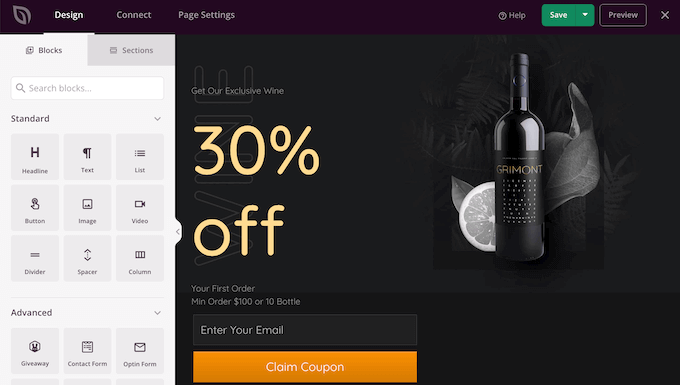
El plugin viene con docenas de bloques listos para usar que pueden ayudarte a obtener más conversiones, incluidas tablas de precios, formularios de contacto, temporizadores y testimonios de clientes. Puedes construir una página de destino completa de Google Ad en cuestión de minutos utilizando estos bloques listos para usar.
También puedes usar bloques como separadores, columnas y divisores para ayudar a organizar y estructurar tu página de destino de Google Ads. Esto puede ayudar a los visitantes a navegar por tu página de destino y encontrar la información que desean.
Cuando encuentres un bloque que quieras agregar a la página de destino de Google Ads, simplemente arrástralo y suéltalo en tu plantilla.
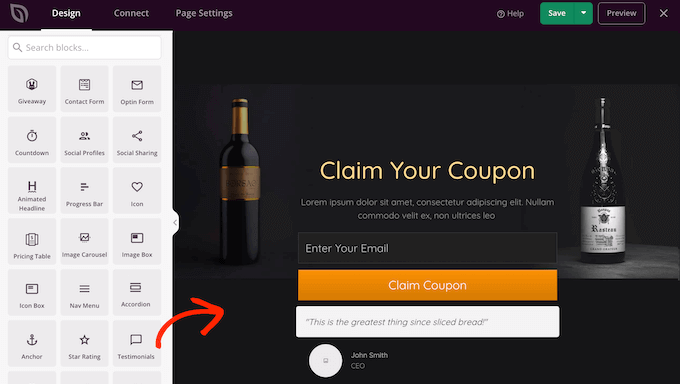
Para personalizar un bloque, haz clic para seleccionarlo en el editor de SeedProd. El menú de la izquierda se actualizará para mostrar todas las configuraciones que puedes usar para personalizar el bloque.
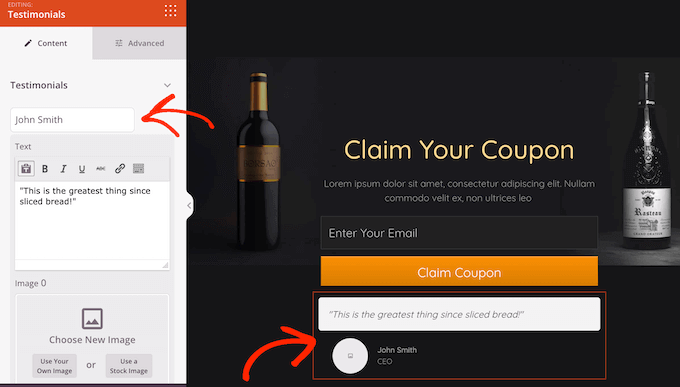
Por ejemplo, si haces clic en un bloque de testimonios, podrás cambiar el nombre de la persona citada y agregar nuevo texto de testimonio.
Las imágenes son una excelente manera de captar la atención del visitante y comunicar más información. Por esta razón, muchas de las plantillas de páginas de destino de SeedProd vienen con imágenes de marcador de posición.
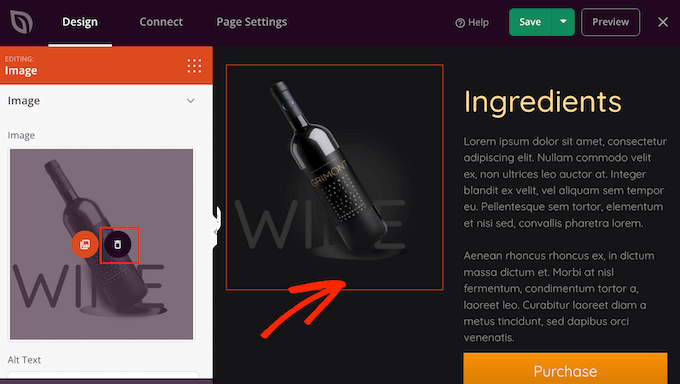
Para reemplazar el contenido de marcador de posición con tu propia imagen, simplemente haz clic en el bloque de imagen.
A continuación, en el menú de la izquierda, coloca el cursor del mouse sobre la imagen y luego haz clic en el ícono de la papelera para eliminarla.
Una vez que hayas hecho eso, hay varias maneras de agregar una nueva imagen a tu página de destino de Google Ads.
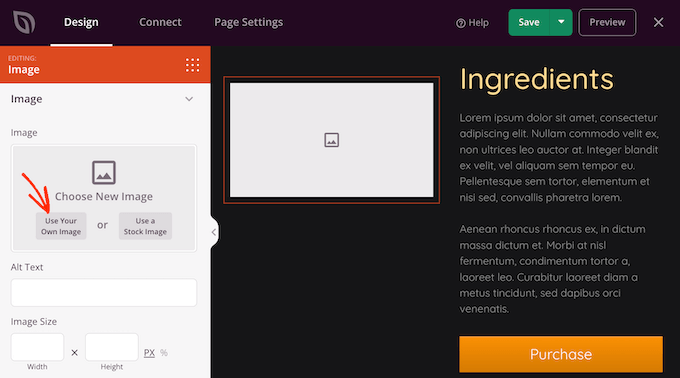
Una opción es hacer clic en 'Usar tu propia imagen'. Luego puedes elegir una imagen de la biblioteca de medios de WordPress o subir un nuevo archivo desde tu computadora.
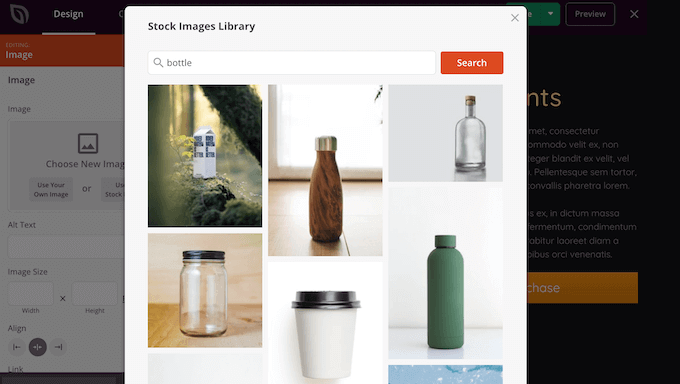
¿No tienes una imagen que quieras usar? SeedProd viene con una biblioteca incorporada de miles de imágenes de stock gratuitas que puedes agregar a tus páginas de destino de Google Ads.
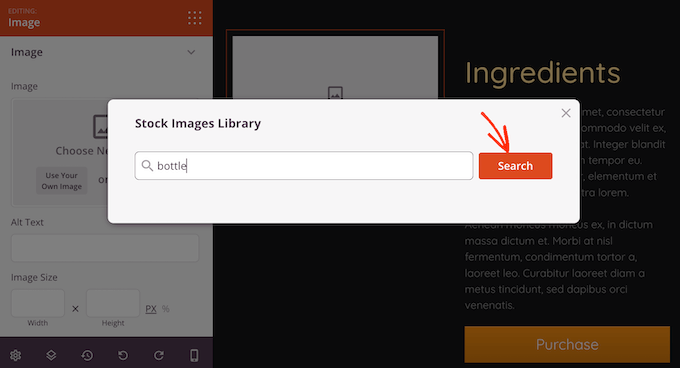
Para ver la biblioteca de imágenes de stock de SeedProd, simplemente haz clic en 'Usar una imagen de stock'.
A continuación, simplemente escribe una palabra o frase que describa la imagen que estás buscando y luego haz clic en el botón 'Buscar'.
SeedProd ahora mostrará todas las imágenes de stock que coincidan con tu término de búsqueda.
Cuando encuentres una imagen que quieras usar, simplemente haz clic en ella para agregar la imagen a tu página de destino de Google Ads.
Aún mejor, SeedProd ahora incluye un potente generador de imágenes con IA que te permite crear visuales personalizados para tus páginas de destino sin salir de WordPress.
Para las pequeñas empresas, esto cambia las reglas del juego. Te permite crear imágenes completamente únicas y acordes a tu marca para tus páginas sin necesidad de un presupuesto para fotos de stock o un diseñador gráfico.
Para obtener más información sobre esta función, consulta nuestra guía sobre cómo usar IA para generar imágenes en WordPress.
Muchas personas utilizan campañas de Google Ads para anunciar sus productos y servicios.
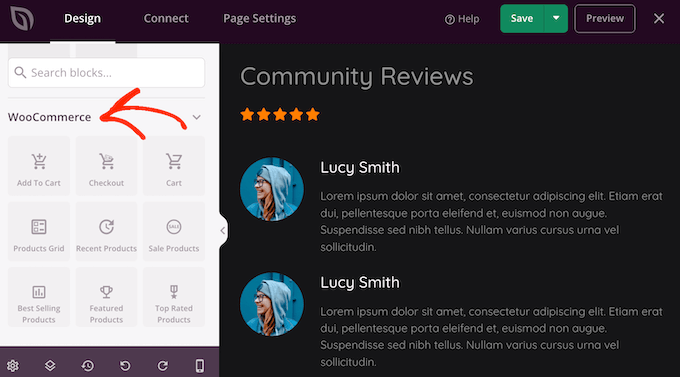
Si creaste una tienda en línea usando WooCommerce, entonces SeedProd tiene bloques especiales de WooCommerce que puedes agregar a tu página de destino, incluyendo botones de Agregar al carrito, cuadrículas de productos y bloques de pago.
Estos bloques facilitan que los clientes compren tus productos, lo cual es excelente para tus tasas de conversión. También te permite diseñar una página de destino de Google Ads sin estar limitado por tu tema de WooCommerce.
Para echar un vistazo a estos bloques de comercio electrónico, desplázate hasta la sección 'WooCommerce' en el menú de la izquierda de SeedProd.
Ahora puedes agregar cualquiera de estos bloques a tu página de destino de Google Ads y obtener más ventas para tu tienda en línea.
Mientras construyes tu página de destino, puedes mover los bloques por tu diseño arrastrándolos y soltándolos. Esto facilita la creación de una página de destino para Google Ads con un diseño totalmente personalizado.
SeedProd también viene con 'Secciones'. Estas son filas y plantillas de bloques que pueden ayudarte a crear rápidamente una página de destino para Google Ads bien organizada.
Puedes ver todas estas secciones haciendo clic en la pestaña ‘Secciones’.
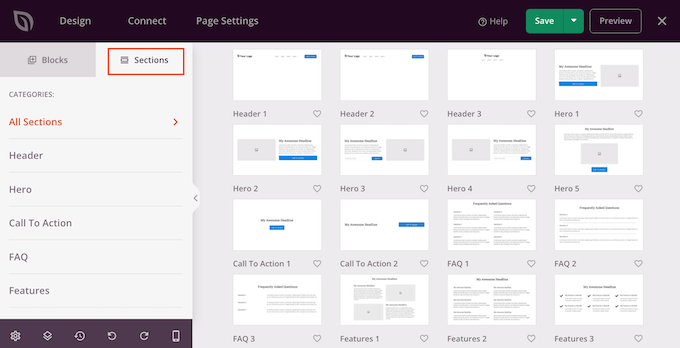
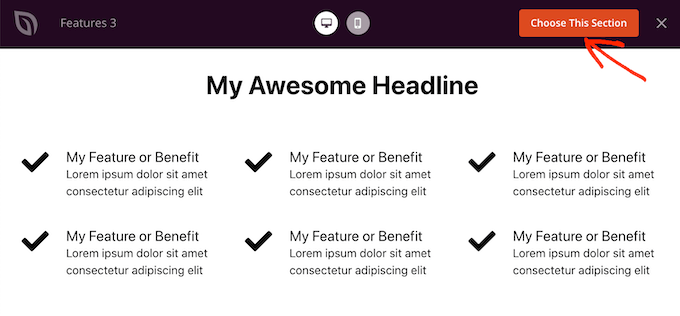
Desde aquí, puedes previsualizar cualquier sección al pasar el cursor sobre ella. Cuando aparezca el ícono de la lupa, haz clic en él. Para obtener más ventas, quizás quieras echar un vistazo a secciones como Héroe, Llamada a la acción, Características y Testimonio.
Para agregar una sección a tu página, haz clic en ‘Elegir esta sección’. SeedProd ahora agregará la sección al final de tu página de destino de Google Ads.
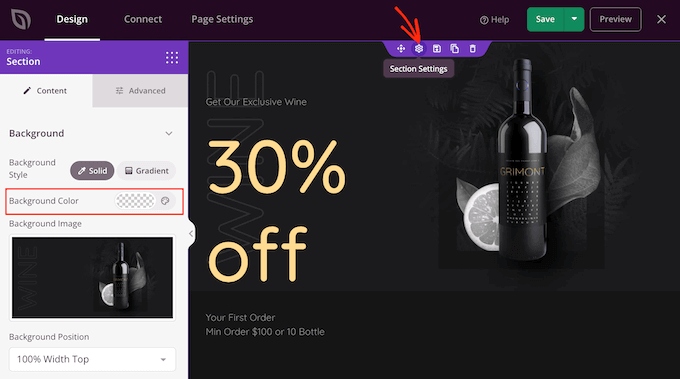
El color puede ser una excelente manera de captar la atención del visitante y ayudar a reforzar la marca de tu sitio web de WordPress. Para más información sobre este tema, consulta nuestra guía sobre cómo elegir un esquema de color perfecto para tu sitio web de WordPress.
Para cambiar el color de fondo de cualquier sección, simplemente haz clic para seleccionarla. Luego, haz clic en el pequeño ícono de engranaje que aparece.
Una vez que hayas hecho eso, haz clic en el campo Color de fondo y elige un nuevo color de fondo usando la configuración emergente.
Paso 4: Agrega contenido personalizado/dinámico
Las personas suelen prestar más atención al contenido personalizado. Con eso en mente, puedes obtener más ventas mostrando contenido personalizado en tu página de destino o página de ventas.
SeedProd tiene soporte completo para reemplazo de texto dinámico, que muestra contenido diferente a los visitantes según los términos de búsqueda que usaron para encontrar tu anuncio. Por ejemplo, si estás dirigiendo tus campañas publicitarias a las palabras clave 'ofertas de verano' o 'Black Friday', entonces podrías cambiar dinámicamente tu encabezado para incluir esos términos.
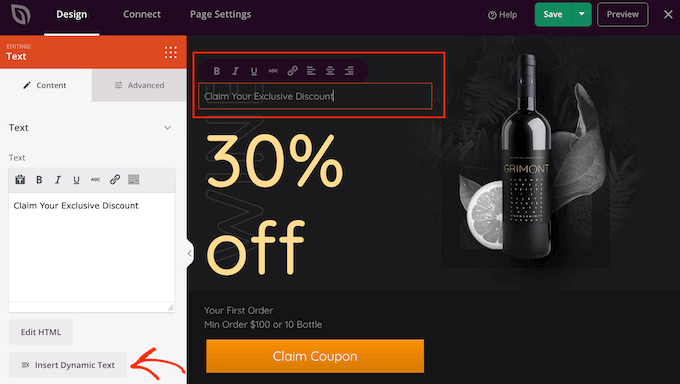
Para agregar texto dinámico a tu página de destino de Google Ads, simplemente haz clic en cualquier bloque de Encabezado o Texto. Luego, haz clic en el botón Insertar Texto Dinámico.
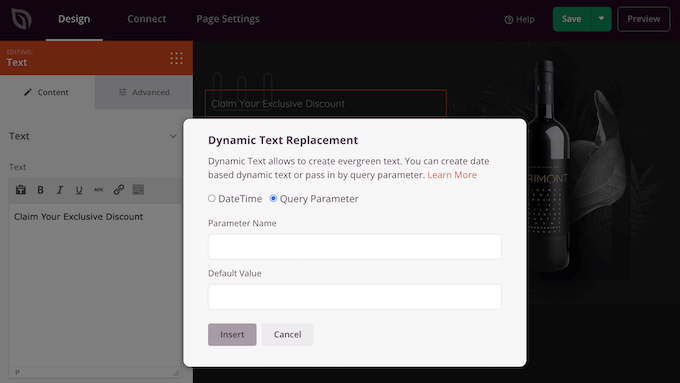
En la ventana emergente que aparece, haz clic en 'Parámetro de consulta'.
Esto te permite enviar información de tu anuncio de Google a tu página de destino usando la URL.
Por ejemplo, puedes configurar la URL final de tu anuncio de Google con un parámetro personalizado como `tudominio.com/oferta?termino=oferta-black-friday`.
Luego, el encabezado de tu página puede mostrar automáticamente el texto 'oferta-black-friday' a la persona que hizo clic en el anuncio. Esto funciona pasando información específica que defines en la URL de tu anuncio a tu página de destino.
Para obtener más información, consulta la guía de texto dinámico de SeedProd.
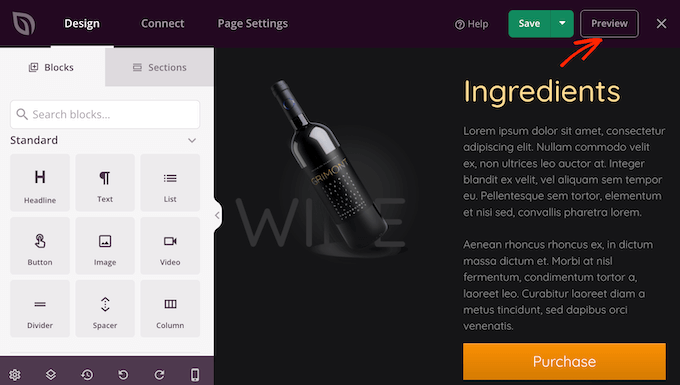
Mientras trabajas en tu página de destino de Google Ads, puedes previsualizar tu diseño haciendo clic en el botón Vista previa. Esto abre tu página de destino en una nueva pestaña.
Cuando estés satisfecho con el aspecto de tu página de destino, es una buena idea optimizar la configuración de la página, ya que esto puede generar más conversiones.
Paso 5: Conéctate a tu proveedor de marketing por correo electrónico
SeedProd se integra con todos los principales servicios de marketing por correo electrónico, incluyendo Constant Contact, Drip y Brevo (anteriormente Sendinblue). Esto te permite obtener registros y suscriptores directamente desde tu página de destino de Google Ads.
Para conectar tu página de destino a tu servicio de marketing por correo electrónico, simplemente haz clic en la pestaña 'Conectar'. Luego puedes pasar el cursor del ratón sobre el servicio de marketing por correo electrónico que usas en tu sitio web y hacer clic en el botón 'Conectar' cuando aparezca.
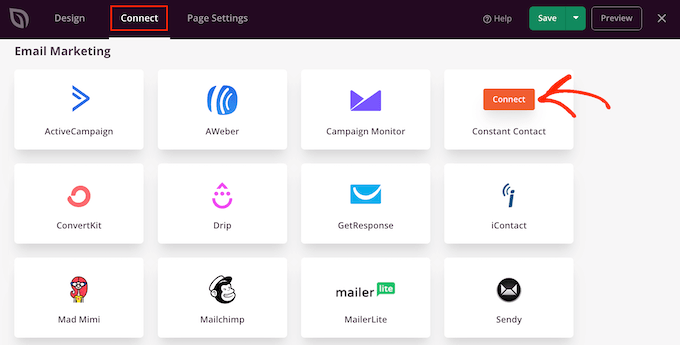
SeedProd ahora te guiará a través del proceso de conexión de tu página de destino de Google Ads a tu servicio de marketing por correo electrónico.
Con eso hecho, cualquiera que se suscriba a tu página de destino se agregará a tu lista de correo electrónico.
Ahora que estás satisfecho, simplemente haz clic en el botón 'Guardar' y luego elige 'Publicar' para que tu página de destino esté activa.
Ahora, solo necesitas agregar esta nueva URL a tu campaña publicitaria. En tu cuenta de Google Ads, busca el anuncio que deseas usar y pega la URL de la página de destino en el campo 'URL final' en la configuración del anuncio.
Después de eso, cualquiera que haga clic en tu anuncio de Google será redirigido a la página de destino en tu sitio de WordPress.
Consejo extra: Cómo obtener más conversiones en Google Ads
Una página de destino de Google Ads hermosa y diseñada profesionalmente puede ayudarte a alcanzar los objetivos de tu campaña. Sin embargo, siempre hay margen para mejorar tus tasas de conversión.
Con esto en mente, es una buena idea monitorear las estadísticas de tu página de destino para ver qué funciona y qué no. Luego, puedes usar SeedProd para ajustar el diseño de tu página de destino y perfeccionarla para obtener aún más conversiones.
La forma más fácil de medir métricas importantes en WordPress es usando MonsterInsights. Es el mejor plugin de análisis de WordPress y te permite ver tus datos de Google Analytics directamente en el panel de WordPress.
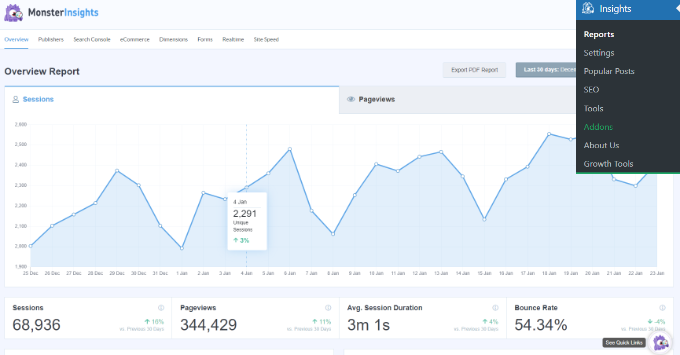
Para obtener más información, consulta nuestra guía paso a paso sobre cómo instalar Google Analytics.
Preguntas frecuentes sobre cómo crear una página de destino para anuncios de Google en WordPress
Aquí hay algunas preguntas frecuentes de nuestros lectores sobre cómo crear una página de destino de Google Ad en WordPress:
¿Cuál es la diferencia principal entre una página de destino y una página de inicio?
Una página de inicio está diseñada para la exploración general y sirve a muchos visitantes diferentes. Por lo general, tiene muchos enlaces y opciones para ayudar a las personas a navegar por todo tu sitio.
Una página de destino se crea para un objetivo único y enfocado, como obtener registros de un anuncio específico de Google. Tiene muy pocas distracciones para guiar al visitante a realizar una acción específica.
¿Puedo usar el editor estándar de WordPress para crear mi página de destino?
Si bien puedes usar el editor de bloques, no es la mejor herramienta para este trabajo.
Un plugin dedicado para crear páginas como SeedProd ofrece herramientas enfocadas en la conversión como temporizadores de cuenta regresiva, plantillas de ventas prediseñadas y fácil integración con servicios de marketing.
Esto hace que sea mucho más fácil crear una página profesional diseñada para obtener resultados, sin necesidad de escribir código.
¿Cómo sé si mi página de destino es efectiva?
La mejor manera de rastrear el rendimiento de tu página de destino es usando una herramienta de análisis. Recomendamos MonsterInsights porque te permite ver todas las estadísticas importantes directamente dentro de tu panel de WordPress.
Esto hace que sea simple entender qué está funcionando y dónde puedes hacer mejoras para aumentar tus conversiones. Para comenzar, consulta nuestro tutorial sobre cómo configurar Google Analytics en WordPress.
¿Debo incluir menús de navegación en mi página de destino de Google Ads?
Para la mayoría de las páginas de destino, es una buena práctica eliminar el menú de navegación principal de tu sitio web. Eliminar enlaces adicionales mantiene a tus visitantes enfocados en la llamada a la acción.
Este simple cambio puede aumentar significativamente tu tasa de conversión al eliminar distracciones.
Esperamos que este artículo te haya ayudado a aprender cómo crear una página de destino de Google Ad en WordPress. También puedes consultar nuestra guía sobre consejos avanzados para páginas de destino que impulsen las conversiones, o nuestras selecciones expertas de los mejores creadores de temas de WordPress para hacer que tu sitio sea visualmente atractivo.
Si te gustó este artículo, suscríbete a nuestro Canal de YouTube para ver tutoriales en video de WordPress. También puedes encontrarnos en Twitter y Facebook.



Randy Martin
Por lo que he leído, es evidente que 'simplemente' se ha convertido en el nuevo 'realmente'.
Soporte de WPBeginner
Thanks for your feedback
Administrador
Chidera NwaEze
¡Wow! Bien, ¿puedo usar la URL del sitio principal como domain.com y luego agregar domain.com/ads? Para crear la página de destino
Soporte de WPBeginner
SeedProd te permite configurar tu URL, así que puedes crear una URL como esa para tu página de anuncios si quisieras.
Administrador