


A veces, lo más útil que puedes hacer por tus lectores es dirigirlos al recurso correcto, incluso si no está en tu propio sitio de WordPress.
Pero por defecto, WordPress no facilita eso. Cada título de publicación enlaza de vuelta a tu publicación, incluso cuando solo quieres enviar a los usuarios directamente a una herramienta, artículo o guía externa.
Esto crea una fricción innecesaria: los lectores tienen que hacer clic en tu publicación, escanearla y luego hacer clic de nuevo para llegar al recurso real. Aunque pequeñas, estas inconveniencias pueden dañar tu experiencia de usuario general.
En esta guía, te mostraremos cómo enlazar los títulos de tus publicaciones de WordPress directamente a URLs externas usando los plugins de WordPress: Page Links To y WPCode. Después de pruebas exhaustivas, encontramos que ofrecen la forma más limpia y fácil de hacer esto, sin necesidad de editar el tema. 🙌
¿Cuándo necesitas agregar enlaces en el título de la publicación de WordPress?
Hay varias situaciones en las que enlazar el título de tu publicación, página o tipo de publicación personalizado de WordPress a una URL personalizada resulta útil.
Digamos que ofreces espacio publicitario en tu sitio de WordPress que se asemeja a una publicación normal. El título puede enlazar al sitio web del anunciante en lugar de a tu propio contenido, creando un camino claro para los usuarios.
O tal vez administras un sitio agregador de noticias que presenta tanto tu propio contenido como artículos seleccionados de otras fuentes. Idealmente, la sección de noticias de tu página de inicio vincularía automáticamente los títulos de los artículos al destino correcto, ya sea en tu propio sitio o en uno externo.
Alternativamente, quizás tu página de inicio muestre productos, pero al hacer clic en ellos te lleva a páginas de productos individuales. Podrías preferir vincular los títulos directamente a la página del catálogo de productos de la categoría para una visión general más amplia.
Con todo esto en mente, te mostraremos cómo vincular los títulos de las entradas en tu sitio web de WordPress a URLs externas. Puedes usar estos enlaces rápidos para navegar por el tutorial:
- Método 1: Usando el plugin Page Links To (Fácil para principiantes)
- Método 2: Usando código personalizado (Más control)
- Consejo adicional: ¿Afectarán los enlaces externos en los títulos de las entradas al SEO?
- Preguntas frecuentes sobre cómo enlazar a fuentes externas en el título de la entrada de WordPress
¿Listo? ¡Empecemos!
Método 1: Usando el plugin Page Links To (Fácil para principiantes)
Este método es perfecto para principiantes o para cualquiera que quiera una solución sencilla para enlazar el título de su entrada o página a una URL externa. Además, es una excelente opción si quieres que el título enlace a URLs personalizadas en todo tu sitio web.
Primero, necesitarás instalar el plugin Page Links To. Tenemos una guía útil sobre cómo instalar un plugin de WordPress si necesitas un tutorial paso a paso.
⚠️ Descargo de responsabilidad: Somos conscientes de que este plugin no ha sido probado oficialmente con las últimas 3 actualizaciones importantes de WordPress. Dicho esto, lo hemos probado personalmente y hemos descubierto que funciona bien en nuestro entorno.
Tenga en cuenta que los resultados pueden variar según su configuración específica. Y si le preocupa usar un plugin sin mantenimiento, consulte la opinión de nuestros expertos sobre si es seguro usar un plugin desactualizado.
Una vez que el plugin esté instalado y activado, querrá abrir una nueva publicación, página o tipo de publicación personalizada o editar una existente utilizando el editor de bloques.
Ahora verá una nueva pestaña llamada 'Page Links To' en la barra lateral de 'Post Settings'.
Aquí, habrá 2 opciones: 'Its normal WordPress URL' (la predeterminada) y 'A custom URL.' Como queremos enlazar a un sitio externo, elija 'A custom URL.'
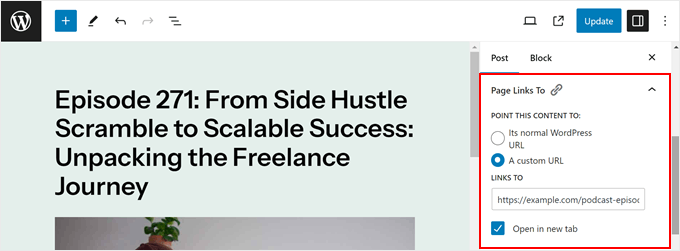
Ahora, simplemente pega la URL externa completa (incluyendo https://) en el campo ‘Enlaces a’. Por ejemplo, si estuvieras enlazando al sitio web de WPForms, entonces ingresarías ‘https://wpforms.com’.
También hay una casilla de verificación para ‘Abrir en nueva pestaña’ si deseas que los visitantes del sitio externo mantengan tu página abierta en la pestaña original cuando hagan clic en el título. Puedes marcar esa casilla si es necesario.
Finalmente, haz clic en ‘Actualizar’ o ‘Publicar’ para guardar tus cambios.
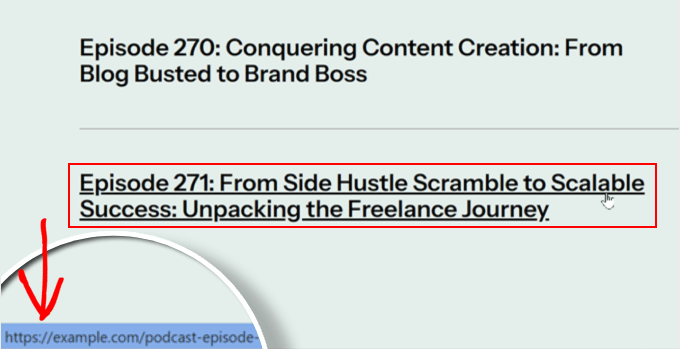
Si vas a tu página de blog de WordPress, página de inicio, página de archivo o cualquier otro lugar donde se muestre el título de tu publicación o página como un extracto, puedes intentar pasar el cursor sobre el título.
Verás que ahora enlaza a la URL externa que especificaste.
Método 2: Usando código personalizado (Más control)
Este método es ideal para usuarios que se sienten cómodos con el código y para personas que desean un mayor control sobre a qué páginas enlazan los títulos de sus publicaciones con una URL diferente.
Por ejemplo, es posible que desees que el título de la publicación enlace a una URL externa si se ve en la plantilla de publicación única, pero no cuando aparece en la página de inicio o en las páginas de archivo.
Para mayor seguridad, usaremos WPCode en lugar de editar los archivos del tema directamente. Este plugin hace que sea seguro insertar código personalizado en WordPress, ya que puede evitar que rompas tu sitio web si hay errores en el código.
Nuestros socios comerciales utilizan WPCode para agregar y administrar sus fragmentos de código personalizados. Puedes consultar nuestra reseña completa de WPCode para obtener más información sobre el plugin.
Paso 1: Instalar y configurar WPCode
Primero, instalemos y activemos el plugin WPCode. Tenemos una guía sobre cómo instalar un plugin de WordPress si necesitas ayuda con eso.
📝 Nota: En esta guía, usaremos la versión gratuita de WPCode, ya que incluye todo lo que necesitamos. Sin embargo, es posible que desees explorar WPCode Pro para desbloquear funciones avanzadas como historial completo de revisiones de código y programación.
Una vez activado, puedes navegar a Fragmentos de código » + Agregar fragmento. Aquí, simplemente pasa el cursor sobre ‘Agregar tu código personalizado (Nuevo fragmento)’ y haz clic en el botón ‘Usar fragmento’.
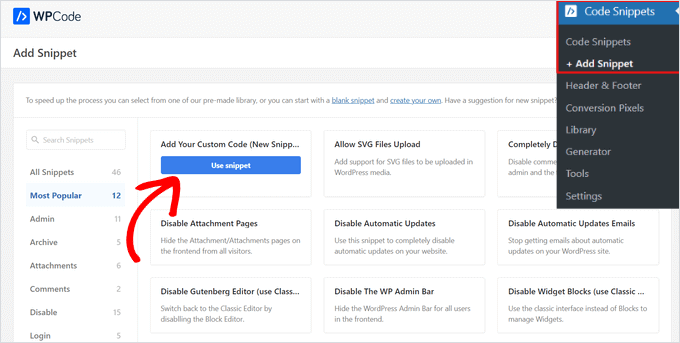
A continuación, cambiarás el ‘Tipo de código’ de Fragmento HTML a ‘Fragmento PHP’.
Después de eso, llegarás a la página del editor de código.
Lo primero que debes hacer aquí es darle a tu fragmento un nombre claro, como ‘Enlaces externos desde títulos de publicaciones’, para que puedas identificarlo fácilmente más tarde.
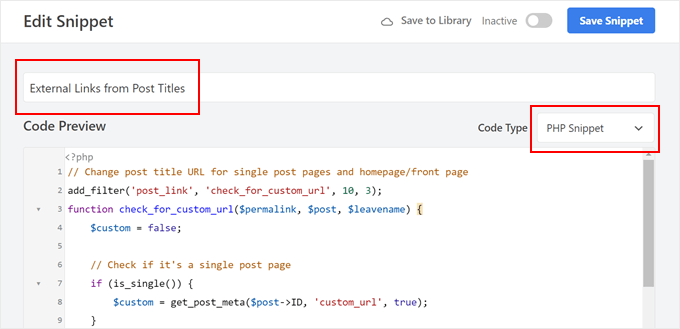
Ahora, puedes elegir uno de los siguientes fragmentos de código:
Opción 1: Hacer que todos los títulos de publicaciones enlacen a URL externas
Este fragmento de código modificará la URL de los títulos de tus publicaciones en varios lugares de tu sitio, incluidas las publicaciones individuales, la página de inicio y las páginas de archivo.
El código verifica si es una página de publicación individual, página de inicio, página principal o página de archivo. Si lo es, y has configurado una URL personalizada usando los pasos mencionados más adelante, el código usará esa URL en lugar del permalink predeterminado.
En el siguiente paso, agregaremos un campo personalizado llamado 'custom_url' en el editor de bloques para especificar la URL externa de cada publicación:
// Change post title URL for single post pages and homepage/front page
add_filter('post_link', 'check_for_custom_url', 10, 3);
function check_for_custom_url($permalink, $post, $leavename) {
$custom = false;
// Check if it's a single post page
if (is_single()) {
$custom = get_post_meta($post->ID, 'custom_url', true);
}
// Check if it's the homepage, front page, or archive pages
elseif (is_home() || is_front_page() || is_category() || is_tag() || is_archive()) {
$custom = get_post_meta($post->ID, 'custom_url', true);
}
// Return the custom URL if set, otherwise return the default permalink
return ($custom) ? esc_url($custom) : $permalink;
}
Digamos que quieres que este código se ejecute solo en la página principal y no en las páginas de archivo.
Entonces, simplemente puedes eliminar el código que dice is_category(), is_tag() o is_archive(), de la siguiente manera:
// Change post title URL for single post pages and homepage/front page
add_filter('post_link', 'check_for_custom_url', 10, 3);
function check_for_custom_url($permalink, $post, $leavename) {
$custom = false;
// Check if it's a single post page
if (is_single()) {
$custom = get_post_meta($post->ID, 'custom_url', true);
}
// Check if it's the homepage, front page, or archive pages
elseif (is_home() || is_front_page()) {
$custom = get_post_meta($post->ID, 'custom_url', true);
}
// Return the custom URL if set, otherwise return the default permalink
return ($custom) ? esc_url($custom) : $permalink;
}
Opción 2: Hacer que los títulos de las publicaciones en las plantillas de publicaciones individuales enlacen a URLs externas
Este código es útil si solo quieres que el título de la entrada en la plantilla de entrada única enlace a URLs externas, no a las de otras páginas como la página de inicio, páginas de archivo, etc.
De esta manera, el usuario aún puede visitar la entrada del blog y leerla, pero también puede hacer clic en el título de la entrada para consultar otro recurso.
Un ejemplo de esto es un sitio web de podcast. Puedes usar tu sitio de WordPress para publicar los resúmenes o transcripciones de los episodios, pero alojar el audio en Spotify.
Con este método, puedes publicar tus episodios de podcast en tu sitio, pero dirigir a las personas a Spotify cuando hagan clic en el título de la entrada.
El siguiente código verifica si la solicitud actual es para una entrada única. Si lo es, y has configurado una URL personalizada usando el campo personalizado, usará esa URL en el título de la entrada:
// Hook into the 'post_link' filter to modify the permalink of a post.
add_filter('post_link', 'check_for_custom_url', 10, 3);
// Define the callback function for the 'post_link' filter.
function check_for_custom_url($permalink, $post, $leavename) {
// Check if the current request is for a single post.
if (is_single()) {
// Retrieve the value of the 'custom_url' custom field for the current post.
$custom = get_post_meta($post->ID, 'custom_url', true);
// If the custom field has a value, use it as the permalink. Otherwise, use the default permalink.
return ($custom) ? esc_url($custom) : $permalink;
} else {
// If the current request is not for a single post, return the default permalink.
return $permalink;
}
}
Una vez que hayas pegado el fragmento de código, desplacémonos hacia la sección 'Inserción'.
Desde aquí, querrás asegurarte de que el 'Método de Inserción' esté configurado en 'Inserción Automática' y la 'Ubicación' esté configurada en 'Ejecutar en Todas Partes'.
Finalmente, procede a activar el fragmento usando el interruptor y haz clic en 'Guardar Fragmento'.

Paso 2: Habilitar Enlaces en Títulos (Solo Usuarios de Temas de Bloques)
Si estás usando un tema de bloques, hay un paso adicional que debes tomar para asegurarte de que el código funcione.
Primero, puedes ir a Apariencia » Editor para abrir el Editor Completo del Sitio.

Ahora verá algunas opciones para editar su tema de bloque.
Continúe y haga clic en 'Plantillas'.
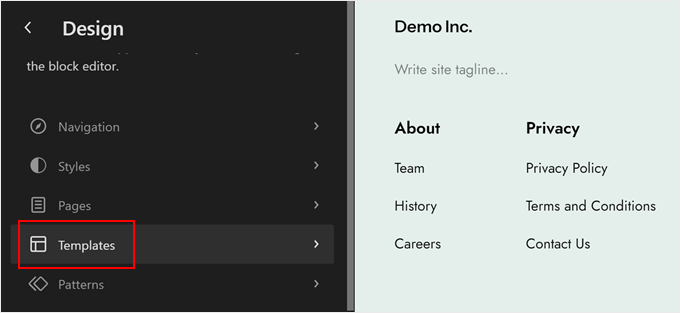
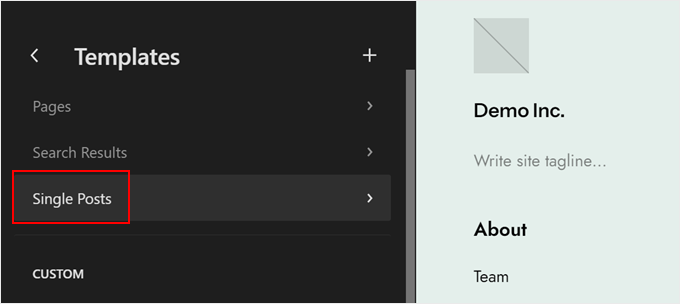
En esta etapa, querrá localizar la plantilla 'Entradas individuales'.
Una vez que la haya encontrado, simplemente haga clic en ella para seleccionarla.
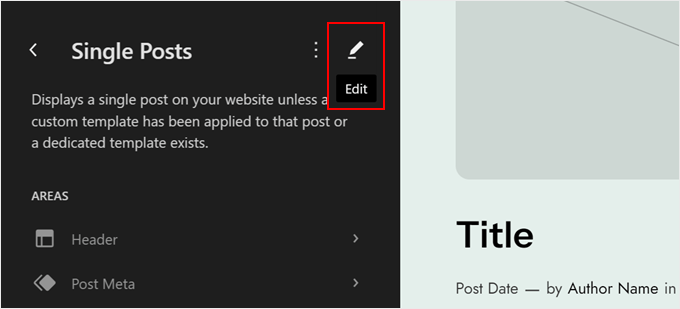
Ahora, deberá hacer clic en el ícono del lápiz 'Editar'.
Esto abrirá el editor de bloques.
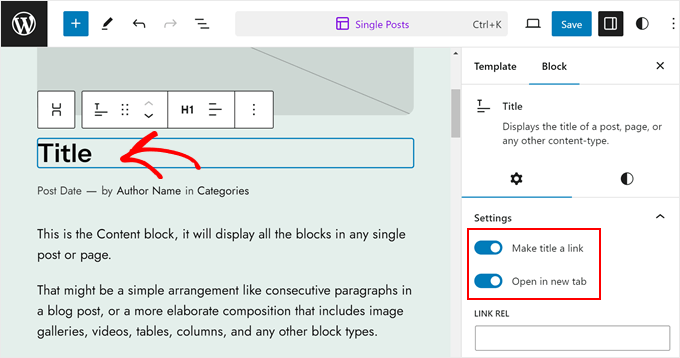
Una vez dentro del editor, continúe y haga clic en el bloque 'Título'.
En la barra lateral 'Configuración del bloque', active la opción 'Hacer que el título sea un enlace' y la opción opcional 'Abrir en una nueva pestaña'. Luego, deje el campo 'Rel del enlace' vacío.
Después de eso, simplemente haga clic en 'Guardar'.
Paso 3: Agregar un nuevo campo personalizado
Ahora, es hora de agregar el campo personalizado 'custom_url' en el editor de bloques.
Dentro del editor, puede hacer clic en el menú de tres puntos en la esquina superior derecha del editor de bloques y seleccionar 'Preferencias'.
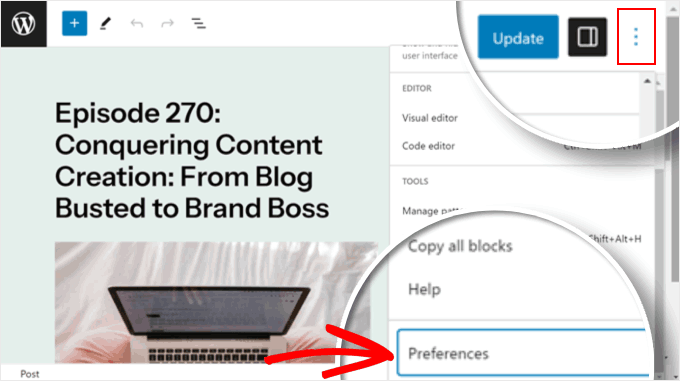
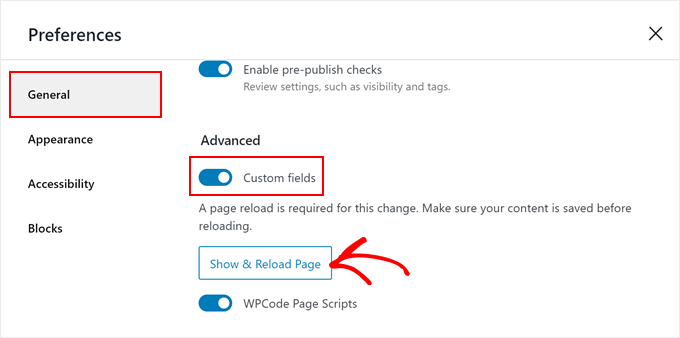
Desde aquí, querrá navegar a la pestaña 'General'.
Después de eso, puede desplazarse hacia abajo hasta 'Campos personalizados'. Habilítelo y actualice su página haciendo clic en 'Mostrar y recargar página'.
Aparecerá una nueva sección de campos personalizados.
Necesita hacer clic en 'Ingresar nuevo' allí.
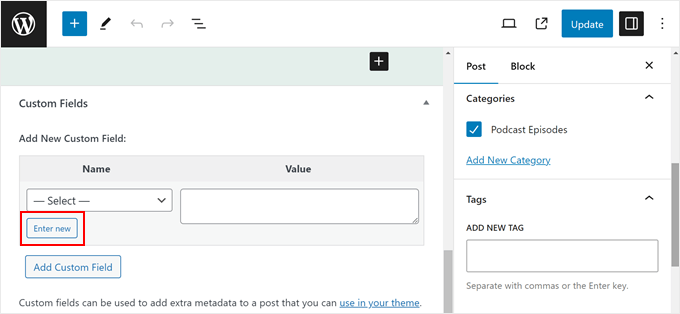
En la sección 'Agregar nuevos campos personalizados', ingresemos 'custom_url' o cualquier campo personalizado que especificó en el código anteriormente en el campo 'Etiqueta'.
En el campo 'Valor', puede pegar la URL externa a la que desea enlazar.
Una vez hecho esto, simplemente haga clic en 'Agregar campo personalizado'.
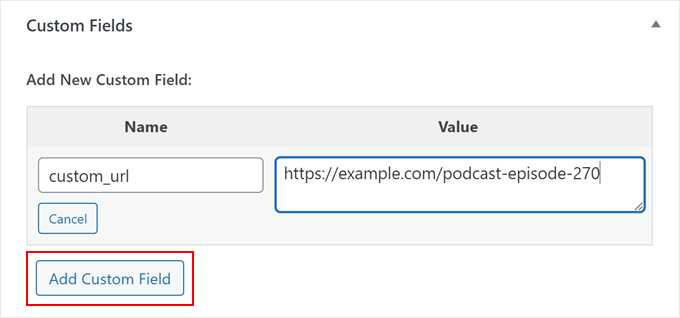
A continuación, simplemente haga clic en 'Actualizar' o 'Publicar' para que sus cambios se muestren en vivo.
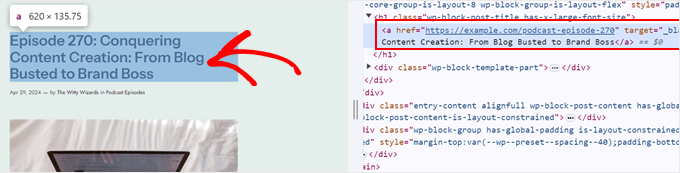
Finalmente, puedes visitar tu sitio web para ver si el código funciona. Puedes pasar el cursor sobre el título de tu publicación o usar la herramienta de inspección para verificar.
Así es como debería verse la URL del título de la publicación si usas el código de la opción 2:
Consejo adicional: ¿Afectarán los enlaces externos en los títulos de las entradas al SEO?
Agregar enlaces externos directamente en los títulos de tus publicaciones tiene un impacto mínimo en la optimización para motores de búsqueda (SEO).
Sin embargo, hay algunas cosas a considerar. Cuando enlazas a otro sitio web, esencialmente le estás diciendo a los motores de búsqueda que el otro sitio podría ser una buena fuente de información. Parte de tu "jugo de enlace" podría pasar al sitio externo, pero generalmente es una pequeña cantidad.
Dicho esto, si tus títulos contienen muchos enlaces externos, podrían confundir a los usuarios o hacerles pensar que están saliendo de tu sitio de WordPress inmediatamente.
Si aún deseas usar enlaces externos en los títulos, te recomendamos enlazar solo cuando el sitio externo realmente aporte valor a tu contenido, sea de alta calidad y sea muy relevante para tu audiencia.
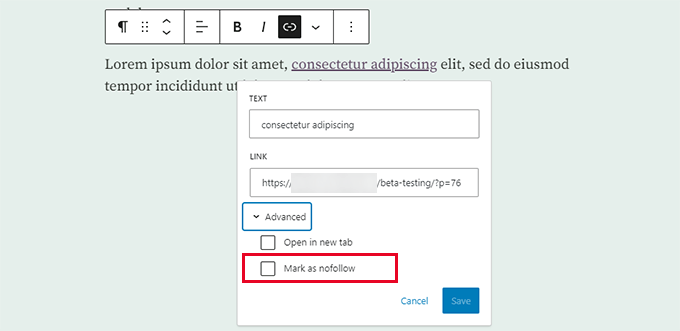
También puedes agregar el atributo 'nofollow' a tus enlaces externos en el código del título. Esto le dice a los motores de búsqueda que no sigan esos enlaces para fines de clasificación.
Por otro lado, si estás leyendo este tutorial para dirigir a los usuarios de tu sitio web antiguo a tu nuevo sitio, podrías considerar usar redirecciones en su lugar.
Las redirecciones le dicen a los motores de búsqueda (y a los usuarios) que una página en particular se ha movido permanentemente a una nueva ubicación. Esto puede ser beneficioso para el SEO de WordPress porque el 'link juice' de tu página original se transferirá a la nueva ubicación.
All in One SEO (AIOSEO) es un plugin de WordPress que puede ayudarte a hacer precisamente eso. Su interfaz fácil de usar facilita la configuración de redirecciones para publicaciones o páginas específicas. No se requiere código, lo que hace que este plugin sea amigable para principiantes.
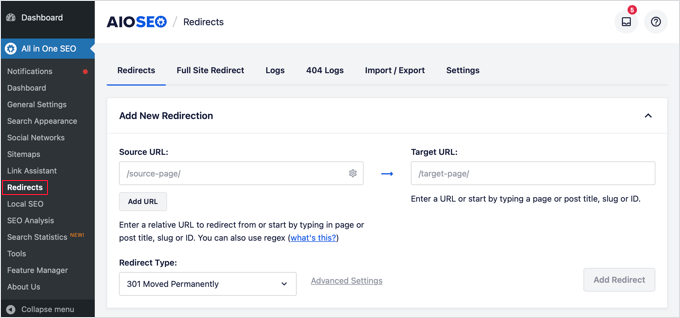
Puedes aprender más sobre el tema en nuestra guía para principiantes sobre cómo configurar redirecciones 301.
Preguntas frecuentes sobre cómo enlazar a fuentes externas en el título de la entrada de WordPress
Si recién estás comenzando (o te preguntas sobre el impacto de enlazar títulos de publicaciones externamente), estas preguntas comunes pueden ayudarte a aclarar las cosas. Repasemos los puntos clave que necesitas saber.
¿Puedo enlazar el título de una publicación de WordPress a una URL externa sin un plugin?
Por defecto, WordPress no admite esta función. Necesitarías modificar los archivos de plantilla de tu tema o usar código personalizado, lo cual no es ideal para la mayoría de los usuarios, especialmente para los principiantes. Plugins como WPCode o Page Links To ofrecen una solución mucho más fácil y segura.
¿Cambiar el enlace del título de la publicación afectará el SEO?
Puede ser, pero no necesariamente de forma negativa. Si enlazas a un recurso externo de alta calidad y relevante, puede mejorar la experiencia del usuario e incluso mejorar el SEO indirectamente. Solo asegúrate de no reemplazar contenido valioso con publicaciones escasas que solo enlazan externamente.
¿Es mejor abrir los enlaces externos en una nueva pestaña?
Sí, en la mayoría de los casos. Abrir enlaces externos en una nueva pestaña mantiene tu sitio abierto en el navegador del usuario, lo que puede reducir la tasa de rebote y mejorar el tiempo de sesión.
¿Qué le sucede al contenido de la publicación original si enlazo el título externamente?
La publicación en sí todavía existe y puede ser indexada por los motores de búsqueda, pero los lectores que hagan clic en el título serán dirigidos a la URL externa.
Aún puedes agregar contenido interno para SEO, resúmenes, divulgaciones de afiliados o contexto.
¿Puedo usar este método para enlaces de afiliados?
Absolutamente. Enlazar directamente a URLs de afiliados desde los títulos de las publicaciones es un caso de uso común. Solo asegúrate de seguir las pautas de divulgación adecuadas y de usar un atributo nofollow o sponsored si es necesario.
¿Qué plugins funcionarán con tipos de publicación personalizados?
WPCode (con el fragmento correcto) y Page Links To funcionan con tipos de publicación personalizados, siempre que el plugin o tema los registre correctamente. Siempre prueba para asegurarte de que se comporte como se espera.
¿Qué pasa si cambio de tema? ¿Seguirá funcionando el enlace externo?
Sí. Dado que el enlace se almacena en los metadatos de la publicación (no codificado en el tema de WordPress), tu enlace de título de publicación personalizado seguirá funcionando incluso después de cambiar de tema.
Esperamos que este artículo te haya ayudado a aprender cómo enlazar a enlaces externos desde el título de la publicación en WordPress. También puedes consultar nuestra guía definitiva de enlaces internos y nuestras selecciones expertas de los mejores plugins de publicaciones relacionadas para WordPress.
Si te gustó este artículo, suscríbete a nuestro canal de YouTube para obtener tutoriales en video de WordPress. También puedes encontrarnos en Twitter y Facebook.




John
¿Funcionará esto también en imágenes relacionadas con los títulos de las publicaciones? ¿Entonces hacer clic en la imagen o en el título de la publicación te lleva a la página en el sitio externo?
Soporte de WPBeginner
El plugin haría eso para tu imagen destacada si eso es lo que quieres decir.
Administrador
Alessandro
¿Hay alguna forma de enlazar títulos de publicaciones a enlaces personalizados, pero solo si están presentes en una página (es decir, no para todo el sitio)?
Ejemplo: página de resultados de búsqueda de plugins como search & filter o toolset
Soporte de WPBeginner
No tenemos un método recomendado para configurar eso en este momento.
Administrador
Kam
Gracias. Esto es realmente útil. ¿Funcionaría este plugin para feeds RSS automatizados? es decir, ¿para sitios agregadores? Supongo que no, ya que los títulos cambian constantemente. Estoy tratando de llevar al usuario a la fuente original con un solo clic en el título.
Soporte de WPBeginner
Deberías contactar al soporte de la herramienta agregadora que estás utilizando para conocer las opciones disponibles.
Administrador
Cantar
¿El método anterior y la sindicación de contenido son lo mismo? ¿O ambos son temas diferentes?
Soporte de WPBeginner
Ese es un tema diferente
Administrador
Maksym
¡Increíble! Esto es lo que estaba buscando. Muchas gracias.
Soporte de WPBeginner
Glad our article was helpful
Administrador
mostafa
Gracias por este tutorial. Me ayudó mucho, pero ¿cómo usar esto para cpt (en mi caso, un testimonio) y abrir el enlace en una nueva pestaña? Gracias.
Soporte de WPBeginner
You’re welcome
Administrador
Brandon H.
¡Salvaste mi sitio web! ¡¡Muchas gracias!!
mehmet
Gracias por la información útil.
Mi inglés es un poco malo.
Quiero usar este tipo de plugin en mi sitio
Pero el tipo de letra en negrita en el texto se vinculará automáticamente al texto.
Enlaces a otras publicaciones dentro del sitio
¿Existe tal extensión?
kzain
No hay un plugin directo, pero prueba con plugins de enlaces internos u optimización de palabras clave. ¡Podría ayudar!
martin
Gracias por eso, bastante útil. ¡Ya encontré mucha ayuda en este sitio!
Saludos desde Italia,
Martin
Tammy
¿Hay alguna forma de requerir que la URL externa sea única? Estoy usando wp-directory y me encantaría poder hacer que este campo personalizado sea "único y requerido".
Melch Wanga
Es una buena publicación, de hecho. En respuesta a Toni, en mi caso estoy desarrollando un sitio web para una productora de cine y tengo "Alquiler de equipos" como servicios en el tipo de publicación personalizada de 'servicio'. El alquiler de equipos es bastante grande y estoy usando WooCommerce para agregar los diversos equipos, por lo tanto, tengo una página de tienda que enumera todos los equipos disponibles para alquilar. El truco es asegurarse de que cada vez que un usuario haga clic en el servicio "Alquiler de equipos", se le redirija a la página establecida como página de tienda en lugar de a la página de publicación única predeterminada de Alquiler de equipos.
Mel
Hola, ¿cómo afectará esto al SEO? ¿Podemos agregar rel="nofollow" a un enlace externo?
Gracias
Ariel
¡gran publicación!
Palashtd
Recientemente he empezado a escribir en mi blog.
Pude pensar cómo añadir enlaces externos desde el título de la publicación. Pero finalmente obtuve un consejo increíble de esta publicación. He probado siguiendo este tutorial. Estoy feliz de recibir estos consejos porque me funcionan.
Gracias por compartir esta información.
Toni Weidman
No estoy seguro de por qué querrías hacer esto. ¿Puedes aclarar cuál es el propósito de este proceso? Gracias.