


Uno de los desafíos que hemos enfrentado al administrar un blog de WordPress con varios autores es la gestión de las ediciones posteriores a la publicación.
Por defecto, los colaboradores y bloggers invitados no pueden editar sus publicaciones publicadas. Esto puede causar problemas si los colaboradores necesitan corregir rápidamente un error tipográfico, rectificar información incorrecta o actualizar una publicación para mantenerla relevante y útil.
En este artículo, te mostraremos cómo permitir que los colaboradores editen sus publicaciones después de ser aprobados. Compartiremos las soluciones que hemos descubierto y que han hecho que nuestro proceso de gestión de contenido sea mucho más fluido.
¿Por qué permitir que los colaboradores editen sus publicaciones después de ser aprobados?
Si administras un blog de WordPress con múltiples autores, entonces las personas con el rol de contribuidor pueden escribir publicaciones y enviarlas para su revisión. Cualquiera con el rol de administrador o editor podrá revisar estas publicaciones y publicarlas.
Una vez que una publicación está en línea, el colaborador no puede editarla. Esto puede causar problemas si los colaboradores necesitan reescribir sus propias publicaciones para mantenerlas actualizadas o corregir errores.
Al permitir que los contribuidores de confianza editen sus publicaciones, puedes mejorar el flujo de trabajo editorial y ahorrarles mucho tiempo a tus editores.
Dicho esto, veamos cómo puedes permitir que los colaboradores editen sus publicaciones publicadas en tu sitio de WordPress. Simplemente usa los enlaces rápidos a continuación para saltar directamente al método que deseas usar:
Método 1: Permite que los colaboradores editen sus publicaciones publicadas con WPCode (Recomendado)
La forma más sencilla de permitir que los contribuidores editen sus publicaciones publicadas es agregando código personalizado en WordPress.
A menudo, encontrarás guías con instrucciones para editar el archivo functions.php de tu sitio. Sin embargo, pequeños errores tipográficos o fallos en el código pueden causar muchos errores comunes de WordPress o incluso dañar tu sitio por completo.
También perderás el código personalizado la próxima vez que actualices tu tema de WordPress.
Dicho esto, recomendamos usar WPCode. Es el mejor plugin de fragmentos de código y te permite agregar código a WordPress sin poner tu sitio en riesgo.
Primero, necesitarás instalar y activar el plugin gratuito WPCode. Para más información, consulta nuestra guía paso a paso sobre cómo instalar un plugin de WordPress.
Una vez que el plugin esté activado, ve a Fragmentos de código » Agregar fragmento.
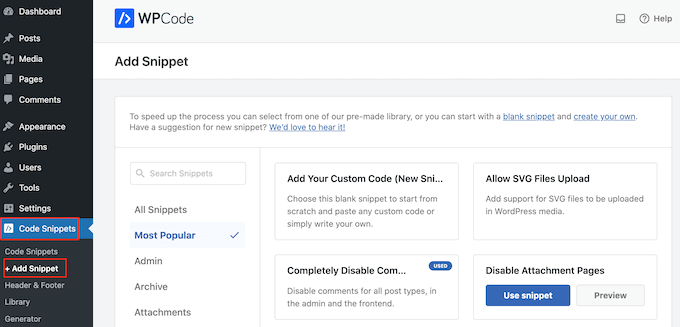
Aquí, verás todos los fragmentos predefinidos que puedes agregar a tu sitio, incluidos fragmentos que te permiten deshabilitar las notificaciones de nuevos usuarios, establecer imágenes destacadas predeterminadas y más.
Para agregar un fragmento personalizado, necesita pasar el mouse sobre la opción 'Agregar su código personalizado (Nuevo fragmento)' y hacer clic en el botón '+ Agregar fragmento personalizado' cuando aparezca.

A continuación, debe seleccionar 'Fragmento PHP' como tipo de código de la lista de opciones que aparecen en la pantalla.

Ahora, en la página Crear fragmento personalizado, escriba un título para el fragmento de código.
Esto es solo para tu referencia, así que puedes usar lo que quieras.
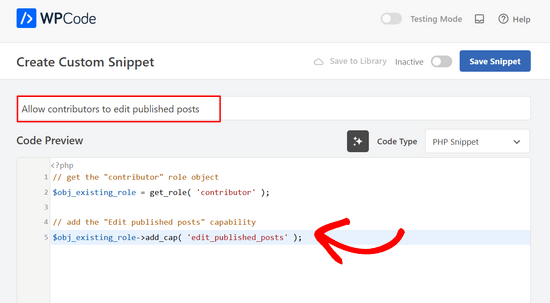
Hecho esto, simplemente pega lo siguiente en el editor de código:
// get the "contributor" role object
$obj_existing_role = get_role( 'contributor' );

// add the "Edit published posts" capability
$obj_existing_role->add_cap( 'edit_published_posts' );
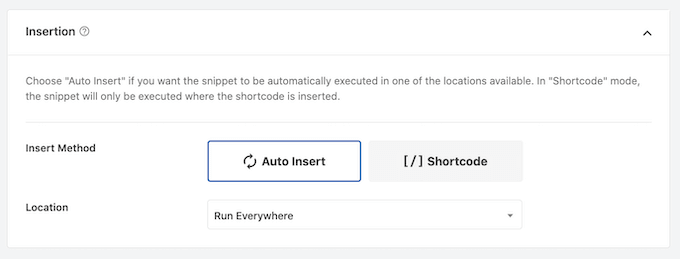
Después de eso, debe desplazarse hacia abajo en la página hasta la sección 'Inserción'.
Si no está seleccionado, simplemente haga clic en 'Insertar automáticamente' y luego seleccione 'Ejecutar en todas partes' en el menú desplegable.
Finalmente, desplázate hasta la parte superior de la pantalla y haz clic en el control deslizante 'Inactivo' para que muestre 'Activo'.
Luego, simplemente haga clic en el botón 'Guardar fragmento' para que el fragmento de código esté activo.
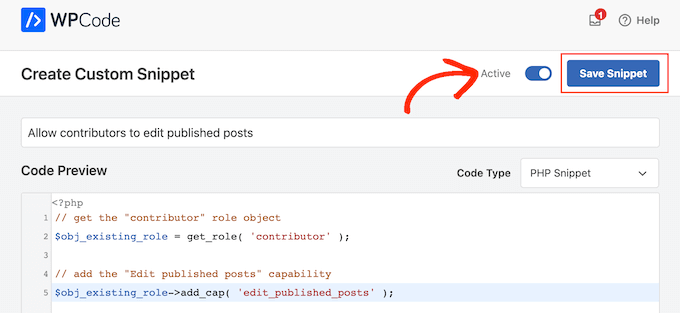
Ahora, cualquiera con el rol de contribuidor podrá editar sus publicaciones publicadas en tu sitio web de WordPress.
Método 2: Permitir que cualquier rol de usuario edite sus publicaciones publicadas con PublishPress (Método de plugin)
¿Quieres darles a los colaboradores otras capacidades también? Por ejemplo, es posible que desees permitir que los colaboradores editen y eliminen sus publicaciones publicadas.
Incluso podrías querer agregar o eliminar capacidades de otros usuarios.
Si deseas un control total sobre los permisos de usuario, te recomendamos usar PublishPress Capabilities. Este plugin te permite agregar y eliminar capacidades de cualquier rol de usuario, incluidos los contribuidores de WordPress.
Lo primero que necesitas hacer es instalar y activar el plugin PublishPress Capabilities. Para más detalles, consulta nuestra guía paso a paso sobre cómo instalar un plugin en WordPress.
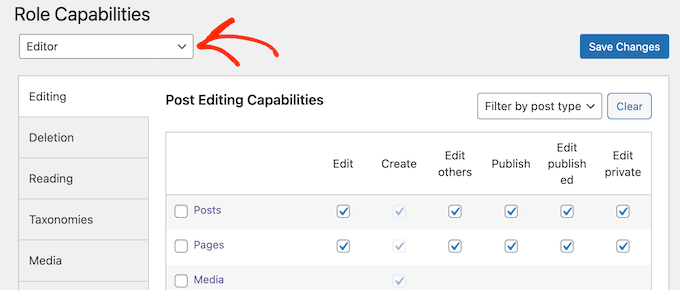
Tras la activación, debes visitar Capabilities » Capabilities en el área de administración de WordPress. En la parte superior de la pantalla, abre el menú desplegable 'Capabilities' y elige el rol de usuario 'Contributor'.
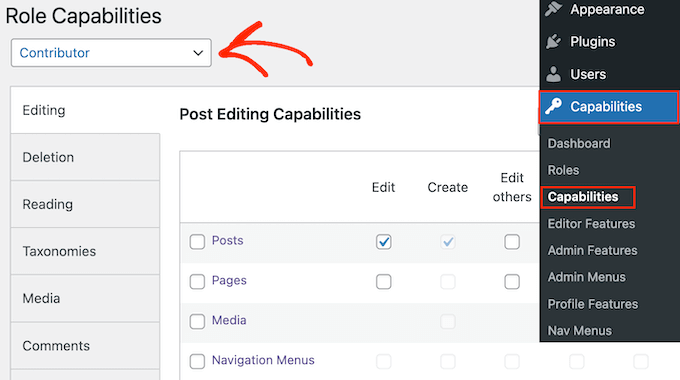
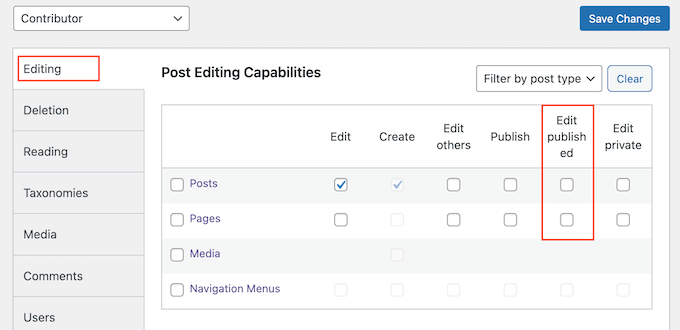
Ahora puedes seleccionar la pestaña 'Editing'.
Aquí, puedes ver que el contribuidor no tiene permiso para editar páginas y publicaciones publicadas en tu blog de WordPress.
Para otorgarles permiso, selecciona las casillas de verificación 'Posts' o 'Pages', dependiendo del contenido publicado que necesiten editar.
Ahora puedes agregar o quitar más capacidades siguiendo el mismo proceso descrito anteriormente. Cuando estés satisfecho con la configuración del rol de contribuidor, haz clic en el botón ‘Guardar Cambios’.
Una vez hecho esto, los colaboradores podrán editar sus publicaciones publicadas en el panel de WordPress.
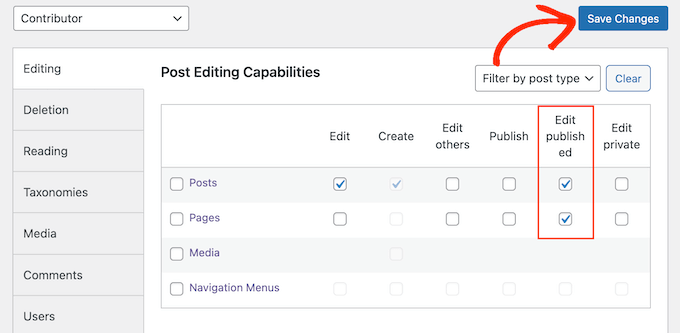
Ahora, puedes cambiar entre cuentas de usuario y verificar que los contribuidores tengan la opción de editar sus publicaciones publicadas.
Si deseas eliminar este permiso en cualquier momento, simplemente repite los pasos anteriores. Sin embargo, esta vez, desmarca las casillas de 'Editar publicaciones'.
También puedes editar las capacidades de otros roles de usuario de WordPress usando el plugin PublishPress Capabilities. Simplemente repite los pasos descritos anteriormente, pero esta vez selecciona un nuevo rol de usuario del menú desplegable ‘User Capabilities’.
Aprende más formas de personalizar roles y permisos de usuario
¿Quieres agregar o personalizar las capacidades de tu rol de usuario según tus necesidades específicas? Consulta estos tutoriales de WordPress para empezar:
- Cómo agregar un rol de editor SEO en WordPress
- Cómo restringir páginas de WordPress por rol de usuario
- Cómo permitir que los editores editen solo ciertas páginas en WordPress
- Cómo limitar el rol de autor a sus propias publicaciones en el administrador de WordPress
- Cómo evitar que los autores eliminen publicaciones en WordPress
- Cómo restringir autores a categorías específicas en WordPress
Esperamos que este artículo te haya ayudado a aprender cómo permitir que los contribuidores editen sus publicaciones después de ser aprobados. También te puede interesar ver nuestras selecciones expertas de los mejores plugins de gestión de usuarios para WordPress y nuestra guía sobre cómo mostrar contenido personalizado a diferentes usuarios en WordPress.
Si te gustó este artículo, suscríbete a nuestro Canal de YouTube para ver tutoriales en video de WordPress. También puedes encontrarnos en Twitter y Facebook.


Joe Barrett
¿Dónde pones este código si no quieres perder datos al actualizar un tema y no quieres un plugin? ¿Function.php o config.php?
Soporte de WPBeginner
Necesitarías crear un tema hijo y agregar el código al archivo functions.php del tema hijo. Tenemos una guía que puedes seguir a continuación para crear un tema hijo.
https://www.wpbeginner.com/wp-themes/how-to-create-a-wordpress-child-theme-video/
Administrador
Jiří Vaněk
¿Es posible habilitar esto a nivel de cuentas específicas? Por ejemplo, ¿permitiría esta opción solo para colaboradores a largo plazo y no para aquellos que están en el sitio por poco tiempo? ¿O es solo a nivel de rol y no a nivel de cuenta individual?
Soporte de WPBeginner
You would need to create a role for what you are wanting to achieve
Administrador
Jiří Vaněk
Entiendo, ¿así que supongo que se creará un nuevo rol de usuario en WordPress (algo como editor-senior y editor-junior) y continuaré basándome en estos roles?
Soporte de WPBeginner
Necesitarías crear el rol y agregar los permisos basándote en el rol.