


Estás subiendo una imagen a WordPress y, de repente, aparece un error HTTP. Esto detiene tu flujo de trabajo y te deja preguntándote qué acaba de suceder.
Nos hemos encontrado con este problema muchas veces al agregar imágenes destacadas o actualizar tutoriales. Es frustrante porque WordPress no te dice exactamente por qué sucedió.
En esta guía, te mostraremos cómo solucionar el error de carga de imágenes HTTP en WordPress.
Resumen rápido: Las soluciones más comunes para el error de carga de imágenes HTTP de WordPress son:
- Aumentar tu límite de memoria de PHP.
- Cambiar de Imagick a GD Library.
- Reducir el tamaño de tu archivo de imagen.
¿Qué causa el error HTTP durante la carga de medios en WordPress?
El error HTTP en WordPress generalmente aparece cuando estás subiendo una imagen a través de la biblioteca de medios, pero no dice qué salió mal.
Hemos visto que esto sucede por varias razones. Aquí están los culpables más comunes:
- Tiempos de espera del servidor
- Conflictos de plugins
- Poca memoria del servidor
- Fallos temporales
En la mayoría de los casos, WordPress intenta capturar el error y te muestra un mensaje de error más descriptivo como este:
"El servidor no puede procesar la imagen. Esto puede suceder si el servidor está ocupado o no tiene suficientes recursos para completar la tarea. Subir una imagen más pequeña puede ayudar. El tamaño máximo sugerido es de 2560 píxeles."
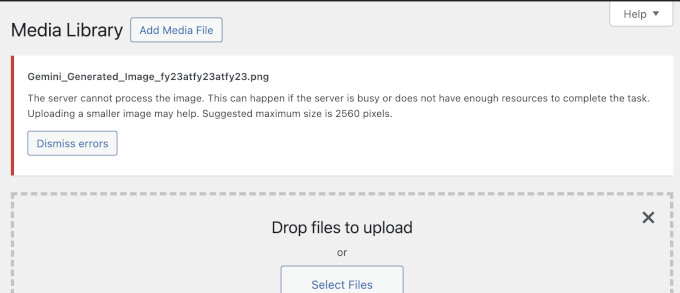
Sin embargo, en casos raros, en lugar de decirte qué lo causó, WordPress solo muestra un mensaje vago de 'error HTTP'.
Puede verse algo así.
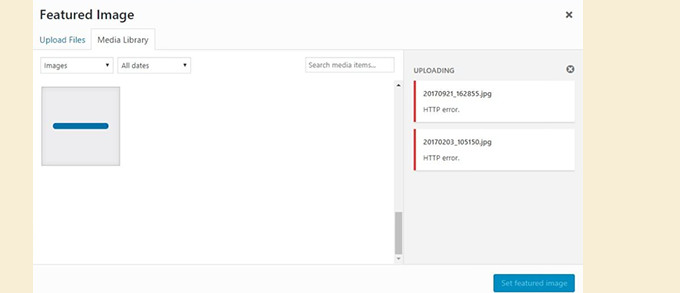
Eso es lo que lo hace complicado. No hay una solución única. A menudo tienes que probar algunas cosas diferentes para averiguar qué está bloqueando la carga.
A continuación, te guiaremos a través de las formas más confiables de solucionar y resolver el problema. También puedes usar los enlaces a continuación para saltar a cualquier método específico:
- Intenta subir la imagen de nuevo
- Desactiva todos los plugins y tu tema actual
- Aumenta el límite de memoria de WordPress
- Cambia la biblioteca del editor de imágenes de Imagick a GD Library
- Limita Imagick editando .htaccess
- Actualiza tu versión de PHP
- Comprueba los permisos de archivos y carpetas
- Habilita el modo de depuración
- Comprueba los recursos de tu hosting
- Preguntas frecuentes (FAQs)
- Más ayuda con errores e imágenes de WordPress
1. Intenta cargar la imagen de nuevo
A veces, el error HTTP es solo un inconveniente temporal. Por eso, nuestro primer enfoque es simplemente esperar unos minutos y luego intentar subir la imagen de nuevo, como lo harías normalmente.
Hemos visto que esto sucede durante picos breves de tráfico o cuando los recursos del servidor están sobrecargados. La mayoría de los buenos proveedores de hosting resuelven automáticamente estos problemas en segundo plano.
Si el error aún aparece, aquí hay algunas cosas rápidas que puede intentar:
- Actualice su navegador o borre la caché de su navegador.
- Cambia el tamaño y el nombre de la imagen antes de volver a subirla. Deberías reducir las dimensiones en píxeles (ancho y alto) en lugar de solo el tamaño del archivo. También puedes consultar nuestros plugins de compresión de imágenes recomendados.
- Intenta guardar el archivo en un formato diferente, como convertir un JPEG a PNG, y luego volver a subirlo.
Si nada de esto ayuda, entonces el problema probablemente no sea temporal y querrás pasar a la siguiente solución.
2. Desactivar todos los plugins y su tema actual
Si instalaste recientemente un nuevo plugin de WordPress, puede ser incompatible con tus otros plugins y alterar el proceso de carga de imágenes. Para ver si este es el caso, puedes desactivar todos tus plugins de WordPress.
Si el error HTTP desaparece después de desactivar un plugin de WordPress, entonces ese podría ser el culpable detrás del error de carga de imágenes HTTP. Puedes instalar un plugin alternativo o contactar al desarrollador para obtener soporte.
Para más información, consulta nuestra guía sobre cómo desactivar fácilmente todos los plugins de WordPress y cómo desactivar plugins cuando el panel de administración de WordPress es inaccesible.

De manera similar, a veces los conflictos de temas también pueden interrumpir el proceso de carga de imágenes. Los temas pueden incluir funcionalidades que podrían interferir con la forma en que WordPress maneja las cargas de medios.
Afortunadamente, identificar un conflicto de tema es relativamente sencillo. Puedes cambiar temporalmente a un tema predeterminado de WordPress. Para más información, consulta nuestra guía sobre cómo cambiar correctamente los temas de WordPress.
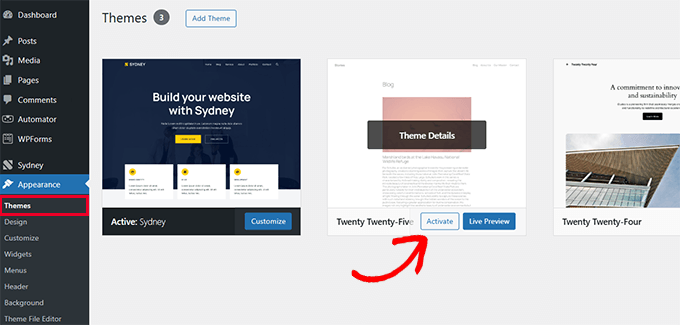
Una vez que el tema predeterminado esté activo, intenta cargar una imagen de nuevo. Si el error desaparece, entonces el problema probablemente se deba a tu tema actual. En este caso, puedes verificar si hay una actualización de tema disponible. A menudo, las actualizaciones corrigen problemas de compatibilidad y errores.
O puedes contactar al desarrollador del tema para obtener soporte. Es posible que puedan proporcionar un parche u ofrecer orientación para resolver el conflicto.
3. Aumentar el límite de memoria de PHP
WordPress está escrito en el lenguaje de programación PHP. Y la cantidad de memoria asignada para diferentes procesos de PHP está determinada por tu servidor de alojamiento web.
Si la carga de imágenes requiere más memoria PHP de la disponible, es posible que veas el error HTTP de carga de imágenes en WordPress.
Para solucionar esto, necesitas aumentar la memoria que PHP puede usar en tu servidor.
Nota: Antes de editar archivos principales, recomendamos crear una copia de seguridad. Puedes usar un plugin como Duplicator para hacerlo fácilmente.
Primero necesitarás acceder a los archivos de tu sitio usando la aplicación Administrador de Archivos en tu panel de hosting web o usando un cliente FTP. Luego, ve a tu directorio raíz y busca el archivo wp-config.php.

Luego necesitarás editar el archivo wp-config.php usando un editor de texto y agregar la siguiente línea de código justo antes de la línea que dice 'Eso es todo, deja de editar. ¡Feliz blogging!'.
define( 'WP_MEMORY_LIMIT', '256M' );
Este código aumenta el límite de memoria de WordPress a 256 MB, lo que sería suficiente para solucionar cualquier problema de límite de memoria.
Finalmente, debes guardar el archivo y subirlo de nuevo al servidor.
Para obtener más información, consulta nuestra guía paso a paso sobre cómo aumentar el límite de memoria PHP en WordPress.
4. Cambiar la biblioteca del editor de imágenes de Imagick a GD Library
WordPress se ejecuta en PHP, que utiliza dos módulos para manejar imágenes. Estos módulos se llaman GD Library e Imagick. WordPress puede usar uno u otro, dependiendo de cuál esté disponible.
Sin embargo, Imagick a menudo tiene problemas de memoria, lo que causa el error HTTP durante la carga de imágenes. Para solucionar esto, puedes hacer de la Biblioteca GD tu editor de imágenes predeterminado.
Puedes hacer esto simplemente agregando este código al archivo functions.php de tu tema de WordPress o usando WPCode (recomendado):
function wpb_image_editor_default_to_gd( $editors ) {
    $gd_editor = 'WP_Image_Editor_GD';
    $editors = array_diff( $editors, array( $gd_editor ) );
    array_unshift( $editors, $gd_editor );
    return $editors;
}
add_filter( 'wp_image_editors', 'wpb_image_editor_default_to_gd' );
Usamos WPCode en nuestros propios sitios para agregar fragmentos de código personalizados de forma segura. Evita errores que pueden ocurrir al editar archivos de temas manualmente.
Para más detalles, puedes ver nuestra guía sobre cómo agregar código personalizado en WordPress.
Después de agregar este código, puedes intentar subir archivos nuevamente usando el cargador de medios. Si esto no resuelve el problema, puedes eliminar este código y probar otros métodos descritos en este artículo.
5. Limitar Imagick editando .htaccess
Este método te permite controlar cómo Imagick utiliza los recursos del servidor. Muchos proveedores de hosting compartido limitan la capacidad de Imagick para usar múltiples hilos para un procesamiento de imágenes más rápido. Sin embargo, verás un error HTTP al subir imágenes.
Asegúrate de hacer una copia de seguridad de tu archivo .htaccess antes de realizar cambios.
Una solución fácil es agregar el siguiente código al final de tu archivo .htaccess:
SetEnv MAGICK_THREAD_LIMIT 1
Este código simplemente limita Imagick a un solo hilo para el procesamiento de imágenes.
6. Actualiza tu versión de PHP
Si tu sitio de WordPress está utilizando una versión desactualizada de PHP, esto podría desencadenar el error HTTP al subir imágenes. Esto se debe a que las versiones más nuevas de PHP tienen mejoras de rendimiento y generalmente usan menos memoria.
Normalmente puedes encontrar esta configuración en el panel de control de tu hosting web (cPanel) bajo 'Administrador de PHP' o 'Seleccionar versión de PHP'.
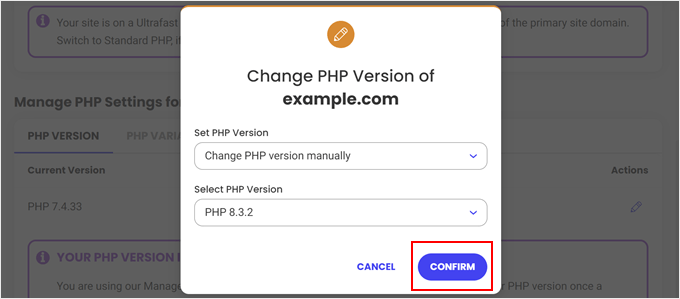
Afortunadamente, es fácil verificar tu versión de PHP y actualizarla. Para más detalles, por favor consulta nuestra guía para principiantes sobre cómo actualizar tu versión de PHP en WordPress.
7. Verifica los permisos de archivos y carpetas
WordPress depende de permisos específicos de archivos y carpetas para funcionar correctamente. Permisos incorrectos pueden impedir que WordPress acceda o modifique archivos, lo que lleva a errores de carga.
Por ejemplo, si al directorio de carga le faltan los permisos de escritura adecuados, WordPress no podrá guardar las imágenes subidas.

Las carpetas normalmente deben configurarse en 755 y los archivos en 644.
Para asegurar los permisos de archivo correctos, consulta nuestra guía sobre cómo solucionar el error de permisos de archivos y carpetas en WordPress.
8. Habilita el modo de depuración
A veces, los errores subyacentes de PHP pueden causar el error HTTP de carga de imágenes, lo que dificulta la solución de problemas de WordPress.
Habilitar el modo de depuración en la configuración de tu WordPress revelará cualquier error de PHP en el registro de depuración, proporcionando pistas valiosas sobre la causa raíz del problema de carga.
Puedes habilitarlo agregando este código a tu archivo wp-config.php:
define( 'WP_DEBUG', true );
Para obtener instrucciones sobre cómo habilitar el modo WP_DEBUG, consulta nuestro artículo sobre cómo habilitar el modo de depuración de WordPress. Esta guía proporciona instrucciones paso a paso para agregar el código necesario a tu archivo wp-config.php.
9. Revisa los recursos de tu hosting
Si tu sitio web alcanza su cuota de almacenamiento o encuentra limitaciones de recursos del servidor, podrías experimentar errores de carga. Por ejemplo, el espacio en disco insuficiente puede impedir que WordPress cree nuevos archivos o carpetas necesarios para las cargas de imágenes.
La mayoría de los proveedores de hosting web ofrecen un panel de control donde puedes ver el uso de recursos de tu sitio web, incluyendo 'Uso de disco' o 'Uso de inodes'. Si no puedes verlo, contacta al equipo de soporte de tu proveedor de hosting para obtener ayuda.
Si te estás acercando a tu límite de almacenamiento, considera optimizar tus recursos. Por ejemplo, los archivos de imagen grandes pueden consumir una cantidad significativa de almacenamiento. Puedes optimizar tus imágenes para reducir su tamaño de archivo antes de subirlas.
Si la optimización de recursos no es suficiente, considera actualizar a un plan de hosting con más espacio de almacenamiento. Esto proporcionará la capacidad adicional necesaria para los archivos de tu sitio web.
Si estás buscando un proveedor de hosting de WordPress confiable con un generoso espacio de almacenamiento, Bluehost es una opción popular. Ofrecen varios planes para adaptarse a las diferentes necesidades de los sitios web.

Preguntas frecuentes (FAQs)
1. ¿Qué causa el error HTTP al subir imágenes en WordPress?
Este error puede ocurrir por varias razones, como poca memoria PHP, conflictos de plugins o problemas temporales del servidor. WordPress no muestra una causa específica, por lo que es posible que necesites probar diferentes soluciones para solucionarlo.
2. ¿Es seguro cambiar de Imagick a GD Library?
Sí, cambiar a GD Library es seguro. Lo hemos hecho en varios sitios para solucionar problemas de carga de imágenes, y WordPress recurrirá a Imagick si es necesario.
3. ¿Afectará el aumento del límite de memoria de PHP al rendimiento de mi sitio?
No dañará el rendimiento. De hecho, aumentar el límite de memoria puede ayudar a prevenir otros problemas, especialmente si tu sitio ejecuta varios plugins o maneja archivos grandes.
4. ¿Qué debo hacer si ninguno de los métodos funciona?
Si has intentado todo y sigues viendo el error, lo mejor es contactar a tu proveedor de hosting. Ellos pueden revisar los registros del servidor o los permisos y ayudarte a solucionar la causa raíz.
Más ayuda con errores e imágenes de WordPress
Si sigues teniendo problemas o quieres prevenir otros problemas relacionados con imágenes, estas guías pueden ayudarte.
Hemos utilizado muchas de estas nosotros mismos mientras solucionábamos problemas similares para nuestros sitios y clientes:
- Los errores más comunes de WordPress y cómo solucionarlos
- Problemas comunes del editor de bloques de WordPress (y cómo solucionarlos)
- Cómo solucionar problemas de carga de imágenes en WordPress
- WebP vs. PNG vs. JPEG: El mejor formato de imagen para WordPress
- Cómo reemplazar fácilmente imágenes y archivos multimedia en WordPress
Esperamos que esta guía te haya ayudado a solucionar el error de carga de imágenes HTTP en WordPress. Puede llevar algunos intentos encontrar la solución que funcione, pero una vez que esté resuelta, podrás volver a cargar y publicar sin interrupciones.
Si te gustó este artículo, suscríbete a nuestro canal de YouTube para obtener tutoriales en video de WordPress. También puedes encontrarnos en Twitter y Facebook.


Jiří Vaněk
Este problema puede ser bastante frustrante cuando el propietario de un sitio web no puede cargar una imagen y nadie sabe por qué en ese momento. He lidiado con este problema un par de veces y, afortunadamente, pude resolverlo ajustando los permisos a través de FTP, que era el núcleo del problema. Sin embargo, es bueno conocer otros métodos y posibles causas del problema. Definitivamente guardaré este tutorial porque tengo la sensación de que no será la última vez que me encuentre con este problema, y la próxima vez, podrían no ser los permisos de la carpeta.
Greg Zelt
¡¡¡FANTÁSTICO!!! Cada otra búsqueda que hice no arrojó nada.
Alojamiento Godaddy con WordPress instalado. Matar imagick hizo el truco. Mi plugin de Lightroom ahora funciona como un campeón.
Muchas gracias, solo quería compartirlo contigo.
Soporte de WPBeginner
Glad our guide was able to help
Administrador
Felix
¡La solución #3 me funciona de maravilla!
Soporte de WPBeginner
Glad our recommendation worked for you
Administrador
George
Hola,
Empecé a tener este error de carga HTTP para imágenes que son más grandes de 600x900px. El tamaño en KB no importa – 100KB o 300KB – se están subiendo bien si son menores de 600x900.
He intentado todos los métodos que describiste sin éxito.
¿Crees que cambiar el tema puede ayudar?
Soporte de WPBeginner
Primero querrás contactar a tu proveedor de alojamiento para asegurarte de que no te estás encontrando con una medida de seguridad de su parte que esté causando el error.
Administrador
George
¡Gracias!
Los llamé antes de publicar mi pregunta – me dijeron que contactara al soporte de WP. Para mí, también parece que instalaron algo en su servidor pero no están dispuestos a admitirlo.
Volveré a llamar.
fred david
El #3 también me funcionó
Soporte de WPBeginner
Glad our recommendation worked for you
Administrador
Baskar
La Opción No.3 está dando un resultado perfecto. ¡Gracias, hermano!
Soporte de WPBeginner
Glad our recommendation was helpful
Administrador
Monique
Instruction #3 worked for me. Thank you a bunch for this helpful documentation
Soporte de WPBeginner
You’re welcome, glad our guide could help
Administrador
edsbali
Solution number 3 worked for me
Soporte de WPBeginner
Glad our recommendation was able to help
Administrador
DAMIAN
El método de functions.php me funcionó. ¡He estado tratando de arreglar eso durante meses! Me ahorraste mucho tiempo. ¡¡¡Gracias!!!
Soporte de WPBeginner
Glad our article could help
Administrador
Almudena
He probado todos los métodos y ninguno funcionó.
Soporte de WPBeginner
Probablemente necesites contactar a tu proveedor de hosting y ellos deberían poder ayudarte a resolver el problema.
Administrador
Stu
El método de functions.php me funcionó. ¡Gracias por resolver un problema de meses!
Soporte de WPBeginner
Glad our recommendation could help you solve the issue
Administrador
Ken Chan
¡¡¡Gracias!! ¡Esto me estaba volviendo loco! El #2 no funcionó, pero el #4 sí.
Soporte de WPBeginner
Glad our recommendation could help
Administrador
Joe
¡La solución #3 funcionó a la perfección! <3
Soporte de WPBeginner
Glad our guide could help
Administrador
AG
Probé todo lo anterior y no tuve suerte. Mi problema son solo los archivos mp3, obtengo el error http. Contacté a mi proveedor de hosting y no encontraron nada malo. Las imágenes se suben bien. ¿Qué me estoy perdiendo?
Soporte de WPBeginner
Para archivos MP3, es posible que necesites aumentar el límite de memoria a 512 en caso de que se deba al tamaño de los archivos.
Administrador
Stacey
Number 3 worked for me! Thank-you so much, that was so frustrating before. You’re site is always so helpful
Soporte de WPBeginner
Glad our guide could be helpful
Administrador
Mark R
Muchas gracias, seguí los cuatro pasos pero nada funcionó. Volví al paso 1 y lo aumenté de 256 MB a 512 MB, lo que resolvió el problema.
Soporte de WPBeginner
Glad our guide could help be a part of the solution and you were able to get it resolved
Administrador
KKervin
La opción #3 me funcionó para resolver el error HTTP.
Instalé el plugin de fragmentos de código y copié el código de aquí. Funcionó perfectamente al primer intento.
¡Gracias!
Soporte de WPBeginner
Glad our guide could help you
Administrador
yoeri
También revisa el nombre de tu imagen que quieres subir.
Hazlo simple, ya que esto me ha funcionado en múltiples ocasiones.
Soporte de WPBeginner
Thanks for sharing what worked for you
Administrador
Lee
@Yoeri – Gracias, para mí solo fue el nombre de la imagen como sugeriste, simplifiqué el nombre (tenía espacios)
mohad ali
¿puede cloudflare causar este problema?????????????
Soporte de WPBeginner
Si bien es posible, no es probable que sea la raíz del problema.
Administrador
Apurba
Gracias. El número 3 me funciona. Gran tutorial, amigo.
Soporte de WPBeginner
Glad our guide could be helpful
Administrador
Honk the Honkler
La adición de .htaccess funcionó para mí:
SetEnv MAGICK_THREAD_LIMIT 1
Soporte de WPBeginner
Thanks for sharing the solution that worked for you
Administrador
Rory
Otro problema puede ser una apóstrofe en el título, es decir, dove’s debería ser doves.
Soporte de WPBeginner
Thanks for sharing that recommendation to check
Administrador
Yatu
Ninguno de los métodos está funcionando. ¡Ayuda!
Soporte de WPBeginner
¿Te has puesto en contacto con tu proveedor de hosting para ver si hay algún error de su parte?
Administrador
Barri
El #3 no me funcionó. Muchas gracias
Soporte de WPBeginner
Glad our guide could help
Administrador
Jen Niles
None worked above and then we realize our dev site needed to change the Home and Site URL in General Settings in WP Admin from http:// to https:// then it worked!
Soporte de WPBeginner
Glad you were able to find the cause of the problem for your site
Administrador
Brian
¡Gracias! El #3 me funcionó
Soporte de WPBeginner
Glad our recommendation could help
Administrador
Lloyd
¡Genial! Funcionó bien. Gracias
Soporte de WPBeginner
Glad our guide could help
Administrador
Marek
Ninguno de estos funcionó en mi caso. El causante fue Mod Security. Tuve que deshabilitar temporalmente Mod Security en mi servidor web.
Soporte de WPBeginner
Gracias por compartir lo que te funcionó si otros usuarios se encuentran con este problema. La mayoría de los usuarios necesitarán contactar a su proveedor de hosting para obtener ayuda al editar Mod Security.
Administrador
Stephen
¡El #3 FUNCIONÓ!!!!! ¡Muchas gracias por tu ayuda!! Maldito GoDaddy...
Soporte de WPBeginner
Glad our recommendations could help
Administrador
JJ
SOLUCIONADO: mis archivos PDF que no se subían a la biblioteca de medios de WordPress con un Error HTTP tenían nombres de archivo con un punto y coma. Eliminé el punto y coma y se subió sin problemas. Los puntos y comas son caracteres legales en documentos de Word y archivos PDF, pero aparentemente no se suben a WordPress por razones que desconozco. ; ; ; ;
Soporte de WPBeginner
Thanks for sharing that solution for anyone else running into that problem
Administrador
Kat C
¡Me salvaste la vida! El #3 funcionó en un servidor antiguo de GoDaddy Legacy. Muchas gracias.
Soporte de WPBeginner
Glad our recommendation was helpful
Administrador
namagard
el tercero me funcionó. muchas gracias. ♥
Soporte de WPBeginner
Glad our recommendations could help
Administrador
Mark
¡¡¡Gracias!!! ¡¡¡funcionó!!!
Soporte de WPBeginner
Glad our tutorial could help
Administrador
Westleboii
Ninguno de estos me funciona. por favor ayuden
Soporte de WPBeginner
Si ninguno de estos métodos funcionó, ¿has intentado contactar a tu proveedor de hosting para ver si pueden detectar algún error de su lado?
Administrador
Renée
Una combinación del 2 y el 3 me funcionó, ¡gracias!
Soporte de WPBeginner
Awesome! Glad our solutions could help fix the problem
Administrador
PJ
Configurar GD como mi método de carga preferido me funcionó.
Soporte de WPBeginner
Thanks for sharing which solution Worked for you
Administrador
Erin
El método #4 me funcionó. Parece que mi host estaba limitando la potencia de procesamiento de los plugins. Gracias por compartir estas soluciones.
Soporte de WPBeginner
Glad our guide could help
Administrador
Brad
Another common problem for this is that you used an apostrophe in the file name. I just encountered this problem
Soporte de WPBeginner
Thanks for sharing what solved the problem for you
Administrador
sarah
¡Gracias! ¡Esta fue la solución simple que necesitaba!
Ruth
¡Muchas gracias, funcionó!
Soporte de WPBeginner
Glad our tutorial worked for you
Administrador
Shane
Hola,
Mil gracias por esto. El método 3 me funcionó.
Soporte de WPBeginner
Glad our article could help
Administrador
LEGEND
#3 es súper
Soporte de WPBeginner
Thank you
Administrador
George R
He intentado todos los métodos mencionados anteriormente, pero ninguno me funcionó. Así que contacté al proveedor de servicios. Ellos resolvieron el problema.
Me refrescaron y agregaron otra IP a la lista blanca y funcionó.
Espero que esto también te sirva.
Soporte de WPBeginner
Thanks for sharing what worked for you
Administrador
Stuart
Entra a Jetpack y desactiva la opción CDN, así es como lo arreglé.
Soporte de WPBeginner
Thanks for sharing your solution to this problem
Administrador
doun
i have try all the methods above but still not working with me
Soporte de WPBeginner
¿Has contactado a tu proveedor de hosting para asegurarte de que no vean ningún error de su lado?
Administrador
Ashok
Gracias chicos, funcionó. Solución fantástica.
Soporte de WPBeginner
You’re welcome, glad our guide could help
Administrador
love
no necesitas seguir todos los pasos, solo necesitas volver a iniciar sesión en tu sitio web y borrar tus archivos temporales, eso está bien
Soporte de WPBeginner
For some people maybe, for others, they do require all of the steps in the article.
Administrador
Harsha D
El #3 funciona perfectamente. Gracias equipo de wpbeginner.
Soporte de WPBeginner
Glad our article could help
Administrador
Pawel Mansfeld
¡Dios mío, no puedo creerlo! El #3 funciona perfectamente. ¡Gracias por este tutorial!
Soporte de WPBeginner
Glad our article could help
Administrador