


WordPressに画像をアップロードしている最中に、突然HTTPエラーが発生し、ワークフローが中断されて、何が起こったのか疑問に思ったことはありませんか。
私たちは、アイキャッチ画像を追加したり、チュートリアルを更新したりする際に、この問題に何度も遭遇しました。WordPressが正確な原因を教えてくれないため、非常にフラストレーションが溜まります。
このガイドでは、WordPressでHTTP画像アップロードエラーを修正する方法を説明します。
簡単なまとめ: WordPressのHTTP画像アップロードエラーの最も一般的な修正方法は次のとおりです。
- PHPメモリ制限の引き上げ。
- ImagickからGDライブラリに切り替える。
- 画像ファイルのサイズの縮小。
WordPress でメディアをアップロード中に HTTP エラーが発生するのはなぜですか?
WordPressのHTTPエラーは、通常、メディアライブラリを介して画像をアップロードする際に表示されますが、何が問題だったのかは具体的に示されません。
私たちは、これがいくつかの理由で発生することを確認しました。最も一般的な原因は次のとおりです。
- サーバータイムアウト
- プラグインの競合
- サーバーメモリ不足
- 一時的な不具合
ほとんどの場合、WordPressはエラーをキャッチしようとし、次のようなより詳細なエラーメッセージを表示します。
「サーバーは画像を処理できません。サーバーがビジーであるか、タスクを完了するための十分なリソースがない場合に発生する可能性があります。より小さい画像をアップロードすると役立つ場合があります。推奨される最大サイズは2560ピクセルです。」
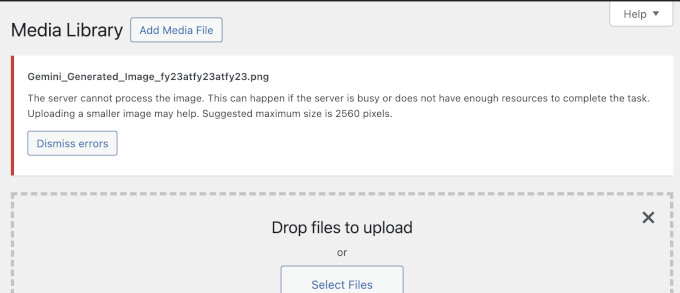
ただし、まれに、原因を説明する代わりに、WordPressは単に曖昧な「HTTPエラー」メッセージを表示します。
このような表示になることがあります。
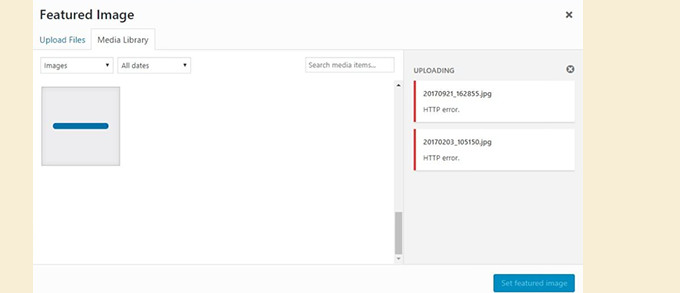
それがトリッキーな点です。単一の修正方法はありません。アップロードを妨げているものを特定するために、いくつかの異なる方法を試す必要があることがよくあります。
以下に、問題をトラブルシューティングして修正するための最も信頼性の高い方法を順を追って説明します。以下のリンクを使用して、特定のメソッドにジャンプすることもできます。
1.画像を再度アップロードしてみてください
時折、HTTPエラーは一時的な問題に過ぎないことがあります。そのため、まず数分待ってから、通常通り画像をアップロードしてみてください。
これは、一時的なトラフィックの急増中や、サーバーリソースが逼迫している場合に発生することがあります。多くの優れたホスティングプロバイダーは、これらの問題をバックグラウンドで自動的に解決します。
エラーがまだ表示される場合は、次の簡単な手順を試してみてください。
- ブラウザをリフレッシュするか、ブラウザのキャッシュをクリアしてください。
- 画像をアップロードする前に、サイズを変更して名前を変更してください。ファイルサイズだけでなく、ピクセル寸法(幅と高さ)も小さくする必要があります。また、推奨される画像圧縮プラグインも確認できます。
- ファイルを別の形式で保存してみてください。例えば、JPEGをPNGに変換してから再アップロードします。
これらすべてで解決しない場合は、問題は一時的なものではない可能性が高いため、次の解決策に進んでください。
2. すべてのプラグインと現在のテーマを無効にする
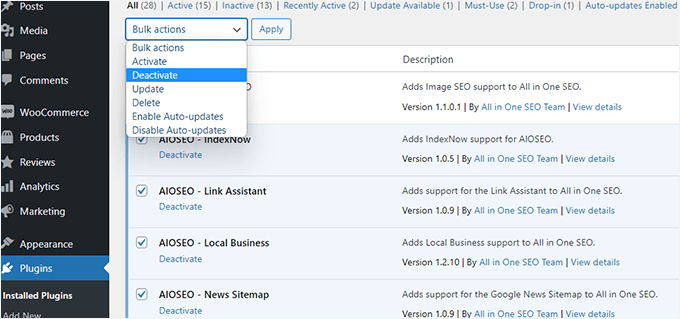
最近新しいWordPressプラグインをインストールした場合、他のプラグインとの互換性がなく、画像のアップロードプロセスを妨げている可能性があります。この場合かどうかを確認するには、すべてのWordPressプラグインを非アクティブ化できます。
WordPressプラグインを無効にした後にHTTPエラーが消える場合は、それがHTTP画像アップロードエラーの原因である可能性があります。代替プラグインをインストールするか、開発者にサポートを依頼してください。
詳細については、すべてのWordPressプラグインを簡単に無効化する方法およびWordPressのダッシュボードにアクセスできない場合にプラグインを無効化する方法に関するガイドをご覧ください。
同様に、テーマの競合が画像アップロードプロセスを妨げることもあります。テーマには、WordPressがメディアアップロードを処理する方法に干渉する可能性のある機能が含まれている場合があります。
幸いなことに、テーマの競合を特定するのは比較的簡単です。一時的にデフォルトのWordPressテーマに切り替えることができます。詳細については、WordPressテーマを正しく変更する方法に関するガイドをご覧ください。
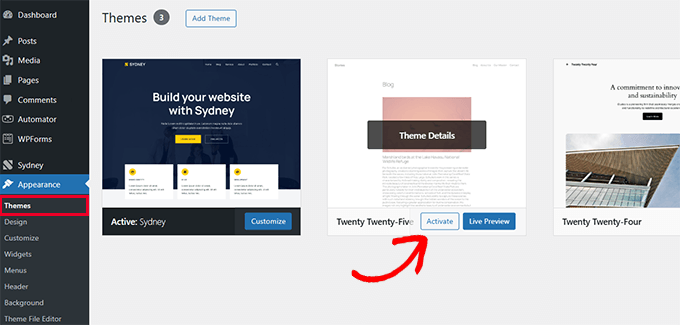
デフォルトテーマが有効になったら、再度画像をアップロードしてみてください。エラーが消えた場合は、問題はおそらく現在のテーマにあるでしょう。この場合、テーマのアップデートが利用可能かどうかを確認できます。多くの場合、アップデートは互換性の問題やバグを修正します。
または、テーマ開発者にサポートを依頼することもできます。パッチを提供したり、競合の解決に関するガイダンスを提供したりできる場合があります。
3. PHPメモリ制限の引き上げ
WordPressはPHPプログラミング言語で書かれています。そして、さまざまなPHPプロセスに割り当てられるメモリ量は、Webホスティングサーバーによって決定されます。
画像のアップロードに利用可能なPHPメモリ以上のメモリが必要な場合、WordPressでHTTP画像アップロードエラーが表示されることがあります。
これを修正するには、サーバーで使用できるPHPのメモリを増やす必要があります。
注意: コアファイルを編集する前に、バックアップを作成することをお勧めします。この簡単なバックアップには、Duplicatorのようなプラグインを使用できます。
まず、WebホスティングダッシュボードのファイルマネージャーアプリまたはFTPクライアントを使用して、サイトのファイルにアクセスする必要があります。次に、ルートディレクトリに移動し、wp-config.phpファイルを見つけます。
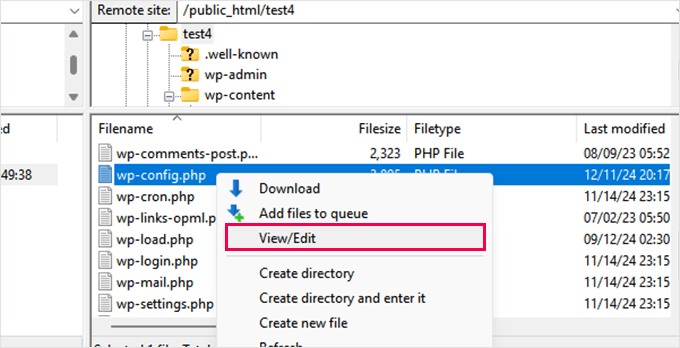
次に、テキストエディタを使用してwp-config.phpファイルを編集し、「That’s all, stop editing! Happy blogging.」という行の直前に次のコード行を追加する必要があります。
define( 'WP_MEMORY_LIMIT', '256M' );
このコードはWordPressのメモリ制限を256MBに増やします。これにより、メモリ制限の問題をすべて解決するのに十分です。
最後に、ファイルを保存してサーバーに再度アップロードする必要があります。
詳細については、WordPressでPHPメモリ制限を増やす方法に関するステップバイステップガイドをご覧ください。
4. イメージエディタライブラリをImagickからGDライブラリに変更する
WordPressはPHPで実行され、画像処理には2つのモジュール(GDライブラリとImagick)を使用します。WordPressは、利用可能な方に応じて、どちらか一方を使用します。
ただし、Imagickはメモリの問題によく遭遇し、画像アップロード中にHTTPエラーを引き起こします。これを解決するには、GDライブラリをデフォルトの画像エディターにすることができます。
これは、WordPressテーマのfunctions.phpファイルにこのコードを追加するか、WPCode(推奨)を使用することで簡単に行えます。
function wpb_image_editor_default_to_gd( $editors ) {
    $gd_editor = 'WP_Image_Editor_GD';
    $editors = array_diff( $editors, array( $gd_editor ) );
    array_unshift( $editors, $gd_editor );
    return $editors;
}
add_filter( 'wp_image_editors', 'wpb_image_editor_default_to_gd' );
私たちは自身のサイト全体でWPCodeを使用して、カスタムコードスニペットを安全に追加しています。これにより、テーマファイルを直接編集する際に発生する可能性のあるエラーを防ぐことができます。
詳細については、WordPressにカスタムコードを追加する方法に関するガイドをご覧ください。
このコードを追加した後、メディアアップローダーを使用してファイルを再アップロードしてみてください。これで問題が解決しない場合は、このコードを削除して、この記事で説明されている他の方法を試すことができます。
5. .htaccess を編集して Imagick を制限する
この方法により、Imagickがサーバーリソースをどのように使用するかを制御できます。多くの共有ホスティングプロバイダーは、Imagickが複数のスレッドを使用して高速な画像処理を行う能力を制限しています。しかし、画像アップロード時にHTTPエラーが発生します。
変更を加える前に、必ず .htaccess ファイルをバックアップしてください。
簡単な修正方法は、.htaccessファイルの末尾に次のコードを追加することです。
SetEnv MAGICK_THREAD_LIMIT 1
このコードは、単に画像処理のために Imagick を単一スレッドに制限します。
9. PHPバージョンを更新する
WordPressサイトで古いバージョンのPHPを使用している場合、HTTP画像アップロードエラーが発生する可能性があります。これは、新しいPHPバージョンはパフォーマンスが向上し、一般的にメモリ使用量が少ないためです。
通常、この設定は、ウェブホスティングのコントロールパネル(cPanel)の「PHP Manager」または「Select PHP Version」の下で見つけることができます。
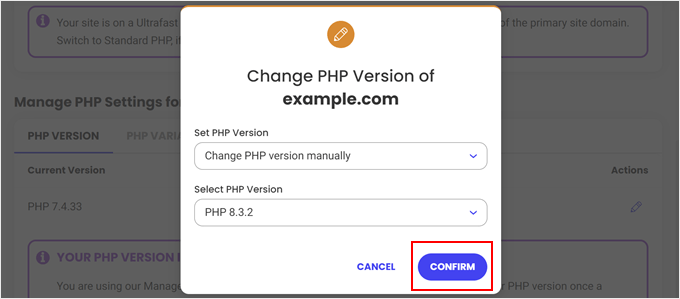
幸いなことに、PHPバージョンを確認して更新するのは簡単です。詳細については、WordPressでPHPバージョンを更新する方法に関する初心者向けガイドをご覧ください。
7.ファイルとフォルダの権限を確認する
WordPressは、正常に機能するために特定のファイルおよびフォルダの権限に依存しています。権限が正しくないと、WordPressがファイルにアクセスまたは変更できなくなり、アップロードエラーが発生する可能性があります。
例えば、アップロードディレクトリに適切な書き込み権限がない場合、WordPressはアップロードされた画像を保存できません。
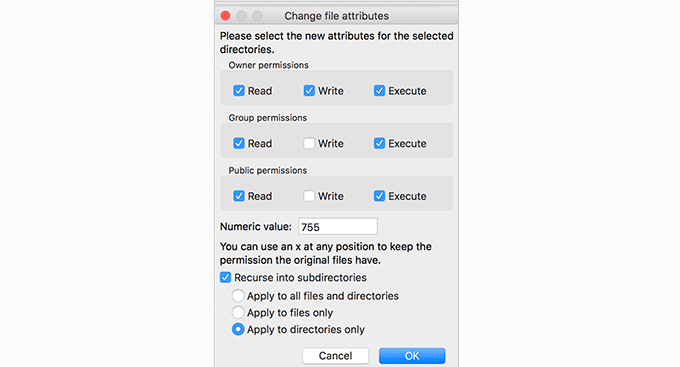
フォルダは通常 755 に、ファイルは 644 に設定する必要があります。
正しいファイルパーミッションを確認するには、WordPressでファイルおよびフォルダのパーミッションエラーを修正する方法に関するガイドをご覧ください。
8. デバッグモードを有効にする
PHPの根本的なエラーがHTTPの画像アップロードエラーを引き起こし、WordPressのトラブルシューティングを困難にする場合があります。
WordPressの設定でデバッグモードを有効にすると、デバッグログにPHPエラーが表示され、アップロード問題の根本原因に関する貴重な手がかりが得られます。
このコードを wp-config.php ファイルに追加することで有効にできます。
define( 'WP_DEBUG', true );
WP_DEBUGモードを有効にする方法については、WordPressデバッグモードを有効にする方法に関する記事を参照してください。この記事では、必要なコードをwp-config.phpファイルに追加するための段階的な手順を説明しています。
9. ホスティングリソースを確認する
ウェブサイトがストレージクォータに達したり、サーバーリソースの制限に遭遇したりすると、アップロードエラーが発生する可能性があります。たとえば、ディスク容量が不足していると、WordPress が画像アップロードに必要な新しいファイルやフォルダを作成できなくなります。
ほとんどのウェブホスティングプロバイダーは、コントロールパネルを提供しており、そこで「ディスク使用量」や「Inode使用量」を含むウェブサイトのリソース使用量を確認できます。表示できない場合は、ホスティングプロバイダーのサポートチームに連絡して支援を求めてください。
ストレージ容量の上限に近づいている場合は、リソースの最適化を検討してください。たとえば、大きな画像ファイルはかなりのストレージを消費する可能性があります。アップロードする前に、画像を最適化してファイルサイズを小さくすることができます。
リソースの最適化だけでは不十分な場合は、より多くのストレージ容量を持つホスティングプランへのアップグレードを検討してください。これにより、ウェブサイトのファイルに必要な追加容量が提供されます。
十分なストレージ容量を備えた信頼性の高いWordPressホスティングプロバイダーをお探しの場合、Bluehostは人気のある選択肢です。さまざまなウェブサイトのニーズに対応するさまざまなプランを提供しています。

よくある質問 (FAQ)
1. WordPressで画像をアップロードする際にHTTPエラーが発生するのはなぜですか?
このエラーは、PHPメモリ不足、プラグインの競合、一時的なサーバーの問題など、いくつかの理由で発生する可能性があります。WordPressは特定のエラー原因を表示しないため、修正するためにさまざまな解決策を試す必要がある場合があります。
2. Imagick から GD Library に切り替えても安全ですか?
はい、GDライブラリに切り替えても安全です。画像アップロードの問題を修正するためにいくつかのサイトでこれを行いましたが、必要に応じてWordPressはImagickにフォールバックします。
3. PHP メモリ制限を増やすことは、サイトのパフォーマンスに影響しますか?
パフォーマンスに影響を与えることはありません。実際、メモリ制限を増やすことは、特にサイトで複数のプラグインを実行している場合や、大きなファイルを扱っている場合に、他の問題を回避するのに役立ちます。
4.どの方法もうまくいかない場合はどうすればよいですか?
すべてを試してもエラーが表示される場合は、ホスティングプロバイダーに問い合わせるのが最善です。サーバーログや権限を確認し、根本原因を特定するのに役立ちます。
WordPressのエラーと画像に関するその他のヘルプ
それでも問題が解決しない場合や、その他の画像関連の問題を防ぎたい場合は、これらのガイドが役立ちます。
私たちは、自分たちのサイトやクライアントの同様の問題をトラブルシューティングする際に、これらの多くを実際に使用してきました。
- WordPressで最も一般的なエラーとその修正方法
- 一般的なWordPressブロックエディタの問題(およびその修正方法)
- WordPressで画像のアップロード問題を修正する方法
- WebP vs. PNG vs. JPEG:WordPressに最適な画像フォーマット
- WordPressで画像とメディアファイルを簡単に置き換える方法
このガイドがWordPressでのHTTP画像アップロードエラーの修正に役立ったことを願っています。解決策を見つけるには数回試行が必要な場合がありますが、一度解決すれば、中断することなくアップロードと公開を再開できます。
この記事が気に入った場合は、WordPressのビデオチュートリアルのために、YouTubeチャンネルを購読してください。また、TwitterやFacebookでも私たちを見つけることができます。



イジー・ヴァネック
ウェブサイトの所有者が画像をアップロードできず、その時点で誰も理由を知らない場合、この問題は非常にイライラする可能性があります。私はこの問題に約2回遭遇しましたが、幸いなことに、FTP経由で権限を調整することで解決できました。これが問題の核心でした。しかし、他の方法や問題の可能性のある原因を知っておくことは良いことです。このチュートリアルは保存しておきます。なぜなら、この問題に遭遇するのはこれが最後ではないと感じているからです。そして次回は、フォルダの権限ではないかもしれません。
グレッグ・ゼルト
素晴らしい!!! 他の検索では何も見つかりませんでした。
WordPressがインストールされたGoDaddyホスティングです。Imagickを停止したことで解決しました。私のLightroomプラグインは現在、元気に機能しています。
本当にありがとうございます。共有したかったのです。
WPBeginnerサポート
当社のガイドがお役に立てて嬉しいです
管理者
フェリックス
ソリューション#3は私には魔法のように効きました!
WPBeginnerサポート
当社の推奨事項がお客様のお役に立てて嬉しいです
管理者
ジョージ
こんにちは。
600x900px より大きい画像のHTTPアップロードエラーが発生し始めました。KBサイズは関係ありません – 100KBでも300KBでも – 600x900未満であれば問題なくアップロードできます。
説明されているすべての方法を試しましたが、成功しませんでした。
テーマを変更すると役立つと思いますか?
WPBeginnerサポート
まず、ホスティングプロバイダーに連絡して、エラーの原因となるセキュリティ対策が彼らの側で実行されていないことを確認してください。
管理者
ジョージ
ありがとう!
質問を投稿する前に彼らに電話しました。WPサポートに連絡するように言われました。私には、彼らがサーバーに何かをインストールしたが、それを認めたくないように見えます。
もう一度電話します。
フレッド・デイビッド
#3も私にも効きました
WPBeginnerサポート
当社の推奨事項がお客様のお役に立てて嬉しいです
管理者
バシュカル
オプションNo.3が完璧な結果をもたらしています。ありがとう、ブラザー!
WPBeginnerサポート
私たちの推薦がお役に立てて嬉しいです
管理者
モニーク
手順3がうまくいきました。この役立つドキュメントを本当にありがとう
WPBeginnerサポート
どういたしまして、私たちのガイドがお役に立てて嬉しいです
管理者
エドスバリ
解決策3がうまくいきました
WPBeginnerサポート
私たちの推奨事項がお役に立てて嬉しいです
管理者
デイミアン
functions.php の方法がうまくいきました。数ヶ月間これを修正しようとしていました!時間を大幅に節約できました。ありがとうございます!!!
WPBeginnerサポート
私たちの記事がお役に立てて嬉しいです
管理者
アルムデナ
すべての方法を試しましたが、どれも効果がありませんでした。
WPBeginnerサポート
ホスティングプロバイダーに連絡する必要がある可能性が高く、彼らは問題を解決するのに役立つはずです。
管理者
スチュー
functions.phpの方法が私にはうまくいきました。数ヶ月の問題を解決してくれてありがとう!
WPBeginnerサポート
私たちの推奨事項がお役に立てて嬉しいです
管理者
ケン・チャン
ありがとうございます!! これで気が狂いそうでした! #2はうまくいきませんでしたが、#4はうまくいきました。
WPBeginnerサポート
私たちの推薦がお役に立てて嬉しいです
管理者
Joe
ソリューション#3は魔法のように機能しました! <3
WPBeginnerサポート
私たちのガイドがお役に立てて嬉しいです
管理者
AG
上記すべてを試しましたが、うまくいきませんでした。私の問題はMP3ファイルのみで、HTTPエラーが発生します。ホスティングプロバイダーに連絡しましたが、何も問題は見つかりませんでした。画像は正常にアップロードされます。何が足りないのでしょうか?
WPBeginnerサポート
MP3ファイルの場合、ファイルサイズが大きいことが原因である可能性を考慮して、メモリ制限を512に増やす必要がある場合があります。
管理者
Stacey
3番がうまくいきました!本当にありがとうございます。以前はとてもフラストレーションがたまりました。あなたのサイトはいつもとても役立ちます
WPBeginnerサポート
私たちのガイドがお役に立てて嬉しいです
管理者
マーク R
本当にありがとうございます。4つのステップすべてを実行しましたが、何も解決しませんでした。ステップ1に戻り、256MBから512MBに増やしたところ、問題が解決しました。
WPBeginnerサポート
私たちのガイドがお役に立ち、問題を解決できたことを嬉しく思います
管理者
KKervin
オプション#3でHTTPエラーを解決できました。
コードスニペットプラグインをインストールし、ここからコードをコピーしました。最初の試行で完璧に機能しました。
ありがとうございます!
WPBeginnerサポート
ガイドがお役に立てて嬉しいです
管理者
ヨエリ
アップロードしたい画像のファイル名も確認してください。
私の場合、これで何度もうまくいきましたので、シンプルにしてください。
WPBeginnerサポート
管理者
リー
@Yoeri – ありがとう、私にとっては提案してくれたように画像名だけでした。名前にスペースがあったので、簡略化しました。
モハド・アリ
Cloudflareがこの問題を引き起こす可能性はありますか?????????????
WPBeginnerサポート
可能性はありますが、問題の根本原因である可能性は低いです。
管理者
アプルバ
ありがとうございます。3番目の方法がうまくいきました。素晴らしいチュートリアルです。
WPBeginnerサポート
私たちのガイドがお役に立てて嬉しいです
管理者
ホンク・ザ・ホンクラー
私の場合は .htaccess の追加でうまくいきました:
SetEnv MAGICK_THREAD_LIMIT 1
WPBeginnerサポート
うまくいった解決策を共有してくれてありがとう
管理者
ローリー
タイトルにアポストロフィがある場合も別の問題になることがあります。例:dove’s は doves にすべきです。
WPBeginnerサポート
確認すべき推奨事項を共有してくれてありがとう
管理者
ヤトゥ
どの方法も機能しません。助けてください!
WPBeginnerサポート
ホスティングプロバイダーに連絡して、彼らの側でエラーがないか確認しましたか?
管理者
バリ
3番目の方法がうまくいきました。本当にありがとうございます。
WPBeginnerサポート
私たちのガイドがお役に立てて嬉しいです
管理者
ジェン・ナイルズ
上記のどれもうまくいかず、開発サイトのWP管理画面の一般設定で、ホームページとサイトのURLをhttp://からhttps://に変更する必要があることに気づき、うまくいきました!
WPBeginnerサポート
あなたのサイトの問題の原因を見つけることができて嬉しいです
管理者
ブライアン
ありがとうございます! #3 がうまくいきました
WPBeginnerサポート
私たちの推薦がお役に立てて嬉しいです
管理者
ロイド
素晴らしい!!! うまくいきました。ありがとうございます
WPBeginnerサポート
私たちのガイドがお役に立てて嬉しいです
管理者
マレク
私の場合、これらのどれも効果がありませんでした。原因はMod Securityでした。WebサーバーでMod Securityを一時的に無効にする必要がありました。
WPBeginnerサポート
他のユーザーがこの問題に遭遇した場合に、何がうまくいったかを共有していただきありがとうございます。ほとんどのユーザーは、mod_securityの編集について支援を受けるためにホスティングプロバイダーに連絡する必要があります。
管理者
スティーブン
#3がうまくいきました!!!!!助けてくれて本当にありがとう!!愚かなGoDaddy…
WPBeginnerサポート
おすすめがお役に立てて嬉しいです
管理者
JJ
解決済み:WordPressメディアライブラリにHTTPエラーでアップロードできなかったPDFファイルの名前にはセミコロンが含まれていました。セミコロンを削除したところ、正常にアップロードできました。セミコロンはWord文書やPDFファイルでは合法的な文字ですが、私の知識の及ばない理由でWordPressにアップロードできないようです。 ; ; ; ;
WPBeginnerサポート
その問題に遭遇した他の人のためにその解決策を共有してくれてありがとう
管理者
カット C
あなたは命の恩人です!#3 は古い GoDaddy Legacy サーバーで機能しました。本当にありがとうございます。
WPBeginnerサポート
私たちの推薦がお役に立てて嬉しいです
管理者
ナマガード
3番目のものが私にはうまくいきました。本当にありがとうございます。♥
WPBeginnerサポート
おすすめがお役に立てて嬉しいです
管理者
マーク
ありがとうございます!!!うまくいきました!!!
WPBeginnerサポート
当社のチュートリアルがお役に立てて嬉しいです
管理者
ウェッスルボイ
これらのどれも私にはうまくいきません。助けてください
WPBeginnerサポート
これらの方法のいずれも機能しなかった場合、ホスティングプロバイダーに連絡して、相手側にエラーがないか確認してもらいましたか?
管理者
ルネ
2と3を組み合わせたものが私にはうまくいきました、ありがとうございます!
WPBeginnerサポート
素晴らしい!私たちの解決策が問題を解決するのに役立ったことを嬉しく思います
管理者
PJ
GDを優先アップロード方法として設定したところ、うまくいきました。
WPBeginnerサポート
どの解決策がうまくいったかを共有してくれてありがとう
管理者
エリン
方法4が私にはうまくいきました。ホストがプラグインの処理能力を制限していたようです。これらの解決策を共有してくれてありがとう。
WPBeginnerサポート
私たちのガイドがお役に立てて嬉しいです
管理者
ブラッド
これのもう一つの一般的な問題は、ファイル名にアポストロフィを使用したことです。私はちょうどこの問題に遭遇しました
WPBeginnerサポート
問題を解決してくれてありがとう
管理者
サラ
ありがとうございます!これが私が求めていた簡単な修正でした!
ルース
ありがとうございました、うまくいきました!
WPBeginnerサポート
私たちのチュートリアルがうまくいったことを嬉しく思います
管理者
シェーン
こんにちは、
これには本当に感謝します。方法3が私にはうまくいきました。
WPBeginnerサポート
私たちの記事がお役に立てて嬉しいです
管理者
凡例
#3は素晴らしい
WPBeginnerサポート
ありがとうございます
管理者
ジョージ R
上記で言及されたすべての方法を試しましたが、どれも私には効果がありませんでした。それで、サービスプロバイダーに連絡しました。彼らが問題を解決してくれました。
彼らがIPをリフレッシュして別のIPをホワイトリストに追加してくれたので、うまくいきました。
あなたにも役立つことを願っています。
WPBeginnerサポート
管理者
スチュアート
Jetpackに入り、CDNオプションを無効にすることで私の問題は解決しました。
WPBeginnerサポート
この問題に対するあなたの解決策を共有してくれてありがとう
管理者
ドゥン
上記のすべての方法を試しましたが、まだうまくいきません
WPBeginnerサポート
ホスティングプロバイダーに連絡して、彼らの側でエラーがないことを確認しましたか?
管理者
アショク
ありがとう、うまくいきました。素晴らしい解決策です。
WPBeginnerサポート
どういたしまして、私たちのガイドがお役に立てて嬉しいです
管理者
愛
すべての手順に従う必要はありません。ウェブサイトに再ログインして一時ファイルをクリアするだけで大丈夫です。
WPBeginnerサポート
人によってはそうかもしれませんが、他の人は記事のすべての手順を必要とします。
管理者
ハルシャ D
#3 が完璧に機能しました。wpbeginner チームに感謝します。
WPBeginnerサポート
私たちの記事がお役に立てて嬉しいです
管理者
パベル・マンスフェルド
OMG、信じられません!#3が完璧に機能しました。このチュートリアルをありがとう!
WPBeginnerサポート
私たちの記事がお役に立てて嬉しいです
管理者